
MX-FR12U - Printertilbehør SHARP - Gratis brugsanvisning og manual
Find enhedens vejledning gratis MX-FR12U SHARP i PDF-format.



| Produkttype | Datasikkerhedssæt til SHARP farve digital multifunktionsmaskine |
| Mål (ca.) | 50 x 30 x 20 mm (USB-nøgle) |
| Vægt (ca.) | 20 g |
| Strømforsyning | Via printeren (USB) |
| Primær funktion | Automatisk kryptering og sletning af billeddata efter hvert job |
| Sekundær funktion | Dokumentkontrol: udskrivning af et anti-kopi/fax-mønster |
| Supplerende funktion | Udskriftsbeholdning med adgangskode, hukommelsessletning (hel eller delvis) |
| Kompatibilitet | SHARP farve digitale multifunktionsmaskiner |
| Aktivering | Kræver en produktnøgle, der indtastes i systemindstillingerne (administrator) |
| Sikkerhed | Overholder canadisk standard NMB-003 (klasse A) |
| Adgangskodebeskyttelse | Låsning i 5 minutter efter 3 forkerte forsøg (admin, bruger, filer) |
| Automatisk sletning | Data slettes efter hvert job (kopi, udskrivning, scanning, fax) |
| Manuel sletning | Slet al hukommelse, beholdningsdata, jobliste, katalog |
| Antal sletningsgentagelser | Kan indstilles fra 1 til 7 gennemløb |
| Dokumentkontrol | 5 tilgængelige mønstre, farver sort/cyan/gul, udskrivning på alle sider |
| Understøttede tilstande for dokumentkontrol | Kopi, udskrivning, fax/internet-fax modtagelse, liste |
| Opbevaring | USB-nøgle, der skal opbevares til gendannelse i tilfælde af fejl |
| Vedligeholdelse | Opbevares på et tørt og sikkert sted |
| Reparationsmulighed | Udel ikke reparabel del, kontakt SHARP support ved fejl |
| Brugervejledning | Brugervejledning tilgængelig til download (PDF, 500 sider) |
Ofte stillede spørgsmål - MX-FR12U SHARP
Brugerspørgsmål om MX-FR12U SHARP
0 spørgsmål om dette apparat. Besvar dem du kender, eller stil dit eget.
Stil et nyt spørgsmål om dette apparat
Download vejledningen til din Printertilbehør i PDF-format gratis! Find din vejledning MX-FR12U - SHARP og tag din elektroniske enhed tilbage i hånden. På denne side er alle dokumenter nødvendige for brugen af din enhed offentliggjort. MX-FR12U af mærket SHARP.
BRUGSANVISNING MX-FR12U SHARP
Når du lagrer en autoritetsgruppe for brukerautentisering, må du velge om Hold utskrift skal være tillatt.
Hvis du vil aktivere en arkiveringsmodus, velger du avmerkingsboksen for modusen.
Overføre kopiert data
Dataene kan ikke overføres til en annen maskin selv om maskinforholdene er de samme.
Forklaringer på de enkelte innstillingene får du på de følgende sidene.

Hvis feil administratorpassord skrives inn 3 ganger på rad på en maskin der datasikkerhetsprogrammet er installert, blir innskrivingen av administratorpassord låst i 5 minutter.
Systeminnstillinger for sikkerhet
Hvis du vil sikre en effektiv bruk av dokumentkontrollfunksjonen, må følgende punkter overholdes.
● Original
Dokumentkontrollmønsteret skrives ikke ut.
Skriv alltid ut:
Dokumentkontrollmønsteret skrives alltid ut.
La bruker velge:
Brukeren kan velge om dokumentkontrollmønsteret skal skrives ut hver gang han eller hun setter opp en utskriftsjobb.
- Skriv ut mønsterinnstilling (Velg mønsteret du vil skrive ut)
Dokumentkontrollmønsteret skrives ikke ut.
Skriv alltid ut:
Dokumentkontrollmønsteret skrives alltid ut.

Dette er et klasse A produkt. I et hjemmemiljø kan produktet komme til å være årsak til radioforstyrrelser som kan kreve at brukeren tar nødvendige tiltak.
Takuu
Selv om vi har gjort vor bedste for at gøre dette dokument så nøjagtigt og hjælpsomt som muligt, så giver SHARP Corporation ingen garanti af nogen slags med hensyn til indholdet heraf. Alle oplysninger indeholdt i herværende vejledning kan ændres uden forudgående varsel. SHARP er ikke ansvarlig for noget tab eller nogen skade, der direkte eller indirekte stammer fra eller er relateret til brugen af denne betjeningsvejledning.
© Copyright SHARP Corporation 2009. Alle rettigheder forbeholdes. Gengivelse, tilpasning eller oversættelse af indholdet uden forud skriftlig tilladelse er forbudt, bortset fra hvad der er tilladt ifølge lovgivning om copyright.
Bemærk:
"Systemindstillinger (Administrator)" i denne vejledning henviser til systemindstillinger, der kræver, at man er logget på med administratorrettigheder, og "Systemindstillinger (Generelt)" henviser til systemindstillinger, der kan konfigureres af generelle brugere (inklusive administrator).
Ikoner anvendt i vejledningerne
Ikonerne i denne vejledning angiver følgende typer af oplysninger:
 | Dette giver en supplerende forklaring om en funktion eller en procedure. |
 | Dette forklarer, hvordan man annullerer eller korrigerer en handling. |
Displayskærmene, meddelelser og navne på taster, der er vist i vejledningen, kan være forskellige fra dem på den faktiske maskine pga. produktforbedringer og –modifikationer.
Indhold
Indledning 2
● Systemindstillinger for data sikkerhedskit....4
● Funktion for dokumentstyring ....4
● Dokumentarkivering 4
● Skærm for Tilladelsesgruppe Registrering 5
- Beskyttelse af adgangskoder ....5
● Sikkerhedsindstillinger på websiderne ....7
● Overførsel af kopieret data ....8
Systemmindstillinger 9
● Adgang til Systemmindstillinger (Administrator)....9
● Systemindstillinger for sikkerhed 9
- Indstillinger for datasletning....11
● Aktiver/Deaktiver Indstillinger 16
● Liste over Udførte Jobs Displayindst. 17
- Indstilling af jobstatusvisning....18
● Fjern läsen på print-hold datamanipulation 18
● Produkt Kode....18
Indstilling for Dokumentstyring 19
● Dokumentstyring ....19
● Funktioner hvortil dokumentstyringsfunktion kan tilføjes 20
- Aktivering af dokumentstyringsfunktion....20
- Indstillinger vedrørende funktionerne Kopi/Udskrift 21
Indledning
MX-FR12U tilføjer en sikkerhedsfunktion til Sharp's multifunktionelle digitale firefarve-system.
Når der bruges kopifunktion, printerfunktion, netværksscannerfunktion eller faxfunktion på et SHARP multifunktionelt digitalt firefarve-systemmed sikkerhedsfunktionen, bliver databillederne, der oprettes, krypterede, og når jobbet er afsluttet, slettes de krypterede data straks fra hukommelsen og harddisken.
Bemærk:
For at sikre at maskinens datasikkerhedsfunktion yder maksimal sikkerhed, skal man iagttage følgende:
- Systemadministratoren spiller en vigtig rolle i opretholdelsen af sikkerheden. Vær derfor omhyggelig i valget af den person, der skal varetage jobbet som administrator.
- Husk, at ændre administratoradgangskoden, straks når en ny person overtager opgaven som administrator.
- Ændr administratoradgangskoden regelmæssigt(mindst én gang hver 60. dag).
- Vælg ikke en administratoradgangskode, der let kan gættes.
- Systemindstillingerne (administrator) er meget vigtige for styringen af sikkerheden. Hvis du efterlader maskinen, når der bruges systemindstillinger (administrator), så husk at trykke på [tasten [Log ud] (✗) for at forlade systemindstillingerne (administrator). Maskinens administrator bør underrette brugerne om, at de ikke må gå ind i systemindstillingerne (administrator) uden tilladelse.
- Kunden bærer selv ansvaret for styring af kopier af dokumenter udført på maskinen og for fax, der er modtaget på den.
- Bemærk, at selv når data sikkerhedskittet er installeret, er der adgang til at læse faxdata i den polling-hukommelse, der bruges af fax-funktionen.
■ Udførelse af backup og sletning af data, som er lagret med dokumentarkiveringsfunktionen.
Når data sikkerhedskittet er installeret, slettes data, der tidligere blev lagret i maskinen med dokumentarkiveringsfunktionen. Derfor bliver alle data, som du har brug for at beholde, kopieret til en computer, før data sikkerhedskittet installeres, og derefter lagt tilbage i maskinen efter installationen og sletningen af tidligere data. (Dette arbejde udføres normalt af en servicetekniker ved installationen af data sikkerhedskittet.)
Der kan kun anvendes fortrolige mapper til at returnere data fra en computer til maskinen efter installationen af data sikkerhedskittet. For at se fremgangsmåden for lagring af data på en computer og returnering af data fra en computer til maskinen, se hjælpeafsnittet på maskinens websider.
■ Om adgangskoder til websiden
Hvis der indtastes forkerte "user" eller "admin" adgangskoder i alt tre gange efter hinanden, når man forsøger at få adgang til en maskines websider, der har installeret data sikkerhedskittet, vil al adgang, der kræver en "user" eller "admin" adgangskode ikke være tilladt i fem minutter.

Nogle af fremgangsmåderne ved betjening af maskinen ændrer sig efter installation af data sikkerhedskittet. Vejledningerne til maskinen ( "BETJENINGSVEJLEDNINGER SAMT HVORDAN DE ANVENDES" i Hurtigstartvejledning) forklarer fremgangsmåderne for betjening af maskinen, når data sikkerhedskittet ikke er installeret. Denne vejledning forklarer ændringerne ved disse fremgangsmåder, når data sikkerhedskittet er installeret.
■ Eksportrestriktioner
USB-hukommelsen indeholder software, for hvilken der gælder eksportrestriktioner. Licensen for softwaren er angivet herunder. Ved at benytte denne software indvilliger du i at respektere indholdet af denne licens.
- Denne software (og de tilknyttede tekniske data) er underlagt bestemmelser baseret på amerikanske og japanske love i forbindelse med eksportkontrol, inklusive Valutaloven og Valutakontrolloven, samt U.S. Export Administration Regulations. Softwaren og de tekniske data kan ligeledes være underlagt eksport- og importbestemmelser i andre lande. Brugeren indvilliger i strengt at overholde alle gældende bestemmelser, og i at indhente de tilknyttede licenser før eksport, reeksport eller import af softwaren. Eksport, reeksport eller download af denne software til Cuba, Iran, Nordkorea, Sudan, Syrien eller andre lande, som af USA er underlagt eksportrestriktioner, eller til borgere og indbyggere i disse lande er forbudt. Desuden er eksport eller reeksport af denne software til personer, som figurerer på eksportforbuds lister offentliggjort af regeringen i Japan, USA og andre lande forbudt.
■ Lagring i USB-hukommelse
Denne USB-hukommelse kan være nødvendig til genoprettelse i tilfælde af, at maskinen svigter. Opbevar USB-hukommelsen på et sikkert sted.
1 Når data sikkerhedskittet er installeret
Når data sikkerhedskittet er installeret, vises følgende ikon på berøringspanelet. Når data sikkerhedskittet er installeret, bliver data, der efterlades i enheden, automatisk slettet efter hvert job.
Når rydning af data begynder, vises følgende meddelelse i 6 sekunder ^* .

Data slettes
* Varigheden, som meddelelsen bliver vist i, kan ændres vha. "Indstilling Af Tid For Visning Af Meddelelser" i systemindstillingerne (administrator).
(→ Webside (Administrator) > "Drifts-indstillinger" > "Indstilling Af Tid For Visning Af Meddelelser")

Hvis strømmen slukkes for maskinen, mens billeddata bliver slettet fra harddiskdrevet, eller før jobbet er afsluttet, kan det forekomme, at ikke alle data bliver slettede. Hvis du ikke ønsker at efterlade delvist slettede data, når der er blevet slukket for strømmen, anbefales det, at du bruger programmet "Slet Hele Hukommelsen" (side 11 i denne manual), for at fuldføre sletningen af data, før der slukkes for strømmen.
Systemindstillinger for data sikkerhedskit
Når data sikkerhedskittet er installeret, kan der tilføjes indstillinger til systemindstillingerne (administrator) for at forbedre sikkerheden for maskinen. Se "Systemindstillinger" (side 9 i denne vejledning) for yderligere oplysninger.
Funktion for dokumentstyring
Funktionen for dokumentstyring bruges til at indlejre et dokumentkontrolmønster på papiret, når printjobs, kopier og modtagne fax udskrives.
Det indlejrede dokumentkontrolmønster forhindrer sekundær kopiering, faxning og andre handlinger med et udskrevet dokument. For yderligere information, se "Indstilling for Dokumentstyring" (side 19 i denne vejledning).
Dokumentarkivering
For at bruge hold dokumentarkiveringsfunktionen til at gemme jobs i maskinen, når data sikkerhedskittet er installeret, skal du indtaste en adgangskode i printerdriverindstillingerne (når fabriksstandardindstillingen er gældende).
Filer, der er indstillet til egenskaberne "Deling" kan ikke gemmes.
Skærm for Tilladelsesgruppe Registrering
Når datasikkerhedskittet er installeret, bliver [Sikkerhed] føjet til menuskærmen for "Tilladelsesgruppe Registrering" på websiden (administrator). Denne skærm vises ved at vælge "Brugerkontrol" > "Liste over Tilladelsesgruppe".
Når man vælger dette element, vises følgende skærm.

● Hold Udskrift Godkendelsesindstilling
Vælg om dokumentarkivering skal tillades, når der en gemmes en tilladelsesgruppe til brugergodkendelse.
Berør afkrydsningsboksen for en arkiveringstilstand for at aktivere tilstanden.
- Udskriftsjob Andre end Tilbageholdt Udskriftsjob
Når der vælges [Tilladt], tillades udskrivningsjobs undtagen hold udskrift jobs i Tilladelsesgruppe Registrering, når brugergodkendelse er aktiveret.

Dokumentarkivering skal være tilladt i følgende indstillinger.
Som standard er dokumentarkivering kun tilladt i fortrolighedstilstand.
- Tillad dokumentarkivering i Tilladelsesgruppe Registrering (denne indstilling)
- Indstilling til deaktivering af print-hold i systemindstillinger (side 16 i denne manual)
Beskyttelse af adgangskoder
Når data sikkerhedskittet er installeret, kan man beskytte adgangskoder, der er indtastede fra maskinens betjeningspanel eller Websiderne.
■ Administrator Kodeord/Bruger Kodeord
Når data sikkerhedskittet er installeret, bliver adgangskodeindtastning låst i 5 minutter, hvis der indtastes en forkert Administrator Kodeord 3 gange i træk, når Brugerbekræftelsefunktionen ikke er aktiveret, eller hvis der indtastes en forkert Bruger Kodeord 3 gange i træk, når Brugerbekræftelsefunktionen er aktiveret.
■ Fortrolige filer i dokumentarkiveringsfunktionen
Hvis der indtastes forkert adgangskode 3 gange i træk for en bestemt fortrolig fil, bliver filen låst. For at åbne den låste fil bruges "Fjern låsen på print-hold datamanipulation" (side 18 i denne manual).

- Alle filer med samme brugernavn og adgangskode kan udskrives straks ved hjælp af dokumentarkiveringens batchudskrivningsfunktion ( Betjeningsvejledning "BATCH-UDSKRIVNING" i "3. PRINTER".) Filer, der har en anden adgangskode end adgangskoden, der blev indtastet på søgetidspunktet, bliver behandlet som filer, der er indtastet en forkert adgangskode for. Derfor anbefales det, at du så vidt det er muligt undgår at udføre søgninger ved brug af [Alle Brugere] og [Bruger Ukendt].
- Når en fil ikke må anvendes, gælder følgende ved anvendelse af dokumentarkiveringsfunktionen:
- Under batchudskrivning vil en spærret fil ikke blive udskrevet, selv om den svarer til søgekriterierne.
■ Filsøgningsskærmbillede for dokumentarkivering
Når datasikkerhedskittet er installeret, vil indstillingen for indtastning af kodeord ikke blive vist på søgningsskærmbilledet for dokumentarkivering.
■ Krypteret PDF
Når et job bliver udskrevet via krypteret PDF direkte udskrivning (når PS3 udvidelses kittet er installeret), vises jobbet i spoolkøen på jobstatusskærmen, og en adgangskode skal indtastes for at begynde udskrivningen.
Hvis der er indtastet en forkert adgangskode 3 gange i træk, når data sikkerhedskittet er installeret, bliver "Betjening er deaktiveret. Kontakt din administrator for assistance." vist i 6 sekunder, og udskrivningen vil være låst.
Hvis du vælger en fil på spoolskærmen, for hvilken der er blevet indtastet en forkert adgangskode, vises følgende skærm.
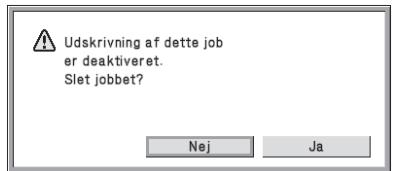
- Vælg [Ja] for at slette udskrivningsjobbet.
- Vælg [Nej] for at annullere sletning af jobbet.
For at åbne det låste udskrivningsjob bruges "Fjern låsen på print-hold datamanipulation" (side 18 i denne vejledning).
■ FTP-Pull udskrivning
Når FTP-Pull udskrivning bruges til at udskrive direkte til en fil på en FTP-server, skal der indtastes et "Brugernavn" og en "Adgangskode", når FTP-serveren vælges. Når datasikkerhedssættet er installeret, blokeres der for indtastning i 5 minutter, hvis der indtastes et ukorrekt "Brugernavn" eller "en ukorrekt "Adgangskode" 3 gange i træk.
■ Login, när brugergodkendelse er aktiveret
Når "Brugergodkendelse Indstillinger" på websiden (administrator) ("BRUGERGODKENDELSE" i Kortfattet startvejledning) er aktiveret, kræves der login på loginskærmen, inden maskinen kan anvendes. Hvis "Advarsel Når Login Mislykkes" aktiveres på websiden (administrator), vil maskinen låse i 5 minutter, hvis login mislykkes 3 gange i træk.
Indstillingen "Advarsel Når Login Mislykkes" er altid aktiveret, när data sikkerhedskittet er installeret.
Sikkerhedsindstillinger på websiderne
Når maskinen anvendes som en netværksprinter, og FTP Pull-udskrivning bruges, aktiverer data sikkerhedskittet godkendelse af brugeren ved hjælp af et "Brugernavn" og en "Adgangskode" for FTP-serveren. (Pull udskrivningsfunktionen gør det muligt at udskrive en fil, der er gemt på en tidligere lagret FTP-server, direkte fra maskinens betjeningspanel uden brug af printerdriver, se Betjeningsvejledning "DIREKTE UDSKRIVNING AF EN FIL FRA EN FTP-SERVER" i "3. PRINTER".)
Brugergodkendelse aktiveres ved at vælge afkrydsningsboksen
[Aktiver brugerautentificering] på maskinens webside for indstillinger for FTP Pulludskrivningsfunktion. Denne afkrydsningsboks vises, når data sikkerhedskittet er installeret, og bliver valgt ved opstart (der vises et afkrydsningsmærke).
Systemkrav og fremgangsmåde for adgang til websiderne bliver forklaret i "ZUGRIFF AUF DEN WEBSERVER IM GERÄT" i Kortfattet startvejledning.
■ Fremgangsmåde for direkte udskrivning af en fil på en FTP-server (når brugergodkendelse er aktiveret)
Dit brugernavn og din adgangskode skal indtastes efter valg af FTP-serveren, som indeholder den fil, der skal udskrives fra maskinens berøringspanel.
Hvis FTP-serveren er valgt i trin 2 i "DIREKTE UDSKRIVNING AF EN FIL FRA EN FTP-SERVER" i "3. PRINTER" i Betjeningsvejledning, vil der komme en skærm frem, som beder dig om at indtaste dit navn og kodeordet for FTP-serveren.
Vælg [Brugernavn] for at indtaste dit brugernavn og [Adgangskode] for at indtaste din adgangskode. En skærm til indtastning af bogstaver vises i hver kasse.
Når du har afsluttet indtastning af brugernavn/adgangskode, berøres tasten [OK].
Når du har indtastet dit navn og kodeordet, skal du fortsætte fra trin 3 i "DIREKTE UDSKRIVNING AF EN FIL FRA EN FTP-SERVER" i "3. PRINTER" i
Betjeningsvejledning.
Overførsel af kopieret data
Når data sikkerhedskittet er installeret, og Websiderne bruges til at kopiere data, der er gemt med dokumentarkiveringsfunktionen, til en computer, kan de kopierede data kun overføres til den maskine, hvor de oprindeligt blev kopieret fra.
Data kan ikke overføres en anden maskine, heller ikke hvis maskinforholdene er de samme.
Dette afsnit giver forklaringer til systemindstillinger, som har relation til sikkerhedsfunktionen.

Følgende forklaringer går ud fra, at maskinen har printer-, fax- og netværksscannerfunktioner.
Adgang til Systemindstillinger (Administrator)
Følg fremgangsmåden i "" i "6.SYSTEMINDSTILLINGER" i Betjeningsvejledningen for at konfigurere indstillingerne i systemindstillingerne (administrator).
Se de følgende sider for at få forklaringer om hver enkelt indstilling.

Hvis der indtastes en forkert administratoradgangskode 3 gange i træk på maskinen, der har data sikkerhedskittet installeret, bliver der låst for indtastning af administratoradgangskode i 5 minutter.
Systemindstillinger for sikkerhed
Når data sikkerhedskittet er installeret, bliver indstillinger, der er relaterede til sikkerhed (med undtagelse af [Indstillinger for SSL]), føjet til indstillingerne, der kommer frem, når tasten [Sikkerhedsindstillinger] berøres.
| Indstilling | Side | Forklaring |
| Indstillinger for datasletning | ||
| Slet Hele Hukommelsen*1 | 11 | |
| Slet dokumentarkiveringsdata*1 | 12 | |
| Slet alle data på listen over udf. jobs*1 | 12 | |
| Slet Adressebog og Reg. data*1 | 13 | Vælg Slet data elementer og antal datasletninger i skærmmenuen for datasletning. Disse bruges til manuelt at slette gemte data fra maskinens hukommelse og harddisk. |
| Automatisk Sletning Ved Start*1 | 14 | |
| Tidsindstillinger for sletning | 15 | |
| ●Antal gange slet data gentages*1 | 15 | |
| ●Antal gange automatisk sletning ved start gentages*1 | 15 | |
| ●Antal gange auto sletning ved afslutning af job gentages*1 | 15 | |
Systemindstillinger
| Indstilling | Side | Forklaring |
| Aktiver/Deaktiver Indstillinger | Indstil elementerne, som du ønsker at deaktivere i aktiverings/deaktiveringsskærmen. Bruges til at deaktivere specifikke operationer for at forhindre udskrift af følsomme dokumentdata. | |
| Indstilling til deaktivering af print-hold | 16 | |
| Deaktivering af liste udskrift | 16 | |
| Deaktivering af udskriftsjobs ekskl. hold udskrift jobs | 17 | |
| Liste over Udførte Jobs Displayindst. | 17 | Disse bruges til at vælge om skærmen for afsluttede jobs skal vises eller ej. |
| Indstilling af jobstatusvisning. | 18 | Brug denne funktion til at vælge om filnavne på udskrivningsjobs og destinationsnavne på billedafsendelsesjobs skal vises på jobstatusskærmen. |
| Fjern låsen på print-hold datamanipulation | 18 | Denne indstilling bruges til at frigive låste filer og mapper. |
| Produkt Kode^*2 | 18 | Registrer Produkt Koden. |
^*1 Når brugergodkendelse er aktiveret, kan en bruger ikke konfigurere denne indstilling, heller ikke når Tilladelsesgruppen giver brugeren tilladelse til at konfigurere sikkerhedsindstillinger.
(Denne handling kan kun udføres af en administrator.)
*2 Dette vises ikke, når produktkoden bliver indtastet, og sikkerhedsfunktionen er aktiveret.

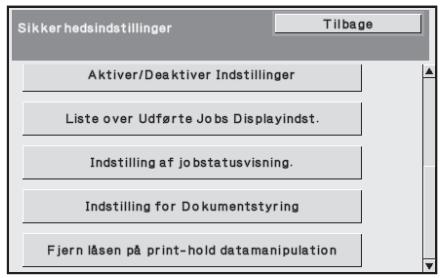

- Ovenstående systemindstillinger kan også konfigureres på maskinens Websider. Produktnøglen for datasikkerhedskittet kan imidlertid ikke indtastes på websiden. Anvend maskinens berøringspanel til indtastning af produktnøglen.
- Når data sikkerhedskittet er installeret, vises "Indstilling af IP-adresse" ikke systemindstillingerne.
Indstillinger for datasletning
Bemærk imidlertid, at følgende datatyper ikke bliver slettede med denne indstilling. Brug "Slet Adressebog og Reg. data" (side 13 i denne vejledning) for at slette følgende typer af data.
● Brugeroplysninger
- Individuel/Gruppe/Program/Gentransmission Hukommelsesboks*/Videresend information
- Pollinghukommelse/Fortrolig Hukommelsesboks*
- Afsenderdata
- Tillad/afvis modtagelsesindstillingsdata(Inkl. polling adgangskodenummer)
* Billeddata gemt i hukommelsesboks bliver slettet ved udførelse af "Slet Hele Hukommelsen".

I tilfælde af at datasikkerhedskittet eller maskinen med det installerede data sikkerhedskit afhændes eller skifter ejer, skal administratoren sørge for at udføre denne funktion. Mens funktionen bliver udført, må administratoren ikke forlade maskinen, før det er bekræftet, at sletningen af data er fuldført.
Når tasten [Slet Hele Hukommelsen] berøres, fremkommer en bekræftelsesskærm, som vist i det følgende.
[Slet skærm 1]
Bekræftelsesmeddelelsen "Slet hele hukommelsen" vises. (Undtagen adressebog/brugerlistedata.)" vises.
- For at vende tilbage til den foregående menuskærm, berøres tasten [Nej].
Hvis en udskrivningsopgave er i gang, når "Slet Hele Hukommelsen" aktiveres, annulleres udskrivningen. Udskrivningsopgaver, som er i gang eller befinder sig i køen, slettes også.
[Slet skærm 2]
Beskeden "Sletter hele hukommelsen." vises.
- Under sletningen, vises fremgangen som en procentdel sammen med antallet af repetitioner.
- Når sletningen er udført, vises følgende skærm til bekræftelse.
![SHARP MX-FR12U - [Slet skærm 2] - 1](/content/2024/12/122210/images/74aeeebf60d0802859098e074515f2f4fb0cb15274c93634d7fe97d95d12e6d6.jpg)
Hvis du ønsker at annullere datasletningen...
Berør tasten [Fortryd]. Skærmen til indtastning af administratoradgangskode kommer frem. Indtast administratoradgangskoden. Sletning af data stopper, så snart den korrekte adgangskode er blevet indtastet, og der slukkes kortvarigt for strømmen, og derefter tændes der automatisk igen. Bemærk, at al data, der er slettet før indtastning af adgangskoden, bliver ikke gendannet.
[Slet skærm 3]
Bekræftelsesmeddelelsen "Sletning af hukommelse er udført. Genstart gennemføres." vises.
Vælg [OK] for at genstarte maskinen.
■ Slet dokumentarkiveringsdata
Denne funktion anvendes til at slette data, som er lagret ved brug af dokumentarkiveringsfunktionen.
Data, hvis egenskab er sat til "Beskyt" eller "Fortroligt", bliver også slettede.
Der vises en bekræftelsesmeddelelse, der giver dig valget mellem "Ja" eller "Nej".
Trin 2: Vælg [Ja].
Denne funktion bruges, når du ønsker at slette alle data fra nedenstående elementer på skærmen for afsluttede jobs.
(Skærmen for afsluttede jobs vises när tasten [Afsluttet] (vælgertast på jobstatusskærm) på jobstatusskærmen berøres.)
● Brugernavne for printer
- Destinationer for billedafsendelse
- Afsender af modtagne faxer
Trin 1: Vælg [Slet alle data på listen over udførte jobs].
Der vises en bekræftelsesmeddelelse, der giver dig valget mellem "Ja" eller "Nej".
Trin 2: Vælg [Ja].
Sletning af data udføres.
(Betjening under sletning er den samme, som under "Slet Hele Hukommelsen" (side i 11 denne manual). Det er imidlertid ikke muligt at fortryde, når sletningen udføres.)
Denne funktion anvendes til at slette de elementer, der er indikerede nedenfor, som ikke kan slettes eller initialiseres ved brug af "Slet Hele Hukommelsen" (side 11 i denne vejledning) eller "Gendan Fabriksindstillinger" (→ Systemindstillinger (Administrator) > "Tilbagehold./Kald af Systemindstil." > "Gendan Fabriksindstillinger").
![Slet Adressebog og Reg. data Tilbage Slet Vælg data der skal slettes og tryk på [Slet]. □Brugroplysninger □Individual/Gruppe/Program/Gentransmission Hukommelsesboks/ Videresend information/Metadata-Sæt □Pollinghukommelse/Fortrolig Hukommelsesboks □Afsenderdata □Tillad/afvis modtagelsesindstillingsdata(Inkl. polling adgangskodenummer) □Videresend information](/content/2024/12/122210/images/3d0288a40a8721470ecdb1666619744a1ec688d55fb2d83a1ad81dbc60aa523f.jpg)
● Brugeroplysninger
- Individuel/Gruppe/Program/Gentransmission Hukommelsesboks/Videresend information/Metadata-Sæt ^1
- Pollinghukommelse/Fortrolig Hukommelsesboks ^2
- Afsenderdata
- Tillad/afvis modtagelsesindstillingsdata(Inkl. polling adgangskodenummer) ^1,3
- Videresend information ^4
*1 Navnet kan variere afhængigt af det ekstraudstyr, der er installeret.
^*2 Kan kun vælges, när faxfunktionen er aktiveret.
*3 Kan vælges, når enten faxfunktionen eller Internet-faxfunktionen er i brug. ("inkl. polling adgangskodenummer" vises kun, når faxfunktionen er aktiveret.)
*4 Vælges, når De kun vil slette lagret videresendelsesinformation.
Trin 1: Vælg afkrydsningsboksen for hvert element, som du ønsker at slette.
Der vises en bekræftelsesmeddelelse, der giver dig valget mellem "Ja" eller "Nej".
Trin 3: Vælg [Ja].
(Betjening under sletning er den samme, som under "Slet Hele Hukommelsen" (side i 11 denne manual). Det er imidlertid ikke muligt at fortryde, når sletningen udføres.)
■ Automatisk Sletning Ved Start
Denne funktion bruges til automatisk at slette alle data i maskinen, när strømmen slås til.
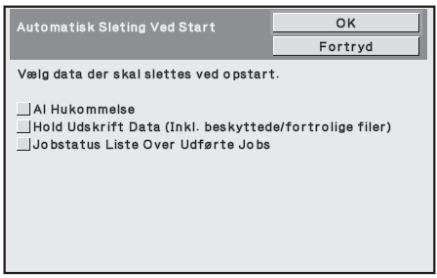
Vælg afkrydsningsboksene for de data, som automatisk skal slettes, når strømmen slås til. Når du er færdig med at markere afkrydsningboksene, berøres tasten [OK]. Der er på forhånd ikke valgt nogen afkrydsningsboks.

Når der er et lagret billed-afsender job (fax-, netværksscanner- eller Internet-faxjob) ^ vil "Automatisk Sleting Ved Start" ikke finde sted, når strømmen slås til. ^ Dette gælder for modtagne fax og Internet-fax, der endnu ikke er blevet udskrevet; det gælder imidlertid ikke data i en faxhukommelsesboks (undtagen fortrolig hukommelsesboks).

Hvis du ønsker at annullere datasletningen...
Se forklaringerne i "Slet skærm 2" og "Hvis du ønsker at annullere datasletningen..." i "Slet Hele Hukommelsen" på side 12 i denne vejledning.
■ Tidsindstillinger for sletning
For yderligere at stramme sikkerhedsindstillingerne, kan datasletningen gentages et bestemt antal gange for hver type data.
Vælg afkrydsningsboksen ▼ for hvert element, og vælg det antal gange, du ønsker at gentage sletning af data. Berør tasten [OK], når du er færdig.
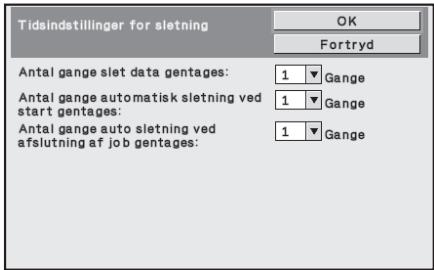
● Antal gange slet data gentages
Antallet af gange datasletning bliver gentaget, når der udføres "Slet Hele Hukommelsen", "Slet Dokumentarkiveringsdata", "Slet Alle Data på Listen over Udførte Jobs", eller "Slet Adressebog og Registrerede Data", kan indstilles til et tal mellem 1 og 7. Fabriksindstillingen er 1.
- Antal gange automatisk sletning ved start gentages
Antallet af gange "Automatisk Sleting Ved Start" bliver gentaget, kan indstilles til et tal mellem 1 og 7. Fabriksindstillingen er 1.

Denne indstilling er kun aktiveret, när afkrydsningsboksen for "Automatisk Sleting Ved Start" er valgt.
- Antal gange auto sletning ved afslutning af job gentages
Antallet af gange automatisk sletning gentages, efter hvert job er afsluttet, kan indstilles til et tal mellem 1 og 7. Fabriksindstillingen er 1.
Om indstillingen for gentagelse
Når indstilling for gentagelse (antallet af repetitioner) er øget for at forbedre sikkerhedsfunktionen, øges også tiden, der kræves for datasletningen.
Det anbefales, at du vælger en indstilling for gentagelse for "Antal gange slet data gentages", "Antal gange automatisk sletning ved start gentages", og "Antal gange auto sletning ved afslutning af job gentages", der er passende for dine sikkerhedsbehov og brugsforhold.
Aktiver/Deaktiver Indstillinger
■ Indstilling til deaktivering af print-hold
Dette program anvendes til at begrænse arkiveringsmåder for dokumentarkiveringsfunktionen.

- Berør afkrydsningsboksene for de arkiveringsindstillinger, som du vil deaktivere. Når du er færdig med at markere afkrydsningsboksene, berøres tasten [OK].
- Egenskaberne for en fil, som allerede er gemt kan ikke ændres til en arkiveringstilstand, som er deaktiveret på websiden.

Hvis en bestemt egenskab er deaktiveret i "Deaktivering af dokumentarkivering" og der findes en fil, der tidligere er gemt med denne egenskab, kan egenskaben for den gemte fil ændres til en anden egenskab.
Når der udskrives med udskrivningsfunktionen, vil der også blive vist formater for lagring af filer, der er blevet deaktiveret med dette program i printerdriverens Jobhändteringsskærm ( Betjeningsvejledning "GEM UDSKRIVNINGSFILER (Tilbageholdelse)" under "3. PRINTER"). Hvis et deaktiveret filformat vælges, mens der udskrives en fil, bliver filen imidlertid ikke gemt (kun udskrivning finder sted).
■ Deaktivering af liste udskrift
Dette program bruges til at deaktivere udskrivning af enhver af følgende lister, der udskrives ved brug af "Listeudskrivning (Bruger)" i systemindstillingerne (generelt). "Liste Over Alle Generelle Indstillinger", "Sender Adresseliste" Vælg afkrydsningsboksene for de lister, som du ønsker at deaktivere udskrivning for. Berør tasten [OK], når du har valgt de ønskede afkrydsningsbokse.
■ Deaktivering af udskriftsjobs ekskl. hold udskrift jobs
Man kan forbyde udskrivning i udskriftsstatus fra andet end maskinens betjeningspanel. Denne indstilling kan bruges til at forhindre, at følsomme dokumenter, der er efterladt på afleveringsbakken, fjernes af tredjepart, hvilket kunne bevirke spredning af følsomme informationer.
- Vælg afkrydsningsboksen for at forhindre udskrift fra andet end betjeningspanelet. For at skrive ud, når forbudsindstillingen er valgt, følg nedenstående trin.
Trin 1: Sæt indstillingen "Tilbageholdelse" i printerdriveren til [Gem kun] og vælg udskrivningskommandoen.
Udskriftsjobbet vises på maskinens betjeningspanel.
Trin 2: Vælg det ønskede udskriftsjob og begynd udskrivningen.
( Betjeningsvejledning "UDSKRIVNING AF EN GEMT FIL" under "3. PRINTER")
Hvis "Gem efter udskrivning" eller "Prøveudskrift" vælges, før udskrivningsordren udføres, finder udskrivningen ikke sted. Jobbet vil imidlertid blive gemt i maskinen og kan udskrives fra betjeningspanelet ved hjælp af dokumentarkiveringsfunktionen på samme måde som et "Gem kun" job.
Liste over Udførte Jobs Displayindst.
Du kan vælge om skærmen for afsluttede jobs (vælgertast på jobstatuskærm) skal vises eller ej.
Brug denne indstilling til at skjule skærmen, hvis du af sikkerhedsgrunde foretrækker, at lagret information (brugernavne i udskriftsstatus, destinationer for billedafsendelse, afsendere af modtagne faxer, etc.), som vises på skærmen for afsluttede jobs, ikke skal være synlig.
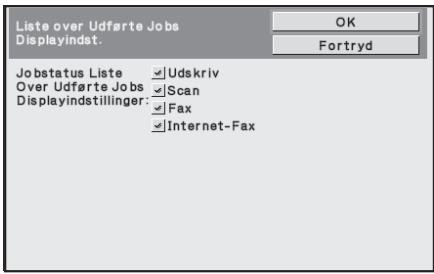
- For at skjule skærmen for afsluttede jobs, berør afkrydsningsboksen for hver tilstand ([Udskriv], [Scan], [Fax], og [ Internet Fax]) så afkrydsningerne fjernes.
Berør tasten [OK], när du er færdig.
Indstilling af jobstatusvisning.
Du kan vælge om filnavne på udskrivningsjobs og destinationsnavne på billedafsendelsesjobs skal vises på jobstatuskærmen på berøringspanelet. Hvis du ikke ønsker, at få vist disse oplysninger, skal du markere de relevante afkrydsningbokse.
Denne funktion bruges til at frigive dokumentarkiveringsmapper og filer og krypterede PDF-filer, der er låst på grund af indtastning af forkert adgangskode.
For at aktivere sikkerhedsfunktionen fra starten skal du bruge systemindstillinger (Administrator) for at indtaste produktkoden (adgangskode). Navnet på systemindstillingen, der bruges til dette formål, er "DATA SIKKERHEDSSÆT". Kontakt forhandleren for at få produktkoden.
For at registrere produktkoden, berør det inderste af rammen neden for data sikkerhedskit displayet, indtast produktkoden ved hjælp af de numeriske taster og berør tasten [Send].
● Hvis der indtastes et forkert tal...
Vises der nu en besked, der forklarer, hvordan man kontrollerer produktkodenummeret igen.
● Hvis det rigtige tal indtastes...
Vises der nu en besked, der forklarer, hvordan man først slukker og dernæst tænder for strømforsyningen. Berør tasten [OK], når beskeden er læst færdig.
Sluk først for strømafbryderen og dernæst for hovedstrømafbryderen. Sikkerhedsfunktion bliver aktiveret, når strømforsyningen tilsluttes igen.
Så snart strømforsyningen virker, bliver "Data Sikkerhedssæt" ikke længere vist på produktkode-skærmen.
Efter at produktkoden er indtastet, er det ikke muligt at udføre følgende handlinger, før maskinen bliver genstartet.
- Al adgang fra netværket eller faxlinjer er forbudt.
- Taster, der skifter skærmvisningen, så som tasten [SLET ALLE], kan ikke bruges.
- [Tilbage]-tasten for [Produkt Kode] i systemindstillingerne bliver grå for at forhindre, at den skiftes til andre skærme.
Dokumentstyring
Dokumentkontrolfunktionen anvendes til at indlejre et dokumentkontrolmønster på papiret, när en kopi, udskrivningsopgave eller modtaget fax udskrives.
Hvis nogen forsøger at scanne et dokument med et indlejret dokumentkontrolmønster på en SHARP-maskine med aktiveret kontrolfunktion, vises meddelelsen "Et dokument kontrolmønster er registreret. Jobbet annulleres.", og der sendes en e-mail til administrator. Derved forhindres sekundær kopiering og faxning af følsomme dokumenter.

Dokumentkontrollen er måske ikke effektiv ved visse originalstørrelser eller -typer, visse papirstørrelser eller -typer eller visse indstillinger.
Effektiv dokumentkontrolfunktion aktiveres ved af følge disse punkter:
● Original
- Funktionen virker måske ikke korrekt, hvis en stor del af originalen er fotos.
- Dokumentkontrolfunktionen er beregnet til beskyttelse af tekstdata og fungerer derfor mulighvis ikke korrekt, hvis den anvendes til beskyttelse af grafikdata.
● Dokumentkontrolmønsterets farve
- Vælg en farve inden for en farvefamilie, som afviger fra papirets farve.
- Papir til udskrivning af dokumentkontrolmønstret
- Anvend papir anbefalet af Sharp, hvis De ønsker at anvende farverne sort, cyan og gul.
- Hvidt papir anbefales. Hvis der ikke anvendes hvidt papir, kan dokumentkontrolmønstret måske ikke detekteres, og funktionen virker måske ikke korrekt.
- Brug papir i mindst format B5.
Sharp garanterer ikke, at dokumentkontrolfunktionen altid er effektiv. Der kan forekomme tilfælde, hvor dokumentkontrolfunktionen ikke er effektiv.
Funktioner hvortil dokumentstyringsfunktion kan tilføjes
Dokumentstyringsfunktionen kan bruges til udskrivning med et indlejret dokumentkontrolmønster i følgende funktioner:
● Kopi (farve/sort og hvid)
- Udskrift (farve/sort og hvid)
● Modtag Internet Fax (kun sort og hvid)
● Modtag fax (kun sort og hvid)
- Udskrivningsliste (kun sort og hvid)
Aktivering af dokumentstyringsfunktion
For at aktivere dokumentstyringsfunktionen følges disse trin.
Tryk på tasten [SYSTEMINDSTILINGER], og derefter på tasten [Sikkerhedsindstillinger] og tasten [Indstilling for Dokumentstyring] for at få vist skærmen for indstillinger for dokumentstyring og konfigurere indstillingerne. Berør tasten [OK], når du er færdig.
Indstilling for Dokumentstyring
Bevæg rullepanelet op eller ned for at skifte skærm.
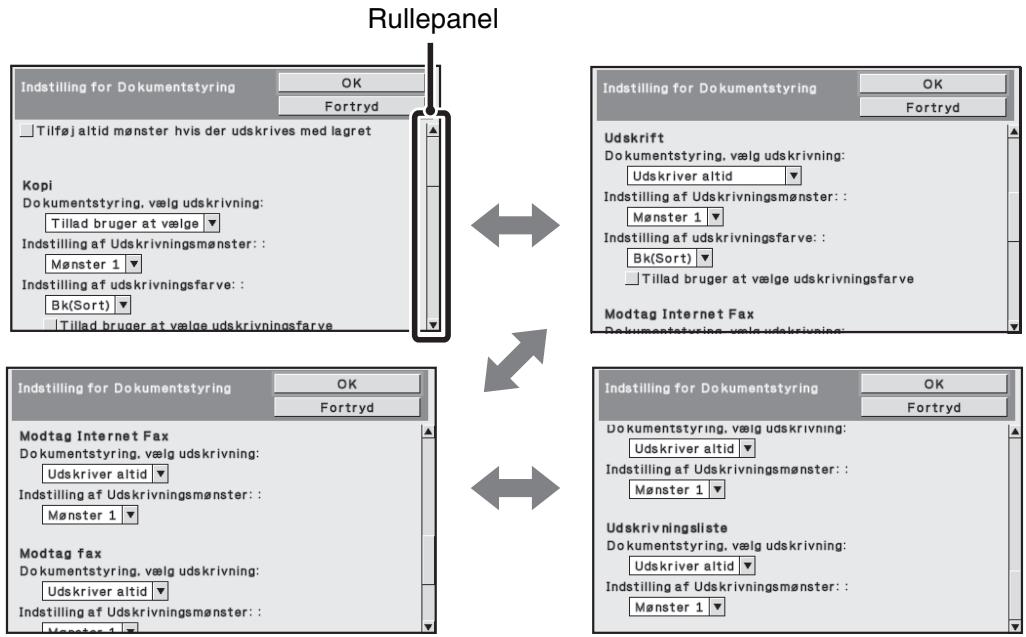
flowchart
graph TD
    A["Indstilling for Dokumentstyring"] --> B["OK"]
    A --> C["Fortryd"]
    D["Kopi"] --> E["Tillad bruger at vælge"]
    F["Modtag Internet Fax"] --> G["Udskriver altid"]
    H["Indstilling af Udskrivningsmønster: : Mønster 1"] --> I["Bk(Sort)"]
    J["Indstilling af udskrivningsfarve: : Bk(Sort)"] --> K["Tillad bruger at vælge udskrivningsfarve"]
    L["Indstilling for Dokumentstyring"] --> M["OK"]
    L --> N["Fortryd"]
    O["Indstilling for Dokumentstyring"] --> P["Udskriver altid"]
    Q["Modtag Internet Fax"] --> R["Udskriver altid"]
    S["Indstilling af Udskrivningsmønster: : Mønster 1"] --> T["Bk(Sort)"]
    U["Indstilling af Udskrivningsmønster: : Mønster 1"] --> V["Tillad bruger at vælge udskrivningsfarve"]
    W["Indstilling for Dokumentstyring"] --> X["Udskriver altid"]
    Y["Modtag Internet Fax"] --> Z["Udskriver altid"]
    AA["Indstilling af Udskrivningsmønster: : Mønster 1"] --> AB["Bk(Sort)"]
    AC["Indstilling af Udskrivningsmønster: : Mønster 1"] --> AD["Tillad bruger at vælge udskrivningsfarve"]
■ Indstillinger for udskrift af filer, der er gemt ved hjælp af dokumentarkivering
Disse indstillinger er for udskrift af data, som er gemt på maskinens harddisk ved hjælp af dokumentarkiveringsfunktionen. Vælg afkrydsningsboksen [Tilføj altid mønster hvis der udskrives med lagret] √ for altid at udskrive et dokumentkontrolmønster ved udskrift af gemte filer, som tidligere har været udskrevet med et dokumentkontrolmønster.
■ Indstillinger vedrørende funktionerne Kopi/Udskrift
Indstillinger vedrørende kopi og print kan konfigureres i felterne "Kopi" og "Udskrift" på skærmen for indstillinger for dokumentstyring.
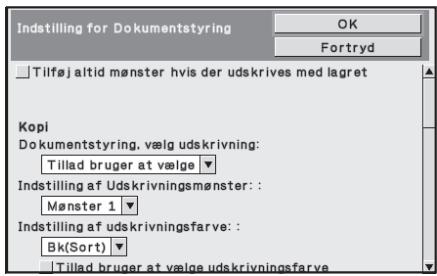
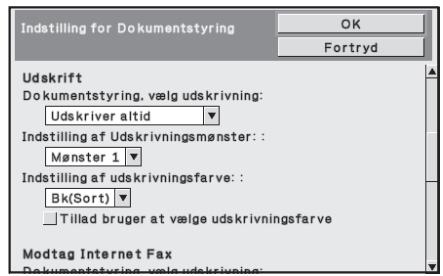
- Dokumentstyring, vælg udskrivning (Vælg udskrivningsmetoden)
Berør den valgte boks ▼ for at få vist en liste over elementerne, og vælg derefter et af elementerne.
Udskriver ikke:
Dokumentkontrolmønstret bliver ikke udskrevet.
Udskriver altid:
Dokumentkontrolmønstret bliver altid udskrevet.
Tillad bruger at vælge:
Brugeren kan vælge om dokumentkontrolmønsteret skal udskrives eller ej hver gang han eller hun indstiller et udskrivningsjob.
- Indstilling af Udskrivningsmønster (Vælg det mønster, der skal udskrives)
Gå til "Udskriver altid" eller "Tillad bruger at vælge" under "Dokumentstyring, vælg udskrivning", hvis du ønsker at vælge indstilling af udskrivningsmønster.
Berør den valgte boks for at vælge en af mønstrene 1 til 5 ▼. Vælg et af elementerne. Hvis De konstaterer, at dokumentkontrolfunktionen ikke kan anvendes til et bestemt trykbillede, kan De prøve at ændre mønsterindstillingen (mønster 1 til 5). (Producentens standardindstilling: Mønster 1)
- Indstilling af udskrivningsfarve (Vælg farven)
Gå til "Udskriver altid" eller "Tillad bruger at vælge" under "Dokumentstyring, vælg udskrivning", hvis du ønsker at vælge indstilling af udskrivningsfarve.
Indstilling for Dokumentstyring
Berør den valgte boks for at vælge udskrivningsfarve ▼. Vælg et af elementerne.
[Bk(Sort)]:
Dokumentkontrolmønstret bliver altid udskrevet i sort.
[C(Cyan]:
Dokumentkontrolmønstret bliver altid udskrevet i cyan. (Kun i farvestilstand)
[Y(Gul)]:
Dokumentkontrolmønstret bliver altid udskrevet i gult. (Kun i farvestilstand)
Afkrydsningsboksen [Tillad bruger at vælge udskrivningsfarve]:
Når denne afkrydsningsboks er valgt (☑), bliver den her fremhævede farve den standardfarve, der vælges fra starten for dokumentkontrolmønsteret. Brugeren kan ændre farven, hver gang han eller hun udfører et udskrivningsjob.
■ Indstillinger angående funktioner for Modtag Internet Fax/Modtag fax/Udskrivningsliste
Indstillinger vedrørende Internet fax modtagelse, fax modtagelse og listeudskrivning kan konfigureres under felterne "Modtag Internet fax", "Modtag Fax" og "Udskrivningsliste" på dokumentstyringskærmen.

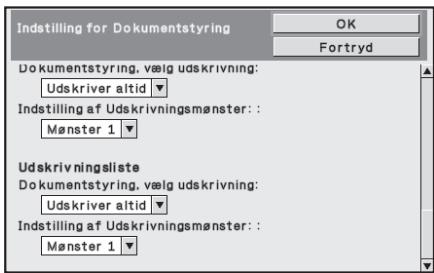
- Dokumentstyring, Vælg Udskrivning (Vælg udskrivningsmetoden)
Berør den valgte boks ▼ for at få vist en liste over elementerne, og vælg derefter et af elementerne.
Udskriver ikke:
Dokumentkontrolmønstret bliver ikke udskrevet.
Udskriver altid:
Dokumentkontrolmønstret bliver altid udskrevet.

Hvis "Udskriver altid" er valgt for Internet fax modtagelse / fax modtagelse, anbefales det at deaktivere videresendelsesfunktionerne for disse. (Se "4. FAX" i betjeningsvejledningen for flere detaljer.)
- Indstilling af Udskrivningsmønster (Vælg det mønster, der skal udskrives)
Hvis "Udskriver altid" er valgt under "Dokumentstyring, vælg udskrivning", kan der vælges et udskrivningsmønster.
Berør den valgte boks for at vælge et af mønstrene 1 til 5 ▼. Vælg et af elementerne. Hvis De konstaterer, at dokumentkontrolfunktionen ikke kan anvendes til et bestemt trykbillede, kan De prøve at ændre mønsterindstillingen (mønster 1 til 5). (Producentens standardindstilling: Mønster 1)
Brug af dokumentstyringsfunktion
Når funktionen for dokumentstyring bruges, udskrives et dokumentkontrolmønster på det papir som kopier, printjobs og modtagne fax udskrives på.
■ Sider hvorpå dokumentkontrolmønsteret er udskrevet (alle funktioner)
- Dokumentkontrolmønsteret bliver udskrevet på alle sider, der afleveres af en Sharp maskine, der har dokumentstyringsfunktionen, inklusive bagsiden af sider, der bliver udskrevet som 2-sidet udskrivning.
- Når en tom side afleveres, fordi der er et ulige antal sider ved 2-sidet udskrivning, bliver der ikke udskrevet dokumentkontrolmønster på denne side.
Efter at dokumentstyringsfunktionen er aktiveret i systemindstillingerne følges disse trin for at bruge funktionen.
■ Brug af dokumentstyring i kopifunktion
Berør tasten [Specialfunktioner] i kopifunktion, og gå til den sidste skærm. (Se "2. KOPIMASKINE" i Betjeningsvejledning angående detaljer.)
Trin 1: Berør tasten [Dok.styring].
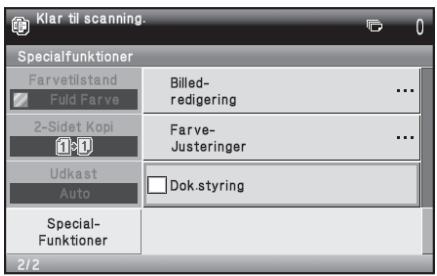

Visning for tasten [Dokumentstyring] og trinene der følger efter kan være forskellige afhængig af de indstillinger, der er konfigurerede for dokumentstyringsfunktionen i systemindstillingerne.
| Indstillinger for dokumentstyring foretages i systemindstillinger. | Skærm for specialfunktioner | ||
| Dokumentstyring, vælg udskrivning (kopi) indstilling | Status for afkrydsningsboks for Indstillinger for udskrivningsfarve (kopi) | Visning af tasten [Dokument-styring] | Følgende trin |
| [Udskriver ikke] | - | Vist i gråt | Ikke tilgængelig |
| [Udskriver altid] | [W6H3] | Fremhævet | Gå til trin 2 |
 | Fremhævet | Når tasten berøres, lyder et bip for at angive at tasten ikke er tilgængelig. | |
| [Tillad bruger at vælge] |  | Normal visning | Gå til trin 2 |
| [WZ0Y] | Normal visning | Når den berøres, fremhæves tasten, og funktionen bliver aktiveret. | |
Trin 2: Berør tasten [Bk (Sort)], tasten [C(Cyan)] eller tasten [Y(Gul)].
Tasten for den farve, der er indstillet i systemindstillingerne for indstilling af udskrivningsfarve, er fremhævet fra starten.
Efter berøring af en af tasterne, berøres den nederste [OK] tast for at vende tilbage til menuskærmen for specialfunktioner.
Trin 3: Vælg indstillinger som ønsket fra menuskærmen specialfunktioner, og tryk derefter på tasten [START FARVE] eller tasten [START SORT/HVID].
![SHARP MX-FR12U - Trin 3: Vælg indstillinger som ønsket fra menuskærmen specialfunktioner, og tryk derefter på tasten [START FARVE] eller tasten [START SORT/HVID]. - 1](/content/2024/12/122210/images/c3968e58b8f2f3ccaba4a10e3dc032509527025a0490fe971575805ff53fcdb0.jpg)
Når farvefunktionen er indstillet til alle andre funktioner end fuld farve, kan tasten [START FARVE] ikke trykkes ned.
- Når farvefunktionen er enkelt farve, er det ikke muligt at udskrive et dokumentkontrolmønster.
Kombinering af dokumentstyring med andre funktioner
| Funktion kombineret med dokumentstyring | Operation for dokumentkontrolmønsterudskrivning |
| Belysning | Mønsteret bliver altid udskrevet med samme belysning, uanset indstillingen for belysning. |
| Zoomfaktor | Mønsteret bliver altid udskrevet med samme faktor, uanset indstillingen for faktor. |
| Duplex | Mønsteret bliver altid udskrevet på bagsiden så vel som på forsiden, når der udføres 2-sidet kopiering. (Der bliver ikke taget højde for originalretning, håndbog eller bog.) |
| Indstilling Af Drejet Kopiering | Mønsteret ændres ikke, når drejet kopiering anvendes. (Retningen for mønsteret er afhængig af retning af papiret i papirbakken.) |
| Marginskift | Mønsterets placering ændres ikke, når der anvendes marginskift. (Marginbredden påvirker ikke mønsterets placering.) |
| Rader | Mønsteret bliver udskrevet på normal vis på kanterne, der er blevet raderet. |
| Håndbogskopi | Udskrift baseret på det papir, der anvendes til brochureteksten. |
| Jobform | Mønsteret udskrives på normal vis. |
| 2i1 | Udskrift baseret på papiregenskaber. Mønstret udskrives normalt på papirarket. |
| Kortformat | Mønsteret bliver udskrevet én gang hver gang forsiden og bagsiden af originalen bliver scannet. |
| Stempel. | Hvis mønsteret og stemplet overlapper hinanden, får mønsteret prioritet. |
| Foto Gentag | Mønsteret bliver udskrevet én gang for én scanning af et foto. |
| Spejl-Billede | Mønsteret bliver udskrevet på normal vis uden at blive spejlvendt. |
| Centrering | Mønsteret udskrives på normal vis. |
| S/H Omvendt | Mønstre udskrives normalt uden sort/hvid inversion. |
| Bus. Kortscanning | Mønsteret udskrives på normal vis. |
| Andre funktioner | Mønsteret bliver udskrevet på normal vis, når der anvendes indstillinger for RGB-justering, Skarphed, Fortræng Baggrund, Farve Balance, Lyshed og/eller Intensitet. |
■ Brug af dokumentstyringsfunktion i printerfunktion
- Når [Udskriver altid] er aktiveret i [Dokumentstyring, vælg udskrivning] i systemindstillingerne, udskrives der altid et kontrolmønster.
- Hvis [Tillad bruger at vælge] er aktiveret, følges fremgangsmåden nedenfor for at udskrive et dokumentkontrolmønster.
Trin 1: Vælg afkrydsningsboksen [Datasikkerhedssæt] på printerdriverens skærm for initialindstillinger (skærm for egenskaber).
Se Installationsvejledning for software for detaljerede oplysninger om initialindstillinger for printerdriveren.
Trin 2: Før udførsel af udskrivningen klikkes på fanen [Avanceret] i vinduet for printerdriveregenskaber, og derefter klikkes på knappen [Dokumentkontrol].
Se "3. PRINTER" i Betjeningsvejledning for printer for detaljerede oplysninger om udskrivning.
Trin 3: Vælg tjekboksen [Dokumentkontrol], og vælg "Sort", "Cyan" og "Gul" under [Udskriftsfarve].
■ Brug af dokumentstyringsfunktionen i funktionerne for Modtag Internet Fax/Modtag Fax/Modtag fax/Udskrivningsliste
Der kræves ingen særlig operation. Når udskrivningen finder sted, indlejres et sort/hvidt dokumentkontrolmønster i overensstemmelse med indstillingerne for dokumentstyringsfunktion i systemindstillingerne.
■ Brødtekstkommandoer for direkte udskrivning af e-mail
Kommandoen nedenfor kan indtastes i brødteksten af en e-mail til direkte udskrivning for at angive, om der skal udskrives et dokumentkontrolmønster.
| Funktion | Kommandonavn | Værdi | Eksempel på indtastning |
| Udskrivning af mønsterON/OFF | DOCUMENTCONTROL | ONOFF | DOCUMENTCONTROL=ON |
Advarsel
Dette er et produkt i klasse A. I private omgivelser kan dette produkt forårsage radiointerferens. Hvis det er tilfældet, må brugeren foretage de nødvendige forholdsregler.
Εγγύηση

- Overføre kopiert data
- Systeminnstillinger for sikkerhet
- - Skriv ut mønsterinnstilling (Velg mønsteret du vil skrive ut)
- Takuu
- Bemærk:
- Ikoner anvendt i vejledningerne
- Indhold
- Indledning
- ■ Udførelse af backup og sletning af data, som er lagret med dokumentarkiveringsfunktionen.
- ■ Om adgangskoder til websiden
- ■ Eksportrestriktioner
- ■ Lagring i USB-hukommelse
- Når data sikkerhedskittet er installeret
- Systemindstillinger for data sikkerhedskit
- Funktion for dokumentstyring
- Dokumentarkivering
- Skærm for Tilladelsesgruppe Registrering
- Beskyttelse af adgangskoder
- ■ Administrator Kodeord/Bruger Kodeord
- ■ Fortrolige filer i dokumentarkiveringsfunktionen
- ■ Filsøgningsskærmbillede for dokumentarkivering
- ■ Krypteret PDF
- ■ FTP-Pull udskrivning
- ■ Login, när brugergodkendelse er aktiveret
- Sikkerhedsindstillinger på websiderne
- ■ Fremgangsmåde for direkte udskrivning af en fil på en FTP-server (når brugergodkendelse er aktiveret)
- Overførsel af kopieret data
- Adgang til Systemindstillinger (Administrator)
- Systemindstillinger for sikkerhed
- Indstillinger for datasletning
- [Slet skærm 1]
- [Slet skærm 2]
- Hvis du ønsker at annullere datasletningen...
- ■ Slet dokumentarkiveringsdata
- Trin 1: Vælg afkrydsningsboksen for hvert element, som du ønsker at slette.
- Trin 3: Vælg [Ja].
- ■ Automatisk Sletning Ved Start
- ■ Tidsindstillinger for sletning
- Om indstillingen for gentagelse
- Aktiver/Deaktiver Indstillinger
- ■ Indstilling til deaktivering af print-hold
- ■ Deaktivering af liste udskrift
- ■ Deaktivering af udskriftsjobs ekskl. hold udskrift jobs
- Liste over Udførte Jobs Displayindst.
- Indstilling af jobstatusvisning.
- Dokumentstyring
- Funktioner hvortil dokumentstyringsfunktion kan tilføjes
- Aktivering af dokumentstyringsfunktion
- Indstilling for Dokumentstyring
- ■ Indstillinger for udskrift af filer, der er gemt ved hjælp af dokumentarkivering
- ■ Indstillinger vedrørende funktionerne Kopi/Udskrift
- - Dokumentstyring, vælg udskrivning (Vælg udskrivningsmetoden)
- - Indstilling af Udskrivningsmønster (Vælg det mønster, der skal udskrives)
- - Indstilling af udskrivningsfarve (Vælg farven)
- ■ Indstillinger angående funktioner for Modtag Internet Fax/Modtag fax/Udskrivningsliste
- Brug af dokumentstyringsfunktion
- ■ Sider hvorpå dokumentkontrolmønsteret er udskrevet (alle funktioner)
- ■ Brug af dokumentstyring i kopifunktion
- Trin 2: Berør tasten [Bk (Sort)], tasten [C(Cyan)] eller tasten [Y(Gul)].
- Trin 3: Vælg indstillinger som ønsket fra menuskærmen specialfunktioner, og tryk derefter på tasten [START FARVE] eller tasten [START SORT/HVID].
- ■ Brug af dokumentstyringsfunktion i printerfunktion
- Trin 1: Vælg afkrydsningsboksen [Datasikkerhedssæt] på printerdriverens skærm for initialindstillinger (skærm for egenskaber).
- Trin 2: Før udførsel af udskrivningen klikkes på fanen [Avanceret] i vinduet for printerdriveregenskaber, og derefter klikkes på knappen [Dokumentkontrol].
- Trin 3: Vælg tjekboksen [Dokumentkontrol], og vælg "Sort", "Cyan" og "Gul" under [Udskriftsfarve].
- ■ Brug af dokumentstyringsfunktionen i funktionerne for Modtag Internet Fax/Modtag Fax/Modtag fax/Udskrivningsliste
- ■ Brødtekstkommandoer for direkte udskrivning af e-mail
- Advarsel
- Εγγύηση
Mærke : SHARP
Model : MX-FR12U
Kategori : Printertilbehør