
MX-FR12U - Yazıcı aksesuarı SHARP - Ücretsiz kullanım kılavuzu
Cihazın kılavuzunu ücretsiz bulun MX-FR12U SHARP PDF formatında.



| Ürün Türü | SHARP Renkli Dijital Çok Fonksiyonlu Makine İçin Veri Güvenlik Kiti |
| Boyutlar (yaklaşık) | 50 x 30 x 20 mm (USB bellek) |
| Ağırlık (yaklaşık) | 20 g |
| Güç Kaynağı | Yazıcı üzerinden (USB) |
| Ana İşlev | Her işlemden sonra görüntü verilerinin otomatik şifrelenmesi ve silinmesi |
| İkincil İşlev | Belge Kontrolü: kopya/faks önleyici desen baskısı |
| Ek İşlev | Parola ile baskı bekletme, bellek silme (tam veya kısmi) |
| Uyumluluk | SHARP Renkli Dijital Çok Fonksiyonlu Makineler |
| Etkinleştirme | Sistem ayarlarına (yönetici) girilen bir ürün anahtarı gerektirir |
| Güvenlik | Kanada NMB-003 standardına uygun (A sınıfı) |
| Parola Koruması | 3 başarısız denemeden sonra 5 dakika kilitlenme (yönetici, kullanıcı, dosyalar) |
| Otomatik Silme | Her işlemden sonra veriler silinir (kopya, baskı, tarama, faks) |
| Manuel Silme | Tüm belleği silme, bekletme verileri, iş listesi, rehber |
| Silme Tekrar Sayısı | 1 ila 7 geçiş arasında yapılandırılabilir |
| Belge Kontrolü | 5 desen mevcut, siyah/cyan/sarı renkler, tüm sayfalara baskı |
| Belge Kontrolü için Desteklenen Modlar | Kopya, baskı, faks/internet faksı alma, liste |
| Depolama | Arıza durumunda kurtarma için saklanacak USB bellek |
| Bakım | Kuru ve güvenli bir yerde saklayın |
| Onarılabilirlik | Onarılamaz parça, arıza durumunda SHARP desteğiyle iletişime geçin |
| Kullanım Kılavuzu | Kullanım kılavuzu indirilebilir (PDF, 500 sayfa) |
Sık sorulan sorular - MX-FR12U SHARP
Kullanıcıların soruları hakkında MX-FR12U SHARP
0 soru bu cihaz hakkında. Bildiklerinizi cevaplayın veya kendinizinki sorun.
Bu cihaz hakkında yeni bir soru sor
Cihazınız için talimatları indirin Yazıcı aksesuarı PDF formatında ücretsiz! Kılavuzunuzu bulun MX-FR12U - SHARP ve elektronik cihazınızı yeniden ele alın. Bu sayfada cihazınızın kullanımı için gerekli tüm belgeler yayınlanmaktadır. MX-FR12U markasının SHARP.
KULLANIM KILAVUZU MX-FR12U SHARP
Bu dokümanı mümkün olduğunca doğru ve faydalı olacak şekilde hazırlamak için gereken her türlü çaba gösterilmiş olduğu halde, SHARP Corporation dokümanın içeriği ile ilgili hiçbir garanti vermez. Bu belgedeki bilgiler haber verilmeden değiştirilebilir. SHARP, bu kullanım kılavuzunun kullanımından kaynaklanan veya bununla alakalı herhangi bir zarar ya da ziyandan doğrudan veya dolaylı olarak sorumlu değildir.
© Copyright SHARP Corporation 2009. Tüm hakları saklıdır. Telif hakkı yasaları gereğince müsaade edilen durumların haricinde, önceden yazılı bildirimde bulunulmadan bu kılavuzun çoğaltılması, uyarlanması veya tercüme edilmesi yasaktır.
Not:
Bu kılavuzda yer alan "Sistem Ayarları (İdareci)", idareci haklarıyla giriş yapılmasını gerektiren sistem ayarlarını belirtmekte olup, "Sistem Ayarları (Genel)" ise genel kullanıcılar (idareci dahil) tarafından yapılandırılabilen sistem ayarlarını belirtir.
Kılavuzda kullanılan simgeler
Bu kılavuzda kullanılan simgeler şu tür bilgileri göstermektedir:
| Bu simge bir işlev veya prosedür hakkında ek bilgiler verir. | |
| Bu simge bir işlemin nasıl iptal edileceğini veya düzeltileceğini açıklar. |
| Bu kılavuzda gösterilen ekran görüntüleri, mesajlar ve tuş adları ürün geliştirmeleri ve değişiklikler nedeniyle gerçek makinedekilerden farklılık gösterebilir. |
içindekiler
Giriş 2
Veri güvenlik kiti yüklendiğinde ....4
● Veri güvenlik kitinin sistem ayarları......4 - Belge kontrol işlevi 4 ● Yazdırma tutma ....4 - Yetki grubu kaydı ekranı 5 ● Parolaların korunması ....5 - Web Sayfalarındaki Güvenlik Ayarları ....7 ● Kopyalanan verilerin aktarılması ....8
Sistem Ayarları 9
- Sistem Ayarlarının Kullanılması (İdareci) ......9 ● Güvenlik sistem ayarları 9 ● Veri Aralığı Ayarları 11 ● Ayarları Etkinleştir/Kapat....16
- Tamaml. İşler Listesi Gösterge Ayarları 17
- İş Durumu Ekranı Ayarı 18
- Yazdırma-Tutma veri kullanımında kilidi bırakma 18
- Ürün Anahtarı 18
Belge Kontrol Ayarı 19
- Belge Kontrolü....19
- Belge kontrol işlevinin eklenebileceği modlar....20
- Belge kontrol işlevini etkinleştirme....20
- Belge kontrol işlevini kullanma....23
Giriş
MX-FR12U, SHARP Dijital Tam Renk Çok İşlevli Sisteme bir güvenlik işlevi ekler.
Güvenlik işlevine sahip SHARP Dijital Tam Renk Çok İşlevli Sistemin kopyalama işlevi, yazdırma fonksiyonu, ağ tarayıcısı işlevi veya faks işlevi kullanıldığında, ilgili iş için oluşturulan görüntü verileri şifrelenir, iş tamamlandığında ise şifrelenen veriler bellekten ve harddiskten hemen silinir.
Not:
Makinenin veri güvenlik işleminin maksimum güvenliği sağlamasını kesinleştirmek için, aşağıdaki adımlara uyun:
- İdareci, güvenliğin sağlanmasında önemli bir rol oynar. İdarecilik işini üstlenecek kişiyi seçerken gereken özeni gösterin.
- İdarecilik görevini yeni bir kişi devraldığında, idareci parolasını derhal değiştirdiğinizden emin olun.
- İdareci parolasını düzenli olarak değiştirin (en azından 60 günde bir).
- İdareci parolası için kolaylıkla tahmin edilebilecek bir parola seçmeyin.
- Sistem ayarları (idareci) güvenlik yönetimi için çok önemlidir. Sistem ayarlarını (idareci) kullanırken makineden ayrıldığınız taktirde, [Oturumdan çıkma] tuşuna basarak sistem ayarlarından (idareci) çıktığınızdan emin olun. Makinenin idarecisi, kullanıcılara sistem ayarlarına (idareci) izinsiz erişmemeleri gerektiğini bildirmelidir.
- Makinede oluşturulan belgelerin kopyalarının ve makinede alınan faksların kontrolünden müşteri sorumludur.
- Veri güvenlik kiti yüklendiğinde dahi, faks makinesi işlevi vasıtasıyla kullanılan karşıdan alma bellek kutusundaki faks verilerinin okunabildiğine dikkat edin.
■ Yazdırma tutma işlevi ile kaydedilen verilerin yedeklenmesi ve silinmesi
Veri güvenlik kiti yüklendiğinde, yazdırma tutma işlevi ile makineye önceden kaydedilmiş veriler silinir. Bu nedenle, saklamanız gereken herhangi bir veri, veri güvenlik kiti yüklenmeden önce bir bilgisayara kopyalanır ve ardından yükleme işlemi ve önceki verilerin silinmesinin ardından makineye geri yüklenir. (Bu işlem, genellikle veri güvenlik kitinin yüklenmesi sırasında yapılır.)
Sadece gizli dosyalar veri güvenlik kitinin yüklenmesinin ardından verileri bilgisayardan makineye aktarmak için kullanılabilir. Verileri bilgisayara kaydetme ve verileri bilgisayardan makineye aktarma işlemi için, makinenin Web sayfalarında bulunan yardıma bakın.
■ Web sayfası parolaları hakkında
Veri güvenlik kitinin yüklendiği makinenin Web sayfalarına erişmeye çalışılırken 3 kez yanlış bir "kullanıcı" veya "idareci" parolası girildiği taktirde, "kullanıcı" veya "idareci" parolalarının girilmesini isteyen sayfalara erişim 5 dakika süreyle yasak olacaktır.

Makinenin çalıştırılmasına yönelik işlemlerden bazıları veri güvenlik kiti yüklendiği sırada değişir. Makineye ilişkin kılavuzlarda (Hızlı Başlangıç Kılavuzunda ( "İŞLETİM KILAVUZLARI VE NASIL KULLANILACAĞI") veri güvenlik kiti yüklü değilken makinenin işletilmesine dair prosedürler açıklanmaktadır. Bu kılavuz, veri güvenlik kiti yüklü durumdayken bu prosedürlere ilişkin değişiklikleri açıklar.
■ İhracat kısıtlamaları
USB bellek, ihracat kısıtlamalarının geçerli olduğu yazılım içermektedir.
Yazılım lisansı aşağıda belirtilmiştir. Bu yazılımı kullanarak bu lisansın içeriğine uyacağınızı kabul etmiş olursunuz.
Bu yazılım (ve ilgili teknik veriler), Döviz ve Dış Ticaret Kontrol Yasası ile ABD İhracat Yönetmeliği dahil olmak üzere ihracat kontrolüne ilişkin ABD ve Japonya yasalarına tabidir. Yazılım ve teknik veriler başka ülkelerin ihracat ve ithalat düzenlemelerine de tabi olabilir. Kullanıcı, geçerli tüm düzenlemelere kesinlikle uyacağını ve bu yazılımı ihraç, yeniden ihraç veya ithal etmeden önce ilgili lisansları alacağını kabul eder. Bu yazılımın Küba, İran, Kuzey Kore, Sudan, Suriye ve ABD tarafından ihracat kısıtlaması uygulanan diğer ülkelere veya bu ülkelerin vatandaşlarına veya bu ülkelerde ikamet edenlere ihraç edilmesi, yeniden ihraç edilmesi veya indirilmesi yasaktır. Ayrıca, bu yazılımın Japonya, ABD veya diğer ülkelerin hükümetlerince yayınlanan ihracat yasağı listelerinde adları bulunan kişilere ihraç edilmesi veya yeniden ihraç edilmesi yasaktır.
■ USB bellek depolama
Makinenin arıza yapması durumunda kurtarma işlemi için bu USB bellek gerekebilir. USB belleği güvenli bir yerde saklayınız.
1
Veri güvenlik kiti yüklendiğinde
Veri güvenlik kiti yüklendiğinde, ekranda aşağıdaki simge görüntülenir. Veri güvenlik kiti yüklendiğinde, makinede kalan veriler her iş sonrasında otomatik olarak silinir. Veri silme işlemi başladığında, 6 saniye süreyle aşağıdaki mesaj görüntülenir*.

Veri siliniyor
* Mesaj gösterim süresi, sistem ayarları (yönetici) menüsünde "Mesaj Süresi Ayarı" sekmesi aracılığıyla değiştirilebilir.
(→ Web sayfasındaki (Yönetici) > "Çalıştırma Ayarları" > "Mesaj Süresi Ayarı")

Görüntü verileri sabit disk sürücüsünden silinirken veya bir iş tamamlanmadan önce makine kapatılırsa, veriler tamamen silinmeyebilir. Makinenin kapanması sırasında kısmen silinmiş veriler bırakmak istemiyorsanız, cihazı kapatmadan önce veri silme işlemini tamamlamak için "Tüm Belleği Temizle" programını (bu kılavuzun 11. sayfası) kullanmanız önerilir.
Veri güvenlik kitinin sistem ayarları
Veri güvenlik kiti yüklendiğinde, makinenin sistem ayarlarına (yönetici) güvenliği artıracak ayarlar eklenebilir. Ayrıntılar için "Sistem Ayarları" menüsüne (bu kılavuzun 9. sayfası) bakın.
Belge kontrol işlevi
Belge kontrol işlevi; yazdırma işleri, kopyalamalar ve alınan fakslar yazdırılırken kağıt üzerine bir belge kontrol modeli yerleştirmek amacıyla kullanılabilir.
Gömülü belge kontrol modeli, yazdırılan belgede ikinci kopyalama, faks çekme ve diğer işlemleri engelliyor. Daha fazla bilgi için, "Belge Kontrol Ayarı"na bakınız (bu kılavuzun 19. sayfası).
Yazdırma tutma
Veri güvenlik kiti yüklüyken işleri makineye kaydetmek üzere yazdırma tutma işlevini kullanmak için (varsayılan fabrika ayarları geçerliyken) yazıcı sürücüsü ayarlarında bir parola girin.
"Paylaşma" özelliklerine ayarlanan belgeler saklanamaz.
Yetki grubu kaydı ekranı
Veri güvenlik kiti yüklendiğinde, web sayfasındaki (idareci) "Yetki Grubu Kaydı" menü ekranına [Güvenlik] eklenir. Bu tuşa basıldığında, öğeleri yapılandırmak için aşağıdaki ekran açılır.
Bu öğe seçildiğinde aşağıdaki ekran görüntülenir.
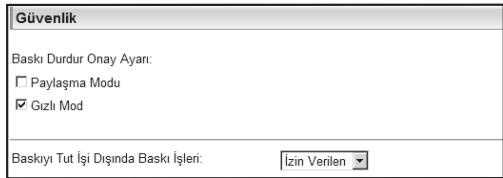
● Baskı Durdur Onay Ayarı
Kullanıcı kimlik doğrulaması için yetki grubu kaydederken baskı tutmaya izin verilip verilmediğini seçin.
Bir dosyalama modunu etkinleştirmek için, mod onay kutusunu seçin.
● Baskıyı Tut İşi Dışında Baskı İşleri
[İzin Verilen] seçildiğinde, kullanıcı doğrulama etkin olduğunda yetki grubu kaydında bekletilen işler dışındaki işlerin yazdırılmasına imkan tanınır.

Aşağıdaki ayarlarda yazdırma tutmaya izin verilmelidir.
Varsayılan ayar olarak yazdırma tutmaya sadece gizli modda izin verilir.
- Yetki Grubu Kaydı kısmında yazdırma tutmaya izin ver (bu ayar)
- Sistem ayarlarında Yazdırma-Tutma Devredişli bırakma ayarı (bu kılavuzun 16. sayfası)
Parolaların korunması
Veri güvenlik kiti yüklendiğinde, makinenin işlem panosundan veya Web sayfalarından girilen parolalar korunabilir.
■ Administrator Password/Kullanıcı Parolası
Veri güvenlik kiti yüklendiğinde, kullanıcı kimlik doğrulaması işlevinin etkinleştirilmemesi durumunda bir satıra 3 kez yanlış bir idareci parolası girildiği taktirde veya kullanıcı kimlik doğrulaması işlevi etkin durumdayken bir satıra 3 kez yanlış bir kullanıcı parolası girildiği taktirde, parola girişi 5 dakika süreyle kilitlenecektir.
■ Yazdırma tutma işlevinin gizli dosyaları
Belirli bir gizli dosya için bir satıra 3 kez yanlış bir parola girilmesi durumunda, ilgili dosya kilitlenir. Dosyanın kilidini açmak için, "Yazdırma-Tutma veri kullanımında kilidi bırakma" işlevini (bu kılavuzun 18. sayfası) kullanın.

- Aynı kullanıcı adı ve parolaya sahip tüm dosyalar, yazdırma tutma işlevinin İşlem Grubu Yazdırması özelliği kullanılarak hemen yazdırılabilir (Kullanma Kılavuzu "3. YAZICI" bölümünde "TOPLU YAZDIRMA"). Arama sırasında girilen paroladan farklı bir parolası olan dosyalar, yanlış parola girilen dosyalar olarak algılanacaktır. Bu nedenle, mümkün olduğunca [Tüm Kullan.] ve [Kullanıcı Bilinmiyor] sekmelerini kullanarak arama yapmaktan kaçınmanız önerilir.
- Dosyanın kullanımı engellendiğinde, yazdırma tutma işlevi kullanıldığında aşağıdaki uygulanacaktır:
- Toplu baskı yapıldığında, arama koşulları ile eşleşme dahi engellenen bir dosya basılmayacaktır.
■ Yazdırma tutmaya ait dosya arama ekranı
Veri güvenlik kiti kurulduğunda, parola giriş ayarı yazdırma tutma arama ekranında belirmeyecektir.
■ PDF Şifreleme
Bir iş şifreli PDF'i doğrudan yazdırma işlevi kullanılarak yazdırıldığında (PS3 genişletme kiti yüklendiğinde), iş durumu ekranının bekletme sırasında iş görüntülenecek olup yazdırma işlemine başlamak için bir parola girilmelidir.
Veri güvenlik kiti yüklü durumdayken bir satıra 3 kez yanlış parola girildiği taktirde, "İşlem kapatıldı. Lütfen idarecinizden yardım isteyiniz" mesajı 6 saniye süreyle görüntülenecek ve yazdırma işlemi kilitlenecektir.
3 kez yanlış bir parolanın girildiği bekletme ekranındaki bir dosyayı seçtiğiniz taktirde, aşağıdaki ekran görüntülenir.
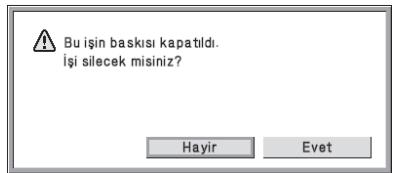
- Yazdırma işini silmek için [Evet] tuşunu seçin.
- İş silme işlemini iptal etmek için [Hayır] tuşunu seçin.
Yazdırma işinin kilidini açmak için, "Yazdırma-Tutma veri kullanımında kilidi bırakma" işlevini (bu kılavuzun 18. sayfası) kullanın.
■ FTP Çekme Baskısı
Bir dosyayı doğrudan bir FTP sunucusunda yazdırmak için FTP Çekme Baskısı işlevi kullanıldığında, FTP sunucusu seçilirken bir "Kullanıcı Adı" ve "Parola" girilmelidir. Veri güvenlik kiti yüklenirken, bir satıra 3 kez yanlış "Kullanıcı Adı" veya "Parola" girildiği takdirde giriş 5 dakika süreyle kilitlenir.
■ Kullanıcı kimlik doğrulaması etkinleştirildiğinde oturum açın
Web sayfasındaki (idareci) "Kullanıcı Kimlik Doğrulama Ayarları" (Hızlı Başlangıç Kılavuzundaki "KULLANICI KİMLİK DOĞRULAMASI") etkinleştirildiğinde, makine kullanılmadan önce giriş ekranında oturum açmak gereklidir. Web sayfasındaki (idareci) "Giriş Başarısız olduğunda bir Uyarı" seçeneği etkin iken bir satırda girişin 3 kez başarısız olması durumunda, makine 5 dakika süreyle kilitlenecektir.
Veri güvenlik kiti yüklendiğinde "Giriş Başarısız olduğunda bir Uyarı" ayarı her zaman etkinleştirilir.
Web Sayfalarındaki Güvenlik Ayarları
Makine bir ağ yazıcısı olarak kullanıldığında ve FTP Çekme Baskısı işlevi kullanılması durumunda, veri güvenlik kiti FTP sunucusu için bir "Kullanıcı Adı" ve "Parola" vasıtasıyla kullanıcıya ilişkin kimlik doğrulamayı etkinleştirir. (Çekme Baskısı işlevi önceden kaydedilmiş FTP sunucusunda bulunan bir dosyanın yazıcı sürücüsü kullanılmadan doğrudan işlem panelinden yazdırılmasına izin verir; Kullanma Kılavuzu "3. YAZICI" bölümünde "BİR FTP SUNUCUSUNDAKİ BİR DOSYAYI DOĞRUDAN YAZDIRMA" kısmını seçin.)
FTP Çekme Baskısı ayarlarını yapılandırmak için makinenin Web Sayfasındaki "Kullanıcı Kimlik Doğrulamasını Etkinleştir" onay kutusu seçilerek kullanıcı kimlik doğrulaması etkinleştirilir. Bu onay kutusu veri güvenlik kiti yüklendiğinde görüntülenir ve ilk kez seçilir (bir onay işareti görüntülenir).
Web sayfalarına erişilmesine yönelik sistem gereksinimleri ve prosedür Hızlı Başlangıç Kılavuzundaki "MAKİNEDEKİ WEB SUNUCUSUNA ERİŞME" bölümünde açıklanmaktadır.
■ FTP sunucusu üzerindeki dosyanın doğrudan yazdırılmasına ilişkin yordam (kullanıcı kimlik doğrulaması etkinleştirildiğinde)
Makinenin ekranından yazdırılacak dosyayı içeren FTP sunucusunun seçilmesinin ardından kullanıcı adınızın ve parolanızın girilmesi gerekmektedir. Kullanma Kılavuzu "3. YAZICI" bölümünde "BİR FTP SUNUCUSUNDAKİ BİR DOSYAYI DOĞRUDAN YAZDIRMA" kısmındaki 2. adımda FTP sunucusu seçildiğinde, FTP sunucusu için kullanıcı adınızı ve parolanızı girmenizi isteyen bir ekran açılacaktır. [Kullanıcı Adı] tuşunu seçerek kullanıcı adınızı girin ve parolanızı girmek için [Parola] tuşuna basın. Her bir durumda harf giriş ekranı görüntülenecektir. Kullanıcı adınızı/parolanızı girmeyi tamamladığınızda, [TAMAM] tuşunu seçin. Kullanıcı adınızı ve parolanızı girdikten sonra, Kullanma Kılavuzu "3. YAZICI" bölümünde "BİR FTP SUNUCUSUNDAKİ BİR DOSYAYI DOĞRUDAN YAZDIRMA" kısmındaki 3. adımdan devam edebilirsiniz.
Kopyalanan verilerin aktarılması
Veri güvenlik kiti yüklendiğinde ve yazdırma tutma işlevi ile bilgisayara kaydedilen veriyi kopyalamak için Web sayfaları kullanıldığında, kopyalanan veri yalnızca kopyalanmış olduğu orijinal makineye geri aktarılabilir.
Makine koşulları aynı olsa dahi, veri bir başka makineye aktarılamaz.
Bu bölümde güvenlik işlevi ile ilgili sistem ayarları açıklanmaktadır.

Aşağıdaki açıklamalarda makinede yazıcı, faks ve ağ tarayıcısı işlevlerinin bulunduğu varsayılmaktadır.
Sistem Ayarlarının Kullanılması (İdareci)
Sistem ayarlarında (yönetici) ayarları yapılandırmak için Kullanma Kılavuzu "6. SİSTEM AYARLARI" bölümünde "SİSTEM AYARLARI (YÖNETİCİ)" kısmındaki prosedürü izleyin. Ayarlardan her birine ait açıklamalar için, aşağıdaki sayfalara bakın.

Veri güvenlik kiti yüklü bir makinede bir satıra 3 kez yanlış bir idareci parolası girildiği taktirde, idareci parolası girişi 5 dakika süreyle kilitlenir.
Güvenlik sistem ayarları
Veri güvenlik kiti yüklendiğinde, güvenlik kiti ile ilgili ayarlar ([SSL Ayarları] haricinde) [Güvenlik Ayarları] tuşu seçildiğinde görüntülenen ayarlara eklenir.
| Ayar | Sayfa | Açıklama |
| Veri Aralığı Ayarları | ||
| Tüm Belleği Temizle*1 | 11 | |
| Yazdırma Tutma Verilerini Temizleyin*1 | 12 | |
| Tamaml. İşler List. Tüm Verileri Temizle*1 | 12 | |
| Adres Defterini ve Kayıtlı Verileri Sil*1 | 13 | Veri aralığı ayarları menü ekranında silinecek veri maddelerini ve veri silmenin kaç kez yapılacağını seçin. Makine hafızasının ve sabit disk sürücüsünün her bir alanında kayıtlı verileri elle silmek için bu ayarı kullanın. |
| Açılışta Otomatık Temizleme*1 | 14 | |
| Aralık Süresi Ayarları | 15 | |
| ●Veri temizlemenin tekrarlandığı sayı*1 | 15 | |
| ●Açılışta otomatik temizleme programı tekrar sayısı*1 | 15 | |
| ●İş sonunda otomatik temizleme programı tekrar sayısı*1 | 15 |
Sistem Ayarları
| Ayar | Sayfa | Açıklama |
| Ayarları Etkinleştir/Kapat | ||
| Yazdırma-Tutma Devredişi bırakma ayarı | 16 | Ayarları etkinleştir/kapat ekranında, devre dışı bırakmak istediğiniz öğeleri ayarlayın. Hassas belge verileri çıkışını önlemek için belirli işlemleri devre dışı bırakmak için bu ayarı kullanabilirsiniz. |
| Liste yazdırmayı devre dışı bırakma | 16 | |
| Yazdırma tutma işi dışındaki yazdırma işlerini devre dışı bırakma | 17 | |
| Tamaml. İşler Listesi Gösterge Ayarları | 17 | İş durumu tamamlandı iş ekranının görüntülenip görüntülenmeyeceğini seçmek için bu ayarı kullanın. |
| İş Durumu Ekranı Ayarı | 18 | Yazdırma işlerinin ve resim gönderme işlerinin hedef konum adlarının iş durumu ekranında görüntülenip görüntülenmeyeceğini seçmek için bu ayarı kullanın. |
| Yazdırma-Tutma veri kullanımında kilidi bırakma | 18 | Kilitli dosyaları serbest bırakmak için bu ayarı kullanın. |
| Ürün Anahtari*2 | 18 | Ürün anahtarını kaydedin. |
1 Kullanıcı kimlik doğrulaması etkin durumdayken, bir kullanıcı yetki grubu kullanıcıya güvenlik ayarlarını yapılandırma yetkisi verse dahi bu ayarı yapılandıramaz. (Bu işlem yalnızca bir idareci tarafından yapılabilir.) 2 Bu, ürün anahtarı girildiğinde ve güvenlik işlevi etkinleştirildiğinde görüntülenmez.
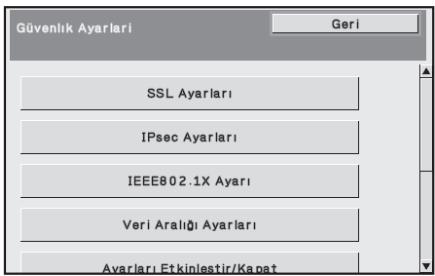
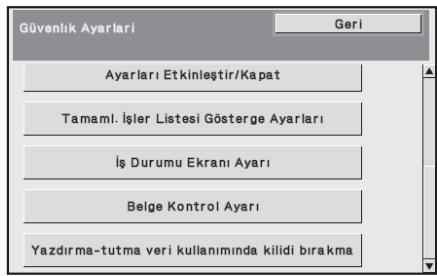

- Yukarıdaki sistem ayarları ayrıca makinenin Web sayfasından da yapılandırılabilir. Ancak veri güvenlik kiti için ürün anahtarı web sayfasına girilemez. Ürün anahtarı girmek için makinenin ekranını kullanın.
- Veri güvenlik kiti kurulu olduğunda, sistem ayarlarında "IP adresi ayarları" görülmez.
Veri Aralığı Ayarları
■ Tüm Belleği Temizle
Bu program, tüm verileri makinenin belleğinden ve sabit diskinden elle silmek için kullanılır.
Ancak, aşağıdaki türdeki verilerin bu ayarla silinmediğine dikkat edin. Aşağıdaki türdeki verileri silmek için "Adres Defterini ve Kayıtlı Verileri Sil" (bu kılavuzun 13. sayfası) işlevini kullanın.
- Kullanıcı Bilgisi
- Birey/Grup/Program/Yayın Belleği Kutusunu Nakletme*/İletme Bilgileri ● Yoklama Belleği/Gizli Bellek Kutusu* ● Gönderen Verileri
- Alma Ayarlama Verilerine İzin Ver/Bunları Reddet (pasaport kodu numarası yoklaması dahil) * Bellek kutusuna kaydedilen görüntü verileri "Tüm Belleği Temizle" işlevi yürütülerek silinir.

Veri güvenlik kitinin veya veri güvenlik kitini yüklü olduğu makinenin elden çıkarılması ya da sahipliğin değişmesi durumunda, idareci bu işlevi yerine getirdiğinden emin olmalıdır. İdareci bu işlevi yürütürken veri temizleme işleminin tamamlandığı doğrulanıncaya kadar makineden ayrılmamalıdır.
[Tüm Belleği Temizle] tuşu seçildiğinde, aşağıda görülen şekilde bir onay ekranı açılacaktır.
[Temizleme ekranı 1]
Onay mesajı "Tüm belleği temizleyin. (Adres defteri/gönderen listesi verileri hariç.)" görülecektir.
- "Güvenlik Ayarları" menüsü ekranına geri dönmek için, [Hayır] tuşunu seçin.
- Tüm belleği temizlemek için, [Evet] tuşunu seçin. "Lütfen bekleyin." seçeneği belirir ve ardından aşağıdaki ekran görüntülenir.
![SHARP MX-FR12U - [Temizleme ekranı 1] - 1](/content/2024/12/122210/images/a71a5f5a49008761bfa3f5dc95b819b66e71b0eee5d33e06822a6e65cf7f4104.jpg)
"Tüm Belleği Temizle" işlemi yapılırken baskı işi devam ediyorsa, baskı işi iptal edilecektir. Devam eden yazdırma işleri ve iş sırasındakiler de silinecektir.
[Temizleme ekranı 2]
"Tüm belleğin silinmesi." mesajı görüntülenir.
- Temizleme işlemi sırasında, ilerleme durumu tekrar sayısı ile birlikte yüzde olarak gösterilecektir.
- Temizleme işlemi tamamlandığında, onay için aşağıdaki ekran görüntülenecektir.
![SHARP MX-FR12U - [Temizleme ekranı 2] - 1](/content/2024/12/122210/images/ccca24ada1dc567ecea263d0a8b84bff621c16cdc737e7e70b7d66a6d6aadc38.jpg)
Veri temizlemeyi iptal etmek istiyorsanız..
[İptal] tuşunu seçin. İdareci parolası giriş ekranı görüntülenecektir. İdareci parolasını girin. Doğru parola girilir girilmez, veri temizleme işlemi duracak ve makine kısa bir süre için kapanarak ardından otomatik olarak tekrar açılacaktır. Parola girilmeden önce silinen herhangi bir verinin geri yüklenmeyeceğine dikkat edin.
[Temizleme ekranı 3]
Onay mesajı "Belleğin silinmesi tamamlandı. Yeniden yükleme, yerine getirildi."
görülecektir.
Makineyi yeninden başlatmak için [TAMAM] tuşunu seçin.
■ Yazdırma Tutma Verilerini Temizleyin
Bu işlev, yazdırma tutma fonksiyonu kullanılarak kaydedilen verileri temizlemek için kullanılır.
Özelliği "Koru" veya "Gizli" seçeneğine ayarlı veriler de temizlenebilir.
Adım 1: [Temizle] tuşunu seçin.
"Evet" veya "Hayır" seçeneğini seçmenizi isteyen bir onay mesajı görülecektir.
Adım 2: [Evet] tuşunu seçin.
Seçilen veriler silinir.
(Silme sırasında çalışma "Tüm Belleği Temizle" gerçekleştirme ile aynıdır (bu kılavuzun 11. sayfası).)
■ Tamamlanan İşler Listesi: Tüm Verileri Temizle
Tamamlanan işler iş durumu ekranında görülen aşağıdaki öğelerin tümünün verilerini silmek için bu ayarı kullanın.
(İş durumu ekranının [Tamamlandı] tuşu (iş durumu ekranı seçme tuşu) seçildiğinde, tamamlanan işler iş durumu ekranı görülür.)
- Yazıcı kullanıcı adları
- Resim gönderme hedef konumları ● Alınan faksların göndericileri
Adım 1: [Tamamlanan İşler Listesi: Tüm Verileri Temizle] tuşunu seçin.
"Evet" veya "Hayır" seçeneğini seçmenizi isteyen bir onay mesajı görülecektir.
Adım 2: [Evet] tuşunu seçin.
Veri silme gerçekleştirilir.
(Silme sırasında çalışma "Tüm Belleği Temizle" ile aynıdır (bu kılavuzun 11. sayfası).
Ancak silme sırasında iptal mümkün değildir.)
■ Adres Defterini ve Kayıtlı Verileri Sil
Bu işlev, "Tüm Belleği Temizle" (bu kılavuzun 11. sayfası) veya "Fabrika Değerlerini Geri Yükle" (→ Sistem Ayarları (İdareci) > "Sistem Ayarlarının Kaydı/Silinmesi" > "Fabrika Değerlerini Geri Yükle") seçeneği kullanılarak silinemeyen veya başlatılamayan aşağıda belirtilen öğeleri silmek için kullanılır.
![Adres Defterini ve Kayıtlı Verileri Sil Geri Temizle Temizlenecek verileri seçin ve [Temizle]'ye basın. □Kullanıcı Bilgisi □Birey/Grup/Program/Yayın Belleği Kutusunu Nakletme/ İletme Bilgileri/Meta Veri Seti □Yoklama Belleği/Gizli Bellek Kutusu □Gönderen Verileri □Alma ayarlama verilerine izin ver/b…](/content/2024/12/122210/images/c4c8e9fa304abba5ed61ee0d230be70c818d1689b9bc2e712dd370eef7c3261e.jpg)
- Kullanıcı Bilgisi
- Birey/Grup/Program/Yayın Belleği Kutusunu Nakletme/İletme Bilgileri/Meta Veri Seti *1
- Yoklama Belleği/Gizli Bellek Kutusu 2 ● Gönderen Verileri
- Alma ayarlama verilerine izin ver/bunları reddet (pasaport kodu numarası yoklaması dahil) *1, *3
- İletme Bilgileri*4
*1 İsim yüklenen seçeneklere bağlı olarak değişebilir. *2 Yalnızca faks işlevi etkinleştirildiğinde seçilebilir. *3 Faks işlevi ya da internet üzerinden faks işlevi kullanılıyorken seçilebilir. ("pasaport kodu numarası yoklaması dahil" yalnızca faks işlevi etkinleştirildiğinde görüntülenir.) *4 Sadece yüklenen iletme bilgisini silmek istiyorsanız bunu seçin.
Adım 1: Silmek istediğiniz her bir öğenin onay kutusunu seçin.
Adım 2: [Temizle] tuşunu seçin.
"Evet" veya "Hayır" seçeneğini seçmenizi isteyen bir onay mesajı görülecektir.
Adım 3: [Evet] tuşunu seçin.
Seçilen veriler silinir.
(Silme sırasında çalışma "Tüm Belleği Temizle" ile aynıdır (bu kılavuzun 11. sayfası). Ancak silme sırasında iptal mümkün değildir.)
■ Açılışta Otomatik Temizleme
Bu işlev, güç anahtarı açıkken makinedeki tüm verileri otomatik olarak temizlemek için kullanılır.
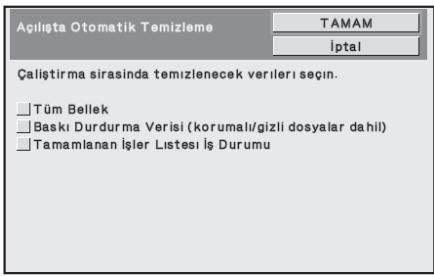
Aşağıdaki veri tipleri silinebilir.
- Tüm Bellek ● Baskı Durdurma Verisi (korumalı/gizli dosyalar dahil)
- Tamamlanan İşler Listesi İş Durumu
Güç anahtarı açıldığında, verilerin onay kutusunun otomatik olarak temizlenmesini seçin. Onay kutularını seçmeyi tamamladıktan sonra, [TAMAM] tuşunu seçin. Başlangıçta hiçbir onay kutusu seçili değildir.

Kayıtlı bir gönderme işi bulunması durumunda (faks, ağ tarama, internet faks işi), "Açılışta Otomatik Temizleme" işlemi makine açıkken gerçekleşmez. Bu, henüz yazdırılmamış alınan fakslar ve İnternet fakslarını içerir, ancak faks bellek kutusundaki verileri içermez (gizli bellek kutusu hariç).

Veri temizlemeyi iptal etmek istiyorsanız..
Bu el kitabının 12. sayfasındaki "Tüm Belleği Temizle" bölümünde bulunan "Temizleme ekranı 2" ve "Veri temizlemeyi iptal etmek istiyorsanız.." seçeneklerindeki açıklamalara bakın.
■ Aralık Süresi Ayarları
Güvenlik ayarlarını daha da güçlendirmek için, her bir alanda veri silmenin belirli bir sayıda tekrarlanmasını sağlayabilirsiniz.
Her bir öğenin seçme kutusunu ▼ seçin ve veri silmenin kaç kez tekrarlanmasını istediğinizi seçin. İşlemi bitirdiğinizde, [TAMAM] tuşunu seçin.
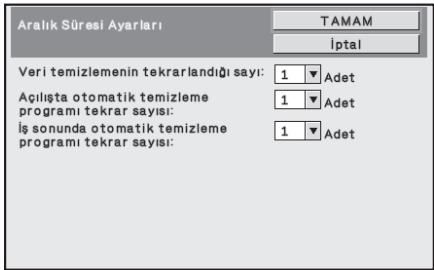
- Veri temizlemenin tekrarlandığı sayı
"Tüm Belleği Temizle", "Yazdırma Tutma Verilerini Temizleyin", "Tamaml.İşler List. Tüm Verileri Temizle" veya "Adres Defterini ve Kayıtlı Verileri Sil" işlevleri yürütüldüğünde veri temizleme işleminin yinelenme sayısı 1 ile 7 arasında herhangi bir sayıya ayarlanabilir. Fabrika ayarı 1 şeklindedir.
- Açılışta otomatik temizleme programı tekrar sayısı
"Açılışta Otomatik Temizleme" işlevini yineleme sayısı 1 ile 7 arasında herhangi bir sayıya ayarlanabilir. Fabrika ayarı 1'dir.

Bu ayar yalnızca [Açılışta Otomatik Temizleme] onay kutusu seçildiğinde etkinleşir.
- İş sonunda otomatik temizleme programı tekrar sayısı
Her bir işin tamamlanmasının ardından otomatik temizleme yineleme sayısı 1 ile 7 arasında herhangi bir sayıya ayarlanabilir. Fabrika ayarı 1'dir.
Yineleme ayarı hakkında
Yineleme ayarı (tekrar sayısı), güvenlik işlevini geliştirmek amacıyla artırıldığında, veri temizleme işlemi için gereken süre artar.
Güvenlik ihtiyaçlarınız ve kullanım koşulları için uygun olan "Veri temizlemenin tekrarlandığı sayı", "Açılışta otomatik temizleme programı tekrar sayısı" ve "İş sonunda otomatik temizleme programı tekrar sayısı" yineleme ayarlarını seçmeniz önerilir.
Ayarları Etkinleştir/Kapat
■ Yazdırma-Tutma Devredişi bırakma ayarı
Bu program yazdırma tutma işlevinin dosyalama modlarını kısıtlamak için kullanılır.
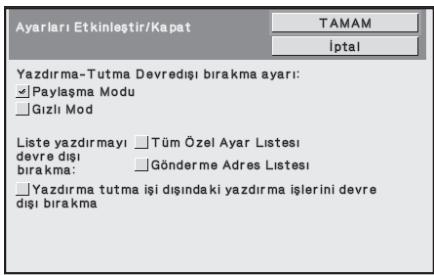
- Devre dışı bırakmak istediğiniz doldurma modlarının onay kutularını seçin. Onay kutularını seçmeyi tamamladıktan sonra, [TAMAM] tuşunu seçin.
- Önceden kaydedilmiş bir dosyanın özelliği, web sayfasında devre dışı bırakılmış bir dosyalama modu olarak değiştirilemez.

Belirli bir özellik "Yazdırma tutmayı devre dışı bırakma" seçeneğinde devre dışı bırakıldığı ve bu özellikle önceden kaydedilmiş bir dosya bulunduğu taktirde, kayıtlı dosyanın özelliği bir diğer özelliğe değiştirilebilir.
Yazıcı işlevi ile yazdırılırken, yazıcı sürücüsünün İşin İdaresi ekranında bu programla devre dışı bırakılmış dosyalar için çift format görüntülenir ( Kullanma Kılavuzu "3. YAZICI" bölümünde "BASKI DOSYALARINI KAYDETME (Bekletme)"). Ancak, dosyanın yazdırılması sırasında devre dışı bırakılmış bir format seçilirse, dosya kaydedilmez (sadece yandırma işlemi gerçekleşir).
■ Liste yazdırmayı devre dışı bırakma
Bu program, sistem ayarlarındaki (genel) "Liste Baskı (Kullanıcı) işlevi kullanılarak yazdırılan aşağıdaki listelerden herhangi birinin yazdırılmasını devre dışı bırakmak için kullanılır.
"Tüm Özel Ayar Listesi", "Gönderme Adres Listesi"
Yazdırma işlemini devre dışı bırakmak istediğiniz listelerin onay kutularını seçin. İstenen onay kutularını seçtikten sonra, [TAMAM] tuşunu seçin.
■ Yazdırma tutma işi dışındaki yazdırma işlerini devre dışı bırakma
Makinenin kullanım paneli dışında yazdırma modunda yazdırma engellenebilir. Çıkış tablasında kalan hassas belgelerin üçüncü taraflarca alınmasını ve hassas bilgilerin sızmasını önlemek için bu ayar kullanılabilir.
- Kullanım paneli dışından yazdırmayı engellemek için onay kutusunu seçin. Engelleme ayarı seçildiğinde yazdırma yapmak için, aşağıdaki adımları izleyin.
- Adım: Yazıcı sürücüsünde "&Tutma" ayarını [Sadece Tut] olarak ayarlayın ve yazıcı komutunu seçin.
Yazdırma işi, makinenin kullanım panelinde görülecektir.
- Adım: Yazdırma işinizi seçin ve yazdırmayı gerçekleştirin. (Kullanma Kılavuzu "3. YAZICI" bölümünde "KAYDEDİLEN BİR DOSYAYI YAZDIRMA")
Yazdırma komutu verilmeden önce "Yazdırdıktan Sonra Dur" veya "Örnek Baskı" seçeneği belirlendiği takdirde, yazdırma işlemi gerçekleşmez. Ancak, iş makinede tutulacak ve yazdırma tutma işlevi "Sadece Tut" işi ile aynı şekilde kullanılarak işlem panosundan yazdırılabilir.
Tamamlanan İşler Listesi Gösterge Ayarları
Tamamlanan işlerin iş durumu ekranında görüntülenip görüntülenmeyeceğini seçebilirsiniz (iş durumu ekranı seçme tuşu).
Tamamlanan işler iş durumu ekranında bilgilerin (yazdırma modu kullanıcı adları, resim gönderme hedef konumları, alınan faksların göndericileri vs.) güvenlik nedeniyle kaydedilmemesini ve görüntülenmemesini isterseniz, ekranı gizlemek için bu ayarı kullanın.
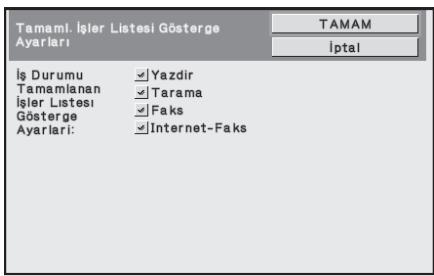
- Tamamlanan işler iş durumu ekranını gizlemek için, her bir modun onay kutusunu ([Yazdır], [Tarama], [Faks] ve [Internet-Faks]) seçerek, onay işaretlerini kaldırın. İşlemi bitirdiğinizde, [TAMAM] tuşunu seçin.
İş Durumu Ekranı Ayarı
Yazdırma işlerinin ve resim gönderme işlerinin hedef konum adlarının ekranın iş durumu ekranında görüntülenip görüntülenmeyeceğini seçebilirsiniz. Bu bilgilerin görüntülenmesini istemiyorsanız, uygun onay kutularını seçin.
Yazdırma-Tutma veri kullanımında kilidi bırakma
Bu işlev, yanlış bir parolanın girilmesi nedeniyle kilitlenen yazdırma tutma dosyaları ile şifrelenmiş PDF dosyalarını açmak için kullanılır.
[Dosya/Klasör Kullanımı Kilidini Açın] tuşunu ve ardından kilitli tüm öğelerin kilidini açmak için [Bırak] tuşunu seçin. Bu işlem tamamlandıktan sonra, öğeler işlenebilir. Hiçbir öğenin kilitli olmaması durumunda, [Dosya/Klasör Kullanımı Kilidini Açın] tuşu soluklaşır.
Ürün Anahtarı
Güvenlik fonksiyonunu ilk kez etkinleştirmek için, sistem ayarlarını (idareci) kullanarak ürün anahtarını (parola) girmeniz gerekir. Bu amaçla kullanılan sistem ayarının adı "VERİ GÜVENLİK KİTİ". Lütfen ürün anahtarını satıcınızdan isteyin.
Ürün anahtarını kaydetmek için veri güvenlik kiti ekranı altındaki çerçevenin içini seçin ve ürün anahtarı numarasını girmek için sayı tuşlarına basıp, [Gönder] tuşunu seçin.
- Yanlış bir numara girildiği taktirde...
Ürün anahtarı numarasını yeniden girmenizi isteyen bir mesaj görüntülenir.
- Doğru numara girildiği taktirde...
Gücü kapatarak ardından açmanızı bildiren bir mesaj görüntülenir. Mesajı okumayı tamamladığınızda [TAMAM] tuşunu seçin.
İlk olarak güç anahtarını kapatarak ardından ana güç anahtarını kapatın. Makine yeniden açıldığında güvenlik işlevi etkinleştirilecektir.
Güvenlik işlevi etkinleştirildiğinde, [Veri Güvenlik Kiti] tuşu artık ürün anahtar girişi ekranında görüntülenmez.
Ürün anahtarı girildikten sonra, makine yeniden başlatılana kadar aşağıdaki işlemler gerçekleştirilemeyecektir.
- Ağdan veya faks hattından tüm erişim sağlanamaz.
- [TÜMÜNÜ SİL] tuşu gibi ekranı değiştiren tuşlar kullanılamaz.
- Sistem ayarlarında [Ürün Anahtarı]'nın [Geri] tuşu gri renkte olacak ve diğer ekranlara geçme engellenecektir.
Belge Kontrolü
Belge denetim işlevi; yazdırma işleri, bir kopya, baskı işi veya alınan faks yazdırılırken kağıt üzerine "belge denetim modeli" yerleştirmek amacıyla kullanılır.
Bir kişi belge denetim işlevi etkinleştirilmiş bir SHARP makinesinde gömülü belge denetim modeli ile bir belgeyi taramaya çalışırsa, "Belge kontrol modeli saptandı. Bu iş iptal edildi." mesajı görüntülenerek idareciye bir e-posta gönderilecektir.
Bu durum ikinci kopyalamayı ve hassas belgelerin faks çekilmesini önler.

Bazı orijinal boyutlar veya türler, belirli kağıt boyutları ve türleri ya da belirli ayarlar kullanıldığında belge denetimi etkili olmayabilir.
Belge denetim işlevinin etkili bir şekilde çalıştırılmasını etkinleştirmek için, aşağıdaki noktaları göz önünde bulundurun.
- Orijinal
- Orijinali büyük fotoğraf miktarlarından oluşmuşsa işlev düzgün çalışmayabilir.
- Belge denetim işlevi metin verisini korumak içindir ve dolayısıyla grafik verisini korumak için kullanılırsa düzgün çalışmayabilir.
- Belge denetim modelinin rengi
- Kağıt renginden farklı olan renk ailesindeki bir rengi seçin.
- Belge denetim modelinin basılacağı kağıt
- Siyah, cam göbeği ve sarı renklerinin seçilmesine olanak sağlamak için, Sharp'ın önerdiği kağıdı kullanın.
- Beyaz kağıt önerilir. Beyaz kağıdın dışındaki bir kağıt kullanılmışsa, belge denetim modeli saptanamaz ve işlev düzgün çalışmayabilir.
- B5 veya daha büyük boyuttaki kağıdı kullanın.
Aşağıdaki kağıt boyutları kullanılabilir: A4, B5, 8-1/2" x 11", 7-1/4" x 10-1/2"R, 8K, 16K
(Kağıt boyutu A4 veya daha küçük olduğunda, kağıt hem yatay hem dikey yönde kullanılabilir.)
Feragat
Sharp, belge denetim işlevinin daima etkili bir şekilde kullanılacağını garanti etmemektedir. Belge denetim işlevinin etkili bir şekilde çalışmayacağı bazı durumlar olabilir.
Belge kontrol işlevinin eklenebileceği modlar
Belge kontrol işlevi aşağıdaki modlarda katıştırılmış bir belge kontrol modeli ile yazdırmak için kullanılır.
● Kopyala (renk / siyah-beyaz) ● Yazdır (renk / siyah-beyaz) - İnternet Faks Alma (sadece siyah-beyaz) ● Faks Alma (sadece siyah-beyaz) ● Liste Yazdırma (sadece siyah-beyaz)
Belge kontrol işlevini etkinleştirme
Belge kontrol işlevini etkinleştirmek için şu adımları izleyin.
[SİSTEM AYARLARI] tuşuna basın, ardından [Güvenlik Ayarları] tuşunu ve [Belge Kontrol Ayarı] tuşunu seçerek belge kontrol ayarları ekranını açın ve ayarları yapılandırın. İşlemi bitirdiğinizde [TAMAM] tuşunu seçin.
Belge kontrol ayarları ekranı
Kaydırma çubuğunu yukarı aşağı kaydırarak ekranı değiştirin.
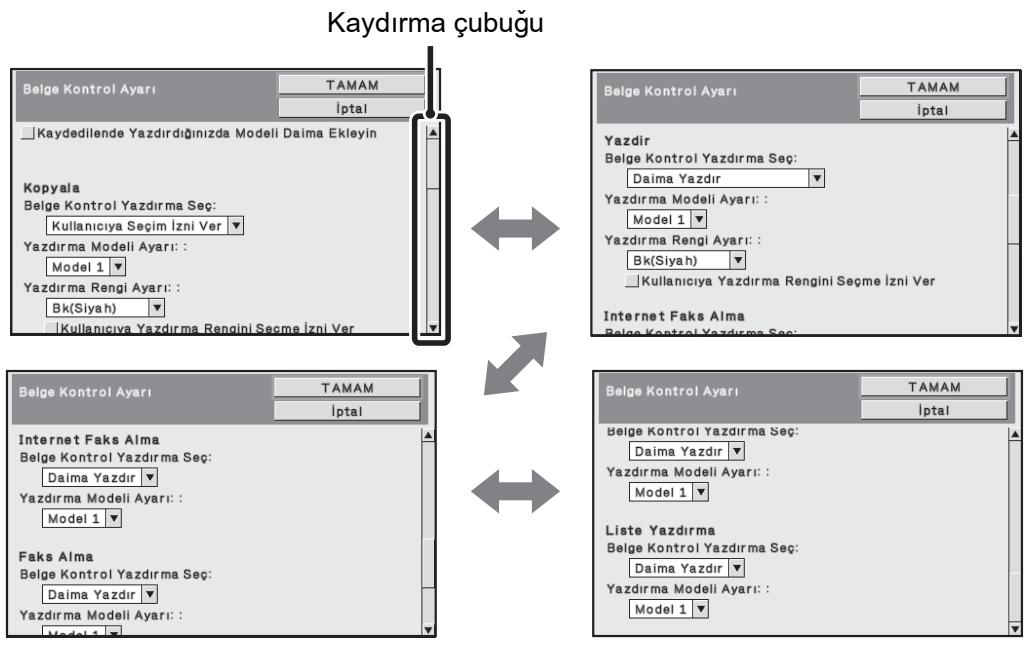
■ Yazdırma tutmayla saklanan yazdırma dosyaları ayarları
Bu ayarlar, yazdırma tutma fonksiyonunu kullanarak makinenin sabit disk sürücüsünde saklanan verilerin yazdırılması içindir. İş ilk gerçekleştirildiğinde belge kontrol modeli yazdırıldıysa kayıtlı bir dosya yazdırılırken belge kontrol modelinin daima yazdırılması için [Kaydedilende Yazdırdığınızda Modeli Daima Ekleyin] onay kutusunu √ seçin.
■ Kopyala/Yazdır ile ilgili ayarlar
Kopyalama ve yazdırma ile ilgili ayarlar, belge kontrol ayarları ekranının "Kopyala" ve "Yazdır" alanlarında yapılandırılabilir.
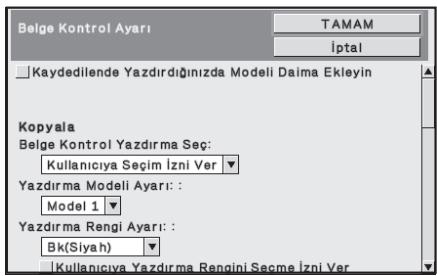
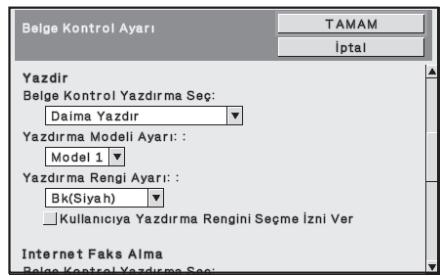
- Belge Kontrolü Yazdırma Seç (Yazdırma yöntemi seçme)
Öğe listesini görüntülemek için seçme kutusunu ▼ seçin ve ardından öğelerden birini seçin.
Yazdırmıyor:
Belge kontrol modeli yazdırılmaz.
Daima Yazdır:
Belge kontrol modeli her zaman yazdırılır.
Kullanıcıya Seçim İzni Ver:
Kullanıcı bir baskı işi ayarladığında belge kontrol modelinin yazdırılıp yazdırılmayacağını seçebilir.
- Yazdırma Modeli Ayarı (Yazdırılacak modeli seçme)
"Belge Kontrol Yazdırma Seç" bölümünde "Daima Yazdır" veya "Kullanıcıya Seçim İzni Ver" seçilerek bir model ayarı seçilir.
1'den 5'e modellerden birini seçmek için, seçme kutusunu ▼ seçin. Öğelerden birini seçin. Belge kontrol fonksiyonunun yazdırılan belirli bir resim için kullanılamadığını görürseniz, model ayarını (model 1 – 5) değiştirmeye çalışın. (Fabrika varsayılan ayarı: Model 1)
- Yazdırma Rengi Ayarları (Renk seçme)
Yazdırma rengi ayarlarını seçmek için "Belge Kontrol Yazdırma Seç" bölümünde "Daima Yazdır" veya "Kullanıcıya Seçim İzni Ver" seçilebilir.
Yazdırma rengini seçmek için, seçme kutusunu ▼ seçin. Öğelerden birini seçin.
[Bk(Siyah)] tuşu:
Belge kontrol modeli her zaman siyah renkle yazdırılır.
[C (Camgöbeği)] tuşu:
Belge kontrol modeli her zaman cam göbeği renginde yazdırılır. (Sadece renk modu seçildiğinde)
[Y (Sarı)] tuşu:
Belge kontrol modeli her zaman sarı renkle yazdırılır. (Sadece renk modu seçildiğinde) Kullanıcıya Yazdırma Rengini Seçme İzni Ver:
Bu onay kutusu seçildiğinde (☑), burada vurgulanan renk belge kontrol modeli için başlangıçta seçilen renk olacaktır. Kullanıcı baskı işini gerçekleştirmek istediği her zaman rengi değiştirebilir.
■ İnternet Faks Alma/Faks Alma/Liste Yazdırma modları ile ilgili ayarlar
İnternet faks alımı, faks alımı ve liste yazdırma modlarıyla ilgili ayarlar belge kontrol ayarı ekranının "İnternet Faks Alma", "Faks Alma" ve "Liste Yazdırma" alanlarında yapılandırılabilir.
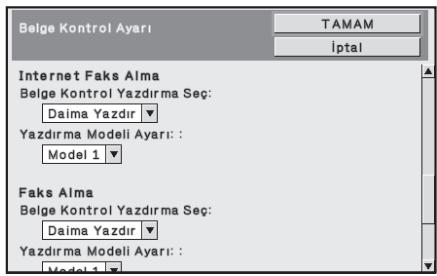
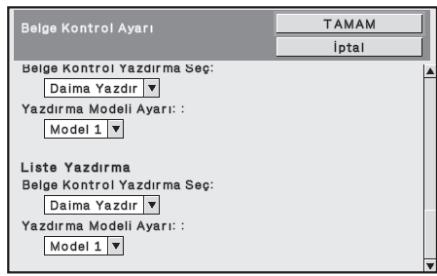
- Belge Kontrolü Yazdırma Seç (Yazdırma yöntemi seçme)
Öğe listesini görüntülemek için seçme kutusunu ▼ seçin ve ardından öğelerden birini seçin.
Yazdırmıyor:
Belge kontrol modeli yazdırılmaz.
Daima Yazdır:
Belge kontrol modeli her zaman yazdırılır.

İnternet faks alımı / faks alım modu için "Daima Yazdır" seçilirse, her birinin yönlendirme fonksiyonlarının devre dışı bırakılması önerilir. (Ayrıntılar için Kullanma Kılavuzu "4. FAKS" kısmına bakınız.)
- Yazdırma Modeli Ayarı (Yazdırılacak modeli seçme)
"Belge Kontrol Yazdırma Seç"de "Daima Yazdır" seçilirse, model ayarı seçilebilir. 1'den 5'e modellerden birini seçmek için, seçme kutusunu ▼ seçin. Öğelerden birini seçin. Belge kontrol fonksiyonunun yazdırılan belirli bir resim için kullanılamadığını görürseniz, model ayarını (model 1 – 5) değiştirmeye çalışın. (Fabrika varsayılan ayarı: Model 1)
Belge kontrol işlevini kullanma
Belge kontrol işlevi kullanıldığında, kopyalamalar, yazdırma işleri, alınan faksların yazdırıldığı kağıt üzerine bir belge kontrol modeli yazdırılır.
■ Belge kontrol modelinin yazdırıldığı sayfalar (tüm modlar)
- Belge kontrol modeli, çift taraflı yazdırma işlemi ile yazdırılan sayfaların arka yüzü dahil olmak üzere belge kontrol işlevine sahip bir Sharp makinesinin tüm sayfa çıktıları üzerine yazdırılır.
- Çift taraflı yazdırma işlevi ile tek sayılık sayfaların yazdırılması nedeniyle çıktı olarak boş bir sayfa alındığında, belge kontrol modeli boş sayfaya yazdırılmaz.
Sistem ayarları menüsünde belge kontrol işlemini etkinleştirdikten sonra, işlevi kullanmak için aşağıdaki adımları izleyin.
■ Belge kontrolünün kopyalama modunda kullanılması
Kopyalama modunda [Özel Modlar] tuşunu seçin ve son ekrana gidin.
(Ayrıntılar için Kullanma Kılavuzu "2. FOTOKOPİ MAKİNESİ" kısmına bakınız.)
Adım 1: [Belge Kontrolü] tuşunu seçin.
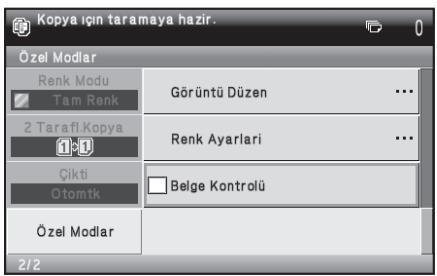

[Belge Kontrolü] tuşu ekranı ve izlenecek adımlar sistem ayarlarındaki belge kontrol işlemi için yapılandırılan ayarlara bağlı olarak değişir.
| Sistem ayarlarındaki belge kontrol işlevine yönelik ayarlar. | Özel Modlar ekranı | ||
| Belge Kontrol Yazdırma Seç (Kopyalama) ayarı | Yazdırma Rengi Ayarları (kopyalama) onay kutusunun durumu | [Belge Kontrolü] tuş ekranı | İzleyen adımlar |
| [Yazdırmıyor] | - | Silik | Yok. |
| [Daima Yazdır] | [KBDK] | Vurgulu | adıma geçin. |
 | Vurgulu | Tuş seçildiğinde, tuşun kullanılamadığını belirten bir bip sesi duyulur. | |
| [Kullanıcıya Seçim İzni Ver] |  | Normal görüntü | adıma geçin. |
 | Normal görüntü | Seçildiğinde, tuş vurgulanır ve işlev etkin hale gelir. | |
Adım 2: [Bk(Siyah)] tuşunu, [C(Camgöbegi)] tuşunu veya [Y(Sarı)] tuşunu seçin.
Sistem ayarlarının baskı rengi ayarında ayarlanan renk tuşu başlangıçta vurgulanır.
Tuşlardan birini seçtikten sonra, özel modlar veri ekranına geri dönmek için tuşların altında bulunan [TAMAM] tuşunu seçin.
Adım 3: Özel modlar menü ekranından istediğiniz ayarları seçerek ardından [RENKLİ BAŞLAT] tuşuna veya [SİYAH-BEYAZ BAŞLAT] tuşuna basın.
![SHARP MX-FR12U - Adım 3: Özel modlar menü ekranından istediğiniz ayarları seçerek ardından [RENKLİ BAŞLAT] tuşuna veya [SİYAH-BEYAZ BAŞLAT] tuşuna basın. - 1](/content/2024/12/122210/images/8cd8ebff9affd093c915d04f4d2f35bc10aa6f29ac8d0ddf2aed845750ba792b.jpg)
- Adımda [C (Camgöbeği)] tuşu veya [Y (Sarı)] tuşu seçildiğinde, [SİYAH-BEYAZ BAŞLAT] tuşuna basılamaz. Renk modunun tam renk haricinde herhangi bir moda ayarlanması durumunda, [RENKLİ BAŞLAT] tuşuna basılamaz.
- Renk modu tek renk olduğunda, belge kontrol modeli kullanılamaz.
Belge kontrol işlevinin diğer işlevlerle birleştirilmesi
| Belge kontrolü ile birleştirilen işlev | Belge kontrol modeli yazdırma işlemi |
| Poz | Model, poz ayarına bakılmaksızın her zaman aynı pozda yazdırılır. |
| Kopya. Orani | Model, oran ayarına bakılmaksızın her zaman aynı oranda yazdırılır. |
| Çift Yüzü | Model, çift yüzlü kopyalama yapıldığında ön yüzün yanı sıra arka yüze de yazdırılır. (Orijinal yönelim, tablet veya kitap dikkate alınmaz.) |
| Döndürerek Kopyalama Ayari | Döndürerek kopyalama işlevi kullanıldığında model değişmez. (modelin yönelimi tepsideki kağıdın yönelimine bağlıdır.) |
| Kenar Boşluğu Kaydir | Marj kaydırma işlevi kullanıldığında modelin konumu değişmez. (Marj genişliği modelin konumunu etkilemez.) |
| Sil | Model normal olarak silinen kenara yazdırılır. |
| Broşür Kopyalama | Broşür Kopyalama için kullanılan kağıda bağlı olarak baskı alınır. |
| İş Oluşturma | Model normal olarak yazdırılır. |
| 1'de 2 | Kağıda göre baskı. Model, kağıda normal olarak yazdırılır. |
| Kart Atişi | Orijinal sayfanın ön yüzü ve arka yüzü her tarandığında model bir kez yazılır. |
| Mühür | Model ile mühür öğesi üst üste biniyorsa, modele öncelik verilir. |
| Foto Tekrar | Bir fotoğraf taraması için model bir kez yazdırılır. |
| Yansıma Görüntüsü | Model ters çevrilmeden normal yönelim dahilinde yazdırılır. |
| Ortalama | Model normal olarak yazdırılır. |
| S/B Ters | Modeller normal olarak siyah/beyaz değiştirmesi olmadan basılır. |
| Kartvizit Tarama | Model normal olarak yazdırılır. |
| Diğer fonksiyonlar | RGB Ayarı, Netlik, Arka Fonu Sakli Tut, Renk Dengesi, Parlaklık ve/veya Yoğunluk ayarları kullanıldığında model normal şekilde yazdırılır. |
■ Belge kontrol işlevini yazıcı modunda kullanma
- [Daima Yazdır] sistem ayarlarında [Belge Kontrol Yazdırma Seç]'nde etkinleştirilmişse, belge denetim modeli daima basılır.
- [Kullanıcıya Seçim İzni Ver] seçeneğinin etkinleştirilmesi durumunda, belge kontrol modelini yazdırmak için aşağıdaki yordamı izleyin.
Adım 1: Yazıcı sürücüsünün başlangıç ayarları ekranından (özellikler ekranı) [Veri Güvenlik Takımı] onay kutusunu seçin.
Yazıcı sürücüsünün başlangıç ayarları hakkında ayrıntılı bilgi almak için Yazılım Kurulum Rehberine bakın.
Adım 2: Yazdırma işlemini yürütmeden önce, Yazıcı sürücü özellikleri penceresinde [Gelişmiş] sekmesini tıklatın ve [Belge Denetimi] düğmesine basın.
Yazdırma hakkında ayrıntılı bilgi için Kullanma Kılavuzu "3. YAZICI" bakın.
Adım 3: [Belge Denetimi] işaret kutusunu ve [Yazdırma rengi]'nden [Siyah], [Cam göbeği] veya [Sarı]'yı seçin.
■ Belge kontrol işlevinin Internet Faks Alma/Faks Alma/Liste Yazdırma modlarında kullanılması
Özel işlem gerekli değildir. Yazdırma gerçekleşirken, sistem ayarlarındaki belge kontrol işlevi ayarlarına göre siyah-beyaz bir belge kontrol modeli yerleştirilir.
■ E-posta Doğrudan Baskı İşlevi için gövde metin komutları
Belge denetim modelinin basılıp basılmayacağını belirlemek için aşağıdaki komut direkt e-posta'nın gövde metnine girilebilir.
| İşlev | Komut adı | Değer | Giriş örneği |
| Model yazdırma AÇIK/KAPALI | DOCUMENTCONTROL | ON OFF | DOCUMENTCONTROL |
Uyarı:
Bu bir Sınıf A ürünüdür. Bir evsel ortamda bu ürün radyo girişimine yol açabileceğinden kullanıcının yeterli önlemler alması gerekebilir.

- NOT
- KILAVUZDA KULLANILAN SIMGELER
- IÇINDEKILER
- GIRIŞ
- YAZDIRMA TUTMA IŞLEVI ILE KAYDEDILEN VERILERIN YEDEKLENMESI VE SILINMESI
- WEB SAYFASI PAROLALARI HAKKINDA
- İHRACAT KISITLAMALARI
- USB BELLEK DEPOLAMA
- VERI GÜVENLIK KITI YÜKLENDIĞINDE
- VERI GÜVENLIK KITININ SISTEM AYARLARI
- BELGE KONTROL IŞLEVI
- YAZDIRMA TUTMA
- YETKI GRUBU KAYDI EKRANI
- PAROLALARIN KORUNMASI
- ADMINISTRATOR PASSWORD/KULLANICI PAROLASI
- YAZDIRMA TUTMA IŞLEVININ GIZLI DOSYALARI
- YAZDIRMA TUTMAYA AIT DOSYA ARAMA EKRANI
- PDF ŞIFRELEME
- FTP ÇEKME BASKISI
- KULLANICI KIMLIK DOĞRULAMASI ETKINLEŞTIRILDIĞINDE OTURUM AÇIN
- WEB SAYFALARINDAKI GÜVENLIK AYARLARI
- FTP SUNUCUSU ÜZERINDEKI DOSYANIN DOĞRUDAN YAZDIRILMASINA ILIŞKIN YORDAM (KULLANICI KIMLIK DOĞRULAMASI ETKINLEŞTIRILDIĞINDE)
- KOPYALANAN VERILERIN AKTARILMASI
- SISTEM AYARLARININ KULLANILMASI (İDARECI)
- GÜVENLIK SISTEM AYARLARI
- VERI ARALIĞI AYARLARI
- TÜM BELLEĞI TEMIZLE
- [TEMIZLEME EKRANI 1]
- [TEMIZLEME EKRANI 2]
- VERI TEMIZLEMEYI IPTAL ETMEK ISTIYORSANIZ
- YAZDIRMA TUTMA VERILERINI TEMIZLEYIN
- TAMAMLANAN İŞLER LISTESI: TÜM VERILERI TEMIZLE
- ADRES DEFTERINI VE KAYITLI VERILERI SIL
- ADIM 1: SILMEK ISTEDIĞINIZ HER BIR ÖĞENIN ONAY KUTUSUNU SEÇIN
- ADIM 2: [TEMIZLE] TUŞUNU SEÇIN
- ADIM 3: [EVET] TUŞUNU SEÇIN
- AÇILIŞTA OTOMATIK TEMIZLEME
- ARALIK SÜRESI AYARLARI
- YINELEME AYARI HAKKINDA
- AYARLARI ETKINLEŞTIR/KAPAT
- YAZDIRMA-TUTMA DEVREDIŞI BIRAKMA AYARI
- LISTE YAZDIRMAYI DEVRE DIŞI BIRAKMA
- YAZDIRMA TUTMA IŞI DIŞINDAKI YAZDIRMA IŞLERINI DEVRE DIŞI BIRAKMA
- TAMAMLANAN İŞLER LISTESI GÖSTERGE AYARLARI
- İŞ DURUMU EKRANI AYARI
- YAZDIRMA-TUTMA VERI KULLANIMINDA KILIDI BIRAKMA
- ÜRÜN ANAHTARI
- BELGE KONTROLÜ
- FERAGAT
- BELGE KONTROL IŞLEVININ EKLENEBILECEĞI MODLAR
- BELGE KONTROL IŞLEVINI ETKINLEŞTIRME
- BELGE KONTROL AYARLARI EKRANI
- YAZDIRMA TUTMAYLA SAKLANAN YAZDIRMA DOSYALARI AYARLARI
- KOPYALA/YAZDIR ILE ILGILI AYARLAR
- BELGE KONTROLÜ YAZDIRMA SEÇ (YAZDIRMA YÖNTEMI SEÇME)
- YAZDIRMA MODELI AYARI (YAZDIRILACAK MODELI SEÇME)
- YAZDIRMA RENGI AYARLARI (RENK SEÇME)
- İNTERNET FAKS ALMA/FAKS ALMA/LISTE YAZDIRMA MODLARI ILE ILGILI AYARLAR
- BELGE KONTROL IŞLEVINI KULLANMA
- BELGE KONTROL MODELININ YAZDIRILDIĞI SAYFALAR (TÜM MODLAR)
- BELGE KONTROLÜNÜN KOPYALAMA MODUNDA KULLANILMASI
- ADIM 2: [BK(SIYAH)] TUŞUNU, [C(CAMGÖBEGI)] TUŞUNU VEYA [Y(SARI)] TUŞUNU SEÇIN
- ADIM 3: ÖZEL MODLAR MENÜ EKRANINDAN ISTEDIĞINIZ AYARLARI SEÇEREK ARDINDAN [RENKLİ BAŞLAT] TUŞUNA VEYA [SİYAH-BEYAZ BAŞLAT] TUŞUNA BASIN
- BELGE KONTROL IŞLEVINI YAZICI MODUNDA KULLANMA
- ADIM 1: YAZICI SÜRÜCÜSÜNÜN BAŞLANGIÇ AYARLARI EKRANINDAN (ÖZELLIKLER EKRANI) [VERI GÜVENLIK TAKIMI] ONAY KUTUSUNU SEÇIN
- ADIM 2: YAZDIRMA IŞLEMINI YÜRÜTMEDEN ÖNCE, YAZICI SÜRÜCÜ ÖZELLIKLERI PENCERESINDE [GELIŞMIŞ] SEKMESINI TIKLATIN VE [BELGE DENETIMI] DÜĞMESINE BASIN
- ADIM 3: [BELGE DENETIMI] IŞARET KUTUSUNU VE [YAZDIRMA RENGI]'NDEN [SIYAH], [CAM GÖBEĞI] VEYA [SARI]'YI SEÇIN
- BELGE KONTROL IŞLEVININ INTERNET FAKS ALMA/FAKS ALMA/LISTE YAZDIRMA MODLARINDA KULLANILMASI
- E-POSTA DOĞRUDAN BASKI İŞLEVI IÇIN GÖVDE METIN KOMUTLARI
- UYARI
Marka : SHARP
Model : MX-FR12U
Kategori : Yazıcı aksesuarı