
MX-FR12U - Príslušenstvo k tlačiarni SHARP - Bezplatný návod na obsluhu
Nájdite návod k zariadeniu zdarma MX-FR12U SHARP vo formáte PDF.



| Typ produktu | Súprava na ochranu údajov pre farebný multifunkčný digitálny stroj SHARP |
| Rozmery (približné) | 50 x 30 x 20 mm (USB kľúč) |
| Hmotnosť (približná) | 20 g |
| Napájanie | Cez tlačiareň (USB) |
| Hlavná funkcia | Automatické šifrovanie a mazanie obrazových údajov po každej úlohe |
| Sekundárna funkcia | Kontrola dokumentov: tlač anti-kopírovacieho/faxového vzoru |
| Doplnková funkcia | Tlačová retencia s heslom, mazanie pamäte (celé alebo čiastočné) |
| Kompatibilita | Farebné digitálne multifunkčné stroje SHARP |
| Aktivácia | Vyžaduje kód produktu zadaný v systémových nastaveniach (správca) |
| Bezpečnosť | V súlade s normou NMB-003 Kanady (trieda A) |
| Ochrana heslom | Uzamknutie na 5 minút po 3 neúspešných pokusoch (admin, používateľ, súbory) |
| Automatické mazanie | Údaje vymazané po každej úlohe (kopírovanie, tlač, skenovanie, fax) |
| Manuálne mazanie | Vymazať celú pamäť, retenčné údaje, zoznam úloh, adresár |
| Počet opakovaní mazania | Nastaviteľné od 1 do 7 prechodov |
| Kontrola dokumentov | 5 dostupných vzorov, farby čierna/azúrová/žltá, tlač na všetky strany |
| Podporované režimy pre kontrolu dokumentov | Kopírovanie, tlač, príjem faxu/internetového faxu, zoznam |
| Uskladnenie | USB kľúč uschovať pre obnovu v prípade poruchy |
| Údržba | Skladujte na suchom a bezpečnom mieste |
| Opraviteľnosť | Diely nie sú opraviteľné, v prípade poruchy kontaktujte podporu SHARP |
| Návod | Návod na použitie dostupný na stiahnutie (PDF, 500 strán) |
Často kladené otázky - MX-FR12U SHARP
Otázky používateľov k MX-FR12U SHARP
0 otázka o tomto zariadení. Odpovedzte na tie, ktoré poznáte, alebo položte vlastnú.
Položte novú otázku o tomto zariadení
Stiahnite si návod pre váš Príslušenstvo k tlačiarni vo formáte PDF zadarmo! Nájdite svoj návod MX-FR12U - SHARP a vezmite svoje elektronické zariadenie späť do rúk. Na tejto stránke sú zverejnené všetky dokumenty potrebné na používanie vášho zariadenia. MX-FR12U značky SHARP.
NÁVOD NA OBSLUHU MX-FR12U SHARP
- Pokud zadáte nesprávné číslo...
- Pokud zadáte správné číslo...
Spoločnosť SHARP neručí nijakým spôsobom za obsah tohto dokumentu, hoci sa ho snažila vytvorit' čo najpresnejšie a najužitočnejšie. Všetky informácie obsiahnuté v tomto dokumente sú predmetom zmeny bez upozornenia. Spoločnosť SHARP nie je zodpovedná za žiadnu stratu alebo poškodenie, priame či nepriame, ktoré vznikne, alebo je spojené s používaním tohto návodu na obsluhu.
© Kopírovacie práva Spoločnosti SHARP 2009. Všetky práva vyhradené. Reprodukcia, prepracovanie alebo preklad bez predchádzajúceho písomného povolenia sú zakázané, okrem tých, ktoré sú povolené podľa zákonov o kopírovacích právach.
Poznámky:
"Nastavenia systému (Administrátor)" sa v tejto príručke vzťahujú na nastavenia systému, ktoré si vyžadujú prihlásenie s právami administrátora, a "Nastavenia systému (Všeobecné)" sa vzťahujú na nastavenia systému, ktoré môžu byť prispôsobené bežnými užívateľmi (zahrňajúc administrátora).
Ikony v tejto príručke označujú nasledovné druhy informácií:
 | Táto ikona poskytuje doplnkové vysvetlenie funkcie alebo postupu. |
 | Táto ikona vysvetluje ako zrušit, alebo napravit obsluhu. |
Obrazovky, správy a klůčové názvy zobrazené v príručke sa môžu odlišovať od tých, ktoré sú zobrazené na aktuálnom zariadení kvôli vylepšeniam a modifikáciám výrobku.
Obsah
Úvod....2
Prípad, ked' je súprava zabezpečenia údajov nainštalovaná 4
● Systémové nastavenia súpravy zabezpečenia údajov 4
● Funkcia Riadenie dokumentu 4
● Podržanie tlače....4
- Obrazovka Registrácia skupiny právomocí ....5
● Ochrana hesiel ....5
● Nastavenie zabezpečenia na webových stránkach....7
● Prenos kopírovaných údajov ....8
Nastavenia systému....9
- Používanie Nastavení systému (Administrátor)......9
● Nastavenia systému pre bezpečnos....9
● Nastavenie vymazania údajov....11
● Zapnút'/vypnút' nastavenia .... 16
● Nastav. zobrazenia zoznamu ukonč. úloh....17
● Nastavenie zobrazovania stavu úlohy. 18 - Uvoľnite uzamknutie manipulácie s pozdrž. údajmi pre tlač.... 18
● Produktový klúč....18
Nastavenie riadenia dokumentov....19
● Riadenie dokumentu 19
- Režimy, ku ktorým je možné funkciu riadenia dokumentu priradit’ ......20
- Aktivácia funkcie riadenia dokumentu ....20
● Využitie funkcie riadenia dokumentu 23
Úvod
MX-FR12U zvyšuje funkciu bezpečnosti zariadenia Digitálny plne farebný multifunkčný systém SHARP.
Ked' sa používajú funkcie kopírovania, tlačenia, sieťového skenera, alebo faxu zariadenia Digitálny plne farebný multifunkčný systém SHARP spolu s funkciou bezpečnosti, údaje o obrázku, ktorý sa vytvára, sú zakódované, a ked' sa úloha skončí, zakódované údaje sa okamžite vymazanú z pamäte a pevného disku.
■ Poznámky:
Pre zabezpečenie maximálnej bezpečnosti, ktorú poskytuje funkcia bezpečnosti údajov daného zariadenia, dodržiavajte nasledovné:
- Administrátor zohráva dôležitú úlohu pri zachovávaní bezpečnosti. Postupujte s náležitou pozornosťou pri výbere osoby, ktorá zaujme úlohu administrátora.
- Pri výmene administrátora sa zakaždým uistite o okamžitej zmene hesla administrátora.
- Meňte heslo administrátora pravidelne (najmenej raz za 60 dní).
- Za heslo administrátora si nevyberajte heslo, ktoré je možné l'ahko uhádnut'.
- Nastavenia systému (administrátor) sú veľmi dôležité pre riadenie bezpečnosti. Ak opustíte zariadenie v čase využívania nastavení systému (administrátor), nezabudnite stlačit’ tlačidlo [Logout] ( * ), aby ste vyšli z nastavení systému (administrátor).
Administrátor tohto zariadenia má informovat' používatel'ov, že nesmú vstupovat' do nastavení systému (administrátor) bez povolenia.
- Zákazník nesie zodpovednosť za kontrolu kópií dokumentov vytvorených na zariadení a faxy prijaté na danom zariadení.
- Všimnite si, že faxové údaje v schránke pamäte vol'by, používané funkciou faxu, je možné čítat' aj ked' je nainštalovaná súprava zabezpečenia údajov.
■ Zálohovanie a vymazanie uložených údajov pomocou funkcie podržania tlače
Ked' sa nainštaluje súprava zabezpečenia údajov, predtým uložené údaje v zariadení sa pomocou funkcie ukladania dokumentu vymažú. Z toho dôvodu akékol'vek údaje, ktoré si potrebujete ponechat', sa skopírujú do počítača predtým, než sa nainštaluje súprava zabezpečenia údajov. Po inštalácii a vymazaní predošlých údajov sa skopírujú spät' do zariadenia. (Táto práca je obvykle vykonávaná pri inštalácii súpravy zabezpečenia údajov.)
Po inštalácii súpravy zabezpečenia údajov sa môžu použit len dôverné súbory na návrat údajov z počítača do zariadenia. Informácie o postupe pri ukladaní údajov do počítača a návrate údajov z počítača do zariadenia nájdete v Pomocníkovi na webových stránkach zariadenia.
■ O heslách pre webovú stránku
Ak sa trikrát za sebou zadá nesprávne heslo "users" alebo "admin" pri pokuse o prístup na webové stránky zariadenia, ktoré má nainštalovanú súpravu zabezpečenia údajov, prístup na stránky, ktoré si vyžadujú zadanie hesla "users" alebo "admin", bude na 5 minút zamedzený.

Niektoré postupy pri obsluhe zariadenia sa zmenia, keď sa nainštaluje súprava zabezpečenia údajov. Príručky pre zariadenie ( 📋 "NÁVODY K OBSLUHE A AKO ICH POUŽÍVAŤ" v dokumente Návod pre rýchly štart) vysvetľujú postupy pri obsluhe zariadenia, keď súprava zabezpečenia údajov nie je nainštalovaná. Táto príručka vysvetľuje zmeny tých postupov, keď je súprava zabezpečenia údajov nainštalovaná.
■ Exportné obmedzenia
USB pamät obsahuje softvér, na ktorý sa vzt'ahujú exportné obmedzenia. Licencia na softvér je uvedená d'alej. Používaním tohto softvéru súhlasíte s obsahom tejto licencie.
- Tento softvér (a súvisiace technické údaje) podliehajú predpisom založeným na zákonoch USA a Japonska týkajúcich sa exportných obmedzení vrátane predpisov týkajúcich sa cezhraničnej výmeny tovaru, zákonov na riadenie medzinárodného obchodu a U.S. Export Administration Regulations. Softvér a technické údaje môžu podliehat' exportným a importným obmedzeniam d'alších krajín. Používatel' súhlasí, že sa úplne podrobí všetkým príslušným obmedzeniam a opatrí si príslušné licencie pred exportom, spätným exportom alebo importom softvéru. Export, spätný export alebo preberanie tohto softvéru na Kube, v Iráne, Severnej Kórei, Sudáne, Sýrii alebo d'alších krajinách (alebo občanmi a obyvatel'mi týchto krajín) je podl'a exportných obmedzení USA zakázané. Okrem toho je zakázaný export alebo spätný export tohto softvéru osobám nachádzajúcim sa v zoznamoch zákazu exportu uverejňovaných vládami Japonska, USA a d'alších krajín.
■ Pamät'ové zariadenie USB
Táto USB pamät' môže byt' potrebná na obnovenie v prípade zlyhania zariadenia. Uložte USB pamät' na bezpečné miesto.
1
Prípad, ked' je súprava zabezpečenia údajov nainštalovaná
Ked' je súprava zabezpečenia údajov nainštalovaná, objaví sa na displeji nasledujúca ikona. Ked' sa nainštaluje súprava zabezpečenia údajov, zvyšné údaje v zariadení sa po každej funkcii automaticky vymažú.
Ked' sa začne mazanie údajov, zobrazí sa na 6 sekúnd nasledujúca správa*.

* Dížku zobrazenia správy je možné zmenit pomocou položky "Nastavenie času správy" v nastaveniach systému (administrátor).
(→ Web stránka (Administrátor) > "Prevádzkové nast." > "Nastavenie času správy")

Ak je v čase mazania obrazových údajov zariadenie vypnuté z mechaniky pevného disku, alebo pred dokončením úlohy, údaje sa nemusia úplne vymazať. Ak si neželáte zanechat čiastočne vymazané údaje, keď je prívod energie vypnutý, odporúča sa, že využijete program "Zmazať celú pamät" (strana 11 tejto príručky) na dokončenie vymazania údajov pred vypnutím prívodu energie.
Systémové nastavenia súpravy zabezpečenia údajov
Po inštalácii súpravy zabezpečenia údajov sa môžu pridať nastavenia na zlepšenie bezpečnosti do systémových nastavení (administrátor) zariadenia. Podrobnosti nájdete v časti "Nastavenia systému" (strana 9 tejto príručky).
Funkcia Riadenie dokumentu
Funkcia Riadenie dokumentu sa využíva na vloženie vzorky riadenia dokumentu na papier, ked' sa tlačia úlohy, kópie a prijaté faxy.
Zabudovaná vzorka funkcie riadenia dokumentu chráni pred sekundárnym kopírovaním, faxovaním a inými operáciami s tlačeným dokumentom. Podrobnosti nájdete v časti "Nastavenie riadenia dokumentov" (strana 19 tejto príručky).
Podržanie tlače
Ak je nainštalovaná súprava zabezpečenia údajov a chcete použiť funkciu podržania tlače, zadajte v nastaveniach ovládača tlačiarne heslo (ak sú používané výrobcom predvolené nastavenia).
Súbory s nastavenou vlastnosťou "Zdiel'anie" nemožno ukladať.
Obrazovka Registrácia skupiny právomocí
Ak je nainštalovaná súprava zabezpečenia údajov, na webovej stránke (administrátor) sa do ponuky na obrazovke "Registrácia skupiny právomocí" pridá položka [Zabezpečenie]. Po stlačení tohto tlačidla sa zobrazí nasledujúca obrazovka na konfigurovanie položiek. Ak je vybraná táto položka, objaví sa nasledujúca obrazovka.

- Nastavenie schval'ovania pozdržania tlače
Ked' sa ukladá skupina právomocí pre overovanie užívatel'ov, vyberte aj možnosť, či je pozdržanie tlače povolené alebo nie.
Ak chcete povolit' režim plnenia, vyberte ho začiarknutím políčka.
- Vytlačit' iné tlačové úlohy ako pozdržané tlačové úlohy
Ak je vybraná možnosť [Povolené], iné tlačové úlohy ako pozdržané tlačové úlohy sú povolené vo funkcii Registrácia skupiny právomocí, ak je povolené overovanie užívateľa.

Pozdržanie tlače musí byt' povolené v nasledujúcich nastaveniach.
- Povolenie pozdržania tlače vo funkcii Registrácia skupiny právomocí (toto nastavenie)
- Vypnutie nastavenia pozdržania tlače v systémových nastaveniach (strana 16 tejto príručky)
Ochrana hesiel
Po inštalácii súpravy zabezpečenia údajov môžu byť zadané heslá z operačného panela zariadenia alebo webových stránok chránené.
Po inštalácii súpravy zabezpečenia údajov údajov sa zápis hesla zablokuje na 5 minút, ak bolo heslo administrátora zadané nesprávne 3-krát za sebou, v prípade, že funkcia Overovanie užívatel'a nie je umožnená, alebo ak bolo heslo administrátora zadané nesprávne 3-krát za sebou, v prípade, ak funkcia Overovanie užívatel'a je umožnená.
■ Dôverné súbory funkcie pozdržanie tlače
Ak sa pre určitý dôverný súbor zadá nesprávne heslo 3-krát za sebou, tento súbor sa zablokuje. Ak chcete odblokovat' súbor, použite funkciu "Uvol'nite uzamknutie manipulácie s pozdrž. údajmi pre tlač" (strana 18 tejto príručky).

- Všetky súbory s rovnakým menom používatel'a a heslom sa môžu tlačit' naraz pomocou príkazu Skupinová tlač vo funkcii pozdržania tlače ( Návod na používanie, položka "SKUPINOVÁ TLAČ" v časti "3. TLAČIAREŇ"). So súbormi, ktoré majú odlišné heslo od hesla, ktoré bolo zadané v čase hľadania, sa bude nakladat' ako so súbormi, pre ktoré bolo zadané nesprávne heslo. Z tohto dôvodu sa odporúča, aby ste sa vyhli hľadaniu pomocou možnosti [Všetci užív.] a [Neznámy užívatel'], ak je to možné.
- Ak je použitie súboru obmedzené, pri využití funkcie pozdržania tlače sa aplikuje nasledujúce:
- Ak sa vykonáva skupinová tlač, obmedzený súbor nebude vytlačený ani v prípade, že spíňa podmienky vyhl'adávania.
■ Obrazovka vyhl'adávania súboru vo funkcii pozdržania tlače
Ak je nainštalovaná súprava zabezpečenia údajov, nastavenie položky hesla sa na obrazovke vyhl'adávania funkcie pozdržania tlače neobjaví.
Zakódovat' PDF
Ked' sa úloha tlačí pomocou priameho tlačenia zakódovaného PDF (ked' je nainštalovaný modul PS3), úloha sa objaví v radení úloh na obrazovke a musí sa zadať heslo na spustenie tlačenia.
Ak sa zadá nesprávne heslo 3-krát za sebou, keď je nainštalovaná súprava zabezpečenia údajov, zobrazí sa na 6 sekúnd správa "Operácia je nemožná. Pre pomoc kontaktujte administrátora." a tlačenie sa zablokuje.
Ak vyberiete na obrazovke radenia úloh súbor, pre ktorý bolo zadané nesprávne heslo 3-krát za sebou, objaví sa nasledovná obrazovka.

- Ak vyberiete tlačidlo [Áno], odstránite tlačovú úlohu.
- Ak vyberiete tlačidlo [Nie], zrušíte tlačovú úlohu.
Ak chcete odblokovat' tlačovú úlohu, použite funkciu "Uvol'nite uzamknutie manipulácie s pozdrž. údajmi pre tlač" (strana 18 tejto príručky).
■ Vytlačenie čítaných FTP údajov
Ked' sa používa na tlač súboru priamo na FTP serveri funkcia Vytlačenie čítaných FTP údajov, musí byt' po výbere servera FTP zadané "Meno užívateľa" a "Heslo". Ak je nainštalovaná súprava zabezpečenia údajov, bude po tret'om nesprávnom zadaní "Meno užívateľa" alebo "Heslo" do riadka položka zablokovaná po dobu 5 minút.
■ Prihlásenie po aktivovaní funkcie Overovanie užívatel'a
Po aktivovaní položky "Nastavenie overenia používateľa" na webovej stránke (administrátor) ( "OVERENIE UŽÍVATEĽA" v dokumente Návod pre rýchly štart) sa pred použitím zariadenia bude vyžadovať zadanie prihlasovacích údajov na obrazovke prihlásenia. Ak je aktivovaná možnosť "Varovanie, keď prihlásenie zlyhá" na webovej stránke (administrátor), zariadenie sa zablokuje na 5 minút v prípade, že prihlásenie zlyhá 3-krát za sebou.
Nastavenie "Varovanie, keď prihlásenie zlyhá" je aktivované vždy, ak je nainštalovaná súprava zabezpečenia údajov.
Nastavenie zabezpečenia na webových stránkach
Ked' sa zariadenie používa ako sieťová tlačiareň a využíva sa funkcia "Vytlacenie čítaných FTP údajov", súprava zabezpečenia údajov spustí overovanie užívateľa pomocou položiek "Meno užívateľa" a "Heslo" pre server FTP. (Funkcia vytlačenia údajov umožní vytlačenie súboru, predtým uloženého na serveri FTP, priamo z operačného panela zariadenia bez využitia ovládača tlačiarne; pozrite Návod na používanie, položku "PRIAMA TLAČ SÚBORU Z FTP SERVERA" v časti "3. TLAČIAREŇ".)
Overovanie užívatel'a je aktivované po začiarknutí políčka [Aktivovať overenie užívatel'a] na webovej stránke zariadenia týkajúcej sa konfigurácie nastavení funkcie "Vytlacenie čítaných FTP údajov". Toto začiarkavacie políčko sa objaví, keď je nainštalovaná súprava zabezpečenia údajov. V počiatočnom stave je vybrané (vo vnútri políčka sa objaví značka). Systémové požiadavky a postup pri prístupe na webové stránky sú vysvetlené v časti "PRÍSTUP K WEBOVÉMU SERVERU STROJA" v návode Návod pre rýchly štart.
■ Postup priameho tlačenia súboru na server FTP (ked' je aktivované overovanie užívatel'a)
Po výbere servera FTP so súborom, ktorý sa má tlačit', je potrebné pomocou displeja zariadenia zadať svoje meno užívatel'a a heslo.
Ked' bol v kroku 2 položky "PRIAMA TLAČ SÚBORU Z FTP SERVERA" v časti "3. TLAČIAREŇ" v Návode na používanie zvolený FTP server, zobrazí sa obrazovka s výzvou na zadanie mena užívateľa a hesla pre FTP server.
Po zadaní mena užívateľa a hesla pokračujte od kroku 3 položky "PRIAMA TLAČ SÚBORU Z FTP SERVERA" v časti "3. TLAČIAREŇ" v Návode na používanie.
Prenos kopírovaných údajov
Ked' je nainštalovaná súprava zabezpečenia údajov a webové stránky sa využívajú na kopírovanie údajov uložených pomocou funkcie pozdržania tlače, skopírované údaje sa môžu preniest' spät' len na pôvodné zariadenie, odkial' boli skopírované.
Údaje sa nemôžu preniest' na iné zariadenie, aj keď sú podmienky tohto zariadenia rovnaké.
Táto časť vysvetľuje nastavenia systému, ktoré súvisia s funkciou bezpečnosti.

Nasledovné vysvetlenia predpokladajú, že zariadenie má funkcie tlačiarne, faxu a siet'ového skenera.
Podl'a krokov v položke "NASTAVENIA SYSTÉMU (ADMINISTRÁTOR)" v časti "6. NASTAVENIA SYSTÉMU" v Návode na používanie nakonfigurujte nastavenia v nastaveniach systému (administrátor). Vysvetlenie každého nastavenia nájdete na nasledujúcich stránkach.

Ak sa trikrát za sebou zadá nesprávne heslo administrátora na zariadení, ktoré má nainštalovanú súpravu zabezpečenia údajov, položka hesla administrátora sa zablokuje na 5 minút.
Nastavenia systému pre bezpečnos
Po inštalácii súpravy zabezpečenia údajov sa pridajú nastavenia súvisiace s bezpečnosťou (okrem položky [Nastavenia SSL]), ktoré sa objavia po vybraní tlačidla [Nastavenie zabezpečenia].
| Nastavenie | Strana | Vysvetlenie |
| Nastavenie vymazania údajov | ||
| Zmazat' celú pamät*1 | 11 | |
| Vymazat' údaje pozdržania tlače*1 | 12 | |
| Zmazat' všetky údaje v zozn. ukonč. úloh*1 | 12 | |
| Vyčistit' tel. zozn. a registr. údaje*1 | 13 | Na obrazovke ponuky nastavenia vymazania údajov vyberte položky na vymazanie údajov a počet operácií. Pomocou tejto položky ručne vymazete uložené údaje z pamäte zariadenia a pevného disku. |
| Automatické vymazanie pri zapnutí*1 | 14 | |
| Nastavenie vymazania času | 15 | |
| ●Počet opakovaní zmazania údajov*1 | 15 | |
| ●Početnosť opakovania automat. programu vynulovania pri zap.*1 | 15 | |
| ●Počet opakovaní automat. vymazania konečnej úlohy programu*1 | 15 | |
Nastavenia systému
| Nastavenie | Strana | Vysvetlenie |
| Zapnút’/vypnút’ nastavenia | Na obrazovke Zapnút’/vypnút’ nastavenia nastavte položky, ktoré chcete vypnút’. Pomocou tejto položky zakážete vykonávanie určitých operácií a ochránite tak výstup citlivých údajov dokumentov. | |
| Vypnutie nastavenia pozdržania tlače | 16 | |
| Vypnutie zoznamu tlače | 16 | |
| Vypnutie iných tlačových úloh ako pozastavených tlačových úloh | 17 | |
| Nastav. zobrazenia zoznamu ukonč. úloh | 17 | Pomocou tejto položky vyberiete, či sa má zobrazovať obrazovka stavu dokončenej úlohy |
| Nastavenie zobrazovania stavu úlohy. | 18 | Tu vyberiete, či sa na obrazovke stavu úlohy zobrazujú alebo nezobrazujú názvy súborov tlačových úloh a názvy cieľových umiestnení úloh odosielania obrázkov. |
| Uvoľnite uzamknutie manipulácie s pozdrž. údajmi pre tlač | 18 | Použite na uvoľnenie zablokovaných súborov. |
| Produktový klúč*2 | 18 | Zaregistrujte produktový klúč. |
*1 Ak je povolené overovanie užívatel'a, nemôže používatel' toto nastavenie konfigurovat' ani vtedy, ak skupina právomocí poskytne používatel'ovi právomoc na konfigurovanie bezpečnostných nastavení.
(Túto operáciu môže vykonávať len administrátor.)
*2 Neobjaví sa, ak je zadaný produktový kl'úč a aktivovaná funkcia bezpečnosti.


- Hore uvedené nastavenia systému môžu byť konfigurované aj na webovej stránke zariadenia. Avšak Produktový klúč pre súpravu na ochranu údajov sa nedá zadať na webovej stránke. Na zadanie produktového klúča použite displej zariadenia.
- Ked' je nainštalovaná súprava na ochranu údajov, položka "Nastavenie IP adresy" sa neobjaví v nastaveniach systému.
Nastavenie vymazania údajov
■ Zmazat' celú pamät'
Tento program sa využíva na manuálne vymazanie všetkých údajov z pamäte a pevného disku zariadenia.
Všimnite si však, že nasledovné druhy údajov sa nevymažú pomocou tohto nastavenia.
Použite funkciu "Vyčistiť tel. zozn. a registr. údaje" (strana 13 tejto príručky) na vymazanie nasledovných druhov údajov.
- Informácie o používatel'ovi
- Jednotlivec/Skupina/Program/Pamät'ová schránka prenášania vysielania*/Zaslat' informácie
- Pamät' vol'by/Dôverná pamät'ová schránka*
- Údaje odosielatel'a
- Povolit'/zamietnut' nastavenie údajov prijatia (Vrátane číselného hesla vol'by)
* Zobrazenie uložených údajov v pamät'ovej schránke sa vymaže spustením funkcie "Zmazat' celú pamät".

V prípade, že sa nainštalovaná súprava zabezpečenia údajov alebo zariadenie so súpravou zabezpečenia údajov zlikviduje, prípadne sa zmení vlastníctvo, administrátor musí túto funkciu určite vykonať. Pri vykonávaní danej funkcie nesmie administrátor opustit' zariadenie dovtedy, kým sa neoverilo, že zmazanie bolo ukončené.
Ak je vybrané tlačidlo [Zmazat' celú pamät'], zobrazí sa obrazovka s potvrdením, ktorá je znázornená dole.
[Obrazovka mazania 1]
Objaví sa správa s potvrdením "Vymazat' celú pamät'? (Vrátane adresára/zoznamu údajov naodoslanie.)".
- Ak sa chcete vrátit' na predchádzajúcu obrazovku ponuky, vyberte tlačidlo [Nie].
- Ak chcete vymazať celú pamät', vyberte tlačidlo [Áno]. Objaví sa nápis "Čakajte, prosím." a potom sa zobrazí nasledovná obrazovka.
![SHARP MX-FR12U - [Obrazovka mazania 1] - 1](/content/2024/12/122210/images/7a71da0c8828b4a3eaed75e076cf520caa6de4fd8730dc028ecb87bb9dc4800a.jpg)
Ak počas vykonávania funkcie "Zmazat' celú pamät" prebieha tlačová úloha, bude zrušená. Vymazané budú aj prebiehajúce tlačové úlohy a tlačový rad.
[Obrazovka mazania 2]
Objaví sa hlásenie "Vymazávam celú pamät".
- Počas mazania bude zobrazený priebeh v percentách spolu s počtom opakovaní.
- Po ukončení mazania sa objaví nasledovná obrazovka pre potvrdenie.
![SHARP MX-FR12U - [Obrazovka mazania 2] - 1](/content/2024/12/122210/images/792e7586b612d830442791caa1419a89f99aabc0bcdb07942753c8e4b274f893.jpg)
Vyberte tlačidlo [Storno]. Objaví sa obrazovka zadania hesla administrátora. Zadajte heslo administrátora. Hned' po zadaní správného hesla sa mazanie údajov zastaví a prívod energie sa na chvíľu vypne a následne sa znova automaticky zapne. Všimnite si, že žiadne údaje vymazané pred zadaním hesla sa neobnovia.
Objaví sa správa s potvrdením "Vymazávanie pamätebolo ukončené. Vykonalo sa opätovné bootovanie.".
Táto funkcia sa využíva na vymazanie údajov uložených funkciou pozdržanie tlače. Údaje, ktorých vlastnosti sú nastavené na hodnotu "Ochrana" alebo "Dôverné", sa tiež vymažú.
Step 1: Vyberte tlačidlo [Vymazat].
Objaví sa správa s potvrdením a vyzve na výber medzi možnosťami "Áno" alebo "Nie".
Step 2: Vyberte tlačidlo [Áno].
Vybrané údaje sa vymažú.
(Operácia počas vymazania je rovnaká, ako ked' sa vykonáva funkcia "Zmazat' celú pamät'" (strana 11 tejto príručky).)
■ Zmazat' všetky údaje v zozn. ukonč. úloh
Túto možnosť použite, ak chcete vymazať všetky dole uvedené položky, ktoré sa objavia na obrazovke stavu dokončenej úlohy.
- Používatel'ské mená tlačiarne
● Ciele odoslania obrazov - Odosielatelia faxov, ktoré boli prijaté
Step 1: Vyberte tlačidlo [Zmazat' všetky údaje v zozn. ukonč. úloh].
Objaví sa správa s potvrdením a vyzve na výber medzi možnosťami "Áno" alebo "Nie".
Krok 2: Vyberte tlačidlo [Áno].
Vykoná sa vymazanie údajov.
(Operácia počas vymazania je rovnaká, ako ked' sa vykonáva funkcia "Zmazať celú pamät'" (strana 11 tejto príručky). Počas vymazania však nie je zrušenie možné.)
■ Vyčistit' tel. zozn. a registr. údaje
Táto funkcia sa používa na vymazanie položiek uvedených nižšie, ktoré nemožno vymazať ani spustit' pomocou funkcie "Zmazať celú pamät" (strana 11 tejto príručky) alebo funkcie "Obnovit' výrobné nastavenia" (→ Nastavenia systému (Administrátor) > "Zadržanie/vyvol. systém. nastavení" > "Obnovit' výrobné nastavenia").
![Vyčistit' tel. zozn. a registr. údaje Spät' Zmazat Vyberte údaje, ktoré chcete zmazat' a stlačte [Zmazat'] Informácie o použivateľovi Jednotlivo/Skupina/Program/Památová schránka- prenosu vysielania/Zaslat' informácie/Nastav. Metaúdajov Památ' voľby/Döverná památová schránka Údaje odosielateľa Povolit'/zamietnut' nastavenie údajov prijatia (Vrátane čiselného hesla voľby) Zaslat' informácie](/content/2024/12/122210/images/8e93b7799cc73efa4cdb74f182b039a5afe0baafd0cde26f7e37375864a0df68.jpg)
- Informácie o používatel'ovi
- Jednotlivo/Skupina/Program/Pamät'ová schránka-prenosu vysielania/Zaslat' informácie/Nastav. Metaúdajov ^*1
- Pamät' vol'by/Dôverná pamät'ová schránka ^2
- Údaje odosielatel'a
- Povolit'/zamietnut' nastavenie údajov prijatia (Vrátane číselného hesla vol'by) ^1,3
- Zaslat' informácie ^4
*1 Názov sa môže v závislosti od nainštalovaných možností líšit'.
*2 Je možné vybrat' len vtedy, ak je aktivovaná funkcia faxu.
*3 Je možné vybrat' len vtedy, ak sa používa funkcia faxu alebo internetového faxu. ("Vrátane číselného hesla vol'by" je zobrazené, len ak je povolená funkcia faxu.)
*4 Vyberte, ak chcete vymazat' len uložené údaje preposlania.
Step 1: Označte začiarkavacie políčka položiek, ktoré chcete vymazat'.
Step 2: Vyberte tlačidlo [Vymazat'].
Objaví sa správa s potvrdením a vyzve na výber medzi možnosťami "Áno" alebo "Nie".
Step 3: Vyberte tlačidlo [Áno].
Vybrané údaje sa vymažú.
(Operácia počas vymazania je rovnaká, ako keď sa vykonáva funkcia "Zmazať celú pamät" (strana 11 tejto príručky). Počas vymazania však nie je zrušenie možné.)
■ Automatické vymazanie pri zapnutí
Táto funkcia sa využíva na automatické zmazanie údajov v zariadení, keď je vypínač prívodu energie zapnutý.

Vymazať možno nasledujúce typy údajov.
- Celá pamät'
- Dáta pozdržanej tlače (vrátane chránených/dôverných súborov)
- Stav úloh zoznamu dokončených úloh
Začiarknite políčka údajov, ktoré majú byť automaticky vymazané pri stlačení vypínača. Po skončení výberu začiarkavacích políčok vyberte tlačidlo [OK]. V počiatočnom stave nie je vybrané žiadne začiarkavacie políčko.

Ked' je spustená úloha odosielania uloženého zobrazenia (fax, siet'ové skenovanie alebo Internet fax) ^* , "Automatické vymazanie pri zapnutí" sa neuskutoční, ak je vypínač prívodu energie zapnutý.
* Zahřna to prijaté faxy a Internet faxy, ktoré neboli ešte vytlačené; nezahřna to však údaje vo faxovej pamät'ovej schránke (okrem dôvernej pamät'ovej schránky).

Pozrite vysvetlenia "Obrazovka mazania 2" a "Ak si želáte zrušit' mazanie údajov..." v časti "Zmazať celú pamät" na strane 12 tejto príručky.
■ Nastavenie vymazania času
V rámci vylepšenia nastavení zabezpečenia môžete vymazávanie údajov opakovat' v každej oblasti podľa nastaveného počtu opakovaní.
- Počet opakovaní zmazania údajov
Počet opakovaní zmazania údajov po spustení funkcie "Zmazať celú pamät", "Vymazať údaje pozdržania tlače", "Zmazať všetky údaje v zozn. ukonč. úloh" alebo "Vyčistiť tel. zozn. a registr. údaje" sa môže nastaviť na akékol'vek číslo od 1 po 7. Výrobné nastavenie je 1.
- Početnost' opakovania automat. programu vynulovania pri zap.
Počet opakovaní zmazania údajov po spustení funkcie "Automatické vymazanie pri zapnutí" sa môže nastavit' na akékol'vek číslo od 1 po 7. Výrobné nastavenie je 1.

Toto nastavenie je aktivované len po vybraní začiarkavacieho políčka "Automatické vymazanie pri zapnutí".
- Počet opakovaní automat. vymazania konečnej úlohy programu Počet opakovaní automat. vymazania po ukončení každej úlohy sa môže nastavit na akékol'vek číslo od 1 po 7. Výrobné nastavenie je 1.
Ked' sa zvýši nastavenie opakovania (počet opakovaní) na zlepšenie funkcie bezpečnosti, zvýši sa požadovaný čas pre zmazanie údajov.
Odporúča sa, aby ste vybrali nastavenia opakovaní pre funkcie "Počet opakovaní zmazania údajov", "Početnosť opakovania automat. programu vynulovania pri zap." a "Počet opakovaní automat. vymazania konečnej úlohy programu", ktoré sú vhodné pre vaše potreby a podmienky bezpečnosti používania.
Zapnút'/vypnút' nastavenia
■ Vypnutie nastavenia pozdržania tlače
Tento program sa využíva na obmedzenie režimov plnenia funkcie pozdržania tlače.

- Vyberte začiarkavacie políčka režimov zakladania, ktoré chcete deaktivovať. Po skončení výberu začiarkavacích políčok vyberte tlačidlo [OK].
- Vlastnosť súboru, ktorý už je uložený, nemožno na webovej stránke zmenit' na zakázaný režim zakladania.

Ak sa určitá vlastnosť vyradí z činnosti vo funkcii "Zakázanie pozdržania tlače", a súbor, ktorý bol predtým uložený s touto vlastnosťou, existuje, vlastnosť takéhoto uloženého súboru môže by zmenená na inú vlastnosť.
Pri tlačení pomocou funkcie tlačiarne sa zobrazia aj formáty pre uloženie súborov, ktoré boli vyradené z činnosti pomocou tohto programu na obrazovke Práca s úlohou programu tlačiarne ( 📄 Návod na používanie, položka "ULOŽENIE TLAČOVÝCH SÚBOROV (Pozdržanie)" v časti "3. TLAČIAREŇ"). Ak sa však pri tlači súboru vyberie vypnutý formát súboru, tento súbor sa neuchová (prebehne len tlač).
■ Vypnutie zoznamu tlače
Tento program sa využíva na vypnutie l'ubovoľného nasledujúceho zoznamu, ktoré sa tlačia pomocou funkcie "Tlač zoznamu (Používateľ)" v nastaveniach systému (všeobecné).
"Zoznam všetkých vlastných nastavení", "Zoznam adries na odoslanie" Označte začiarkavacie políčka zoznamov, pre ktoré chcete zakázať tlač. Po výbere požadovaných začiarkavacích políčok vyberte tlačidlo [OK].
■ Vypnutie iných tlačových úloh ako pozastavených tlačových úloh
Tlač v režime tlače inom, než pomocou operačného panela zariadenia, možno zakázať. Toto nastavenie možno použit na ochranu citlivých dokumentov ponechaných vo výstupnom zásobníku pred manipuláciou tret’ou stranou, ktorá by mohla viest’ k úniku citlivých údajov.
- Ak chcete zakázať tlač iným spôsobom než pomocou operačného panela, označte začiarkavacie políčko. Ak chcete tlačit', ked' bolo vybrané obmedzujúce nastavenie, postupujte nasledovne.
Krok 1: Nastavte v ovládači tlačiarne položku "Pozdržanie" na hodnotu [Iba podržat] a vyberte tlačový príkaz.
Tlačová úloha sa objaví na operačnom paneli zariadenia.
Krok 2: Vyberte tlačovú úlohu a vykonajte tlač. ( Návod na používanie, položka "TLAČ ULOŽENÉHO SÚBORU" v časti "3. TLAČIAREŇ")
Ak sa pred vykonaním tlačového príkazu vyberú položky "Pozdržat' po tlači" alebo "Vzorová tlač", tlač sa neuskutoční. Úloha však bude uchovaná v zariadení a môže sa vytlačit' z operačného panela pomocou funkcie pozdržania tlače rovnakým spôsobom ako úloha "Iba podržat".
Môžete vybrať, či sa má zobrazovať obrazovka stavu dokončených úloh (tlačidlo výberu obrazovky stavu úlohy).
Ak nechcete informácie (používatel'ské mená režimu tlače, ciele odosielania obrazu, odosielatelia prijatých faxov atd.), ktoré sú uložené, a nechcete z bezpečnostných dôvodov zobrazovať obrazovku stavu dokončených tlačových úloh, pomocou tohto nastavenia obrazovku skryjete.
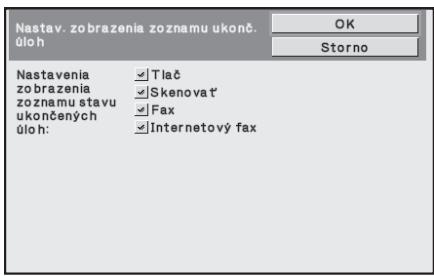
Nastavenie zobrazovania stavu úlohy.
Môžete vybrat', či sa na obrazovke stavu úlohy na displeji zobrazujú alebo nezobrazujú názvy súborov tlačových úloh a názvy ciel'ových umiestnení úloh odosielania obrázkov. Ak nechcete zobrazit' tieto informácie, označte príslušné začiarkovacie políčka.
Uvol'nite uzamknutie manipulácie s pozdrž. údajmi pre tlač
Táto funkcia sa využíva na odblokovanie súborov pozdržania tlače a zakódovaných súborov PDF, ktoré sú zablokované kvôli zadaniu nesprávneho hesla.
Vyberte tlačidlo [Uvoľnite uzamk. manip. so súb.] a následne tlačidlom [Uvoľnit'] odblokujte všetky zablokované položky. Po dokončení možno s položkami manipulovať. Ak nie sú uzamknuté žiadne položky, tlačidlo [Uvoľnite uzamk. manip. so súb./prieč.] je sivé.
Produktový kl'úč
Pre aktiváciu funkcie bezpečnosti musíte využiť nastavenia systému (administrátor) na zadanie produktového klúča (heslo). Názov nastavenia systému používaného na tento účel je "SÚPRAVA ZABEZPEČENIA ÚDAJOV". Požiadajte svojho distribútora o produktový klúč.
Ak chcete zaregistrovať produktový klúč do rámika pod obrazovkou súpravy zabezpečenia údajov, stláčaním číselných tlačidiel zadajte produktový klúč a vyberte tlačidlo [Odoslat'].
- Ak sa zadá nesprávne číslo...
Objaví sa správa poskytujúca inštrukcie na opätovné prekontrolovanie čísla produktového klúča.
- Ak sa zadá správne číslo...
Objaví sa správa poskytujúca inštrukcie na vypnutie a následné zapnutie. Po prečítaní správy vyberte tlačidlo [OK].
Najskôr vypnite vypínač napájania a potom vypnite hlavný vypínač. Funkcia bezpečnosti sa aktivuje, keď sa zariadenie znovu zapne.
Ked' je funkcia bezpečnosti aktivovaná, tlačidlo "Súprava zabezpečenia údajov" sa viac nezobrazí na obrazovke zápisu produktového klúča.
Po zadaní produktového klúča nie je možné až do reštartovania zariadenia vykonávať nasledujúce operácie.
- Všetok prístup zo siete alebo faxovej linky je obmedzený.
- Nemožno používať klávesy, ktoré menia obrazovku, napríklad tlačidlo [VYMAZAŤ VŠETKY].
- Tlačidlá [Spät'] v časti [Produktový klúč] v nastaveniach systému budú sivé, aby nebolo možné prepínať na iné obrazovky.
Riadenie dokumentu
Funkcia Riadenie dokumentu sa využíva na vloženie vzorky riadenia dokumentu na papier, keď sa tlačia kópie, tlačové úlohy alebo prijaté faxy.
Ak sa nejaká osoba pokúsi skenovať dokument s vloženou vzorkou riadenia dokumentu na zariadení SHARP, v ktorom je povolená funkcia riadenia dokumentu, objaví sa správa "Bol zistený režim riadenia dokumentov. Táto úloha bola zrušená." a zašle sa e-mail administrátorovi.
Tak sa zabraňuje sekundárnemu kopírovaniu a faxovaniu citlivých dokumentov.

Riadenie dokumentu nemožno použit' na určité originálne vel'kosti alebo typy, určité vel'kosti a typy papiera alebo pri použití určitých nastavení.
Ak chcete povolit' účinnú činnosť funkcie riadenia dokumentu, dodržiavajte nasledujúce body.
- Originál
- Funkcia nemôže správne pracovat', ak originál pozostáva z veľkého množstva fotografií.
- Funkcia riadenia dokumentu je určená na ochranu textových údajov, preto nemôže správne pracovať, ak sa využíva na ochranu grafických údajov.
- Vyberte farbu zo skupiny, ktorá je iná, ako farba papiera.
● Papier, na ktorom je vytlačená vzorka riadenia dokumentu
- Ak chcete povolit' čiernu, zelenomodrú a žltú farbu, používajte papier odporúčaný spoločnosťou Sharp.
- Odporúča sa biely papier. Ak sa používa iný než biely papier, vzorka riadenia dokumentu nemusí byť zistená a funkcia nemusí správne pracovať.
- Používajte papier s veľkost'ou B5 alebo väčší.
Použit' možno nasledujúce veľkosti papiera: A4, B5, 8-1/2" x 11", 7-1/4" x 10-1/2"R, 8K, 16K
(Ak je veľkost' papiera A4 alebo menšia, papier možno použit' vo vodorovnej aj zvislej orientácii.)
Vyhlásenie
Spoločnosť Sharp neručí za to, že bude funkcia riadenia dokumentu vždy fungovať správne. Existujú prípady, kedy funkcia riadenia dokumentu nepracuje účinne.
Režimy, ku ktorým je možné funkciu riadenia dokumentu priradit'
Funkcia riadenia dokumentu sa môže využiť na tlač s vloženou vzorkou riadenia dokumentu v nasledovných režimoch:
● Kópia (farebná/čierno-biela)
● Tisknout (farebná/čierno-biela)
- Prijat' I-fax (len čiernobiely)
- Príjem faxu (len čiernobiely)
● Tlač zoznamu (len čiernobiely)
Aktivácia funkcie riadenia dokumentu
Ak chcete aktivovat' funkciu riadenia dokumentu, postupujte podl'a týchto krokov. Stlačte tlačidlo [SYSTÉMOVÉ NASTAVENIA], potom vybraním tlačidla [Nastavenie zabezpečenia ] a [Nastavenie riadenia dokumentov ] zobrazte obrazovku nastavenia riadenia a nakonfigurujte nastavenie. Po skončení vyberte tlačidlo [OK].
Obrazovka nastavenia riadenia dokumentu
Posúvaním posúvača nahor alebo nadol meníte obrazovku.
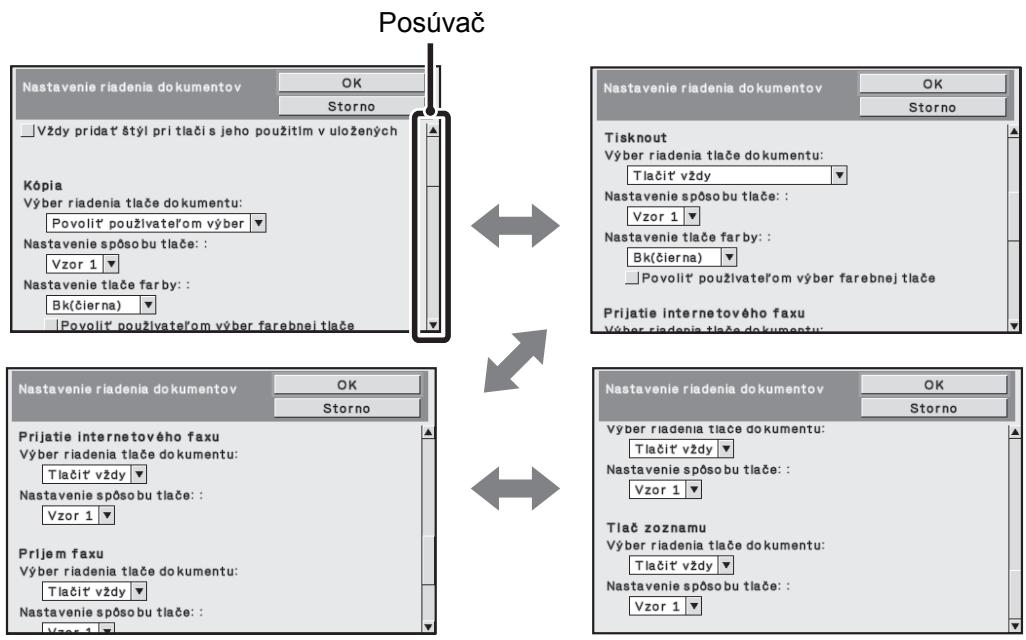
■ Nastavenie súborov tlače uložených funkciou pozdržania tlače
Tieto nastavenia sú určené pre tlač údajov, ktoré boli uložené na pevný disk zariadenia pomocou funkcie pozdržania tlače. Ak chcete vždy tlačit' vzorku riadenia dokumentu pri tlači uloženého súboru a vzorka riadenia dokumentu bola vytlačená pri pôvodnom vykonaní úlohy, vyberte začiarkavacie políčko [Vždy pridať štýl pri tlači s jeho použitím v uložených] √.
■ Nastavenia týkajúce sa kopírovania/Tisknout
Nastavenia týkajúce sa režimov kopírovania a tlače možno nakonfigurovať v poliach "Kopírovat" a "Tisknout" na obrazovke nastavenia riadenia dokumentov.

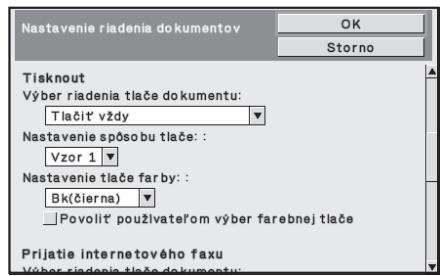
- Výber riadenia tlače dokumentu (Výber spôsobu tlače)
Začiarknutím políčka ▼ zobrazte zoznam položiek a potom vyberte jednu položku.
Netlačí:
Používatel' môže vybrat', či chce, aby sa vzorka riadenia dokumentu tlačila zakaždým, keď on alebo ona nastaví tlačovú úlohu.
- Nastavenie spôsobu tlače (Výber vzorky, ktorá sa vytlačí)
Nastavenie vzorky možno vybrat' v časti "Výber riadenia tlače dokumentu" spomedzi možností "Tlačit' vždy" a "Povoliť používateľom výber".
Ak chcete vybrat' vzorku 1 až 5, vyberte políčko výberu ▼. Vyberte jednu z položiek. Ak zistíte, že na niektorý tlačený obraz nemožno použit' funkciu riadenia dokumentu, skúste zmenit' nastavenie vzorky (vzorky 1 až 5). (Výrobcom predvolené nastavenie: Vzor 1)
● Nastavenie tlače farby (Výber tlače)
Nastavenie farby tlače vzorky možno vybrat' v časti "Výber riadenia tlače dokumentu" spomedzi možností "Tlačit' vždy" a "Povolit' používateľom výber".
Ak chcete vybrat' farbu tlače, vyberte políčko výberu ▼. Vyberte jednu z položiek.
[Bk (čierna)]:
Vzorka riadenia dokumentu je vždy tlačená v čiernej.
[C (Zel.-mod.)]:
Označovacie políčko [Povolit' používatel'om výber farebnej tlače]:
Ak je toto začiarkavacie políčko vybrané (☑), vybraná farba v ňom bude počiatočne vybranou predvolenou farbou vzorky riadenia dokumentu. Používatel' môže farbu zmenit' zakaždým, keď on alebo ona vykonáva tlačovú úlohu.
Nastavenia súvisiace s režimami Prijať l-fax/Príjem faxu/Tlač zoznamu
Nastavenia týkajúce sa režimov príjmu internetového faxu, bežného faxu a režimu tlače možno konfigurovať v poliach "Prijat' I-fax", "Príjem faxu" a "Tlač zoznamu" na obrazovke nastavenia riadenia dokumentu.


- Výber riadenia tlače dokumentu (Výber spôsobu tlače)
Začiarknutím políčka ▼ zobrazte zoznam položiek a potom vyberte jednu položku.
Netlačí:
Ak je v režime Prijať I-fax a Prijať fax vybraná možnosť "Tlačiť vždy", odporúča sa, aby boli funkcie preposielania pre tieto režimy zakázané. (Podrobnosti nájdete v časti "4. FAX" v Návode na používanie.)
- Nastavenie spôsobu tlače (Výber vzorky, ktorá sa vytlačí)
Ak je v časti "Výber riadenia tlače dokumentu" vybraná možnosť "Tlačit' vždy", možno vybrat' nastavenie vzorky.
Ak chcete vybrat' vzorku 1 až 5, vyberte políčko výberu ▼. Vyberte jednu z položiek. Ak zistíte, že na niektorý tlačený obraz nemožno použit' funkciu riadenia dokumentu, skúste zmenit' nastavenie vzorky (vzorky 1 až 5). (Výrobcom predvolené nastavenie: Vzor 1)
Využitie funkcie riadenia dokumentu
Ked' sa využíva funkcia riadenia dokumentu, vzorka riadenia dokumentu sa vytlačí na papier, na ktorý sa tlačia kópie, tlačové úlohy a prijaté faxy.
■ Strany, na ktoré sa tlačí vzorka riadenia dokumentu (všetky režimy)
- Vzorka riadenia dokumentu sa tlačí na všetky výstupné strany pomocou zariadenia Sharp, ktoré má funkciu riadenia dokumentu vrátane zadných strán tlačených pomocou obojstrannej tlače.
- Ked' sa vytvorí čistá strana, pretože sa obojstrannou tlačou vytlačil nepárny počet strán, vzorka riadenia dokumentu sa na čistú stranu nevytlačí.
Ak chcete využívať danú funkciu, po aktivovaní funkcie riadenia dokumentu v nastaveniach systému sa riadťe týmto krokmi.
■ Využívanie riadenia dokumentu v režime kopírovania

Displej tlačidla [Riadenie dokumentu] a kroky, ktoré nasledujú, sa odlišujú. Záleží od nastavení, ktoré boli nakonfigurované pre funkciu riadenia dokumentu v nastaveniach systému.
| Nastavenia pre funkciu riadenia dokumentu v nastaveniach systému. | Obrazovka Špeciálne režimy | ||
| Výber riadenia tlače dokumentu Nastavenie (Kópia) | Stav začiarkavacieho políčka Nastavenie farebnej tlače (kópia) | Displej tlačidla [Riadenie dokumentu] | Nasledujúce kroky |
| [Netlačí] | - | Vyznačené sivou farbou | Nedostupné |
| [Tlačit' vždy] |  | Zvýraznený | Prejdite na krok 2 |
 | Zvýraznený | Ked' sa vyberie tlačidlo, pípnutie naznačí, že tlačidlo nie je dostupné. | |
| [Povolit' používateľom výber] |  | Bežný displej | Prejdite na krok 2 |
 | Bežný displej | Ked' sa vyberie, tlačidlo sa zvýrazní a funkcia je aktivovaná. | |
Step 2: Vyberte tlačidlo [Bk (Čierna)], [C (Zel.-mod.)] alebo [Y (ŽItá)].
Tlačidlo nastavenej farby v nastavení farebnej tlače v nastaveniach systému je počiatočne zvýraznené.
Po vybraní jedného z tlačidiel sa stlačením tlačidla [OK] vrát'te na obrazovku výberu špeciálnych režimov.
Kombinácia funkcie riadenia dokumentu s inými funkciami
| Funkcia kombinovaná s riadením dokumentu | Prevádzka tlačenia vzorky riadenia dokumentu |
| Expozícia | Vzorka je vždy tlačená pri rovnakej expozícii bez ohľadu na nastavenie expozície. |
| Pomer kópie | Vzorka je vždy tlačená pri rovnakom pomere bez ohľadu na nastavenie pomeru. |
| Duplex | Vzorka sa tlačí tak na zadnú, ako aj prednú stranu, keď sa vykonáva obojstranná kópia. (Neberie sa do úvahy natočenie originálu, tabul’ky alebo knihy.) |
| Nastavenie otočeného kopírovania | Vzorka sa nezmení, ak sa využíva otočené kopírovanie. (Natočenie vzorky závisí od natočenia papiera v zásobníku.) |
| Posun okraja | Poloha vzorky sa nezmení, ak sa využíva posun okraja. (Šírka okraja neovplyvňuje polohu vzorky.) |
| Zmazat' | Vzorka je tlačená bežne na kraji, ktorý je zmazaný. |
| Kop. brožúrku | Tlač v závislosti od papiera použitého na tlač brožúry. |
| Vytvorenie úlohy | Vzorka je tlačená zvyčajne. |
| 2 v 1 | Tlačí sa v závislosti od papiera. Vzorka je vytlačená normálne na hárok papiera. |
| Snímka karty | Vzorka sa vytlačí zakaždým, keď sa skenuje predná a zadná strana originálu. |
| Pečiatka | Ak sa vzorka a pečiatka prekrývajú, vzorka má prednostné právo. |
| Opakovanie fotografie | Vzorka sa vytlačí raz pre jedno skenovanie fotografie. |
| Zrkadl. obr. | Vzorka sa vytlačí v obvyklom natočení bez toho, aby bola prevrátená. |
| Zarovnanie na stred | Vzorka je tlačená zvyčajne. |
| Č/B prevrát | Vzorky sa tlačia zvyčajne bez Č/B prevrátenia. |
| Skenovať vizitku | Vzorka je tlačená zvyčajne. |
| Iné funkcie | Ked' sa využívajú nastavenia Úprava RGB, Ostrost', Potlačit' pozadie, Vyváž. farieb, Jas a/alebo Intenzita, vzorka sa tlačí zvyčajne. |
■ Využitie funkcie riadenia dokumentu v režime tlačiarne
- Ak je vybraná možnosť [Tlačit' vždy] v časti [Výber riadenia tlače dokumentu] v nastaveniach systému, vzorka riadenia dokumentu sa vytlačí vždy.
- Ak je aktivovaná možnosť [Povolit' používatel'om výber], riad'te sa pri tlači vzorky riadenia dokumentu dole uvedeným postupom.
Step 1: Vyberte začiarkavacie políčko [Sada bezpečnosti údajov] na počiatočnej obrazovke nastavení (obrazovka vlastností) ovládača tlačiarne.
Podrobné informácie o počiatočných nastaveniach ovládača tlačiarne nájdete v príručke Návod na inštaláciu software.
Podrobné informácie o tlači nájdete v "3. TLAČIAREŇ" v Návode na používanie.
Step 3: Vyberte začiarkavacie políčko [Riadenie dokumentu] a vyberte možnost' [Čierna], [Zelenomodrá] alebo [Žltá] v časti [Farba tlače].
■ Využívanie funkcie riadenia dokumentu v režimoch Prijať I-fax/Prijať fax/Tlač zoznam
Nevyžadujú sa žiadne špeciálne úkony. Ked' dôjde k tlačeniu, vloží sa čiernobiela vzorka riadenia dokumentu v súlade s nastaveniami funkcie riadenia dokumentu v nastaveniach systému.
■ Hlavná čast'textových príkazov pre priame tlačenie emailu
Dole uvedený príkaz možno zadať do tela textu pri priamej tlači e-mailu bez ohľadu na to, či sa tlačí vzorka riadenia dokumentu.
| Funkcia | Názov príkazu | Hodnota | Príklad zápisu |
| Tlač vzorkyZAP./VYP. | DOCUMENTCONTROL | ONOFF | DOCUMENTCONTROL=ON |
Varovanie
Tento výrobok je výrobok triedy A. V domácom prostredí môže tento výrobok spôsobovat' rušenie, pričom v takom prípade by mal užívatel' prijať patričné opatrenia.
Garanti

- Poznámky:
- Obsah
- Úvod
- ■ Poznámky:
- ■ Zálohovanie a vymazanie uložených údajov pomocou funkcie podržania tlače
- ■ O heslách pre webovú stránku
- ■ Exportné obmedzenia
- ■ Pamät'ové zariadenie USB
- 1
- Prípad, ked' je súprava zabezpečenia údajov nainštalovaná
- Systémové nastavenia súpravy zabezpečenia údajov
- Funkcia Riadenie dokumentu
- Podržanie tlače
- Obrazovka Registrácia skupiny právomocí
- Ochrana hesiel
- ■ Dôverné súbory funkcie pozdržanie tlače
- ■ Obrazovka vyhl'adávania súboru vo funkcii pozdržania tlače
- Zakódovat' PDF
- ■ Vytlačenie čítaných FTP údajov
- ■ Prihlásenie po aktivovaní funkcie Overovanie užívatel'a
- Nastavenie zabezpečenia na webových stránkach
- ■ Postup priameho tlačenia súboru na server FTP (ked' je aktivované overovanie užívatel'a)
- Prenos kopírovaných údajov
- Nastavenia systému pre bezpečnos
- Nastavenie vymazania údajov
- ■ Zmazat' celú pamät'
- [Obrazovka mazania 1]
- [Obrazovka mazania 2]
- ■ Zmazat' všetky údaje v zozn. ukonč. úloh
- ■ Vyčistit' tel. zozn. a registr. údaje
- Step 1: Označte začiarkavacie políčka položiek, ktoré chcete vymazat'.
- Step 2: Vyberte tlačidlo [Vymazat'].
- Step 3: Vyberte tlačidlo [Áno].
- ■ Automatické vymazanie pri zapnutí
- ■ Nastavenie vymazania času
- Zapnút'/vypnút' nastavenia
- ■ Vypnutie nastavenia pozdržania tlače
- ■ Vypnutie zoznamu tlače
- ■ Vypnutie iných tlačových úloh ako pozastavených tlačových úloh
- Nastavenie zobrazovania stavu úlohy.
- Uvol'nite uzamknutie manipulácie s pozdrž. údajmi pre tlač
- Produktový kl'úč
- Riadenie dokumentu
- Vyhlásenie
- Režimy, ku ktorým je možné funkciu riadenia dokumentu priradit'
- Aktivácia funkcie riadenia dokumentu
- Obrazovka nastavenia riadenia dokumentu
- ■ Nastavenie súborov tlače uložených funkciou pozdržania tlače
- ■ Nastavenia týkajúce sa kopírovania/Tisknout
- - Výber riadenia tlače dokumentu (Výber spôsobu tlače)
- - Nastavenie spôsobu tlače (Výber vzorky, ktorá sa vytlačí)
- ● Nastavenie tlače farby (Výber tlače)
- Nastavenia súvisiace s režimami Prijať l-fax/Príjem faxu/Tlač zoznamu
- Využitie funkcie riadenia dokumentu
- ■ Strany, na ktoré sa tlačí vzorka riadenia dokumentu (všetky režimy)
- ■ Využívanie riadenia dokumentu v režime kopírovania
- Step 2: Vyberte tlačidlo [Bk (Čierna)], [C (Zel.-mod.)] alebo [Y (ŽItá)].
- ■ Využitie funkcie riadenia dokumentu v režime tlačiarne
- Step 1: Vyberte začiarkavacie políčko [Sada bezpečnosti údajov] na počiatočnej obrazovke nastavení (obrazovka vlastností) ovládača tlačiarne.
- Step 3: Vyberte začiarkavacie políčko [Riadenie dokumentu] a vyberte možnost' [Čierna], [Zelenomodrá] alebo [Žltá] v časti [Farba tlače].
- ■ Využívanie funkcie riadenia dokumentu v režimoch Prijať I-fax/Prijať fax/Tlač zoznam
- ■ Hlavná čast'textových príkazov pre priame tlačenie emailu
- Varovanie
- Garanti
Značka : SHARP
Model : MX-FR12U
Kategória : Príslušenstvo k tlačiarni