
MX-FR12U - Accessorio per stampante SHARP - Manuale utente e istruzioni gratuiti
Trova gratuitamente il manuale del dispositivo MX-FR12U SHARP in formato PDF.



| Tipo di prodotto | Kit di sicurezza dati per multifunzione digitale a colori SHARP |
| Dimensioni (circa) | 50 x 30 x 20 mm (chiavetta USB) |
| Peso (circa) | 20 g |
| Alimentazione | Tramite la stampante (USB) |
| Funzione principale | Crittografia e cancellazione automatica dei dati immagine dopo ogni lavoro |
| Funzione secondaria | Controllo documenti: stampa di un motivo anti-copia/fax |
| Funzione complementare | Ritenzione di stampa con password, cancellazione memoria (totale o parziale) |
| Compatibilità | Multifunzioni digitali a colori SHARP |
| Attivazione | Richiede una chiave prodotto inserita nelle impostazioni di sistema (amministratore) |
| Sicurezza | Conforme alla norma NMB-003 del Canada (classe A) |
| Protezione password | Blocco di 5 minuti dopo 3 tentativi errati (admin, utente, file) |
| Cancellazione automatica | Dati cancellati dopo ogni lavoro (copia, stampa, scansione, fax) |
| Cancellazione manuale | Cancellare tutta la memoria, dati di ritenzione, elenco lavori, rubrica |
| Numero di ripetizioni cancellazione | Configurabile da 1 a 7 passaggi |
| Controllo documenti | 5 motivi disponibili, colori nero/ciano/giallo, stampa su tutte le pagine |
| Modalità supportate per controllo documenti | Copia, stampa, ricezione fax/fax internet, elenco |
| Stoccaggio | Chiavvetta USB da conservare per recupero in caso di guasto |
| Manutenzione | Conservare in un luogo asciutto e sicuro |
| Riparabilità | Pezzo non riparabile, contattare il supporto SHARP in caso di guasto |
| Istruzioni | Manuale di istruzioni disponibile per il download (PDF, 500 pagine) |
Domande frequenti - MX-FR12U SHARP
Domande degli utenti su MX-FR12U SHARP
0 domanda su questo apparecchio. Rispondi a quelle che conosci o fai la tua.
Fai una nuova domanda su questo apparecchio
Scarica le istruzioni per il tuo Accessorio per stampante in formato PDF gratuitamente! Trova il tuo manuale MX-FR12U - SHARP e riprendi in mano il tuo dispositivo elettronico. In questa pagina sono pubblicati tutti i documenti necessari per l'utilizzo del tuo dispositivo. MX-FR12U del marchio SHARP.
MANUALE UTENTE MX-FR12U SHARP
SHARP Corporation si è impegnata al massimo per assicurare l'accuratezza e l'utilità di questo documento, tuttavia, non si assume alcuna responsabilità in riferimento al suo contenuto. Tutte le informazioni contenute nel presente documento sono soggette a modifica senza preavviso. SHARP non è responsabile di eventuali perdite o danni, diretti o indiretti, derivanti da o correlati all'uso di questo manuale di istruzioni.
© Copyright SHARP Corporation 2009. Tutti i diritti riservati. È consentita la copia, l'adattamento o la traduzione senza previa autorizzazione scritta, salvo i casi previsti dalle leggi sui diritti d'autore.
Nota:
nel presente manuale, l'espressione "Impostazioni di sistema (Amministratore)" si riferisce alle impostazioni di sistema che richiedono l'accesso con diritti di amministratore, mentre l'espressione "Impostazioni di sistema (Generali)" si riferisce alle impostazioni di sistema che possono essere configurate dagli utenti generali (amministratore incluso).
Icone presenti nei manuali
Le icone presenti nel manuale indicano i seguenti tipi di informazioni:
 | Fornisce ulteriori dettagli su una funzione o procedura. |
 | Fornisce dettagli su come annullare o modificare un'operazione. |
Le schermate di visualizzazione, i messaggi e i nomi dei tasti riportati nel presente manuale possono differire da quelli presenti sulla macchina per miglioramenti e modifiche alla stessa.
Indice
Introduzione 2
Quando il kit di protezione dei dati è installato....4
- Impostazioni di sistema del kit di protezione dei dati....4
● Funzione Controllo documento....4
● Memorizzazione stampa ....4
● Schermata Registrazione Gruppo autorizz. 5
● Protezione delle password ....5 - Impostazioni Di Sicurezza nelle pagine Web ....7
● Trasferimento dei dati copiati....8
Impostazioni di sistema....9
- Uso delle Impostazioni di sistema (Amministratore)......9
- Impostazioni di sistema per la protezione ....9
- Impostazioni cancellazione dati....11
● Abilita/disabilita impostazioni....16 - Settaggio display lista lavori completi....17
- Imposta visualizzazione Stato lavori....18
● Togli blocco su manipolazione dati di memorizzazione stampa ....18
● Chiave Prodotto....18
Impostazione controllo documento 19
● Controllo documento ....19
- Modi ai quali può essere aggiunta la funzione Controllo documento ....20
● Abilitazione della funzione Controllo documento....20
- Uso della funzione Controllo documento....23
Introduzione
Il modello MX-FR12U aggiunge una funzione di protezione al Sistema Multifunzione Digitale A Colori SHARP.
Quando si utilizza la funzione di copia, stampante, scanner di rete o fax di un Sistema Multifunzione Digitale A Colori SHARP con la funzione di protezione attivata, i dati di immagine generati per il lavoro vengono crittografati. Alla fine del lavoro, i dati crittografati vengono cancellati immediatamente dalla memoria e dal disco rigido.
■ Nota:
per assicurare che la funzione di protezione dei dati della macchina fornisca la massima protezione, attenersi alle seguenti raccomandazioni:
- L'amministratore svolge un ruolo importante nel mantenere la sicurezza. Selezionare con cura la persona che svolgerà la funzione di amministratore.
- Non dimenticare di modificare il codice dell'amministratore non appena questo compito viene affidato a un'altra persona.
- Modificare regolarmente la password dell'amministratore (almeno una volta ogni 60 giorni).
- Non selezionare una password dell'amministratore facile da indovinare.
- Le impostazioni di sistema (amministratore) sono molto importanti per la gestione della protezione. Se si deve abbandonare la macchina mentre si stanno utilizzando le impostazioni di sistema (amministratore), assicurarsi di premere il tasto [Disconnetti] (*) per uscire dalle impostazioni di sistema (amministratore). L'amministratore della macchina deve avvertire gli utenti che non devono accedere alle impostazioni di sistema (amministratore) senza autorizzazione.
- Il cliente è responsabile del controllo delle copie di documenti effettuate con la macchina, nonché dei fax ricevuti dalla stessa.
- Anche quando il kit di protezione dei dati è installato, tener presente che è possibile leggere i dati dei fax nella casella Raccolta Memoria utilizzata dalla funzione fax.
■ Backup e cancellazione dei dati memorizzati per mezzo della funzione di memorizzazione stampa
Quando il kit di protezione dei dati è installato, i dati memorizzati precedentemente nella macchina per mezzo della funzione di memorizzazione stampa vengono cancellati. Per questo motivo, i dati da conservare vengono copiati nel computer prima dell'installazione del kit di protezione dei dati, quindi ripristinati nella macchina dopo l'installazione e la cancellazione dei dati precedenti. (Questa operazione viene di norma al momento dell'installazione del kit di protezione dei dati.)
Per ripristinare i dati dal computer alla macchina dopo l'installazione del kit di protezione dei dati possono essere utilizzate solo i file confidenziali. Per la procedura di archiviazione dei dati su un computer o di ripristino dei dati dal computer alla macchina, consultare la guida nelle pagine Web della macchina.
■ Informazioni sulle password per la pagina Web
Nel caso in cui una password "users" o "admin" non corretta venga inserita per tre volte di seguito durante un tentativo di accesso alle pagine Web di una macchina nella quale è stato installato il kit di protezione dei dati, l'accesso alle pagine che richiedono l'immissione della password "users" o "admin" sarà vietato per 5 minuti.

Alcune procedure di funzionamento della macchina variano nel caso in cui si sia installato il kit di protezione dei dati. I manuali per la macchina ( "MANUALI OPERATIVI E LORO USO" nella Guida di apprendimento rapido) descrivono le procedure di funzionamento della macchina quando il kit di protezione dei dati non è installato. Il presente manuale illustra le modifiche a tali procedure quando il kit di protezione dei dati è installato.
■ Limitazioni di esportazione
La memoria USB contiene software a cui si applicano limitazioni di esportazione. La licenza del software è riportata di seguito. Se si utilizza questo software, si accetta di rispettare il contenuto di questa licenza.
- Il software (e i dati tecnici associati) è soggetto alle normative basate sulle leggi statunitensi e giapponesi relative al controllo dell'esportazione, comprese la legge sul controllo del commercio e degli scambi con l'estero e le "U.S. Export Administration Regulations". Anche il software e i dati tecnici possono essere soggetti a esportazione e importazione di normative di altri paesi. L'utente accetta di rispettare rigorosamente tutte le normative applicabili e ottenere le licenze correlate prima dell'esportazione, della riesportazione o dell'importazione del software. È vietata l'esportazione, la riesportazione o il download del software in Cuba, Iran, Nord Corea, Sudan, Siria o altri Paesi soggetti alle restrizioni di esportazione degli Stati Uniti o per cittadini o residenti di tali paesi. Inoltre, è vietata l'esportazione o la riesportazione del software per coloro che sono presenti negli elenchi di divieto dell'esportazione da parte dei governi del Giappone, degli Stati Uniti e di altri Paesi.
■ Memorizzazione della memoria USB
La memoria USB potrebbe essere necessaria per il recupero nel caso di errore della macchina. Memorizzare la memoria USB in una posizione sicura.
1 Quando il kit di protezione dei dati è installato
Quando il kit di protezione dei dati è installato, sul pannello a sfioramento viene visualizzata sullo schermo. Quando il kit di protezione dei dati è installato, i dati rimasti nella macchina vengono cancellati automaticamente dopo ogni processo.
All'avvio della cancellazione dei dati, il seguente messaggio viene visualizzato per 6 secondi*.

I dati vengono cancellati.
* La durata della visualizzazione del messaggio può essere modificata per mezzo della "Impostazione Del Tempo Del Messaggio" nelle impostazioni di sistema (amministratore).
(→ Pagina Web (Amministratore) > "Impostazioni Pann. Operat." > "Impostazione Del Tempo Del Messaggio")

In caso di spegnimento della macchina durante la cancellazione dei dati di immagine dall'unità del disco rigido, oppure prima del completamento di un processo, la cancellazione dei dati potrebbe non essere completa. Se non si desidera lasciare dati cancellati parzialmente quando si spegne la macchina, si consiglia di utilizzare il programma "Cancellazione Completa Della Memoria" (pagina 11 del presente manuale), in modo da completare la cancellazione dei dati prima di spegnere l'unità.
Impostazioni di sistema del kit di protezione dei dati
Quando il kit di protezione dei dati è installato, è possibile aggiungere ulteriori parametri alle impostazioni di sistema (amministratore) della macchina allo scopo di potenziare la funzione di protezione. Vedere "Impostazioni di sistema" (pagina 9 del presente manuale) per maggiori informazioni.
Funzione Controllo documento
La funzione Controllo documento serve per incorporare un motivo di controllo del documento sulla carta quando si stampano processi di stampa, copie e fax ricevuti. Il motivo di controllo del documento incorporato evita di eseguire una seconda copia, la trasmissione di fax e altre operazioni sul documento stampato. Per ulteriori informazioni, consultare la sezione "Impostazione controllo documento" (pagina 19 del presente manuale).
Memorizzazione stampa
Per utilizzare la funzione di memorizzazione stampa per memorizzare lavori nella macchina quando è installato il kit di protezione dei dati, inserire una password nelle impostazioni del driver (quando è attiva l'impostazione predefinita).
Non è possibile memorizzare i file con proprietà "Condivisione".
Schermata Registrazione Gruppo autorizz.
Quando il kit di protezione dei dati è installato, il tasto [Sicurezza] viene aggiunto alla schermata del menu "Registrazione Gruppo autorizz." nella pagina Web (amministratore).
Selezionare "User Control" (Controllo utente) > "Authority Group List" (Lista gruppo autorizzazione) per visualizzare questa schermata.
Una volta selezionato questo elemento, viene visualizzato lo schermo seguente.
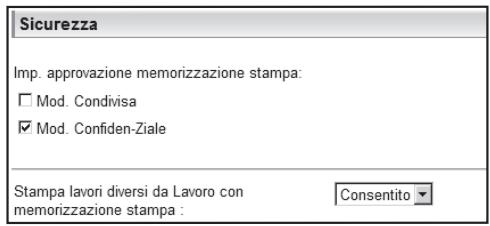
- Imp. approvazione memorizzazione stampa
Quando si memorizza un gruppo di autorizzazione per l'autenticazione dell'utente, selezionare se è consentita la memorizzazione stampa.
Per attivare un modo di archiviazione, selezionare la casella di controllo relativa.
- Stampa lavori diversi da Lavoro con memorizzazione stampa
Quando è selezionata l'opzione [Consentito], i lavori di stampa diversi da quelli in attesa vengono consentiti in registrazione gruppo di autorizzazione, se è abilitata l'autenticazione utente.

La memorizzazione di stampa è consentita con le impostazioni seguenti.
Per impostazione predefinita, la memorizzazione di stampa è consentita solo nel modo confidenziale.
- Consentire la memorizzazione di stampa nella registrazione del gruppo di autorizzazione (la presente impostazione).
- Impostazione per disattivazione memorizzazione stampa nelle impostazioni di sistema (pagina 16 del manuale)
Protezione delle password
Quando il kit di protezione dei dati è installato, è possibile proteggere le password immesse dal pannello di controllo della macchina o dalle pagine Web.
■ Password amministratore/Password utente
Quando il kit di protezione dei dati è installato, l'immissione della password viene bloccata per 5 minuti nei seguenti casi: immissione di una password amministratore errata per 3 volte di seguito quando la funzione di autenticazione utente non è abilitata; immissione di una password utente errata per 3 volte di seguito quando la funzione di autenticazione utente è abilitata.
■ File riservati della funzione di memorizzazione stampa
In caso di immissione di una password errata per 3 volte di seguito allo scopo di aprire un file confidenziale, questo sarà bloccato. Per sbloccare il file, utilizzare la funzione "Togli blocco su manipolazione dati di memorizzazione stampa" (pagina 18 del presente manuale).

- Tutti i file con gli stessi nome utente e password possono essere stampati contemporaneamente utilizzando l'opzione Stampa in lotti della funzione di memorizzazione stampa ( 📄 Guida operativa "STAMPA IN BATCH" in "3. STAMPANTE").
I file con una password diversa da quella immessa nel momento della ricerca saranno considerati come i file per i quali è stata immessa una password errata. Per questo motivo, si consiglia di evitare, nei limiti del possibile, di effettuare ricerche usando [Tutti Utenti] o [Utente Sconosc.]. - Nel caso non sia consentito l'uso di un file, verrà applicata la regola seguente quando si utilizza la funzione archiviazione stampa.
- Quando si esegue la stampa in lotti, non verrà eseguita la stampa di un file non consentito anche se soddisfa le condizioni di ricerca.
■ Schermata di ricerca file della memorizzazione stampa
Quando è installato il kit di protezione dei dati, l'impostazione per l'immissione della password non apparirà nella schermata di ricerca della memorizzazione stampa.
Criptare PDF
Quando un lavoro viene stampato utilizzando la funzione di stampa diretta dei PDF criptati (quando il kit di espansione PS3 è installato), esso apparirà nella coda di spooling della schermata di stato dei lavori e per avviare la stampa sarà necessario immettere una password.
In caso di immissione di una password errata per 3 volte di seguito quando il kit di protezione dei dati è installato, il messaggio "Operazione disattivata. Contattare l'amministratore per assistenza." sarà visualizzato per 6 secondi e la stampa verrà bloccata.
In caso di selezione di un file per il quale è stata immessa una password errata per 3 volte, verrà visualizzata la schermata qui riportata.

- Selezionare il tasto [Si] per eliminare il lavoro di stampa.
- Selezionare il tasto [No] per annullare l'eliminazione del lavoro.
Per sbloccare il lavoro di stampa, utilizzare la funzione "Togli blocco su manipolazione dati di memorizzazione stampa" (pagina 18 del presente manuale).
■ Pull Print FTP
Quando si utilizza la funzione Pull Print FTP per stampare direttamente un file su un server FTP, quando si seleziona il server FTP è necessario immettere "Nome Utente" e "Password". Quando il kit di protezione dei dati è installato, in caso di immissione di un "Nome Utente" o di una "Password" errati per 3 volte di seguito, l'immissione sarà bloccata per 5 minuti.
■ Procedura di login quando l'autenticazione utente è abilitata
Quando le "Impostazioni Autenticazione dell'utente" nella pagina Web (amministratore) ("AUTENTICAZIONE UTENTE" nella Guida di apprendimento rapido) sono abilitate, prima di poter usare la macchina è necessario eseguire il login nell'apposita schermata. Quando l'opzione "Un avviso se l'accesso non è riuscito" è abilitata nelle impostazioni di sistema (amministratore), la macchina si blocca per 5 minuti in caso di fallimento del login per 3 volte di seguito.
L'impostazione "Un avviso se l'accesso non è riuscito" è sempre abilitata quando il kit di protezione dei dati è installato.
Impostazioni Di Sicurezza nelle pagine Web
Quando la macchina viene utilizzata come stampante di rete e si usa la funzione Pull Print FTP, il kit di protezione dei dati consente l'autenticazione dell'utente per mezzo di un "Nome Utente" e di una "Password". (La funzione Pull Print consente di stampare un file archiviato precedentemente nel server FTP direttamente dal pannello operativo della macchina senza dover utilizzare il driver della stampante; vedere la Guida operativa "STAMPA DIRETTA DI UN FILE DA UN SERVER FTP" in "3. STAMPANTE".)
Per abilitare l'autenticazione dell'utente, selezionare la casella [Abilita autenticazione utente] nella pagina Web della macchina per la configurazione delle impostazioni Pull Print FTP. Questa casella, visualizzata quando si installa il kit di protezione dei dati, è inizialmente selezionata (appare un segno di spunta).
I requisiti di sistema e la procedura di accesso alle pagine Web sono descritti nella sezione "ACCESSO AL SERVER WEB DELLA MACCHINA" della Guida di apprendimento rapido.
■ Procedura per la stampa diretta di un file contenuto in un server FTP (quando l'autenticazione utente è abilitata)
Il nome utente e la password vanno immessi dopo aver selezionato il server FTP contenente il file da stampare per mezzo dello schermo della macchina.
Quando si seleziona il server FTP nel passo 2 di "STAMPA DIRETTA DI UN FILE DA UN SERVER FTP" in "3. STAMPANTE" nella Guida operativa, viene visualizzata una schermata che richiede di inserire il nome utente e la password per il server FTP. Selezionare il tasto [Nome Utente] per immettere il nome utente; premere il tasto [Password] per immettere la password. In entrambi i casi viene visualizzata una schermata per l'immissione delle lettere.
Dopo aver terminato la digitazione di nome utente/password, selezionare il tasto [OK]. Dopo avere inserito il nome utente e la password, continuare dal passo 3 di "STAMPA DIRETTA DI UN FILE DA UN SERVER FTP" in "3. STAMPANTE" nella Guida operativa.
Trasferimento dei dati copiati
Quando il kit di protezione dei dati è installato e si utilizzano le pagine Web per copiare i dati archiviati con la funzione di memorizzazione stampa in un computer, i dati copiati possono essere trasferiti nuovamente solo alla macchina da cui sono stati copiati originariamente. Non è possibile trasferire i dati a un'altra macchina, anche nel caso in cui le condizioni delle macchine siano identiche.
Questa sezione illustra le impostazioni di sistema collegate alla funzione di protezione.

Le spiegazioni che seguono presuppongono che la macchina sia dotata delle funzioni di stampante, fax e scanner di rete.
Uso delle Impostazioni di sistema (Amministratore)
Seguire la procedura descritta in "IMPOSTAZIONI DI SISTEMA (AMMINISTRATORE)" in "6. IMPOSTAZIONI DI SISTEMA" della Guida operativa per configurare le impostazioni nelle impostazioni di sistema (amministratore).
Si vedano le pagine seguenti per spiegazioni relative a ciascuna impostazione.

Nel caso in cui una password amministratore errata venga immessa tre volte di seguito in una macchina nella quale è installato il kit di protezione dei dati, l'immissione della password amministratore sarà bloccata per 5 minuti.
Impostazioni di sistema per la protezione
Quando il kit di protezione dei dati è installato, le impostazioni relative alla sicurezza (tranne le [Impostazioni SSL]) vengono aggiunte alle impostazioni visualizzate quando si preme il tasto [Impostazioni Di Sicurezza].
| Impostazione | Pagina | Spiegazione |
| Impostazioni cancellazione dati | ||
| Cancellazione Completa Della Memoria*1 | 11 | |
| Cancellazione dati di memorizzazione stampa*1 | 12 | |
| Cancella dati in lista lavori completati*1 | 12 | Selezionare le voci di cancellazione dati e il numero di volte di cancellazione dati. Utilizzare questa opzione per cancellare manualmente i dati memorizzati in ogni area della memoria della macchina e del suo disco rigido. |
| Cancella dati in rubrica e registrati*1 | 13 | |
| Avvio Cancellazione Automatica*1 | 14 | |
| Impostazioni cancellazione tempo | 15 | |
| ●Numero volte canc. dati è stato eseguito*1 | 15 | |
| ●N.ripet. del progr. di canc. autom. all'avvio*1 | 15 | |
| ●N.ripet. del prog. di canc. autom. a fine lavoro*1 | 15 |
Impostazioni di sistema
| Impostazione | Pagina | Spiegazione |
| Abilita/disabilita impostazioni | Impostare le voci che si desidera disabilitare. Utilizzare questa opzione per disabilitare operazioni specifiche in modo da evitare la visualizzazione di dati di documenti sensibili. | |
| Impostazione per disattivazione memorizzazione stampa | 16 | |
| Disattivazione stampa lista | 16 | |
| Disatt.lavori stampa o delle stampe trattenute | 17 | |
| Settaggio display lista lavori completi. | 17 | Utilizzare questa opzione per selezionare se viene visualizzata la schermata di stato lavori/lavori completati. |
| Imposta visualizzazione Stato lavori | 18 | Utilizzare questa opzione per scegliere se visualizzare o meno i nomi di file dei lavori di stampa e i nomi delle destinazioni dei lavori di invio immagini nella schermata dello stato lavori. |
| Togli blocco su manipolazione dati di memorizzazione stampa | 18 | Utilizzare questa opzione per sbloccare i file. |
| Chiave Prodotto*2 | 18 | Registrare il codice del prodotto. |
*1 Quando l'autenticazione utente è abilitata, un utente non può configurare questa impostazione anche nel caso in cui il gruppo di autorizzazione gli abbia concesso l'autorizzazione a configurare le impostazioni di protezione.
(Questa operazione può essere eseguita solo da un amministratore.)
*2 Questa impostazione non viene visualizzata quando si immette la chiave prodotto e la funzione di protezione è attivata.
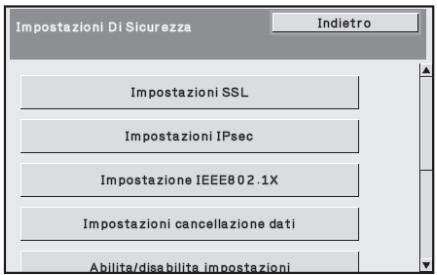
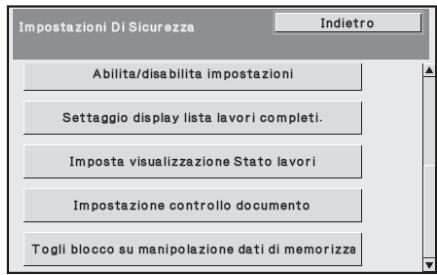

- Le impostazioni di sistema sopraelencate possono anche essere configurate nella pagina Web della macchina. Tuttavia, non è possibile inserire nella pagina Web la chiave prodotto per il kit di protezione dei dati. Usare lo schermo della macchina per immettere la chiave prodotto.
- Quando il kit di protezione dei dati è installato, l'opzione "Impostaz. indir. IP" non appare nelle impostazioni di sistema.
Impostazioni cancellazione dati
■ Cancellazione Completa Della Memoria
Questo programma è utilizzato per cancellare manualmente tutti i dati dalla memoria e dal disco rigido della macchina.
Si noti, tuttavia, che questa impostazione non cancella i tipi di dati elencati di seguito. Per cancellare i tipi di dati elencati di seguito, utilizzare "Cancella dati in rubrica e registrati" (pagina 13 del presente manuale).
- Informazioni utente
- Individuale/Gruppo/Programma/Casella Seriale Rilanciata ^* /Inoltra informazioni
- Memoria Polling/Confidenziale Casella Memoria*
● Dati Mittente - Permettere/Rifiutare dati impostazione (Numero codice lista chiamata incluso)
* I dati immagine archiviati in una casella di memoria vengono cancellati eseguendo il comando "Cancellazione Completa Della Memoria".

Nel caso in cui il kit di protezione dei dati, oppure la macchina in cui il kit di protezione dei dati è installato, vengano eliminati, oppure in caso di cambio di proprietà, l'amministratore dovrà eseguire questa funzione. Durante l'esecuzione della funzione, l'amministratore non dovrà abbandonare la macchina prima di essersi accertato che tutti i dati siano stati cancellati.
Quando si sfiora il tasto [Cancellazione Completa Della Memoria] appare la schermata di conferma mostrata di seguito.
[Schermata di cancellazione 1]
Appare il messaggio di conferma "Azzera tutta la memoria. (Eccetto Rubrica/Informazioni utente.)".
- Per tornare alla schermata di menu precedente, selezionare il tasto [No].
- Per cancellare tutta la memoria, selezionare il tasto [Sì]. Viene visualizzato il messaggio "Attendere.", seguito dalla schermata riportata di seguito.

Se è in corso un lavoro di stampa durante l'esecuzione della funzione "Cancellazione Completa Della Memoria", il lavoro di stampa verrà annullato. Vengono eliminati anche i lavori di stampa in corso e la coda dei lavori.
[Schermata di cancellazione 2]
Verrà visualizzato il messaggio "Azzeramento di tutta la memoria.".
- Durante la cancellazione, l'avanzamento della procedura verrà visualizzato sotto forma di percentuale insieme al numero di ripetizioni.
- Al termine della cancellazione, verrà visualizzata la schermata di conferma riportata di seguito.

Per annullare l'operazione di cancellazione dei dati...
Selezionare il tasto [Cancella]. Viene visualizzata la schermata di immissione della password dell'amministratore. Immettere la password dell'amministratore. Non appena viene immessa la password corretta, la cancellazione dei dati si interrompe, l'apparecchio si spegne per breve tempo per poi riaccendersi automaticamente. Si noti che i dati cancellati prima dell'immissione della password non verranno ripristinati.
[Schermata di cancellazione 3]
Appare il messaggio di conferma "L'Azzeramento della memoria è stato completato. Viene riavviato il sistema.".
Selezionare il tasto [OK] per riavviare la macchina.
■ Cancellazione dati di memorizzazione stampa
Questa funzione viene utilizzata per cancellare i dati memorizzati utilizzando la funzione di memorizzazione stampa.
Vengono cancellati anche i dati la cui proprietà è impostata su "Proteggi" oppure "Confidenziale".
Passo 1: selezionare il tasto [Cancella].
Appare un messaggio di conferma che richiede di selezionare "Sì" o "No".
Passo 2: selezionare il tasto [Sì].
Vengono cancellati i dati selezionati.
(Le operazioni durante la cancellazione sono identiche a quelle eseguite durante "Cancellazione Completa Della Memoria" (pagina 11 del manuale).
■ Cancella dati in lista lavori completati
Utilizzare questa opzione per cancellare tutti i dati delle voci seguenti che appaiono nella schermata di stato lavori/lavori completati.
(La schermata di stato lavori/lavori completati viene visualizzata quando si sfiora il tasto [Completo] (tasto selettore della schermata stato lavori) della schermata stato lavori.)
- Nomi utente della stampante
- Destinazioni di invio immagini
● Mittenti dei fax ricevuti
Passo 1: selezionare il tasto [Cancella dati in lista lavori completati].
Appare un messaggio di conferma che richiede di selezionare "Sì" o "No".
Passo 2: selezionare il tasto [Sì].
Viene eseguita la cancellazione dei dati.
(Le operazioni durante la cancellazione sono identiche a quelle eseguite durante la "Cancellazione Completa Della Memoria" (pagina 11 del manuale). Tuttavia, non è possibile annullare la cancellazione.)
■ Cancella dati in rubrica e registrati
Questa funzione viene utilizzata per cancellare le voci indicate di seguito, che non possono essere cancellate o inizializzate per mezzo delle funzioni "Cancellazione Completa Della Memoria" (pagina 11 del presente manuale) o "Ripristina Valori Default" (→ Impostazioni di sistema (Amministratore) > "Gestione/Richiamo Impost. di sistema" > "Ripristina Valori Default").
![Cancella dati in rubrica e registrati Indietro Cancellare Selezionare dati da cancellare e premere [Canc.] Informazioni utente Individuale/Gruppo/Programma/Casella Seriale Rilanciata/ Inoltra informazioni/Serie Di Metadati Memoria Polling/Confidenziale Casella Memoria Dati Mittente Permettere/rifiutare dati impostazione(Numero codice lista chiamata incluso) Inoltra informazioni](/content/2024/12/122210/images/dfb766719dd53a842c1dfbf00499fa20aaa740316ea71559b669d86a48542d63.jpg)
- Informazioni utente
- Individuale/Gruppo/Programma/Casella Seriale Rilanciata/Inoltra informazioni/Serie Di Metadati ^*1
- Memoria Polling/Confidenziale Casella Memoria ^2
● Dati Mittente - Permettere/rifiutare dati impostazione (Numero codice lista chiamata incluso) ^1,3
- Inoltra informazioni*4
*1 Il nome può variare a seconda delle opzioni installate.
*2 Può essere selezionato solo quando è abilitata la funzione fax.
*3 Selezionabile se è in uso la funzione fax o Internet fax. (L'opzione "numero codice lista chiamata incluso" verrà visualizzata solo con la funzione fax attivata.)
*4 Selezionare questa opzione se si desidera eliminare solo le informazioni memorizzate relative agli inoltri.
Passo 1: selezionare la casella di controllo di tutte le voci che si desidera cancellare.
Passo 2: selezionare il tasto [Cancella].
Appare un messaggio di conferma che richiede di selezionare "Sì" o "No".
Passo 3: selezionare il tasto [Sì].
Vengono cancellati i dati selezionati.
(Le operazioni durante la cancellazione sono identiche a quelle eseguite durante la "Cancellazione Completa Della Memoria" (pagina 11 del manuale). Tuttavia, non è possibile annullare la cancellazione.)
■ Avvio Cancellazione Automatica
Questa funzione viene utilizzata per cancellare automaticamente tutti i dati presenti nella macchina quando si preme l'interruttore di accensione.
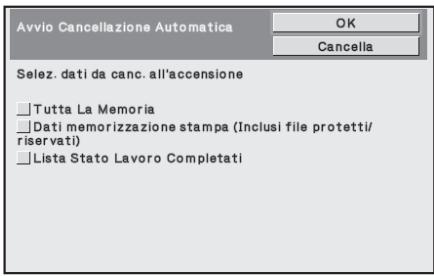
È possibile cancellare i seguenti tipi di dati.
- Tutta La Memoria
● Dati memorizzazione stampa (Inclusi file protetti/ riservati)
● Lista Stato Lavoro Completati
Selezionare le caselle di controllo dei dati da annullare automaticamente quando il tasto di accensione è
attivato. Una volta completata la selezione delle caselle di controllo, toccare il tasto [OK]. Inizialmente le caselle sono tutte deselezionate.

Nel caso sia stato memorizzato un processo di invio di immagini (tramite fax, scansione di rete o Internet Fax) ^* , la funzione "Avvio Cancellazione Automatica" non avrà luogo quando si accende la macchina.
* Questa limitazione comprende i fax ricevuti e i fax via Internet non ancora stampati, ma non include i dati contenuti in una casella memoria fax (tranne la casella memoria confidenziale).

Per annullare l'operazione di cancellazione dei dati...
Si vedano le spiegazioni riportate in "Schermata di cancellazione 2" e "Per annullare l'operazione di cancellazione dei dati..." della sezione "Cancellazione Completa Della Memoria" a pagina 12 del presente manuale.
■ Impostazioni cancellazione tempo
Per rendere più efficaci le impostazioni di sicurezza, è possibile ripetere la cancellazione dei dati un numero definito di volte in tutte le aree.
Selezionare la casella di selezione ▼ di ogni voce, quindi indicare il numero di volte che si desidera ripetere la cancellazione dei dati. Al termine, selezionare il tasto [OK].
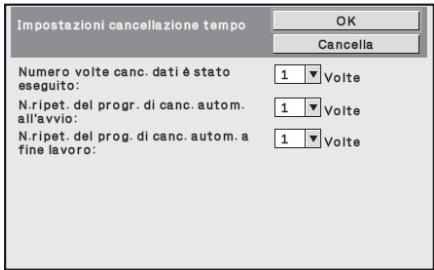
- Numero volte canc. dati è stato eseguito
Quando si esegue uno dei programmi "Cancellazione Completa Della Memoria", "Cancellazione dati di memorizzazione stampa", "Cancella dati in lista lavori completati" o "Cancella dati in rubrica e registrati", è possibile scegliere di ripetere la cancellazione dei dati impostando l'opzione su qualunque numero compreso fra 1 e 7. L'impostazione predefinita è 1.
● N. ripet. del progr. di canc. autom. all'avvio
Il numero di ripetizioni del comando "Avvio Cancellazione Automatica" può essere impostato su un valore compreso fra 1 e 7. L'impostazione predefinita è 1.

Questa impostazione è abilitata solo quando si seleziona la casella [Avvio Cancellazione Automatica].
● N. ripet. del prog. di canc. autom. a fine lavoro
Il numero di ripetizioni della cancellazione automatica al termine di ciascun lavoro può essere impostato su un valore compreso fra 1 e 7. L'impostazione predefinita è 1.
Informazioni sull'impostazione del numero di ripetizioni
Quando si aumenta il numero di ripetizioni per potenziare la funzione di protezione, il tempo richiesto per la cancellazione dei dati aumenta.
Si consiglia di selezionare l'impostazione più adatta per i comandi "Numero volte canc. dati è stato eseguito", "N.ripet. del progr. di canc. autom. all'avvio" e "N.ripet. del prog. di canc. autom. a fine lavoro" in base alle proprie esigenze di protezione e alle condizioni di utilizzo.
Abilita/disabilita impostazioni
■ Impostazione per disattivazione memorizzazione stampa
Questo programma è utilizzato per limitare i modi di archiviazione per la funzione di memorizzazione stampa.
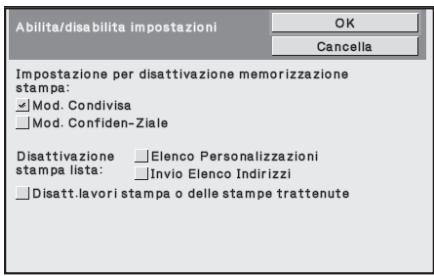
- Selezionare le caselle di controllo corrispondenti ai modi di archiviazione che si desidera disabilitare. Una volta completata la selezione delle caselle di controllo, toccare il tasto [OK].
- La proprietà di un file già memorizzato non può essere passata a un modo di archiviazione disabilitata nella pagina Web.

Se una determinata proprietà viene disabilitata in "Disattivazione di memorizzazione stampa" ed esiste un file memorizzato in precedenza con questa proprietà, la proprietà del file memorizzato può essere modificata.
Quando si stampa per mezzo della funzione stampante, anche i formati per la memorizzazione dei file disabilitati con questo programma appariranno nella schermata Gestione processo del driver della stampante ( ☐ Guida operativa "SALVATAGGIO DEI FILE DI STAMPA (Gestione)" in "3. STAMPANTE"). Tuttavia, se un formato di file disabilitato è selezionato durante la stampa di un file, il file non sarà memorizzato (sarà eseguita solo la stampa).
■ Disattivazione stampa lista
Questo programma è utilizzato per disabilitare la stampa di qualsiasi elenco stampato utilizzando le funzioni "Stampa elenco (utente)" nelle impostazioni di sistema (generali). "Elenco Personalizzazioni", "Invio Elenco Indirizzi"
Selezionare le caselle corrispondenti alle liste per le quali si desidera disabilitare la stampa. Dopo aver selezionato le caselle di controllo desiderate, premere il tasto [OK].
■ Disatt.lavori stampa o delle stampe trattenute
È possibile limitare la stampa nel modo di stampa solo a partire dal pannello operativo della macchina. Questa impostazione è utilizzabile per evitare che terzi si approprino di documenti sensibili lasciati nel vassoio di uscita, causando la divulgazione di dati sensibili.
- Per limitare la stampa solo dal pannello operativo, selezionare la casella di controllo. Per stampare mentre è selezionata l'impostazione di divieto, eseguire le operazioni seguenti:
Passo 1: impostare l'opzione "Gestione" nel driver della stampante su [Solo in attesa], quindi selezionare il comando di stampa.
Il lavoro di stampa sarà visualizzato sul pannello operativo della macchina.
Passo 2: selezionare il lavoro di stampa, quindi eseguirlo. ( Guida operativa "STAMPA DI UN FILE MEMORIZZATO" in "3. STAMPANTE")
Se si seleziona "Memor. dopo stampa" oppure "Stampa di prova" prima di aver eseguito il comando di stampa, la stampa non avrà luogo. Tuttavia, il lavoro verrà trattenuto in macchina e potrà essere stampato dal pannello di controllo utilizzando la funzione di memorizzazione stampa in modo analogo a quanto avverrebbe con un lavoro del tipo "Solo in attesa".
Settaggio display lista lavori completi.
È possibile selezionare se visualizzare la schermata di stato lavori/lavori completati (tasto selettore della schermata di stato lavori).
Utilizzare questa impostazione per nascondere la schermata se, per ragioni di sicurezza, si preferisce che informazioni come nomi utente dei modi di stampa, destinazioni di invio immagini, mittenti dei fax ricevuti, ecc, memorizzate e mostrate nella schermata stato lavori/lavori completati non vengano visualizzate.

- Per nascondere la schermata stato lavori/lavori completati, selezionare la casella di controllo di tutti i modi ([Stampa], [Scansione], [Fax] e [Internet-Fax]) per eliminare i segni di spunta.
Al termine, selezionare il tasto [OK].
Imposta visualizzazione Stato lavori
È possibile scegliere se visualizzare o meno i nomi di file dei lavori di stampa e i nomi delle destinazioni dei lavori di invio immagini nella schermata dello stato lavori dello schermo. Se non si desidera visualizzare queste informazioni, selezionare le rispettive caselle.
Togli blocco su manipolazione dati di memorizzazione stampa
Questa funzione consente di sbloccare i file di memorizzazione stampa e i file PDF criptati, bloccati in precedenza a causa dell'immissione di una password errata.
Selezionare il tasto [Togli blocco su operazione file/cartella], seguito dal tasto [Rilascia] per rilasciare tutti gli elementi bloccati. Dopo questa operazione, gli elementi potranno essere manipolati. In assenza di elementi bloccati, il tasto [Togli blocco su operazione file/cartella] è oscurato.
Chiave Prodotto
Per attivare inizialmente la funzione di protezione, è necessario utilizzare le impostazioni di sistema (amministratore) per immettere la chiave prodotto (password). Il nome dell'impostazione di sistema da utilizzare a questo scopo è "KIT DI PROTEZIONE DEI DATI". Richiedere la chiave prodotto al rivenditore di fiducia.
Per registrare la chiave prodotto, selezionare l'interno della struttura sotto lo schermo del kit di protezione dei dati, premere i tastierini numerici per inserire il codice della chiave prodotto, quindi sfiorare il tasto [Invia].
- Se il numero immesso non è corretto...
Verrà visualizzato un messaggio che chiede di controllare di nuovo il numero della chiave prodotto. - Se il numero immesso è corretto...
Verrà visualizzato un messaggio che invita l'operatore a spegnere e riaccendere la macchina. Al termine della lettura del messaggio, selezionare il tasto [OK].
Spegnere per prima cosa il tasto di accensione, seguito dal tasto di alimentazione principale. La funzione di protezione sarà attivata dopo la riaccensione.
Una volta attivata la funzione di protezione, "Kit Di Protezione Dei Dati" non apparirà più nella schermata di immissione della chiave prodotto.
Una volta immessa la chiave prodotto, non è possibile eseguire le operazioni seguenti finché non si riavvia la macchina.
- Tutti gli accessi dalla rete o dalla linea del fax sono vietati.
- Non è possibile utilizzare alcun tasto di modifica dello schermo come [CANCELLA TUTTO].
- Il tasto [Indietro] della [Chiave prodotto] nelle impostazioni di sistema apparirà in grigio per evitare di passare a schermate diverse.
Controllo documento
La funzione Controllo documento consente di incorporare un "motivo di controllo del documento" sulla carta quando si stampano copie, lavori di stampa o fax ricevuti.
Se si tenta di eseguire la scansione di un documento con un motivo di controllo del documento incorporato su una macchina SHARP su cui è attivata la funzione Controllo documento, viene visualizzato il messaggio "Rivelazione campione di controllo documento. Lavoro cancellato." e un messaggio e-mail viene inviato all'amministratore.
Tale operazione evita di eseguire una seconda copia e un secondo fax di documenti sensibili.

È possibile che il controllo documento non operi in modo efficiente quando si utilizzano formati o tipi originali, determinati formati o tipi di carta o specifiche impostazioni.
Per consentire il corretto funzionamento di Controllo documento, seguire attentamente le istruzioni seguenti.
- Originale
- La funzione potrebbe non operare correttamente qualora l'originale fosse composto in gran parte da fotografie.
- La funzione Controllo documento consente di proteggere dati di testo e quindi può non funzionare correttamente se utilizzata per proteggere dati grafici.
- Colore del motivo di controllo del documento
- Selezionare nella serie di colori un colore che sia differente da quello della carta.
- Carta su cui viene stampato il motivo di controllo del documento
- Per consentire la selezione dei colori nero, ciano e giallo, utilizzare la carta consigliata da Sharp.
- Utilizzare carta bianca. Se si utilizza una carta non bianca, il motivo di controllo documento potrebbe non essere rilevato e la funzione potrebbe non operare correttamente.
- Utilizzare il formato B5 o superiore.
È possibile utilizzare i formati carta seguenti:
(Quando il formato della carta è A4 o inferiore, è possibile utilizzarlo con orientamento orizzontale e verticale.)
Declinazione di responsabilità
Sharp non garantisce la costante operatività della funzione Controllo documento.
Potrebbero verificarsi casi in cui tale funzione non opera in modo efficiente.
Modi ai quali può essere aggiunta la funzione Controllo documento
La funzione Controllo documento può essere utilizzata per incorporare nella stampa un motivo di controllo documento nei seguenti modi:
● Copia (a colori o in bianco e nero)
- Stampa (a colori o in bianco e nero)
● Ricezione Internet Fax (solo bianco e nero)
● Ricezione fax (solo bianco e nero)
- Stampa lista (solo bianco e nero)
Abilitazione della funzione Controllo documento
Per abilitare la funzione Controllo documento, eseguire le operazioni descritte di seguito. Premere il tasto [IMPOSTAZIONE SISTEMA], quindi selezionare il tasto [Impostazioni Di Sicurezza] e il tasto [Impostazione controllo documento] per visualizzare la schermata delle impostazioni di controllo del documento e configurare le impostazioni. Al termine, selezionare il tasto [OK].
Schermata delle impostazioni di controllo del documento
Far scorrere la barra di scorrimento verso l'alto e il basso per cambiare la schermata.
Barra di scorrimento

■ Impostazioni per la stampa di file memorizzati dalla memorizzazione stampa
Tali impostazioni riguardano la stampa dei dati memorizzati nel disco rigido della macchina mediante la funzione di memorizzazione stampa. Affinché venga sempre stampato un modello di controllo documento durante la stampa di un file memorizzato se il modello è stato stampato nel momento in cui il lavoro è stato eseguito originariamente, selezionare la casella di controllo [Aggiungere sempre campione per la stampa insieme alle] √.
■ Impostazioni correlato alla copia/stampa
È possibile configurare le impostazioni correlate ai modi di copia e stampa nei campi "Copia" e "Stampa" della schermata di impostazione Controllo documento.
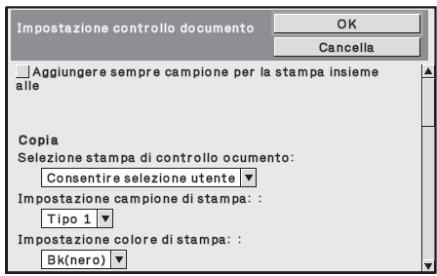
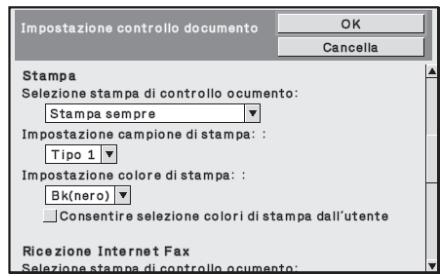
- Selezione stampa di controllo documento (Selezione del metodo di stampa)
Selezionare la casella di selezione ▼ per visualizzare l'elenco delle voci, quindi una delle voci.
Niente stampa:
Il motivo di controllo documento non viene stampato.
Stampa sempre:
Il motivo di controllo documento viene stampato sempre.
Consentire selezione utente:
L'utente può scegliere se stampare o no il motivo di controllo documento ogni volta che configura un lavoro di stampa.
- Impostazione campione di stampa (Selezione del motivo da stampare)
È possibile selezionare "Stampa sempre" o "Consentire selezione utente" in "Selezione stampa di controllo documento" per selezionare l'impostazione di un modello.
Per selezionare uno dei motivi da 1 a 5, scegliere la casella di selezione ▼. Selezionare una delle voci.
Qualora si rilevi l'impossibilità di utilizzare la funzione Controllo documento per una particolare immagine stampata, cercare di modificare l'impostazione del motivo (motivi da 1 a 5). (Impostazione predefinita: Motivo 1)
- Impostazione colore di stampa (Selezione del colore)
È possibile selezionare "Stampa sempre" o "Consentire selezione utente" in "Selezione stampa di controllo documento" per configurare le impostazioni di colore della stampa.
Per selezionare il colore di stampa, scegliere la casella di selezione ▼. Selezionare una delle voci.
[Bk(nero)]:
Il motivo di controllo documento viene stampato in nero.
[C (ciano)]:
Il motivo di controllo documento viene stampato in ciano. (Solo se è selezionato il modo colore) [Y (giallo)]:
Il motivo di controllo documento viene stampato in giallo. (Solo se è selezionato il modo colore) Casella di controllo [Consentire selezione colori di stampa dall'utente]:
Quando è selezionata la casella di controllo (☑), il colore selezionato sarà inizialmente quello predefinito per il modello di controllo documento. L'utente può modificare il colore ognivalvolta esegue un lavoro di stampa.
■ Impostazioni relative ai modi Ricezione Internet Fax/Ricezione fax/Stampa lista
Le impostazioni relative ai modi di ricezione di Internet-fax, di ricezione fax e di stampa elenchi sono configurabili nei campi "Ricezione Internet Fax", "Ricezione fax", e "Stampa lista" della schermata di impostazioni controllo documento.
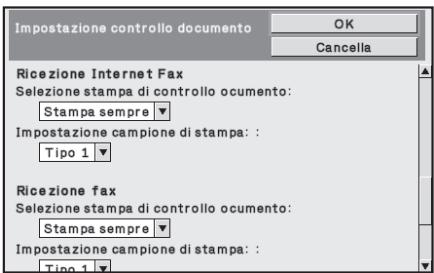

- Selezione stampa di controllo documento (Sezione del metodo di stampa)
Selezionare la casella di selezione ▼ per visualizzare l'elenco delle voci, quindi una delle voci.
Niente stampa:
Il motivo di controllo documento non viene stampato.
Stampa sempre:
Il motivo di controllo documento viene stampato sempre.

Se è selezionata l'opzione "Stampa sempre" per il modo di ricezione Internet fax/Ricezione fax si consiglia di disabilitare le funzioni di inoltro per ciascun modo. (Per ulteriori informazioni, vedere "4. FAX" nella Guida operativa.)
- Impostazione campione di stampa (Selezione del motivo da stampare)
Se è selezionata "Stampa sempre" in "Selezione stampa di controllo documento", è possibile selezionare un'impostazione di modello.
Per selezionare uno dei motivi da 1 a 5, scegliere la casella di selezione ▼. Selezionare una delle voci.
Qualora si rilevi l'impossibilità di utilizzare la funzione Controllo documento per una particolare immagine stampata, cercare di modificare l'impostazione del motivo (motivi da 1 a 5). (Impostazione predefinita: Motivo 1)
Uso della funzione Controllo documento
Quando si utilizza la funzione Controllo documento, un motivo di controllo viene stampato sulla carta quando si stampano lavori di stampa, copie e fax ricevuti.
■ Pagine sulle quali viene stampato un motivo di controllo documento (tutti modi)
- Il motivo di controllo documento viene stampato su tutte le pagine prodotte da una macchina Sharp provvista della funzione di controllo documento, compreso il retro delle pagine stampate su 2 facciate.
- Quando dalla macchina esce una pagina bianca a causa di un numero dispari di pagine da stampare su 2 facciate, il motivo di controllo documento non sarà stampato su tale pagina.
Dopo aver abilitato la funzione di controllo documento nelle impostazioni di sistema, eseguire le operazioni descritte di seguito per utilizzare tale funzione.
■ Uso della funzione controllo documento nel modo copia
Selezionare il tasto [Modi Speciali] nel modo copia e portarsi nell'ultima schermata. (Per ulteriori informazioni, vedere "2. COPIATRICE" nella Guida operativa.)
Passo 1: selezionare il tasto [Controllo Doc.].
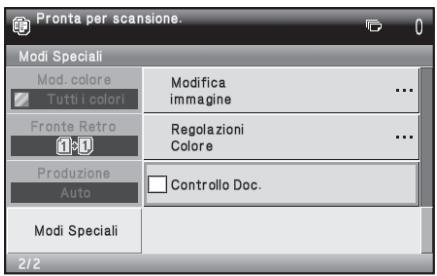

La visualizzazione del tasto [Controllo documento] e le operazioni che seguono variano a seconda delle impostazioni configurate per la funzione di controllo documento nelle impostazioni di sistema.
| Impostazioni per la funzione controllo documento nelle impostazioni di sistema | Schermata Modi Speciali | ||
| Selezione stampa di controllo documento (Copia) | Stato della casella Impostazioni dei colori di stampa (Copia) | Visualizzazione del tasto [Controllo documento] | Passi successivi |
| [Niente stampa] | - | Oscurato | Non disponibili |
| [Stampa sempre] |  | Evidenziato | Passare al punto 2 |
 | Evidenziato | Quando si seleziona il tasto, la macchina emette un segnale acustico a indicare che il tasto non è disponibile. | |
| [Consentire selezione utente] |  | Visualizzazione normale | Passare al punto 2 |
 | Visualizzazione normale | Una volta selezionato, il tasto viene evidenziato e la funzione è abilitata. | |
Passo 2: selezionare il tasto [Bk(nero)], [C (ciano)] oppure [Y (giallo)].
Inizialmente viene evidenziato il tasto corrispondente al colore impostato come colore di stampa nelle impostazioni di sistema.
Dopo aver selezionato uno dei tasti, premere il tasto [OK] in basso per ritornare alla schermata del menu Modi Speciali.
Passo 3: selezionare le impostazioni desiderate nella schermata del menu Modi Speciali, quindi premere il tasto [AVVIO A COLORI] oppure [AVVIO IN B/N].
![SHARP MX-FR12U - Passo 3: selezionare le impostazioni desiderate nella schermata del menu Modi Speciali, quindi premere il tasto [AVVIO A COLORI] oppure [AVVIO IN B/N]. - 1](/content/2024/12/122210/images/8324d082737c1f1008f6d85703a8899530f8a958710970c8f335e434d7c53d7b.jpg)
- Se al passo 2 si seleziona il tasto [C (ciano)] oppure [Y (giallo)], non sarà possibile premere il tasto [AVVIO IN B/N].
Quando il modo colore è impostato su un modo diverso da quello a quattro colori, non è possibile premere il tasto [AVVIO A COLORI].
- Quando il modo colore è un colore singolo, non è possibile stampare il motivo di controllo del documento.
Combinazione della funzione controllo documento con altre funzioni
| Funzione combinata con il controllo documento | Funzionamento della stampa del motivo di controllo documento |
| Esposizione | Il motivo viene stampato sempre con la stessa esposizione indipendentemente dall'impostazione di questo parametro. |
| Rapporto Ripr. | Il motivo viene stampato sempre con lo stesso rapporto indipendentemente dall'impostazione di questo parametro. |
| Fronte/retro | In caso di stampa fronte/retro, il motivo viene stampato su entrambe le facciate. (L'orientamento dell'originale, blocco o libro, non viene preso in considerazione.) |
| Impostazione Rotazione Copia | Il motivo non cambia anche quando si utilizza la funzione di rotazione copia. (L'orientamento del motivo dipende dall'orientamento della carta contenuta nel vassoio.) |
| Spostamento Margine | La posizione del motivo rimane inalterata anche quando si usa la funzione Spostamento Margine. (La larghezza del margine non ha effetti sulla posizione del motivo.) |
| Cancellazione | Il motivo viene stampato normalmente sul bordo cancellato. |
| Copia Opuscolo | Stampa in base alla carta utilizzata per copia opuscolo. |
| Preparaz. Lavoro | Il motivo viene stampato normalmente. |
| 2 in 1 | Stampa in base alla carta. Il motivo è stampato normalmente sul foglio di carta. |
| Formato Biglietto | Il motivo viene stampato una volta a ogni scansione del lato anteriore e posteriore dell'originale. |
| Timbro | In caso di sovrapposizione fra il motivo e il timbro, la priorità viene assegnata al primo. |
| Ripetizione foto | Il motivo viene stampato una volta per scansione di una foto. |
| Immagine Speculare | Il motivo viene stampato nell'orientamento normale senza essere invertito. |
| Centratura | Il motivo viene stampato normalmente. |
| Negativo Bian./Nero | I motivi vengono stampati normalmente senza l'inversione bianco/nero. |
| Scansione biglietto da visita | Il motivo viene stampato normalmente. |
| Altre funzioni | Il motivo viene stampato normalmente quando si utilizzano le seguenti impostazioni: Regola RGB, Nitidezza, Elimina Sfondo, Bilanciamento Colore, Luminosità e/o Intensità. |
■ Uso della funzione controllo documento nel modo stampante
- Quando è attiva l'opzione [Stampa sempre] in [Selezione stampa di controllo documento] delle impostazioni di sistema, viene stampato sempre un motivo di controllo del documento.
- Se l'opzione [Consentire selezione utente] è abilitata, per stampare un motivo di controllo documento attenersi alla procedura riportata di seguito.
Passo 1: selezionare la casella [Kit di Sicurezza dei Dati] nella schermata delle impostazioni iniziali (schermata proprietà) del driver della stampante.
Consultare la Guida all'installazione del software per ulteriori informazioni sulle impostazioni iniziali del driver della stampante.
Passo 2: prima di seguire la stampa, selezionare la scheda [Avanzata] della finestra delle proprietà del driver della stampante e fare clic sul pulsante [Controllo documenti].
Per ulteriori informazioni sulla stampa, consultare "3. Stampante" nella Guida operativa.
Passo 3: selezionare la casella [Controllo documenti], quindi scegliere [Nero], [Ciano] o [Giallo] da [Colore di stampa].
■ Uso della funzione controllo documento nei modi Ricezione Internet Fax/Ricezione Fax/Stampa lista
Non è richiesta alcuna operazione particolare. Quando ha luogo la stampa, un motivo di controllo documento in bianco e nero viene incorporato in base alle impostazioni della funzione di controllo documento configurate nelle impostazioni di sistema.
■ Comandi relativi al testo del corpo di un messaggio per la stampa diretta e-mail
Inserire il comando seguente nel testo del corpo di un'e-mail per stampa diretta per specificare se stampare un motivo di controllo del documento.
| Funzione | Nome comando | Valore | Esempio voce |
| Motivo di stampa ON/OFF | DOCUMENTCONTROL | ON OFF | DOCUMENTCONTROL=ON |
Avvertenza
Prodotto di Classe A. Negli ambienti domestici, questo prodotto può causare interferenze radio; in tal caso, l'utente dovrà adottare adeguati provvedimenti.
Garantie
Setare control documente....19
Ecran setare control documente

- Nota:
- Icone presenti nei manuali
- Indice
- Introduzione
- ■ Nota:
- ■ Backup e cancellazione dei dati memorizzati per mezzo della funzione di memorizzazione stampa
- ■ Informazioni sulle password per la pagina Web
- ■ Limitazioni di esportazione
- ■ Memorizzazione della memoria USB
- Quando il kit di protezione dei dati è installato
- Impostazioni di sistema del kit di protezione dei dati
- Funzione Controllo documento
- Memorizzazione stampa
- Schermata Registrazione Gruppo autorizz.
- Protezione delle password
- ■ Password amministratore/Password utente
- ■ File riservati della funzione di memorizzazione stampa
- ■ Schermata di ricerca file della memorizzazione stampa
- Criptare PDF
- ■ Pull Print FTP
- ■ Procedura di login quando l'autenticazione utente è abilitata
- Impostazioni Di Sicurezza nelle pagine Web
- ■ Procedura per la stampa diretta di un file contenuto in un server FTP (quando l'autenticazione utente è abilitata)
- Trasferimento dei dati copiati
- Uso delle Impostazioni di sistema (Amministratore)
- Impostazioni di sistema per la protezione
- Impostazioni cancellazione dati
- ■ Cancellazione Completa Della Memoria
- Per annullare l'operazione di cancellazione dei dati...
- ■ Cancellazione dati di memorizzazione stampa
- ■ Cancella dati in lista lavori completati
- ■ Cancella dati in rubrica e registrati
- Passo 1: selezionare la casella di controllo di tutte le voci che si desidera cancellare.
- Passo 2: selezionare il tasto [Cancella].
- Passo 3: selezionare il tasto [Sì].
- ■ Avvio Cancellazione Automatica
- ■ Impostazioni cancellazione tempo
- Informazioni sull'impostazione del numero di ripetizioni
- Abilita/disabilita impostazioni
- ■ Impostazione per disattivazione memorizzazione stampa
- ■ Disattivazione stampa lista
- ■ Disatt.lavori stampa o delle stampe trattenute
- Settaggio display lista lavori completi.
- Imposta visualizzazione Stato lavori
- Togli blocco su manipolazione dati di memorizzazione stampa
- Chiave Prodotto
- Controllo documento
- Declinazione di responsabilità
- Modi ai quali può essere aggiunta la funzione Controllo documento
- Abilitazione della funzione Controllo documento
- Schermata delle impostazioni di controllo del documento
- ■ Impostazioni per la stampa di file memorizzati dalla memorizzazione stampa
- ■ Impostazioni correlato alla copia/stampa
- - Selezione stampa di controllo documento (Selezione del metodo di stampa)
- - Impostazione campione di stampa (Selezione del motivo da stampare)
- - Impostazione colore di stampa (Selezione del colore)
- ■ Impostazioni relative ai modi Ricezione Internet Fax/Ricezione fax/Stampa lista
- - Selezione stampa di controllo documento (Sezione del metodo di stampa)
- Uso della funzione Controllo documento
- ■ Pagine sulle quali viene stampato un motivo di controllo documento (tutti modi)
- ■ Uso della funzione controllo documento nel modo copia
- Passo 2: selezionare il tasto [Bk(nero)], [C (ciano)] oppure [Y (giallo)].
- Passo 3: selezionare le impostazioni desiderate nella schermata del menu Modi Speciali, quindi premere il tasto [AVVIO A COLORI] oppure [AVVIO IN B/N].
- ■ Uso della funzione controllo documento nel modo stampante
- Passo 1: selezionare la casella [Kit di Sicurezza dei Dati] nella schermata delle impostazioni iniziali (schermata proprietà) del driver della stampante.
- Passo 2: prima di seguire la stampa, selezionare la scheda [Avanzata] della finestra delle proprietà del driver della stampante e fare clic sul pulsante [Controllo documenti].
- Passo 3: selezionare la casella [Controllo documenti], quindi scegliere [Nero], [Ciano] o [Giallo] da [Colore di stampa].
- ■ Uso della funzione controllo documento nei modi Ricezione Internet Fax/Ricezione Fax/Stampa lista
- ■ Comandi relativi al testo del corpo di un messaggio per la stampa diretta e-mail
- Avvertenza
- Garantie
- Ecran setare control documente
Marca : SHARP
Modello : MX-FR12U
Categoria : Accessorio per stampante