
MX-FR12U - Skrivartillbehör SHARP - Gratis bruksanvisning och manual
Hitta enhetens manual gratis MX-FR12U SHARP i PDF-format.



| Produkttyp | Säkerhetssats för data för SHARP digital färg multifunktionsenhet |
| Mått (ungefär) | 50 x 30 x 20 mm (USB-minne) |
| Vikt (ungefär) | 20 g |
| Strömförsörjning | Via skrivaren (USB) |
| Huvudfunktion | Kryptering och automatisk radering av bilddata efter varje jobb |
| Sekundär funktion | Dokumentkontroll: utskrift av anti-kopiering/fax-mönster |
| Kompletterande funktion | Lösenordsskyddad utskriftsretention, minnesradering (hel eller partiell) |
| Kompatibilitet | SHARP digitala färg multifunktionsenheter |
| Aktivering | Kräver en produktnyckel som matas in i systeminställningarna (administratör) |
| Säkerhet | Uppfyller kanadensisk standard NMB-003 (klass A) |
| Lösenordsskydd | Låsning i 5 minuter efter 3 felaktiga försök (admin, användare, filer) |
| Automatisk radering | Data raderas efter varje jobb (kopiering, utskrift, skanning, fax) |
| Manuell radering | Rensa hela minnet, retentionsdata, jobblista, katalog |
| Antal raderingsupprepningar | Konfigurerbar från 1 till 7 pass |
| Dokumentkontroll | 5 mönster tillgängliga, färger svart/cyan/gul, utskrift på alla sidor |
| Lägen som stöds för dokumentkontroll | Kopiering, utskrift, mottagning av fax/internetfax, lista |
| Förvaring | USB-minne som ska förvaras för återställning vid fel |
| Underhåll | Förvaras på en torr och säker plats |
| Reparerbarhet | Icke reparerbar del, kontakta SHARP support vid fel |
| Bruksanvisning | Bruksanvisning tillgänglig för nedladdning (PDF, 500 sidor) |
Vanliga frågor - MX-FR12U SHARP
Användarfrågor om MX-FR12U SHARP
0 fråga om denna apparat. Svara på dem du kan eller ställ din egen.
Ställ en ny fråga om denna apparat
Ladda ner instruktionerna för din Skrivartillbehör i PDF-format gratis! Hitta din manual MX-FR12U - SHARP och ta tillbaka ditt elektroniska enhet i hand. På denna sida publiceras alla dokument som behövs för att använda din enhet. MX-FR12U av märket SHARP.
BRUKSANVISNING MX-FR12U SHARP
Trots att detta dokument har sammanställts med största noggrannhet kan SHARP Corporation inte på något sätt stå garant för dess innehåll. All information i denna dokumentation kan ändras utan föregående meddelande. SHARP ansvarar vare sig direkt eller indirekt för förlust eller skador som uppstått till följd av eller i relation till användningen av den här användarmanualen.
© Copyright SHARP Corporation 2009. Med ensamrätt. Reproduktion, anpassning eller översättning av innehållet i denna dokumentation är inte tillåtet utan skriftligt tillstånd, med undantag för när lagen om upphovsrätt tillåter det.
Obs:
"Systeminställningar (Administratör)" i den här manualen hänvisar till de systeminställningar som kräver inloggning med administratörens behörighet och "Systeminställningar (Allmänna)" hänvisar till de systeminställningar som kan konfigureras av alla användare (inklusive administratören).
Ikoner som används i manualerna
Ikonerna i den här manualen indikerar följande typer av information:
| Detta tillhandahåller en närmare förklaring av en funktion eller procedur. | |
| Detta förklarar hur du avbryter eller korrigerar en åtgärd. |
Displayskärmarna, meddelandena och knappnamnen som förekommer i manualen kan skilja sig från de som finns på den faktiska maskinen på grund av produktförbättringar och -modifieringar.
Innehåll
Inledning 2
När datasäkerhetsprogrammet har installerats 4
- Systeminställningarna för datasäkerhetsprogrammet 4
● Dokumentkontrollfunktionen 4
● Print hold 4
● Skärmen Registrering behörighetsgrupp ....5
● Skydda lösenord....5
● Säkerhetsinställningar på webbsidorna....7 - Överföra kopierade data....8
Systeminställningar 9
● Använda systeminställningarna (Administratör) 9
- Systeminställningar för säkerhet 9
● Dataraderingsinställningar....11
- Aktivera/Inaktivera inställningar 16
● Displayinställningar för färdiga jobb 17
- Inställning för visning av jobbstatus....18
● Ta bort spärren för hantering av lagrad utskrift....18
● Produktnyckel 18
Inställning av dokumentkontroll....19
● Dokumentkontroll....19
- Lägen i vilka dokumentkontrollfunktionen kan läggas till....20
- Aktivera dokumentkontrollfunktionen....20
● Använda dokumentkontrollfunktionen....23
Inledning
MX-FR12U lägger till en säkerhetsfunktion till SHARP Digitalt Multifunktionellt Fullfärgssystem.
När du använder kopieringsfunktionen, skrivarfunktionen, nätverksskannerfunktionen eller faxfunktionen på ett SHARP Digitalt Multifunktionellt Fullfärgssystem med säkerhetsfunktionen, krypteras de bilddata som skapas för att skriva ut jobb och när jobbet är klart, raderas omedelbart dessa krypterade data från minnet och hårddisken.
Obs:
Observera följande för att försäkra att maskinens datasäkerhetsfunktion ger maximalt skydd:
- Administratören spelar en viktig roll när det gäller att upprätthålla säkerheten. Välj därför en person som är lämplig för uppgiften.
- Var noga med att ändra administratörens lösenord direkt när en annan person tar över ansvaret som administratör.
- Ändra administratörens lösenord regelbundet (minst varannan månad).
- Välj inte ett lösenord för administratören som är lätt att gissa.
- Systeminställningarna (administratör) är mycket viktiga för att en säker hantering. Glöm inte bort att trycka på [Logga ut]-knappen ( * ) för att stänga systeminställningarna (administratör) om du går ifrån maskinen när systeminställningarna (administratör) används. Maskinens administratör ska informera användarna om att systeminställningarna (administratör) inte får användas utan tillstånd från administratören.
- Kunden har ansvaret för kontrollen av kopior som görs och fax som tas emot på maskinen.
- Observera att faxdata i minnespollingboxen som används av faxfunktionen kan läsas även när datasäkerhetsprogrammet är installerat.
■ Säkerhetskopiera och radera data som sparats med funktionen för lagrade utskrifter
När datasäkerhetsprogrammet installeras, raderas de data som tidigare sparats med maskinens lagringsfunktion för utskrifter. Av denna anledning måste data som ska bevaras kopieras till en dator innan datasäkerhetsprogrammet installeras och överföras till maskinen efter installationen och rensningen av gamla data. (Denna uppgift utförs normalt när datasäkerhetsprogrammet installeras.)
Endast konfidentiella filer kan användas för att överföra data från en dator till maskinen när datasäkerhetsprogrammet har installerats. Information om hur du lagrar data på en dator och överför data från en dator tillbaka till maskinen finns i hjälpen på maskinens webbsidor.
■ Om lösenord till webbsidan
Om man skriver in fel lösenord för "users" eller "admin" tre gånger i rad när man loggar in på någon av maskinens webssidor med datasäkerhetsprogrammet installerat, nekas man tillgång till webbsidorna som kräver "users"- eller "admin"- lösenord under 5 minuter.

Vissa procedurer för användningen av maskinen ändras efter installationen av datasäkerhetsprogrammet. Dokumentationen för maskinen ( "INSTRUKTIONSBÖCKER OCH HUR DU ANVÄNDER DEM" i Snabbstartsmanualen) förklarar hur maskinen används när datasäkerhetsprogrammet inte är installerat. I den här manualen förklaras vilka rutiner som ändras när datasäkerhetsprogrammet har installerats.
■ Exportbegränsningar
USB-minnet innehåller program för vilket exportbegränsningar gäller. Programvarans licens anges nedan. Du godkänner villkoren i licensen genom att använda programvaran.
- Programvaran (och tillhörande tekniska data) underkastas föreskrifter som är baserade på amerikanska och japanska lagar om exportkontroll, inklusive lagarna om handelsutbyte och utländsk handel samt U.S. Export Administration Regulations. Programvaran och tillhörande tekniska data kan även underkastas export- och importföreskrifter i andra länder. Användaren samtycker till att följa alla tillämpliga föreskrifter och inhämta lämplig licens innan programvaran exporteras, vidareexporteras eller importeras. Export, vidareexport eller överföring av programvaran till Kuba, Iran, Nordkorea, Sudan, Syrien och andra länder, samt till medborgare eller invånare i sådana länder, omfattas av amerikanska exportbegränsningar och är förbjudet. Dessutom är det förbjudet att exportera eller återexportera programvaran till personer som anges i listorna över exportförbud som publiceras av regeringarna i Japan, USA och andra länder.
■ USB-minneslagring
USB-minnet kanske krävs för återhämtning i händelse av fel på maskinen. Förvara USB-minnet på en säker plats.
1 När datasäkerhetsprogrammet har installerats
När datasäkerhetsprogrammet har installerats visas följande ikon på skärmen. När datasäkerhetsprogrammet har installerats raderas automatiskt all kvarvarande data efter varje utförd uppgift.
När raderingen av data påbörjas visas följande meddelande i 6 sekunder ^* .

Data raderas.
* Den tid som meddelandet visas kan ändras med "Inställning Av Meddelandetid" i systeminställningarna (administratör).
(→ Webbsida (Administratör) > "Inställn. För Drift" > "Inställning Av Meddelandetid")

Om maskinens strömbrytare slås av medan data raderas från hårddisken eller innan en uppgift är färdig, är det möjligt att inte alla data raderas. Om du inte vill lämna kvar delvis raderad data när maskinen stängs av rekommenderar vi att du använder programmet "Radera Hela Minnet" (sidan 11 i denna manual), för att slutföra raderingen av data innan maskinen stängs av.
Systeminställningarna för datasäkerhetsprogrammet
När datasäkerhetsprogrammet har installerats kan inställningar som ökar säkerheten läggas till i maskinens systeminställningar (administratör). Se "Systeminställningar" (sidan 9 i den här manualen) för detaljer.
Dokumentkontrollfunktionen används för att bädda in ett dokumentkontrollmönster på papperet vid utskrift av utskriftsjobb, kopior och mottagna fax.
Det inbäddade kontrollmönstret för dokumentet förhindrar sekundär kopiering, faxsändning eller andra åtgärder av ett utskrivet dokument. Mer information finns i "Inställning av dokumentkontroll" (sidan 19 i denna manual).
Print hold
Om du vill använda funktionen för att lagra jobb i maskinen när datasäkerhetsprogrammet är installerat, ska du ange ett lösenord i skrivardrivrutinens inställningar (när standardinställningen är aktiverad).
Filer med egenskapen "Dela" kan inte lagras.
Skärmen Registrering behörighetsgrupp
När datasäkerhetsprogrammet är installerat infogas [Säkerhet] på menyskärmen
"Registrering behörighetsgrupp" på webbsidan (administratör). Öppna skärmen genom att välja "User Control" > "Authority Group List".
Följande skärm visas när du väljer alternativet.
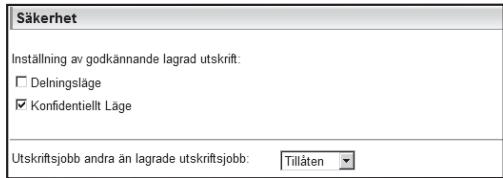
- Inställning av godkännande lagrad utskrift
När du lagrar en behörighetsgrupp för användarautentisering ska du ange om lagring av utskrifter tillåts.
Aktivera ett arkiveringsläge genom att markera kryssrutan för det läge du vill använda.
- Utskriftsjobb andra än lagrade utskriftsjobb
När [Allowed] är markerat, tillåts utskriftsjobb som inte är lagrade utskriftsjobb vid registrering av behörighetsgrupp när användarautentisering är aktiverat.

Lagring av utskrifter måste vara tillåtet för följande inställningar.
Som standard är lagring av utskrifter endast tillåtet i konfidentiellt läge.
- Tillåt lagring av utskrifter vid registrering av behörighetsgrupp (denna inställning)
- Inställning för inaktivering av lagra utskrift i systeminställningar (sidan 16 i denna manual)
Skydda lösenord
När datasäkerhetsprogrammet har installerats kan lösenorden som matas in via maskinens manöverpanel eller webbsidorna skyddas.
■ Administratörslösenord/användarlösenord
När datasäkerhetsprogrammet har installerats spärras lösenordsinmatningen i fem minuter när fel lösenord för administratören matats in tre gånger i följd när användarautentiseringsfunktionen inte är aktiverad, eller när fel lösenord matats in tre gånger i följd när användarautentiseringsfunktionen är aktiverad.
■ Konfidentiella filer i funktionen för lagrade utskrifter
Om fel lösenord matas in tre gånger i följd för en viss konfidentiell fil, spärras filen. För att ta bort filspärren, använd "Ta bort spärren för hantering av lagrad utskrift" (sidan 18 i den här handboken).

- Alla filer med samma användarnamn och lösenord kan skrivas ut i en omgång med Batchutskrift i funktionen för lagrade utskrifter ( [IMAGE] Bruksanvisning "BATCHUTSKRIFT" i "3. SKRIVARE").
Filer som inte har samma lösenord som fördes in vid sökningen betraktas som filer för vilka ett fel lösenord matats in. Av denna anledning rekommenderas att du i största möjliga mån undviker att göra sökningar med [Alla Använd.] och [Okänd användare].
- Följande gäller när funktionen för lagring av utskrifter används och en fil inte får användas:
- En förbjuden fil skrivs inte ut när en batchutskrift utförs, även om den uppfyller sökkriterierna.
■ Filsökningsskärm för lagring av utskrifter
Inställningen för lösenordsinmatning visas inte på söskärmen för lagrade utskrifter när datasäkerhetsprogrammet är installerat.
■ Kryptera PDF
När ett jobb skrivs ut med krypterad PDF direktutskrift (när PS3 expansionssatsen är installerad), visas jobbet i jobbkön på jobbstatusskärmen och ett lösenord krävs innan utskriften kan göras.
Om fel lösenord matas in tre gånger i följd när datasäkerhetsprogrammet är installerat, visas meddelandet "Funktionen är inaktiverad. Kontakta administratören för hjälp." i sex sekunder och spärras utskriften.
Om du markerar en fil på köskärmen för vilken fel lösenord har matats in tre gånger, visas följande skärm.

- Välj [Ja] för att radera utskriftsjobbet.
- Välj [Nej] för att avbryta borttagningen av jobbet.
För att ta bort spärrningen av utskriftsjobbet, använd "Ta bort spärren för hantering av lagrad utskrift" (sidan 18 i den här manualen).
■ Initierad utskrift från FTP
När funktionen Initierad utskrift från FTP används för direktutskrift av en fil på en FTP-server måste ett "Användarnamn" och "Lösenord" föras in när FTP-servern är vald. När datasäkerhetsprogrammet är installerat blockeras inmatning under fem minuter om felaktigt "Användarnamn" eller "Lösenord" matats in tre gånger i rad.
■ Inloggning när användarautentisering har aktiverats
När "Inställningar för användarautentisering" på webbsidan (administratör) ("ANVÄNDARAUTENTISERING" i Snabbstartsmanual) har aktiverats, krävs inloggning på inloggningsskärmen innan maskinen kan användas. Om "En varning när inloggning misslyckas" har aktiverats på webbsidan (administratör), spärras maskinen i fem minuter om inloggningen misslyckas tre gånger i följd.
Inställningen "En varning när inloggning misslyckas; är alltid aktiv när datasäkerhetsprogrammet har installerats.
Säkerhetsinställningar på webbsidorna
När maskinen används som nätverksskrivare och funktionen Initierad utskrift från FTP, aktiverar datasäkerhetsprogrammet autentisering av användaren med "Användarnamn" och "Lösenord" för FTP-server. (Med funktionen Initierad utskrift från FTP kan en fil skrivas ut från en tidigare lagrad FTP-server direkt från maskinens manöverpanel utan att använda skrivardrivrutinen, Se bruksanvisningens "DIREKTUTSKRIFT AV EN FIL PÅ EN FTP-SERVER" i "3. SKRIVARE".)
Användarautentisering aktiveras genom att markera kryssrutan [Aktivera användarautentisering] på maskinens webbsida under inställningarna för Initierad utskrift från FTP. Denna kryssruta visas när datasäkerhetsprogrammet har installerats och är förvalt från början (en bock visas).
Systemkraven och proceduren för hur du får åtkomst till webbsidorna förklaras i "TILLTRÄDE TILL MASKINENS WEBBSERVER" i Snabbstartsmanualen.
■ Proceduren för utskrift av en fil direkt från en FTP-server (när användarautentisering är aktiverat)
När du har valt FTP-servern måste ange användarnamn och lösenord för att kunna skriva ut filen via maskinens skärm.
När FTP-servern väljes i steg 2 för "DIREKTUTSKRIFT AV EN FIL PÅ EN FTP-
SERVER" i "3. SKRIVARE" i bruksanvisningen, visas en skärm som uppmanar dig att mata in ditt användarnamn och lösenord för FTP-servern.
Välj [Användarnamn] för att mata in ditt användarnamn och [Lösenord] för att mata in ditt lösenord. En textinmatnings visas i båda fallen.
Välj [OK] när du har matat in användarnamn/lösenord.
När du har matat in ditt användarnamn och lösenord, skall du fortsätta från steg 3 i
"DIREKTUTSKRIFT AV EN FIL PÅ EN FTP-SERVER" i "3. SKRIVARE" i
bruksanvisningen.
Överföra kopierade data
När datasäkerhetsprogrammet har installerats och webbsidorna används för att kopiera data som lagrats med lagringsfunktionen för utskrifter till en dator, kan kopierade data endast överföras tillbaka till den maskin som de ursprungligen kopierats från.
De kan inte överföras till en annan maskin även om maskinens inställningar är desamma.
I det här avsnittet förklaras de systeminställningar som berör säkerhetsfunktionen.

Följande förklaringar utgår från att maskinen är utrustad med skrivar-, fax- och nätverksskannerfunktionerna.
Använda systeminställningarna (Administratör)
Följ anvisningarna i "SYSTEMINSTÄLLNINGAR (ADMINISTRATÖR)" i
"6. SYSTEMINSTÄLLNINGAR" i bruksanvisningen för att göra i ordning inställningarna i systeminställningarna (administratör).
För förklaringar av de enskilda inställningarna, se följande sidor.

Om fel lösenord matas in tre gånger i följd när datasäkerhetsprogrammet är installerat på maskinen, spärras inloggningen för administratören i fem minuter.
Systeminställningar för säkerhet
När datasäkerhetsprogrammet har installerats läggs inställningar som har med säkerheten att göra (med undantag för [SSL-inställningar]) till de inställningar som visas när du väljer [Säkerhetsinställningar].
| Inställning | Sida | Beskrivning |
| Dataraderingsinställningar | ||
| Radera Hela Minnet*1 | 11 | |
| Clear Print Hold Data*1 | 12 | |
| Rensa all data i listan för färdiga jobb*1 | 12 | |
| Rensa adressbok och registrerade data*1 | 13 | Bocka för poster för datarensning och antalet datarensningar i menyfönstret för inställning av datarensning. Använd denna för att manuellt ta bort lagrade data från varje område i maskinminnet och hårddisken. |
| Automatisk återställning vid uppstart*1 | 14 | |
| Tidsinställningar för dataradering | 15 | |
| ●Antal gånger rensning av data upprepas*1 | 15 | |
| ●Antal gånger auto återställn. vid start upprepas*1 | 15 | |
| ●Antal ggr auto återställning upprepas vid jobbslut*1 | 15 | |
Systeminställningar
| Inställning | Sida | Beskrivning |
| Aktivera/Inaktivera inställningar | Il inställningsfönstret för aktivering/inaktivering anger du vilka postersom ska inaktiveras. Använd dennaför att inaktivera särskilda funktioneroch därigenom förhindra utmatningav känsliga dokumentdata. | |
| Inställning för inaktivering av lagrautskrift | 16 | |
| Avaktivering av listutskrift | 16 | |
| Avaktivering av andra utskrifter änlagrade utskriftsjobb | 17 | |
| Displayinställningar för färdiga jobb | 17 | Använd denna för att välja omfönstret med jobbstatus överavslutade jobb ska visas eller inte. |
| Inställning för visning av jobbstatus | 18 | Anger om du vill att filnamn förutskriftsjobb och destinationsnamnför bildsändning visas påjobstatusskärmen. |
| Ta bort spärren för hantering avlagrad utskrift | 18 | Använd denna för att ta bortfilskyddet för låsta filer. |
| Produktnyckel*2 | 18 | Registrera produktnyckeln. |
^1 När användarautentisering är aktiverad kan en användare inte konfigurera denna inställning även om behörighetsgruppen ger användaren behörighet att konfigurera säkerhetsinställningarna.
(Denna åtgård kan endast genomföras av en administratör.)
^2 Detta visas inte när produktnyckel matas in och säkerhetsfunktionen har aktiverats.

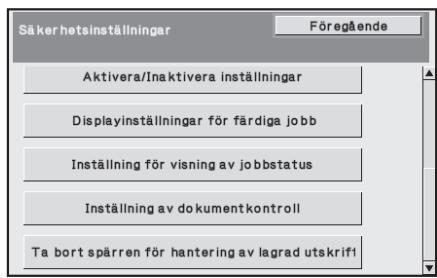

- Ovanstående systeminställningar kan även konfigureras på maskinens webbsida. Produktnyckeln för datasäkerhetsprogrammet kan dock inte anges på webbsidan. Använd maskinens skärm när du ska ange produktnyckeln.
- När datasäkerhetsprogrammet har installerats visas inte "Inställning av IP-adress" i systeminställningarna.
Dataraderingsinställningar
■ Radera Hela Minnet
Detta program används för att manuellt radera all data från maskinens minne och hårddisk. Observera dock att följande typer av data inte raderas med denna inställning. Använd "Rensa adressbok och registrerade data" (sidan 13 i den här manualen) för att radera följande typer av data.
● Användarinformation
- Minnesruta För Individuell-/Grupp-/Program-/Reläsändning*/Vidareskickar informationen
- Pollingminne/Konfidentiell Box*
- Avsändardata
- Tillåt/refusera inställningsdata för mottagning(Inklusive hämta passerkod) * Bilddata som lagrats i en minnesbox kan raderas med "Radera Hela Minnet".

Om en maskin med ett datasäkerhetsprogram ska avyttras eller byta ägare är det viktigt att administratören kommer ihåg att köra denna funktion först. Administratören bör övervaka att funktionen verkställs så att raderingen av data kan bekräftas.
När du väljer [Radera Hela Minnet] visas ett bekräftelsefönster, se nedan.
[Rensningsskärm 1]
Bekräftelsemeddelandet "Rensa allt minne. (Exklusivt för adressbok/användarinformation.)" öppnas.
- Välj [Nej] för att återgå till den föregående menyskärmen.
- Välj [Ja] för att radera hela minnet. "Vänta." visas och därefter visas följande skärm.
![SHARP MX-FR12U - [Rensningsskärm 1] - 1](/content/2024/12/122210/images/245b6c89eb3de91984e36eec6d428c2ba3c79132fd31da1710761674dd293782.jpg)
Utskriftsjobb som utförs när "Radera Hela Minnet" aktiveras avbryts. Pågående utskriftsjobb och jobb i jobbkön raderas också.
[Rensningsskärm 2]
Meddelandet "Rensar allt minne." visas.
- Under pågående rensning visas förloppet med ett procentantal och antalet repetitioner.
- När alla data har raderats visas följande bekräftelseskärm.
![SHARP MX-FR12U - [Rensningsskärm 2] - 1](/content/2024/12/122210/images/5f16dc53d6d2aa266aafd2ac85b8de0d70213a4942af15f7d77436a4fb0b4782.jpg)
Om du vill avbryta rensningen...
Välj [Ångra]. Skärmen för inmatning av administratörens lösenord visas. För in administratörens lösenord. Så snart det korrekta lösenordet har angetts upphör raderingen av data och maskinen slås av och på igen. Observera att de eventuella data som har raderats före inmatningen av lösenordet inte kan återställas.
[Rensningsskärm 3]
Bekräftelsemeddelandet "Rensning av minnet är slutfört. Omstart är implementerat."
öppnas.
Välj [OK] för att starta om maskinen.
■ Clear Print Hold Data
Den här funktionen används för att rensa data som har lagrats med funktionen för lagrade utskrifter.
Även data med inställningen "Skydda" eller "Konfidentiellt" tas bort.
Steg 1: Välj [Rensa].
Ett bekräftelsefönster öppnas som ber dig trycka på "Ja" eller "Nej".
Steg 2: Välj [Ja].
Valda data raderas.
(Raderingsförfarandet är detsamma som när "Radera Hela Minnet" (sidan 11 i denna manual) genomförs.)
■ Rensa all data i listan för färdiga jobb
Använd denna när du vill radera alla data för posterna nedan som visas i fönstret med jobbstatus över avslutade jobb.
(Fönstret med jobbstatus för avslutade jobb visas när du väljer [Slutfört] (väljarknappen för jobbstatusfönstret) i fönstret jobbstatus.)
- Användarnamn för skrivaren
- Destinationer för bildsändning
● Sändare av mottagna fax
Steg 1: Välj [Rensa all data i listan för färdiga jobb].
Ett bekräftelsefönster öppnas som ber dig välja "Ja" eller "Nej".
Steg 2: Välj tangenten [Ja].
Dataradering utförs.
(Raderingsförfarandet är detsamma som vid "Radera Hela Minnet" (sidan 11 i denna manual). Det går emellertid inte att avbryta radering.)
■ Rensa adressbok och registrerade data
Den här funktionen används för att radera posterna som visas här nedan, som inte kan raderas eller påbörjas med hjälp av "Radera Hela Minnet" (sidan 11 i den här manualen) eller "Återställ Fabriksinställningar" (→ Systeminställningar (Administratör) > "Behålla/Hämta systeminställning" > "Återställ Fabriksinställningar").
![Rensa adressbok och registrerade data Föregående Rensa Välj data som ska rensas och tryck på [Rensa]. □Användarinformation □Minnesbox För Individuell-/Grupp-/Program-/Reläsändning-/Vidareskickar informationen-/Metadatainställning □Pollingminne/Konfidentiell Box □Avsändardata □Tillåt/refusera inställningsdata för mottagning(Inklusive hämta passer kod) □Vidareskickar informationen](/content/2024/12/122210/images/9febd5582a6f32e88acd4950195ba58bda7078df8af6319472a338961e352e61.jpg)
● Användarinformation
- Minnesbox För Individuell-/Grupp-/Program-/Reläsändning-/Vidareskickar informationen-/Metadatainställning *1
- Pollingminne/Konfidentiell Box ^2
- Avsändardata
- Tillåt/refusera inställningsdata för mottagning(Inklusive hämta passerkod) ^1,3
- Vidareskickar informationen ^4
*1 Namnet kan variera beroende på vilka tillval som finns installerade.
^2 Kan bara väljas när faxfunktionen är aktiverad.
^3 Kan väljas när fax- eller Internet-faxfunktionen används. ("Inklusive hämta passerkod" visas bara när faxfunktionen är aktiverad.)
*4 Välj det när du bara vill radera lagrad information om vidarebefordran.
Steg 1: Bocka för kryssrutan för varje post som du vill radera.
Steg 2: Välj tangenten [Rensa].
Ett bekräftelsefönster öppnas som ber dig trycka på "Ja" eller "Nej".
Steg 3: Välj tangenten [Ja].
Valda data raderas.
(Raderingsförfarandet är detsamma som vid "Radera Hela Minnet" (sidan 11 i denna manual). Det går emellertid inte att avbryta radering.)
■ Automatisk återställning vid uppstart
Den här funktionen används för att automatiskt rensa alla data i maskinen när strömbrytaren slås på.
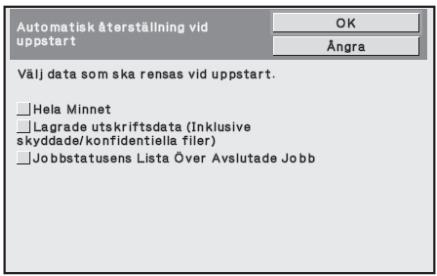
Följande typer av data kan raderas.
- Hela minnet
● Lagrade utskriftsdata (Inklusive skyddade/konfidentiella filer) - Jobbstatusens Lista Över Avslutade Jobb
Markera kryssrutorna för de data som ska raderas automatiskt när strömbrytaren slås på. Välj [OK] när du har markerat kryssrutorna.
Från början är kryssrutorna tomma.

Om det gäller ett lagrat bildjobb som ska skickas (fax, nätverksskanner, eller Internetfaxjobb) ^* , utförs inte den automatiska raderingen när strömbrytaren slås på.
* Detta inkluderar mottagna faxmeddelanden och Internetfax som ännu inte skrivits ut, emellertid inkluderar det inte data som finns i en faxminnesbox (utom konfidentiell box).

Om du vill avbryta rensningen...
Se förklaringarna i "Radera skärm 2" och "Om du vill avbryta rensningen..." i "Radera Hela Minnet" på sidan 12 i den här manualen.
■ Tidsinställningar för dataradering
För att ytterligare förstärka säkerhetsinställningarna kan du låta dataradering utföras upprepade gånger i varje område.
Välj urvalsrutan ▼ för varje post och välj det antal gånger som du vill att dataradering ska upprepas. När du är klar väljer du [OK].
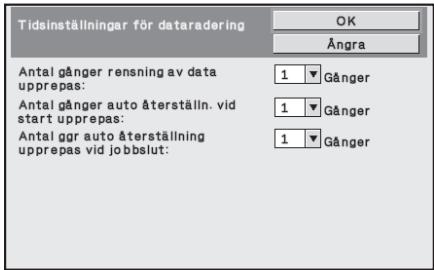
- Antal gånger rensning av data upprepas
Antalet gånger som datarensning upprepas när "Radera Hela Minnet", "Clear Print Hold Data", "Rensa all data i listan för färdiga jobb" eller "Rensa adressbok och registrerade data" utförs kan ställas in på 1 - 7 gånger. Fabriksinställningen är 1.
- Antal gånger auto återställn. vid start upprepas
Antalet gånger som "Automatisk Återställning Vid Start" upprepas kan ställas in mellan 1 - 7 gånger. Fabriksinställningen är 1.

Denna inställning är endast aktiv när kryssrutan för [Automatisk Återställning Vid Start] har markerats.
- Antal ggr auto återställning upprepas vid jobbslut
Antalet gånger som den automatiska rensningen upprepas efter varje jobb kan ställas in på 1 - 7 gånger. Fabriksinställningen är 1.
Om inställningen för upprepning
När inställningen för upprepningar (antal upprepningar) ökas för att förhöja säkerheten ökas även tiden som krävs för att radera data.
Rekommendationen är att du väljer den inställning för "Antal gånger rensning av data upprepas", "Antal gånger auto återställn. vid start upprepas", och "Antal ggr auto återställning upprepas vid jobbslut" som passar dina säkerhets- och användningsbehov.
Aktivera/Inaktivera inställningar
■ Inställning för inaktivering av lagra utskrift
Den här funktionen används för att begränsa arkiveringslägena för funktionen för lagrade utskrifter.

- Markera kryssrutorna för de arkivfunktioner som du inte vill använda. Välj [OK] när du har markerat kryssrutorna.
- Egenskaperna hos en fil som redan lagrats kan inte ändras till en inaktiverad arkivfunktion på webbsidan.

Om en viss egenskap kopplas bort i "Disabling of Print Hold" och det finns en fil som tidigare lagrats med denna egenskap, kan egenskapen som lagrades med filen ändras till en annan egenskap.
Vid utskrift med skrivarfunktionen visas även format för lagring av filer som har kopplats bort med denna funktion på skärmen Jobbhantering i skrivardrivrutinen ( Bruksanvisning "SPARA UTSKRIFTSFILER (Behålla utskrift)" i "3. SKRIVARE"). Men om ett inaktiverat filformat väljs när en fil skrivs ut kan filen inte lagras (bara skrivas ut).
Den här funktionen används för att inaktivera utskrift av någon av följande listor som skrivs ut med "Listutskrift (Användare)" under systeminställningarna (allmänna).
"Lista Över Alla Användarinställningar", "Adresslista Sändning"
Markera kryssrutorna för de listor för vilka utskrift ska kopplas bort. Välj [OK] när du har markerat önskade kryssrutor.
■ Avaktivering av andra utskrifter än lagrade utskriftsjobb
Utskrift i annat utskriftsläge än från maskinens manöverpanel kanske inte är tillåtet. Denna inställning kan användas för att förhindra att tredje part får tillgång till känsliga dokument som lämnats i utmatningsfacket, vilket skulle kunna leda till läckor av känslig information.
- Bocka för kryssrutan för att förhindra att utskrift sker från annan plats än manöverpanelen. För utskrift när du ställt in förhindrad utskrift, följ stegen nedan.
Steg 1: Välj inställningen "Behålla utskrift" i skrivardrivrutinen för [Endast lagring] och bocka för utskriftskommando.
Utskriftsjobbet framträder på maskinens manöverpanel.
Steg 2: Välj ditt utskriftsjobb och utför utskriften. ( Bruksanvisning "SKRIVA UT EN LAGRAD FIL" i "3. SKRIVARE")
Om "Lagra efter utskrift" eller "Testutskrift" har valts innan utskriftskommandot har getts kommer inte utskrift att ske. Jobbet kommer i stället att förvaras i maskinen och kan skrivas ut via manöverpanelen med hjälp av funktionen för lagrade utskrifter på samma sätt som ett jobb för "Endast lagring".
Displayinställningar för färdiga jobb
Du kan välja om fönstret med jobbstatus över avslutade jobb (omkopplingstangenten i fönstret för jobbstatus) ska visas eller inte.
Om du av säkerhetsskäl föredrar att inte visa den information (användarnamn för utskriftläge, destinationer för bildsändning, sändare av mottagna fax, etc.) som lagras och visas i fönstret med jobbstatus över avslutade jobb, använd denna inställning för att dölja fönstret.
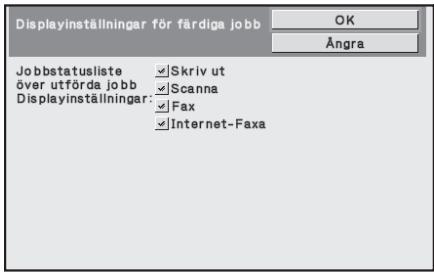
- Avmarkera kryssrutorna för de olika lägena ([Skriv ut], [Scanna], [Fax] och [Internet-Faxa]) om du vill dölja fönstret med jobbstatus för avslutade jobb. Välj [OK] när du är klar.
Inställning för visning av jobbstatus
Du kan ange om du vill att filnamn för utskriftsjobb och destinationsnamn för bildsändning ska visas på jobbstatuskärmen. Markera lämpliga kryssrutor om du inte vill visa informationen.
Ta bort spärren för hantering av lagrad utskrift
Den här funktionen används för att frigöra lagrade utskriftsfiler och krypterade PDF-filer som har spärrats på grund av att fel lösenord har matats in.
Välj [Frigör filskydd för fil/mapp inställ.] följt av [Frigör] för att frigöra alla spärrade filer och mappar. När detta har gjorts kan filerna och mapparna användas igen. När spärrarna har frigjorts visas knappen [Frigör filskydd för fil/mapp inställ.] nedtonad.
Produktnyckel
För att aktivera säkerhetsfunktionen första gången måste du använda systeminställningarna (administratör) för att mata in produktnyckeln (lösenord). Namnet på systeminställningen som används för detta heter "DATASÄKERHETSPROGRAM". Be din leverantör om en produktnyckel.
För att registrera produktnyckeln väljer du ramens insida under fönstret för datasäkerhetsprogram. Ange produktnyckelns nummer med sifferknapparna och välj sedan [Spara].
- Om fel nummer anges...
Visas ett meddelande som ber dig kontrollera produktnyckelnumret igen.
- När rätt nummer anges...
Visas ett meddelande visas som ber dig stänga av och på strömbrytaren. Välj [OK] när du har läst meddelandet.
Stäng först av strömbrytaren och sedan huvudströmbrytaren. Säkerhetsfunktionen aktiveras så snart strömmen slagits på igen.
När säkerhetsfunktionen väl är aktiverad visas inte längre "Datasäkerhetsprogram" på produktnyckelskärmen.
När produktnyckeln är införd går det inte att genomföra följande åtgärder förrän maskinen startats om.
- Ingen åtkomst från nätverket eller faxlinjen är tillåten.
- Nycklar som ändrar skärmfönstret, t.ex. knappen [RENSA ALLT] får inte användas.
- Knappen [Föregående] för [Produktnyckel] i systeminställningarna blir grå och förhindrar annat fönster.
Dokumentkontroll
Dokumentkontrollfunktionen används för att bädda in ett dokumentkontrollmönster på papperet när en kopia, ett utskriftsjobb eller ett mottaget faxmeddelande skrivs ut. Om någon försöker skanna ett dokument med ett inbäddat dokumentkontrollmönster på en SHARP-maskin, visas meddelandet "Dokumentkontrollsmönster är detekterat. Detta jobb avbryts." och ett e-postmeddelande skickas till administratören. Det förhindrar att känsliga dokument kopieras och faxas ytterligare.

Dokumentkontrollen kanske inte fungerar när vissa originalformat, originaltyper, pappersformat, papperstyper eller inställningar används.
Observera följande för att dokumentkontrollfunktionen ska fungera effektivt:
● Original
- Funktionen kanske inte fungerar som den ska om originalet till stor del innehåller fotografier.
- Dokumentkontrollfunktionen är avsedd att skydda textdata, därför kanske den inte fungerar som den ska för grafikdata.
● Dokumentkontrollmönstrets färg
- Välj en färg i en nyans som skiljer sig från papperets färg.
- Papperet som dokumentkontrollmönstret skrivs ut på
- Använd det papper som rekommenderas av Sharp om du vill välja svart, cyan och gult.
- Vitt papper rekommenderas. Om papper med en annan färg används, kanske dokumentkontrollmönstret inte detekteras och funktionen kanske inte fungerar som den ska.
- Använd papper med B5 eller större format.
Följande pappersformat kan användas:
(Papperet kan användas både i horisontal och vertikal riktning om pappersformatet är A4 eller mindre.)
Friskrivningsklausul
Sharp kan inte garantera att dokumentkontrollfunktionen alltid fungerar som den ska. Det kan finnas tillfällen då dokumentkontrollfunktionen inte fungerar effektivt.
Lägen i vilka dokumentkontrollfunktionen kan läggas till
Dokumentkontrollfunktionen kan användas för utskrift av ett inbäddat dokumentkontrollmönster i följande lägen:
- Kopiera (färg/ svartvitt)
- Skriv ut (färg/ svartvitt)
● Ta Emot Internetfax (endast färg/ svartvitt)
● Ta emot fax (endast färg/ svartvitt) - Utskriftslista (endast svartvit utskrift)
Gör så här för att aktivera dokumentkontrollfunktionen.
Tryck på [SYSTEM-INSTÄLLNINGAR], välj sedan [Säkerhetsinställningar] och [Inställning av dokumentkontroll] för att visa inställningsfönstret för dokumentkontroll och konfigurera inställningarna. När du är klar väljer du [OK].
Inställning av dokumentkontroll
Skjut rullningslisten uppåt eller nedåt när du vill byta skärm.

flowchart
graph TD
    A["Rullningslist"] --> B["Inställning av dokumentkontroll"]
    B --> C["OK"]
    B --> D["Ängra"]
    A --> E["Kopiera"]
    E --> F["Val av utskrift av dokumentkontroll: Tillåt användaren att välja"]
    E --> G["Skriv ut mönsterinställning: Mönster 1"]
    E --> H["Skriv ut färginställning: Bk(Svart)"]
    A --> I["Ta Emot Internetfax"]
    I --> J["Val av utskrift av dokumentkontroll"]
    I --> K["Ök"]
    I --> L["Ängra"]
    A --> M["Inställning av dokumentkontroll"]
    M --> N["OK"]
    M --> O["Ängra"]
    A --> P["Ta Emot Internetfax"]
    P --> Q["Val av utskrift av dokumentkontroll: Skriv alltid ut"]
    P --> R["Skriv ut mönsterinställning: Mönster 1"]
    P --> S["Ta emot fax"]
    S --> T["Val av utskrift av dokumentkontroll: Skriv alltid ut"]
    S --> U["Skriv ut mönsterinställning: Mönster 1"]
    A --> V["Inställning av dokumentkontroll"]
    V --> W["OK"]
    V --> X["Ängra"]
    A --> Y["Utskriftslista"]
    Y --> Z["Val av utskrift av dokumentkontroll: Skriv alltid ut"]
    Y --> AA["Skriv ut mönsterinställning: Mönster 1"]
■ Inställningar för att skriva ut filer som sparats med lagringsfunktionen
Dessa inställningar är för utskrift av data som sparats på maskinens hårddisk med funktionen för lagring av utskrifter. För att ett mönster för dokumentkontroll alltid ska skrivas ut när en lagrad fil skrivs ut, om ett mönster för dokumentkontroll skrevs ut när jobbet utfördes första gången, bockar du för kryssrutan [Lägg alltid till mönster om du vill skriva med det vid lagring] √.
■ Inställningar för kopiator/Skriv ut
Inställningar som gäller kopierings- och utskriftslägena kan konfigureras i fälten "Kopiera" och "Skriv ut" i inställningsfönstret för dokumentkontroll.

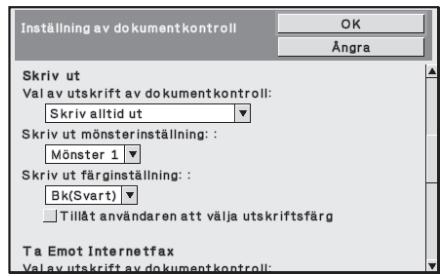
Välj urvalsrutan ▼ för att visa listan över alternativ och välj sedan ett alternativ.
Skriver ej ut:
Dokumentkontrollmönstret skrivs inte ut.
Skriv alltid ut:
Dokumentkontrollmönstret skrivs alltid ut.
Tillåt användaren att välja:
Användaren kan välja hurvida dokumentkontrollmönstret skrivs ut vid varje utskriftstillfälle.
- Skriv ut mönsterinställning (Välj det mönster som ska skrivas ut)
"Skriv alltid ut" eller "Tillåt användaren att välja" kan väljas i "Val av utskrift av dokumentkontroll" för att välja en mönsterinställning.
För att välja ett av mönstren 1-5, välj urvalsrutan ▼. Markera ett av alternativen.
Försök ändra inställningarna för mönstret (mönster 1 till 5) om du upptäcker att dokumentkontrollfunktionen inte kan användas för en viss typ av utskrift. (Fabriksinställd standardinställning: Mönster 1)
- Skriv ut mönsterinställning (Välj färg)
"Skriv alltid ut" eller "Tillåt användaren att välja" kan bockas för i "Val av utskrift av dokumentkontroll" för att välja inställningar av utskriftsfärg.
Inställning av dokumentkontroll
För att ange utskriftsfärg, välj urvalsrutan ▼. Markera ett av alternativen.
[Bk(Svart)]:
Dokumentkontrollmönstret skrivs alltid ut i svart.
[C(Cyan)]:
Dokumentkontrollmönstret skrivs alltid ut i cyan. (Endast när färgläge är valt)
[Y(Gul)]:
Dokumentkontrollmönstret skrivs alltid ut i gult. (Endast när färgläge är valt)
Kryssrutan [Tillåt användaren att välja utskriftsfärg]:
När denna kryssruta är förbockad (☑) blir den färg som är vald här initialt standardfärg för mönstret för dokumentkontroll. Användaren kan ändra färgen varje gång han eller hon utför ett utskriftsjobb.
■ Inställningar som relaterar till lägena Ta Emot Internetfax/Ta emot fax/Utskriftslista
Inställningar relaterade till lägen för faxmottagning från Internet, faxmottagning och listutskrift kan konfigureras i fälten "Ta Emot Internetfax", "Ta emot fax" och "Utskriftslista" i inställningsfönstret för dokumentkontroll.

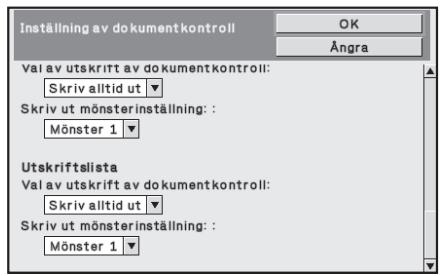
Välj urvalsrutan ▼ för att visa listan över alternativ och välj sedan ett alternativ.
Skriver ej ut:
Dokumentkontrollmönstret skrivs inte ut.
Skriv alltid ut:
Dokumentkontrollmönstret skrivs alltid ut.

Om "Skriv alltid ut" är vald för läget faxmottagning från Internet / faxmottagning rekommenderar vi att alla funktionerna för vidarebefordran inaktiveras. (Se "4. FAX" i bruksanvisningen för ytterligare upplysningar.)
- Skriv ut mönsterinställning (Välj det mönster som ska skrivas ut)
Om "Skriv alltid ut" är vald i "Val av utskrift av dokumentkontroll" kan en mönsterinställning väljas.
För att välja ett av mönstren 1-5, välj urvalsrutan ▼. Markera ett av alternativen.
Försök ändra inställningarna för mönstret (mönster 1 till 5) om du upptäcker att dokumentkontrollfunktionen inte kan användas för en viss typ av utskrift. (Fabriksinställd standardinställning: Mönster 1)
Använda dokumentkontrollfunktionen
När dokumentkontrollfunktionen används, skrivs ett dokumentkontrollmönster ut på det papper som kopior, utskriftsjobb och mottagna fax skrivs ut på.
- Sidorna på vilka ett dokumentkontrollmönster skrivs ut (alla lägen)
- Dokumentkontrollmönstret skrivs ut på alla sidor som matas ut från en Sharp-maskin med dokumentkontrollfunktionen, inklusive baksidan av sidor som skris ut med 2-sidig utskrift.
- När en tom sida matas ut på grund av udda nummer skrivits ut med 2-sidig utskrift, kommer inget dokumentkontrollmönster att skrivas ut på den tomma sidan.
När du har aktiverat dokumentkontrollfunktionen i systeminställningarna följer du de här stegen för att använda funktionen.
■ Använda dokumentkontroll i kopieringsläget
Välj [Speciallägen] i kopieringsläget och gå till den sista skärmen.
(Se "2. KOPIATOR" i bruksanvisningen för ytterligare upplysningar.)
Steg 1: Välj [Dok.kontroll].


Visningen av knappen [Dokumentkontroll] och de steg som följer, beror på inställningarna som har konfigurerats för dokumentkontrollfunktionen i systeminställningarna.
| Inställningarna för dokumentkontroll-funktionen i systeminställningarna. | Skärmen för Speciallägen | ||
| Val av utskrift av dokumentkontroll (kopiera) inställning | Markeringsrutan för Status för Skriv ut färginställningar (kopia) | Knapp för [Dokument-kontroll] | Följande steg |
| [Skriver ej ut] | - | Nedtonad | Ej tillgängligt |
| [Skriv alltid ut] |  | Markerad | Gå till steg 2 |
 | Markerad | När du väljer knappen hörs ett pipljud som anger att funktionen inte är tillgänglig. | |
| [Tillåt användaren att välja] |  | Normal visning | Gå till steg 2 |
 | Normal visning | När du väljer knappen markeras den och funktionen aktiveras. | |
Steg 2: Välj knappen [Bk(Svart)], [C(Cyan)] eller [Y(Gul)].
Knappen med den valda färgen under utskriftsfärg i systeminställningarna är markerad från början.
När du har valt en av knapparna väljer du den undre [OK]-knappen för att återgå till skärmen för speciallägen.
Steg 3: Välj inställningar på menyskärmen för speciallägen och peka sedan på [FÄRG START]-knappen eller [S/V START]-knappen.
![SHARP MX-FR12U - Steg 3: Välj inställningar på menyskärmen för speciallägen och peka sedan på [FÄRG START]-knappen eller [S/V START]-knappen. - 1](/content/2024/12/122210/images/88c05199afc779074f851e3a16a8544107c8fa5d423073e0a4752f3e6d0f4b4b.jpg)
- Om du väljer [C (Cyan)] eller [Y (Gul)] i steg 2, är knappen [S/V START] inte tillgänglig.
När färgläget har ställts in till ett annat läge än fullfärg, är [FÄRG START]-knappen inte tillgänglig.
- När läget är enstaka färg går det inte att skriva ut dokumentkontrollmönstret.
Kombinera dokumentkontrollfunktionen med andra funktioner
| Funktion kombinerad med dokumentkontroll | Hur dokumentkontrollmönstret skrivs ut |
| Exponering | Mönstret skrivs alltid ut med samma exponering, oavsett angiven exponeringsinställning. |
| Återgivning | Mönstret skrivs alltid ut med samma återgivning oavsett angiven återgivningsinställning. |
| Duplexenhet | Mönstret skrivs ut både på baksidan och framsidan med 2-sidig kopiering. (Orienteringen av originalet, tabletten eller bok spelar ingen roll.) |
| Inställningar För Rotation Vid Kopiering | Mönstret ändras inte när den Inställningar För Rotation Vid Kopiering används. (mönstrets orientering beror på orienteringen av papperet i kassetten.) |
| Marginal-Försk. | Mönstrets position ändras inte när Marginalförskjutning används. (Marginalbredden har inget inflytande på mönstrets position). |
| Radering | Mönstret som normalt skrivs ut på kanten raderas. |
| Broschyr-Kopia | Utskriften baseras på papperet som används för broschyrkopia. |
| Arbets-Uppbyggnad | Mönstret skrivs ut som normalt. |
| 2i1 | Utskriften baseras på papperet. Mönstret skrivs ut normalt på pappersarket. |
| Id-Kort Kopiering | Mönstret skrivs ut en gång varje gång originalets fram- och baksida skannas. |
| Stämpel | Om mönstret och stämpeln överlappar ges mönstret företräde. |
| Foto-repetering | Mönstret skrivs ut en gång per skannat foto. |
| Spegel-Bild | Mönstret skrivs ut med normal orientering utan att spegelvändas. |
| Centrering | Mönstret skrivs ut som normalt. |
| S/V Omvänt | Mönster skrivs ut normalt utan svartvit invertering. |
| Bus. Card Scan | Mönstret skrivs ut som normalt. |
| Andra funktioner | Mönstret skrivs ut normalt med inställningarna RGB-justering, Skärpa, Dämpa Bakgrund, Färgbalans, Ljusstyrka och/eller Intensitet. |
■ Använda dokumentkontrollfunktionen i skrivarläget
- Ett dokumentkontrollmönster skrivs alltid ut när [Val av utskrift av dokumentkontroll] är aktiverat i [Val av utskrift av dokumentkontroll] i systeminställningarna.
- Om [Tillåt användaren att välja] har aktiverats, följ proceduren nedan för att skriva ut ett dokumentkontrollmönster.
Steg 1: Markera kryssrutan för [Datasäkerhetskit] på skärmen för startinställningar (Egenskaper) i skrivardrivrutinen.
Se i Installationshandboken för detaljerad information om skrivardrivrutinens initialinställningar.
Steg 2: Innan du påbörjar utskriften klickar du på fliken [Special] i egenskapsfönstret för skrivardrivrutinen och klickar därefter på [Dokumentkontroll]-knappen.
Se "3. SKRIVARE" i bruksanvisningen för detaljer om utskrift.
Steg 3: Markera kryssrutan [Dokumentkontroll] och markera [Svart], [Cyan] eller [Gul] i [Utskriftsfärg].
■ Använda dokumentkontrollfunktionen i lägena Ta Emot Internetfax/Ta Emot Fax/Utskriftslista
Inga särskilda åtgärder krävs. När utskriften görs, bäddas ett svartvitt dokumentkontrollmönster in enligt inställningarna för dokumentkontrollfunktionen i systeminställningarna.
■ Brödtextkommandon för direktutskrift (e-post)
Kommandot nedan kan anges i brödtexten i ett e-postmeddelande för direktutskrift för att ange om ett dokumentkontrollmönster ska skrivas ut eller inte.
| Funktion | Kommandonamn | Värde | Inmatningsexempel |
| Utskrift av mönsterON/OFF | DOCUMENTCONTROL | ONOFF | DOCUMENTCONTROL=ON |
Varning
Detta är en Klass A produkt. I hemmiljöer kan denna produkt orsaka radiostörningar. Om detta sker kan det hända att användaren måste vidta nödvändiga åtgärder.
Garanti

- Obs:
- Ikoner som används i manualerna
- Innehåll
- Inledning
- ■ Säkerhetskopiera och radera data som sparats med funktionen för lagrade utskrifter
- ■ Om lösenord till webbsidan
- ■ Exportbegränsningar
- ■ USB-minneslagring
- När datasäkerhetsprogrammet har installerats
- Systeminställningarna för datasäkerhetsprogrammet
- Print hold
- Skärmen Registrering behörighetsgrupp
- Skydda lösenord
- ■ Administratörslösenord/användarlösenord
- ■ Konfidentiella filer i funktionen för lagrade utskrifter
- ■ Filsökningsskärm för lagring av utskrifter
- ■ Kryptera PDF
- ■ Initierad utskrift från FTP
- ■ Inloggning när användarautentisering har aktiverats
- Säkerhetsinställningar på webbsidorna
- ■ Proceduren för utskrift av en fil direkt från en FTP-server (när användarautentisering är aktiverat)
- Överföra kopierade data
- Använda systeminställningarna (Administratör)
- Systeminställningar för säkerhet
- Dataraderingsinställningar
- ■ Radera Hela Minnet
- [Rensningsskärm 1]
- [Rensningsskärm 2]
- Om du vill avbryta rensningen...
- ■ Clear Print Hold Data
- ■ Rensa all data i listan för färdiga jobb
- ■ Rensa adressbok och registrerade data
- Steg 1: Bocka för kryssrutan för varje post som du vill radera.
- Steg 2: Välj tangenten [Rensa].
- Steg 3: Välj tangenten [Ja].
- ■ Automatisk återställning vid uppstart
- ■ Tidsinställningar för dataradering
- Om inställningen för upprepning
- Aktivera/Inaktivera inställningar
- ■ Inställning för inaktivering av lagra utskrift
- ■ Avaktivering av andra utskrifter än lagrade utskriftsjobb
- Displayinställningar för färdiga jobb
- Inställning för visning av jobbstatus
- Ta bort spärren för hantering av lagrad utskrift
- Produktnyckel
- Dokumentkontroll
- Friskrivningsklausul
- Lägen i vilka dokumentkontrollfunktionen kan läggas till
- Inställning av dokumentkontroll
- ■ Inställningar för att skriva ut filer som sparats med lagringsfunktionen
- ■ Inställningar för kopiator/Skriv ut
- - Skriv ut mönsterinställning (Välj det mönster som ska skrivas ut)
- - Skriv ut mönsterinställning (Välj färg)
- ■ Inställningar som relaterar till lägena Ta Emot Internetfax/Ta emot fax/Utskriftslista
- Använda dokumentkontrollfunktionen
- - Sidorna på vilka ett dokumentkontrollmönster skrivs ut (alla lägen)
- ■ Använda dokumentkontroll i kopieringsläget
- Steg 2: Välj knappen [Bk(Svart)], [C(Cyan)] eller [Y(Gul)].
- Steg 3: Välj inställningar på menyskärmen för speciallägen och peka sedan på [FÄRG START]-knappen eller [S/V START]-knappen.
- ■ Använda dokumentkontrollfunktionen i skrivarläget
- ■ Använda dokumentkontrollfunktionen i lägena Ta Emot Internetfax/Ta Emot Fax/Utskriftslista
- ■ Brödtextkommandon för direktutskrift (e-post)
- Varning
- Garanti
Märke : SHARP
Modell : MX-FR12U
Kategori : Skrivartillbehör