
MX-FR12U - Příslušenství k tiskárně SHARP - Bezplatný návod k obsluze
Najděte návod k zařízení zdarma MX-FR12U SHARP ve formátu PDF.



| Typ produktu | Bezpečnostní sada dat pro barevné multifunkční zařízení SHARP |
| Rozměry (přibližně) | 50 x 30 x 20 mm (USB klíč) |
| Hmotnost (přibližně) | 20 g |
| Napájení | Přes tiskárnu (USB) |
| Hlavní funkce | Šifrování a automatické mazání obrazových dat po každé úloze |
| Vedlejší funkce | Kontrola dokumentů: tisk vzoru proti kopírování/faxu |
| Doplňková funkce | Uchování tisku s heslem, mazání paměti (celé nebo částečné) |
| Kompatibilita | Barevná multifunkční zařízení SHARP |
| Aktivace | Vyžaduje zadání produktového klíče do systémového nastavení (administrátor) |
| Bezpečnost | V souladu s kanadskou normou NMB-003 (třída A) |
| Ochrana heslem | Uzamčení na 5 minut po 3 neplatných pokusech (admin, uživatel, soubory) |
| Automatické mazání | Data vymazána po každé úloze (kopie, tisk, sken, fax) |
| Ruční mazání | Vymazání celé paměti, uchovaná data, seznam úloh, adresář |
| Počet opakování mazání | Nastavitelné od 1 do 7 průchodů |
| Kontrola dokumentů | 5 dostupných vzorů, barvy černá/azurová/žlutá, tisk na všechny stránky |
| Podporované režimy pro kontrolu dokumentů | Kopie, tisk, příjem faxu/internetového faxu, seznam |
| Skladování | USB klíč uchovávat pro obnovu v případě poruchy |
| Údržba | Uchovávejte na suchém a bezpečném místě |
| Opravitelnost | Díl není opravitelný, v případě poruchy kontaktujte podporu SHARP |
| Návod | Návod k použití ke stažení (PDF, 500 stran) |
Často kladené otázky - MX-FR12U SHARP
Dotazy uživatelů ohledně MX-FR12U SHARP
0 otázka o tomto zařízení. Odpovězte na ty, které znáte, nebo položte vlastní.
Položte novou otázku o tomto zařízení
Stáhněte si návod pro váš Příslušenství k tiskárně ve formátu PDF zdarma! Najděte svůj návod MX-FR12U - SHARP a vezměte svůj elektronický přístroj zpět do rukou. Na této stránce jsou zveřejněny všechny dokumenty potřebné k používání vašeho zařízení. MX-FR12U značky SHARP.
NÁVOD K OBSLUZE MX-FR12U SHARP
Ačkoli byly učiněny veškeré kroky, aby byl tento dokument co nejpřesnější a přínosný, společnost SHARP Corporation neposkytuje s ohledem na tuto příručku žádné záruky. Veškeré informace uvedené v tomto dokumentu podléhají změnám bez upozornění. Společnost SHARP nenese odpovědnost za jakékoli přímé nebo nepřímé ztráty nebo škody způsobené nebo související s používáním této příručky k obsluze.
© Copyright SHARP Corporation 2009. Všechna práva vyhrazena. Kopírování, úpravy nebo překlad bez předchozího písemného svolení jsou zakázány s výjimkami uvedenými v zákoně o autorských právech.
Poznámka:
Položka "Systémová nastavení (Administrátor)" v této příručce označuje systémová nastavení, který vyžadují přihlášení s oprávněním administrátora; položka "Systémová nastavení (obecně)" označuje systémová nastavení, která mohou konfigurovat běžní uživatelé (včetně administrátora).
Ikony použité v této příručce
Ikony v této příručce označují následující typy informací:
 | Poskytuje dodatečná vysvětlení funkce nebo postupu. |
 | Vysvětluje postup při zrušení nebo opravení operace. |
Vzhledem k neustálému zlepšování a úpravám produktů se zobrazení obrazovek, zprávy a názvy tlačítek uvedené v tomto návodu mohou lišit od skutečného produktu.
Obsah
Úvod....2
Sada ochrany dat je nainstalována....4
● Systémová nastavení sady ochrany dat....4
● Funkce řízení dokumentu 4
● Pozdržet tisk....4
- Obrazovka Zapsání skupiny oprávnění 5
● Ochrana hesel 5
- Bezpečnostní Nastavení na webových stránkách 7
- Přenášení kopírovaných dat....8
Systémová nastavení....9
- Používání Systémových Nastavení (Administrátor) ......9
● Nastavení systému pro bezpečnost ....9
● Nastavení vymazání dat....11
● Povolit/Zakázat nastavení 16
● Nastavení zobrazení seznamu dokonč. úloh....17
● Nastavení displeje pro stav úloh....18
● Odemknout zámek na souboru/man. složce 18
● Produktový Klíč 18
Nastavení řízení dokumentu 19
- Rízení dokumentu 19
● Režimy, ke kterým lze přidat funkci řízení dokumentů .....20
● Aktivace funkce řízení dokumentů......20
● Používání funkce řízení dokumentů 23
Úvod
MX-FR12U rozšířuje funkci zabezpečení Digitálního Plnobarevného Multifunkčního Systému SHARP.
Při používání funkce kopírování, tiskárny, síťového skeneru nebo faxu Digitálního
Plnobarevného Multifunkčního Systému SHARP společně s funkcí zabezpečení jsou obrazová data generovaná pro úlohu šifrována; po dokončení úlohy jsou zašifrovaná data ihned vymazána z paměti a pevného disku.
■ Poznámka:
Aby funkce ochrany dat zařízení zajišťovala maximální ochranu, je třeba dodržovat následující zásady:
- Při zajišťování zabezpečení hraje důležitou roli administrátor. Pečlivě vyberte osobu, která bude zastávat funkci administrátora.
- Při předání funkce administrátora nové osobě vždy změňte kód administrátora.
- Pravidelně měňte heslo administrátora (alespoň jednou za 60 dní).
- Jako heslo administrátora nevybírejte takové heslo, které lze snadno odvodit.
- Pro zajištění zabezpečení jsou velmi důležitá systémová nastavení (administrátor). Chcete-li opustit zařízení při používání systémových nastavení (administrátor), stisknutím tlačítka [Logout] (✗) ukončete systémová nastavení (administrátor). Administrátor zařízení musí upozornit uživatele na to, že není povoleno používat systémová nastavení (administrátor) bez povolení.
- Zákazník nese odpovědnost za sledování kopírování dokumentů a přijímání faxů v zařízení.
- I v případě, že byla nainstalována sada ochrany dat, je možné číst data faxů ve schránce paměti vyvolávání používaná funkcí faxu.
■ Zálohování a mazání dat uložených funkcí pozdržení tisku
Při instalaci sady ochrany dat budou vymazána všechna data, která byla dosud uloena v zařízení pomocí funkce pozdržení tisku. Z tohoto důvodu je třeba před instalací sady ochrany dat zkopírovat do počítače data, která chcete uchovat, a vrátit tato data zpět do zařízení po instalaci a vymazání předchozích dat. (Tato operace se obvykle provádí během instalace sady ochrany dat.)
Po instalaci sady ochrany dat je možné pro vrácení dat z počítače do zařízení použít pouze důvěrné soubory. Pokyny pro ukládání dat v počítači a vrácené z počítače do zařízení najdete v nápovědě na webové stránce zařízení.
■ O heslech pro webovou stránku
Pokud při přístupu k webovým stránkám zařízení, ve kterém je nainstalována sada ochrany dat, zadáte celkem třikrát po sobě nesprávné heslo "users" a/nebo "admin", přístup ke stránkám, které vyžadují zadání hesla "users" a/nebo "admin" bude na 5 minut zakázán.

Po nainstalování sady ochrany dat se změní některé postupy používání zařízení. Příručky k zařízení ( "NÁVODY K OBSLUZE A JAK JE POUŽÍVAT" ve Návod pro rychlý start) obsahuje pokyny pro používání zařízení bez nainstalované sada ochrany dat. Tato příručka vysvětluje změny těchto pokynů po nainstalování sady ochrany dat.
■ Omezení pro export
Pamět' USB obsahuje software, na který se vztahují omezení pro export.
Licence softwaru je uvedena níže. Používáním softwaru souhlasíte s obsahem této licence.
- Tento software (a s ním spojená technická data) je předmětem směrnic založených na amerických a japonských zákonech týkajících se řízení exportu, včetně zákona o řízení zahraniční výměny a zahraničního obchodu a U.S. Export Administration Regulations. Software a technická data mohou být také předmětem směrnic pro import v jiných zemích. Uživatel souhlasí s přísným dodržováním všech platných směrnic a se získáním souvisejících licencí před exportem, opětovným exportem nebo importem softwaru. Export, opětovný export a stahování tohoto softwaru na Kubě, v Íránu, Severní Koreji, Súdánu a Sýrii nebo jiných zemích, na které se vztahují omezení exportu vydaná v USA, nebo pro občany a obyvatele těchto zemí, je zakázán. Kromě toho je zakázán export a opětovný export tohoto softwaru pro osoby zapsané na seznamech zákazů exportu vydaných vládami Japonska, USA a dalších zemí.
■ Pamět'ové zařízení USB
Tato paměť USB může být nezbytná k provedení obnovy v případě, že přístroj selže. Uchovávejte tuto paměť USB na bezpečném místě.
1
Sada ochrany dat je nainstalována
Pokud je sada ochrany dat nainstalována, zobrazí se na displeji následující ikona. Je-li nainstalována sada ochrany dat, budou po každé úloze automaticky vymazána data v zařízení.
Po zahájení vymazávání se po dobu 6 sekund ^* zobrazí následující hlášení.

Data byla vymazána.
* Délku zobrazení této zprávy lze změnit programem obsluhy "Volba Doby Zobrazení Hlášení" v systémových nastaveních (administrátor).
(→ Web stránka (Administrátor) > "Nastavení Provozu" > "Volba Doby Zobrazení Hlášení")

Dojde-li během vymazávání obrazových dat z pevného disku nebo před dokončením úlohy k přerušení napájení, data pravděpodobně nebudou zcela vymazána. Pokud nechcete, aby při přerušení napájení zůstala v zařízení částečně vymazaná data, doporučujeme použít program "Vymazání Celé Paměti" (strana 11 této příručky) pro úplné vymazání dat před vypnutím napájení.
Systémová nastavení sady ochrany dat
Po nainstalování sady ochrany dat lze do systémových nastavení (administrátor) zařízení přidat nastavení pro zvýšení zabezpečení. Podrobnosti viz "Systémová nastavení" (strana 9 této příručky).
Funkce řízení dokumentu
Funkce řízení dokumentu slouží k implementaci vzoru řízení dokumentu na papír při tisku tiskových úloh, kopií a přijatých faxů.
Implementovaný vzor řízení dokumentů zabraňuje sekundárnímu kopírování, faxování a dalším operacím tištěného dokumentu. Další informace viz "Nastavení řízení dokumentu" (na straně 19 této příručky).
Pozdržet tisk
Chcete-li používat funkci pozdržení tisku k uchovávání úloh v zařízení, když je nainstalována sada ochrany dat, zadejte heslo v nastavení ovladače tiskárny (když je použito výchozí nastavení výrobce).
Soubory, u který jsou nastaveny vlastnosti "Sdílení" nelze uložit.
Obrazovka Zapsání skupiny oprávnění
Při instalaci sady ochrany dat je na obrazovku s nabídkou "Zapsání skupiny oprávnění" na webové stránce (administrátor) přidáno [Zabezpečení]. Po stlačení tohoto tlačítka se zobrazí následující obrazovka pro konfiguraci položek.
Výběrem této položky se zobrazí následující obrazovka.

- Nastavení schvalování tisku pozdržených dat
Při ukládání skupiny oprávnění pro ověření uživatele vyberte, zda je pozdržení úlohy povoleno či nikoli.
Chcete-li některý režim ukládání povolit, zaškrtněte příslušné políčko režimu.
- Tisknout úlohy kromě zadržených úloh
Jestliže vyberete možnost [Povoleno], budou povoleny tiskové úlohy jiné, než pozdržené tiskové úlohy ve skupině oprávnění, když je zapnuto ověření uživatele.

Pozdržení tisku musí být povoleno v následujících nastaveních.
Ve výchozí konfiguraci je pozdržení tisku povoleno pouze v důvěrném režimu.
- Povolení pozdržení tisku v zapsání skupiny oprávnění (toto nastavení)
- Nastavení pro znemožnění přidržení tisku v systémových nastaveních (na straně 16 této příručky)
Ochrana hesel
Je-li nainstalována sada ochrany dat, lze chránit hesla zadávaná z ovládacího panelu zařízení nebo z webových stránek.
■ Heslo administrátora/Uživatelské heslo
Je-li nainstalována sada ochrany dat, lze zadávání hesla zablokovat na 5 minut, pokud bylo 3krát po sobě zadáno nesprávné heslo administrátora a je vypnutá funkce ověření uživatele; nebo pokud bylo 3krát po sobě zadáno nesprávné uživatelské heslo a je zapnutá funkce ověření uživatele.
■ Důvěrné soubory funkce pozdržení tisku
Zadáte-li 3krát po sobě nesprávné heslo ke specifickému důvěrnému souboru, soubor bude zablokován. Pro odblokování souboru použijte "Uvolnit zámek na manipulaci dat přidržení tisku" (strana 18 této příručky).

- Všechny soubory se stejným uživatelským jménem a heslem lze vytisknout najednou pomocí funkce pozdržení tisku funkce řazení dokumentů (Průvodce ovládáním "DÁVKOVÝ TISK" v část "3. TISKÁRNA"). Soubory, jejich heslo je odlišné od hesla, které bylo zadáno v okamžiku hledání, budou považovány za soubory, pro které bylo zadáno nesprávné heslo. Z tohoto důvodu doporučujeme při hledání co možná nejméně používat funkce [Všichni Užv.] a [Neznámý Uživatel].
- Kdy je použití souboru zakázáno, platí při použití funkce pozdrženého tisku následující:
- Při dávkovém tisku nebude zakázaný soubor vytištěn, i když splňuje podmínky vyhledávání.
■ Obrazovka vyhledávání pozdrženého tisku
Je-li nainstalována sada ochrany dat, nastavení zadání hesla se nezobrazí na obrazovce vyhledávání pozdrženého tisku.
■ Šifrovat PDF
Při tisku úlohy pomocí přímého šifrovaného tisku PDF (je-li nainstalován modul PS3) se úloha zobrazí v zařazovací frontě na obrazovce stavu úlohy a před zahájením tisku je třeba zadat heslo.
Je-li nainstalována sada ochrany dat a zadáte-li 3krát po sobě nesprávné heslo, po dobu 6 sekund se zobrazí zpráva "Operace zakázaná. Porad'te se s administrátorem." a tisk bude zablokován.
Vyberete-li na obrazovce řazení soubor, pro který bylo 3krát zadáno nesprávné heslo, zobrazí se následující obrazovka.
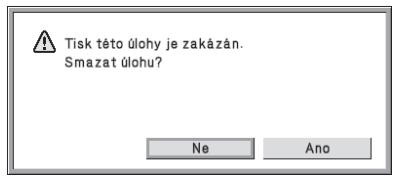
- Výběrem tlačítka [Ano] odstraníte tiskovou úlohu.
- Výběrem tlačítka [Ne] zrušíte odstranění tiskové úlohy.
Pro odblokování tiskové úlohy použijte "Uvolnit zámek na manipulaci dat přidržení tisku" (strana 18 této příručky).
■ Tisk. získ. FTP
Používáte-li funkci Tisk. získ. FTP pro přímý tisk souboru na serveru FTP, při výběru serveru FTP je nezbytné zadat "Jméno Uživat." a "Heslo". Je-li nainstalována sada ochrany dat a zadáte-li tříkrát po sobě "Jméno Uživat." a "Heslo" nesprávně, bude zadávání na 5 minut zablokováno.
■ Přihlášení, je-li zapnuto ověření uživatele
Je-li zapnuto "Nastavení ověření uživatele" na webové stránce (administrátor) ("OVĚŘENÍ UŽIVATELE" v Návod pro rychlý start), před použitím zařízení je nezbytné se přihlásit. Je-li na webové stránce (administrátor) zapnuto "Varování při chybě přihlášení" (administrátor), zařízení se zablokuje na 5 minut, zadáte-li 3krát po sobě nesprávné heslo.
Je-li nastavena sada ochrany dat, je nastavení "Varování při chybě přihlášení" vždy zapnuto.
Bezpečnostní Nastavení na webových stránkách
Je-li zařízení používáno jako síťová tiskárna a je aktivní funkce Tisk. získ. FTP, umožňuje sada ochrany dat provádět ověřování uživatele prostřednictvím údajů "Jméno Uživat." a "Heslo". (Funkce Tisk. získ. FTP umožňuje tisknout soubor, který byl uložen na serveru FTP, přímo z ovládacího panelu zařízení bez použití ovladače tiskárny; viz Průvodce ovládáním, položka "PŘÍMÝ TISK SOUBORU Z FTP SERVERU" v části "3. TISKÁRNA".)
Chcete-li povolit ověřování uživatele, zaškrtněte políčko [Možné ověření uživatele] na webové stránce zařízení s nastavením funkce Tisk. získ. FTP. Toto políčko se zobrazí po nainstalování sady ochrany dat a ve výchozím nastavení je vybráno (zaškrtnuto). Požadavky na systém a pokyny pro přístup k webové stránce jsou uvedeny v části "PŘÍSTUP K WEBOVÉMU SERVERU STROJE" ve Návod pro rychlý start.
■ Přímý tisk souboru na serveru FTP (je li povoleno ověření uživatele)
Po vybrání serveru FTP, který obsahuje soubor k tisku, pomocí displeje zařízení je třeba zadat uživatelské jméno a heslo.
Pokud byl v kroku 2 položky "PŘÍMÝ TISK SOUBORU Z FTP SERVERU" v části "3. TISKÁRNA" v Průvodci ovládáním zvolen FTP server, zobrazí se obrazovka s výzvou k zadání jména uživatele a hesla pro FTP server.
Výběrem tlačítka [Jméno Uživat.] zadejte uživatelské jméno a výběrem tlačítka [Heslo] zadejte heslo. V obou případech se zobrazí obrazovka pro zadávání písmen.
Po zadání uživatelského jména a hesla vyberte tlačítko [OK].
Po zadání jména uživatele a hesla pokračujte od kroku 3 položky "PŘÍMÝ TISK SOUBORU Z FTP SERVERU" v části "3. TISKÁRNA" v Průvodci ovládáním.
Přenášení kopírovaných dat
Pokud jste nainstalovali sadu ochrany dat a používáte webovou stránku ke kopírování dat, které byly uloženy pomocí funkce pozdržného tisku do počítače, lze zkopírovaná data prěnést zpět do původního zařízení, ze kterého byla zkopírována.
Tato data nelze prěnášet do jiného zařízení, ani za předpokladu, že má toto zařízení stejné vlastnosti.
Tato část obsahuje informace o systémových nastaveních, které souvisejí s funkcí zabezpečení.

Následující informace vycházejí z toho, že zařízení je vybaveno funkcemi tiskárny, faxu a síťového skeneru.
Používání Systémových Nastavení (Administrátor)
Podle kroků v položce "SYSTÉMOVÁ NASTAVENÍ (ADMINISTRÁTOR)" v části "6.SYSTÉMOVÁ NASTAVENÍ" v Průvodci ovládáním nakonfigurujte nastavení v systémových nastaveních (správce).
V následující části jsou popsána jednotlivá nastavení.

Zadáte-li v zařízení, ve kterém je nainstalována sada ochrany dat, 3krát po sobě nesprávné heslo administrátora, bude zadávání hesla administrátora na 5 minut zablokováno.
Nastavení systému pro bezpečnost
Je-li nainstalována sada ochrany dat, budou nastavení související s bezpečností (vyjma [Nastavení SSL]) přidána k nastavení, která se zobrazí po výběru tlačítka [Bezpečnostní Nastavení].
| Nastavení | Strana | Vysvětlení |
| Nastavení vymazání dat | ||
| Vymazání Celé Paměti*1 | 11 | |
| Vymazání dat pozdrženého tisku*1 | 12 | |
| Odstraňte všechna data v sezn.ukonč.úloh*1 | 12 | |
| Vymaž adresářová data a zaps. data v MFP*1 | 13 | Vyberte položky mazání dat a interval mazání dat na obrazovce nabídky nastavení mazání dat. Slouží k ručnímu mazání uložených dat z jednotlivých částí paměti a pevného disku zařízení. |
| Zapnutí Doby Návratu Displeje*1 | 14 | |
| Nastavení vymazání času | 15 | |
| ●Počet opakování odstranění dat*1 | 15 | |
| ●Počet opakování programu zapnutí návratu displeje*1 | 15 | |
| ●Počet opakování návratu displeje na konci úlohy*1 | 15 | |
Systémová nastavení
| Nastavení | Strana | Vysvětlení |
| Povolit/Zakázat nastavení | ||
| Nastavení pro znemožnění přidržení tisku | 16 | Na obrazovce povolení/zakázání nastavení nastavte položky, které chcete zakázat. Slouží k zákazu konkrétních operací, aby se zabránilo výstupu citlivých dat dokumentů. |
| Vypíná se tisk seznamu | 16 | |
| Vypínají se tiskové úlohy jiné než držená úloha | 17 | |
| Nastavení zobrazení seznamu dokonč. úloh | 17 | Slouží k výběru, zda má být zobrazena obrazovka dokončených úloh či nikoli. |
| Nastavení displeje pro stav úloh | 18 | Zde zvolte, zda se na obrazovce stavu úlohy zobrazují nebo nezobrazují názvy souborů tiskových úloh a názvy cílových umístění úloh odesílání obrázků. |
| Uvolnit zámek na manipulaci dat přidržení tisku | 18 | Slouží k uvolnění zamknutých souborů. |
| Produktový Klíč*2 | 18 | Zaregistrujte produktový klíč. |
*1 Je-li zapnuto ověřování uživatele, uživatel nemůže toto nastavení konfigurovat, i když skupina oprávnění dává uživateli oprávnění konfigurovat nastavení zabezpečení. (Tuto operaci může provést pouze administrátor.)
*2 Nezobrazí se, pokud zadáte produktový klíč a zapnete funkci zabezpečení.
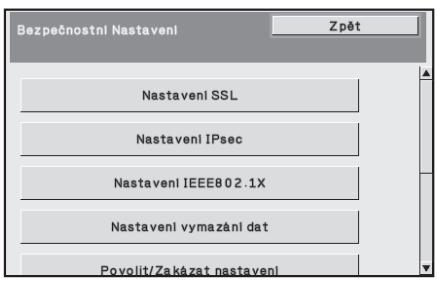
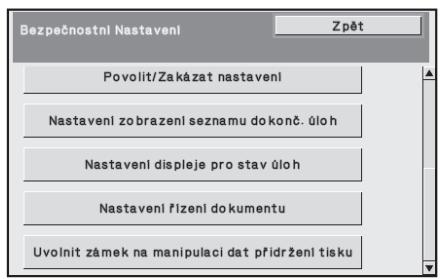

- Výše uvedená systémová nastavení lze konfigurovat rovněž na webové stránce zařízení. Ale Produktový klíč pro sadu na ochranu údajů nelze zadat na webové stránce. K zadání produktového klíče použijte displej zařízení.
- Když je nainstalovaná sada na ochranu údajů, položka "Nastavení adresy IP" se neobjeví v nastaveních systému.
Nastavení vymazání dat
■ Vymazání Celé Paměti
Tento program se používá k ručnímu vymazání všech dat z paměti a pevného disku zařízení.
Při použití tohoto nastavení ale nebudou vymazány následující typy dat. Chcete-li vymazat následující typy dat, postupujte podle pokynů v části "Vymaž adresářová data a zaps. data v MFP" (strana 13 této příručky).
● Informace uživatele
- Pamět' Výzev/Důvěrná Pamět'ová Schránka*
● Data Odesílatele
- Povolit/odmítnout příjem dat nastavení (Včetně hesla výzvy)
- Jednotlivec/Skupina/Program/Paměťová Schránka Vysílání* /Předat informace
* Obrazová data uložená v paměťové schránce lze vymazat příkazem "Vymazání Celé Paměti".

Pokud má být sada ochrany dat nebo zařízení s nainstalovanou sadou ochrany dat zlikvidovány nebo pokud se má změnit jejich vlastník, musí administrátor použít tuto funkci. Po spuštění funkce nesmí administrátor zařízení opustit, dokud neověří, že bylo dokončeno mazání dat.
Po výběru tlačítka [Vymazání Celé Paměti] se zobrazí následující obrazovka potvrzení.
[Vymazání obrazovky 1]
Zobrazí se zpráva potvrzení "Vymažte celou paměť. (Kromě adresáře a seznamu odesílatelů)".
- Chcete-li se vrátit na předchozí obrazovku nabídky, vyberte tlačítko [Ne].
- Chcete-li vymazat celou paměť, vyberte tlačítko [Ano]. Zobrazí se hlášení "Čekejte prosím" a potom následující obrazovka.

Pokud při použití funkce "Vymazání Celé Paměti" probíhá tisk, tisková úloha bude zrušena. Rovněž budou vymazány probíhající tiskové úlohy a tisková fronta.
[Vymazání obrazovky 2]
Zobrazí se zpráva "Vymazávání celé paměti."
- Během mazání bude zobrazen průběh v procentech společně s počtem opakování.
- Po dokončení mazání se pro potvrzení zobrazí následující obrazovka.

Chcete-li zrušit mazání dat...
Vyberte tlačítko [Zrušit]. Zobrazí se obrazovka pro zadání hesla administrátora. Zadejte heslo administrátora. Ihned po zadání správného hesla bude mazání dat zastaveno a napájení bude krátce vypnuto a znovu zapnuto. Nelze obnovit žádná data vymazaná před zadáním hesla.
[Vymazání obrazovky 3]
Zobrazí se zpráva potvrzení "Vymazávání paměti dokončeno. Restart je zaveden.".
Výběrem tlačítka [OK] restartujte zařízení.
■ Vymazání dat pozdrženého tisku
Tato funkce slouí k mazání dat uložených pomocí funkce pozdrženého tisku. Budou smazána rovněž data, u kterých je nastaven stav "Zabezpečení" nebo "Důvěrné".
Krok 1: Vyberte tlačítko [Vymazat].
Zobrazí se zpráva potvrzení s výzvou k výběru "Ano" nebo "Ne".
Krok 2: Vyberte tlačítko [Ano].
Vybraná data budou vymazána.
(Postup během mazání je stejný, jako při provádění "Vymazání Celé Paměti" (na straně 11 této příručky).)
■ Odstraňte všechna data v sezn.ukonč.úloh
Tuto možnost použijte, pokud chcete vymazat všechna data níže uvedených položek, které se zobrazují na obrazovce dokončených úloh.
(Obrazovka dokončených úloh se zobrazí výběrem tlačítka [Dokončeno] (přepínač obrazovky stavu úloh) na obrazovce stavu úloh)
- Jména uživatelů tiskárny
- Příjemci obrázků
- Odesílatelé přijatých faxů
Krok 1: Vyberte tlačítko [Odstraňte všechna data v sezn.ukonč.úloh].
Zobrazí se zpráva potvrzení s výzvou k výběru "Ano" nebo "Ne".
Krok 2: Vyberte tlačítko [Ano].
Bude provedeno vymazaní dat.
(Postup během mazání je stejný, jako při provádění "Vymazání Celé Paměti" (na straně 11 této příručky). Nicméně v průběhu mazání nelze operaci zrušit.)
■ Vymaž adresářová data a zaps. data v MFP
Tato funkce slouží k mazání níže uvedených položek, které nelze smazat nebo inicializovat pomocí funkce "Vymazání Celé Paměti" (strana 11 této příručky) nebo "Vynulovat Nastavení Od Výrobce" (→ Systémová nastavení (Administrátor) > "Zadržení/Vyvolání systém. nastavení" > "Vynulovat Nastavení Od Výrobce").
![Vymaz adresáčová data a zaps. data v MFP Zpět Odstranit Vyberte odstraňovaná data a stiskněte [Odstranit] Informace uživatele Jednotlivec/Skupina/Program/Paměťová Schránka Vysílaní/ Předat informace/Sada Metadat Paměť Výzev/Důvěrná Paměťová Schránka Data Odeslatele Povolit/odmitnout přijem dat nastavení(Včetně hesla výzvy) Předat informace](/content/2024/12/122210/images/95728506933cbc1d40f6768a76516e5d9d7dc7bc9a8d367c6b533e61dd412ec4.jpg)
● Informace uživatele
- Jednotlivec/Skupina/Program/Paměťová Schránka Vysílání/Předat informace/Sada Metadat*1
- Paměť Výzev/Důvěrná Paměťová Schránka ^2
● Data Odesílatele
- Povolit/odmítnout příjem dat nastavení (Včetně hesla výzvy) ^1,*3
- Predat informace*4
*1 Název se může lišit v závislosti na nainstalovaných možnostech.
*2 Lze zaškrtnout pouze, pokud je povolena funkce faxu.
*3 Lze zaškrtnout pouze, pokud se používá funkce faxu nebo internetového faxu. ("Včetně hesla výzvy" je zobrazeno pouze, když je povolena funkce faxu.)
*4 Zaškrtněte, chcete-li vymazat pouze uložené informace k předání.
Krok 1: Zaškrtněte políčko u jednotlivých položek, které chcete smazat.
Krok 2: Vyberte tlačítko [Vymazat].
Zobrazí se zpráva potvrzení s výzvou k výběru "Ano" nebo "Ne".
Krok 3: Vyberte tlačítko [Ano].
Vybraná data budou vymazána.
(Postup během mazání je stejný, jako při provádění "Vymazání Celé Paměti" (na straně 11 této příručky). Nicméně v průběhu mazání nelze operaci zrušit.)
■ Zapnutí Doby Návratu Displeje
Tato funkce se používá k automatickému vymazání všech dat v zařízení po zapnutí napájení.

Lze vymazat následující typy dat.
- Celá Pamět'
● Data pro pozdržený tisk (včetně chráněných/tajných souborů) - Seznam Stavu Úloh A Dokončených Úloh
Zaškrtněte políčka dat, která mají být automaticky vymazána po zapnutí napájení. A dokončíte volbu zaškrtávacích políček, vyberte tlačítko [OK]. Ve výchozím nastavení nejsou zaškrtnuta žádná políčka.

Pokud existuje úloha odeslání uloženého obrázku (úloha faxu, síťové tiskárny nebo internetového faxu) ^* , nebude po zapnutí napájení provedeno "Zapnutí Doby Návratu Displeje".
* Mezi tyto úlohy patří nevytištěné přijaté faxy a internetové faxy; nepatří sem ovšem data v paměťové schránce faxu (kromě důvěrné paměťové schránky).

Chcete-li zrušit mazání dat...
Viz vysvětlení v části "Obrazovka Odstranit 2" a Chcete-li zrušit mazání dat... v Vymazání Celé Paměti na straně 12 této příručky.
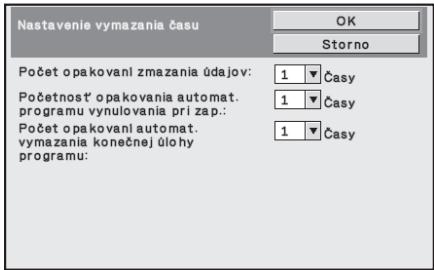
■ Nastavení vymazání času
Chcete-li dále zesílit nastavení zabezpečení, můžete nastavit požadované opakování mazání dat v každé oblasti.
Vyberte zaškrtávací políčko ▼️ každé položky a vyberte požadovaný počet opakování mazání dat. Po dokončení vyberte tlačítko [OK].
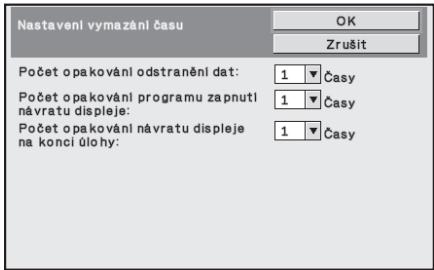
- Počet opakování odstranění dat
Počet opakování mazání dat funkcemi "Vymazání Celé Paměti", "Vymazání dat pozdrženého tisku", "Odstraňte všechna data v sezn.ukonč.úloh" nebo "Vyma adresářová data a zaps. data v MFP" lze nastavit na libovolné číslo od 1 do 7. Nastavení výrobce je 1.
- Počet opakování programu zapnutí návratu displeje
Počet opakování funkce "Zapnutí Doby Návratu Displeje" Ize nastavit na libovolné číslo od 1 do 7. Nastavení výrobce je 1.

Toto nastavení je k dispozici pouze, když je zaškrtnuté políčko [Zapnutí Doby Návratu Displeje].
- Počet opakování návratu displeje na konci úlohy
Počet opakování funkce automatického zapnutí doby návratu displeje po dokončení každé úlohy lze nastavit na libovolné číslo od 1 do 7. Nastavení výrobce je 1.
Informace o nastavení opakování
Při zvýšení nastavení opakování (počtu opakování) za účelem posílení funkce zabezpečení se prodlužuje doba potřebná k vymazání dat.
Pro funkce "Počet opakování odstranění dat", "Počet opakování programu zapnutí návratu displeje" a "Počet opakování návratu displeje na konci úlohy" doporučujeme vybrat nastavení zabezpečení, které odpovídá vašim potřebám zabezpečení a podmínkám používání.
Povolit/Zakázat nastavení
■ Nastavení pro znemožnění přidržení tisku
Tento program slouží k omezování režimů ukládání funkce pozdrženého tisku.

- Vyberte zaškrtávací políčka režimů ukládání, které chcete vypnout. Až dokončíte volbu zaškrtávacích políček, vyberte tlačítko [OK].
- Vlastnosti souboru, který je již uložen, nelze změnit na zakázaný režim ukládání na webové stránce.

Pokud je některá vlastnost vypnutí ve funkci "Deaktivace funkce pozdrženého tisku" a existuje soubor, který byl dříve s touto vlastností uložen, je možné vlastnost uloženého souboru změnit na jinou.
Při tisku pomocí funkce tiskárny se dokonce formáty pro ukládání souborů, které byly v tomto programu zakázány, zobrazí na obrazovce ovladače tiskárny Zpracování úlohy (Průvodce ovládáním "UKLÁDÁNÍ TISKOVÝCH SOUBORŮ (Pozdržení)" v části "3. TISKÁRNA"). Pokud ovšem vyberete zakázaný formát souboru při tisku některého souboru, soubor nebude uložen (proběhne pouze tisk).
■ Vypíná se tisk seznamu
Tento program slouží k zakázání tisku některého z následujících seznamů pomocí funkce "Zobrazit seznam (uživatel)" v systémových nastaveních (obecné).
"Seznam Všech Vlastních Nastavení", "Posílání Seznamu Adres"
Zaškrtněte políčka u seznamů, jejichž tisk chcete zakázat. Po zaškrtnutí požadovaných políček vyberte tlačítko [OK].
■ Vypínají se tiskové úlohy jiné než držená úloha
Tisk v tiskovém režimu jiném, než z ovládacího panelu zařízení, je zakázán. Tímto nastavením lze zabránit, aby ve výstupním zásobníku zůstaly citlivé dokumenty, které by mohla získat třetí strana a mohlo by dojít k úniku citlivých informací.
- Chcete-li zakázat tisk jinak, než z ovládacího panelu, zaškrtněte toto políčko. Chcete-li tisknout, když je vybráno nastavení zakazující tisk, postupujte podle následujících pokynů.
Krok 1: Nastavte položku "Pozdržení" v ovladači tiskárny na [Pouze zadržet] a vyberte tiskový příkaz.
Tisková úloha bude zobrazena na ovládacím panelu zařízení.
Krok 2: Vyberte tiskovou úlohu a zahajte tisk. ( ☎ Průvodce ovládáním "TISK ULOŽENÉHO SOUBORU" v části "3. TISKÁRNA")
Pokud před zahájením tisku vyberte příkaz "Pozdržet po tisku" nebo "Tisk vzoru", tisk neproběhne. Úloha bude ale v zařízení pozdržena a lze ji vytisknout z ovládacího panelu pomocí možnosti funkce pozdrženého tisku podobně, jako úlohu "Pouze zadržet".
Nastavení zobrazení seznamu dokonč. úloh
Můžete vybrat, zda se má zobrazit obrazovka dokončených úloh (přepínač obrazovky stavu úloh).
Pokud z bezpečnostních důvodů nechcete, aby byly zobrazeny (jména uživatelů režimu tiskárny, příjemci obrázků, odesílatelé přijatých faxů atd.), které jsou uložené a zobrazené na obrazovce dokončených úloh, použijte toto nastavení ke skrytí obrazovky.
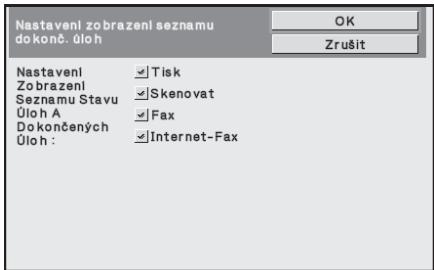
- Chcete-li skrýt obrazovku dokončených úloh, výběrem zaškrtávacích políček u každého režimu ([Tisk], [Skenovat], [Fax] a [Internet-Fax]) zrušte zaškrtnutí. Po dokončení vyberte tlačítko [OK].
Nastavení displeje pro stav úloh
Můete zvolit, zda se na obrazovce stavu úlohy na displeji zobrazují nebo nezobrazují názvy souborů tiskových úloh a názvy cílových umístění úloh odesílání obrázků. Pokud nechcete zobrazit tyto informácie, označte příslušná zaškrtávací políčka.
Uvolnit zámek na manipulaci dat přidržení tisku
Tato funkce slouží k uvolnění souborů pozdrženého tisku a šifrovaných souborů PDF, které jsou zamknuté z důvodu zadání nesprávného hesla.
Výběrem tlačítka [Odemknout zámek na souboru/man. složce] a potom tlačítka [Povolit] uvolníte všechny uzamknuté položky. Po dokončení lze s položkami manipulovat. Pokud nejsou uzamčeny žádné položky, tlačítko [Odemknout zámek na souboru/man. složce] je šedé.
Produktový Klíč
Chcete-li poprvé povolit funkci zabezpečení, musíte pomocí systémových nastavení (administrátor) zadat produktový klíč (heslo). Pro tento účel slouží systémové nastavení s názvem "SADA OCHRANY DAT". Produktový klíč získáte od prodejce.
Chcete-li zaregistrovat produktový klíč, vyberte vnitřní část rámečku pod displejem sady ochrany dat, pomocí číselných tlačítek zadejte číslo produktového klíče a vyberte tlačítko [Odeslat].
Zobrazí se výzva, abyste znovu zkontrolovali produktové číslo.
Zobrazí se výzva, abyste vypnuli a znovu zapnuli napájení. Po přečtení zprávy vyberte tlačítko [OK].
Nejprve vypněte vypínač a potom hlavní vypínač. Po zapnutí napájení bude funkce zabezpečení povolena.
Po povolení funkce zabezpečení tlačítko "Sada Ochrany Dat" zmizí z obrazovky pro zadání produktového klíče.
Po zadání produktového klíče nelze provést následující operace, dokud nebude zařízení restartováno.
- Je zakázán veškerý přístup ze sítě nebo faxové linky.
- Nelze používat tlačítka, která mění zobrazení na obrazovce, například [VYMAZAT VŠE].
- Tlačítko [Zpět] v části [Produktový Klíč] v systémových nastaveních bude šedé, aby se zabránilo přepínání na jiné obrazovky.
Řízení dokumentu
Funkce řízení dokumentu slouží k implementaci "vzoru řízení dokumentu" na papír při tisku kopií, tiskových úloh nebo přijatých faxů.
Pokud se některá osoba pokusí použít zařízení SHARP s implementovaným vzorem řízení dokumentu k naskenování dokumentu, zobrazí se zpráva "Byl detekován vzor řízení dokumentu. Tato úloha byla zrušena." a administrátorovi bude zaslán e-mail.
Tato funkce zabraňuje kopírování a faxování citlivých dokumentů.

Řízení dokumentů může být účinné při použití konkrétních velikostí nebo typů předloh, konkrétních velikostí nebo typů papíru a konkrétních nastavení.
Chcete-li efektivně využívat funkci řízení dokumentů, dodržujte následující podmínky.
- Predloha
- Tato funkce nemusí fungovat správně, pokud se předloha obsahuje velký podíl fotografií.
-
Funkce řízení dokumentů je určena k ochraně textových dat a proto nemusí fungovat správně při použití na ochranu grafických dat.
-
Barva vzorku řízení dokumentu
- Vyberte barvu ze skupiny barev, která se liší od barvy papíru.
- Papír, na který je vytištěn vzor řízení dokumentů
- Aby bylo možné vybírat z černé, azurové a žluté barvy, použijte doporučený papír Sharp.
- Je doporučen bílý papír. Použijete-li jiný, než bílý papír, vzor řízení dokumentu nemusí být rozpoznán a funkce nemusí fungovat správně.
- Použijte velikost papíru B5 nebo větší.
Lze použít následující velikosti papíru:
(Je-li velikost papíru A4 nebo menší, lze papír použít ve vodorovné i svislé poloze.)
Vyloučení odpovědnosti
Společnost Sharp nezaručuje, že funkce řízení dokumentu bude vždy fungovat efektivně. V některých případech funkce řízení dokumentu nemusí fungovat efektivně.
Režimy, ke kterým lze přidat funkci řízení dokumentů
Funkci řízení dokumentů lze použít pro tisk s implementovaným vzorem řízení dokumentu v následujících režimech:
● Kopie (barevně / černobíle)
● Tisk (barevně / černobíle)
- Příjem Internet. Faxu (pouze černobíle)
- Příjem faxu (pouze černobíle)
● Tisk seznamu (pouze černobíle)
Aktivace funkce řízení dokumentů
Při aktivaci funkce řízení dokumentů postupujte podle následujících pokynů.
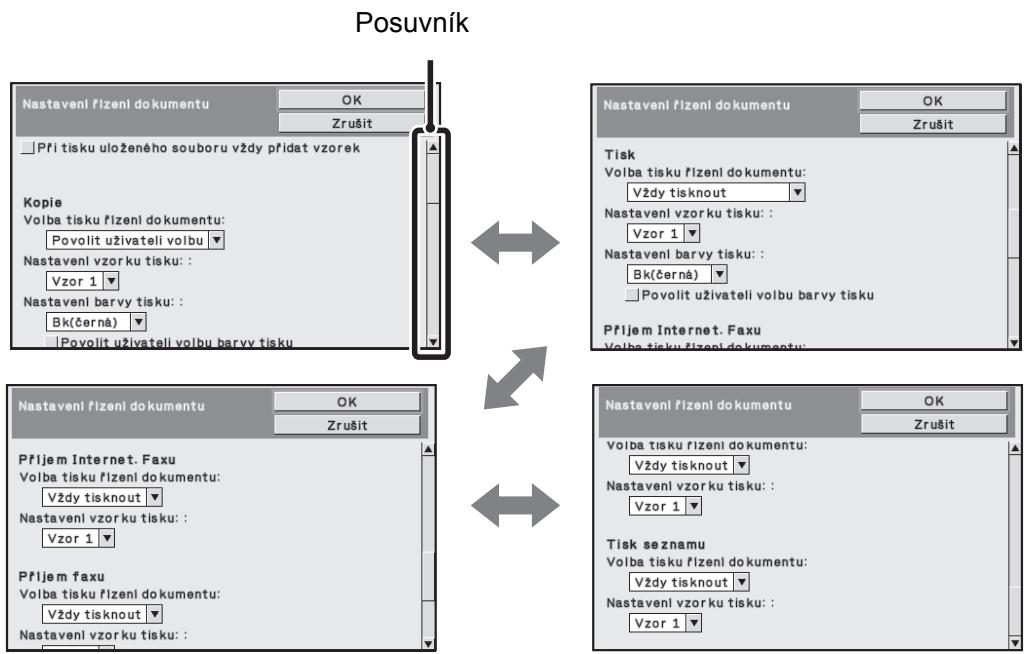
Stiskněte tlačítko [NASTAVENÍ SYSTÉMU], potom vyberte tlačítko [Bezpečnostní Nastavení] a potom stisknutím tlačítka [Nastavení řízení dokumentu] zobrazte obrazovku nastavení řízení dokumentu a nakonfigurujte nastavení. Po dokončení vyberte tlačítko [OK].
Obrazovka nastavení řízení dokumentu
Posouváním posuvníku nahoru a dolů změňte obrazovku.
flowchart
graph TD
    A["Posuvník"] --> B["Nastavení fizení dokumentu"]
    B --> C["OK"]
    B --> D["Zrušit"]
    E["Kopie\nVolba tisku fizení dokumentu:\nPovolit uživateli volbu\nNastavení vzorku tisku: :Vzor 1\nNastavení barvy tisku: :Bk(černá)\nPovolit uživateli volbu barvy tisku"] --> F["↔"]
    G["Přijem Internet. Faxu\nVolba tisku fizení dokumentu"] --> H["OK"]
    G --> I["Zrušit"]
    J["Přijem Internet. Faxu\nVolba tisku fizení dokumentu: Vždy tisknout\nNastavení vzorku tisku: :Vzor 1\nPřijem faxu\nVolba tisku fizení dokumentu: Vždy tisknout\nNastavení vzorku tisku: :"] --> K["↔"]
    L["Nastavení fizení dokumentu"] --> M["OK"]
    L --> N["Zrušit"]
    O["Tisk\nVolba tisku fizení dokumentu:\Vždy tisknout\nNastavení vzorku tisku: :Vzor 1\nNastavení barvy tisku: :Bk(černá)\nPovolit uživateli volbu barvy tisku"] --> P["↔"]
    Q["Nastavení fizení dokumentu"] --> R["OK"]
    Q --> S["Zrušit"]
    T["Tisk seznam\nVolba tisku fizení dokumentu: Vždy tisknout\nNastavení vzorku tisku: :Vzor 1\n"] --> U["↔"]
■ Nastavení tisku souborů uložených funkcí pozdrženého tisku
Tato nastavení jsou určena pro tisk dat, která byla uložena na pevný disk zařízení pomocí funkce pozdrženého tisku. Chcete-li, aby byl na vytistěném uloženém souboru vždy vytistěn vzor řízení dokumentu, zaškrtněte políčko [Při tisku uloženého souboru vždy přidat vzorek] √.
■ Nastavení související s režimy Kopie/Tisk
Nastavení související s režimy kopírování a tisku lze konfigurovat v polích "Kopie" a "Tisk" na obrazovce nastavení řízení dokumentu.

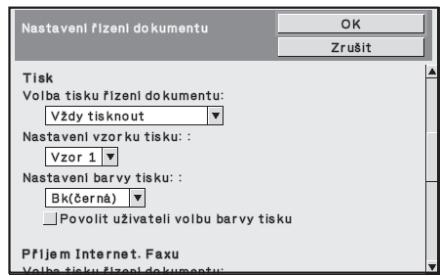
- Volba tisku řízení dokumentu (výběr tiskové metody)
Výběrem zaškrtávacího políčka ▼ zobrazte seznam položek a potom vyberte jednu z položek.
Netiskne:
Vzor řízení dokumentu se nevytiskne.
Vždy tisknout:
Vzor řízení dokumentu se vždy vytiskne.
Povolit uživateli volbu:
Uživatel může vybrat, zda se má vzor řízení dokumentu vytisknout pokaždé, když vytvoří tiskovou úlohu, či nikoli.
- Nastavení vzorku tisku (Vyberte vzor, který má být vytistěn)
"Vždy tisknout" nebo "Povolit uživateli volbu" lze vybrat v části "Volba tisku řízení dokumentu" pro výběr nastavení vzorku.
Chcete-li vybrat některý ze vzorků 1 až 5, vyberte zaškrtávací políčko ▼. Vyberte jednu z položek.
Pokud zjistíte, že funkci řízení dokumentu nelze použít u konkrétního vytištěného obrázku, zkuste změnit nastavení vzorku (vzorky 1 až 5). (Výchozí tovární nastavení: Vzorek 1)
● Nastavení barvy tisku (Vyberte barvu)
"Vždy tisknout" nebo "Povolit uživateli volbu" lze vybrat v části "Volba tisku řízení dokumentu" pro výběr nastavení barvy tisku.
Chcete-li vybrat barvu tisku, vyberte zaškrtávací políčko ▼. Vyberte jednu z položek.
[Bk(černá)]:
Vzor řízení dokumentu se vždy vytiskne černě.
[C(azurová)]:
Vzorek řízení dokumentu bude vždy vytištěn v azurové barvě (pouze když je vybrán režim barvy). [Y(žlutá)]:
Vzorek řízení dokumentu bude vždy vytištěn ve žluté barvě (pouze když je vybrán režim barvy). Zaškrtávací políčko [Povolit uživateli volbu barvy tisku]:
Je-li toto políčko zaškrtnuté (☑), bude zde vybraná barva použita jako výchozí barva vzoru řízení dokumentu. Uživatel může tuto barvu změnit vždy při spuštění tiskové úlohy.
■ Nastavení související s režimy Příjem Internet. Faxu/Příjem faxu/Tisk seznamu
Nastavení související s příjmem internetového faxu, příjmem faxu a režimy tisku seznamu lze nakonfigurovat v polích "Příjem Internet. Faxu", "Příjem faxu" a "Tisk seznamu" na obrazovce nastavení řízení dokumentu.
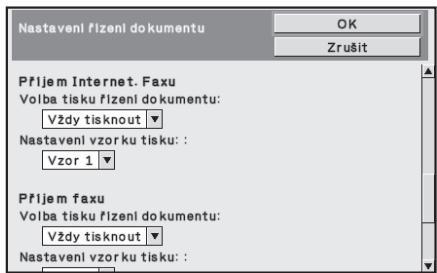
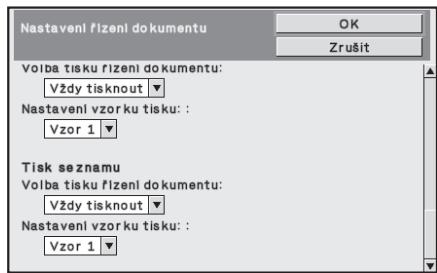
- Volba tisku řízení dokumentu (výběr tiskové metody)
Výběrem zaškrtávacího políčka ▼ zobrazte seznam položek a potom vyberte jednu z položek.
Netiskne:
Vzor řízení dokumentu se nevytiskne.
Vždy tisknout:
Vzor řízení dokumentu se vždy vytiskne.

Je-li vybrána možnost "Vždy tisknout" pro režim příjmu internetového faxu/příjmu faxu, doporučujeme zakázat funkce předávání každého z těchto režimů. (Podrobnosti najdete v části "4. FAX" v Průvodci ovládáním.)
- Nastavení vzorku tisku (Vyberte vzor, který má být vytištěn)
Je-li vybrána možnost "Vždy tisknout" v části "Volba tisku řízení dokumentu", lze vybrat nastavení vzorku.
Chcete-li vybrat některý ze vzorků 1 až 5, vyberte zaškrtávací políčko ▼. Vyberte jednu z položek.
Pokud zjistíte, že funkci řízení dokumentu nelze použít u konkrétního vytištěného obrázku, zkuste změnit nastavení vzorku (vzorky 1 až 5). (Výchozí tovární nastavení: Vzorek 1)
Používání funkce řízení dokumentů
Je-li funkce řízení dokumentu použita, bude na papír, na který se tisknout tiskové úlohy, kopie a přijaté faxy, je implementován vzoru řízení dokumentu.
■ Jsou vytistěny stránky se vzorem rízení dokumentu (všechny režimy)
- Vzor řízení dokumentu bude vytištěn na všechny stránky na výstupu ze zařízení Sharp, která jsou vybavena funkcí řízení dokumentů, včetně zadní strany při oboustranném tisku.
- Na prázdné liché stránce při oboustranném tisku nebude vzor řízení dokumentů vytístěn.
Po povolení v systémových nastaveních používejte funkci řízení dokumentů podle následujících kroků.
■ Používání řízení dokumentů v režimu kopírování
V režimu kopírování vyberte tlačítko [Speciál Režimy] a přejděte na poslední obrazovku. (Podrobnosti najdete v části "2. KOPÍRKA" v Průvodci ovládáním.)
Krok 1: Vyberte tlačítko [Řízení dokum.].
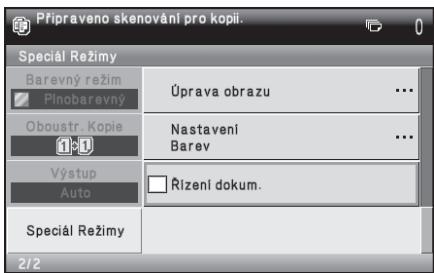

Zobrazení tlačítka [Řízení dokumentu] a následující kroky se liší v závislosti na nastaveních nakonfigurovaných pro funkci řízení dokumentů v systémových nastaveních.
| Nastavení funkce řízení dokumentů v systémových nastaveních. | Obrazovka Speciál Režimy | ||
| Volba tisku řízení dokumentu Nastavení (Kopie) | Stav zaškrtávacího políčka Nastavení barvy tisku (kopírování) | Zobrazení tlačítka [Řízení dokumentu] | Následující kroky |
| [Netiskne] | - | Šedé | Není k dispozici |
| [Vždy tisknout] | [XHWS] | Zvýrazněno | Přejděte na krok 2. |
 | Zvýrazněno | Po výběru tlačítka se ozve pípnutí, které signalizuje, že tlačítko není k dispozici. | |
| [Povolit uživateli volbu] | [XXGY] | Normální zobrazení | Přejděte na krok 2. |
 | Normální zobrazení | Po výběru je tlačítko zvýrazněno a funkce je aktivována. | |
Krok 2: Vyberte tlačítko [Bk(černá)], [C(azurová)] nebo [Y(žlutá)].
Jako výchozí bude zvýrazněno tlačítko barvy nastavené v nastavení barvy tisku v systémových nastaveních.
Po výběru některého z těchto tlačítek se výběrem dolního tlačítka [OK] vrátíte na obrazovku nabídky speciálních režimů.
Krok 3: Na obrazovce speciálních režimu vyberte požadovaná nastavení a potom stiskněte tlačítko [ZAHÁJIT ČB] NEBO [ZAHÁJIT BAREV.]
![SHARP MX-FR12U - Krok 3: Na obrazovce speciálních režimu vyberte požadovaná nastavení a potom stiskněte tlačítko [ZAHÁJIT ČB] NEBO [ZAHÁJIT BAREV.] - 1](/content/2024/12/122210/images/d66b27ab45220b2dd954c64a2eb880da2c43202d38f2df9219d19a0de6dedd15.jpg)
- Vyberete-li v kroku 2 tlačítko [C(azurová)] nebo [Y(žlutá)], nelze stisknout tlačítko [ZAHÁJIT BAREV.].
Když je barevný režim nastaven na libovolný jiný režim, než plnobarevný, nelze stisknout tlačítko [ZAHÁJIT ČB]. - V jednobarevném režimu nelze vzor řízení dokumentu vytisknout.
Kombinování funkce řízení dokumentu s jinými funkcemi
| Funkce kombinovaná s řízením dokumentu | Operace tisku vzoru řízení dokumentu |
| Expozice | Vzor je vytištěn vždy ve stejné expozici bez ohledu na nastavení expozice. |
| Měřítko | Vzor je vytištěn vždy ve stejném měřítku bez ohledu na nastavení měřítka. |
| Duplex | Při oboustranném kopírování je vzor vytištěn na zadní i přední stranu listu. (Orientace předlohy, bloku nebo knihy není zohledněn.) |
| Nastavení Rotace Kopie | Při použití rotace kopie se vzor nemění. (Orientace vzoru závisí na orientaci papíru v zásobníku.) |
| Posunutí Tisku | Při použití posunutí tisku se umístění vzoru nemění. (Šířka okraje nemá vliv na umístění vzoru.) |
| Mazání | Vzor bude vytištěn normálně na okraji, který je vymazán. |
| Zhotovení Brožury | Tisk podle papíru použitého pro zhotovení brožury. |
| Vytváření Úlohy | Vzor bude vytištěn normálně. |
| 2v1 | Tisk podle papíru. Vzorek je vytištěn normálně na list papíru. |
| Pohlednice | Vzor bude vytištěn jednou při každém skenování přední a zadní strany předlohy. |
| Razítko | Pokud se vzor a razítko překrývají, má přednost vzor. |
| Opakování foto | Vzor bude vytištěn na každou skenovanou fotografii. |
| Zrcadlový obraz | Vzor bude vytištěn v normální orientaci bez obrácení. |
| Centrování | Vzor bude vytištěn normálně. |
| Č/B Inverze | Vzorky se vytisknou normálně bez Č/B inverze. |
| Skenovat vizitky | Vzor bude vytištěn normálně. |
| Další funkce | Při použití nastavení Nastavit RGB, Ostrost, Potlačit Pozadí, Vyvážení Barev, Jas a/nebo Intenzita bude vzor vytištěn normálně. |
■ Používání funkce řízení dokumentů v režimu tiskárny
- Při aktivaci [Vždy tisknout] v části [Volba tisku řízení dokumentu] v systémových nastaveních se vždy vytiskne vzor řízení dokumentu.
- Je-li povolena možnost [Povolit uživateli volbu], při tisku vzoru řízení dokumentu postupujte podle následujících pokynů.
Krok 1: Na obrazovce výchozích nastavení (obrazovka vlastností) ovladače tiskárny zaškrtněte políčko [Řízení Dokumentu].
Podrobné informace o výchozích nastaveních ovladače tiskárny viz Návod pro instalací softwaru.
Krok 2: Před zahájením tisku klepněte na kartu [Rozšířené] v okně vlastností ovladače tiskárny a klepněte na tlačítko [Řízení dokumentu].
Podrobné informace o tisku viz "3. TISKÁRNA" v Průvodci ovládáním.
Krok 3: Zaškrtněte políčko [Řízení dokumentu] a vyberte položku [Černá], [Tyrkysová] nebo [Žlutá] v části [Tisková Barva:].
■ Používání funkce řízení dokumentů v režimech Příjem Internet. Faxu/Příjem Faxu/Tisk seznamu
Není třeba provést žádnou speciální operaci. Při tisku bude implementován černobílý vzor řízení dokumentu podle nastavení funkce řízení dokumentu v systémových nastaveních.
■ Příkazy základního textu pro přímý tisk e-mailu
Níže uvedený příkaz lze zadat do základního textu e-mailu pro přímý tisk e-mailu; tento příkaz specifikuje, zda se má vzor dokumentu vytisknout či nikoli.
| Funkce | Název příkazu | Hodnota | Příklad zadání |
| Tisk vzoruZAP/VYP | DOCUMENTCONTROL | ONOFF | DOCUMENTCONTROL=ON |
Varování
Toto je výrobek třídy A. V domácím prostředí může tento výrobek způsobovat rušení rádiotelevizního signálu. V takovém případě je uživatel povinen přijmout odpovídající opatření.
Гарантия
Ikony použité v príručkách
V predvolenom nastavení je pozdržanie tlače povolené len v dôvernom režime.
■ Heslo administrátora/Heslo používatel'a
Vyberte tlačidlo [Meno užívatel'a], zadajte svoje meno užívatel'a a stlačením tlačidla [Heslo] zadajte svoje heslo. Vždy sa objaví obrazovka na zadanie písmena.
Ked' skončíte so zadávaním svojho mena užívatel'a/hesla, vyberte tlačidlo [OK].
Používanie Nastavení systému (Administrátor)
Ak si želáte zrušit' mazanie údajov...
Vybraním tlačidla [OK] reštartujte zariadenie.
■ Vymazat' údaje pozdržania tlače
(Obrazovka stavu dokončenej úlohy sa objaví, ak je na obrazovke stavu úlohy vybrané tlačidlo [Dokončené] (tlačidlo výberu obrazovky stavu úlohy).)
Ak si želáte zrušit' mazanie údajov...
Vyberte políčko ▼ pri každej položke a vyberte počet opakovaní vymazávania údajov. Po skončení vyberte tlačidlo [OK].
O nastavení opakovania
Nastav. zobrazenia zoznamu ukonč. úloh
- Ak chcete skryt' obrazovku stavu dokončených úloh, vybraním začiarkavacieho políčka zrušte označenie jednotlivých režimov ([Tlač], [Skenovat'], [Fax] a [Internetový fax]).
Po skončení vyberte tlačidlo [OK].
● Farba vzorky riadenia dokumentu
Vzorka riadenia dokumentu nie je vytlačená.
Tlačit' vždy:
Vzorka riadenia dokumentu je vždy vytlačená.
Povolit' používatel'om výber:
Vzorka riadenia dokumentu je vždy vytlačená zelenomodrou (len ak je vybraný farebný režim).
[Y (ŽItá)]:
Vzorka riadenia dokumentu je vždy vytlačená žltou (len ak je vybraný farebný režim).
Vzorka riadenia dokumentu nie je vytlačená.
Tlačit' vždy:
Vzorka riadenia dokumentu je vždy vytlačená.

Vyberte tlačidlo [Špeciálne režimy] v režime kopírovania a prejdite na poslednú obrazovku.
(Podrobnosti nájdete v časti "2. KOPÍRKA" v Návode na používanie.)
Step 1: Vyberte tlačidlo [Riadenie Dok.].

Step 3: Vyberte požadované nastavenia na obrazovke výberu špeciálnych režimov a následne stlačte tlačidlo [FAREBNÉ SPUSTENIE] alebo [ČIERNO-BIELE SPUSTENIE].
![SHARP MX-FR12U - Step 3: Vyberte požadované nastavenia na obrazovke výberu špeciálnych režimov a následne stlačte tlačidlo [FAREBNÉ SPUSTENIE] alebo [ČIERNO-BIELE SPUSTENIE]. - 1](/content/2024/12/122210/images/d36c2523827c593b16dfb7ce4227eb2c1b7591fd15afbfd95f8700cec3bdc17e.jpg)
- Ak sa v kroku 2 vyberie tlačidlo [C (Zel.-mod.)] alebo [Y (Žltá)], tlačidlo [ČIERNO-BIELE SPUSTENIE] nie je možné stlačit'. Ked' sa nastaví farebný režim na akýkol'vek iný režim než plne farebný, tlačidlo [FAREBNÉ SPUSTENIE] nie je možné stlačit'.
- Ak je farebným režimom jedna farba, tlač vzorky riadenia dokumentu nie je možná.
Step 2: Pred vykonaním tlače kliknite na kartu [Rozšírené] okna vlastností ovládača a kliknite na tlačidlo [Ovládanie dokumentu].
- Poznámka:
- Ikony použité v této příručce
- Obsah
- Úvod
- ■ Poznámka:
- ■ Zálohování a mazání dat uložených funkcí pozdržení tisku
- ■ O heslech pro webovou stránku
- ■ Omezení pro export
- ■ Pamět'ové zařízení USB
- 1
- Sada ochrany dat je nainstalována
- Systémová nastavení sady ochrany dat
- Funkce řízení dokumentu
- Pozdržet tisk
- Obrazovka Zapsání skupiny oprávnění
- Ochrana hesel
- ■ Heslo administrátora/Uživatelské heslo
- ■ Důvěrné soubory funkce pozdržení tisku
- ■ Obrazovka vyhledávání pozdrženého tisku
- ■ Šifrovat PDF
- ■ Tisk. získ. FTP
- ■ Přihlášení, je-li zapnuto ověření uživatele
- Bezpečnostní Nastavení na webových stránkách
- ■ Přímý tisk souboru na serveru FTP (je li povoleno ověření uživatele)
- Přenášení kopírovaných dat
- Používání Systémových Nastavení (Administrátor)
- Nastavení systému pro bezpečnost
- Nastavení vymazání dat
- ■ Vymazání Celé Paměti
- Chcete-li zrušit mazání dat...
- ■ Vymazání dat pozdrženého tisku
- ■ Odstraňte všechna data v sezn.ukonč.úloh
- ■ Vymaž adresářová data a zaps. data v MFP
- ■ Zapnutí Doby Návratu Displeje
- ■ Nastavení vymazání času
- Informace o nastavení opakování
- Povolit/Zakázat nastavení
- ■ Nastavení pro znemožnění přidržení tisku
- ■ Vypíná se tisk seznamu
- ■ Vypínají se tiskové úlohy jiné než držená úloha
- Nastavení zobrazení seznamu dokonč. úloh
- Nastavení displeje pro stav úloh
- Uvolnit zámek na manipulaci dat přidržení tisku
- Produktový Klíč
- Řízení dokumentu
- Vyloučení odpovědnosti
- Režimy, ke kterým lze přidat funkci řízení dokumentů
- Aktivace funkce řízení dokumentů
- Obrazovka nastavení řízení dokumentu
- ■ Nastavení tisku souborů uložených funkcí pozdrženého tisku
- ■ Nastavení související s režimy Kopie/Tisk
- - Volba tisku řízení dokumentu (výběr tiskové metody)
- - Nastavení vzorku tisku (Vyberte vzor, který má být vytistěn)
- ● Nastavení barvy tisku (Vyberte barvu)
- ■ Nastavení související s režimy Příjem Internet. Faxu/Příjem faxu/Tisk seznamu
- - Nastavení vzorku tisku (Vyberte vzor, který má být vytištěn)
- Používání funkce řízení dokumentů
- ■ Jsou vytistěny stránky se vzorem rízení dokumentu (všechny režimy)
- ■ Používání řízení dokumentů v režimu kopírování
- Krok 2: Vyberte tlačítko [Bk(černá)], [C(azurová)] nebo [Y(žlutá)].
- Krok 3: Na obrazovce speciálních režimu vyberte požadovaná nastavení a potom stiskněte tlačítko [ZAHÁJIT ČB] NEBO [ZAHÁJIT BAREV.]
- ■ Používání funkce řízení dokumentů v režimu tiskárny
- Krok 1: Na obrazovce výchozích nastavení (obrazovka vlastností) ovladače tiskárny zaškrtněte políčko [Řízení Dokumentu].
- Krok 2: Před zahájením tisku klepněte na kartu [Rozšířené] v okně vlastností ovladače tiskárny a klepněte na tlačítko [Řízení dokumentu].
- Krok 3: Zaškrtněte políčko [Řízení dokumentu] a vyberte položku [Černá], [Tyrkysová] nebo [Žlutá] v části [Tisková Barva:].
- ■ Používání funkce řízení dokumentů v režimech Příjem Internet. Faxu/Příjem Faxu/Tisk seznamu
- ■ Příkazy základního textu pro přímý tisk e-mailu
- Varování
- Гарантия
- Ikony použité v príručkách
- ■ Heslo administrátora/Heslo používatel'a
- Používanie Nastavení systému (Administrátor)
- Ak si želáte zrušit' mazanie údajov...
- ■ Vymazat' údaje pozdržania tlače
- O nastavení opakovania
- Nastav. zobrazenia zoznamu ukonč. úloh
- Step 3: Vyberte požadované nastavenia na obrazovke výberu špeciálnych režimov a následne stlačte tlačidlo [FAREBNÉ SPUSTENIE] alebo [ČIERNO-BIELE SPUSTENIE].
- Step 2: Pred vykonaním tlače kliknite na kartu [Rozšírené] okna vlastností ovládača a kliknite na tlačidlo [Ovládanie dokumentu].
Značka : SHARP
Model : MX-FR12U
Kategorie : Příslušenství k tiskárně