
MX-FR12U - Nyomtató kiegészítő SHARP - Ingyenes használati útmutató
Találja meg az eszköz kézikönyvét ingyenesen MX-FR12U SHARP PDF formátumban.



| Terméktípus | SHARP színes digitális multifunkciós készülék adatbiztonsági készlet |
| Méretek (kb.) | 50 x 30 x 20 mm (USB kulcs) |
| Súly (kb.) | 20 g |
| Tápellátás | A nyomtatón keresztül (USB) |
| Fő funkció | Képadatok automatikus titkosítása és törlése minden munka után |
| Másodlagos funkció | Dokumentum-vezérlés: másolásgátló/fax mintázat nyomtatása |
| Kiegészítő funkció | Jelszavas nyomtatási visszatartás, memória törlés (teljes vagy részleges) |
| Kompatibilitás | SHARP színes digitális multifunkciós készülékek |
| Aktiválás | Termékkulcs megadása szükséges a rendszerbeállításokban (adminisztrátor) |
| Biztonság | Megfelel a kanadai NMB-003 szabványnak (A osztály) |
| Jelszóvédelem | 5 perces zárolás 3 sikertelen kísérlet után (admin, felhasználó, fájlok) |
| Automatikus törlés | Adatok törlése minden munka után (másolás, nyomtatás, szkennelés, fax) |
| Manuális törlés | Teljes memória törlése, visszatartott adatok, munkalista, címtár |
| Törlési ismétlések száma | 1–7 menet között állítható |
| Dokumentum-vezérlés | 5 elérhető minta, fekete/cián/sárga színek, nyomtatás minden oldalra |
| Támogatott módok dokumentum-vezérléshez | Másolás, nyomtatás, fax/fax internet vétel, lista |
| Tárolás | USB kulcs megtartása hibaelhárításhoz |
| Karbantartás | Száraz és biztonságos helyen tartandó |
| Javíthatóság | Nem javítható alkatrész, hiba esetén lépjen kapcsolatba a SHARP támogatással |
| Használati utasítás | Használati útmutató letölthető (PDF, 500 oldal) |
Gyakran ismételt kérdések - MX-FR12U SHARP
Felhasználói kérdések a következőről MX-FR12U SHARP
0 kérdés erről a készülékről. Válaszolj azokra, amiket ismersz, vagy tedd fel a sajátod.
Tegyél fel egy új kérdést erről a készülékről
Töltse le az útmutatót a következőhöz Nyomtató kiegészítő PDF formátumban ingyenesen! Találja meg kézikönyvét MX-FR12U - SHARP és vegye vissza elektronikus eszközét a kezébe. Ezen az oldalon közzé van téve az eszköze használatához szükséges összes dokumentum. MX-FR12U márka SHARP.
HASZNÁLATI ÚTMUTATÓ MX-FR12U SHARP
A SHARP Corporation semmilyen garanciát nem vállal a dokumentum tartalmával kapcsolatban, noha mindent megtett azért, hogy jelen dokumentum a lehető legpontosabb legyen és a lehető legnagyobb mértékben segítséget nyújtson. Az összes itt közölt információ bármikor, bejelentés nélkül megváltozhat. A SHARP nem vállal felelősséget semmilyen, a jelen használati útmutató használatából adódó vagy azzal kapcsolatos közvetlen vagy közvetett veszteségért vagy kárért.
© Copyright SHARP Corporation, 2009. Minden jog fenntartva. A szerzői jogi törvények által engedélyezett módon kívül tilos a dokumentum előzetes írásbeli engedély nélküli sokszorosítása, adaptációja vagy fordítása.
Figyelem:
Az útmutatóban a "Rendszerbeállítások (Rendszergazda)" hivatkozás a rendszergazdai jogosultsággal történő bejelentkezést igénylő, a "Rendszerbeállítások (Általános)" hivatkozás pedig a bármely felhasználó által (a rendszergazdát is beleértve) megváltoztatható rendszerbeállításokra vonatkozik.
Az útmutatókban használt piktogramok
Az útmutató piktogramjai a következő jellegű információkat jelzik:
 | Egy funkció vagy műveletsor kiegészítő magyarázata. |
 | Egy művelet visszavonásának vagy javításának magyarázata. |
A termék fejlesztése és módosításai miatt az útmutatóban látható képernyők, üzenetek és billentyűnevek eltérhetnek a tényleges készüléken találhatóaktól.
Tartalomjegyzék
Bevezetés 2
Az adatbiztonsági készlet telepítése esetén 4
- Az adatbiztonsági készlet Rendszerbeállítások menüje....4
● Dokumentum kontroll funkció .... 4
● Nyomtatástartás ....4
● A Jogosultsági csoport rögzítése képernyő....5
● A jelszavak védelme....5
● Biztonsági beállítások a weboldalakon....7
● A másolt adatok átvitele 8
Rendszerbeállítások....9
● A Rendszerbeállítások (Rendszergazda) menü használata....9
● A rendszer biztonsági beállításai....9
● Adattörlés beállítása 11
● Beállítások engedélyezése/tiltása 16
● Kész feladatok lista kijelző beállítások 17
- Feladat állapot kijelzés beállítás....18
● Tárolt nyomtatás adatkezelés engedélyezése 18
- Termékkulcs .... 18
Dokumentum kontroll beállítás....19
● Dokumentum kontroll....19
● A dokumentum kontroll funkcióval használható üzemmódok....20
● A dokumentum kontroll funkció engedélyezése ....20
● A dokumentum kontroll funkció használata....23
Bevezetés
Az MX-FR12U készülék biztonsági funkcióval egészíti ki a SHARP Digitális színes többfunkciós rendszert.
Ha a biztonsági funkcióval ellátott SHARP Digitális színes többfunkciós rendszer másoló, nyomtató, hálózati lapolvasó vagy fax funkcióját használja, a feladathoz létrehozott képadat adatvédelmi titkosítással készül, és ezt a feladat végeztével a rendszer azonnal törli a memóriából és a merevlemezről.
Figyelem:
Annak érdekében, hogy a készülék adatbiztonsági funkciója a lehető legnagyobb biztonságot nyújtsa, ügyeljen a következőkre:
- A rendszergazda fontos szerepet játszik a biztonság fenntartásában. Javasoljuk, hogy kellő gondossággal válassza ki a rendszergazdai feladatokkal megbízott személyt.
- Ügyeljen arra, hogy a rendszergazda jelszót minden esetben azonnal megváltoztassa, ha új személyt bíz meg a rendszergazdai feladatokkal.
- Rendszeresen változtassa meg a rendszergazda jelszót (legalább 60 naponta egyszer).
- Ne válasszon könnyen kitalálható jelszót rendszergazda jelszónak.
- A rendszerbeállítások (rendszergazda) menü az adatvédelem igen fontos részét képezi. Ha a rendszerbeállítások (rendszergazda) menü használata közben el kell hagynia a készüléket, ügyeljen arra, hogy a [Kijelentkezés] gomb ( ^* ) megnyomásával kilépjen a rendszerbeállítások (rendszergazda) menüből. A készülék rendszergazdája figyelmeztesse a felhasználókat arra, hogy engedély nélkül nem férhetnek hozzá a rendszerbeállítások (rendszergazda) menühöz.
- A készülékkel másolt dokumentumok és a készüléken fogadott faxok kezeléséért a Vásárló vállalja a felelősséget.
- Még az adatbiztonsági készlet telepítése esetén is elolvashatóak a fax funkció által használt lehívási memóriatárban található faxadatok.
■ Adatok biztonsági mentése és törlése a nyomtatástartási funkcióval
Az adatbiztonsági készlet telepítésével a készülékben előzőleg, a nyomtatástartási funkcióval tárolt adatok törlődnek. Ezért az adatbiztonsági készlet telepítése előtt az összes szükséges adatról számítógépes másolatot kell készíteni, amelyet a telepítés és az adatok törlése után vissza kell tölteni a készülékre. (Ezt a feladatot általában az adatbiztonsági készlet telepítésekor végzik el.)
Az adatbiztonsági készlet telepítése után az adatok visszatöltésére kizárólag bizalmas fájlok használhatók. Az adatok számítógépen történő tárolásáról, illetve azoknak a számítógépről a készülékre történő visszatöltéséről a készülék weboldalainak súgójában olvashat.
■ A weboldalon alkalmazott jelszavak
Ha egymás után 3 alkalommal nem megfelelő "felhasználók" vagy "admin" jelszót ad meg egy olyan készülék weboldalán, amelyen fut az adatbiztonsági készlet, a rendszer 5 percre letiltja a hozzáférést a "felhasználók" vagy "admin" jelszó megadásához kötött oldalakhoz.

Az adatbiztonsági készlet telepítésével a készülék kezelésének bizonyos mozzanatai megváltoznak. Ha nem telepítette az adatbiztonsági készletet, akkor a készülék útmutatói ( a Gyors áttekintés "HASZNÁLATI ÚTMUTATÓK ÉS HASZNÁLATUK" c. része) tartalmazzák a készülék kezelésének részleteit. Jelen útmutató tartalmazza azon változások ismertetését, amelyekre az adatbiztonsági készlet telepítésekor kerül sor.
■ Exportkorlátozások
Az USB-memóriában található szoftverre exportkorlátozások vonatkoznak.
A szoftver licence az alábbiakban olvasható. A szoftver használatával Ön elfogadja, hogy betartja a licencben foglaltakat.
- A szoftver (és a kapcsolódó műszaki adatok) az Egyesült Államok és Japán exportszabályozásra vonatkozó törvényein alapuló előírások hatálya alá tartoznak, ideértve a japán deviza- és külkereskedelem-szabályozási törvényt és U.S. Export Administration Regulations. A szoftverre és a műszaki adatokra más országok export- és importelőírásai is vonatkozhatnak. A felhasználó elfogadja, hogy az összes hatályos előírást szigorúan betartja, és a szoftver exportálása, reexportálása vagy importálása előtt beszerzi a kapcsolódó licenceket. A szoftver Kubába, Iránba, Észak-Koreába, Szudánba, Szíriába vagy az Egyesült Államok exportkorlátozása alá eső egyéb országba, illetve ezen országok állampolgárainak vagy lakosainak részére történő exportálása, reexportálása vagy letöltése tilos. Ezenfelül tilos a szoftver exportálása vagy reexportálása a Japán, Egyesült Államok és egyéb országok kormányzata által kiadott exporttilalmi listákon szereplő személyek részére.
■ Az USB-memória tárolása
A készülék működési hibája esetén a helyreállításhoz szükség lehet az USB-memóriára. Tárolja az USB-memóriát biztonságos helyen.
1 Az adatbiztonsági készlet telepítése esetén
Az adatbiztonsági készlet telepítése esetén a következő ikon jelenik meg a kijelzön: Az adatbiztonsági készlet telepítése esetén minden feladat után automatikusan törlődnek a készüléken maradt adatok.
Ha megkezdődik az adatok törlése, a következő üzenet jelenik meg 6 másodpercre ^* :

Adatok törlése
* Az üzenet megjelenítési ideje a rendszerbeállítások (rendszergazda) menü "Üzenet Megjelenítési Idő Beállítása" pontjában megváltoztatható.
(→ Weboldal (Rendszergazda) > "Kezelési Beállítások" > "Üzenet Megjelenítési Idő Beállítása")

Ha a képadatok merevlemezről történő törlése közben, vagy a feladat befejezése előtt kikapcsolja a készüléket, előfordulhat, hogy az adatok törlése nem lesz tökéletes. Ha el szeretné kerülni, hogy a készülék kikapcsolásakor részlegesen törölt adatok maradjanak hátra, javasoljuk, hogy kikapcsolás előtt a "Teljes Memória Törlése" programmal (jelen útmutató, 11. oldal) fejezze be az adatok törlését.
Az adatbiztonsági készlet Rendszerbeállítások menüje
Az adatbiztonsági készlet telepítése esetén a készülék rendszerbeállítások (rendszergazda) menüjében a biztonságot javító beállításokat adhat meg. Erről bővebben a "Rendszerbeállítások" c. részben (jelen útmutató, 9. oldal) olvashat.
Dokumentum kontroll funkció
A dokumentum kontroll funkcióval a nyomtatási feladatok, másolatok és fogadott faxok nyomtatásakor beágyazott dokumentum kontroll mintát nyomtathat a papírra.
A beágyazott dokumentum-vezérlési minták megakadályozzák kinyomtatott dokumentum másodlagos nyomtatását, faxolását vagy az azzal végzett egyéb műveleteket. Erről további információt a "Dokumentum kontroll beállítás" c. részben talál (jelen útmutató, 19. oldal).
Nyomtatástartás
Ahhoz, hogy az adatbiztonsági készlet telepítése esetén a nyomtatástartási funkció használatával feladatokat tárolhasson a készüléken, be kell írnia egy jelszót a nyomtató- illesztőprogram beállításaihoz (ha a gyári alapbeállítás érvényben van).
Nem tárolhatók olyan fájlok, amelyeknél a "Megosztás" jellemző van beállítva.
A Jogosultsági csoport rögzítése képernyő
Az adatbiztonsági készlet telepítése esetén a weboldal (rendszergazda) "Jogosultsági csoport rögzítése" menüképernyőjén megjelenik a [Biztonság] pont. Ha megérinti ezt a billentyűt, akkor megjelenik az adatelemek konfigurálására szolgáló alábbi képernyő. Ha ezt az elemet választja ki, a következő képernyő jelenik meg.

- Tárolt nyomtatás jóváhagyási beállítás
Ha a felhasználói hitelesítéshez jogosultsági csoportot tárol, kiválaszthatja, hogy engedélyezi-e a nyomtatástartást.
A tárolási mód engedélyezéséhez jelölje be a módhoz tartozó jelölönégyzetet.
- A tárolt nyomtatáson kívüli nyomt. feladatok nyomtatása
Ha az [Engedélyezve] lehetőséget jelölte ki, akkor a tartási feladatoktól eltérő nyomtatási feladatok engedélyezettek a Jogosultsági csoport rögzítése menüpontban, amennyiben a felhasználói hitelesítést engedélyezték.

A nyomtatástartást a következő beállításoknál kell engedélyezni.
Alapértelmezés szerint a nyomtatástartás csak bizalmas üzemmódban engedélyezett.
- A nyomtatástartás engedélyezése a Jogosultsági csoport rögzítése részben (ez a beállítás)
- Tárolt nyomtatás tiltasanak beállítása a rendszerbeállításoknál (e használati utasítás 16. oldala).
A jelszavak védelme
Az adatbiztonsági készlet telepítése esetén lehetséges a készülék kezelőtábláján vagy a weboldalakon megadott jelszavak védelme.
■ Rendszergazda jelszó / Felhasználó jelszava
Az adatbiztonsági készlet telepítése esetén, ha nem engedélyezte a felhasználó hitelesítése funkciót és egymás után 3 alkalommal nem megfelelő rendszergazda jelszót ad meg, vagy ha engedélyezte a felhasználó hitelesítése funkciót és egymás után 3 alkalommal nem megfelelő felhasználói jelszót ad meg, a jelszó megadását a rendszer 5 percig letiltja.
■ A nyomtatástartási funkció bizalmas fájljai
Ha egymás után 3 alkalommal nem megfelelő jelszót ad meg egy bizalmas fájlhoz, a rendszer letiltja az adott fájlt. A fájl letiltásának feloldásához használja a "Tárolt nyomtatás adatkezelés engedélyezése" részben leírtakat (jelen útmutató, 18. oldal).

- Az azonos felhasználónévvel és jelszóval rendelkező fájlok a nyomtatástartási funkció Kötegnyomtatás opciójával egyszerre kinyomtathatók ( Használati útmutató, "KÖTEGNYOMTATÁS" a "3. NYOMTATÓ" c. fejezetben).
A kereséskor megadott jelszótól eltérő jelszóval rendelkező fájlokat a rendszer úgy kezeli, mintha azokhoz nem megfelelő jelszót adott volna meg. Ezért javasoljuk, hogy amennyiben elkerülhető, ne hajtson végre keresést [Összes Felh.] és [Felh. Ismeretlen] paraméterekkel.
- Ha egy fájl használata le van tiltva, a következő vonatkozik a nyomtatástartási funkció használatára:
- A kötegnyomtatás során a letiltott fájlok még akkor sem nyomtatódnak ki, ha megfelelnek a keresési feltételeknek.
■ A nyomtatástartási funkció fájlkereső képernyője
Az adatbiztonsági készlet telepítése esetén a jelszó megadása beállítás nem jelenik meg a nyomtatástartás keresőképernyőjén.
■ Titkosított PDF
Ha a feladatot titkosított PDF közvetlen nyomtatása módszerrel nyomtatja ki (telepített PS3 bővítő készlet esetén), a feladat megjelenik a feladatállapot képernyő nyomtatási sorában, és a nyomtatás megkezdéséhez meg kell adnia a jelszót.
Ha az adatbiztonsági készlet telepítése esetén egymás után 3 alkalommal nem megfelelő jelszót ad meg, 6 másodpercig a "Tiltott művelet. Kérjen segítséget a rendszergazdától." üzenet látható, és a rendszer letiltja a nyomtatást.
Ha a nyomtatási sor képernyőn olyan fájlt választ ki, amelyhez 3 alkalommal nem megfelelő jelszót adott meg, a következő képernyő jelenik meg:
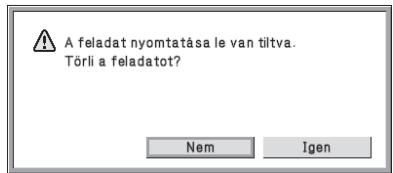
- A nyomtatási feladat törléséhez válassza az [lgen] gombot.
- A nyomtatási feladat törlésének visszavonásához válassza a [Nem] gombot.
A nyomtatási feladat letiltásának feloldásához használja "Tárolt nyomtatás adatkezelés engedélyezése" részben leírtakat (jelen útmutató, 18. oldal).
■ FTP Pull nyomtatás
Ha az FTP Pull nyomtatás funkciót FTP-kiszolgálón lévő fájlok közvetlen kinyomtatására használja, az FTP kiszolgáló kiválasztásakor meg kell adni a "Felhasználónév" és "Jelszó" adatokat. Ha az adatbiztonsági készlet telepítése esetén egymás után 3 alkalommal nem megfelelő "Felhasználónév" és "Jelszó" adatokat ad meg, a rendszer a bevitelt 5 percig letiltja.
■ Bejelentkezés engedélyezett felhasználó hitelesítés esetén
Ha engedélyezte a weboldal (rendszergazda) "Felhasználói hitelesítés beállítás" pontját (a Gyors áttekintés "FELHASZNÁLÓ HITELESÍTÉS" c. része), a készülék használatához be kell jelentkeznie a belépési képernyőn. Ha engedélyezte a weboldal (rendszergazda) "Figyelmeztetés ha a belépés nem sikerül" pontját, a rendszer 3 egymást követő sikertelen bejelentkezés után 5 percig zárolja a készüléket. Az adatbiztonsági készlet telepítése esetén a "Figyelmeztetés ha a belépés nem sikerül" pont mindig engedélyezett.
Biztonsági beállítások a weboldalakon
Ha hálózati nyomtatóként használja a készüléket, és az FTP Pull nyomtatás funkció aktív, az adatbiztonsági készlet az FTP kiszolgálóhoz tartozó "Felhasználónév" és "Jelszó" segítségével lehetővé teszi a felhasználó hitelesítését. (A Pull nyomtatás funkcióval a nyomtató illesztőprogramjának használata nélkül, közvetlenül a készülék kezelőtáblájáról nyomtathat ki egy előzőleg tárolt FTP-kiszolgálón lévő fájlt. Lásd Használati útmutató, "FTP SZERVEREN LÉVŐ FÁJL KÖZVETLEN NYOMTATÁSA" a "3. NYOMTATÓ" c. fejezetben.)
A felhasználó hitelesítését a készülék weboldalán, az FTP Pull nyomtatás funkció beállításai alatt található "Felhasználó hitelesítésének engedélyezése" jelölönégyzet aktiválásával jelölheti ki. Ez a jelölönégyzet az adatbiztonsági készlet telepítésekor jelenik meg, kijelölt állapotban (kipipálva).
A rendszerkövetelményeket és a weboldalak elérésének folyamatát a Gyors áttekintés "HOZZÁFÉRÉS A WEBKISZOLGÁLÓHOZ A GÉPEN" c. része ismerteti.
■ Az FTP kiszolgálón található fájl közvetlen nyomtatása (ha a felhasználó hitelesítés engedélyezett)
Miután a készülék kijelzőjén kiválasztotta a nyomtatandó fájlt tartalmazó FTP kiszolgálót, meg kell adnia a felhasználónevét és jelszavát.
Ha az FTP szervert választotta a "FTP SZERVEREN LÉVŐ FÁJL KÖZVETLEN
NYOMTATÁSA" 2. lépésében, a Használati útmutató "3. NYOMTATÓ" c. fejezetében, akkor a képernyőn megjelenik egy felszólítás, hogy vigye be az FTP szerverre vonatkozó felhasználónevét és jelszavát.
Felhasználónevének beírásához válassza a [Felhasználónév], jelszavának beírásához pedig a [Jelszó] gombot. Mindkét esetben megjelenik egy szövegbeviteli képernyő.
Miután beírta felhasználónevét és jelszavát, válassza az [OK] gombot.
Felhasználónevének és jelszavának bevitelét követően folytassa a "FTP SZERVEREN LÉVŐ FÁJL KÖZVETLEN NYOMTATÁSA" 3. lépésével a Használati útmutató "3. NYOMTATÓ" c. fejezetében.
A másolt adatok átvitele
Ha telepítette az adatbiztonsági készletet, és a weboldalakat használja a nyomtatástartási funkcióval tárolt adatok számítógépre másolásához, akkor az adatokat csak az eredeti készülékre tudja visszatölteni, amelyről azokat átmásolta.
Az adatok még azonos készülékjellemzők esetén sem másolhatók másik készülékre.
Ez a rész a biztonsági funkciókkal kapcsolatos rendszerbeállításokat ismerteti.

A következő ismertetők azt feltételezik, hogy a készülék rendelkezik nyomtató, fax és hálózati lapolvasó funkciókkal.
A Rendszerbeállítások (Rendszergazda) menü használata
Hajtsa végre a Használati útmutató "6. RENDSZERBEÁLLÍTÁSOK" c. fejezetének "RENDSZERBEÁLLÍTÁSOK (RENDSZERGAZDA)" c. részében közölt eljárást a rendszerbeállítások (rendszergazda) paramétereinek konfigurálásához. Az egyes beállítások magyarázatát a következő oldalakon olvashatja.

Ha az adatbiztonsági készlettel rendelkező készüléken egymás után 3 alkalommal nem megfelelő rendszergazda jelszót ad meg, a rendszergazda jelszó megadását a rendszer 5 percig letiltja.
A rendszer biztonsági beállításai
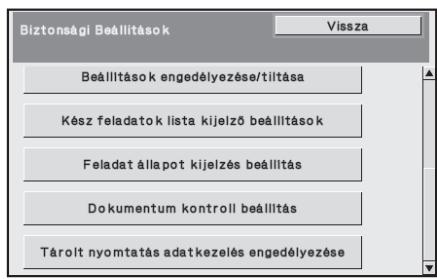
Az adatbiztonsági készlet telepítése esetén a [Biztonsági beállítások] gomb kiválasztásakor megjelenő beállítások közé kerülnek a biztonsággal kapcsolatos beállítások (az [SSL beállítások] kivételével).
| Beállítás | Oldal | Magyarázat |
| Adattörlés beállítása | ||
| Teljes Memória Törlése*1 | 11 | |
| Nyomtatástartási adatok törlése*1 | 12 | |
| Össz adat törlés a kész feladat listából*1 | 12 | |
| Címjegyzék és tárolt adatok törlése*1 | 13 | Válassza ki a törlendőadatelemeket és az adattörlésiidőpontok számát az Adattörlésbeállítása menü képernyőjén.Használja ezt a lehetőséget, hakézzel kívánja törölni az eltároltadatokat a gépmemória és amerevlemez egyes területeiről. |
| Automatikus TörlésBekapcsoláskor*1 | 14 | |
| Időtörlés beállítása | 15 | |
| ●Az adattörlés ismétléseinekszáma*1 | 15 | |
| ●Automatikus törlés bekapcsoláskorprogram ismétlésszáma*1 | 15 | |
| ●Automatikus törlés ismétléseinekszáma a feladat végén*1 | 15 | |
Rendszerbeállítások
| Beállítás | Oldal | Magyarázat |
| Beállítások engedélyezése/tiltása | A Beállítások engedélyezése/tiltása képernyőn állítsa be a letiltani kívánt adatelemeket. Használja ezt a lehetőséget specifikus műveletek letiltására, hogy megakadályozza a dokumentum kényes adatainak kivitelét. | |
| Tárolt nyomtatás tiltasanak beállítása | 16 | |
| Listanyomtatás letiltása | 16 | |
| Nyomtatási munkák letiltása a nyomtatástartási munkák kivételével | 17 | |
| Kész feladatok lista kijelző beállítások | 17 | Használja ezt a lehetőséget annak kiválasztására, hogy megjelenjen-e vagy sem Kész feladat lista a Feladatállapot képernyőn. |
| Feladat állapot kijelzés beállítás | 18 | Használja ezt a lehetőséget annak kiválasztására, hogy a nyomtatási feladatok fájlnevei és a képküldési feladatok rendeltetési hely nevei megjelenjenek-e a Feladatállapot képernyőn. |
| Tárolt nyomtatás adatkezelés engedélyezése | 18 | Használja ezt a lehetőséget a zárolt fájlok feloldásához. |
| Termékkulcs*2 | 18 | Termékkulcs regisztrálása. |
*1 Engedélyezett felhasználó hitelesítés esetén a felhasználó még akkor sem módosíthatja ezt a beállítást, ha a jogosultsági csoport feljogosítja a felhasználót a biztonsági beállítások módosítására.
(Ezt a műveletet csak rendszergazda hajthatja végre.)
^*2 Ha megadta a termékkulcsot és engedélyezte a biztonsági funkciót, ez nem jelenik meg.


- A fenti rendszerbeállítások a készülék weboldalán is módosíthatók. Az adatbiztonsági készlet termékkulcsát azonban nem lehet beírni a weboldalon. A termékkulcs beviteléhez használja a gép kijelzőjét.
- Ha az adatbiztonsági készletet telepítették, akkor az "IP Cím Beállítás" nem jelenik meg a rendszerbeállításoknál.
Adattörlés beállítása
■ Teljes Memória Törlése
A program segítségével manuálisan törölheti a készülék memóriájában és merevlemezén található összes adatot.
Ügyeljen ellenben arra, hogy a következő adattípusok törlése nem ezzel a beállítással történik. A következő adattípusok törléséhez használja a "Címjegyzék és tárolt adatok törlése" részben leírtakat (jelen útmutató, 13. oldal):
- Felhasználói információ
- Egyéni/Csoport/Program/Körözvény Memóriatár ^* /Továbbítási információ
- Memória Lehívása/Bizalmas Memóriatár*
- Feladó Adatai
- Fogadási beállítási adatok engedélyezése/letiltása (beleértve a lekérdezési jelszó kódszámot is)
* A memóriatárakban tárolt képadatok a "Teljes Memória Törlése" paranccsal törölhetők.

Az adatbiztonsági készlet vagy azzal rendelkező készülék kiselejtezése vagy értékesítése esetén a rendszergazda feltétlenül hajtsa végre ezt a funkciót. A funkció végrehajtása során a rendszergazda ne hagyja el a készüléket, amíg nem ellenőrizte, hogy az adatok törlése befejeződött-e.
A [Teljes Memória Törlése] billentyű kiválasztásakor az alábbi ábrán látható jóváhagyási képernyő jelenik meg.
[1. törlési képernyő]
Érintse meg a [Teljes Memória Törlése] gombot. Megjelenik a következő, a választás megerősítését kérő képernyő ("lgen" vagy "Nem").
- Az előző menüképernyőhöz való visszatéréshez válassza a [Nem] gombot.
- A memória teljes törléséhez válassza az [lgen] gombot. A képernyőn a "Kérem, várjon türelemmel." felirat látható, majd megjelenik a következő képernyő.
![SHARP MX-FR12U - [1. törlési képernyő] - 1](/content/2024/12/122210/images/c9d8e3891ff5b65ae45081e7dbe4c90c009ce42cadd36e7468b3cb0032bf170d.jpg)
Ha a "Teljes Memória Törlése" funkció végrehajtásakor nyomtatási feladat van folyamatban, a nyomtatási feladat törlésre kerül. A rendszer a folyamatban lévő és a nyomtatási soron lévő nyomtatási feladatokat is törli.
[2. törlési képernyő]
A "Teljes memória törlése." üzenet jelenik meg.
- Törlés közben nyomon követheti annak százalékos alakulását, valamint az ismétlődések számát.
- A törlés végén a következő megerősítést kérő képernyő jelenik meg.
![SHARP MX-FR12U - [2. törlési képernyő] - 1](/content/2024/12/122210/images/dc191959ebea9b3433bf53176b9e067c1e5c9a7cb11c98614538514285c13f3b.jpg)
Ha vissza kívánja vonni az adatok törlését...
Válassza ki a [Mégsem] gombot. Megjelenik a rendszergazda jelszó megadását kérő képernyő. Adja meg a rendszergazda jelszót. Amint beírta a helyes jelszót, az adatok törlése leáll, a készülék rövid időre kikapcsol, majd automatikusan ismét bekapcsol. Figyelem: a jelszó megadása előtt törölt adatokat nem lehet visszaállítani.
[3. törlési képernyő]
A "A memória törlése megtörtént. Indítsa újra a készüléket." üzenet jelenik meg.
A készülék újraindításához válassza az [OK] gombot.
■ Nyomtatástartási adatok törlése
Ez a funkció a nyomtatástartási funkcióval tárolt adatok törlésére szolgál.
A "Védelem" vagy "Bizalmas" jellemzővel rendelkező adatokat is törli.
1. lépés: Válassza a [Törlés] gombot.
Megjelenik egy megerősítést kérő üzenet, amely felszólítja Önt, hogy válassza a "lgen" vagy a "Nem" lehetőséget.
lépés: Válassza az [lgen] gombot.
Az adattörlés végrehajtva.
(A törlés közben végrehajtott művelet azonos azzal, mint amelyik a "Teljes Memória Törlése" (jelen használati utasítás 11. oldala) teljesítésekor kerül végrehajtásra.)
■ Össz adat törlés a kész feladat listából
Ezt a lehetőséget akkor használja, ha törölni kívánja az alábbi elemek összes adatát, amelyek a Feladatállapot képernyő Kész feladat listáján jelennek meg.
(A Feladatállapot képernyőn a Kész feladat lista akkor jelenik meg, ha kiválasztja a Feladatállapot képernyő [Kész] billentyűjét (a Feladatállapot képernyő választóbillentyűjét).)
● Nyomtató felhasználónevek
- Képküldés rendeltetési helyek
● Fogadott faxok feladói
1. lépés: Válassza az [Össz adat törlés a kész feladat listából] gombot.
Megjelenik egy megerősítést kérő üzenet, amely felszólítja, hogy válassza az "lgen" vagy a "Nem" lehetőséget.
2. lépés: Válassza az [lgen] gombot.
Az adattörlés végrehajtva.
(A törlés közben végrehajtott művelet azonos azzal, mint amelyik a "Teljes Memória Törlése" (jelen használati utasítás 11. oldala) teljesítésekor kerül végrehajtásra. Törlés közben azonban a műveletet nem lehet visszavonni).
■ Címjegyzék és tárolt adatok törlése
Ez a funkció azoknak az alább felsorolt elemeknek a törlésére szolgál, amelyek a "Teljes Memória Törlése" (jelen útmutató, 11. oldal) vagy a "Gyári Alapbeállítások Visszaállítása" (→ Rendszerbeállítások (Rendszergazda) > "Rendszerbeáll. tárolása/előhívása" > "Gyári Alapbeállítások Visszaállítása") funkcióval nem törölhetők vagy inicializálhatók.
![Cimjegyzék és tárolt adatok törlése Válassza ki a törlendő adatokat, és nyomja meg a [Törlés]-t! □ Felhasználói információ □ Egyéni/Csoport/Program/Körözvény Memóriatár/ Továbbítási információ/Meta-Adat Készlet □ Memória Lehívása/Bizalmas Memóriatár □ Feladó Adatai □ Fogadási beállítási adatok engedélyezése/letiítása(Beleértve a lekérdezési jelszó ködszámot is) □ Továbbítási információ](/content/2024/12/122210/images/4ccd4ed8e854aa275cc85aaab59e9c2af596a5ffc0f6f4bcd4219ec22d5cadea.jpg)
- Felhasználói információ
- Egyéni/Csoport/Program/Körözvény Memóriatár/Továbbítási információ/Meta-Adat Készlet*1
- Memória Lehívása/Bizalmas Memóriatár ^*2
- Feladó Adatai
- Fogadási beállítási adatok engedélyezése/letiltása (Beleértve a lekérdezési jelszó kódszámot is) ^1,3
- Továbbítási információ ^*4
*1 A név a telepített opcióktól függően változó lehet.
*2 Csak akkor választható, ha a fax funkció engedélyezett.
*3 Akkor választható, ha a fax vagy az internet fax funkció használatban van. (a "beleértve a lekérdezési jelszó kódszámot is" szöveg csak akkor jelenik meg, ha engedélyezte a fax funkciót.)
*4 Akkor válassza ki, ha csak a tárolt továbbítási információkat kívánja törölni.
1. lépés: Jelölje be az egyes törlendő adatelemek jelölönégyzeteit.
lépés: Válassza a [Törlés] gombot.
Megjelenik egy megerősítést kérő üzenet, amely felszólítja Önt, hogy válassza a "Igen" vagy a "Nem" lehetőséget.
3. lépés: Válassza az [lgen] gombot.
Az adattörlés végrehajtva.
(A törlés közben végrehajtott művelet azonos azzal, mint amelyik a "Teljes Memória Törlése" (jelen használati utasítás 11. oldala) teljesítésekor kerül végrehajtásra. Törlés közben azonban a műveletet nem lehet visszavonni).
■ Automatikus Törlés Bekapcsoláskor
Ezzel a funkcióval a készülék bekapcsolásakor automatikusan törölheti az összes adatot.
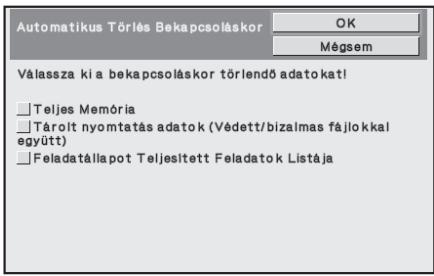
A következő típusadatok nem törölhetők.
- Teljes Memória
- Tárolt nyomtatás adatok (Védett/bizalmas fájlokkal együtt)
- Feladatállapot Teljesített Feladatok Listája
Jelölje be azoknak az adatoknak a jelölönégyzeteit, amelyeknek automatikusan törlödniük kell a főkapcsoló
bekapcsolásakor. Ha végzett a jelölönégyzetek bejelölésével, válassza az [OK] billentyűt.
Alaphelyzetben nincsenek bejelölve a jelölönégyzetek.

Ha a készüléken tárolt küldési feladat (fax, hálózati lapolvasás vagy internet fax feladat) ^* található, a készülék bekapcsolásakor nem hajtja végre az "Automatikus Törlés Bekapcsoláskor" funkciót.
* Ide tartoznak a még ki nem nyomtatott fogadott faxok és Internet faxok, de a fax memóriatár adatai nem (a bizalmas memóriatár kivételével).

Ha vissza kívánja vonni az adatok törlését...
Ennek leírását a "Teljes Memória Törlése" c. rész "2. törlési képernyő", valamint "Ha vissza kívánja vonni az adatok törlését..." c. részében, az útmutató 12. oldalán olvashatja.
Időtörlés beállítása
A biztonsági beállítások további szigorítása céljából az adattörlést megismételheti beállított számú időpontban, minden egyes területen.
Jelölje be az egyes elemek ▼ jelölönégyzetét, majd válassza ki, hányszor kívánja megismételni az adatok törlését. Miután befejezte, válassza az [OK] gombot.

- Az adattörlés ismétléseinek száma
1-7 között beállíthatja, hogy hányszor ismétlődjön az adattörlés a "Teljes Memória Törlése", "Nyomtatástartási Adatok Törlése", "Össz adat törlés a kész feladat listából", vagy a "Címjegyzék és tárolt adatok törlése" funkciók végrehajtásakor. A gyári alapbeállítás az 1.
- Automatikus törlés bekapcsoláskor program ismétlésszáma
1-7 között beállíthatja, hogy hányszor ismétlődjön az "Automatikus Törlés Bekapcsoláskor" funkció. A gyári alapbeállítás az 1.

Ez a beállítás csak akkor engedélyezett, ha bejelölte az [Automatikus Törlés Bekapcsoláskor] jelölönégyzetet.
● Automatikus törlés ismétléseinek száma a feladat végén
Az egyes feladatok teljesítését követően végrehajtott automatikus adattörlések számát 1-től 7-ig tetszőleges számértékre lehet belállítani. A gyári alapbeállítás az 1.
Az ismétlési beállítás
Ha a biztonsági funkció javítása végett növeli az ismétlési beállítás (az ismétlések száma) értékét, az adattörléshez szükséges idő is nő.
Javasoljuk, hogy a következőkhöz válasszon olyan ismétlési beállításokat, amelyek megfelelnek az Ön biztonsági igényeinek és használati feltételeinek: "Az adattörlés ismétléseinek száma", "Automatikus törlés bekapcsoláskor program ismétlésszáma", "Automatikus törlés ismétléseinek száma a feladat végén".
Beállítások engedélyezése/tiltása
■ Tárolt nyomtatás tiltasanak beállítása
Ezzel a programmal a nyomtatástartási funkció tárolási módjait korlátozhatja.
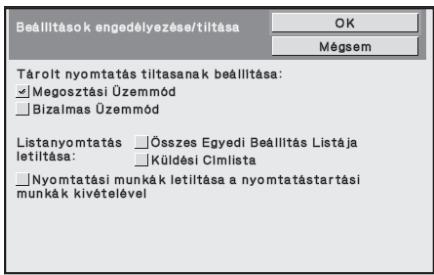
- Jelölje be a letiltani kívánt tárolási üzemmódok jelölönégyzeteit. Ha végzett a jelölönégyzetek bejelölésével, válassza az [OK] billentyűt.
- A már tárolt fájl jellemzője nem módosítható letiltott tárolási módra a weboldalon.

Ha egy bizonyos jellemzőt letilt a "Dokumentum tárolás letiltása" programban, és létezik olyan fájl, amelyet korábban ezzel a jellemzővel tárolt, a tárolt fájl jellemzője módosítható.
A nyomtató funkcióval történő nyomtatás esetén még az ezzel a programmal letiltott fájlok is megjelennek a nyomtató illesztőprogramjának Feladatkezelés képernyőjén (Használati útmutató, "A NYOMTATÁSI FÁJLOK MENTÉSE (Megőrzés)" a "3. NYOMTATÓ" c. fejezetben). Ha azonban egy fájl kinyomtatásakor letiltott fájlformátumot választ, nem történik meg a fájl tárolása (csak a nyomtatása).
■ Listanyomtatás letiltása
Ezzel a programmal letilthatja a következő listák bármelyikének a rendszerbeállítások (általános) menü "Listanyomtatás (felhasználó)" funkciójával történő nyomtatását: "Összes Egyedi Beállítás Listája", "Küldési Címlista"
Jelölje be azoknak a listáknak a jelölönégyzetét, amelyek esetén le kívánja tiltani a nyomtatást. Miután bejelölte a kívánt jelölönégyzeteket, válassza az [OK] gombot.
■ Nyomtatási munkák letiltása a nyomtatástartási munkák kivételével
A gép kezelőtáblájáról végrehajtottól eltérő nyomtatási üzemmód letiltható. E beállítás segítségével megakadályozhatja, hogy a kimeneti tálcán hagyott kényes dokumentumokat kívülálló elvihesse, ami bizalmas információk kiszivárgásához vezethetne.
- Jelölje be a jelölönégyzetet, ha le kívánja tiltani a kezelőtáblától eltérő helyről végzett nyomtatást. Kövesse az alábbi lépéseket, ha nyomtatni kíván, amikor a tiltás van beállítva.
- lépés: A nyomtatóillesztő "Megőrzés" paraméterét állítsa a [Csak tárolás] értékre, majd válassza a Nyomtatás parancsot.
A nyomtatási feladat megjelenik a gép kezelőtábláján.
- lépés: Válassza ki a kívánt nyomtatási feladatot, majd hajtsa végre a nyomtatást.
( Használati útmutató "EGY TÁROLT FÁJL NYOMTATÁSA" a "3. NYOMTATÓ" c. fejezetben)
Ha a nyomtatás parancs végrehajtása előtt kijelöli a "Megőrzés nyomtatás után" vagy a "Próbanyomat" opciót, nem történik meg a nyomtatás. A feladatot azonban megőrzi a készülék, és később a "Csak tárolás" feladatokkal megegyező módon, a nyomtatástartási funkcióval kinyomtathatja azt a kezelőtábláról.
Kész feladatok lista kijelző beállítások
Kiválaszthatja, hogy megjelenjen-e a Kész feladat lista a Feladatállapot képernyőn (a Feladatállapot képernyő választóbillentyűjével).
Ha biztonsági okokból jobbnak látja, hogy ne jelenjen meg a Feladatállapot képernyő Kész feladat listáján tárolt és látható információ (nyomtatási üzemmód felhasználónevek, képküldési rendeltetési helyek, fogadott faxok feladói, stb.), akkor használja ezt a beállítást a képernyő elrejtéséhez.

- A Feladatállapot képernyő Kész feladatok listájának elrejtéséhez jelölje ki az egyes üzemmódok ([Nyomtatás], [Lapolvasás], [Fax], és [Internet-Fax]) jelölönégyzeteit, eltávolítva azokból a pipát.
Miután befejezte, válassza az [OK] gombot.
Feladat állapot kijelzés beállítás
Kiválaszthatja, hogy a nyomtatási feladatok fájlnevei és a képküldési feladatok rendeltetési helyeinek nevei megjelenjenek-e a kijelző Feladatállapot képernyőjén. Ha nem kívánja megjeleníteni ezeket az információkat, akkor jelölje be a megfelelő jelölönégyzeteket.
Tárolt nyomtatás adatkezelés engedélyezése
Ezzel a funkcióval feloldhatja a nem megfelelő jelszó megadása miatt zárolt nyomtatástartási fájlok és titkosított PDF fájlok letiltását.
Az összes zárolt elem letiltásának feloldásához válassza a [Fájl/mappa művelet tiltásának feloldása] gombot, majd a [Feloldás] gombot. Ezzel lehetővé teszi az elemek kezelését. Ha nincsenek zárolt elemek, [Fájl/mappa művelet tiltásának feloldása] gomb szürkén jelenik meg.
Termékkulcs
Ha alaphelyzetben engedélyezni szeretné a biztonsági funkciót, meg kell adni a termékkulcsot (jelszó) a rendszerbeállítások (rendszergazda) menü segítségével. Az e célra használt rendszerbeállítás neve: "ADATBIZTONSÁGI KÉSZLET". A termékkulcsot kérje a termék forgalmazójától.
A termékkulcs regisztrálásához válassza ki az adatbiztonsági készlet kijelzője alatti keret belsejét, majd nyomja le a megfelelő számbillentyűket a termékkulcs számának beviteléhez, és válassza a [Benyújtás] billentyűt.
- Hibás szám megadásakor...
Üzenet jelenik meg, és kéri a termékkulcs ellenőrzését.
● A megfelelő szám megadásakor...
Üzenet jelenik meg, és kéri a készülék ki-, majd ismételt bekapcsolását. Miután elolvasta az üzenetet, válassza az [OK] gombot.
Először a hálózati kapcsolót, majd a hálózati főkapcsolót kapcsolja ki. A biztonsági funkció a gép ismételt bekapcsolásával lesz engedélyezett.
Ha engedélyezte a biztonsági funkciót, a termékkulcs-beviteli képernyőn a továbbiakban nem jelenik meg az [Adatbiztonsági készlet] gomb.
A termékkulcs bevitelét követően nem lehet elvégezni az alábbi műveleteket, amíg a gépet újra nem indítják.
- Le van tiltva mindenfajta hozzáférés a hálózatból vagy a faxvonalról.
- Nem használhatók a képernyő megjelenítését módosító billentyűk, pl. a [MINDENT TÖRÖL] billentyű.
- A rendszerbeállításoknál a [Termékkulcs] funkció [Vissza] billentyűje kiszürkítve jelenik meg, lehetetlenné téve az átkapcsolást más képernyőkre.
Dokumentum kontroll
A dokumentum kontroll funkcióval a másolatok, nyomtatási feladatok vagy fogadott faxok nyomtatásakor beágyazott dokumentum ellenőrzési mintát nyomtathat a papírra.
Ha valaki engedélyezett dokumentum ellenőrzés funkcióval rendelkező Sharp készüléken beágyazott dokumentum ellenőrzés mintával ellátott dokumentumot próbál beolvasni, a "Dokumentumvezérlési minta detektálva. A jelen feladat törölve lett." üzenet jelenik meg, és a készülék e-mail üzenetet küld a rendszergazdának.
Ez megakadályozza a bizalmas dokumentumok további másolását és faxolását.

Előfordulhat, hogy a dokumentum ellenőrzés bizonyos eredetiméretek vagy - típusok, egyes papírméretek vagy -típusok, ill. bizonyos beállítások használata esetén hatástalan.
A dokumentum ellenőrzés funkció hatásos működésének biztosításához ügyeljen a következő pontokra.
- Eredeti
- Ha az eredeti példány nagy részén fényképek találhatók, előfordulhat, hogy a funkció nem működik megfelelően.
- A dokumentum ellenőrzés funkció a szöveges adatok védelmére szolgál, így előfordulhat, hogy nem működik megfelelően, ha grafikus adatok védelmére használja.
● Dokumentum ellenőrzési minta színe
- Válasszon a papír színétől különböző színcsaládba tartozó színt.
● Dokumentum ellenőrzési minta színe
- A fekete, cián és sárga színek kiválasztásának engedélyezéséhez használjon a Sharp által ajánlott papírt.
- A fehér papír ajánlott. Nem fehér papír használata esetén előfordulhat, hogy a dokumentum ellenőrzési minta nem észlelhető, és a funkció nem működik megfelelően.
- Használjon B5 vagy nagyobb méretű papírt.
A következő papírméretek használhatók: A4, B5, 8-1/2" x 11", 7-1/4" x 10-1/2" R, 8K, 16K
(A4 vagy kisebb papírméret esetén a papír vízszintes és függőleges tájolással is használható.)
A felelősség kizárása
A Sharp nem garantálja, hogy a dokumentum ellenőrzés funkció mindig hatékonyan működik. Előfordulhat olyan eset, amelyben a dokumentum ellenőrzés funkció nem működik hatékonyan.
A dokumentum kontroll funkcióval használható üzemmódok
A dokumentum kontroll funkcióval a következő üzemmódokban nyomtathat beágyazott dokumentum kontroll mintát:
● Másolat (színes / fekete-fehér)
● Nyomtatás (színes / fekete-fehér)
- Internet fax fogadása (csak fekete-fehér)
● Faxfogadás (csak fekete-fehér)
● Listanyomtatás (csak fekete-fehér)
A dokumentum kontroll funkció engedélyezése
A dokumentum kontroll funkció engedélyezéséhez hajtsa végre a következő lépéseket: Nyomja le a [RENDSZER BEÁLLÍTÁSOK] billentyűt, majd válassza a [Biztonsági Beállítások] és a [Dokumentum kontroll beállítás] billentyűt a Dokumentum kontroll beállítás képernyő megjelenítéséhez, és konfigurálja a beállításokat. Miután befejezte, válassza az [OK] gombot.
Dokumentum kontroll beállítás képernyő
Csúsztassa felfelé vagy lefelé a görgetősávot a képernyő módosításához.

flowchart
graph TD
    A["Görgetősáv"] --> B["Dokumentum kontroll beállítás"]
    B --> C["OK"]
    B --> D["Mégsem"]
    B --> E["Minta hozzáadása mindig ha tároltól nyomtat vele"]
    B --> F["Másolat"]
    F --> G["Dokumentum kontroll nyomtatás kiválasztás: Választás engedélyezése a felhasználó részére"]
    F --> H["Nyomtatási minta kiválasztás: 1. minta"]
    F --> I["Nyomtatási szín kiválasztás: F(Fekete)"]
    I --> J["Nyomtatási szín kiválasztásának engedélyezése a felhasználó részére"]
    B --> K["Dokumentum kontroll beállítás"]
    K --> L["OK"]
    K --> M["Mégsem"]
    K --> N["Internet Fax Fogadása"]
    N --> O["Dokumentum kontroll nyomtatás kiválasztás: Mindig nyomtat"]
    N --> P["Nyomtatási minta kiválasztás: 1. minta"]
    N --> Q["Faxfogadás"]
    Q --> R["Dokumentum kontroll nyomtatás kiválasztás: Mindig nyomtat"]
    Q --> S["Nyomtatási minta kiválasztás: 1. minta"]
    N --> T["Dokumentum kontroll beállítás"]
    T --> U["Dokumentum kontroll nyomtatás kiválasztás: Mindig nyomtat"]
    T --> V["Nyomtatási minta kiválasztás: 1. minta"]
    T --> W["Listanyomtatás"]
    W --> X["Dokumentum kontroll nyomtatás kiválasztás: Mindig nyomtat"]
    W --> Y["Nyomtatási minta kiválasztás: 1. minta"]
■ A nyomtatástartás funkcióval tárolt fájlok nyomtatása
E beállítások olyan adatok nyomtatására szolgálnak, amelyeket a nyomtatástartási funkcióval tároltak a gép merevlemezén. Ahhoz, hogy a gép mindig kinyomtassa a dokumentum kontroll mintákat eltárolt fájl nyomtatásakor, ha a dokumentum kontroll mintát kinyomtatta a feladat eredeti teljesítésekor, jelölje be a [Minta hozzáadása mindig ha tároltból nyomtat vele] funkció ☑ jelölönégyzetét.
■ A Másolat/Nyomtatás üzemmódokhoz tartozó beállítások
A másolás és nyomtatás üzemmódokhoz kapcsolódó beállításokat a Dokumentum kontroll beállítás képernyő "Másolat" és "Nyomtatás" mezőivel lehet konfigurálni.

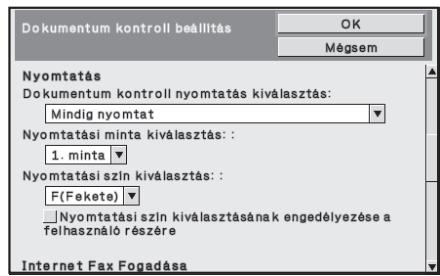
- Dokumentum kontroll nyomtatás kiválasztás (a nyomtatási módszer kiválasztása)
Jelölje be a ▼ jelölönégyzetet az elemek listájának megjelenítéséhez, majd válassza ki az egyik elemet.
Nem nyomtat:
A készülék nem nyomtat dokumentum kontroll mintát.
Mindig nyomtat:
A készülék mindig nyomtat dokumentum kontroll mintát.
Választás engedélyezése a felhasználó részére:
A felhasználó minden egyes nyomtatási feladat beállítása során kiválaszthatja, hogy nyomtat-e dokumentum kontroll mintát.
- Nyomtatási minta kiválasztás (a kinyomtatandó minta kiválasztása)
Minta kiválasztásához a "Mindig nyomtat" vagy a "Választás engedélyezése a felhasználó részére" lehetőséget kell választani a "Dokumentum kontroll nyomtatás kiválasztás" részben.
Az 1-5. minták egyikének kiválasztásához jelölje be a ▼ jelölönégyzetet. Válassza ki az egyik elemet.
Ha úgy találja, hogy a dokumentum kontroll funkciót nem lehet használni egy konkrét kinyomtatott képhez, akkor próbálkozzon a minta beállításának módosításával (1...5. minták). (Gyári alapbeállítás: 1. minta)
● Nyomtatási szín kiválasztás (a szín kiválasztása)
A nyomtatási szín beállításainak kiválasztásához a "Mindig nyomtat" vagy a "Választás engedélyezése a felhasználó részére" lehetőséget kell választani a "Dokumentum kontroll nyomtatás kiválasztás" részben.
A nyomtatási szín kiválasztásához jelölje be a ▼ jelölönégyzetet. Válassza ki az egyik elemet.
[F(Fekete)] gomb:
A készülék mindig fekete színnel nyomtatja a dokumentum kontroll mintát.
[C(Cián)] gomb:
A készülék mindig cián színnel nyomtatja a dokumentum kontroll mintát. (Csak ha a színes üzemmód van kiválasztva)
[S(Sárga)] gomb:
A készülék mindig sárga színnel nyomtatja a dokumentum kontroll mintát. (Csak ha a színes üzemmód van kiválasztva)
[Nyomtatási szín kiválasztásának engedélyezése a felhasználó részére] jelölönégyzetet:
Ha bejelölte a jelölönégyzetet (☑), az itt aktivált szín lesz a dokumentum kontroll minta indításkor kiválasztott alapértelmezett színe. A felhasználó minden egyes nyomtatási feladat végrehajtása során kiválaszthatja a színt.
■ Az Internet fax fogadása/Faxfogadás/Listanyomtatás üzemmódokhoz tartozó beállítások
Az Internet fax fogadása, a fax fogadása és a listanyomtatás üzemmódokhoz kapcsolódó beállításokat a Dokumentum kontroll beállítás képernyő "Internet Fax Fogadása", "Faxfogadás" és "Listanyomtatás" mezőiben lehet konfigurálni.

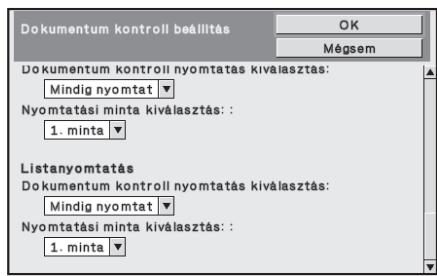
- Dokumentum kontroll nyomtatás kiválasztás (a nyomtatási módszer kiválasztása)
Jelölje be a ▼ jelölönégyzetet az elemek listájának megjelenítéséhez, majd válassza ki az egyik elemet.
Nem nyomtat:
A készülék nem nyomtat dokumentum kontroll mintát.
Mindig nyomtat:
A készülék mindig nyomtat dokumentum kontroll mintát.

Ha az Internet fax fogadása/fax fogadása üzemmódhoz a "Mindig nyomtat" van kiválasztva, akkor mindegyiknél ajánlatos letiltani a továbbküldési funkciókat. (A részleteket lásd a Használati útmutató "4. TELEFAX" c. részében.)
- Nyomtatási minta kiválasztás (a kinyomtatandó minta kiválasztása)
Ha a "Mindig nyomtat" lehetőséget választotta a "Dokumentum kontroll nyomtatás kiválasztás" c. részben, akkor a minta beállítás kiválasztható.
Az 1-5. minták egyikének kiválasztásához jelölje be a ▼ jelölönégyzetet. Válassza ki az egyik elemet.
Ha úgy találja, hogy a dokumentum kontroll funkciót nem lehet használni egy konkrét kinyomtatott képhez, akkor próbálkozzon a minta beállításának módosításával (1...5. minták). (Gyári alapbeállítás: 1. minta)
A dokumentum kontroll funkció használata
A dokumentum kontroll funkció használata esetén a készülék dokumentum kontroll mintát nyomtat a másolatok, nyomtatási feladatok és fogadott faxok nyomtatásához használt papírra.
■ Dokumentum kontroll mintával nyomtatott oldalak (az összes üzemmódban)
●A dokumentum kontroll funkcióval rendelkező Sharp készülék minden kimenő oldalra dokumentum kontroll mintát nyomtat, beleértve a hátoldalakat is 2-oldalas nyomtatás esetén.
- 2-oldalas nyomtatás esetén a páratlan számú oldal nyomtatása miatt üresen kiadott oldalra a készülék nem nyomtat dokumentum kontroll mintát.
Engedélyezze a dokumentum kontroll funkciót a rendszerbeállításokban, majd a funkció használatához hajtsa végre a következő lépéseket.
■ A dokumentum kontroll használata másolás üzemmódban
Válassza az [Extra Funkció] billentyűt másolás üzemmódban, majd lépjen az utolsó képernyőre.
(A részleteket lásd Használati útmutató "2. MÁSOLÓ" c. részében.)
- lépés: Válassza a [Dok. Kontroll] gombot.


A [Dokumentum kontroll] gomb megjelenése és a következő lépések a dokumentum kontroll funkció rendszerbeállításokban megadott beállításaitól függően különbözőek.
| A dokumentum kontroll funkció rendszerbeállításokban megadott beállításai. | Extra funkció képernyő | ||
| Dokumentum kontroll nyomtatás kiválasztás (Másolás) beállítás | A Nyomtatási szín beállítások (másolás) jelölönégyzet állapota | A [Dokumentum kontroll] gomb megjelenése | Következő lépések |
| [Nem nyomtat] | - | Szürke | Nem érhető el |
| [Mindig nyomtat] |  | Aktív | Folytassa a 2. lépéssel |
 | Aktív | A gomb kiválasztásakor hangjelzés jelzi, hogy a gomb nem érhető el. | |
| [Választás engedélyezése a felhasználó részére] |  | Normál megjelenés | Folytassa a 2. lépéssel |
| [ZYXH] | Normál megjelenés | A gomb kiválasztásával aktiválja a gombot és engedélyezi a funkciót. | |
lépés: Válassza az [F(Fekete)], [C(Cián)] vagy [S(Sárga)] gombot.
Alapesetben a rendszerbeállítások menü nyomtatási szín beállításában megadott színhez tartozó gomb aktív.
Válassza az egyik gombot, majd a gombok alatt lévő [OK] gombot, és lépjen vissza az extra funkció menüképernyőhöz.
- lépés: Válassza ki a kívánt beállításokat az extra funkció menüképernyőről, majd nyomja meg a [SZÍNES INDÍTÁS] vagy a [FEKETE-FEHÉR INDÍTÁS] gombot.

- Ha a 2. lépésben a [C(Cián)] vagy a [S(Sárga)] gombot választotta, a [FEKETE-FEHÉR INDÍTÁS] gomb nem nyomható meg.
Ha a színmódot nem színes módba állította be, a [SZÍNES INDÍTÁS] gomb nem nyomható meg. - Egyszínű színmódokban a dokumentum kontroll minta nem nyomtatható ki.
A dokumentum kontroll funkció együttes használata más funkciókkal
| A dokumentum kontrollal együtt használt funkció | A dokumentum kontroll minta nyomtatásának működése |
| Megvilágítás | A kinyomtatott minta világossága a megvilágítás beállításától függetlenül mindig azonos. |
| Méretarány | A kinyomtatott minta méretaránya a méretarány beállítástól függetlenül mindig azonos. |
| Duplex | 2-oldalas nyomtatás esetén a készülék a mintát a lapok elő- és hátoldalára is kinyomtatja. (Az eredeti példány tájolását tabló vagy könyv nem veszi figyelembe.) |
| Elforgatásos Másolás Beállítása | A minta elforgatásos másolás esetén nem változik. (A minta tájolása a tálcában lévő papír tájolásától függ.) |
| Margó Eltolás | Margó eltolás használata esetén nem változik a minta helye. (A margó szélessége nincs hatással a minta helyére.) |
| Törlés | A minta általában a törölt széle kerül nyomtatásra. |
| Brosúra | Nyomtatása a brosúrához használt papírtól függ. |
| Egyesítés | A készülék normál módon kinyomtatja a mintát. |
| 2 az 1-re | Nyomtatása a papírtól függ. A készülék normál módon kinyomtatja a mintát a papírlapra. |
| Kártyakép | A készülék minden alkalommal kinyomtatja a mintát, ahányszor az eredeti példány elő- és hátoldalát beolvassa. |
| Pecsét | Ha a minta és a pecsét átfedi egymást, a minta elsőbbséget élvez. |
| Több fénykép | A minta a fénykép beolvasásakor egyszer kerül kinyomtatásra. |
| Tükörkép | A készülék normál tájolással, tükrözés nélkül nyomtatja ki a mintát. |
| Középre helyezés | A készülék normál módon kinyomtatja a mintát. |
| B/W (F/F) Fordítás | A készülék a mintákat normál módon, fekete/fehér inverzió nélkül nyomtatja ki. |
| Névjegykártya beolvasása | A készülék normál módon kinyomtatja a mintát. |
| Egyéb funkciók | RGB állítás, Élesség, Háttér elnyomása, Színkiegyenlítés, Fényesség illetve Intenzitás beállítások használata esetén a készülék normál módon nyomtatja ki a mintát. |
■ A dokumentum kontroll funkció használata nyomtató üzemmódban
- Ha a rendszerbeállítások menü [Dokumentum kontroll nyomtatás kiválasztás] pontjában engedélyezi a [Mindig nyomtat] opciót, a készülék mindig kinyomtatja a dokumentum ellenőrzési mintát.
-
Ha engedélyezte a [Választás engedélyezése a felhasználó részére] opciót, a dokumentum kontroll minta kinyomtatásához hajtsa végre az alábbi műveletsort.
-
lépés: Jelölje ki az [Adatbiztonsági készlet] jelölönégyzetet a nyomtató illesztőprogramjának alapbeállítások képernyőjén (tulajdonságok képernyő).
A nyomtató illesztőprogramjának alapbeállításáról a Szoftvertelepítési útmutató tartalmaz bővebb információt. - lépés: A nyomtatás megkezdése előtt kattintson a nyomtató illesztőprogramja tulajdonságok ablakának [Speciális] fülére, majd a [Dokumentum ellenőrzés] gombra.
A nyomtatásról Használati útmutató "3. NYOMTATÓ" c. fejezetében tartalmaz bővebb információt. - lépés: Jelölje ki a [Dokumentum ellenőrzés] jelölönégyzetet, majd válassza ki a [Nyomtatási szín] menüből a [Fekete], [Cián] vagy [Sárga] beállítást.
■ A dokumentum kontroll funkció használata Internet fax fogadása/Fax fogadása/Listanyomtatás üzemmódokban
Nincs szükség különleges műveletre. A nyomtatás során a dokumentum kontroll funkció rendszerbeállításokban megadott beállításai szerint egy fekete-fehér dokumentum kontroll minta ágyazódik be a nyomatba.
■ A szövegtörzs szövegparancsai E-mail közvetlen nyomtatásához
Az alábbi parancs megadható egy közvetlen nyomtatási e-mail szövegtörzsében, és ezzel meghatározható, hogy a készülék nyomtasson-e dokumentum ellenőrzési mintát.
| Funkció | Parancs neve | Érték | Bejegyzés példa |
| Minta nyomtatása BE/KI | DOCUMENTCONTROL | ON OFF | DOCUMENTCONTROL=ON |
Figyelmeztetés
Ez egy "A" osztályú termék. A háztartási használat során ez a termék rádiófrekvenciás zavarokat okozhat; ilyenkor a felhasználó kötelezhető megfelelő intézkedések foganatosítására.
Záruka

- Figyelem:
- Az útmutatókban használt piktogramok
- Tartalomjegyzék
- Bevezetés
- ■ Adatok biztonsági mentése és törlése a nyomtatástartási funkcióval
- ■ A weboldalon alkalmazott jelszavak
- ■ Exportkorlátozások
- ■ Az USB-memória tárolása
- Az adatbiztonsági készlet telepítése esetén
- Az adatbiztonsági készlet Rendszerbeállítások menüje
- Dokumentum kontroll funkció
- Nyomtatástartás
- A Jogosultsági csoport rögzítése képernyő
- A jelszavak védelme
- ■ Rendszergazda jelszó / Felhasználó jelszava
- ■ A nyomtatástartási funkció bizalmas fájljai
- ■ A nyomtatástartási funkció fájlkereső képernyője
- ■ Titkosított PDF
- ■ FTP Pull nyomtatás
- ■ Bejelentkezés engedélyezett felhasználó hitelesítés esetén
- Biztonsági beállítások a weboldalakon
- ■ Az FTP kiszolgálón található fájl közvetlen nyomtatása (ha a felhasználó hitelesítés engedélyezett)
- A másolt adatok átvitele
- A Rendszerbeállítások (Rendszergazda) menü használata
- A rendszer biztonsági beállításai
- Adattörlés beállítása
- ■ Teljes Memória Törlése
- [1. törlési képernyő]
- [2. törlési képernyő]
- Ha vissza kívánja vonni az adatok törlését...
- [3. törlési képernyő]
- ■ Nyomtatástartási adatok törlése
- lépés: Válassza a [Törlés] gombot.
- lépés: Válassza az [lgen] gombot.
- ■ Össz adat törlés a kész feladat listából
- lépés: Válassza az [Össz adat törlés a kész feladat listából] gombot.
- lépés: Válassza az [lgen] gombot.
- ■ Címjegyzék és tárolt adatok törlése
- lépés: Jelölje be az egyes törlendő adatelemek jelölönégyzeteit.
- lépés: Válassza a [Törlés] gombot.
- lépés: Válassza az [lgen] gombot.
- ■ Automatikus Törlés Bekapcsoláskor
- Időtörlés beállítása
- Az ismétlési beállítás
- Beállítások engedélyezése/tiltása
- ■ Tárolt nyomtatás tiltasanak beállítása
- ■ Listanyomtatás letiltása
- ■ Nyomtatási munkák letiltása a nyomtatástartási munkák kivételével
- Kész feladatok lista kijelző beállítások
- Feladat állapot kijelzés beállítás
- Tárolt nyomtatás adatkezelés engedélyezése
- Termékkulcs
- Dokumentum kontroll
- A felelősség kizárása
- A dokumentum kontroll funkcióval használható üzemmódok
- A dokumentum kontroll funkció engedélyezése
- Dokumentum kontroll beállítás képernyő
- ■ A nyomtatástartás funkcióval tárolt fájlok nyomtatása
- ■ A Másolat/Nyomtatás üzemmódokhoz tartozó beállítások
- - Dokumentum kontroll nyomtatás kiválasztás (a nyomtatási módszer kiválasztása)
- - Nyomtatási minta kiválasztás (a kinyomtatandó minta kiválasztása)
- ● Nyomtatási szín kiválasztás (a szín kiválasztása)
- ■ Az Internet fax fogadása/Faxfogadás/Listanyomtatás üzemmódokhoz tartozó beállítások
- A dokumentum kontroll funkció használata
- ■ Dokumentum kontroll mintával nyomtatott oldalak (az összes üzemmódban)
- ■ A dokumentum kontroll használata másolás üzemmódban
- ■ A dokumentum kontroll funkció használata nyomtató üzemmódban
- ■ A dokumentum kontroll funkció használata Internet fax fogadása/Fax fogadása/Listanyomtatás üzemmódokban
- ■ A szövegtörzs szövegparancsai E-mail közvetlen nyomtatásához
- Figyelmeztetés
- Záruka
Márka : SHARP
Modell : MX-FR12U
Kategória : Nyomtató kiegészítő