
MX-FR12U - Printeraccessoire SHARP - Gratis gebruiksaanwijzing en handleiding
Vind de handleiding van het apparaat gratis MX-FR12U SHARP in PDF-formaat.



| Producttype | Beveiligingskit voor kleur digitale multifunctionele SHARP |
| Afmetingen (ongeveer) | 50 x 30 x 20 mm (USB-stick) |
| Gewicht (ongeveer) | 20 g |
| Voeding | Via de printer (USB) |
| Hoofdfunctie | Automatische versleuteling en verwijdering van beeldgegevens na elke taak |
| Secundaire functie | Documentcontrole: afdrukken van een anti-kopie/fax patroon |
| Aanvullende functie | Printbeveiliging met wachtwoord, geheugen wissen (volledig of gedeeltelijk) |
| Compatibiliteit | Kleur digitale multifunctionele SHARP |
| Activatie | Vereist een productcode ingevoerd in de systeeminstellingen (beheerder) |
| Veiligheid | Voldoet aan de Canadese norm NMB-003 (klasse A) |
| Wachtwoordbeveiliging | Vergrendeling van 5 minuten na 3 onjuiste pogingen (beheerder, gebruiker, bestanden) |
| Automatisch wissen | Gegevens worden na elke taak gewist (kopie, afdruk, scan, fax) |
| Handmatig wissen | Wis volledig geheugen, bewaarde gegevens, takenlijst, adresboek |
| Aantal wiscycli | Instelbaar van 1 tot 7 passages |
| Documentcontrole | 5 beschikbare patronen, kleuren zwart/cyaan/geel, afdruk op alle pagina's |
| Ondersteunde modi voor documentcontrole | Kopie, afdruk, fax/internetfax ontvangst, lijst |
| Opslag | USB-stick bewaren voor herstel bij storing |
| Onderhoud | Bewaren op een droge en veilige plaats |
| Repareerbaarheid | Niet-repareerbaar onderdeel, neem contact op met SHARP ondersteuning bij defect |
| Handleiding | Gebruiksaanwijzing beschikbaar om te downloaden (PDF, 500 pagina's) |
Veelgestelde vragen - MX-FR12U SHARP
Gebruikersvragen over MX-FR12U SHARP
0 vraag over dit apparaat. Beantwoord die u kent of stel uw eigen vraag.
Stel een nieuwe vraag over dit apparaat
Download de handleiding voor uw Printeraccessoire in PDF-formaat gratis! Vind uw handleiding MX-FR12U - SHARP en neem uw elektronisch apparaat weer in handen. Op deze pagina staan alle documenten die nodig zijn voor het gebruik van uw apparaat. MX-FR12U van het merk SHARP.
GEBRUIKSAANWIJZING MX-FR12U SHARP
Alhoewel alle pogingen zijn ondernomen om dit document zo nauwkeurig en behulpzaam mogelijk te maken, wordt door SHARP Corporation op generlei wijze garantie geboden voor wat betreft de inhoud ervan. Alle in deze handleiding opgenomen informatie kan zonder voorafgaande kennisgeving worden gewijzigd. SHARP is niet verantwoordelijk voor verlies of schade, direct of indirect, voortkomend uit of verband houdend met het gebruik van deze bedieningshandleiding.
© Copyright SHARP Corporation 2009. Alle rechten voorbehouden. Vermenigvuldiging, aanpassing of vertaling zonder voorafgaande schriftelijke toestemming is verboden, behalve indien toegestaan door het auteursrecht.
NB:
De aanduiding "Systeeminstellingen (beheerder)" in deze handleiding duidt op systeeminstellingen waarvoor moet zijn ingelogd met beheerdersrechten. "Systeeminstellingen (algemeen)" duidt op systeeminstellingen die door gebruikers in het algemeen (inclusief de beheerder) kunnen worden uitgevoerd.
In de handleidingen gebruikte symbolen
De in de handleiding gebruikte symbolen bieden de volgende typen informatie:
 | Dit symbool biedt extra uitleg over een functie of procedure. |
 | Dit symbool biedt uitleg over het annuleren of corrigeren van een bedieningshandeling. |
De schermafbeeldingen, berichten en toetsbenamingen uit deze handleiding kunnen afwijken van die van het apparaat vanwege productverbeteringen- en aanpassingen.
Inhoud
Inleiding....2
Wanneer de gegevensbeveiligingskit is geïnstalleerd....4
● Systeeminstellingen van de gegevensbeveiligingskit ....4
● Documentbeheerfunctie ....4
● Afdruk vasthouden....4
● Scherm Authoriteitsgroepregistratie .... 5
● Wachtwoorden beveiligen....5
- Beveiligingsinstellingen op de webpagina's......7
● Gekopieerde data overdragen....8
Systeeminstellingen 9
● Werken met systeeminstellingen (beheerder) 9
● Systeeminstellingen voor beveiliging....9
- Instellingen voor gegevens wissen....11
● Instellingen in-/uitschakelen 16
● Display-instell. lijst uitgevoerde taken....17
● Weergaveinstelling opdrachtstatus....18
● Vergrendeling manipuleren vastgehouden afdrukgeg. vrijgeven....18
● Productcode 18
Documentbeheerinstelling 19
● Documentbeheer....19
- Modi waaraan de documentbeheerfunctie kan worden toegevoegd ....20
● Documentbeheerfunctie inschakelen ....20
- Documentbeheerfunctie gebruiken....23
Inleiding
De MX-FR12U voegt een beveiligingsfunctie toe aan het SHARP Digitaal Kleuren Multifunctioneel Systeem.
Wanneer u de kopieer-, printer-, netwerkscanner- of faxfunctie van een SHARP Digitaal Kleuren Multifunctioneel Systeem met beveiligingsfunctie gebruikt, worden de afbeeldingsgegevens die worden gegenereerd voor de taak versleuteld. Wanneer de taak is beëindigd, worden de versleutelde gegevens onmiddellijk verwijderd uit het geheugen en van de vaste schijf.
NB:
Neem de volgende maatregel om de gegevensbeveiligingsfunctie van het apparaat optimaal te benutten:
- De beheerder speelt een belangrijke rol bij de beveiliging. Selecteer de persoon die de beheerderstaken krijgt toegewezen zorgvuldig.
- Wijzig het beheerderswachtwoord telkens als iemand anders de taak van beheerder overneemt.
- Wijzig het beheerderswachtwoord regelmatig (ten minste eens in de 60 dagen).
- Kies geen beheerderswachtwoord dat gemakkelijk kan worden geraden.
- De systeeminstellingen (beheerder) zijn uiterst belangrijk voor het beveiligingsbeheer. Als u tijdens het gebruik van systeeminstellingen (beheerder) de machine verlaat, vergeet dan niet op de toets [Afmelden] (*)te drukken om de systeeminstellingen (beheerder) af te sluiten. De beheerder van de machine moet de gebruikers laten weten dat ze zonder toestemming geen toegang hebben tot de systeeminstellingen (beheerder).
- De klant is verantwoordelijk voor de controle van kopieën van documenten die met de machine worden gemaakt en met de machine ontvangen faxen.
- Ook als de gegevensbeveiligingskit is geïnstalleerd, kan men de faxdata in de geheugenbox van het navraaggeheugen die wordt gebruikt door de faxfunctie lezen.
■ Een reservekopie maken van gegevens die zijn opgeslagen met de functie afdruk vasthouden en de gegevens wissen
Als de gegevensbeveiligingskit is geïnstalleerd, worden gegevens die eerder zijn opgeslagen op de machine met de functie afdruk vasthouden gewist. Alle gegevens die u wilt behouden, moet u daarom naar een computer kopieren voordat u de gegevensbeveiligingskit installeert. Na de installatie en het wissen van de oude gegevens zet u de te behouden gegevens terug op de machine. (Dit wordt meestal gedaan bij de installatie van de gegevensbeveiligingskit.)
Alleen vertrouwelijke bestanden kunnen worden gebruikt om na de installatie van de gegevensbeveiligingskit gegevens terug te zetten van een computer naar de machine. Zie de Help-informatie op de webpagina van de machine voor de procedure voor het opslaan van gegevens op een computer en het terugzetten van deze gegevens op de machine.
■ Informatie over wachtwoorden voor de webpagina
Indien driemaal achtereen onjuiste wachtwoorden worden ingevoerd voor "user" en/of "admin" om toegang te krijgen tot de webpagina's van een machine waarop de gegevensbeveiligingskit is geïnstalleerd, is toegang tot pagina's waarvoor het wachtwoord* voor "user" of "admin" is vereist, gedurende 5 minuten niet mogelijk.

Enkele bedieningsprocedures voor het apparaat veranderen wanneer u de gegevensbeveiligingskit installeert. De handleidingen voor de machine ("BEDIENINGSHANDLEIDINGEN EN HOE U ZE MOET GEBRUIKEN" in de Verkorte installatiehandleiding) leggen uit hoe de machine wordt bediend als de gegevensbeveiligingskit niet is geïnstalleerd. In de onderhavige handleiding wordt uitgelegd wat er verandert aan de procedures wanneer u de gegevensbeveiligingskit hebt geïnstalleerd.
■ Exportbeperkingen
Het USB-geheugen bevat software waarvoor exportbeperkingen gelden. De licentie voor de software wordt hieronder vermeld. Door het gebruik van de software stemt u in met de inhoud van de licentie.
- De software (en de gerelateerde technische gegevens) is onderhevig aan regelgeving die is gebaseerd op wetgeving aangaande exportcontrole in de VS en Japan, met inbegrip van de regulerende wetgeving inzake de buitenlandse handel en U.S. Export Administration Regulations. De software en technische gegevens kunnen ook onderworpen zijn aan export- en importregelgeving van andere landen. De gebruiker gaat akkoord met het in acht nemen van alle van toepassing zijnde regels en zal betreffende licenties voorafgaand aan export, herexport of import van de software verkrijgen. Export, herexport of het downloaden van deze software naar Cuba, Iran, Noord-Korea, Soedan, Syrië of andere landen waarvoor exportbeperkingen door de VS gelden, of naar de burgers of inwoners van deze landen, is verboden. Verder is export of herexport van deze software verboden naar personen die voorkomen op exportverbodlijsten die zijn gepubliceerd door de overheden van Japan, de VS, en andere landen.
■ Opslag USB-geheugen
Dit USB-geheugen kan noodzakelijk zijn voor herstel mocht de machine een storing vertonen. Bewaar het USB-geheugen op een veilige plaats.
1 Wanneer de gegevensbeveiligingskit is geïnstalleerd
Wanneer de gegevensbeveiligingskit is geïnstalleerd, verschijnt het volgende pictogram op het display. Wanneer de gegevensbeveiligingskit is geïnstalleerd, worden de gegevens in de machine automatisch gewist na elke taak.
Bij de start van het wissen van de gegevens, verschijnt het volgende bericht gedurende 6 seconden ^* .
Gegevens worden gewist.
* U kunt de weergaveduur van het bericht wijzigen onder "Mededelingentijd Instellen" in de systeeminstellingen (beheerder).
(→ Webpagina (beheerder) > "Bedienings Instellingen" > "Mededelingentijd Instellen")

Als u de machine uitschakelt terwijl de afbeeldingsgegevens worden gewist van de vaste schijf, of voordat een taak is beëindigd, worden de gegevens mogelijk niet volledig gewist. Als u wilt voorkomen dat gedeeltelijk gewiste gegevens achterblijven, kunt u met het programma "Voll. Geheugen Wissen" (pagina 11 van deze handleiding) zorgen dat de gegevens volledig worden gewist voordat u de machine uitschakelt.
Systeeminstellingen van de gegevensbeveiligingskit
Als de gegevensbeveiligingskit wordt geïnstalleerd, kunnen beveiligingsverhogende instellingen aan de systeeminstellingen (beheerder) van de machine worden toegevoegd. Zie "Systeeminstellingen" (pagina 9 van deze handleiding) voor informatie.
Documentbeheerfunctie
Met de functie documentbeheer wordt een documentbeheerpatroon op het papier ingebed bij het maken van afdrukken, kopieën en het ontvangen van faxen.
Het ingebedde documentbeheerpatroon voorkomt dat een afgedrukt document een tweede keer wordt gekopieerd, gefaxt of een andere bewerking ondergaat. Meer informatie vindt u in "Documentbeheerinstelling" (pagina 19 van deze handleiding).
Afdruk vasthouden
Voer een wachtwoord in bij de printerdriverinstellingen (als de fabrieksinstellingen van toepassing zijn) om opdrachten met de functie afdruk vasthouden te kunnen opslaan op een machine waarop de gegevensbeveiligingskit is geïnstalleerd.
Bestanden die ingesteld staan op de eigenschap "Delen", kunnen niet worden opgeslagen.
Scherm Authoriteitsgroepregistratie
Wanneer u de gegevensbeveiligingskit installeert, wordt [Beveiliging] toegevoegd aan het menuscherm "Authoriteitsgroepregistratie" op de webpagina (beheerder). Dit scherm wordt weergegeven door "Gebruikersbediening" > "Autoriteitsgroepslijst" te selecteren.
Wanneer dit item wordt geselecteerd, verschijnt het volgende scherm.

- Goedkeuringsinstelling voor afdruk. blokkeren
Selecteer of het vasthouden van afdrukken al dan niet is toegestaan wanneer u een authoriteitsgroep voor gebruikersauthenticatie opslaat.
Om een archiveringsmodus in te schakelen, selecteert u het selectievakje van die modus.
- Niet vastgehouden afdrukopdrachten
Als [Toegestaan] wordt geselecteerd, dan zullen alle afdruktaken met uitzondering van de vastgehouden taken worden toegestaan in de authoriteitsgroepregistratie wanneer de verificatie van de gebruiker ingeschakeld is.

Het vasthouden van afdrukken moet worden toegestaan in de volgende instellingen. Afdruk vasthouden wordt standaard enkel toegestaan in de vertrouwelijke modus.
- Sta het vasthouden van afdrukken toe in authoriteitsgroepregistratie (deze instelling)
- Instelling voor uitschakelen van afdrukken vasthouden in de systeeminstellingen (pagina 16 van deze handleiding)
Wachtwoorden beveiligen
Als de gegevensbeveiligingskit is geïnstalleerd, kunnen wachtwoorden die worden ingevoerd via het bedieningspaneel van de machine of de webpagina's worden beveiligd.
■ Beheerderswachtwoord/Wachtwoord gebruiker
Als de gegevensbeveiligingskit is geïnstalleerd, is het gedurende 5 minuten niet mogelijk om toegang te krijgen met een wachtwoord indien het beheerderswachtwoord driemaal achtereen foutief wordt ingevoerd en de functie gebruikersauthenticatie niet is ingeschakeld. Is gebruikersauthenticatie ingeschakeld, dan geldt dit ook indien driemaal achtereen een foutief gebruikerswachtwoord wordt ingevoerd.
■ Vertrouwelijke bestanden van de functie afdruk vasthouden
Als driemaal achtereen een foutief wachtwoord wordt ingevoerd voor een bepaald vertrouwelijk bestand, wordt het bestand vergrendeld. U ontgrendelt het bestand met "Vergrendeling manipuleren vastgehouden afdrukgeg. vrijgeven" (pagina 18 van deze handleiding).

- Alle bestanden met eenzelfde naam en wachtwoord kunnen ineens worden afgedrukt met afdrukken in batches van de functie afdruk vasthouden ( Bedieningshandleiding "AFDRUKKEN IN BATCHES" in "3. PRINTER"). Bestanden met een ander wachtwoord dan het wachtwoord dat bij de zoekopdracht werd ingegeven, worden behandeld als bestanden waarvoor een onjuist wachtwoord zijn ingegeven. Daarom wordt zoveel mogelijk afgeraden om zoekopdrachten uit te voeren met [Alle Gebr.] en [Gebr. Onbekent].
- Als het gebruik van een bestand verboden is, zal het volgende van toepassing zijn als de functie afdruk vasthouden wordt gebruikt:
- Als in batches wordt afgedrukt, zal een verboden bestand niet worden afgedrukt, zelfs als het aan de zoekvoorwaarden voldoet.
■ Scherm zoekopdracht voor afdruk vasthouden
Als de gegevensbeveiligingskit is geïnstalleerd, zal de instelling voor het invoeren van het wachtwoord niet in het zoekscherm voor afdruk vasthouden verschijnen.
■ Versleutelde PDF
Als een opdracht wordt afgedrukt met direct afdrukken van versleutelde PDF (wanneer de PS3 uitbreidingskit is geïnstalleerd), zal de opdracht verschijnen in de spool-wachtrij van het opdrachtstatusscherm en moet een wachtwoord worden ingevoerd om het afdrukken te starten.
Als driemaal achtereen een onjuist wachtwoord wordt ingevoerd met geïnstalleerde gegevensbeveiligingskit, verschijnt het bericht "Handeling is uitgeschakeld. Raadpleeg uw beheerder voor ondersteuning." gedurende 6 seconden en kan niet worden afgedrukt.
Als u een bestand selecteert in het spool-scherm waarvoor driemaal een onjuist wachtwoord is ingevoerd, verschijnt het volgende scherm.
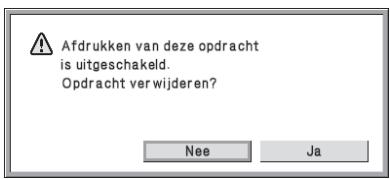
- Selecteer [Ja] om de afdrukopdracht te wissen.
- Selecteer [Nee] om het wissen van de opdracht te annuleren.
U ontgrendelt de afdrukopdracht met "Vergrendeling manipuleren vastgehouden afdrukgeg. vrijgeven" (pagina 18 van deze handleiding).
■ Afdrukken via FTP pull
Wanneer u de functie Afdrukken via FTP pull gebruikt om een bestand op een FTP-server direct af te drukken, dient u een "Gebruik.Naam" en "Wachtwoord" in te voeren als u de FTP-server selecteert. Wanneer de gegevensbeveiligingskit is geïnstalleerd en u voert driemaal achtereen een onjuiste "Gebruik.Naam" of "Wachtwoord" in, is invoer gedurende 5 minuten niet meer mogelijk.
■ Aanmelden als gebruikersauthenticatie is ingeschakeld
Als "Gebruikersauthenticatie-instellingen" op de webpagina (beheerder) ("GEBRUIKERSAUTHENTICATIE" in de Verkorte installatiehandleiding) is ingeschakeld, is aanmelding vereist in het aanmeldscherm voordat de machine kan worden gebruikt. Als "Waarschuwing wanneer aanmelden mislukt" is ingeschakeld op de webpagina (beheerder), wordt de machine gedurende vijf minuten geblokkeerd indien de aanmelding driemaal achtereen mislukt.
De instelling "Waarschuwing wanneer aanmelden mislukt" is altijd ingeschakeld als de gegevensbeveiligingskit is geïnstalleerd.
Beveiligingsinstellingen op de webpagina's
Wanneer het apparaat wordt gebruikt als netwerkprinter en de functie Afdrukken via FTP pull wordt gebruikt, schakelt de gegevensbeveiligingskit de gebruikersauthenticatie in door middel van een "Gebruik.Naam" en een "Wachtwoord" voor de FTP-server. (Met de functie Pull afdrukken kunt u een bestand dat is opgeslagen op een FTP-server direct vanaf het bedieningspaneel van de machine afdrukken zonder het printerstuurprogramma te gebruiken. Zie Bedieningshandleiding "DIRECT AFDRUKKEN VAN EEN BESTAND OP EEN FTP-SERVER" in "3. PRINTER".)
U kunt gebruikersauthenticatie inschakelen door het selectievakje [Gebruikersauthenticatie inschakelen] te selecteren op de webpagina voor het configureren van de instellingen voor Afdrukken via FTP pull. Dit selectievakje verschijnt wanneer de gegevensbeveiligingskit wordt geïnstalleerd en is aanvankelijk geselecteerd (u ziet een vinkje).
Systeemvereisten en de procedure voor het openen van de webpagina's worden uitgelegd in "TOEGANG KRIJGEN TOT DE WEBSERVER IN DE MACHINE" in de Verkorte installatiehandleiding.
■ Procedure voor het direct afdrukken van een bestand vanaf een FTP-server (als de gebruikersauthenticatie is ingeschakeld)
U moet uw gebruikersnaam en wachtwoord opgeven nadat u de FTP-server waarop het af te drukken bestand zich bevindt, op het display van de machine hebt geselecteerd.
Wanneer de FTP-server is geselecteerd in stap 2 of "DIRECT AFDRUKKEN VAN EEN BESTAND OP EEN FTP-SERVER" in "3. PRINTER" in de Bedieningshandleiding, zal een scherm verschijnen dat u oproept uw gebruikersnaam en wachtwoord voor de FTP-server in te voeren.
Selecteer de toets [Gebruik.Naam ] om uw gebruikersnaam in te voeren en op de toets [Wachtwoord] om het wachtwoord op te geven. In beide gevallen verschijnt een scherm om letters in te voeren.
Wanneer u klaar bent met het invoeren van uw gebruikersnaam/wachtwoord, selecteert u de toets [OK].
Ga na het invoeren van uw gebruikersnaam en wachtwoord door vanaf stap 3 van "DIRECT AFDRUKKEN VAN EEN BESTAND OP EEN FTP-SERVER" in "3. PRINTER" in de Bedieningshandleiding.
Gekopieerde data overdragen
Als de gegevensbeveiligingskit is geïnstalleerd en u hebt met behulp van de webpagina gegevens op een computer gekopieerd die met de functie afdruk vasthouden zijn opgeslagen, kunnen de gegevens alleen worden teruggezet op de machine waarvan ze zijn gekopieerd.
De gegevens kunnen niet op een andere machine worden teruggezet, ook al zijn de eigenschappen van de machine hetzelfde.
In deze paragraaf worden systeeminstellingen uitgelegd die verband houden met de beveiligingsfunctie.

In de volgende uitleg is ervan uitgegaan dat de machine de printer-, fax- en netwerkscannerfunctie heeft.
Werken met systeeminstellingen (beheerder)
"6. SYSTEEMINSTELLINGEN" van de Bedieningshandleiding voor het configureren van de instellingen in de systeeminstellingen (beheerder).
Een uitleg van deze instellingen vindt u op de volgende pagina's.

Indien driemaal achtereen een onjuist beheerderswachtwoord op een machine met de gegevensbeveiligingskit wordt ingevoerd, kan gedurende 5 minuten geen beheerderswachtwoord worden ingevoerd.
Systeeminstellingen voor beveiliging
Als de gegevensbeveiligingskit is geïnstalleerd, worden ook instellingen die verband houden met beveiliging (m.u.v. [SSL-instellingen]) weergegeven als de toets [Beveiligingsinstellingen] wordt geselecteerd.
| Instelling | Pagina | Verklaring |
| Instellingen voor gegevens wissen | ||
| Voll. Geheugen Wissen*1 | 11 | |
| Vastgehouden afdrukgegevens wissen*1 | 12 | |
| Wis alle gegev. in lijst uitgev. Taken*1 | 12 | Selecteer de te wissen gegevens en de tijdstippen waarop gegevens moeten worden gewist in het scherm instellingen voor gegevens wissen. Gebruik deze instelling om gegevens die in elk onderdeel van het geheugen en de harde schijf van de machine opgeslagen zijn, handmatig te wissen. |
| Wis adresboek- en geregistr. gegevens*1 | 13 | |
| Autom. Wissen Opstart*1 | 14 | |
| Tijdinstellingen voor wissen | 15 | |
| ●Aantal keren dat het wissen van gegevens wordt herhaald*1 | 15 | |
| ●Aantal herh. programma autom. wissen bij opstart*1 | 15 | |
| ●Aantal herhalingen progr. autom. wissen bij jobeinde*1 | 15 |
Systeeminstellingen
| Instelling | Pagina | Verklaring |
| Instellingen in-/uitschakelen | In het scherm instellingen in-/uitschakelen stelt u de punten in die u wenst uit te schakelen. Gebruik deze instelling om specifieke handelingen uit te schakelen om de uitvoer van gevoelige gegevens te voorkomen. | |
| Instelling voor uitschakelen van afdrukken vasthouden | 16 | |
| Deactiveren van lijstafdruk | 16 | |
| Deactiveren van afdruktaken, behalve afdruk vasthouden-taak | 17 | |
| Display-instell. lijst uitgevoerde taken | 17 | Gebruik deze instelling om te selecteren of het scherm met de opdrachtstatus van de voltooide opdrachten al dan niet wordt weergegeven. |
| Weergaveinstelling opdrachtstatus | 18 | Hiermee kunt u instellen of u de bestandsnamen van afdrukopdrachten en de bestemmingsnamen van te verzenden afbeeldingen wel of niet wilt weergeven in het opdrachtstatusscherm. |
| Vergrendeling manipuleren vastgehouden afdrukgeg. vrijgeven | 18 | Gebruik deze functie om vergrendelde bestanden te ontgrendelen. |
| Productcode*2 | 18 | Registreer de productcode. |
*1 Wanneer gebruikersauthenticatie is ingeschakeld, kan een gebruiker deze instelling niet configureren, zelfs als de authoriteitsgroep de gebruiker machtigt tot het configureren van beveiligingsinstellingen.
(Deze bewerking kan alleen door een beheerder worden uitgevoerd.)
^*2 Deze instelling verschijnt niet als de productcode is ingevoerd en de beveiligingsfunctie is ingeschakeld.
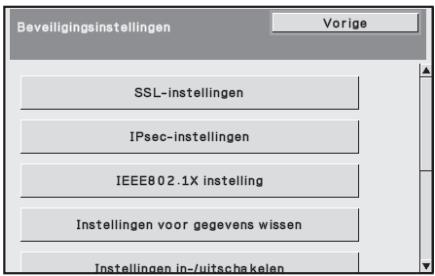
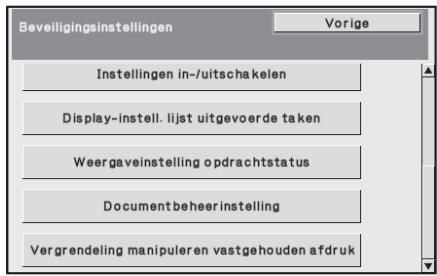

- Bovenstaande systeeminstellingen kunnen ook op de webpagina van de machine worden geconfigureerd. De productsleutel van de gegevensbeveiligingskit kan echter niet worden ingevoerd op de webpagina. Voer de productsleutel in via het display van de machine.
- Wanneer de gegevensbeveiligingskit is geïnstalleerd, verschijnen de "IP-adresinstellingen" niet in de systeeminstellingen.
Instellingen voor gegevens wissen
Met dit programma kunt u alle gegevens wissen uit het geheugen en de vaste schijf van de machine.
Bedenk wel dat de volgende soorten gegevens niet worden gewist met deze instelling.
Wis de volgende soorten gegevens met "Wis adresboek- en geregistr. gegevens" (pagina 13 van deze handleiding).
- Gebruikersinformatie
- Indivisueel/Groep/Programma/Relaisverzending Geheugenbox ^* /Informatie doorsturen
- Afroepgeheugen/Vertrouwelijk Geheugenbox*
- Afzendergegevens
- Gegevens voor instellen van ontvangst toestaan/weigeren (inclusief wachtwoord voor faxafroep)
* Beelddata opgeslagen in een geheugenbox wordt gewist met "Voll. Geheugen Wissen".

Als de gegevensbeveiligingskit of de machine waarop deze is geïnstalleerd, wordt afgevoerd of van andere eigenaar wisselt, moet de beheerder deze functie uitvoeren. Tijdens de uitvoering van deze functie mag de beheerder pas weggaan van de machine als het zeker is dat alle gegevens zijn gewist.
Als de toets [Voll. Geheugen Wissen] wordt geselecteerd, verschijnt een bevestigingsscherm zoals hieronder afgebeeld.
[Wisscherm 1]
Het bevestigingsbericht "Alle geheugen wissen. (Behalve adresboek-/gebruikersinfor-matie.)" zal verschijnen.
- Selecteer de toets [Nee] om terug te keren naar het vorige menuscherm.
- Als u het geheugen volledig wilt wissen, selecteert u de toets [Ja]. "Wachten a.u.b." verschijnt en daarna het volgende scherm.
![SHARP MX-FR12U - [Wisscherm 1] - 1](/content/2024/12/122210/images/e87f2765b7c41571dcdfa0921db90a722aee36a674894ba4ccd82bf5a1f60bda.jpg)
Als "Voll. Geheugen Wissen" wordt uitgevoerd terwijl een taak bezig is, zal de afdruktaak worden geannuleerd. De afdruktaken die werden uitgevoerd en die in de wachtrij stonden, worden ook gewist.
[Wisscherm 2]
Het bericht "Bezig met wissen van alle geheugen." verschijnt.
- Tijdens het wissen wordt de voortgang weergegeven in een percentage, evenals het aantal herhalingen.
- Na afloop van het wissen verschijnt het volgende scherm ter bevestiging.
![SHARP MX-FR12U - [Wisscherm 2] - 1](/content/2024/12/122210/images/91aec9ad6a691d78461b0de10499def80d1b9d25fd3a7bb5b1b2677ff33682ce.jpg)
Mocht u het wissen van gegevens willen annuleren...
Selecteer de toets [Annuleren]. Het scherm voor invoer van het beheerderswachtwoord verschijnt. Voer het beheerderswachtwoord in. Het wissen van de gegevens stopt zodra u het juiste wachtwoord hebt ingevoerd. De stroom wordt voor korte tijd uitgeschakeld en vervolgens automatisch weer ingeschakeld. Alle gegevens die al zijn gewist vóór invoer van het wachtwoord worden niet hersteld.
[Wisscherm 3]
Het bevestigingsbericht "Geheugen gewist. Herstart wordt uitgevoerd." zal verschijnen.
Selecteer [OK] om de machine opnieuw te starten.
■ Vastgehouden afdrukgegevens wissen
Met deze functie wist u gegevens die zijn opgeslagen met de functie afdruk vasthouden. Gegevens waarvoor "Beveiligen" of "Vertrouwelijk" is ingesteld, worden ook gewist.
Stap 1: Selecteer de toets [Wissen].
Er verschijnt een bevestigingsbericht waarin u wordt gevraagd om op "Ja" of op "Nee" te duwen.
Stap 2: Selecteer de toets [Ja].
De geselecteerde gegevens worden gewist.
(De werking tijdens het wissen is dezelfde als wanneer "Voll. Geheugen Wissen" wordt uitgevoerd (pagina 11 van deze handleiding).
■ Wis alle gegev. in lijst uitgev. Taken
Gebruik deze instelling wanneer u alle gegevens van de onderstaande punten wenst te wissen, die verschijnen in het scherm opdrachtstatus voltooide opdrachten.
(Het scherm opdrachtstatus voltooide opdrachten verschijnt wanneer de toets [Voltooid] (selectietoets opdrachtstatusscherm) van het scherm opdrachtstatus wordt geselecteerd.)
- Printergebruikersnamen
- Bestemmingen beeld verzenden
- Afzenders van ontvangen faxberichten
Stap 1: Selecteer de toets [Wis alle gegev. in lijst uitgev. Taken].
Er verschijnt een bevestigingsbericht waarin u wordt gevraagd om "Ja" of "Nee" te selecteren.
Stap 2: Selecteer de toets [Ja].
De gegevens worden gewist.
(De werking tijdens het wissen is dezelfde als bij "Voll. Geheugen Wissen" (pagina 11 van deze handleiding). Het is echter niet mogelijk om te annuleren tijdens het wissen.)
■ Wis adresboek- en geregistr. gegevens
Met deze functie wist u de hieronder aangegeven items, die niet kunnen worden gewist of geïntialiseerd met "Voll. Geheugen Wissen" (pagina 11 van deze handleiding) of met "Fabrieksinstellingen Herstellen" (→ Systeeminstellingen (beheerder) > "Bewaren/oproepen van systeeminst." > "Fabrieksinstellingen Herstellen").
![Wis adresboek- en geregistr. gegevens Vorige Wissen Kies de te wissen gegevens en druk op [wissen]. □Gebruikersinformatie □Indiviseel/Groep/Programma/Relaisverzending Geheugenbox/ Informatie doorsturen/Metadata-Set □Afroepgeheugen/Vertrouwelijk Geheugenbox □Afzendergegevens □Gegevens voor instellen van ontvangst toestaan/weigeren(inclusief wachtwoord voor faxafroep) □Informatie doorsturen](/content/2024/12/122210/images/4a2db20556a637c2b8c643f24cb9e596f9d0b4d98388471c3710d7e484b131c1.jpg)
- Gebruikersinformatie
- Indivisueel/Groep/Programma/Relaisverzending Geheugenbox/Informatie doorsturen/Metadata-Set ^*1
- Afroepgeheugen/Vertrouwelijk Geheugenbox ^2
- Afzendergegevens
- Gegevens voor instellen van ontvangst toestaan/weigeren (inclusief wachtwoord voor faxafroep) ^1,3
- Informatie doorsturen ^*4
*1 De naam kan variëren afhankelijk van de geïnstalleerde opties.
*2 Kan alleen worden geselecteerd wanneer de faxfunctie is ingeschakeld.
*3 Kan worden geselecteerd als de faxfunctie ofwel de internetfaxfunctie in gebruik is. ("inclusief wachtwoord voor faxafroep" wordt enkel weergegeven als de faxfunctie is ingeschakeld.)
*4 Selecteer dit indien u enkel opgeslagen doorstuurgegevens wenst te wissen.
Stap 1: Selecteer het selectievakje van elk punt dat u wenst te wissen.
Stap 2: Selecteer de toets [Wissen].
Er verschijnt een bevestigingsbericht waarin u wordt gevraagd om op "Ja" of op "Nee" te duwen.
Stap 3: Selecteer de toets [Ja].
De geselecteerde gegevens worden gewist.
(De werking tijdens het wissen is dezelfde als bij "Voll. Geheugen Wissen" (pagina 11 van deze handleiding). Het is echter niet mogelijk om te annuleren tijdens het wissen.)
■ Autom. Wissen Opstart
Deze functie wist automatisch alle gegevens die in de machine zijn opgeslagen zodra de hoofdschakelaar wordt aan gezet.

De volgende gegevenstypes kunnen worden gewist.
● Volledig Geheugen
- Gegevens afdruk. Blokkeren (incl. beschermde/vertrouwelijke bestanden)
● Taakstatus Lijst Van Uitgevoerde Taken
Selecteer de selectievakjes van de gegevens die automatisch moeten worden gewist wanneer de aan-/uit-schakelaar wordt
ingeschakeld. Selecteer de [OK] toets wanneer u gereed bent met het selecteren van de selectievakjes.
Aanvankelijk zijn geen selectievakjes geselecteerd.

Als er sprake is van een opgeslagen beeldverzendopdracht (fax-, netwerkscan- of internetfaxopdracht) ^* , wordt "Autom. Wissen Opstart" niet uitgevoerd bij het inschakelen van de stroom.
* Dit geldt ook voor nog niet afgedrukte binnengekomen faxen en internetfaxen. Het geldt echter niet voor gegevens in een faxgeheugenvak (behalve een vertrouwelijke geheugenvak).

Mocht u het wissen van gegevens willen annuleren...
Zie de uitleg bij "Wisscherm 2" en "Mocht u het wissen van gegevens willen annuleren..." in "Voll. Geheugen Wissen" op pagina 12 van deze handleiding.
■ Tijdinstellingen voor wissen
Om de beveiligingsinstellingen te versterken, kunt u het wissen van gegevens een ingesteld aantal keren herhalen voor elk onderdeel.
Selecteer het selectievakje ▼ van elk item en selecteer het aantal keren dat u het wissen van gegevens wenst te herhalen. Selecteer de toets [OK] als u klaar bent.
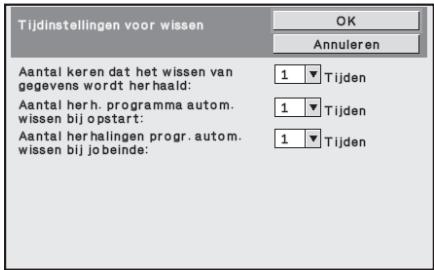
- Aantal keren dat het wissen van gegevens wordt herhaald
U kunt een nummer tussen 1 en 7 opgeven voor het aantal malen dat het wissen van de gegevens wordt herhaald wanneer u "Voll. Geheugen Wissen", "Vastgehouden afdrukgegevens wissen", "Wis alle gegev. in lijst uitgev. Taken", of "Wis adresboek- en geregistr. gegevens" uitvoert. De fabrieksinstelling is 1.
- Aantal herh. programma autom. wissen bij opstart
Het aantal maal dat "Autom. Wissen Opstart" wordt herhaald kan van 1 tot 7 worden ingesteld. De fabrieksinstelling is 1.

De instelling wordt alleen geactiveerd als het selectievakje [Autom. Wissen Opstart] is geselecteerd.
- Aantal herhalingen progr. autom. wissen bij jobeinde
Het aantal maal dat automatisch wissen wordt herhaald na elke opdracht kan van 1 tot 7 worden ingesteld. De fabrieksinstelling is 1.
Over de herhaalinstelling
Als de herhaalinstelling (het aantal herhalingen) wordt verhoogd om de beveiligingsfunctie te verbeteren, zal het wissen van gegevens meer tijd vragen. Het is aan te raden om een herhaalinstelling voor "Aantal keren dat het wissen van gegevens wordt herhaald", "Aantal herh. programma autom. wissen bij opstart" en "Aantal herhalingen progr. autom. wissen bij jobeinde" te selecteren die past bij uw behoefte aan beveiliging en gebruiksomstandigheden.
Instellingen in-/uitschakelen
■ Instelling voor uitschakelen van afdrukken vasthouden
Met dit programma beperkt u de archiveringsmodi van de functie afdruk vasthouden.

- Selecteer de selectievakjes van de archiveringsmodi die u wilt uitschakelen. Selecteer de [OK] toets wanneer u gereed bent met het selecteren van de selectievakjes.
- De eigenschap van een bestand dat al is opgeslagen kan niet worden gewijzigd naar een uitgeschakelde archiveringsmodus op de webpagina.

Als een bepaalde eigenschap is uitgeschakeld in "Deactiveren van afdruk vasthouden" en er is sprake van een bestand dat eerder is opgeslagen met deze eigenschap, kan de eigenschap van het opgeslagen bestand in een andere eigenschap worden gewijzigd.
Bij afdrukken met de printerfunctie worden zelfs indelingen voor het opslaan van bestanden die met dit programma zijn gedeactiveerd, weergegeven in het scherm Taakverwerking van de printerdriver ( 📄 Bedieningshandleiding
"AFDRUKBESTANDEN OPSLAAN (Vasthouden) in "3. PRINTER"). Wanneer u tijdens het afdrukken van een bestand een uitgeschakelde archiveringsmodus selecteert, wordt het bestand niet opgeslagen (het wordt slechts afgedrukt).
■ Deactiveren van lijstafdruk
Met dit programma schakelt u het afdrukken uit voor de volgende lijsten die worden afgedrukt met "Lijst afdrukken (gebruiker)" in de systeeminstellingen (algemeen).
"Lijst Alle Gebruikersinstellingen", "Adreslijst Wordt Verzonden"
Selecteer de selectievakjes van de lijsten waarvoor u het afdrukken wilt deactiveren.
Nadat u de gewenste selectievakjes hebt geselecteerd, selecteert u de toets [OK].
■ Deactiveren van afdruktaken, behalve afdruk vasthouden-taak
Het is mogelijk om ervoor te zorgen dat er enkel kan worden afgedrukt van op het bedieningspaneel van de machine. Met deze instelling kunt u voorkomen dat gevoelige documenten die in de uitvoerlade blijven liggen, door iemand anders worden meegenomen, wat ertoe zou kunnen leiden dat gevoelige informatie in verkeerde handen terechtkomt.
- Om ervoor te zorgen dat enkel van op het bedieningspaneel wordt afgedrukt, selecteert u het selectievakje. Om af te drukken wanneer deze instelling werd geselecteerd, volgt u de onderstaande stappen.
Stap 1: Stel de instelling "Vasthouden" in de printerdriver in op [Alleen vasthouden] en selecteer het afdrukcommando.
De afdruktaak zal op het bedieningspaneel van de machine verschijnen.
Stap 2: Selecteer uw afdruktaak en start het afdrukken. ( [icon]
Bedieningshandleiding "EEN OPGESLAGEN BESTAND AFDRUKKEN" in "3. PRINTER")
Als "Vasthouden na afdr." of "Voorbeeldafdruk" is geselecteerd voordat u het afdrukcommando uitvoert, wordt er niet afgedrukt. Maar de taak wordt vastgehouden in het apparaat en kan worden afgedrukt vanaf het bedieningspaneel met de functie afdruk vasthouden, net als een taak met de instelling "Alleen vasthouden".
Display-instell. lijst uitgevoerde taken
U kunt selecteren of het scherm opdrachtstatus voltooide opdrachten (selectietoets opdrachtstatusscherm) al dan niet wordt afgebeeld.
Als u om veiligheidsredenen de informatie (gebruikersnamen van de printmodus, bestemmingen van beeld verzenden, afzenders van ontvangen faxberichten enz.) die is opgeslagen en die wordt afgebeeld in het scherm opdrachtstatus voltooide opdrachten liever niet wenst afgebeeld te zien, gebruik dan deze instelling om het scherm te verbergen.
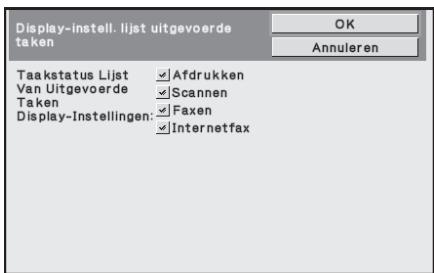
- Om het scherm opdrachtstatus voltooide opdrachten te verbergen, selecteert u het selectievakje van elke modus ([Afdrukken], [Scannen] [Faxen] en [Internetfax] om de vinkjes te verwijderen.
Selecteer de toets [OK] als u klaar bent.
Weergaveinstelling opdrachtstatus
U kunt instellen of bestandsnamen van afdrukopdrachten en bestemmingsnamen van te verzenden afbeeldingen wel of niet moeten worden weergegeven in het opdrachtstatusscherm van het display. Als u deze informatie niet wilt weergeven, selecteert u de betreffende selectievakjes.
Vergrendeling manipuleren vastgehouden afdrukgeg. vrijgeven
Met deze functie worden vastgehouden afdrukbestanden en versleutelde PDF-bestanden vrijgegeven die door ingave van een onjuist wachtwoord waren geblokkeerd.
Selecteer de toets [Verwijder vergrend. Bestandsmap/bedien.] en vervolgens de toets [Opheffen] om alle vergrendelde items vrij te geven. Hierna kunnen de items worden gewijzigd. Als er geen vergrendelde items zijn, wordt [Verwijder vergrend. Bestandsmap/bedien.] grijs weergegeven.
Productcode
Als u de beveiligingsfunctie de eerste keer wilt activeren, moet u met systeeminstellingen (beheerder) de productsleutel (wachtwoord) invoeren. De systeeminstelling die u hiervoor gebruikt heet "GEGEVENSBEVEILIGINGSKIT". Vraag uw dealer om de productsleutel.
Om de productcode te registreren, selecteert u de binnenkant van het frame onder de weergave van de gegevensbeveiligingskit, drukt u op de cijfertoetsen om de productcode in te voeren en selecteert u de toets [Indienen].
- Als een onjuist nummer is ingevoerd...
Verschijnt een bericht waarin u wordt gevraagd het productnummer nogmaals te controleren. - Als een juist nummer is ingevoerd...
Verschijnt een bericht waarin u wordt gevraagd de stroom eerst uit en dan weer in te schakelen. Selecteer de toets [OK] wanneer u het bericht hebt gelezen.
Zet eerst de stroomschakelaar en vervolgens de hoofdschakelaar uit. De beveiligingsfunctie wordt geactiveerd wanneer de stroom weer is ingeschakeld.
Zodra de beveiligingsfunctie is geactiveerd, is "Gegevensbeveiligingskit" niet meer zichtbaar in het invoerscherm voor het productnummer.
Wanneer u de productcode hebt opgegeven, kunt u de volgende bewerkingen pas uitvoeren nadat u de machine opnieuw hebt opgestart.
- Elke toegang vanaf het netwerk of de faxlijn is geblokkeerd.
- Toetsen waarmee u de schermweergave verandert, zoals de toets [ALLES WISSEN] kunt u niet gebruiken.
- De toets [Vorige] van [Productcode] in de systeeminstellingen wordt grijs weergegeven, zodat u niet kunt overstappen naar andere schermen.
Documentbeheer
Met de functie documentbeheer wordt een documentbeheerpatroon op het papier ingebed wanneer een kopie, afdruktaak of een ontvangen fax wordt afgedrukt.
Als iemand probeert om een document te scannen met een ingebed documentbeheerpatroon op een SHARP-machine waarop de documentbeheerfunctie is ingeschakeld, verschijnt het bericht "Documentbeheerpatroon gedetecteerd. Deze taak wordt geannuleerd." en gaat er een e-mail naar de beheerder.
Zo wordt vermeden dat gevoelige documenten nogmaals worden gekopieerd of per fax worden verstuurd.

Documentbeheer is niet altijd doeltreffend als bepaalde formaten of types van originelen of van papier worden gebruikt of als bepaalde instellingen worden gebruikt.
Om op een doeltreffende wijze met de documentbeheerfunctie te werken, dient u het volgende in acht te nemen:
- Origineel
- De functie werkt niet altijd correct als het origineel bestaat uit een groot aantal foto's.
- De documentbeheerfunctie is bedoeld om tekstgegevens te beschermen en werkt dus misschien niet correct als ze wordt gebruikt om grafische gegevens te beschermen.
- Kleur van het documentbeheerpatroon
- Selecteer een kleur uit een kleurfamilie die verschilt van de kleur van het papier.
- Papier waarop het documentbeheerpatroon wordt afgedrukt
- Om de kleuren zwart, cyaan en geel te kunnen selecteren, dient u papier te gebruiken dat wordt aanbevolen door Sharp.
- Wit papier wordt aanbevolen. Als papier van een andere kleur wordt gebruikt, is het mogelijk dat het documentbeheerpatroon niet wordt gedetecteerd en werkt de functie mogelijk niet correct.
- Gebruik papier van het formaat B5 of groter.
De volgende papierformaten kunnen worden gebruikt:
(Als het papierformaat A4 of kleiner is, kan het papier zowel in horizontale als in verticale ligging worden gebruikt.)
Aansprakelijkheidsbeperking
Sharp garandeert niet dat de documentbeheerfunctie altijd doeltreffend zal werken. In sommige gevallen is het mogelijk dat de documentbeheerfunctie niet doeltreffend werkt.
Modi waaraan de documentbeheerfunctie kan worden toegevoegd
Met de documentbeheerfunctie kan een ingebed documentbeheerpatroon worden gedrukt in de volgende modi:
● Kopieren (kleur / zwart-wit)
● Afdrukken (kleur / zwart-wit)
- Internetfax Ontvangen (alleen zwart-wit)
● Faxontvangst (alleen zwart-wit)
- Lijst afdrukken (alleen zwart-wit)
Documentbeheerfunctie inschakelen
Volg deze stappen om de documentbeheerfunctie in te schakelen.
Druk op de toets [SYSTEEMINSTELLINGEN] en selecteer vervolgens de toets
[Beveiligingsinstellingen] en de toets [Documentbeheerinstelling] om het scherm met de instellingen voor het documentbeheer weer te geven en configureer de instellingen.
Selecteer de toets [OK] als u klaar bent.
Documentbeheerinstelling
Schuif de schuifbalk op en neer om het scherm te wijzigen.

flowchart
graph TD
    A["Documentbeheerinstelling"] --> B["Documentbeheerinstelling"]
    B --> C["Internetfax Ontvangen"]
    C --> D["Documentbeheerinstelling"]

    subgraph_A["Documentbeheerinstelling"]
        A1["Document beheer instelling"]
        A2["Document beheer instelling"]
        A3["Document beheer instelling"]
        A4["Document beheer instelling"]
        A5["Document beheer instelling"]
        A6["Document beheer instelling"]
        A7["Document beheer instelling"]
        A8["Document beheer instelling"]
    end

    subgraph_B["Documentbeheerinstelling"]
        B1["Document beheer instelling"]
        B2["Documentbeheer instelling"]
        B3["Documentbeheer instelling"]
        B4["Documentbeheer instelling"]
        B5["Documentbeheer instelling"]
        B6["Documentbeheer instelling"]
    end

    subgraph_C["Documentbeheerinstelling"]
        C1["Documentbeheerinstelling"]
        C2["Documentbeheerinstelling"]
        C3["Documentbeheerinstelling"]
        C4["Documentbeheerinstelling"]
        C5["Documentbeheerinstelling"]
        C6["Documentbeheerinstelling"]
    end

    subgraph_D["Documentbeheerinstelling"]
        D1["Documentbeheerinstelling"]
        D2["Documentbeheerinstelling"]
        D3["Documentbeheerinstelling"]
        D4["Documentbeheerinstelling"]
        D5["Documentbeheerinstelling"]
        D6["Documentbeheerinstelling"]
    end

    A1 --> B1
    A2 --> B2
    A3 --> B3
    A4 --> B4
    A5 --> B5
    A6 --> B6
    A7 --> B7
    A8 --> B8
    A9 --> B9
    A10 --> B10
    A11 --> B11
    A12 --> B12
    A13 --> B13
    A14 --> B14
    A15 --> B15
    A16 --> B16
    A17 --> B17
    A18 --> B18
    A19 --> B19
    A20 --> B20
    A21 --> B21
    A22 --> B22
    A23 --> B23
    A24 --> B24
    A25 --> B25
    A26 --> B26
    A27 --> B27
    A28 --> B28
    A29 --> B29
    A30 --> B30
    A31 --> B31
    A32 --> B32
    A33 --> B33
    A34 --> B34
    A35 --> B35
    A36 --> B36
    A37 --> B37
    A38 --> B38
    A39 --> B39
    A40 --> B40
    A41 --> B41
    A42 --> B42
    A43 --> B43
    A44 --> B44
    A45 --> B45
    A46 --> B46
    A47 --> B47
    A48 --> B48
    A49 --> B49
    A50 --> B50
    A51 --> B51
    A52 --> B52
    A53 --> B53
    A54 --> B54
    A55 --> B55
    A56 --> B56
    A57 --> B57
    A58 --> B58
    A59 --> B59
    A60 --> B60
■ Instellingen om bestanden af te drukken die met afdruk vasthouden zijn opgeslagen
Deze instellingen dienen om de gegevens af te drukken die met de functie afdruk vasthouden op de harde schijf van de machine zijn opgeslagen. Om altijd een documentbeheerpatroon af te drukken wanneer een opgeslagen bestand wordt afgedrukt als een documentbeheerpatroon werd afgedrukt wanneer de opdracht voor het eerst werd uitgevoerd, selecteert u het selectievakje [Patroon altijd toevoegen als u ermee afdrukt bij Opgeslagen] √.
■ Instellingen voor Kopiëren/Afdrukken
Instellingen die verband houden met kopieer- en afdrukmodi kunnen worden geconfigureerd in de velden [Kopieren] en [Afdrukken] van het instelscherm documentbeheer.


- Selectie documentbeheer afdrukken (Selecteer de afdrukwijze)
Selecteer het selectievakje ▼ om de lijst met items weer te geven en selecteer dan een van de items.
Niet afdrukken:
Het documentbeheerpatroon wordt niet afgedrukt.
Altijd afdrukken:
Het documentbeheerpatroon wordt altijd afgedrukt.
Keuze door gebruiker toestaan:
De gebruiker kan bij iedere afdruktaak selecteren of er al dan niet een documentbeheerpatroon wordt afgedrukt.
- Instelling afdrukpatroon (Selecteer het af te drukken patroon)
"Altijd afdrukken" of "Keuze door gebruiker toestaan" kunnen worden geselecteerd in
"Se-lectie documentbeheer afdrukken" om een patrooninstelling te selecteren.
Om een van de patronen 1 tot 5 te selecteren, selecteert u het selectievakje ▼. Selecteer een van de items.
Als u merkt dat de documenbeheerfunctie niet kan worden gebruikt voor een bepaalde afgedrukte afbeelding, wijzig dan de instelling van het patroon (patronen 1 tot 5) en probeer het dan nogmaals. (Standaardfabrieksinstelling: patroon 1)
- Instelling afdrukkleur (Selecteer de kleur)
"Altijd afdrukken" of "Keuze door gebruiker toestaan" kunnen worden geselecteerd in "Selectie documentbeheer afdrukken" om de afdrukkleurinstellingen te selecteren.
Om de afdrukkleur te selecteren, selecteert u het selectievakje ▼. Selecteer een van de items.
[Bk (zwart)]:
Het documentbeheerpatroon wordt altijd zwart afgedrukt.
[C (cyaan)]:
Het documentbeheerpatroon wordt altijd cyaan afgedrukt (Enkel wanneer kleurmodus wordt geselecteerd).
[G (geel)]:
Het documentbeheerpatroon wordt altijd geel afgedrukt (Enkel wanneer kleurmodus wordt geselecteerd).
Selectievakje [Keuze van afdrukkleur door gebruiker toestaan]:
Wanneer dit selectievakje word geselecteerd (☑), zal de hier geselecteerde kleur de vooraf geselecteerde standaardkleur zijn voor het documentbeheerpatroon. De gebruiker kan de kleur wijzigen elke keer als hij of zij een afdruktaak uitvoert.
■ Instellingen voor de modi Internetfax ontvangen/Faxontvangst/Lijst afdrukken
Instellingen die verband houden met de modi voor ontvangst van internetfaxberichten, faxberichten en het afdrukken van lijsten kunnen worden geconfigureerd in de velden "Internetfax Ontvangen", "Faxontvangst" en "Lijst afdrukken" in het instellingenscherm van het documentbeheer.


- Selectie documentbeheer afdrukken (Selecteer de afdrukwijze)
Selecteer het selectievakje ▼ om de lijst met items weer te geven en selecteer dan een van de items.
Niet afdrukken:
Het documentbeheerpatroon wordt niet afgedrukt.
Altijd afdrukken:
Het documentbeheerpatroon wordt altijd afgedrukt.

Als "Altijd afdrukken" geselecteerd is voor de modi voor ontvangst van Internet-faxen en faxen, is het aanbevolen om de functie doorsturen voor elke modus uit te schakelen. (Zie "4. FAX" in de Bedieningshandleiding voor details.)
- Instelling afdrukpatroon (Selecteer het af te drukken patroon)
Als "Altijd afdrukken" geselecteerd is in "Selectie documentbeheer afdrukken" kan een pa-trooninstelling worden geselecteerd.
Om een van de patronen 1 tot 5 te selecteren, selecteert u het selectievakje ▼. Selecteer een van de items.
Als u merkt dat de documenbeheerfunctie niet kan worden gebruikt voor een bepaalde afgedrukte afbeelding, wijzig dan de instelling van het patroon (patronen 1 tot 5) en probeer het dan nogmaals. (Standaardfabrieksinstelling: patroon 1)
Documentbeheerfunctie gebruiken
Met de functie documentbeheer wordt een documentbeheerpatroon afgedrukt op het papier waarop kopieën, afdruktaken en ontvangen faxen worden afgedrukt.
■ Pagina's waarop een documentbeheerpatroon wordt afgedrukt (alle modi)
- Het documentbeheerpatroon wordt op alle uitgevoerde pagina's door een Sharp-machine met de documentbeheerfunctie afgedrukt, inclusief de achterzijde van pagina's die tweezijdig worden afgedrukt.
- Indien een blanco pagina wordt uitgevoerd omdat een oneven aantal pagina's met tweezijdig afdrukken wordt afgedrukt, wordt het documentbeheerpatroon niet op de blanco pagina afgedrukt.
Nadat u de documentbeheerfunctie hebt ingeschakeld in de systeeminstellingen, volgt u deze stappen om de functie te gebruiken.
■ Documentbeheer gebruiken in de kopieermodus
Selecteer de toets [Spec. Functies] in de kopieermodus en ga naar het laatste scherm. (Zie "2. KOPIEERMACHINE" in de Bedieningshandleiding voor details.)
Stap 1: Selecteer de toets [Doc.beheer].
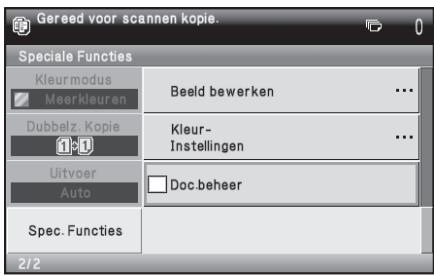

De weergave van de toets [Documentbeheer] en de stappen die volgen hangt af van de geconfigureerde instellingen voor de documentbeheerfunctie in de systeeminstellingen.
| Instellingen voor de documentbeheer-functie in de systeeminstellingen. | Scherm Speciale Functies | ||
| Selectie documentbeheer afdrukken (Kopieer)instelling | Status van selectievakje Instellingen afdrukkleur | Weergave toets [Documentbeheer] | Volgende stappen |
| [Niet afdrukken] | - | Grijs | Niet beschikbaar |
| [Altijd afdrukken] | [G4WZ] | Gemarkeerd | Ga naar stap 2 |
| [B2YK] | Gemarkeerd | Als de toets wordt geselecteerd, klinkt een pieptoon ten teken dat de toets niet beschikbaar is. | |
| [Keuze door gebruiker toestaan] | [∅∅A] | Normale weergave | Ga naar stap 2 |
| [S408] | Normale weergave | Bij selectie wordt de toets gemarkeerd en de functie ingeschakeld. | |
Stap 2: Selecteer de toets [BK (zwart)], [C (cyaan)] of [G (geel)].
Aanvankelijk wordt de toets van de kleur die is ingesteld als afdrukkleur in de systeeminstellingen gemarkeerd.
Na het selecteren van een van de toetsen, selecteert u de onderste toets [OK] om terug te keren naar het menuscherm Speciale Functies.
Stap 3: Selecteer de gewenste instellingen in het menuscherm Speciale Functies en druk op de toets [STARTEN KLEUR] of [STARTEN ZWART-WIT].
![SHARP MX-FR12U - Stap 3: Selecteer de gewenste instellingen in het menuscherm Speciale Functies en druk op de toets [STARTEN KLEUR] of [STARTEN ZWART-WIT]. - 1](/content/2024/12/122210/images/1b78d29335b4be47c7b61b207ebbc7b9d9f7060bfeff4aeca4506db148d4fb57.jpg)
- Als in stap 2 de toets [C (cyaan)] of [G (geel)] wordt geselecteerd, kan niet worden gedrukt op de toets [STARTEN ZWART-WIT].
Als de kleurmodus niet op kleur staat ingesteld, kan niet op de toets [STARTEN KLEUR] worden gedrukt.
- Er kan geen documentbeheerpatroon worden afgedrukt als de kleurmodus een enkele kleur is.
De documentbeheerfunctie met andere functies combineren
| Gecombineerde functie met documentbeheer | Werking van documentbeheerpatroon afdrukking |
| Belichting | Het patroon wordt altijd afgedrukt met dezelfde belichting ongeacht de belichtinginstelling. |
| Kopieerfactor | Het patroon wordt altijd afgedrukt met dezelfde factor ongeacht de factor-instelling. |
| Duplexeenh. | Het patroon wordt zowel op de achterzijde als de voorzijde afgedrukt bij 2-zijdig kopiëren. (Met de afdrukstand van het origineel, boekje of schrijfblok, wordt geen rekening gehouden.) |
| Instelling Draaien Kopie | Het patroon wijzigt niet als draaien van kopie wordt gebruikt. (De afdrukstand van het patroon hangt af van de afdrukrichting van het papier in de lade.) |
| Kantlijn Verschuiving | De positie van het patroon wijzigt niet als kantlijnverschuiving wordt gebruikt. (De breedte van de marge heeft geen effect op de positie van het patroon.) |
| Wissen | Het patroon wordt normaliter afgedrukt op de gewiste rand. |
| Inbindkopie | Afgedrukt op basis van het papier gebruikt voor inbindkopie. |
| Opdracht Samenstel. | Het patroon wordt normaal afgedrukt. |
| 2-in-1 | Afgedrukt op basis van het papier. Het patroon wordt normaal op het vel papier afgedrukt. |
| Kaart Formaat | Het patroon wordt eenmaal afgedrukt voor elke keer dat de voorzijde en de achterzijde van het progineel wordt gescand. |
| Stempel | Als het patroon en de stempel elkaar overlappen, krijgt het patroon voorrang. |
| Foto herhalen | Het patroon wordt eenmaal afgedrukt voor één scan of foto. |
| Spiegel-Beeld | Het patroon wordt in de normale afdrukstand afgedrukt zonder te worden gespiegeld. |
| Centreren | Het patroon wordt normaal afgedrukt. |
| Z/W Omgekeerd | Patronen worden normaal afgedrukt, zonder zwart/wit-inversie. |
| Scan adreskrt. | Het patroon wordt normaal afgedrukt. |
| Overige functies | Het patroon wordt normaal afgedrukt bij gebruik van de instellingen RGB-instelling, Scherpte, Achtergrondonderdrukking, Kleurbalans Instellen, Helderheid en/of Intensiteit. |
■ Documentbeheerfunctie gebruiken in printermodus
- Als [Altijd afdrukken] is ingeschakeld in [Selectie documentbeheer afdrukken] in de systeeminstellingen, wordt altijd een documentbeheerpatroon afgedrukt.
- Als [Keuze door gebruiker toestaan] is ingeschakeld, volg dan onderstaande procedure om een documentbeheerpatroon af te drukken.
Stap 1: Selecteer het selectievakje [Gegevensbeveiligingskit] in het eerste instellingenscherm (scherm eigenschappen) van het printerstuurprogramma.
Zie de Handleiding software-installatie voor meer informatie over de initiele instellingen van het printerstuurprogramma.
Stap 2: Klik voor dat u afgedrukt op het tabblad [Geavanceerd] van het venster eigenschappen van het printerstuurprogramma en klik op de knop [Documentbeheer].
Zie "3. PRINTER" in de Bedieningshandleiding voor uitgebreide informatie over afdrukken.
Stap 3: Selecteer het selectievakje [Documentbeheer] en selecteer [Zwart], [Cyaan] of [Geel] uit [Afdrukkleur].
■ Werken met de documentbeheerfunctie in de modi Internetfax ontvangen, Fax ontvangen of Lijst afdrukken
Hiervoor is geen speciale handeling vereist. Tijdens het afdrukken wordt een documentbeheerpatroon in zwart-wit ingebed overeenkomstig de instellingen van de documentbeheerfunctie in de systeeminstellingen.
■ Berichttekstopdrachten voor rechtstreeks afdrukken van E-mail
Het volgende commando kan in de berichttekst van een e-mail voor direct afdrukken worden ingevoerd om te bepalen of er al dan niet een documentbeheerpatroon moet worden afgedrukt.
| Functie | Opdrachtnaam | Waarde | Invoer voorbeeld |
| Patroon afdrukken ON/OFF | DOCUMENTCONTROL | ON OFF | DOCUMENTCONTROL=ON |
Waarschuwing
Dit is een Class A-product. In een huiselijke omgeving is het mogelijk dat dit product radiostoring veroorzaakt. In dat geval dient u passende maatregelen te nemen.
Garanti

- NB:
- In de handleidingen gebruikte symbolen
- Inhoud
- Inleiding
- ■ Een reservekopie maken van gegevens die zijn opgeslagen met de functie afdruk vasthouden en de gegevens wissen
- ■ Informatie over wachtwoorden voor de webpagina
- ■ Exportbeperkingen
- ■ Opslag USB-geheugen
- Wanneer de gegevensbeveiligingskit is geïnstalleerd
- Systeeminstellingen van de gegevensbeveiligingskit
- Documentbeheerfunctie
- Afdruk vasthouden
- Scherm Authoriteitsgroepregistratie
- Wachtwoorden beveiligen
- ■ Beheerderswachtwoord/Wachtwoord gebruiker
- ■ Vertrouwelijke bestanden van de functie afdruk vasthouden
- ■ Scherm zoekopdracht voor afdruk vasthouden
- ■ Versleutelde PDF
- ■ Afdrukken via FTP pull
- ■ Aanmelden als gebruikersauthenticatie is ingeschakeld
- Beveiligingsinstellingen op de webpagina's
- ■ Procedure voor het direct afdrukken van een bestand vanaf een FTP-server (als de gebruikersauthenticatie is ingeschakeld)
- Gekopieerde data overdragen
- Werken met systeeminstellingen (beheerder)
- Systeeminstellingen voor beveiliging
- Instellingen voor gegevens wissen
- [Wisscherm 1]
- [Wisscherm 2]
- Mocht u het wissen van gegevens willen annuleren...
- ■ Vastgehouden afdrukgegevens wissen
- Stap 1: Selecteer de toets [Wissen].
- Stap 2: Selecteer de toets [Ja].
- ■ Wis alle gegev. in lijst uitgev. Taken
- Stap 1: Selecteer de toets [Wis alle gegev. in lijst uitgev. Taken].
- ■ Wis adresboek- en geregistr. gegevens
- Stap 1: Selecteer het selectievakje van elk punt dat u wenst te wissen.
- Stap 2: Selecteer de toets [Wissen].
- Stap 3: Selecteer de toets [Ja].
- ■ Autom. Wissen Opstart
- ■ Tijdinstellingen voor wissen
- Over de herhaalinstelling
- Instellingen in-/uitschakelen
- ■ Instelling voor uitschakelen van afdrukken vasthouden
- ■ Deactiveren van lijstafdruk
- ■ Deactiveren van afdruktaken, behalve afdruk vasthouden-taak
- Stap 1: Stel de instelling "Vasthouden" in de printerdriver in op [Alleen vasthouden] en selecteer het afdrukcommando.
- Stap 2: Selecteer uw afdruktaak en start het afdrukken. ( [icon]
- Display-instell. lijst uitgevoerde taken
- Weergaveinstelling opdrachtstatus
- Vergrendeling manipuleren vastgehouden afdrukgeg. vrijgeven
- Productcode
- Documentbeheer
- Aansprakelijkheidsbeperking
- Modi waaraan de documentbeheerfunctie kan worden toegevoegd
- Documentbeheerfunctie inschakelen
- Documentbeheerinstelling
- ■ Instellingen om bestanden af te drukken die met afdruk vasthouden zijn opgeslagen
- ■ Instellingen voor Kopiëren/Afdrukken
- - Selectie documentbeheer afdrukken (Selecteer de afdrukwijze)
- - Instelling afdrukpatroon (Selecteer het af te drukken patroon)
- - Instelling afdrukkleur (Selecteer de kleur)
- ■ Instellingen voor de modi Internetfax ontvangen/Faxontvangst/Lijst afdrukken
- Documentbeheerfunctie gebruiken
- ■ Pagina's waarop een documentbeheerpatroon wordt afgedrukt (alle modi)
- ■ Documentbeheer gebruiken in de kopieermodus
- Stap 2: Selecteer de toets [BK (zwart)], [C (cyaan)] of [G (geel)].
- Stap 3: Selecteer de gewenste instellingen in het menuscherm Speciale Functies en druk op de toets [STARTEN KLEUR] of [STARTEN ZWART-WIT].
- ■ Documentbeheerfunctie gebruiken in printermodus
- Stap 1: Selecteer het selectievakje [Gegevensbeveiligingskit] in het eerste instellingenscherm (scherm eigenschappen) van het printerstuurprogramma.
- Stap 2: Klik voor dat u afgedrukt op het tabblad [Geavanceerd] van het venster eigenschappen van het printerstuurprogramma en klik op de knop [Documentbeheer].
- Stap 3: Selecteer het selectievakje [Documentbeheer] en selecteer [Zwart], [Cyaan] of [Geel] uit [Afdrukkleur].
- ■ Werken met de documentbeheerfunctie in de modi Internetfax ontvangen, Fax ontvangen of Lijst afdrukken
- ■ Berichttekstopdrachten voor rechtstreeks afdrukken van E-mail
- Waarschuwing
- Garanti
Merk : SHARP
Model : MX-FR12U
Categorie : Printeraccessoire