
MX-PB12 - Accesorio de impresora SHARP - Manual de uso y guía de instrucciones gratis
Encuentra gratis el manual del aparato MX-PB12 SHARP en formato PDF.



| Tipo de producto | Kit de extensión de software para impresora de red |
| Marca | SHARP |
| Modelo | MX-PB12 |
| Categoría | Accesorio de impresora |
| Contenido del kit | 2 CD-ROM (Disco 1 y Disco 2) que contienen controladores PCL6/PCL5e/PS/PPD, controlador PC-Fax, utilidad Printer Status Monitor, manual en línea |
| Sistemas operativos compatibles | Windows 2000/XP/Server 2003/Vista/Server 2008 (32/64 bits); Mac OS 9.0-9.2.2, Mac OS X v10.2.8-v10.5.6 |
| Tipo de conexión | Red (Ethernet 10/100/1000Base-T) o USB 2.0 (solo Windows) |
| Configuración mínima requerida | Procesador compatible con IBM PC/AT, 512 MB RAM, pantalla 1024x768 16 bits, tarjeta de red o puerto USB |
| Dimensiones (caja del CD) | Aproximadamente 14 x 12 x 1 cm |
| Peso | Aproximadamente 100 g |
| Alimentación | Ninguna (software en CD-ROM) |
| Funciones principales | Instalación de controladores de impresión (PCL, PS, PPD), controlador PC-Fax, utilidad de monitoreo de estado (Printer Status Monitor), configuración de red |
| Mantenimiento y limpieza | Limpiar el CD con un paño suave y seco; evitar rayaduras y polvo |
| Seguridad | Usar cables de interfaz blindados para cumplir con la normativa EMC; dispositivo digital clase A |
| Piezas de repuesto y capacidad de reparación | No aplica (producto de software); en caso de pérdida o daño, descargar los controladores en el sitio web de SHARP |
| Información general | Manual disponible en francés, inglés, español, portugués; requiere Adobe Reader para los PDF |
Preguntas frecuentes - MX-PB12 SHARP
Preguntas de los usuarios sobre MX-PB12 SHARP
0 pregunta sobre este aparato. Responde a las que conoces o haz la tuya.
Hacer una nueva pregunta sobre este aparato
Descarga las instrucciones para tu Accesorio de impresora en formato PDF gratis! Encuentra tus instrucciones MX-PB12 - SHARP y toma tu dispositivo electrónico nuevamente en la mano. En esta página están publicados todos los documentos necesarios para el uso de su dispositivo. MX-PB12 de la marca SHARP.
MANUAL DE USUARIO MX-PB12 SHARP
Se deben usar cables protegidos con el aparato para garantizar el cumplimiento con las regulaciones EMC.
VERIFICACIÓN DE REQUISITOS DEL SISTEMA 5
REQUISITOS DEL SISTEMA 5 REQUISITOS DEL SOFTWARE 5
CONEXIÓN DE LA MÁQUINA 6
- CONEXIÓN A UNA RED 6
- CONEXIÓN DE LA MÁQUINA CON UN CABLE USB (Windows) 6
INSTALACIÓN EN UN ENTORNO WINDOWS
ABRIR LA PANTALLA DE SELECCIÓN DE SOFTWARE (PARA TODOS LOS SOFTWARES) ....7 INSTALACIÓN DE LOS CONTROLADORES DE IMPRESORA Y DE PC-FAX 9
CUANDO LA MÁQUINA SE CONECTA A UNA RED 9 CUANDO LA MÁQUINA SE CONECTE CON UN CABLE USB. 17 ● USO DE LA MÁQUINA COMO UNA IMPRESORA COMPARTIDA 22 - CONFIGURACIÓN DEL CONTROLADOR DE IMPRESORA SEGÚN LAS OPCIONES INSTALADAS EN LA MÁQUINA 24
INSTALACIÓN DE PRINTER STATUS MONITOR 27
INSTALACIÓN DE LAS FUENTES DE PANTALLA PS. 28
INSTALACIÓN EN UN ENTORNO MACINTOSH
MAC OS X 29 MAC OS 9.0 - 9.2.2 35
SOLUCIÓN DE PROBLEMAS
CUANDO LA INSTALACIÓN NO SE REALIZA CORRECTAMENTE 38
ELIMINACIÓN DEL SOFTWARE 41
INTRODUCCIÓN
Este manual explica cómo instalar y configurar el software que permite usar la máquina como una impresora.
Si el software no se instala correctamente o requiere desinstalarlo, consulte el apartado "SOLUCIÓN DE PROBLEMAS" (página 38).
Observaciones
- En las explicaciones de esta guía se da por hecho que el usuario tiene conocimientos profesionales de equipos Windows o Macintosh.
- Para obtener información sobre el sistema operativo, consulte el manual de su sistema operativo o la función de ayuda en línea.
- Las explicaciones de las pantallas y los procedimientos de este manual hacen referencia principalmente a Windows Vista® en entornos de Windows®, y Mac OS X v10.4 en entornos de Macintosh. Las pantallas pueden variar dependiendo de la versión del sistema operativo.
- Siempre que aparezca "MX-xxxx" en el manual, deben sustituir el nombre de su modelo por "xxxx".
- Este manual contiene referencias a la referencia de fax. No obstante, observe que la referencia de fax no está disponible en algunos países y regiones.
- Este manual contiene explicaciones del controlador PC-Fax y del controlador PPD. Sin embargo, observe que el controlador PC-Fax y el controlador PPD no están disponibles y no se incluyen con el software de instalación en algunos países y regiones.
- La preparación del presente manual se ha realizado con gran esmero. Si tiene algún comentario o duda acerca del manual, le rogamos que se ponga en contacto con su distribuidor o representante de servicios autorizado más próximo.
- Este producto se ha sometido a estrictos controles de calidad y procedimientos de inspección. En el caso poco probable de que se observe un defecto u otro problema, rogamos se ponga en contacto con su distribuidor o representante de servicio autorizado más cercano.
- Exceptuando los casos previstos por la Ley, SHARP no se hace responsable de las averías ocurridas durante la realización del producto o de sus OPCIONES, ni de las provocadas por un uso incorrecto del producto y sus OPCIONES ni de otras averías, así como tampoco se responsabiliza de ningún daño que pudiese producirse por la realización del producto.
Advertencia
- La reproducción, adaptación o traducción del contenido del manual sin el permiso previo por escrito está prohibida, con excepción de lo permitido por las leyes de copyright.
- Toda la información contenida en el presente manual está sujeta a cambios sin previo aviso.
Las pantallas, los mensajes y los nombres de las teclas que aparecen en este manual pueden variar con respecto a los que aparecen en la máquina, debido a las mejoras y modificaciones realizadas en el producto.
LICENCIA DEL SOFTWARE
La LICENCIA DEL SOFTWARE aparece cuando se instala el software desde el CD-ROM. Utilizando todo o alguna parte del software del CD-ROM o en la máquina, acepta los términos de la LICENCIA DEL SOFTWARE.
Este capítulo describe el software que le permite usar la función de impresora de esta máquina, los CD-ROMs que contienen el software, y las páginas donde se pueden encontrar los procedimientos de instalación.
ACERCA DEL SOFTWARE
El software que se puede usar con la máquina está en los CD-ROM suministrados con la máquina y los kits de expansión.
Antes de instalar el software, asegúrese de que tanto su ordenador como la máquina cumplan los requisitos del sistema descritos en "VERIFICACIÓN DE REQUISITOS DEL SISTEMA" (página 5).

Para consultar los manuales en formato PDF, se requiere Adobe Reader o Acrobat Reader de Adobe Systems Incorporated. Si no tiene instalado ninguno de estos programas, puede descargarlos en la siguiente dirección URL:
http://www.adobe.com/
SOFTWARE CD-ROM
El "Software CD-ROM" que acompaña a la máquina o al kit de expansión de la impresora contiene el controlador de la impresora y otro software. El "Software CD-ROM" consiste de 2 discos.
Disco 1
Software para Windows
- Controlador de impresora
Permiten utilizar la máquina como impresora.
- Controlador de impresora PCL6 y PCL5e
La máquina admite los lenguajes de control de la impresora Hewlett-Packard PCL6 y PCL5e. Se recomienda utilizar un controlador de impresora PCL6. Si tiene un problema de impresión con el software antiguo que utiliza el controlador de impresora PCL6, utilice el controlador de impresora PCL5e.
- Controlador de impresora PS
El controlador de impresora PS admite el lenguaje de descripción de página PostScript 3 desarrollado por Adobe Systems incorporado.
- Controlador PPD
El controlador PPD permite usar la máquina con el controlador de impresora PS estándar de Windows.
CUANDO LA MÁQUINA SE CONECTA A UNA RED (página 9) CUANDO LA MÁQUINA SE CONECTE CON UN CABLE USB (página 17)
- Printer Status Monitor (Sólo se puede utilizar cuando la máquina está conectada a una red.)
Permite supervisar el estado de la máquina en la pantalla del ordenador.
INSTALACIÓN DE PRINTER STATUS MONITOR (página 27)
Disco 2
Software para Windows
- Controlador de PC-Fax
Permite enviar un archivo desde el ordenador como un fax utilizando el mismo procedimiento que cuando se imprime el archivo. (Cuando la opción de fax está instalada.)
INSTALACIÓN DE LOS CONTROLADORES DE IMPRESORA Y DE PC-FAX (página 9)
- Manual en línea (para impresora de red)
El Manual en formato PDF se puede ver usando Adobe Acrobat Reader.
Para ver el manual en línea, especifique el camino de la suma de forma (donde "R" representa la letra de su unidad de CD-ROM):
R:\Manual\Spanish\MXPB12.pdf
El software a continuación se puede usar sólo cuando la máquina está conectada a una red.
Permite que el administrador supervise la máquina y ajuste su configuración desde un ordenador. Para instalar la Printer Administration Utility, consulte el archivo Léame y el manual en formato PDF incluidos en el "Software CD-ROM" (Disco 2). El archivo Léame y el manual se encuentran en la misma carpeta del CD-ROM. (Sustituya "R" por la letra de su unidad de CD-ROM en la ruta de acceso.)
R:\Sadmin\Documents\Spanish
Software para Macintosh
- Archivo PPD
Es el archivo de descripción de la impresora que permite usar la máquina como impresora compatible con PostScript 3. Es necesario el kit de expansión PS3 para usar la máquina en un entorno Macintosh.
MAC OS X (página 29) MAC OS 9.0 - 9.2.2 (página 35)
- Manual en línea (para impresora de red)
El Manual en formato PDF se puede ver usando Adobe Acrobat Reader.
Para ver el manual en línea, haga doble clic en las carpetas y los archivos en el orden indicado.
Carpeta "Printer Manual" - Carpeta "Spanish" - icono "MXPB12".
- Se necesita el kit de expansión de impresora y el kit de expansión PS3 para utilizar la máquina como una impresora en un entorno Macintosh. A su vez, la máquina debe estar conectada a una red. No se puede usar una conexión USB.
- El controlador PC-Fax no se puede usar en un ambiente Macintosh.
VERIFICACIÓN DE REQUISITOS DEL SISTEMA
REQUISITOS DEL SISTEMA
Antes de instalar el software descrito en este manual, asegúrese de que el ordenador reúne los siguientes requisitos.
| Windows | Macintosh*2 | |
| Sistema operativo | Windows 2000 Professional, Windows XP Professional, Windows XP Home Edition, Windows 2000 Server, Windows Server 2003, Windows Vista, Windows Server 2008 | Mac OS 9.0 a 9.2.2, Mac OS X v10.2.8, Mac OS X v10.3.9, Mac OS X v10.4.11 Mac OS X v10.5 a 10.5.6 |
| Tipo deordenador | Organador compatible IBM PC/AT Equipado con una tarjeta LAN 10Base-T/100Base-TX/1000Base-T o con un puerto USB 2.0/1.1*1 estándar. | Un entorno que permita el funciona bajo el control del的操作 del operativos Mentionados (incluyendo los依照os Macintosh con procesador Intel). |
| Pantalla | Se recomienda 1024x768 de resolution (SVGA) con 16 colocores o más. | |
| Otros requisitos de hardware | Un entorno que permita funciona normalmente@cualquiera de los sistemas operativos Mentionados. |
1 Compatible para modelos con Windows 2000 Professional, Windows XP Professional, Windows XP Home Edition, Windows 2000 Server, Windows Server 2003 o Windows Vista o Windows Server 2008 preinstalado, y equipos como estándar con un interfaz USB. 2 No puede utilizarse cuando la máquina está conectada con un cable USB. El controlador PC-Fax y el controlador del escáner no se pueden usar.

Para equipos de Windows 2000/XP/Server 2003/Vista/Server 2008
Para realizar los procedimientos que se describen en este manual como, por ejemplo, la instalación del software y la configuración de los ajustes posteriores a la instalación, deben tener autoridad de administrador.
REQUISITOS DEL SOFTWARE
Deberán cumplirse los siguientes requisitos para poder utilizar el software descrito en este manual.
| Entorno delsysteme operativo* | Software | Kits de expansiónrequeridos | Tipo deconexión* |
| Windows | Controlador de impresora PCL6,Controlador de impresora PCL5e | Puede utiliser con la configuración estándar. | Red/USB |
| Controlador de impresora PS,Controlador PPD | Kit de expansión PS3 | ||
| Controlador de PC-Fax | Kit de expansión de facsimil | ||
| Printer Status Monitor | Puede utiliser con la configuración estándar. | Red solamente (nocoulde utiliser conuna conexión USB) | |
| Printer Administration Utility | |||
| Macintosh | Archivo PPD de Macintosh | Kit de expansión PS3 |
- Si desea conocer los ordenadores y sistemas operativos compatibles con el software, consulte "REQUISITOS DEL SISTEMA" (página 5).
CONEXIÓN DE LA MÁQUINA
CONEXIÓN A UNA RED
Para conectar la máquina a una red, conecte el cable LAN al conector de red de la máquina. Utilice un cable LAN blindado.
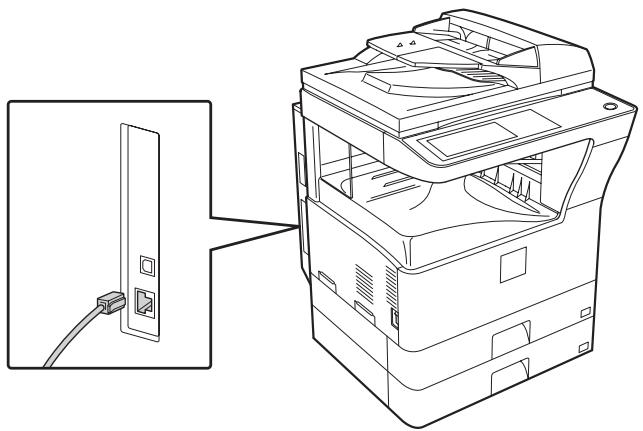
Después de conectar la máquina a la red, asegúrese de configurar la dirección IP y otros ajustes de la red antes de instalar el software. (El ajuste predeterminado de fábrica para la dirección IP es recibir la dirección IP automáticamente cuando la máquina se usa en un entorno DHCP.)
La configuración de red se puede realizar usando "CONFIGURACIÓN DE RED" en los ajustes del administrador de la máquina.

- Si la máquina se usa en un entorno DHCP, puede cambiar la dirección IP de la máquina. Si sucede esto, la impresión no será posible. Este problema se puede evitar usando un servidor WINS o asignando una dirección IP fija en la máquina.
- En este manual se explica cómo configurar el software en un entorno de red de Windows y en un entorno de red de Macintosh.
Comprobación de la dirección IP de la máquina
Puede verificar la dirección IP de la máquina imprimiendo la "LISTA AJUST. IMPRESORA" en las configuraciones del sistema. Siga estos pasos para imprimir la "LISTA AJUST. IMPRESORA". Pulse la tecla [AJUSTES SISTEMA], toque la tecla [IMPRESIÓN DE LISTADOS], toque la tecla [IMPRIMIR PÁGINA DE PRUEBA], y luego toque la tecla [LISTA AJUST. IMPRESORA].
CONEXIÓN DE LA MÁQUINA CON UN CABLE USB (Windows)
La máquina se puede conectar a un ordenador utilizando un cable USB si es un ordenador de Windows. (La interfaz USB de la máquina no se puede usar en un entorno Macintosh.)
La máquina y el ordenador se deben conectar cuando aparece un mensaje durante la instalación del controlador de la impresora. Si se conecta un cable USB antes de instalar el controlador de impresora, este no se instalará correctamente. Para obtener más información sobre el procedimiento para conectar un cable USB, consulte "CUANDO LA MÁQUINA SE CONECTE CON UN CABLE USB" (página 17).
Esta sección explica cómo instalar el software y ajustar la configuración de forma que la función de impresión de la máquina se pueda usar con un ordenador Windows.
ABRIR LA PANTALLA DE SELECCIÓN DE SOFTWARE (PARA TODOS LOS SOFTWARES)
1 Inserte el "Software CD-ROM" en la unidad de CD-ROM del ordenador.
- Si está instalando el controlador de la impresora o Printer Status Monitor, introduzca el "Software CD-ROM" que muestra "Disc 1" en la carátula del CD-ROM.
- Si está instalando el controlador del PC-Fax o del escáner, introduzca el "Software CD-ROM" que muestra "Disc 2" en la carátula del CD-ROM.
2 Haga clic en el botón [Iniciar], seleccione [Equipo] y, entonces, haga doble clic en el icono [CD-ROM].
- En Windows XP/Server 2003, haga clic en el botón [Inicio], seleccione [Mi PC] y, entonces, haga doble clic en el icono [CD-ROM].
- En Windows 2000, haga doble clic en [Mi PC] y, entonces, haga doble clic en el icono [CD-ROM].
3 Haga doble clic en el icono [Setup].
![SHARP MX-PB12 - Haga doble clic en el icono [Setup]. - 1](/content/2019/11/122366/images/28074c78a0ed3faacf8a7d73dff5f0626fd952b2f44c7b89d12f39d2a2e68903.jpg)
En Windows Vista/Server 2008, si aparece una pantalla de confirmación, haga clic en [Permitir].
4 Aparecerá la ventana "CONTRATO DE LICENCIA". Asegúrese de que entiende el contenido del acuerdo de licencia y, a continuación, haga clic en el botón [Sí].
![SHARP MX-PB12 - Aparecerá la ventana "CONTRATO DE LICENCIA". Asegúrese de que entiende el contenido del acuerdo de licencia y, a continuación, haga clic en el botón [Sí]. - 1](/content/2019/11/122366/images/fa453eaca93ca1cc884799cdf1fdf5c0f9223ce60fce3e4b908d33cff49ba7b6.jpg)
Puede ver el "CONTRATO DE LICENCIA" en un idioma distinto del seleccionado seleccionando el idioma deseado en el menú de idiomas. Para instalar el software en el idioma seleccionado, continúe la instalación con ese idioma seleccionado.
5 Lea el mensaje en la ventana "Bienvenido" y, entonces, haga clic en el botón [Siguiente].
![SHARP MX-PB12 - Lea el mensaje en la ventana "Bienvenido" y, entonces, haga clic en el botón [Siguiente]. - 1](/content/2019/11/122366/images/d8b10e46e75f5bbe441f983963c8ba0af7a99f6fa23ece0ae09b3f4392561232.jpg)
Aparece la pantalla de selección de software.
Antes de instalar el software, asegúrese de pulsar el botón [Mostrar LÉAME] y ver la información detallada sobre el software.
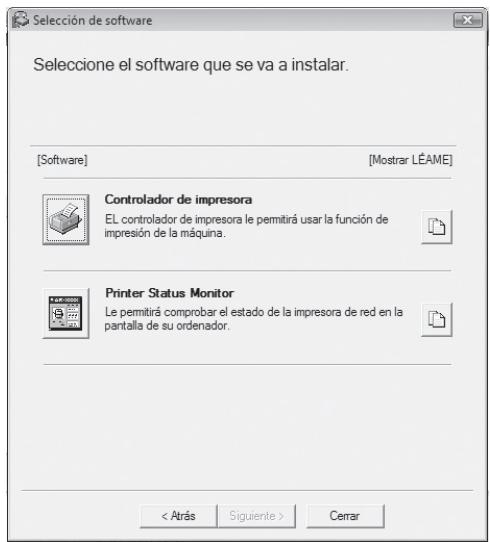
- La pantalla anterior aparece cuando se utiliza el CD-ROM del "Disc 1".
Para los pasos siguientes, consulte en la lista inferior la página correspondiente al software que está instalando.
INSTALACIÓN DE LOS CONTROLADORES DE IMPRESORA Y DE PC-FAX
- CUANDO LA MÁQUINA SE CONECTA A UNA RED
- Instalación típica: página 9
- Instalación explicando la dirección de la máquina: página 13
- Impresión realizando la función IPP y SSL: página 15
- CUANDO LA MÁQUINA SE CONECTE CON UN CABLE USB: página 17
- USO DE LA MÁQUINA COMO UNA IMPRESORA COMPARTIDA: páginas 22. INSTALACIÓN DE PRINTER STATUS MONITOR: páginas 27
INSTALACIÓN DE LOS CONTROLADORES DE IMPRESORA Y DE PC-FAX
Para instalar el controlador de impresora o el controlador de PC-Fax, siga el procedimiento apropiado en esta sección dependiendo de si la máquina está conectada a una red o si está conectada con un cable USB. CUANDO LA MÁQUINA SE CONECTE CON UN CABLE USB (página 17)
CUANDO LA MÁQUINA SE CONECTA A UNA RED
Esta sección explica cómo instalar el controlador de impresora y el controlador de PC-Fax cuando la máquina se conecta a una red de Windows (red TCP/IP).
Sistemas operativos compatibles: Windows 2000*/XP*/Server 2003*/Vista*/Server 2008*
- Es necesario tener derechos de administrador para instalar el software.

- El kit de expansión PS3 es necesario para utilizar el controlador de impresora PS o el controlador PPD.
- Para imprimir con la máquina a través de Internet utilizando la función IPP cuando la máquina está instalada en una ubicación remota, o imprimir utilizando la impresión SSL (comunicación cifrada), consulte "Impresión utilizando la impresión SSL" (página 15) e instale el controlador de impresora o el controlador de PC-Fax.
- El procedimiento de instalación en esta sección es para el controlador de impresora y el controlador de PC-Fax, aunque las explicaciones se centran en el controlador de impresora.
Instalación típica
Cuando aparece la pantalla de selección de software en el caso 6 "ABRIR LA PANTALLA DE SELECCIÓN DE SOFTWARE (PARA TODOS LOS SOFTWARES)" (página 7), siga los pasos a continuación.
1 Haga clic en el botón [Controlador de impresora].
Para instalar el controlador de PC-Fax pulse el botón [Controlador PC-Fax] del CD-ROM del "Disc 2".
* La pantalla anterior aparece cuando se utiliza el CD-ROM del "Disc 1".![SHARP MX-PB12 - Haga clic en el botón [Controlador de impresora]. - 1](/content/2019/11/122366/images/4208e1498f66337a1ddacd53961c981c2a1018670c00b58db8329a4614283344.jpg)
2 Haga clic en el botón [Instalación típica].
![SHARP MX-PB12 - Haga clic en el botón [Instalación típica]. - 1](/content/2019/11/122366/images/039c8fb810aebec2219e6df2963d19dc225536e846c9c5f2b3b7545c77203dc7.jpg)
Nota
Cuando haya elegido [Instalación personalizada], podrá cambiar cada uno de los elementos a continuación. Cuando haya seleccionado [Instalación típica], la instalación se producirá según lo indicado a continuación.
- Impresión directa LPR (Búsqueda automática) - Definir como la impresora predeterminada: Sí (excepto el controlador de PC-Fax) - Nombre del controlador de impresora: No se puede cambiar - Fuentes de pantalla de la impresora PCL: instaladas
Si ha seleccionado [Instalación personalizada], seleccione [Impresión directa LPR (Búsqueda automática)] y haga clic en el botón [Siguiente]. Si ha seleccionado otra opción distinta de [Impresión directa LPR (Búsqueda automática)], consulte las páginas siguientes:
- Impresión directa LPR (Especificar dirección) página 13
- IPP: página 15 - Impresora compartida: página 22
- Conectada a este ordenador: página 17
3 Se detectan las impresoras conectadas a la red. Seleccione la máquina y haga clic en el botón [Siguiente].
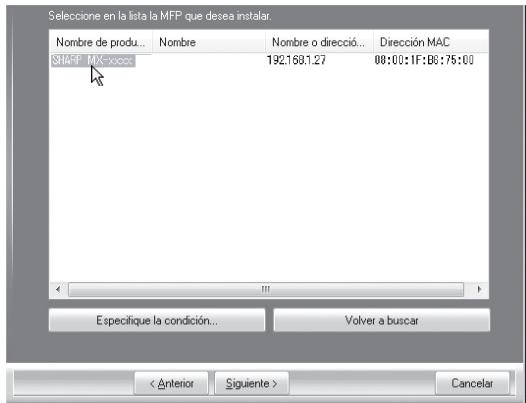
Nota
- Si no se encuentra la máquina, asegúrese de que la máquina está encendida y conectada a la red, y luego haga clic en el botón [Volver a buscar].
- También puede hacer clic en el botón [Especifique la condición] y buscar la máquina escribiendo el nombre de la máquina (nombre de host) o la dirección IP.
Comprobación de la dirección IP de la máquina (página 6)
4 Aparece una ventana de confirmación. Compruebe el contenido y luego haga clic en el botón [Siguiente].
5 Cuando aparezca la ventana de selección del controlador de la impresora, seleccione el controlador que desea instalar y haga clic en el botón [Siguiente].
Haga clic en la casilla de verificación del controlador de la impresora que desea instalar de modo que aparezca una marca de verificación (✓).
![SHARP MX-PB12 - Cuando aparezca la ventana de selección del controlador de la impresora, seleccione el controlador que desea instalar y haga clic en el botón [Siguiente]. - 1](/content/2019/11/122366/images/1bc3cea80fb42ce909179098937c5c63aba33a0d24718d91699be7d995be8947.jpg)
![SHARP MX-PB12 - Cuando aparezca la ventana de selección del controlador de la impresora, seleccione el controlador que desea instalar y haga clic en el botón [Siguiente]. - 2](/content/2019/11/122366/images/2b9814c3689d98400e6947f0281aa3fe9831dc2bf5c2e8d0fc6a3876d3ad7f49.jpg)
- Si se está instalando el controlador del PC-Fax, esta pantalla no aparece. Vaya al paso 6.
- El kit de expansión PS3 es necesario para usar el controlador de impresora PS o el controlador PPD.
6 Cuando se le pregunte si desea que la impresora sea la impresora predeterminada, elija lo más conveniente y haga clic en el botón [Siguiente].
Si va a instalar varios controladores, seleccione el controlador de impresora que se utilizará como impresora predeterminada. Si no desea definir ningún controlador de impresora como impresora predeterminada, seleccione [No].
![SHARP MX-PB12 - Cuando se le pregunte si desea que la impresora sea la impresora predeterminada, elija lo más conveniente y haga clic en el botón [Siguiente]. - 1](/content/2019/11/122366/images/f9371415e3ca908c605b5d5cb701d294aabf701a91841a4b8c6758bfe6ebb680.jpg)
Si ha hecho clic en el botón [Instalación personalizada] en el paso 2, aparecerá la ventana siguiente.
- Ventana del nombre de la impresora: si elige cambiar el nombre de la impresora, escriba el nombre deseado y haga clic en el botón [Siguiente].
- Ventana de confirmación de instalación de la fuente de pantalla: para instalar la fuente de pantalla para el controlador de la impresora PCL, seleccione [Sí] y haga clic en el botón [Siguiente].
- Si se está instalando el controlador del PC-Fax, esta pantalla no aparece. Vaya al paso siguiente.
- Si no está instalando el controlador de la impresora PCL (está instalando el controlador de la impresora PS o el controlador de PPD), seleccione [No] y haga clic en el botón [Siguiente].
7 Siga las instrucciones en pantalla.
Lea el mensaje en la ventana que aparece y haga clic en el botón [Siguiente]. La instalación comienza.

Si aparece una pantalla de advertencia, asegúrese de hacer clic en [Instalar este software de controlador de todas formas]. - Si está utilizando Windows 2000/XP/Server 2003 Si aparece un mensaje de aviso con respecto a la prueba del logotipo de Windows o a la firma digital, debe hacer clic en el botón [Continuar] o [Sí].
8 Cuando aparezca la pantalla de instalación terminada, haga clic en el botón [Aceptar].
9 Haga clic en el botón [Cerrar] en la ventana del paso 1.
![SHARP MX-PB12 - Haga clic en el botón [Cerrar] en la ventana del paso 1. - 1](/content/2019/11/122366/images/9197b46d98b22486ec1090fe701631b9de868a03bed94d090b7ba5b83918160e.jpg)
Después de la instalación, puede aparecer un mensaje indicando que debe reiniciar el ordenador. Si aparece este mensaje, haga clic en el botón [Sí] para reiniciar el ordenador.
Con esto finaliza la instalación.
- Después de la instalación, consulte "CONFIGURACIÓN DEL CONTROLADOR DE IMPRESORA SEGÚN LAS OPCIONES INSTALADAS EN LA MÁQUINA" (página 24) para configurar los ajustes del controlador de la impresora.
- Si ha instalado el controlador de la impresora PS o PPD, la fuente de pantalla del PS se puede instalar desde el CD-ROM "PRINTER UTILITIES" que se suministra con el kit de expansión PS3. Consulte el apartado "INSTALACIÓN DE LAS FUENTES DE PANTALLA PS" (página 28).
- Si está utilizando la máquina como impresora compartida, consulte "USO DE LA MÁQUINA COMO UNA IMPRESORA COMPARTIDA" (página 22) para instalar el controlador de la impresora en cada uno de los ordenadores cliente.
▷ Instalación específica de la dirección de la máquina
Cuando no se pueda encontrar la máquina porque no está encendida o por otro motivo, se puede llevar a cabo la instalación escribiendo el nombre (nombre de host) o dirección IP de la máquina.
Cuando aparece la pantalla de selección de software en el paso 6 "ABRIR LA PANTALLA DE SELECCIÓN DE SOFTWARE (PARA TODOS LOS SOFTWARES)" (página 7), siga los pasos a continuación.
1 Haga clic en el botón [Controlador de impresora].
Para instalar el controlador de PC-Fax, pulse el botón [Controlador PC-Fax] del CD-ROM del "Disc 2".
* La pantalla anterior aparece cuando se utiliza el CD-ROM del "Disc 1".![SHARP MX-PB12 - Haga clic en el botón [Controlador de impresora]. - 1](/content/2019/11/122366/images/1f3b5ee3e448aab2306ab47f10c7919315e66c26c1b874fae194efb187824f76.jpg)
2 Haga clic en el botón [Instalación personalizada].
![SHARP MX-PB12 - Haga clic en el botón [Instalación personalizada]. - 1](/content/2019/11/122366/images/127efd3540fcfe1e43fbacf9c68843948526f8ff647633903e08dc8f287a7245.jpg)
3 Cuando se le pregunte cómo se conecta la impresora, seleccione [Impresión directa LPR (Especificar dirección)] y haga clic en el botón [Siguiente].
![SHARP MX-PB12 - Cuando se le pregunte cómo se conecta la impresora, seleccione [Impresión directa LPR (Especificar dirección)] y haga clic en el botón [Siguiente]. - 1](/content/2019/11/122366/images/c59611bbc1b32acfe42d2490079c4c8227259db9f2c49776703020116a35bd1a.jpg)
4 Escriba el nombre (nombre de host) o dirección IP de la máquina y haga clic en el botón [Siguiente].
Comprobación de la dirección IP de la máquina (página 6)
![SHARP MX-PB12 - Escriba el nombre (nombre de host) o dirección IP de la máquina y haga clic en el botón [Siguiente]. - 1](/content/2019/11/122366/images/cc14032caea943f33a1ec7b9a8c2e3a4e3a706289cd00ab00f8697d80c961465.jpg)
![SHARP MX-PB12 - Escriba el nombre (nombre de host) o dirección IP de la máquina y haga clic en el botón [Siguiente]. - 2](/content/2019/11/122366/images/29e878a1ad2dae5da8821d133f0960e264daabc3b501cf363c0f8ccb36f17727.jpg)
Pregunte a su administrador de red por el nombre (nombre de host).
5 Cuando aparezca la ventana de selección de modelos, seleccione el nombre de modelo de su máquina y haga clic en el botón [Siguiente]. 6 Cuando aparezca la ventana de selección del controlador de la impresora, seleccione el controlador que desea instalar y haga clic en el botón [Siguiente].
Haga clic en la casilla de verificación del controlador de la impresora que desee instalar de modo que aparezca una marca de verificación ()
![SHARP MX-PB12 - Escriba el nombre (nombre de host) o dirección IP de la máquina y haga clic en el botón [Siguiente]. - 3](/content/2019/11/122366/images/61aa8682680be973e8b955109627aa65b0dc8fab32c7cd4a8f1e35709ad21731.jpg)
![SHARP MX-PB12 - Escriba el nombre (nombre de host) o dirección IP de la máquina y haga clic en el botón [Siguiente]. - 4](/content/2019/11/122366/images/d24b744c3c893d4e207cab5bb9d209e95c200f706106a946396ef5c12a454dad.jpg)
- Si se está instalando el controlador del PC-Fax, esta pantalla no aparece. Vaya al paso 7.
- El kit de expansión PS3 es necesario para utilizar el controlador de impresora PS o el controlador PPD.
7 Seleccione si desea que la impresora sea la impresora predeterminada y haga clic en el botón [Siguiente].
Si va a instalar varios controladores, seleccione el controlador de impresora que se utilizará como impresora predeterminada. Si no desea definir ningún controlador de impresora como impresora predeterminada, seleccione [No].
8 Cuando aparezca la ventana del nombre de la impresora, haga clic en el botón [Siguiente].
Si desea cambiar el nombre de la impresora, escriba el nombre deseado.
9 Cuando se le pregunte si desea instalar la fuente de pantalla, seleccione una respuesta y haga clic en el botón [Siguiente].
- Si se está instalando el controlador del PC-Fax, esta pantalla no aparece. Vaya al paso 8.
- Si no está instalando el controlador de la impresora PCL (está instalando el controlador de la impresora PS o el controlador de PPD), seleccione [No] y haga clic en el botón [Siguiente].
10 Siga las instrucciones en pantalla.
Lea el mensaje en la ventana que aparece y haga clic en el botón [Siguiente]. La instalación comienza.
![SHARP MX-PB12 - Escriba el nombre (nombre de host) o dirección IP de la máquina y haga clic en el botón [Siguiente]. - 5](/content/2019/11/122366/images/f95603474bb43139550fcc528f081433deee94219d8da497af07ad45aa14234e.jpg)
- Si está utilizando Windows Vista/Server 2008
Si aparece una pantalla de advertencia, asegúrese de hacer clic en [Instalar este software de controlador de todas formas].
- Si está utilizando Windows 2000/XP/Server 2003
Si aparece un mensaje de aviso con respecto a la prueba del logotipo de Windows o a la firma digital, debe hacer clic en el botón [Continuar] o [Sí].
11 Cuando aparezca la pantalla de instalación terminada, haga clic en el botón [Aceptar].
12 Haga clic en el botón [Cerrar] en la ventana del paso 1.
![SHARP MX-PB12 - Escriba el nombre (nombre de host) o dirección IP de la máquina y haga clic en el botón [Siguiente]. - 6](/content/2019/11/122366/images/054888ac739e52dd83fdbd14cdd2736490796c25db080dce4eaba4cca1837da3.jpg)
Después de la instalación, puede aparecer un mensaje indicando que debe reiniciar el ordenador. Si aparece este mensaje, haga clic en el botón [Sí] para reiniciar el ordenador.
Con esto finaliza la instalación.
- Después de la instalación, consulte "CONFIGURACIÓN DEL CONTROLADOR DE IMPRESORA SEGÚN LAS OPCIONES INSTALADAS EN LA MÁQUINA" (página 24) para configurar los ajustes del controlador de la impresora.
- Si ha instalado el controlador de la impresora PS o PPD, la fuente de pantalla del PS se puede instalar desde el CD-ROM "PRINTER UTILITIES" que se suministra con el kit de expansión PS3. Consulte el apartado "INSTALACIÓN DE LAS FUENTES DE PANTALLA PS" (página 28).
Impresión mediante la función IPP y SSL
La función IPP se puede usar para imprimir a través de una red utilizando el protocolo HTTP. Cuando la red utiliza el lugar de la función de fax para imprimir una imagen de mayor calidad que un fax. La función IPP también se puede utilizar conjuntamente con la función SSL (comunicación cifrada) para cifrar los datos de la impresión. Permite la impresión segura sin la preocupación de que los datos puedan estar a disposición de terceros.

Para usar la función SSL, configure los "AJUSTES SSL" en los ajustes del administrador de la máquina. Para configurar los ajustes, consulte "CONFIGURACIONES DEL SISTEMA (ADMINISTRADOR)" en el manual de manejo.
Cuando aparece la pantalla de selección de software en el caso 6 "ABRIR LA PANTALLA DE SELECCIÓN DE SOFTWARE (PARA TODOS LOS SOFTWARES)" (página 7), siga los pasos a continuación.
1 Haga clic en el botón [Controlador de impresora].
Para instalar el controlador de PC-Fax pulse el botón [Controlador PC-Fax] del CD-ROM del "Disc 2".
* La pantalla anterior aparece cuando se utiliza el CD-ROM del "Disc 1".![SHARP MX-PB12 - Haga clic en el botón [Controlador de impresora]. - 1](/content/2019/11/122366/images/c5802e88a83b1a1f9b8ea6df1f20f85c1b76e6c581b13b19de914e26dcb294c2.jpg)
2 Haga clic en el botón [Instalación personalizada].
![SHARP MX-PB12 - Haga clic en el botón [Instalación personalizada]. - 1](/content/2019/11/122366/images/b95c27b7ef4d706e4e951a0461232071cac1ed4d5ad8b5c00b3a7694ad3205cf.jpg)
3 Cuando se le pregunte cómo se conecta la impresora, seleccione [IPP] y haga clic en el botón [Siguiente].
![SHARP MX-PB12 - Cuando se le pregunte cómo se conecta la impresora, seleccione [IPP] y haga clic en el botón [Siguiente]. - 1](/content/2019/11/122366/images/8b4745e9b716466df75efb246f837ef257643a7c1f9465860cccca6f22c8ae27.jpg)
4 Si se utiliza un servidor proxy, especifíquelo y haga clic en el botón [Siguiente].
Para especificar un servidor proxy, seleccione [Imprimir a través del servidor proxy] y escriba el valor de [Dirección] y de [Número de puerto].
![SHARP MX-PB12 - Si se utiliza un servidor proxy, especifíquelo y haga clic en el botón [Siguiente]. - 1](/content/2019/11/122366/images/84da7bdbda9653482bc382f3c52521fa6ec0420bc6fadba1e4c68618f7037254.jpg)
5 Seleccione el URL de la máquina y haga clic en el botón [Siguiente].
Escriba el URL en el formato:
Formato normal:
http:// :631 *1* /ipp
*1 Normalmente, deben introducirse "631" como número de puerto. Si se ha modificado el número de puerto IPP en la máquina, introduzca el nuevo número de puerto.
Cuando se utiliza SSL:
https:// : /ipp
*2 Normalmente, el número de puerto y los dos puntos ":" que preceden al número de puerto pueden omitirse. Si se ha modificado el número de puerto IPP para SSL en la máquina, introduzca el nuevo número de puerto.
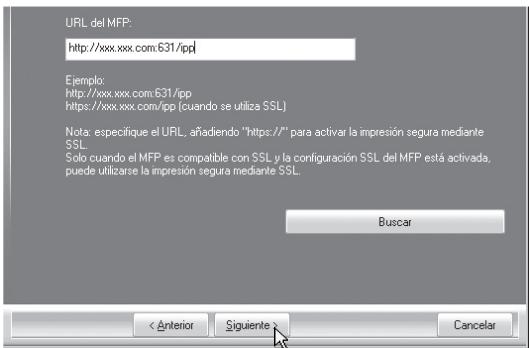

Si el ordenador y la máquina están conectados a la misma red de área local, puede hacer clic en el botón [Buscar] para buscar la máquina. Aparecerá el URL de la máquina. Seleccione el URL y haga clic en el botón [OK]. Volverá a la pantalla anterior y el URL de la máquina se habrá escrito automáticamente.
6 Siga los pasos 5 a 12 de la página 14 para continuar con la instalación.
Con esto finaliza la instalación.
- Después de la instalación, consulte "CONFIGURACIÓN DEL CONTROLADOR DE IMPRESORA SEGÚN LAS OPCIONES INSTALADAS EN LA MÁQUINA" (página 24) para configurar los ajustes del controlador de la impresora.
- Si ha instalado el controlador de la impresora PS o PPD, la fuente de pantalla del PS se puede instalar desde el CD-ROM "PRINTER UTILITIES" que se suministra con el kit de expansión PS3. Consulte el apartado "INSTALACIÓN DE LAS FUENTES DE PANTALLA PS" (página 28).
CUANDO LA MÁQUINA SE CONECTE CON UN CABLE USB
Sistemas operativos compatibles: Windows 2000 /XP /Server 2003 /Vista /Server 2008*
- Es necesario tener derechos de administrador para instalar el software.
Nota
- Asegúrese de que no haya un cable USB conectado entre el ordenador y la máquina. Si se conecta un cable, aparecerá una ventana Plug and Play. Si sucede esto, haga clic en el botón [Cancelar] para cerrar la ventana y desconecte el cable.
- El kit de expansión PS es necesario para utilizar el controlador de impresora PS o el controlador PPD.
- Para usar el puerto creado cuando está instalado el controlador de impresora para la transferencia de datos de fax, instale el controlador de impresora primero y, a continuación, instale el controlador de PC-Fax.
Cuando aparece la pantalla de selección de software en el paso 6 "ABRIR LA PANTALLA DE SELECCIÓN DE SOFTWARE (PARA TODOS LOS SOFTWARES)" (página 7), siga los pasos a continuación.
1 Haga clic en el botón [Controlador de impresora].
![SHARP MX-PB12 - Haga clic en el botón [Controlador de impresora]. - 1](/content/2019/11/122366/images/9d3e2efffd39bbe563a9fa36050cdb120e00b9d9175eac689791d9538f100dfe.jpg)
2 Haga clic en el botón [Instalación personalizada].
![SHARP MX-PB12 - Haga clic en el botón [Instalación personalizada]. - 1](/content/2019/11/122366/images/326df226d87c4c9e9fb60206dc9a4cd671e6c824dec37a346646be2525194a0b.jpg)
3 Cuando se le pregunte cómo se conecta la impresora, seleccione [Conectada a este ordenador] y haga clic en el botón [Siguiente].
![SHARP MX-PB12 - Cuando se le pregunte cómo se conecta la impresora, seleccione [Conectada a este ordenador] y haga clic en el botón [Siguiente]. - 1](/content/2019/11/122366/images/2f47cc483c66df335d41f757d69d6063afdf9adc0161906641380a46c07f7ee2.jpg)
4 Cuando se le pregunte si desea instalar la fuente de pantalla, seleccione una respuesta y haga clic en el botón [Siguiente].
5 Siga las instrucciones en pantalla.
Lea el mensaje en la ventana que aparece y haga clic en el botón [Siguiente]. Cuando aparezca la pantalla de instalación terminada, haga clic en el botón [Aceptar].

Si aparece una pantalla de advertencia, asegúrese de hacer clic en [Instalar este software de controlador de todas formas].
- Si está utilizando Windows 2000/XP/Server 2003
Si aparece un mensaje de aviso con respecto a la prueba del logotipo de Windows o a la firma digital, debe hacer clic en el botón [Continuar] o [Sí].
6 Haga clic en el botón [Cerrar] en la ventana del paso 1.
Cuando aparezca un mensaje que le pide conectar la máquina a su ordenador, haga clic en el botón [Aceptar].
![SHARP MX-PB12 - Haga clic en el botón [Cerrar] en la ventana del paso 1. - 1](/content/2019/11/122366/images/2683998641c41f2d310a1edddfabd71f6f0b2af7a0525b54de8784256290bfc2.jpg)
Después de la instalación, puede aparecer un mensaje indicando que debe reiniciar el ordenador. Si aparece este mensaje, haga clic en el botón [Sí] para reiniciar el ordenador.
7 Conecte la máquina a su ordenador con un cable USB.
(1) Asegúrese de que la máquina está encendida. (2) Conecte el cable al conector USB (como B) en la máquina.
La interfaz USB de la máquina cumple con el estándar USB 2.0. Compre un cable USB blindado.
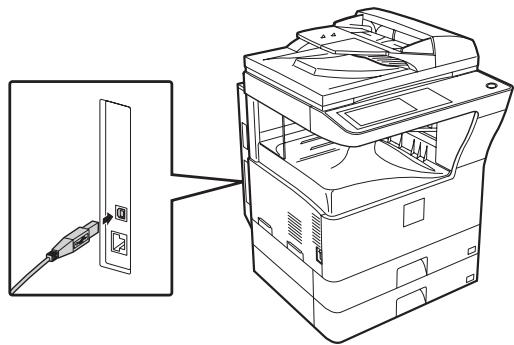
(3) Conecte el otro extremo del cable al conector USB (como A) del ordenador.
Se encontrará la máquina y aparecerá una ventana de Plug and Play.
8 Comienza la instalación del controlador de la impresora PCL6.
Cuando aparezca "Asistente para hardware nuevo encontrado", seleccione [Instalar automáticamente el software (recomendado)], haga clic en el botón [Siguiente], y siga las instrucciones en pantalla.

Si aparece una pantalla de advertencia, asegúrese de hacer clic en [Instalar este software de controlador de todas formas].
- Si está utilizando Windows 2000/XP/Server 2003
Si aparece un mensaje de aviso con respecto a la prueba del logotipo de Windows o a la firma digital, debe hacer clic en el botón [Continuar] o [Sí].
Con esto finaliza la instalación.
- Después de la instalación, consulte "CONFIGURACIÓN DEL CONTROLADOR DE IMPRESORA SEGÚN LAS OPCIONES INSTALADAS EN LA MÁQUINA" (página 24) para configurar los ajustes del controlador de la impresora.
- Si está utilizando la máquina como impresora compartida, consulte "USO DE LA MÁQUINA COMO UNA IMPRESORA COMPARTIDA" (página 22) para instalar el controlador de la impresora en cada uno de los ordenadores cliente.
Instalación del controlador de impresora PCL5e, el controlador de impresora PS, el controlador PPD, o el controlador de PC-Fax
La instalación es posible incluso después de haber conectado el cable USB. Cuando aparezca la pantalla de selección de software en el paso 6 "ABRIR LA PANTALLA DE SELECCIÓN DE SOFTWARE (PARA TODOS LOS SOFTWARES)" (página 7), siga los pasos a continuación.
1 Haga clic en el botón [Controlador de impresora].
Para instalar el controlador de PC-Fax, pulse el botón [Controlador PC-Fax] del CD-ROM del "Disc 2".
* La pantalla anterior aparece cuando se utiliza el CD-ROM del "Disc 1".![SHARP MX-PB12 - Haga clic en el botón [Controlador de impresora]. - 1](/content/2019/11/122366/images/a1190a3864d24b5ef048de10882f0b6f7cbc2dbb6725e789e595f7a9e5996ff6.jpg)
2 Haga clic en el botón [Instalación personalizada].
![SHARP MX-PB12 - Haga clic en el botón [Instalación personalizada]. - 1](/content/2019/11/122366/images/1626869553e05add6eae5b88195df87b0f2fb259cebc3ac8e8456a79e2e8d9d4.jpg)
3 Cuando se le pregunte cómo se conecta la impresora, seleccione [Conectada a este ordenador] y haga clic en el botón [Siguiente].
![SHARP MX-PB12 - Cuando se le pregunte cómo se conecta la impresora, seleccione [Conectada a este ordenador] y haga clic en el botón [Siguiente]. - 1](/content/2019/11/122366/images/a24a35be918b2aba5f6191779b0a7d136825646f76f2fd9e0c9367ff16e84468.jpg)
4. Cuando aparece la ventana de selección de puerto, seleccione el puerto que utiliza el controlador de la impresora PCL6 (USB001, etc.) y pulse en el botón [Siguiente].
5 Cuando aparezca la ventana de selección del controlador de la impresora, quite la marca de verificación [PCL6] y seleccione el controlador de impresora que desea instalar y haga clic en el botón [Siguiente].
Haga clic en la casilla de verificación del controlador de la impresora que desee instalar de modo que aparezca una marca de verificación ()
![SHARP MX-PB12 - Cuando aparece la ventana de selección de puerto, seleccione el puerto que utiliza el controlador de la impresora PCL6 (USB001, etc.) y pulse en el botón [Siguiente]. - 1](/content/2019/11/122366/images/1d150710eddfe34e0b7930590b797aa15ed887521bd9df25f913072dc9cfed7e.jpg)
![SHARP MX-PB12 - Cuando aparece la ventana de selección de puerto, seleccione el puerto que utiliza el controlador de la impresora PCL6 (USB001, etc.) y pulse en el botón [Siguiente]. - 2](/content/2019/11/122366/images/54082bba9201f0321fd265dc6f2d2758562f7ca2cf929683a2a9cafa587f7bbe.jpg)
- Si se está instalando el controlador del PC-Fax, esta pantalla no aparece. Vaya al paso 6.
- El kit de expansión PS3 es necesario para utilizar el controlador de impresora PS o el controlador PPD.
6 Seleccione si desea que la impresora sea la impresora predeterminada y haga clic en el botón [Siguiente].
Si va a instalar varios controladores, seleccione el controlador de impresora que se utiliza como impresora predeterminada.
Si no desea definir ningún controlador de impresora como impresora predeterminada, seleccione [No].
7 Cuando aparezca la ventana del nombre de la impresora, haga clic en el botón [Siguiente].
Si desea cambiar el nombre de la impresora, escriba el nombre deseado.
8 Cuando se le pregunte si desea instalar la fuente de pantalla, seleccione [No] y haga clic en el botón [Siguiente].
Si se está instalando el controlador del PC-Fax, esta pantalla no aparece. Vaya al paso CEE.
9 Siga las instrucciones en pantalla.
Lea el mensaje en la ventana que aparece y haga clic en el botón [Siguiente]. La instalación comienza.
![SHARP MX-PB12 - Cuando aparece la ventana de selección de puerto, seleccione el puerto que utiliza el controlador de la impresora PCL6 (USB001, etc.) y pulse en el botón [Siguiente]. - 3](/content/2019/11/122366/images/826c66e3a3f65ca26eadb2d899b7e5fb6b93777c3af661a0dc1f35081d0224d3.jpg)
- Si está utilizando Windows Vista/Server 2008
Si aparece una pantalla de advertencia, asegúrese de hacer clic en [Instalar este software de controlador de todas formas].
- Si está utilizando Windows 2000/XP/Server 2003
Si aparece un mensaje de aviso con respecto a la prueba del logotipo de Windows o a la firma digital, debe hacer clic en el botón [Continuar] o [Sí].
10 Cuando aparezca la pantalla de instalación terminada, haga clic en el botón [Aceptar]. Haga clic en el botón [Cerrar] en la ventana del paso 1.
![SHARP MX-PB12 - Cuando aparece la ventana de selección de puerto, seleccione el puerto que utiliza el controlador de la impresora PCL6 (USB001, etc.) y pulse en el botón [Siguiente]. - 4](/content/2019/11/122366/images/7962fc83a3c4f6afa1092dcd3ceaa3d7a8329967d2a3284cfdabe02e65fd70a6.jpg)
Después de la instalación, puede aparecer un mensaje indicando que debe reiniciar el ordenador. Si aparece este mensaje, haga clic en el botón [Sí] para reiniciar el ordenador.
Con esto finaliza la instalación.
- Después de la instalación, consulte "CONFIGURACIÓN DEL CONTROLADOR DE IMPRESORA SEGÚN LAS OPCIONES INSTALADAS EN LA MÁQUINA" (página 24) para configurar los ajustes del controlador de la impresora.
- Asegúrese de que el puerto del controlador instalado es el mismo que el puerto utilizado por el controlador de la impresora PCL6. El puerto utilizado por el controlador de la impresora viene indicado por una marca de verificación en la ficha [Puertos] de la ventana de propiedades del controlador de la impresora.
- Si ha instalado el controlador de la impresora PS o PPD, la fuente de pantalla del PS se puede instalar desde el CD-ROM "PRINTER UTILITIES" que se suministra con el kit de expansión PS3. Consulte el apartado "INSTALACIÓN DE LAS FUENTES DE PANTALLA PS" (página 28).
USO DE LA MÁQUINA COMO UNA IMPRESORA COMPARTIDA
Si desea utilizar la máquina como impresora compartida en una red de Windows con el controlador de la impresora o el controlador de PC-Fax instalado en un servidor de impresión, siga los pasos a continuación para instalar el controlador de la impresora o de PC-Fax en los ordenadores cliente.

- Pida al administrador de la red el nombre del servidor y el nombre de la impresora de la máquina en la red.
- Para más información sobre el procedimiento para configurar el servidor de impresión, consulte el manual de instrucciones o el archivo de ayuda del sistema operativo. El "servidor de impresión" explicado ahora es un ordenador conectado directamente a la máquina, y los "clientes" son otros ordenadores conectados a la misma red que el servidor de impresión.
- Instale el mismo controlador de impresora en los ordenadores cliente que el controlador de impresora instalado en el servidor de impresión.
Cuando aparece la pantalla de selección de software en el caso 6 "ABRIR LA PANTALLA DE SELECCIÓN DE SOFTWARE (PARA TODOS LOS SOFTWARES)" (página 7), siga los pasos a continuación.
1 Haga clic en el botón [Controlador de impresora].
Para instalar el controlador de PC-Fax pulse el botón [Controlador PC-Fax] del CD-ROM del "Disc 2".
![SHARP MX-PB12 - Haga clic en el botón [Controlador de impresora]. - 1](/content/2019/11/122366/images/b7962adb4a43b3eb8a609ce1a62b3149a9aca78059f6e159a24bd92473352ff5.jpg)
- La pantalla anterior aparece cuando se utiliza el CD-ROM del "Disc 1".
2 Haga clic en el botón [Instalación personalizada].
3 Seleccione [Impresora compartida] y haga clic en el botón [Siguiente].
![SHARP MX-PB12 - Seleccione [Impresora compartida] y haga clic en el botón [Siguiente]. - 1](/content/2019/11/122366/images/e3f41b71af8291c2320b7ec768d12ad4e9f62f1a98cd1d7b39871b4145074821.jpg)
4 Seleccione el nombre de la impresora (configurada como impresora compartida).
(1) (2)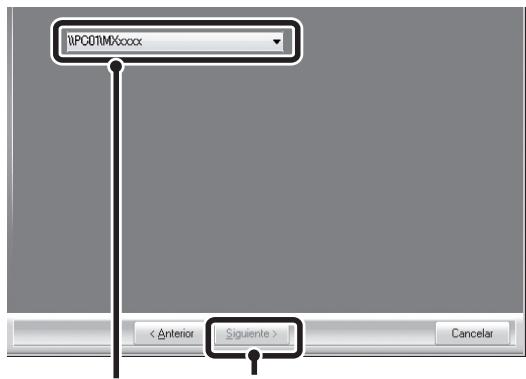
(1) Seleccione el nombre de la impresora (configurada como impresora compartida en el servidor de impresión) de la lista. Si está utilizando Windows 2000/XP/Server 2003, también puede hacer clic en el botón [Agregar puerto de red] que se muestra a continuación de la lista y seleccionar la impresora que se va a compartir buscándola en la red, en la ventana que aparece.
(2) Haga clic en el botón [Siguiente].
![SHARP MX-PB12 - Haga clic en el botón [Siguiente]. - 1](/content/2019/11/122366/images/06ea1515c43c91e089c833623915914b88e2ea9dcbdc662c04039e881baf2a51.jpg)
Si la impresora compartida no aparece en la lista, compruebe la configuración del servidor de impresión.
5 Siga los pasos 5 a 12 de la página 14 para continuar con la instalación.
En la pantalla de selección de controlador de impresora, asegúrese de seleccionar el mismo tipo de controlador de impresora que el controlador de impresora instalado en el servidor de impresión.
Con esto finaliza la instalación.
Si ha instalado el controlador de la impresora PS o PPD, la fuente de pantalla del PS se puede instalar desde el CD-ROM "PRINTER UTILITIES" que se suministra con el kit de expansión PS3. Consulte el apartado "INSTALACIÓN DE LAS FUENTES DE PANTALLA PS" (página 28).
CONFIGURACIÓN DEL CONTROLADOR DE IMPRESORA SEGÚN LAS OPCIONES INSTALADAS EN LA MÁQUINA
Después de instalar el controlador de impresora, deben ajustar la configuración del controlador de la impresora según las opciones instaladas, y el tamaño y el tipo de papel cargado en la máquina. Siga los pasos a continuación para configurar el controlador de la impresora.

Si el controlador PPD está instalado, consulte "Cuando el controlador PPD está instalado" (página 26).
- Cuando está instalado el controlador de impresora PCL o el controlador de impresora PS
1 Haga clic en el botón [Inicio] ( ), seleccione [Panel de control] y, a continuación, haga clic en [Impresoras].
- En Windows XP/Server 2003, haga clic en el botón [Inicio] y luego haga clic en [Impresoras y faxes].
- En Windows 2000, haga clic en el botón [Inicio], seleccione [Configuración], y luego seleccione [Impresoras].
![SHARP MX-PB12 - Haga clic en el botón [Inicio] ( ), seleccione [Panel de control] y, a continuación, haga clic en [Impresoras]. - 1](/content/2019/11/122366/images/967a5c8e0be4304c2670f686e43ccd1e974a90a45e03fe942547b6ed9dad0b9c.jpg)
En Windows XP, si no aparece [Impresoras y faxes] en el menú [Inicio], haga clic en el botón [Inicio], seleccione [Panel de control], elija [Impresoras y hardware], y luego seleccione [Impresoras y faxes].
2 Abra la ventana de propiedades de la impresora.
(1) Haga clic derecho en el icono del controlador de la impresora de la máquina. (2) Seleccione [Propiedades].
3 Haga clic en la ficha [Configuración].
Ajuste correctamente la configuración de la impresora.
De lo contrario, la impresión no se realizará correctamente.
4 Haga clic en el botón [Configuración automática].
La configuración se ajusta automáticamente según el estado de la máquina detectada.
![SHARP MX-PB12 - Haga clic en el botón [Configuración automática]. - 1](/content/2019/11/122366/images/67c48ba1f1b135810f735490f2373b816af0e00dea4f80a0e9d23229a096c515.jpg)
5 Configure la imagen de la máquina.
Una imagen de la máquina se forma en la ventana de configuración del controlador de la impresora según las opciones instaladas.
(1) (2)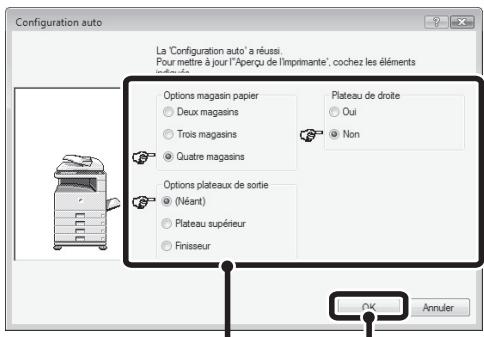
(1) Seleccione las opciones que están instaladas en la máquina. (2) Haga clic en el botón [OK].

Para cancelar la configuración de la imagen, haga clic en el botón [Cancelar].
6 Haga clic en el botón [Aceptar] en la ventana de propiedades de la impresora.
![SHARP MX-PB12 - Haga clic en el botón [Aceptar] en la ventana de propiedades de la impresora. - 1](/content/2019/11/122366/images/5f090bc6921364a40b9af81e8dfab5299b175bc8af146ee3664b98f3ab127d33.jpg)
Si falla la configuración automática, ajuste la configuración manualmente.
- Puede comprobar las opciones instaladas y los ajustes de bandeja imprimiendo el "LISTA AJUST. IMPRESORA" en los ajustes del sistema de la máquina. (Sin embargo, tenga en cuenta que debe ajustar "Opciones bandeja entrada" en función del número de bandejas de la máquina.) Siga estos pasos para imprimir el "LISTA AJUST. IMPRESORA". Pulse la tecla [CONFIGURACIONES DEL SISTEMA], toque la tecla [IMPRESION DE LISTADOS], toque la tecla [IMPRIMIR PÁGINA DE PRUEBA], y luego la tecla [LISTA AJUST. IMPRESORA].
- Haga clic en el botón [Configurar bandejas] y ajuste los siguientes ítems. Seleccione una bandeja del menú "Fuente papel", fije el tamaño del papel cargado en la bandeja del menú "Establecer tamaño papel" y seleccione el tipo de papel del menú "Establecer tipo de papel". Repita para todas las bandejas.
Cuando el controlador PPD está instalado
1 Haga clic en el botón [Inicio] ( ), seleccione [Panel de control] y, a continuación, haga clic en [Impresoras].
- En Windows XP/Server 2003, haga clic en el botón [Inicio] y luego haga clic en [Impresoras y faxes].
- En Windows 2000, haga clic en el botón [Inicio], seleccione [Configuración] y luego seleccione [Impresoras].
![SHARP MX-PB12 - Haga clic en el botón [Inicio] ( ), seleccione [Panel de control] y, a continuación, haga clic en [Impresoras]. - 1](/content/2019/11/122366/images/e3ffcece9b7bb16d315d621c4bd5859269c2cad5a906b88ca6cf8f7e11c58235.jpg)
En Windows XP, si no aparece [Impresoras y faxes] en el menú [Inicio], haga clic en el botón [Inicio], seleccione [Panel de control], elija [Impresoras y hardware] y luego seleccione [Impresoras y faxes].
2 Abra la ventana de propiedades de la impresora.
(1) Haga clic derecho en el icono del controlador de la impresora de la máquina. (2) Seleccione [Propiedades].
3 Configure el controlador de la impresora para las opciones instaladas en la máquina.
(1) Haga clic en la ficha [Configuración de dispositivo]. (2) Configure cada elemento según la configuración de la máquina. Los elementos y procedimientos para configurar cada elemento varían dependiendo de la versión del sistema operativo.
(3) Haga clic en el botón [OK].
![SHARP MX-PB12 - Haga clic en el botón [OK]. - 1](/content/2019/11/122366/images/f733b6acf1c4699051a8398a1ec156a115a4a7d16c1bcff6e7e53eb5c7b8a821.jpg)
Puede comprobar las opciones instaladas en la máquina imprimiendo el "LISTA AJUST. IMPRESORA" en los ajustes del sistema. (Sin embargo, tenga en cuenta que debe ajustar "Opciones bandeja entrada" en función del número de bandejas de la máquina. Siga estos pasos para imprimir el "LISTA AJUST. IMPRESORA". Pulse la tecla [CONFIGURACIONES DEL SISTEMA], toque la tecla [IMPRESIÓN DE LISTADOS], toque la tecla [IMPRIMIR PÁGINA DE PRUEBA] y luego toque la tecla [LISTA AJUST. IMPRESORA].
INSTALACIÓN DE PRINTER STATUS MONITOR
Printer Status Monitor es una utilidad de la impresora que permite a los usuarios individuales comprobar el estado actual de la máquina en la pantalla del ordenador, por ejemplo si la máquina está lista para imprimir. Printer Status Monitor muestra información de errores, tales como problemas de alimentación de papel, información de la configuración de la impresora en formato de imagen (si hay instalado un finalizador), los tamaños de papel que pueda utilizar y la cantidad de papel restante.

Printer Status Monitor no se puede usar en las situaciones siguientes:
- Cuando la máquina está conectada mediante un cable USB.
- Al imprimir con la máquina utilizando la función IPP.
Sistemas operativos compatibles: Windows 2000 /XP /Server 2003 /Vista /Server 2008*
- Es necesario tener los derechos de administrador para instalar el software.
Cuando aparece la pantalla de selección de software en el paso 6 "ABRIR LA PANTALLA DE SELECCIÓN DE SOFTWARE (PARA TODOS LOS SOFTWARES)" (página 7), siga los pasos a continuación.
1 Haga clic en el botón [Printer Status Monitor].
![SHARP MX-PB12 - Haga clic en el botón [Printer Status Monitor]. - 1](/content/2019/11/122366/images/029434c329f0ef7746eb7f21ce11853fc22ff6ef2e97b3c82a6a9b623d6987e7.jpg)
3 Cuando aparezca la pantalla de instalación terminada, haga clic en el botón [Finalizar].
Para hacer que Printer Status Monitor se inicie automáticamente cuando se inicie su ordenador, seleccione la casilla de verificación [Ejecutar Printer Status Monitor al Iniciar] y haga clic en el botón [Finalizar].
4 Haga clic en el botón [Cerrar] en la ventana del paso 1.
![SHARP MX-PB12 - Haga clic en el botón [Cerrar] en la ventana del paso 1. - 1](/content/2019/11/122366/images/444c768e71fbf1c453b254f0e03737c55b34f6f182e98a9294165f3e09932b2d.jpg)
Después de la instalación, puede aparecer un mensaje indicando que debe reiniciar el ordenador. Si aparece este mensaje, haga clic en el botón [Sí] para reiniciar el ordenador.
2 Siga las instrucciones en pantalla.
Con esto finaliza la instalación.
Para más información sobre los procedimientos para utilizar Printer Status Monitor, consulte el archivo de Ayuda. Siga estos pasos para ver el archivo de Ayuda:
Haga clic en el botón [Inicio] de Windows, seleccione [Todos los programas] ([Programas] en versiones de Windows 2000), seleccione [SHARP Printer Status Monitor] y, a continuación, seleccione [Ayuda].
INSTALACIÓN DE LAS FUENTES DE PANTALLA PS
Las fuentes que se pueden usar con el controlador de impresora PS se encuentran en el CD-ROM "PRINTER UTILITIES" que se suministra con el kit de expansión PS3. Instale estas fuentes cuando las necesite para el controlador de impresora PS.
1 Inserte el CD-ROM "PRINTER UTILITIES" que se suministra con el kit de expansión PS3 en la unidad de CD-ROM del ordenador. 2 Haga clic en el botón [Iniciar] ( ), seleccione [Equipo], y entonces haga doble clic en el icono [CD-ROM] ( ).
- En Windows XP/Server 2003, haga clic en el botón [Inicio], seleccione [Mi PC], y entonces haga doble clic en el icono [CD-ROM].
- Si utiliza Windows 2000, haga doble clic en [Mi PC] y, entonces, haga doble clic en el icono [CD-ROM].
3 Haga doble clic en el icono [Setup] ( ).

En Windows Vista/Server 2008, si aparece una pantalla de confirmación, haga clic en [Permitir].
- Aparecerá la ventana "CONTRATO DE LICENCIA". Asegúrese de que entiende el contenido del acuerdo de licencia y, entonces, haga clic en el botón [Sí].

Puede ver el "CONTRATO DE LICENCIA" en un idioma distinto del seleccionado seleccionando el idioma deseado en el menú de idiomas. Para instalar el software en el idioma seleccionado, continúe la instalación con ese idioma seleccionado.
5 Lea el mensaje en la ventana "Bienvenido" y, entonces, haga clic en el botón [Siguiente]. 6 Haga clic en el botón [PS Fuentes de Pantalla].
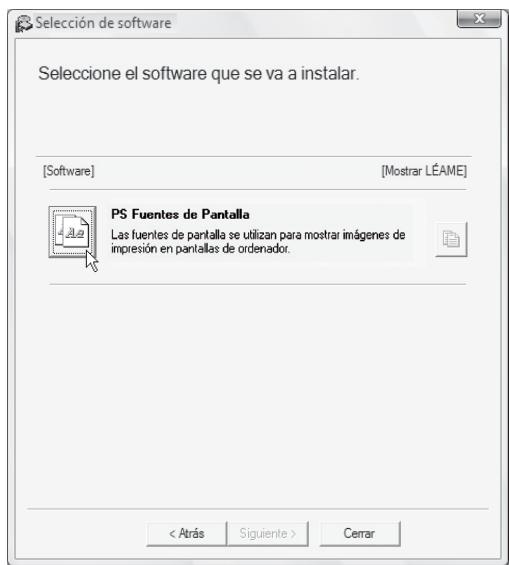
7 Siga las instrucciones en pantalla. 8 Haga clic en el botón [Cerrar] en la pantalla del paso 6.
Esta sección explica cómo instalar el archivo PPD para permitir la impresión desde un Macintosh y cómo configurar los ajustes del controlador de impresora.
MAC OS X: esta página
(v10.2.8, v10.3.9, v10.4.11, v10.5 - 10.5.6)
MAC OS 9.0 - 9.2.2: página 35
- Se necesita el kit de expansión de impresora y el kit de expansión PS3 para usar la máquina como una impresora en un entorno Macintosh. A su vez, la máquina debe estar conectada a una red. No se puede utilizar una conexión USB.
- El controlador PC-Fax no se puede usar en un ambiente Macintosh.
MAC OS X

- Las explicaciones de las pantallas y los procedimientos son básicamente para Mac OS X v10.4. Las pantallas pueden variar en otras versiones del sistema operativo.
- Asegúrese de que AppleTalk esté activado antes de instalar el archivo PPD.
1 Inserte el "Software CD-ROM" en la unidad de CD-ROM del ordenador.
Inserte el "Software CD-ROM" que muestra "Disc 2" en la carátula del CD-ROM.
2 Haga doble clic en el icono [CD-ROM] ( ) en el escritorio.
3 Haga doble clic en la carpeta [MacOSX].
Antes de instalar el software, asegúrese de leer "ReadMe First". "ReadMe First" está en la carpeta [Spanish] bajo la carpeta [Readme].
4 Haga doble clic en la carpeta correspondiente a las versiones del sistema operativo.
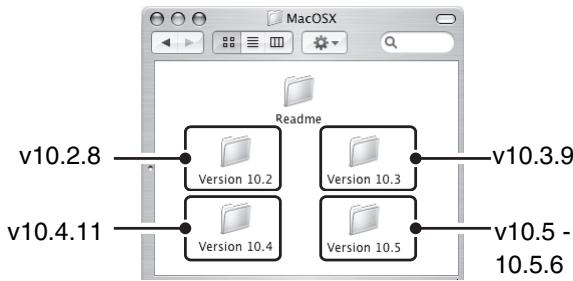
5 Haga doble clic en el icono [MX-B08] ( ).
![SHARP MX-PB12 - Haga doble clic en el icono [MX-B08] ( ). - 1](/content/2019/11/122366/images/26d9248e6c04da187efbaab84de245828dd918039f4efeed2f2aa06dafc9def3.jpg)
Si aparece la ventana "Autenticar" en Mac OS X v10.2.8, introduzca la contraseña y haga clic en el botón [OK].
6 Haga clic en el botón [Continuar].
![SHARP MX-PB12 - Haga clic en el botón [Continuar]. - 1](/content/2019/11/122366/images/6bc3a0ff76d1f74b1e0fcb799dbeffdaff46a0e2cf8d37c1250dca9b01f2c116.jpg)
7 Aparecerá la ventana del Acuerdo de Licencia. Asegúrese de que entiende el contenido del acuerdo de licencia y, a continuación, haga clic en el botón [Continuar].
Aparecerá un mensaje preguntando si acepta los términos de la licencia. Haga clic en el botón [Acepto].
![SHARP MX-PB12 - Aparecerá la ventana del Acuerdo de Licencia. Asegúrese de que entiende el contenido del acuerdo de licencia y, a continuación, haga clic en el botón [Continuar]. - 1](/content/2019/11/122366/images/5d449c48502280a265febd8407de2d37be5ada228cfe1cab60aa69ece58d5e34.jpg)
Si el contrato de licencia aparece en un idioma diferente, puede cambiarlo en el menú de idioma.
8 Seleccione el disco duro donde desea instalar el archivo PPD y haga clic en el botón [Continuar].
Asegúrese de seleccionar el disco duro donde está instalado el sistema operativo.
![SHARP MX-PB12 - Seleccione el disco duro donde desea instalar el archivo PPD y haga clic en el botón [Continuar]. - 1](/content/2019/11/122366/images/ea118fd5e6e41d5c1913e4e61c48b37c4b4cb6cb62eff2ebcd2a657da6d0f955.jpg)
9 Haga clic en el botón [Instalar]. La instalación comienza.
![SHARP MX-PB12 - Haga clic en el botón [Instalar]. La instalación comienza. - 1](/content/2019/11/122366/images/c02b764b480cdb84d7671d41c96cebfd8813ee88606a5388101e65921f1f7b3c.jpg)
![SHARP MX-PB12 - Haga clic en el botón [Instalar]. La instalación comienza. - 2](/content/2019/11/122366/images/20f76432aa753cb2be6f269e42011b8699e308bdc3a80538ada7f371499ee97d.jpg)
Si aparece la ventana "Autenticar", escriba la contraseña y haga clic en el botón [OK].
10 Cuando el mensaje "El software se ha instalado correctamente" aparezca en la ventana de instalación, haga clic en el botón [Cerrar].
Así termina la instalación del software. A continuación, configure los ajustes del controlador de impresora.
- Si utiliza Mac OS X v10.5 o 10.5.6, haga clic en [Preferencias del Sistema] en el menú Apple ( ) y seleccione [Impresoras y Fax] ( ). Cuando aparezca la pantalla para agregar una impresora, haga clic en el botón [+] y vaya al paso 14.
- Si utiliza Mac OS X v10.2.8, seleccione [Aplicaciones] en el menú [Ir].
![SHARP MX-PB12 - Cuando el mensaje "El software se ha instalado correctamente" aparezca en la ventana de instalación, haga clic en el botón [Cerrar]. - 1](/content/2019/11/122366/images/dee6f315013f6b0991b8c548d3d0672074039c727ee3510bca90c3705709842f.jpg)
12 Haga doble clic en el icono [Utilidad Configuración de Impresoras] ( ).
Si utiliza Mac OS X v10.2.8, haga doble clic en la carpeta [Utilidades] y luego haga doble clic en el icono [Centro de Impresión].
![SHARP MX-PB12 - Haga doble clic en el icono [Utilidad Configuración de Impresoras] ( ). - 1](/content/2019/11/122366/images/9ff8d57f9106dc3729cec2af8fbdb9ffa56c43d40877c1516294ac0281fd6d26.jpg)
Si es la primera vez que instala un controlador de impresora en el ordenador, aparecerá un mensaje de confirmación. Haga clic en el botón [Añadir].
13 Haga clic en [Añadir].
![SHARP MX-PB12 - Haga clic en [Añadir]. - 1](/content/2019/11/122366/images/a4208294d0084274fa102bb08c5373d0981b310270e54aa22f61be4e7087672c.jpg)
14 Configure el controlador de la impresora.
- El procedimiento para configurar el controlador de la impresora varía dependiendo del sistema operativo. El procedimiento para las versiones 10.4.11 y 10.5 - 10.5.6, así como el procedimiento para las otras versiones, se explican más adelante.
- La máquina puede imprimir utilizando la función IPP. Si desea utilizar esta función, consulte el apartado "Impresión utilizando la función IPP" (página 34) para configurar los parámetros del controlador.
v10.4.11, v10.5 - 10.5.6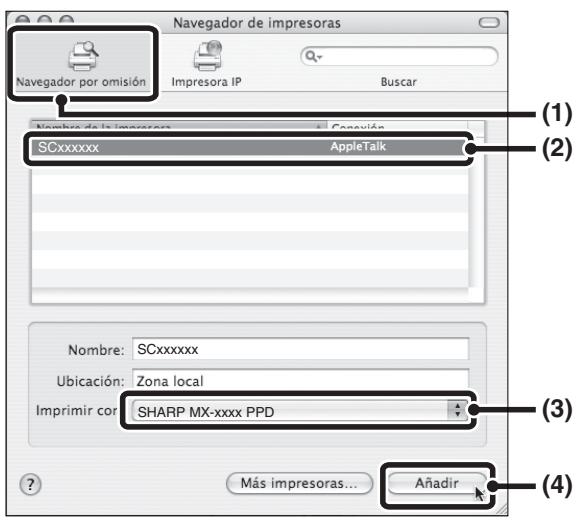
(1) Haga clic en el icono [Navegador por omisión].
- Si aparecen varias zonas de AppleTalk, seleccione la zona que incluya la impresora en el menú.
- Si utiliza Mac OS X v10.5 a 10.5.6, haga clic en el icono [Por omisión].
(2) Haga clic en el nombre del modelo de la máquina.
- El nombre del modelo de la máquina aparece generalmente como [SCxxxxxx] ("xxxxxx" es una secuencia de caracteres que varía dependiendo del modelo. Pregunte a su administrador de red para obtener más detalles.)
- El archivo PPD de la máquina se selecciona automáticamente.
(3) Asegúrese de que está seleccionado el archivo PPD de su modelo.
(4) Haga clic en el botón [Añadir].
El archivo PPD de la máquina se selecciona automáticamente y los dispositivos periféricos instalados en la máquina se detectan y configuran automáticamente.
v10.2.8, v10.3.9![SHARP MX-PB12 - Haga clic en el botón [Añadir]. - 1](/content/2019/11/122366/images/860763a947a4a78585b54a05556a85dd658c6c6b17632e61358d52b251738391.jpg)
Si aparecen varias zonas de AppleTalk, seleccione la zona que incluya la impresora en el menú.
(2) Haga clic en el nombre del modelo de la máquina.
El nombre del modelo de la máquina aparece generalmente como [SCxxxxxx] ("xxxxxx" es una secuencia de caracteres que varía dependiendo del modelo. Pregunte a su administrador de red para obtener más detalles.)
(3) Seleccione el archivo PPD de la máquina.
- Si utiliza Mac OS X v10.3.9, seleccione [Selección automática].
- Si utiliza Mac OS X v10.2.8, seleccione [Sharp] y haga clic en el archivo PPD de su modelo.
(4) Haga clic en el botón [Añadir].
Si utiliza Mac OS X v10.3.9, el archivo PPD de la impresora se selecciona automáticamente y los dispositivos periféricos instalados en la impresora se detectan y configuran automáticamente.
![SHARP MX-PB12 - Haga clic en el botón [Añadir]. - 1](/content/2019/11/122366/images/63fba87ff0567036d6c0272c0e373839bfc7ce1a1bf4cc1df99bf5200168cea4.jpg)
15 Mostrar la información de la impresora.
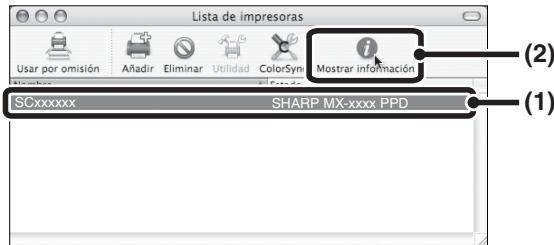
(1) Haga clic en el nombre de la impresora.
Si utiliza Mac OS X v10.5 o 10.5.6, haga clic en el botón [Opciones y suministros], haga clic en la pestaña [Driver] y vaya al paso 16.
(2) Haga clic en [Mostrar información].
Si está utilizando Mac OS X v10.2.8, seleccione [Mostrar información] en el menú [Impresoras].
16 Seleccione la configuración de la impresora.
Si ha seleccionado [Selección automática] en (3) en el paso 14, la configuración de la impresora se detecta y se define automáticamente. Compruebe las opciones configuradas para determinar que son correctas.
(2) Seleccione las opciones que están instaladas en la impresora.
(3) Haga clic en el botón [Aplicar cambios].
Si utiliza Mac OS X v10.5 a 10.5.6, haga clic en el botón [OK].
(4) Haga clic para cerrar la ventana.

Puede comprobar las opciones instaladas en la impresora imprimiendo el "LISTA AJUST. IMPRESORA" en los ajustes del sistema. (Sin embargo, tenga en cuenta que debe ajustar "Opciones bandeja entrada" en función del número de bandejas de la impresora. Siga estos pasos para imprimir el "LISTA AJUST. IMPRESORA". Pulse la tecla [CONFIGURACIONES DEL SISTEMA], toque la tecla [IMPRESION DE LISTADOS], toque la tecla [IMPRIMIR PÁGINA DE PRUEBA], y luego toque la tecla [LISTA AJUST. IMPRESORA].
Así termina la configuración del controlador de la impresora.
Impresión mediante la función IPP
La máquina puede imprimir mediante la función IPP. Cuando la máquina se encuentra en una ubicación remota, esta función se suele aplicar en lugar de la función de fax para imprimir una imagen de mayor calidad que un fax. Si desea aplicar la función IPP, siga estos pasos para seleccionar el archivo PPD cuando configure el controlador de la impresora (paso 14 en la página 32).
v10.4.11, v10.5 - 10.5.6
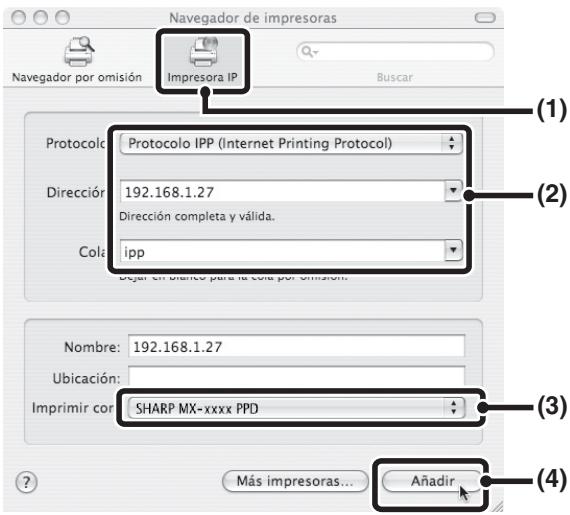
(1) Haga clic en el icono [Impresora IP]. Si utiliza Mac OS X v10.5 a 10.5.6, haga clic en el icono [IP]. (2) Seleccione [Protocolo IPP] en "Protocolo". Introduzca la dirección de la máquina (dirección IP o nombre de dominio) y el nombre de la cola. Introduzca "ipp" en "Cola". (3) Seleccione [Sharp] en "Imprimir con" y haga clic en el archivo PPD de su modelo. Si utiliza Mac OS X v10.5 a 10.5.6, seleccione [Seleccionar un driver] en "Imprimir con" y haga clic en el archivo PPD de su modelo. (4) Haga clic en el botón [Añadir]. Si utiliza Mac OS X v10.5 a 10.5.6, aparecerá la pantalla de "Opciones instalables". Compruebe los parámetros y haga clic en el botón [Continuar].
Comprobación de la dirección IP de la máquina (página 6)
v10.2.8, v10.3.9
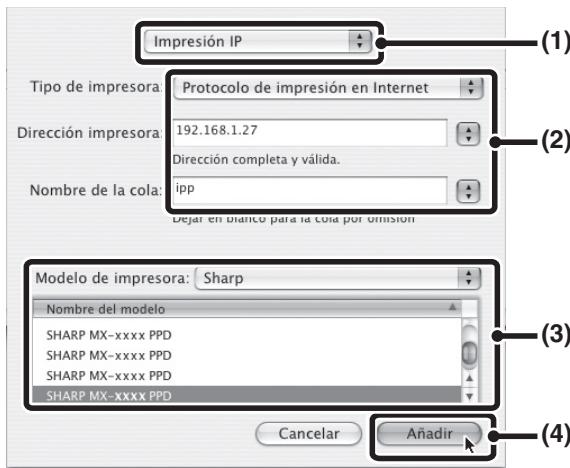
(1) Seleccione [Impresión IP]. (2) Seleccione [Protocolo de impresión en Internet] en "Tipo de impresora". Introduzca la dirección de la máquina (dirección IP o nombre de dominio) y el "Nombre de la cola".
- Si utiliza Mac OS X v10.2.8, introduzca la dirección de la máquina (dirección IP o nombre de dominio) en "Dirección de la impresora".
- Introduzca "ipp" en "Nombre de la cola".
(3) Seleccione [Sharp] en "Modelo de impresora" y haga clic en el archivo PPD de su modelo. (4) Haga clic en el botón [Añadir].
Comprobación de la dirección IP de la máquina (página 6)
MAC OS 9.0 - 9.2.2

Si está utilizando Mac OS 9.0 a 9.2.2, asegúrese de que está instalado "LaserWriter 8" y de que la casilla de verificación "LaserWriter 8" está seleccionada en "Gestor de Extensiones" bajo "Paneles de Control". Si no, debe instalarlo desde el CD-ROM de sistema suministrado con su ordenador Macintosh.
1 Inserte el "Software CD-ROM" en la unidad de CD-ROM del ordenador.
Inserte el "Software CD-ROM" que muestra "Disc 2" en la carátula del CD-ROM.
2 Haga doble clic en el icono [CD-ROM] ( ) en el escritorio.
3 Haga doble clic en la carpeta [MacOS].
Antes de instalar el software, asegúrese de leer "ReadMe First". "ReadMe First" está en la carpeta [Spanish] bajo la carpeta [Readme].
4 Haga doble clic en el icono [Instalar] (
5 Haga clic en el botón [Instalar].
![SHARP MX-PB12 - Haga clic en el botón [Instalar]. - 1](/content/2019/11/122366/images/185a43e6d2de438db7624c5a10476b39547f72b6483ea9cd367e6c562a4fd088.jpg)
6 Aparecerá la ventana del Acuerdo de Licencia. Asegúrese de que entiende el contenido del acuerdo de licencia y, si está de acuerdo, haga clic en el botón [Sí].
7 Lea el mensaje en la ventana que aparece y haga clic en el botón [Continuar].
Comienza la instalación del archivo PPD.
Después de la instalación, aparecerá un mensaje indicando que debe reiniciar el ordenador. Haga clic en el botón [OK] y reinicie el ordenador.
Así termina la instalación del software. A continuación, configure los ajustes del controlador de impresora.
8 Seleccione [Selector] en el menú Apple.
9 Cree una impresora.
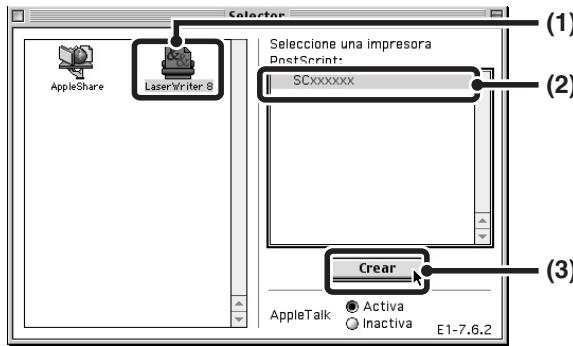
(1) Haga clic en el icono [LaserWriter 8]. Si aparecen varias zonas de AppleTalk, seleccione la zona que incluya la impresora. (2) Haga clic en el nombre del modelo de la máquina. El nombre del modelo de la máquina aparece generalmente como [SCxxxxxx]. ("xxxxxx" es una secuencia de caracteres que varía dependiendo del modelo. Pregunte a su administrador de red para obtener más detalles.) (3) Haga clic en el botón [Crear].
10 Seleccione el archivo PPD.
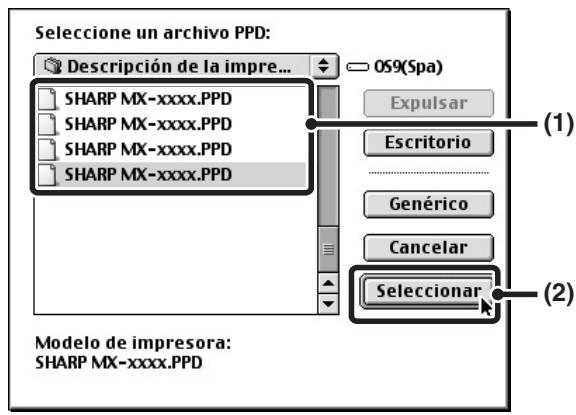
(1) Haga clic en el archivo PPD para su modelo. (2) Haga clic en el botón [Seleccionar].

- Si no aparece el cuadro de diálogo anterior y vuelve al cuadro de diálogo "Selector", siga estos pasos para seleccionar el archivo PPD manualmente.
(1) Asegúrese de que la máquina está seleccionada en la lista "Seleccionar una impresora PostScript", y luego haga clic en el botón [Configurar] seguido del botón [Seleccionar PPD]. (2) Seleccione el archivo PPD para su modelo y haga clic en el botón [Abrir]. (3) Haga clic en el botón [OK]. - El archivo PPD está instalado en la carpeta [Descripción de la impresora] en la carpeta [Extensiones].
11 Asegúrese de que la máquina está seleccionada en la lista "Seleccionar una impresora PostScript" y luego haga clic en el botón [Configurar].
12 Haga clic en el botón [Configurar].
![SHARP MX-PB12 - Haga clic en el botón [Configurar]. - 1](/content/2019/11/122366/images/339b8473eb699f8870e5e67ed2a25dbf2864a52a9ee2df952bd72ad593baedfa.jpg)
![SHARP MX-PB12 - Haga clic en el botón [Configurar]. - 2](/content/2019/11/122366/images/eea01ef09fc524181d1b00b8b4c26472bc211630222bf28906b6e1d2973133b2.jpg)
Para configurar automáticamente los ajustes según las opciones instaladas detectadas de la máquina, haga clic en el botón [Config. automática].
13 Seleccione la configuración de la máquina.
(1) Seleccione las opciones que están instaladas en la máquina. (2) En el menú, seleccione [Opciones 2] para cambiar de ventana y siga seleccionando las opciones que se han instalado en la máquina. (3) Haga clic en el botón [OK].

Puede comprobar las opciones instaladas en la máquina imprimiendo el "LISTA AJUST. IMPRESORA" en los ajustes del sistema. (Sin embargo, tenga en cuenta que debe ajustar "Opciones bandeja entrada" en función del número de bandejas de la máquina. Siga estos pasos para imprimir el "LISTA AJUST. IMPRESORA". Pulse la tecla [CONFIGURACIONES DEL SISTEMA], toque la tecla [IMPRESION DE LISTADOS], toque la tecla [IMPRIMIR PÁGINA DE PRUEBA], y luego toque la tecla [LISTA AJUST. IMPRESORA].
14 Haga clic en el botón [OK] en la ventana del paso 12 para cerrar la ventana.
15 Haga clic en el cuadro de cierre
(□) para cerrar el "Selector".
Así termina la configuración del controlador de la impresora.
Instalación de las fuentes de pantalla
Las fuentes de pantalla para Mac OS 9.0 - 9.2.2 se encuentran en la carpeta [Font] del CD-ROM "PRINTER UTILITIES" suministrado con el kit de expansión PS3. Copie las fuentes que desea instalar en la carpeta [Carpeta del Sistema] del disco de inicio.

Si se presentan problemas debidos a las fuentes de pantalla instaladas, bórrelas inmediatamente del sistema.
CUANDO LA INSTALACIÓN NO SE REALIZA CORRECTAMENTE
En esta sección se recogen soluciones a posibles problemas de instalación. Consulte la suma de la Tabla para localizar la página correspondiente a su duda o problema.
- No puede instalarse el software. 38
- La máquina no se detecta (cuando está conectada a una red). 39
- No aparece la ventana Plug and Play (conexión USB en Windows). 39
- El controlador de la impresora no se ha instalado correctamente mediante Plug and Play (conexión USB en Windows). 40
- No puede instalarse el controlador de la impresora (Windows 2000/XP/Server 2003).... 40
| Problema | Punto que comprobar | Solutución |
| No puede instalarse el software. | ¿Hay suficiente空間 libre en su disco duro? | Elimine cualquier ARCHivo y aplicación que no necesite para augmentar el空間 libre en su disco duro. |
| ¿Usa un sistemas operativo que no es compatible? | Asegúrese de que el software se pueda executar en su sistemas operativo. Para una información pormenorizada sobre requisitos de instalación de cada programa de software en Windows, hagablick en el botón [Mostrar L’AME] del instalador. En un entorno Macintosh, pueda comprobarlo en el archivo Readme que está en la carpeta [Spanish] de la carpeta [Readme] del "Software CD-ROM". | |
| Laística no se detecta (cuando está conectada a una red). | ¿Está configurada la dirección IP de laística? | Si la direccion IP de laística no está configurada, laística no se detectará. Asegúrese que la direccion IP está correctamente configurada en "CONFIGURACION DE RED" en los ajustes del administrador de laística. |
| ¿Está su ordinador conectado a la misma red que laística? | Windows: Si laística y su ordinador no está conectados a la mesma red de area local, laística no se detectará. Si los dos están conectados a una subred diferente, haya clicked en el botón [Especifique la condición] yscribe el nombre de laística (这个名字 de host) o la direccion IP paraocularla这笔a. Macintosh: Si hay variedas zonas de AppleTalk, selección la zona a la que laística está conectada desde elmenü. | |
| Laística no se detecta (cuando está conectada a una red). | ¿Está laística encendida? | Si laística está apagada, no se detectará. (En Windows, vuelva a realizar la búsuedauponés de encenderla这笔a.) |
| ¿Está su ordinador debidamente conectado a laística? | Asegúrese de el cable estáfirmamente insertado en el conector LAN de su ordinador y de laística. Compruebe también las conexiones en el hub. CONEXiónA UNA RED (頁quina 6) | |
| No aparece la ventsa Plug and Play (conexión USB en Windows). | ¿Su ordinador pueda usar una conexión USB? | Compruebe que su ordinador pueda usar una interfaz USB en el administrador de dispositivos del ordinador. (Para más información sobre el "Administrador de dispositivos", consulte lapellada de Windows.) Si se pueda usar un dispositivo USB, el tipo de chipset de la controladora y el concentrador raíz aparecerán en "Controladoras de bus series universal (USB)" en "Administrador de dispositivos". (Los elementos que aparecen dependen de su ordinador.) |
| Controladordebus seriesuniversal Intel(R)82801FB/FBM USB Universal Host Controller-2658 Intel(R)82801FB/FBM USB Universal Host Controller-2659 | ||
| Si aparecen这些elements, sedefería poder usar el USB. Si aparece un punto de exclamación jusqu'à"Controladoras de bus series universal (USB)" o si no aparecen los doselementos, consulte el manual de su ordinador o compruebe con el fabricante comohabilar el USB y vuelva a instalar el controlador de la impresora. | ||
| Problema | Punto que comprobar | Solutación |
| El controlador de la impresora no se ha instalado correctamente mediante Plug and Play (conexión USB en Windows). | ¿Ha-connectado laística a suordenador antes de instalar el controlador de la impresora? | Si laística fue connectada a suordenador con un cable USB antes de instalar el controlador de la impresora desde el instalador,verifique si la información sobre la instalación incorrecta permanece en el "Administrador de dispositivos".(Para másinformation sobreel"Administrador de dispositivos",consulte la�性de Windows.)Si el nombre del modelo de laística aparece en "Otros dispositivos"en"Administrador de dispositivos",elimínelo,reinicielehenordenador y vuelva a instalar el controlador de la impresora. |
No puede instalarse el controlador de la impresora (Windows 2000/XP/Server 2003)
Si no puede instalarse el controlador de la impresora en Windows 2000/XP/Server 2003, siga los pasos siguientes para probar la configuración de su ordenador.
1 Haga clic en el botón [Inicio] y, a continuación, haga clic en [Panel de control].
En Windows 2000, haga clic en el botón [Inicio], seleccione [Configuración] y, después, haga clic en [Panel de control].
2 Haga clic en [Rendimiento y mantenimiento] y, a continuación, en [Sistema].
En Windows 2000, haga doble clic en el icono [Sistema].
3 Haga clic en la pestaña [Hardware] y, después, en el botón [Firma de controlador].
4 Compruebe la configuración en "¿Qué versión desea que realice Windows?" ("Verificación de la firma de archivos" en Windows 2000).
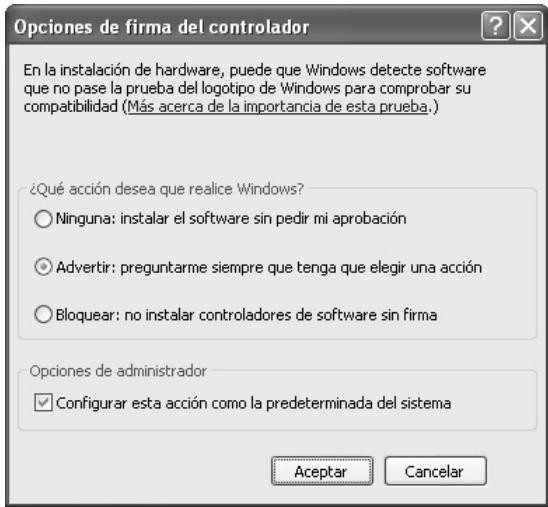
Si [Bloque] está seleccionado, no se puede instalar el controlador de la impresora. Seleccione [Advertir] e instale de nuevo el controlador de la impresora.
ELIMINACIÓN DEL SOFTWARE
Para quitar el controlador de la impresora o el software instalado mediante el instalador, siga los pasos a continuación.
Windows
1 Haga clic en el botón [Inicio], y luego haga clic en [Panel de control].
En Windows 2000, haga clic en el botón [Inicio], seleccione [Configuración], y después haga clic en [Panel de control].
2 Haga clic en [Desinstalar un programa].
- Si está usando Windows XP/Server 2003, haga doble clic en "Agregar o quitar programas".
- Si está usando Windows 2000, haga doble clic en el icono [Agregar o quitar programas].
3 Seleccione el programa o el controlador que desea eliminar.
Para más información, consulte las sugerencias o el manual del sistema operativo.
4 Reinicie su ordenador.
Mac OS X
En la lista de impresoras, elimine la impresora que usa el archivo PPD de la máquina.
Para acceder a la lista de impresoras, consulte los casos 11 y 12 de "MAC OS X" (página 29).
2 Borre el archivo PPD.
El archivo PPD se ha copiado en las carpetas siguientes del disco de inicio.
[Library] - [Printers] - [PPDs] - [Contents] - [Resources] - [es.lproj]
Elimine el archivo PPD de esta carpeta.
3 Borre la información de instalación.
El archivo de la información de instalación se ha copiado en las carpetas siguientes del disco de inicio. [Library] - [Receipts]
Elimine el archivo [MX-B08.pkg] de esta carpeta.
Mac OS 9.0 - 9.2.2
En el escritorio, elimine el icono de la impresora que usa el archivo PPD de la máquina, y siga los pasos siguientes.
1 Inserte el "Software CD-ROM" en su unidad de CD-ROM.
Inserte el "Software CD-ROM" que muestra "Disc 2" en la carátula del CD-ROM.
2 Haga doble clic en el icono [CD-ROM] ( ) en el escritorio y haga doble clic en la carpeta [MacOS].
3 Haga doble clic en el icono [Instalar] (
4 Seleccione [Borrar] en el menú Instalar y después en el botón [Borrar].
ÍNDICE
INTRODUCCIÓN 2
ANTES DE INSTALAR EL SOFTWARE
SOBRE EL SOFTWARE 3
- SOFTWARE CD-ROM 3
REQUISITOS DEL SISTEMA 5 REQUISITOS DE SOFTWARE 5
CONECTAR LA MÁQUINA 6
CONECTAR A UNA RED 6 CONEXIÓN DE LA MÁQUINA CON UN CABLE USB (Windows) 6
INSTALACIÓN DEL CONTROLADOR DE IMPRESORA / CONTROLADOR PC-FAX 9
SI LA MÁQUINA ESTÁ CONECTADA A UNA RED 9 SI LA MÁQUINA ESTÁ CONECTADA A TRAVÉS DE UN CABLE USB 17 - UTILIZAR LA MÁQUINA COMO IMPRESORA COMPARTIDA 22 - CONFIGURAR EL CONTROLADOR DE LA IMPRESORA PARA LAS OPCIONES INSTALADAS EN LA MÁQUINA 24
INSTALAR EL PRINTER STATUS MONITOR 27
INSTALAR LAS FUENTES DE PANTALLA 28
Este software permite utilizar la máquina como impresora.
- Controlador de impresora PCL6 y PCL5e
REQUISITOS DEL SISTEMA
Antes de instalar el software descrito en este manual, verifique si su computador satisface los siguientes requisitos.
Si la licencia aparece en un idioma diferente, cámbielo en el menú de idiomas.
Seleccione el disco duro en el que esté instalado su sistema operativo.
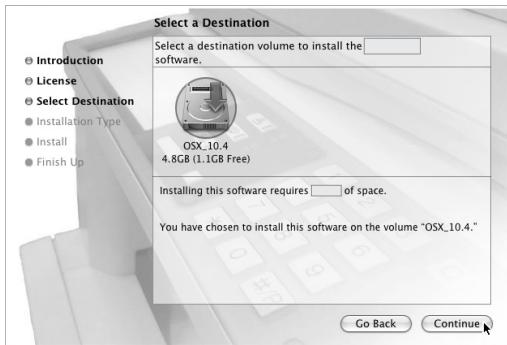
Si se muestran varias zonas AppleTalk, seleccione en el menú la zona que incluya la impresora.
(2) Haga clic en los modelos de la boquilla.
- INSTALACIÓN EN UN ENTORNO WINDOWS
- INSTALACIÓN EN UN ENTORNO MACINTOSH
- SOLUCIÓN DE PROBLEMAS
- INTRODUCCIÓN
- OBSERVACIONES
- ADVERTENCIA
- LICENCIA DEL SOFTWARE
- ACERCA DEL SOFTWARE
- SOFTWARE CD-ROM
- DISCO
- SOFTWARE PARA WINDOWS
- CONTROLADOR DE IMPRESORA
- CONTROLADOR DE PC-FAX
- MANUAL EN LÍNEA (PARA IMPRESORA DE RED)
- SOFTWARE PARA MACINTOSH
- ARCHIVO PPD
- VERIFICACIÓN DE REQUISITOS DEL SISTEMA
- REQUISITOS DEL SISTEMA
- PARA EQUIPOS DE WINDOWS 2000/XP/SERVER 2003/VISTA/SERVER
- REQUISITOS DEL SOFTWARE
- CONEXIÓN DE LA MÁQUINA
- CONEXIÓN A UNA RED
- COMPROBACIÓN DE LA DIRECCIÓN IP DE LA MÁQUINA
- CONEXIÓN DE LA MÁQUINA CON UN CABLE USB (WINDOWS)
- ABRIR LA PANTALLA DE SELECCIÓN DE SOFTWARE (PARA TODOS LOS SOFTWARES)
- INSERTE EL "SOFTWARE CD-ROM" EN LA UNIDAD DE CD-ROM DEL ORDENADOR
- HAGA CLIC EN EL BOTÓN [INICIAR], SELECCIONE [EQUIPO] Y, ENTONCES, HAGA DOBLE CLIC EN EL ICONO [CD-ROM]
- HAGA DOBLE CLIC EN EL ICONO [SETUP]
- APARECERÁ LA VENTANA "CONTRATO DE LICENCIA". ASEGÚRESE DE QUE ENTIENDE EL CONTENIDO DEL ACUERDO DE LICENCIA Y, A CONTINUACIÓN, HAGA CLIC EN EL BOTÓN [SÍ]
- LEA EL MENSAJE EN LA VENTANA "BIENVENIDO" Y, ENTONCES, HAGA CLIC EN EL BOTÓN [SIGUIENTE]
- APARECE LA PANTALLA DE SELECCIÓN DE SOFTWARE
- INSTALACIÓN DE LOS CONTROLADORES DE IMPRESORA Y DE PC-FAX
- CUANDO LA MÁQUINA SE CONECTA A UNA RED
- SISTEMAS OPERATIVOS COMPATIBLES: WINDOWS 2000*/XP*/SERVER 2003*/VISTA*/SERVER
- INSTALACIÓN TÍPICA
- HAGA CLIC EN EL BOTÓN [CONTROLADOR DE IMPRESORA]
- HAGA CLIC EN EL BOTÓN [INSTALACIÓN TÍPICA]
- NOTA
- CUANDO APAREZCA LA VENTANA DE SELECCIÓN DEL CONTROLADOR DE LA IMPRESORA, SELECCIONE EL CONTROLADOR QUE DESEA INSTALAR Y HAGA CLIC EN EL BOTÓN [SIGUIENTE]
- CUANDO SE LE PREGUNTE SI DESEA QUE LA IMPRESORA SEA LA IMPRESORA PREDETERMINADA, ELIJA LO MÁS CONVENIENTE Y HAGA CLIC EN EL BOTÓN [SIGUIENTE]
- SIGA LAS INSTRUCCIONES EN PANTALLA
- CUANDO APAREZCA LA PANTALLA DE INSTALACIÓN TERMINADA, HAGA CLIC EN EL BOTÓN [ACEPTAR]
- HAGA CLIC EN EL BOTÓN [CERRAR] EN LA VENTANA DEL PASO
- CON ESTO FINALIZA LA INSTALACIÓN
- ▷ INSTALACIÓN ESPECÍFICA DE LA DIRECCIÓN DE LA MÁQUINA
- HAGA CLIC EN EL BOTÓN [INSTALACIÓN PERSONALIZADA]
- CUANDO SE LE PREGUNTE CÓMO SE CONECTA LA IMPRESORA, SELECCIONE [IMPRESIÓN DIRECTA LPR (ESPECIFICAR DIRECCIÓN)] Y HAGA CLIC EN EL BOTÓN [SIGUIENTE]
- ESCRIBA EL NOMBRE (NOMBRE DE HOST) O DIRECCIÓN IP DE LA MÁQUINA Y HAGA CLIC EN EL BOTÓN [SIGUIENTE]
- IMPRESIÓN MEDIANTE LA FUNCIÓN IPP Y SSL
- CUANDO SE LE PREGUNTE CÓMO SE CONECTA LA IMPRESORA, SELECCIONE [IPP] Y HAGA CLIC EN EL BOTÓN [SIGUIENTE]
- SI SE UTILIZA UN SERVIDOR PROXY, ESPECIFÍQUELO Y HAGA CLIC EN EL BOTÓN [SIGUIENTE]
- SELECCIONE EL URL DE LA MÁQUINA Y HAGA CLIC EN EL BOTÓN [SIGUIENTE]
- FORMATO NORMAL
- CUANDO SE UTILIZA SSL
- SIGA LOS PASOS 5 A 12 DE LA PÁGINA 14 PARA CONTINUAR CON LA INSTALACIÓN
- CUANDO LA MÁQUINA SE CONECTE CON UN CABLE USB
- CUANDO SE LE PREGUNTE CÓMO SE CONECTA LA IMPRESORA, SELECCIONE [CONECTADA A ESTE ORDENADOR] Y HAGA CLIC EN EL BOTÓN [SIGUIENTE]
- CUANDO SE LE PREGUNTE SI DESEA INSTALAR LA FUENTE DE PANTALLA, SELECCIONE UNA RESPUESTA Y HAGA CLIC EN EL BOTÓN [SIGUIENTE]
- CONECTE LA MÁQUINA A SU ORDENADOR CON UN CABLE USB
- COMIENZA LA INSTALACIÓN DEL CONTROLADOR DE LA IMPRESORA PCL
- SI ESTÁ UTILIZANDO WINDOWS 2000/XP/SERVER
- CUANDO APARECE LA VENTANA DE SELECCIÓN DE PUERTO, SELECCIONE EL PUERTO QUE UTILIZA EL CONTROLADOR DE LA IMPRESORA PCL6 (USB001, ETC.) Y PULSE EN EL BOTÓN [SIGUIENTE]
- USO DE LA MÁQUINA COMO UNA IMPRESORA COMPARTIDA
- SELECCIONE [IMPRESORA COMPARTIDA] Y HAGA CLIC EN EL BOTÓN [SIGUIENTE]
- SELECCIONE EL NOMBRE DE LA IMPRESORA (CONFIGURADA COMO IMPRESORA COMPARTIDA)
- HAGA CLIC EN EL BOTÓN [SIGUIENTE]
- CONFIGURACIÓN DEL CONTROLADOR DE IMPRESORA SEGÚN LAS OPCIONES INSTALADAS EN LA MÁQUINA
- CUANDO ESTÁ INSTALADO EL CONTROLADOR DE IMPRESORA PCL O EL CONTROLADOR DE IMPRESORA PS
- HAGA CLIC EN EL BOTÓN [INICIO] ( ), SELECCIONE [PANEL DE CONTROL] Y, A CONTINUACIÓN, HAGA CLIC EN [IMPRESORAS]
- ABRA LA VENTANA DE PROPIEDADES DE LA IMPRESORA
- HAGA CLIC EN LA FICHA [CONFIGURACIÓN]
- HAGA CLIC EN EL BOTÓN [CONFIGURACIÓN AUTOMÁTICA]
- CONFIGURE LA IMAGEN DE LA MÁQUINA
- HAGA CLIC EN EL BOTÓN [ACEPTAR] EN LA VENTANA DE PROPIEDADES DE LA IMPRESORA
- CUANDO EL CONTROLADOR PPD ESTÁ INSTALADO
- CONFIGURE EL CONTROLADOR DE LA IMPRESORA PARA LAS OPCIONES INSTALADAS EN LA MÁQUINA
- HAGA CLIC EN EL BOTÓN [OK]
- INSTALACIÓN DE PRINTER STATUS MONITOR
- HAGA CLIC EN EL BOTÓN [PRINTER STATUS MONITOR]
- CUANDO APAREZCA LA PANTALLA DE INSTALACIÓN TERMINADA, HAGA CLIC EN EL BOTÓN [FINALIZAR]
- INSTALACIÓN DE LAS FUENTES DE PANTALLA PS
- MAC OS X
- HAGA DOBLE CLIC EN EL ICONO [CD-ROM] ( ) EN EL ESCRITORIO
- HAGA DOBLE CLIC EN LA CARPETA [MACOSX]
- HAGA DOBLE CLIC EN LA CARPETA CORRESPONDIENTE A LAS VERSIONES DEL SISTEMA OPERATIVO
- HAGA DOBLE CLIC EN EL ICONO [MX-B08] ( )
- HAGA CLIC EN EL BOTÓN [CONTINUAR]
- APARECERÁ LA VENTANA DEL ACUERDO DE LICENCIA. ASEGÚRESE DE QUE ENTIENDE EL CONTENIDO DEL ACUERDO DE LICENCIA Y, A CONTINUACIÓN, HAGA CLIC EN EL BOTÓN [CONTINUAR]
- SELECCIONE EL DISCO DURO DONDE DESEA INSTALAR EL ARCHIVO PPD Y HAGA CLIC EN EL BOTÓN [CONTINUAR]
- HAGA CLIC EN EL BOTÓN [INSTALAR]. LA INSTALACIÓN COMIENZA
- CUANDO EL MENSAJE "EL SOFTWARE SE HA INSTALADO CORRECTAMENTE" APAREZCA EN LA VENTANA DE INSTALACIÓN, HAGA CLIC EN EL BOTÓN [CERRAR]
- HAGA DOBLE CLIC EN EL ICONO [UTILIDAD CONFIGURACIÓN DE IMPRESORAS] ( )
- HAGA CLIC EN [AÑADIR]
- CONFIGURE EL CONTROLADOR DE LA IMPRESORA
- HAGA CLIC EN EL ICONO [NAVEGADOR POR OMISIÓN]
- HAGA CLIC EN EL NOMBRE DEL MODELO DE LA MÁQUINA
- ASEGÚRESE DE QUE ESTÁ SELECCIONADO EL ARCHIVO PPD DE SU MODELO
- HAGA CLIC EN EL BOTÓN [AÑADIR]
- SELECCIONE EL ARCHIVO PPD DE LA MÁQUINA
- MOSTRAR LA INFORMACIÓN DE LA IMPRESORA
- HAGA CLIC EN EL NOMBRE DE LA IMPRESORA
- HAGA CLIC EN [MOSTRAR INFORMACIÓN]
- SELECCIONE LA CONFIGURACIÓN DE LA IMPRESORA
- SELECCIONE LAS OPCIONES QUE ESTÁN INSTALADAS EN LA IMPRESORA
- HAGA CLIC EN EL BOTÓN [APLICAR CAMBIOS]
- HAGA CLIC PARA CERRAR LA VENTANA
- IMPRESIÓN MEDIANTE LA FUNCIÓN IPP
- V10.4.11, V
- V10.2.8, V
- MAC OS
- HAGA DOBLE CLIC EN LA CARPETA [MACOS]
- HAGA DOBLE CLIC EN EL ICONO [INSTALAR] (
- HAGA CLIC EN EL BOTÓN [INSTALAR]
- APARECERÁ LA VENTANA DEL ACUERDO DE LICENCIA. ASEGÚRESE DE QUE ENTIENDE EL CONTENIDO DEL ACUERDO DE LICENCIA Y, SI ESTÁ DE ACUERDO, HAGA CLIC EN EL BOTÓN [SÍ]
- LEA EL MENSAJE EN LA VENTANA QUE APARECE Y HAGA CLIC EN EL BOTÓN [CONTINUAR]
- SELECCIONE [SELECTOR] EN EL MENÚ APPLE
- CREE UNA IMPRESORA
- SELECCIONE EL ARCHIVO PPD
- ASEGÚRESE DE QUE LA MÁQUINA ESTÁ SELECCIONADA EN LA LISTA "SELECCIONAR UNA IMPRESORA POSTSCRIPT" Y LUEGO HAGA CLIC EN EL BOTÓN [CONFIGURAR]
- HAGA CLIC EN EL BOTÓN [CONFIGURAR]
- SELECCIONE LA CONFIGURACIÓN DE LA MÁQUINA
- HAGA CLIC EN EL BOTÓN [OK] EN LA VENTANA DEL PASO 12 PARA CERRAR LA VENTANA
- HAGA CLIC EN EL CUADRO DE CIERRE
- (□) PARA CERRAR EL "SELECTOR
- INSTALACIÓN DE LAS FUENTES DE PANTALLA
- CUANDO LA INSTALACIÓN NO SE REALIZA CORRECTAMENTE
- NO PUEDE INSTALARSE EL CONTROLADOR DE LA IMPRESORA (WINDOWS 2000/XP/SERVER 2003)
- HAGA CLIC EN EL BOTÓN [INICIO] Y, A CONTINUACIÓN, HAGA CLIC EN [PANEL DE CONTROL]
- HAGA CLIC EN [RENDIMIENTO Y MANTENIMIENTO] Y, A CONTINUACIÓN, EN [SISTEMA]
- HAGA CLIC EN LA PESTAÑA [HARDWARE] Y, DESPUÉS, EN EL BOTÓN [FIRMA DE CONTROLADOR]
- COMPRUEBE LA CONFIGURACIÓN EN "¿QUÉ VERSIÓN DESEA QUE REALICE WINDOWS?" ("VERIFICACIÓN DE LA FIRMA DE ARCHIVOS" EN WINDOWS 2000)
- ELIMINACIÓN DEL SOFTWARE
- WINDOWS
- HAGA CLIC EN EL BOTÓN [INICIO], Y LUEGO HAGA CLIC EN [PANEL DE CONTROL]
- HAGA CLIC EN [DESINSTALAR UN PROGRAMA]
- SELECCIONE EL PROGRAMA O EL CONTROLADOR QUE DESEA ELIMINAR
- REINICIE SU ORDENADOR
- EN LA LISTA DE IMPRESORAS, ELIMINE LA IMPRESORA QUE USA EL ARCHIVO PPD DE LA MÁQUINA
- BORRE EL ARCHIVO PPD
- BORRE LA INFORMACIÓN DE INSTALACIÓN
- INSERTE EL "SOFTWARE CD-ROM" EN SU UNIDAD DE CD-ROM
- HAGA DOBLE CLIC EN EL ICONO [CD-ROM] ( ) EN EL ESCRITORIO Y HAGA DOBLE CLIC EN LA CARPETA [MACOS]
- SELECCIONE [BORRAR] EN EL MENÚ INSTALAR Y DESPUÉS EN EL BOTÓN [BORRAR]
- ÍNDICE
- ANTES DE INSTALAR EL SOFTWARE
- HAGA CLIC EN LOS MODELOS DE LA BOQUILLA
Marca : SHARP
Modelo : MX-PB12
Categoría : Accesorio de impresora