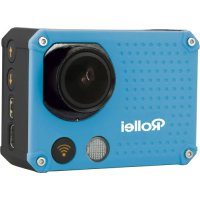
Actioncam 420 - Camcorder ROLLEI - Kostenlose Bedienungsanleitung
Finden Sie kostenlos die Bedienungsanleitung des Geräts Actioncam 420 ROLLEI als PDF.



Benutzerfragen zu Actioncam 420 ROLLEI
0 Frage zu diesem Gerät. Beantworten Sie die, die Sie kennen, oder stellen Sie Ihre eigene.
Eine neue Frage zu diesem Gerät stellen
Laden Sie die Anleitung für Ihr Camcorder kostenlos im PDF-Format! Finden Sie Ihr Handbuch Actioncam 420 - ROLLEI und nehmen Sie Ihr elektronisches Gerät wieder in die Hand. Auf dieser Seite sind alle Dokumente veröffentlicht, die für die Verwendung Ihres Geräts notwendig sind. Actioncam 420 von der Marke ROLLEI.
BEDIENUNGSANLEITUNG Actioncam 420 ROLLEI
Rollei AC 420 Benutzerhandbuch
Inhalte
1.Sicherheitshinweise. 01
2.Besondere Merkmale. 01
3.Produktzubehor 02
4.Kameraaufbau 03
5.Tastenfungtion. 04
6.Handhabung. 05
Ein/Ausschalten 05
Lithium-lonen Akku einsetzen 05
Akku laden. 05
Video-Modus 06
Foto-Modus. 06
Wiedergabe-Modus. 07
Menüeinstellung 08
Fernbedienung Beschreibung. 10
Installieren und Nutzen der WiFi-Funktion 11
Hinweis. 12
Wiedergabe auf PC. 12
7.Technische Spezifikation. 13
8. Konformität 15
1. Sicherheitshinweise
Bitte die folgenden Richtlinien sorgfältiglesen,bevor Sie Rollei AC 420 nutzen.
- Bitte beachten Sie die Gebrauchsanweisung, um die Kamera ordnungsgemäß zu betreiben. Unsachgemäße Nutzung kann zu Schaden an der Kamera führen.
- Lassen Sie die Kamera nicht fallen und setzen Sie die Kamera keinem starken Druck aus. Es können interne Komponenten der Kamera beschädigt werden.
- Öffnen Sie das Gehäuse der Kamera nicht!
- Ein Anstieg der Betriebstemperatur ist normal, wenn die Kamera für einen langen Zeitraum in Gebrauch ist.
- Berühren Sie nicht das Objektiv der Kamera, da es die Bildqualität beeinflussen kann.
-itte verwenden Sie microSD Speicherkarten der Klasse 10 oder hoher, um sicherzustellen, dass die Kamera einwandfrei Funktioniert.
2. Besondere Merkmale
180^ Bildrehung
Mit dieser Funktion konnen Sie sicherstellen, dass die Aufnahmen der Kamera immer in der richtigen Ausrichtung aufgenommen werden, auch wenn die Kamera „Über-Kopf" installiert wird.
WiFi Funktion
Sie können die Kamera via WIFI mit ihrem Mobiltelefon verbinden und bequem bis zu einer Entfernung von 15m mittels der kostenfreien App „Rollei AC420" (für Android und iOS) bedieren.
Aufnahmen für perfekte Zeitlupen
Mit den Auflösungen 720p/120 fps und VGA (640x480)/240 fps können Sie perfekte Zeitlupen-Seqenzen abspielen.
Zeitlupe
Das Abspielen der Videos im Zeitlupenmode ist doppelt (60fps), bzw. vierfach (120fps) so langsam, wie die Wiedergabe im Normalmodus.
Zeitraffer
Im Zeitraffermodus nimmt die Kamera im eingestillten Intervall Einzelbilder auf und setzen diese zu einem Videoclip zusammen.
Aufnahme Modus
Um während einer Videoaufnahme ein Foto aufzunehmen, drücken Sie einfach die Mode-Taste. Sie können aber auch einstellen, dass automatische Fotos während der Videoaufnahme aufgenommen werden (Videomenü/Intervallaufnahme).
2.4G Drahtlose Fernbedienung
Wasserdichte Armbanduhr Fernbedienung
Unterwasser-Modus
Um auch bei Unterwasseraufnahmen eine originalgetreue Farbwiedergabe erhalten, nutzen Sie bei Tauchvorgängen den Unterwasser-Modus.
3.Produktzubehör
1. Adapter

6. 2-KomponentenDrehknopf
7. USB-Kabel
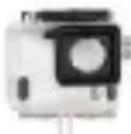
8. Unterwasser-Gehäuse
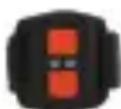
9. Fernbedienung
4. Kameraaufbau
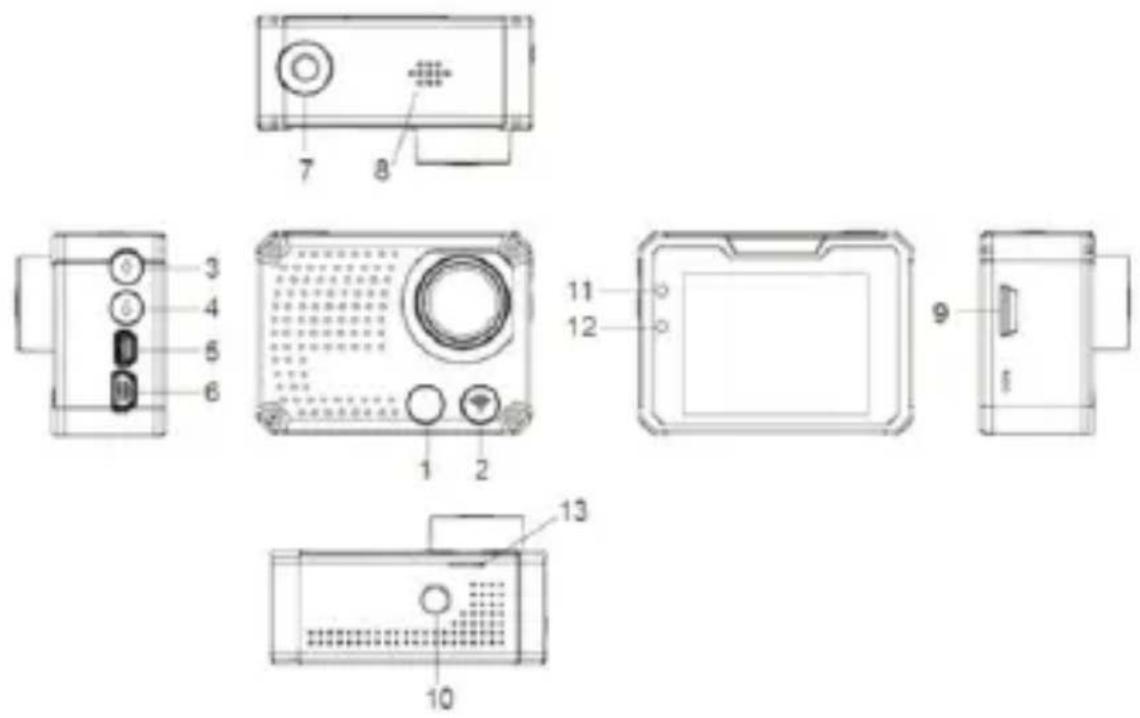
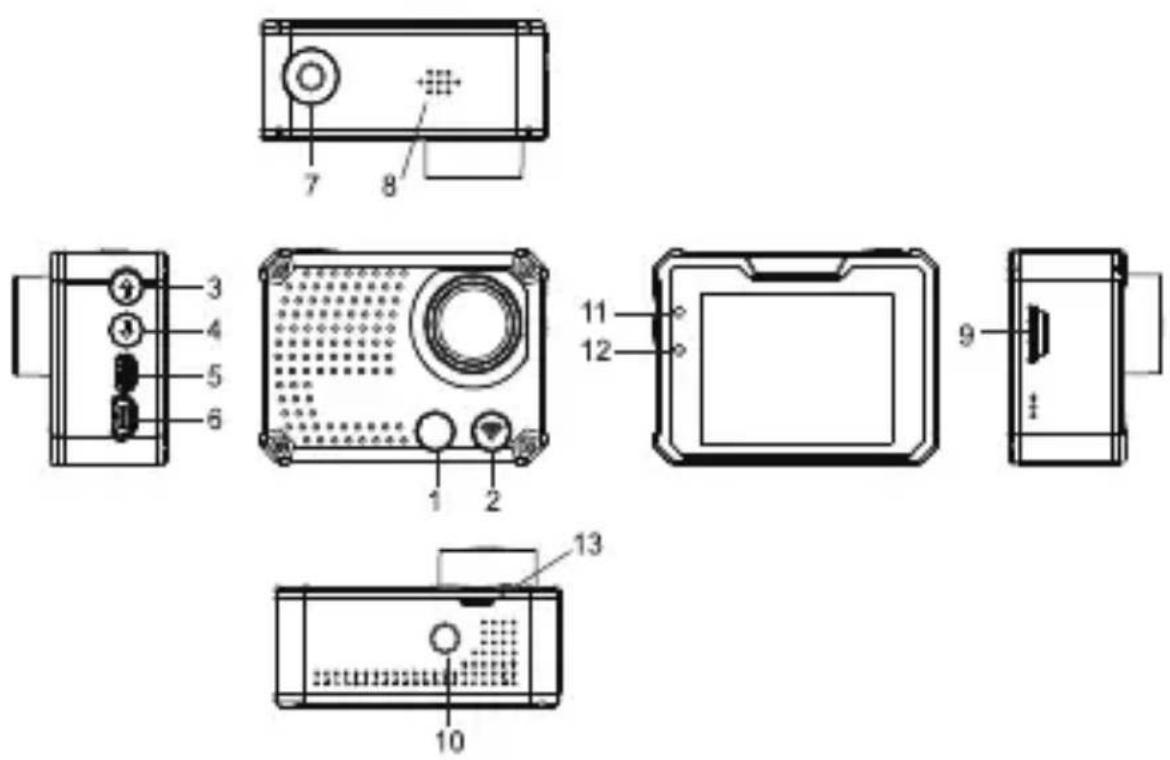
Bedientasten und Anschlüsse:
-
WiFi-LED
-
Ein/Aus-Taste, Aufnahme
-
Modus/Wifi Taste
-
Laufsprecher
-
Menu/Nach Oben Taste
-
MicroSD-Fach
-
Nach Unten Taste
-
1/4" Stativanschluss
-
HDMI Anschluss
-
Bereitschafts-LED
-
USB-Anschluss
-
Lade-LED
-
Aussparung zum Öffnen der Batterieabdeckung (unter der Vorderfront)
5. Tastenfungtion
Ein/Aus-Taste:
Kurz drücken, um die Kamera Ein oder Aus zuschalten.
Im Standby-Modus zum Starten / Stoppen der Aufzeichnung kurz drücken.
Im Fotomodus kurz drücken, um ein Bild aufzunehmen.
Im Wiedergabemodus zum Starten, Stoppen oder Pausieren der Wiedergabe.
Zum Bestätigen der Menüeinstellung und der Zeiteinstellung.
Nach Oben Taste:
Zoom-in (Vergroßern) im Standby-Modus.
Lange drucken, um das Menu zu öffnen/schliessen.
In der Menüeinstellung oder Wiedergabemodus Cursor nach Oben bewegen
Erhöhen der Ziffer in der Zeiteinstellung.
Nach Unten Taste:
Zoom-out (Verkleinern) im Standby-Modus.
In der Menüeinstellung oder Wiedergabemodus Cursor nach Unten bewegen
Verringern der Ziffer in der Zeiteinstellung.
Modus Taste:
Kurz drücken, um in den Video / Bild / Wiedergabemodus zu schalten.
Langes Drücken um WiFi-Verbindung zu öffnen.
Während der Videoaufnahme kurz drücken um ein Foto aufzunehmen In der Zeiteinstellung, um Jahr / Monat / Datum / Uhrzeit zuändern Start/Stopp der automatischen Fotoaufnahme (Intervall) während der Videoaufnahme.
6. Handhabung
Ein/Ausschalten
Einschalten: Drücken Sie die Ein/Ausschalt-Taste kurz, der Monitor der Kamera zeigt das Live-Bild an. Die blaue Bereitschafts-LED leuchtet.
Ausschalten: Ein/Ausschalt-Taste lange drücken, um die Kamera auszuschalten.
Lithium-lonen Akku einsetzen
Die Kamera verfügt über einen austauschbaren Lithium-ilonen-Batterie. Zum Einsetzen oder Austausch die Batterie entfernen Sieitte die Frontabdeckung der Kamera.
Akku laden
Schreiben Sie die Kamera mit dem USB-Kabel an einen USB-Port Ihr Computers oder ein USB-Netzstecker an. Die rote Lade-LED leuchtet während des Ladevorgangs. Sobald der Akku voll ist, erlischt die rote LED. Schalten Sie die Kamera während des Ladevorgangs nicht ein, um den Akku schneller aufzuladen.
Video-Modus
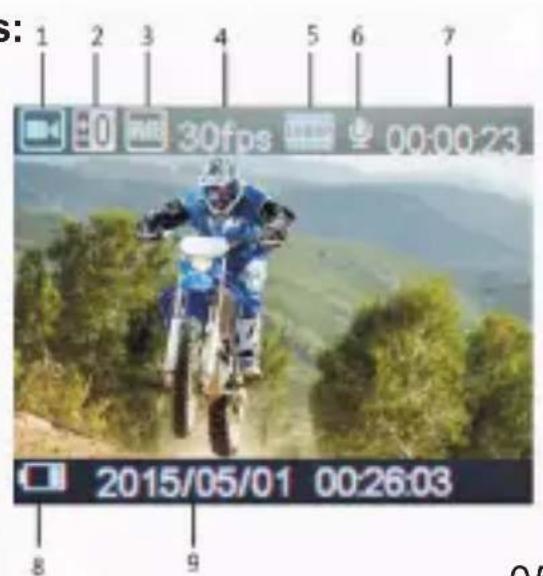
Monitoranzeige im Video-Modus:
- Videomodus
- Belichtungskorrektur
- Weißabgleich
- Bildrate
- Videoauflösung
- Mikrofon
- Verbleibende Aufnahmeweit
- Batterieanzeige
- Datum und Uhrzeit
Normale Aufnahme
Schalten Sie die Kamera an und drücken Sie die Ein/Ausschalt-Taste, um die Aufnahme zu starten, und drücken Sie die Taste erneut, um die Aufnahme zu stoppen.
Die verbleibende Aufnahmezeit wird auf dem LCD-Bildschirm angezeigt. Der Videomodus ist die Standardeinstellung der Kamera nach dem Einsatzen
Videoschleife
Schalten Sie die Kamera an und drücken Sie die Ein/Ausschalt-Taste, um die Aufnahme zu starten. Die Kamera nimmt Videos mit der vorher eingestellten Laufzeit (1, 3 oder 5 Minuten) auf und startet danach direkt ein neuen Video. Wenn die Speicherkarte voll ist, werden die ältesten Aufnahmen überschreiben. Um die Aufnahme abzubrechen, drücken Sie kurz die Ein/Ausschalttaste erneut.
Die verbleibende Aufnahmezeit wird auf dem LCD-Bildschirm angezeigt.
Hinweise:
- Videoschleife kann nicht in der Auflösung 4K genutzt werden
Die 4K-Auflösung unterstützenke Wifi, Zoom-Funktion und Zeitraffer. - Der Datenstempel wird in den Funktionen Videoschleife und Zeitraffer
nicht Unterstützung.
Foto-Modus
Monitoranzeige im Foto-Modus
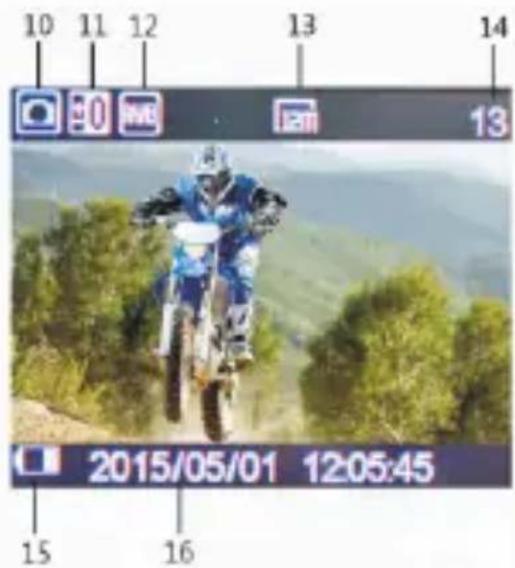
- Fotomodus
- Belichtungskorrektur
- Weißabgleich
- Bildgroße
- Verbleibende Fotos
- Batterieanzeige
- Datum und Uhrzeit
-06-
Fotos im Video/ Intervall-Aufnahme
- Mit der Funktion „Interval“ nimmt die Kamera während der Videoaufnahme zusammen automatisch Fotos in dem ausgewählten Interval (5s / 10s / 15s / 30s / 60s) auf.
- Um während der Video-Aufnahme einzeln Fotos aufzunehmen, drücken Sie die „Mode-Taste".
Hinweise:
- Intervall wird nicht im 4 K Modus unterstützen.
- Die Einzelbild Funktion wird nicht im Zeitraffer-Modus und im Zeitlupen -Modus unterszt.
Wiedergabe-Modus Monitoranzeige im Wiedergabe-Modus
- Wiedergabesymbol
- Dateinummer / Gesamtzahl der Dateien
- Wahlen Sie die Datei, die Sie wiedergeben möchten 4-
- Dateivorschau
- Dateilänge
- Datumsstempel
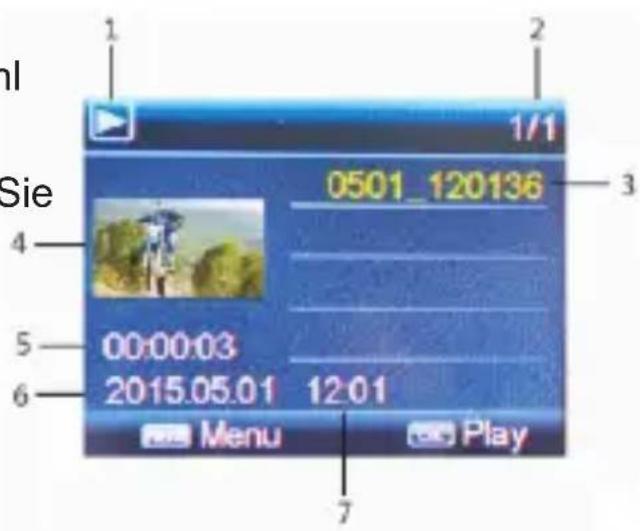
Drücken Sie im Stand-by Modus die Mode-Taste, um den Wiedergabemodus anzuwahlen. Drücken Sie die Tasten „Nach Oben“ oder „Nach Unten“, um die gewünschte Video- oder Bilddatei auszuwahlen und drücken Sie die Ein/Ausschalt-Taste, um eine Vorschau (Foto) oder Wiedergabe (Video) der ausgewählten Datci zu starten. Drücken die Ein/Ausschalt-Taste um die Wiedergabe zu stoppen!
Menüeinstellung
Drücken Sie lange die „Nach Oben“-Taste, um das Einstellungsmenü der Kamera zu öffnen. Der Video- und der Foto-Modus haben jeweils unterscheidliche Optionen im Menu.
Sie können aus beiden Menü durch drücken der Mode-Taste in das System-Menu wechseln. Wählen Sie zu ändernde Funktion mit den Tasten „Nach Oben" und „Nach Unten", mit der Ein/Ausschalt-Taste bestätigten Sie ihre Auswahl. Durch einen längeren Druck der „Nach Oben"-Taste schreiben Sie das Menu.itte beachten Sie die folgenden Informationen, um die gewünschte Funktion in den Menü zu finden:
Video Modus:
Auflösung: 4k 10fps / 30fps 1440p / 1080p 60fps / 50fps 1080p / 1080p
30fps / 25fps 1080p / 720p 120fps / 720P 60fps / 50fps 720p / 720p 30fps / 720p 25fps / VGA 240fps
Video.Qualität: Sehr Gut / Gut / Normal
Videoschleife: Aus / 1 Minute / 3 Minuten / 5 Minuten
Zeitlupe: Aus / Auto
Zeitraffer: Aus / 0,5 s / 1 s / 3s / 5s / 10s / 30s / 1min
Weißabgleich: Auto / Tageslicht / Wolkig / Glühbirne / Neonlampe
Unterwasser-Modus: Aus /An
Belichtung: -2,0, -1,0, 0,0, 1,0, 2,0
Intervallaufnahme: Aus / 5s / 10s / 15s / 30s / 60s
Bewegungserkennung: Aus /An
Datumsstempel: Aus / Datum / Datum & Zeit
Foto-MENU:
Auflösung: 12M / 8M / 5M / 3M
Weißabgleich: Auto / Tageslicht / Bewölkt / Kunstlicht / Fluor H
Belichtung: -2,0, -1,0, 0,0, 1,0, 2,0
Intervall-Aufnahme: Aus / 0.5 s / 1 s / 2 s / 3 s
Serienbild: Aus / 3 Fotos / 5 Fotos / 10 Fotos
Datumsstempel: Aus / Datum / Datum & Zeit
Wiedergabemodus Menu:
Bitte wahlen Sie Dateityp!
Video
JPG
Schützen: Einzeln / Schützen Alle / Schutz aufheiten Alle
Löschen: Einzel / Alle
System Menu:
Tone: Tastenton (Ein / Aus) / Lautstärke (0/1/2/3) Tonaufnahme (H/M/L/off)
Netzfrequenz: 50Hz / 60Hz / Auto
Energiesparmodus: Aus / 1 min / 3 min / 5 min
Datum/Uhrzeit: 02.06.2012 19.17 Jahr / Monat / Tag
Sprache: Deutsch, Englisch, Französisch, Italienisch, Spanish,
Portugiesisch, Niederlandisch, Griechisch, Polnisch, Tschechisch,
Slowakisch, Dänisch, Schwedisch, Norwegen, Finnisch, Ungarisch
180^ Bildrehung: Aus /Ein
WiFi Password: 1234567890
Zeitzone: -12 bis +12
Zeit Zone 0 ist die Greenwich-Zeit, überprüfen Sieitte, welche Zeitzone
Sie für ihren Standort einstellen müssen.
TV-Ausgang: Ja / Nein
Fernbedienung paaren: Aus /Ein
Format:Ja/Nein
System: Werkseinstellung / System Info / Speicher-Info
Fernbedienung Beschreibung
Die Fernbedienung hat 2 Tasten: Video und Foto. DSie die Videotaste zum Starten / Stoppen der Video-Aufzeichnung. Drücken Sie die Foto-Taste, um Fotos im Foto-, oder Video-Modus aufzunehmen.
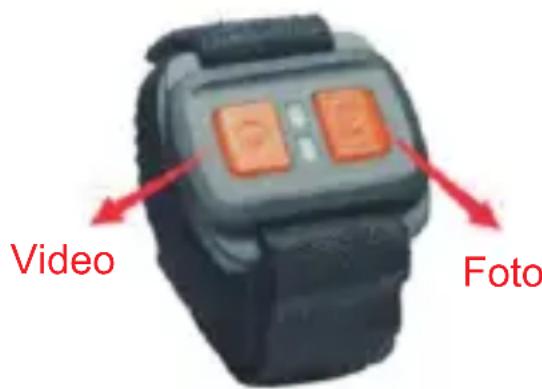
Hinweis: Die Fernbedienung enthalt eine CR 2032 Batterie.
Um die Batterie der Fernbedienung zu wechseln, öffnen Sie die 4 Schrauben auf der Rückseite der Fernbedienung.
Synchronisieren der Fernbedienung:
Wahlen Sie im Systemmenü der Kamera die Funktion „Fernbedienung paaren" an.
Halten Sie die beiden Tasten auf der Fernbedienung gedrückt. Die blaue LED der Fernbedienung blinkt. Sie konnen nach 3 Sekunden die Tasten auf der Fernbedienung los{lassen. Die Kopplung solln nun erfolgreich sein. Drucken Sie die Ein/Ausschalt-Taste an der Kamera um den Kopplungsmodus zu verlassen und um in den Vorschaumodus zurück zu kehren. Sollte die Kamera nicht auf die Befehle der Fernbedienung reagieren, starten Sie den Kopplungsvorgang erneut.
Installieren und Nutzen der WiFi-Funktion
- Laden Sie die kostenfreie App „ Rollei AC420“aus dem App Store oder von Google play.
- Sie können das WIFI-Password im Systemmenü der Kamera ändern. (Das Standard-Password ist 1234567890).
- Drücken Sie die Mode-Taste lange, um die WiFi-Funktion zu öffnen. Der Monitor zeigt „Wifi on" an.
- Suchen Sie „ Rollei AC420" in der Liste der verfügbaren WIFI-Geräte in Ihr dem Smartphone/Table PC. Geben Sie das Wifi-Password ein, um eine Wifi-Verbindung herzustellen.
- Wenn das Smartphone mit der Kamera gekoppelt ist, an die Kamera angeschlossen ist, wird der Kamera-Bildschirm die Verbindung bestätigen und die WiFi-LED an der vorderseite der Kamera leuchtet blau. Wenn die Verbindung nicht erfolgreich hergestellt wurde, blinkt die Wifi-LED.
- Öffnen Sie die APP „ Rollei AC420“ auf Ihrhem Smartphone. Nun können Sie die Kamera über die App steuern.
- Drücken Sie die Mode-Taste erneut, um die WiFi-Verbindung zu beenden.
Hinweise:
- Bevor Sie die Wifi-Funktion aktivieren, stellen Sie sicher, dass sich eine Speicherkarte in der Kamera befindet. Andernfalls kann die WiFi-Funktion nicht aktiviert werden.
Die tatsächliche Wifi-Reichweite der Kamera wird durch die Umgebung beeinflusst. Der Verlust des WiFi-Signals und eine Verzögerung der Anzeige und Reaktion sind normale Umständen während des Gebrauchs
Die Funktion „ Energiesparmodus" soll während der Wifi-Nutzung deaktiviert sein.
Die Funktion „Wi-Fi-Verbindung halten im Stand by Mode“ soll im Smartphone/Table PC aktiviert sein.
Wiedergabe auf PC
Schreiben Sie die Kamera mit dem mitgelieferten USB-Kabel an ihren PC an und schalten Sie die Kamera ein. Auf dem Bildschirm erscheint: „ Wechseldatenträger“, „Webcam“, oder „ Kamera”.
Drücken Sie die „Nach Oben“ oder „Nach Unten“-Taste, um die gewünschte Funktion zu wahren. Drücken Sie die Ein/Aus-Taste, um ihre Auswahl zu bestätigten.
Wechseldatenträger: Wahlen Sie die Sie diese Option um Daten von der Kamera auf ihren PC zu kopieren.
Webcam: Kamera kann als Webcam genutzt werden.
Kamera: Kamera normal als Action Kamera.
- Technische Spezifikation
| Maße | 61*45*25mm (ohne Linse) |
| Gewicht | 65g (ohne Akku) |
| Sensor | Sony IMX078 12.4Mega CMOS |
| Linse | 7G+IR F=2.5 f=3.0mm |
| Weitwinkel | 170 Grad |
| Auflösung Video | 4K 10fps, 1920*1440p30fps1920*1080p60/50/30/25fps,1280*720p120/60/50/30/25fps640*480p240fps |
| Auflösung Foto | 12M 8M 5M 3M |
| Dateiformate | JPG/MOV H.264 |
| Speicherkarte | microSD/SDHC 4 GB bis 32 GB (Klasse 10) |
| Audio | Eingebautes Mikrofon / Loutsprecher |
| USB-Anschluss | USB 2.0 zum Laden des Akkus und zur Datenübertragung |
| TFT-Screen | HD 2"TFT 960x480 |
| Videoschleife | Optional 1/3/5 Minuten |
| HDMI Ausgang | Echtzeit Übertragung |
| Weißabgleich | Unterstützt |
| Belichtungsausgleich | Unterstützt |
| Aufnahme | Von Kamera, App und Fernbedienung aus steuerbar |
| Kontinuierlich | Unterstützt |
| Zeitraffer | Unterstützt |
| 180° Monitor Drehu | nterstützt |
| Zeitlupe | Unterstützt |
| WiFi Freqenz | 2.4GHz-2.4835GHz |
| WiFi-Support | Android 4.0 und higher, IOS6.1 und higher, |
| WiFi Funktion | Bildübertragung, Fernsteuerung, Einstellungen Sync und Aufnahmen teilen |
| WiFi Abstand | 15m |
| Kabellose Übertragung | IEEE 802.11b/g/n |
| Akku Kapazität | Auswechselbarer Lithium-ion Akku (1180 mAh) |
| Wasserdicht | Bis zu 40 Meter im Unterwassergehäuse |
| Fernbedienung Frequenz | 2.4GHz |
| Fernbedienung wasserdicht | IP 65 |
| Reichweite der Fernbedienung | 10m im offenen Raum |
| Sprachen | Deutsch, Englisch, Französisch, Italienisch, Spanish,Portugiesisch,Holländisch,Griechisch,Polnisch,Tschechisch,Slovakisch,Dänisch,Schwedisch,Norwegen,Finnland,Ungarisch. |
8. Konformität
Hiermit erklart der Hersteller, dass in Übereinstimmung mit den grundlegenden Anforderungen und den übrigen einschlögigen Bestimmungen mit den folgenden Europäischen Richtlinien an der Rollei AC 420 die CE-Kennzeichnung angebracht wurde:
2011/65/EG RoHS-Richtlinie
2004/108/EG EMV-Richtlinie
1999/5/EG R&TTE Richtlinie
2006/95/EEC LVD Richtlinie
2009/125/EG EuP Richtlinie
2002/96/EG WEEE Richtlinie

Die EG-Konformitätserklung kann - unter der in der Garantiekarte aufgeführten Adresse - angefordert werden
Rollei AC 420
User Manual
Contents
Page
1.Precaution. 01
2.Rollei AC 420 Special Features. .01
3.Product Accessories. 02
4.Rollei AC 420 Interface. .03
5.Button function. 04
6. Operation 05
Video-, Picture-, and Playback mode does have two menus: Mode menu and System menu. The System menus are always the same. Video-, Bild- und Wiedergabemodus hat während zwei Menüs: Modus Menüs und System Menüs. Die Systemmenüs sind immer gleich.itte beachten Sie die folgenden Informationen, um die gewünschte Funktion im Menu zu finden:
2. Platte & gebogen Bevestiging
3. Lithium-ionbatterij
4. Basis bevest.
5. Statiefbeve stiging
6.2-comp.schroevendr
7. USB-kabel
8. Waterdichte behuizing
9. Polsafstandsbediening
4.Rollei AC 420 Interface
Producttoebehoren:
Vanntett fjernkontroll for händledd
Dykkemodus
Seriemodus: Av / 3 Bilder / 5 Bilder / 10 Bilder
Avspillingsmeny:
Velg filtype
Video
JPG
Beskyttelse: Enkeltvis / Beskytt alle /
Opphev alle Slette: Enkeltvis / Alle
Systemmeny:
Lyder: Pip (På/Av) / Volum (0/1/2/3) Taleopptak (H/M/L/av)
Strømfrekvens: 50Hz / 60Hz / Auto
Strømsparing: Av / 1 min / 3 min / 5 min
2. Rollei AC 420 specialfunktioner:
Inversion lage
Časosber: vampnuto/0,5 s, 1 s, 3 s, 5 s, 10 s, 30 s, 1 minuta
MoppoToin: Nai / Oxi
