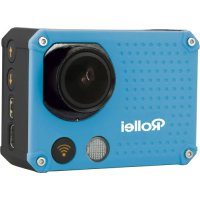
Actioncam 420 - Videokamera ROLLEI - Gratis bruksanvisning og manual
Finn enhetens veiledning gratis Actioncam 420 ROLLEI i PDF-format.



| Merke | Rollei |
| Modell | Actioncam 420 |
| Produkttype | Actionkamera |
| Sensor | Sony IMX078 12,4 megapiksler CMOS |
| Maksimal videooppløsning | 4K (10 bilder/sek) |
| Maksimal bildeoppløsning | 12 megapiksler |
| Synsvinkel | 170 grader |
| Skjerm | HD 2 tommer TFT (960x480) |
| Lagring | Micro SD-kort fra 4 til 32 GB (Klasse 10 anbefales for 4K) |
| Batteri | Oppladbart litium-ion batteri 1180 mAh (avtakbart) |
| Vanntetthet | Opptil 40 meter (med vanntett hus inkludert) |
| Trådløs tilkobling | WiFi 2,4 GHz (rekkevidde 15 m), fjernkontroll 2,4 GHz (rekkevidde 10 m) |
| Porter | USB 2.0, HDMI, Micro SD |
| Dimensjoner | 61 x 45 x 25 mm (uten linse) |
| Vekt | 65 g (uten batteri) |
| Menyspråk | Tysk, Engelsk, Fransk, Italiensk, Spansk, Portugisisk, Nederlandsk, Gresk, Polsk, Tsjekkisk, Slovakisk, Dansk, Svensk, Norsk, Finsk, Ungarsk |
| Inkluderte tilbehør | Adapter, fester (flatt og buet), batteri, monteringsbrakett, stativ, skruer, USB-kabel, vanntett hus, håndleddsfjernkontroll |
| Spesialfunksjoner | Inverteringsmodus, saktefilm (120 fps), time-lapse, bildefangst, loop-opptak, bevegelsesdeteksjon |
Ofte stilte spørsmål - Actioncam 420 ROLLEI
Brukerspørsmål om Actioncam 420 ROLLEI
0 spørsmål om dette apparatet. Svar på dem du kjenner, eller still ditt eget.
Still et nytt spørsmål om dette apparatet
Last ned instruksjonene for din Videokamera i PDF-format gratis! Finn veiledningen din Actioncam 420 - ROLLEI og ta den elektroniske enheten tilbake i hendene. På denne siden er alle dokumenter som er nødvendige for bruken av enheten din publisert. Actioncam 420 av merket ROLLEI.
BRUKSANVISNING Actioncam 420 ROLLEI
Videoens farve under vand vil vare den samme som normalt, narn "Dykningstilstand" er slaet til.
3. Produkt tilbehør:

1. Adaptor
7. USB-kabel
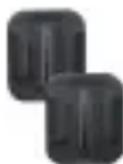
2. Flad og kurvet montering
Date stamp: Fra / Dato / Datog tid
Fotomenu:
Opløsning: 12M / 8M / 5M / 3M
Hvidbalance: Auto / Dagslys / Skyet / Tungsten / Fluor H
Eksponering: -2,0, -1,0, +0,0, +1,0, +2,0
Timerfoto: Fra / 2 s / 10 s / 30 s / 60 s / Dobbelt
Periodisk Foto: Fra / 0.5 s / 1 s / 2 s / 3 s
hollandsk, graesk, polsk, tjekkisk, slovakisk, dansk, Svensk,
Norge, finsk, Ungarsk
Inverter-tilstand: Fra / Til
WiFi-kodeord: 1234567890
Tidszoner: -12 to +12
Fjernparring: Fra / Til
Format:Ja/Nej
System: Fabriksnulstilling / Systeminfo / Kortinfo
Tilslut kameraet med det medfølgende USB-kabel til din pc og tände for kameraet. Skærmen vil vise: "MSDC", "PCCAM.", eller "Working".
1.Forholdsregler. 01
2.Rollei AC 420 spesialfunksjone. .01
3.Produkttilbehør .02
4.Rollei AC 420 grensesnitt. .03
5.Knappefunksjoner. 04
6.Bruk. 05
Slapa/av. 05
Sette inn/ta ut batteri .05
Skifte batteri. 05
Videomodus. 06
Bildemodus. 06
Avspillingsmodus. .07
Menyinnstillinger. .08
Fjernkontroll 10
SetteoppogbrukeWiFi-funksjon. 11
Merknader 12
Avspilling pA PC. 12
7.Tekniske spesifikasjoner. 13
8.Samsvarserklaring. 15
1.Forholdsregler
Les nuye gjennom falgende veiledning for du bruker dette kameraet.
- Les gjennom alle instruksjoner for Å kunne bruke kameraet på en korrekt mæte. Feil bruk kan före til skade på kameraets interne componenter.
- Ikke utsett kameraet for fall eller støt, det det kan före til skade på de interne componentene.
- Ikke modifiser eller demonter kameraet, dette kan före til skade på kameraet.
- Det er normal at temperaturen på et digitalkamera øker etter lang tids bruk.
- Ikke ta på linsen ved opptak, dette vil pärve videokvaliteten.
- Bruk TF-kort i "Klasse 10" aller mer, for Å sikre at kameraet fungerer korrekt.
2.Rollei AC 420 spesialfunksjoner
Inversjonsmodus
Hvis du trenger Å snu kameraet under bruk, kan du sette "inversion mode"i(APen til "On", sik at bildet Paskjermen Paskameraet kan roteres 180^ ,mens tegn og bildertaskjermen vises i riktig innretting.
WiFi-funksjon
Med donne funksjonen kan kameraet brukes i en avstand på 15 meter ved hjelp av en mobiltelefon via WiFi-tilkobling.
Høyhastighetsopptak
Kameraet har 720P 120fps, VGA 240fps og 4K 10fps HD-oppløsning.
Sakte film
Videoen vil blv vist i dobbelt så sakte som videobildet (60fps video) eller 4 ganger så sakte (120fps video).
Intervallfotografering
Kameraet vil ta Bilder med visse intervaller og deretter setteammen bildene til en video.
Bildemodus
Under opptak kan du trykke Mode-knappen for a ta et stillbilde. I tillegg til a ta et stillbilde manuelt, kan det ogsa gjores automatisk, noe som gjor det mer practisk.
Fargene i bildet under vann vil vare de samme som i et vanlig miljø纳税 "Diving mode" er satt til på.
3. Produkttilbehør:
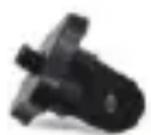
- Adapter
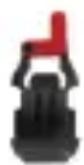
- Vanlig feste
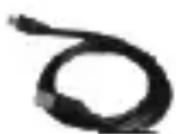
- USB-kabel
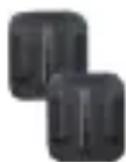
- Flatt og buet feste
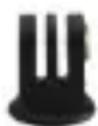
- Stativfeste
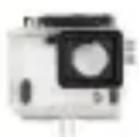
- Vanntett kamerahus
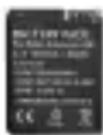
- Li-lon-batteri

- Tokomponentskrue
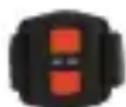
- Fjernkontroll for handledd
4.Rollei AC 420 grensesnitt
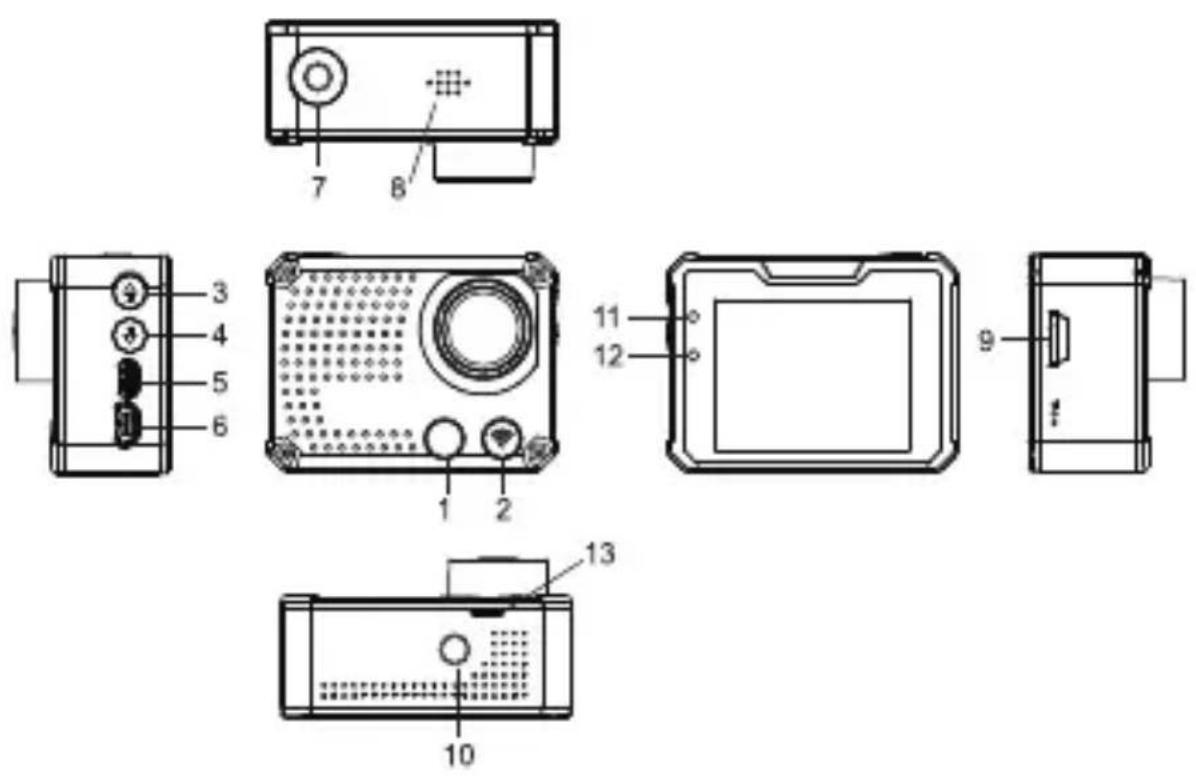
Produkttilbehör:
- WiFi-indikator
- Modusknapp
- Opp-knapp
- Ned-knapp
5.HDMI-port - USB-port
-
Strømknapp
-
Høyttaler
- Spor for TF-kort
- 1/4" stativfeste
11.Statusindikator - Ladeindikator
- Apning av frontdeksel
5.Knappefunksjoner
Strømknapp:
Trykk en gang for a sla pa/av kameraet.
Trykk en gang i standbymodus for a starte/stoppe opptak.
Trykk en gang i bildemodus for a ta et bilde.
Trykk en gang i avspillingsmodus for a starte/pause avspilling.
Brukes ogsa for a bekrefte menyinnstilling og tidsinnstilling.
OPP-knapp
I standbymodus brukes denote knappen for a zoome inn.
Hold knappen innate for a gà inn/ut av menyen.
I meny eller avspillingsmodus velges siste alternatively eller fil.
I tidsinnstilling kes tallene.
NED-knapp:
I standbymodus brukes denote knappen for a zoome ut.
Velgneste alternativeller fili menyen ellereavspillingsmodus.
I tidsinnstilling reduseres tallene.
Modusknapp:
Trykk en gang for a veksle mellom video/bilde/avspillingsmodus.
Hold innate for a gà til WiFi-innstillingene.
Trykk en gang for a ta stillbilde i opptaksmodus.
I tidsinnstilling brukes knappen for a velge ar/maned/dato/tid,
Og start/stopp fotografering nár stillbilde er satt til automatisk.
6.Bruk
Slå påav
Slå på: Trykk en gang på strømknappen, skjermen viser oppstartsbildet, den blå statusindikatoren begynner Å lyse, kameraet gär i standbymodus.
Slå av: Når kameraet er på, hold strømknappeninne til kameraet slås av.
Sette inn/ta ut batteri
Kameraet har et utskiftbart Li-lon-batteri. For Å sette inn ell er ta ut batteriet mä du ta av frontdekslet på kameraet.
Lading
Bruk USB-kabelen til Å koble kameraet til en USB-port på datamaskinen eller en USB-lader. Den røde lampen lyser under ladingen pagar. När batteriet er fullt, vil den røde lampen slutte Å lyse. Slå av kameraet när det lades for Å lade batteriet raskere opp.
Videomodus
Symboler i videobildet:
- Opptaksssymbol
- Eksponeringskompensasjon
- Hvitbalanse
- Bildefrekvens
- Videooppløsning
- Mikrofon
- Gjenværende opptakstid
- Batteriindikator
- Dato og klokkeslett
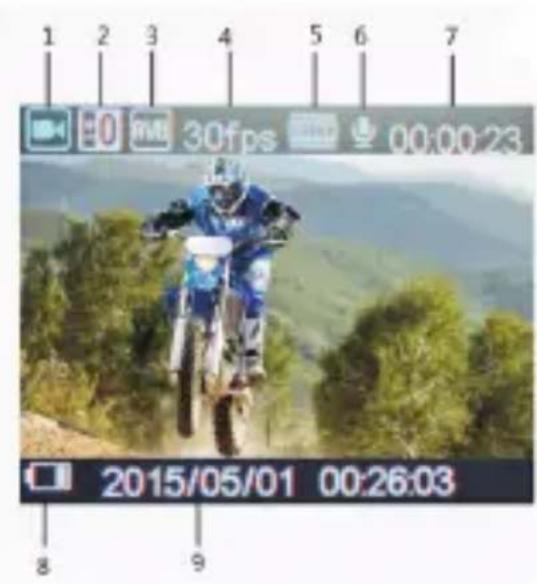
Vanlig opptak
Deaktiver "seamless"-funksjonen i videomodusmenyen for Å ta opp video til minnekortet er fullt. Trykk på strømknappen for Å starte et opptak, og trykk på den en gang til for Å stoppe opptaket.
Sømløst opptak (se menyinnstilling)
Trykk på strømknappen for Å starte et videoopptak. När opptaket har Nädd angitt opptakstid (1 minutt / 3 minutter / 5 minutter), vil kameraet lagre opptakene automatisk og fortsette opptaket med et nytt klipp.
När minnekortet er fullt, vil kameraet overskrive det Förste opptaket i henhold til tidssekvens og fortsette opptaket. Trykk på strømknappen igjen forå stoppe opptaket, den gjenværende opptakstiden vises på skjermen
Merk:
- Sømløst opptak kan/DDIke brukes med opploSning pa 4K.
- 4K-oppløsning støtter ikke WiFi, zoom og intervallfotografering.
- Sett "capture timing" til av nár du bruker funksjön for smløst opptak eller intervallfotografiafering..
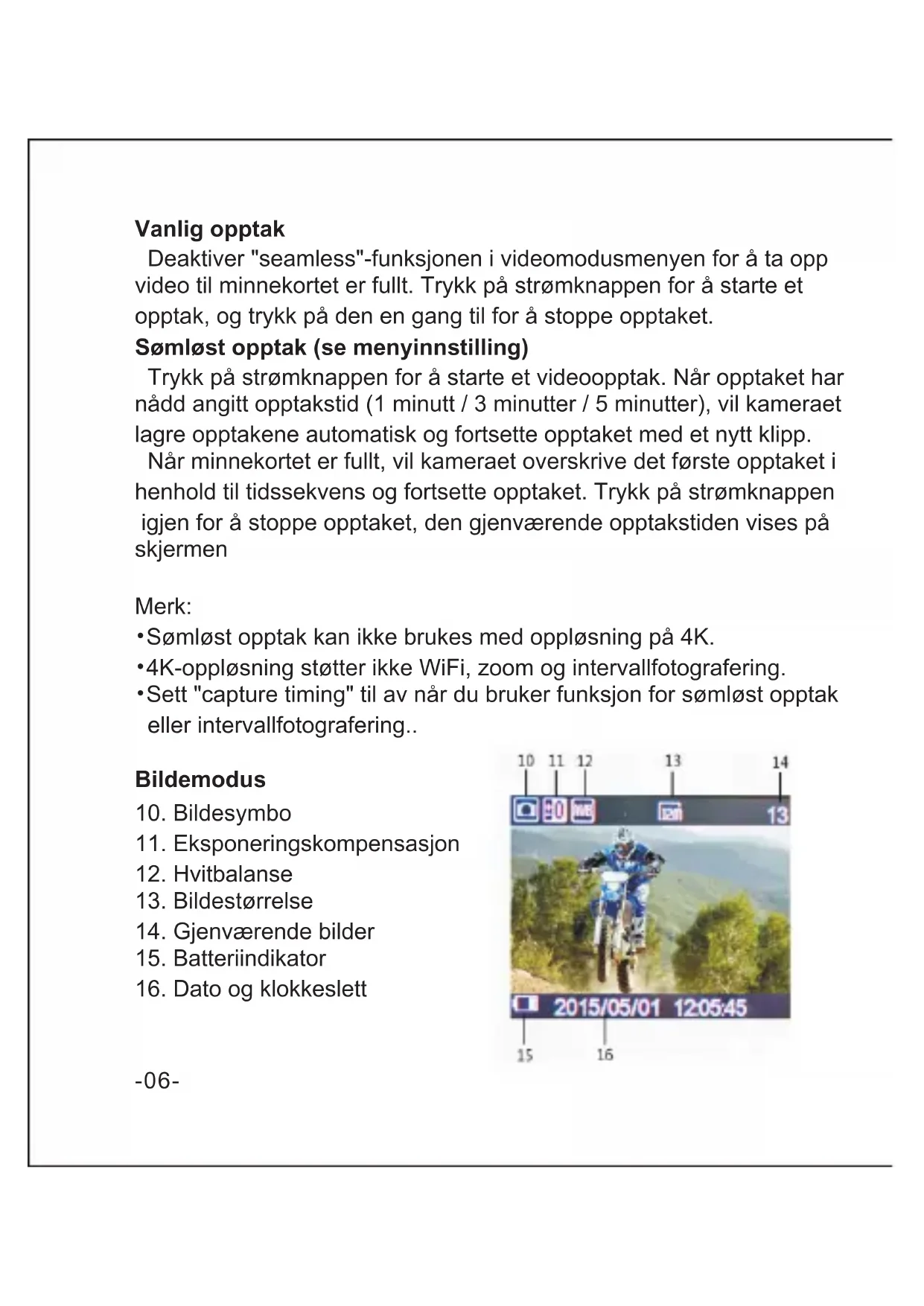
Bildemodus
- Bildesymbo
- Eksponeringskompensasjon
- Hvitbalanse
- Bildestørrelse
- Gjenværende bild
- Batteriindikator
- Dato og klokkeslett
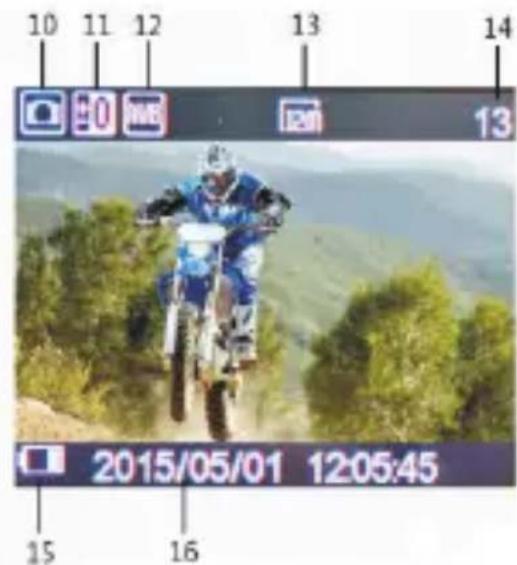
Standardinnstillingen er videomodus. Trykk på modusknappen i standbymodus forå gå inn i bildemodus, pek på objektet du ønsker Å tabilde av, og trykk på strømknappen.
Stillbilder under videooptak
- Manuelt stillbilde: Trykk på modusknappen for Å ta et bilde under opptakningar "Capture" i systemmenyen er satt til av.
2.Automatisch stillbilde: Nár "Capture timing" er aktivert (5s/10s/15s/30s/60s) vil kameraet ta stillbilder i henhold til valgt tidsintervall automatisch.
Merk:
Opplsning pa 4K stottes icke i donne funksjonen.
- Denne funksjonen kan/DDIkke brakes narr "time lapse" og "slow motion" er pa.
- Sett "capture timing" til av'nar somløst opptak, intervallfotografering og sakte film brukes.
Avspillingsmodus
- Avspillingssymbol
- Filnummer / totalt antall filer
- Velg filen du onsker a spille av
- Forhandsvisning
- Lengde
- Datostempel
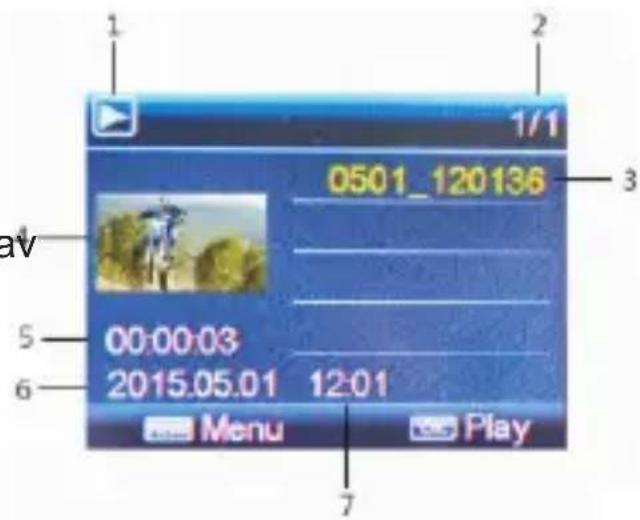
Trykk på modusknappen i standbymodus for Å gå til avspillingsmodus. Bruk OPP og NED-knappene for Å velge ønsket video/bilde, og trykk på strømknappen for Å forhåndsvise eller spille av den valgte filen. Trykk på strømknappen for Å stoppe avspillingen.
Menyinnstillinger
Ved Å holdeinne OPP-knappenkommen du inn iimenyen. Trykk pa modusknappen for Å bytte fra menymodus til systeminnstillinger. Trykk pa NED-knappen for Å bla en side ned,trykk pa OPP-knappen for Å bla en side opp.Trykk pa strømknappen for a bekrefte valget.Trykk pa OPP -knappen for gutvimenyen.
Folgende funksjoner finnes i menyene:
Videomeny:
Bevegelsessensor: Av / På
Datoangivelse: Av / Dato / Dato og tid
Bildemeny:
Oppløsning: 12M / 8M / 5M / 3M
Hvitbalanse: Auto / Dagslys / Overskyet / Wolfram / Fluorescerende H
Ekspponering -2,0, -1,0, +0,0, +1,0, +2,0
Tidsforsinkelse: Av / 2 sek / 10 sek / 30 sek / 60 sek / Dobbel
Periodisk knipsing: Av / 0.5 sek / 1 sek / 2 sek / 3 sek
Dato og tid: 02/06/2012 19:17 År/måned/dag
Språk: Tysk, engelsk, fransk, italiensk, spansk, portugisisk, nederlandsk, gresk, polsk, tsjekkisk, slovakisk, dansk, svenska, norsk, finsk, Ungarsk
Inversjonsmodus Av / På
WIFI-passord: 1234567890
Tidssone: -12 til +12
Tidssone 0 er Greenwich-tid, sjekk din tidssone for a stille inn tiden riktig.
TV-utgang: Ja / Nei
Sammenkobling med fjernkontroll: Av / På
Formatere:Ja/Nei
System: Fabrikinnstillinger / Systeminfo / kortinformasjon
Fjernkontroll
Det er to knapper på fjernkontrollen. Trykk på videoknappen for Å starte/stoppe et opptak. Trykk på bildeknappen for Å ta bilderr i bildemodus ellerfor stillbilderr videomodus.

Fjernkontrollen bruker et lithium-batteri av typen CR 2032.
Skru et de 4 skruene på baksiden av fjernkontrollen for Å skifte batteriet.
-10-
Sammenkobling av fjernkontroll:
Sett "Remote Pair" iimenyen til "On", og holdinne de to knappene på fjernkontrollen. Den blå LED-lampen på fjernkontrollen begyinner Å blinke. Slipp de to knappene etter 3 sekunder. Nå er fjernkontrollen sammenkoble med kameraet. Trykker på strømknappen på kameraet for Å avslutte sammenkoblingsmodus, og gå tilbake til visningsmodus. Prøv Å gjøre et videooopptak eller ta et bilde med fjernkontrollen. Gjenta sammenkoblingsprossessen hvis fjernkontrollen ikke virker.
Sette opp og bruke WiFi
- Last ned applikasjonen "Rollei AC420" fra App Store eller Google Play.
- Angi WiFi-passord iimenyen på kameraet. (Standard passord er 1234567890).
- Hold innate modusknappen for Å apne WiFi-funksjonen.
- Se etter "Rollei AC420" i WiFi listen og angi passordet for Å koble til.
- Når smarttelefonen er koblet til kameraet, vil skjermen på kameraet vise "Rollei AC420" og WiFi-indikatoren på kameraet lyser. Hvis tilkoblingen/DD:
ike var vellykke, vil WiFi-indikatoren på kameraet fortsette Å blinke. - Start applikasjonen "Rollei AC420" påSMARTtelefonen. Du kan på styrekameraet via SMARTtelefonen.
- Trykk på modusknappen igjen forå gå ut av WiFi-innstillingene
Merk:
För du kan bruke WiFi-funksjonen, på det være satt inn et minnekort i kameraet. I annet fall vil ikke WiFi-funksjonen fungere!
- Den effektive rekkevdden påvirkes av omgivelsene. En reduksjon av WiFi-signalet og forsinkelse ved bruk av funksjonene er normalt under bruk.
- Batterisparing på den mobile encheten bør være deaktivert.
- Funksjonen for Å holde WiFi aktiv i hvilemodus på den mobile,enheten bør,vare aktivert.
Avspilling på PC
Koble kameraet til en PC med den medfølgende USB-kabelen, og slå på kameraet.Skjermen vil vise: "MSDC", "PCCAM", eller "Working".
Trykk på OPP og NED-knappene for Å velge ønsket funksjon. Trykk på strømknappen for Å bekrefte.
MSDC: Gåinn i MSDC Åsjekke filene.
PCCAM: Kameraet vil bli brukt som PCCAM.
Working: Kameraet kan brukes normalt og farr strm fra datamaskinen.
7.Tekniske spesifikasjoner
| Kamerastørrelse | 61*45*25mm (uten linse) |
| Vekt | 65g (uten batteri) |
| Sensor | Sony IMX078 12.4MP CMOS |
| Linse | 7G+IR F=2.5 f=3.0mm |
| Visningsvinkel | 170 grader |
| Oppløsning | 4K 10fps, 1920*1440p30fps1920*1080p60/50/30/25fps, 1280*720p120/60/50/30/25fps640*480p240fps |
| Bildestørrelse | 12M 8M 5M 3M |
| Filformater | JPG/MOV H.264 |
| Minnekort | 4GB til 32GB (for 4K 10fps, vennligst brukMicro SD-kort, classe 10) |
| Lyd | Innebygget mikrofon / høyttaler |
| USB-port | USB 2.0 høyhastighets grensesnitt for lading odataverføring |
| TFT-skjerm | HD 2" TFT 960x480 |
| Sømløstsløyfeopptak | Alternative for 1/3/5 minutter |
| HDMI-utgang | Sanntidsoverføring |
| Hvitbalanse | støttes |
| Eksponeringskompensasjon | støttes |
| Stillbilde | støttes av DVR og fjernkontroll |
| Kontinuerlig | støttes |
| Intervallfotografering | støttes |
| Bildeinversjon | støttes |
| Sakte film | støttes |
| WiFi-frekvens | 2,4GHz - 2,4835GHz |
| WiFi-støtte for telefor | IOS6.1 og nyere, Android 4.0 og nyere |
| WiFi-funksjon | Bildeoverføring, fjernkontroll,synkroniseringsinnstlinger og deling av albu |
| Rekkevidde for WiFi | 15m |
| Trådløs overføring | IEEE 802.11b/g/n |
| Batterikapasitet | Utskiftbart Lithium-Ion-batteri (1180 mAh) |
| Vanntetthet | 40 meter |
| Frekvens for fjernkontroll | 2.4GHz |
| Vanntetthet for fjernkontroll | IP65 |
| Rekkevidde for fjernkontroll | 10 meter i øpent rom |
| Språk | Tysk, engelsk, fransk, italiensk, spansk, portugisisk, nederlandsk, gresk, polsk, tsjekkisk, slovakisk, dansk, SVENSK, norsk, finsk, Ungarsk. |
8.Samsvar
Produsenten erklærer herved at CE-merkingen på Rollei AC 420-kameraet er anvendt i samsvar med grunnleggende krav og andre relevante bestemmelier i følgende EU-direktiver:
2011/65/EF RoHs-direktivet
2004/108/EF Lavspenningsdirektivet
1999/5/EG R&TTE-direktivet
2006/95/EØF LVD-direktivet
2009/125/EG EuP-direktivet
2002/96/EG WEEE-direktivet

Samsvarserklæringen kan bestilles fra adressen som er oppgitt på garantikortet.
Rollei AC 420 Bruksanvisning
1. Forsiktighetsåtgård



- Produkt tilbehør:
- Fotomenu:
- 1.Forholdsregler
- 2.Rollei AC 420 spesialfunksjoner
- Inversjonsmodus
- WiFi-funksjon
- Høyhastighetsopptak
- Sakte film
- Intervallfotografering
- Bildemodus
- Produkttilbehør:
- 4.Rollei AC 420 grensesnitt
- Produkttilbehör:
- 5.Knappefunksjoner
- Strømknapp:
- OPP-knapp
- NED-knapp:
- Modusknapp:
- 6.Bruk
- Slå påav
- Sette inn/ta ut batteri
- Lading
- Videomodus
- Symboler i videobildet:
- Vanlig opptak
- Sømløst opptak (se menyinnstilling)
- Merk:
- Stillbilder under videooptak
- Avspillingsmodus
- Menyinnstillinger
- Videomeny:
- Bildemeny:
- Fjernkontroll
- Sammenkobling av fjernkontroll:
- Sette opp og bruke WiFi
- Avspilling på PC
- 8.Samsvar
- Rollei AC 420 Bruksanvisning
- Forsiktighetsåtgård
Merke : ROLLEI
Modell : Actioncam 420
Kategori : Videokamera