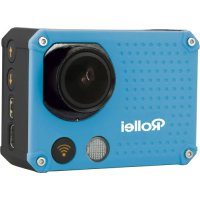
Actioncam 420 - Videokamera ROLLEI - Gratis bruksanvisning och manual
Hitta enhetens manual gratis Actioncam 420 ROLLEI i PDF-format.



| Märke | Rollei |
| Modell | Actioncam 420 |
| Produkttyp | Actionkamera |
| Sensor | Sony IMX078 12,4 Megapixel CMOS |
| Maximal videoupplösning | 4K (10 bilder/s) |
| Maximal bildupplösning | 12 Megapixlar |
| Bildvinkel | 170 grader |
| Skärm | HD 2 tum TFT (960x480) |
| Lagring | Micro SD-kort 4 till 32 GB (Klass 10 rekommenderas för 4K) |
| Batteri | Laddningsbart litiumjon 1180 mAh (avtagbart) |
| Vattentålighet | Upp till 40 meter (med vattentätt hölje inkluderat) |
| Trådlös anslutning | WiFi 2,4 GHz (räckvidd 15 m), fjärrkontroll 2,4 GHz (räckvidd 10 m) |
| Portar | USB 2.0, HDMI, micro SD |
| Mått | 61 x 45 x 25 mm (utan lins) |
| Vikt | 65 g (utan batteri) |
| Menyspråk | Tyska, Engelska, Franska, Italienska, Spanska, Portugisiska, Nederländska, Grekiska, Polska, Tjeckiska, Slovakiska, Danska, Svenska, Norska, Finska, Ungerska |
| Inkluderade tillbehör | Adapter, fästen (platta och böjda), batteri, monteringsfäste, stativ, skruv, USB-kabel, vattentätt hölje, handledsfjärrkontroll |
| Speciella funktioner | Inverteringsläge, slow motion (120fps), time-lapse, stillbildsfångst, loopinspelning, rörelsedetektion |
Vanliga frågor - Actioncam 420 ROLLEI
Användarfrågor om Actioncam 420 ROLLEI
0 fråga om denna apparat. Svara på dem du kan eller ställ din egen.
Ställ en ny fråga om denna apparat
Ladda ner instruktionerna för din Videokamera i PDF-format gratis! Hitta din manual Actioncam 420 - ROLLEI och ta tillbaka ditt elektroniska enhet i hand. På denna sida publiceras alla dokument som behövs för att använda din enhet. Actioncam 420 av märket ROLLEI.
BRUKSANVISNING Actioncam 420 ROLLEI
Innehållsförteckning
Sida
1.Forsiktighetsatgard. 01
2.Rollei AC 420 specialfunktioner .01
3. Produkttilbehör 02
4.Rollei AC 420 gransnitt .03
5.Knappfunktion 04
6.Funktion 05
Ström på/av 05
Satta in/Ta bort batteri. 05
Batteriladdning 05
Videolage. 06
Bildlage 06
Uppspelningslage 07
Menyinställing 08
Fjarrkontrollbeskrivning. 10
Installera och anvanda WiFi-funktionen 11
Anmärkingar. 12
Uppspeling pà dator 12
7.Teknisk specification 13
8.Överensstämmlse 15
Vänligen titta igenom följande anvisningar innan du anvanderenna DVR.
- Vänligen se bruksanvisningen for att använda kameran på rätt satt. Fel användning kan skada de interna componenterna.
- Tappa eller slå inte DVR, det kan skada de interna componenterna.
- Ändra inte eller ta isär DVR För att undvika skada DVR.
- Temperaturökningen ar normal nar DVR används under en lang tid.
- Rör inte linsen Near du spelar in dà detkommen att paverka videokvalitén.
- Vänligen använd "Klass10" och oven TF-kort für att sakra att maskinen fungerar korrekt.
Om man behöver invertera kameran vid användningen kan du ställa in "inversionläge" i menyn till "på", sedan kan bilden på kamerans skärm roteras 180^ , men tecken och bildern upcoming att visas i rätt inrikting.
WiFi-funktion
Detkommen att blier mer practiskt att anvanda kameran pa ett avstand av 15 meter genom att anvanda en mobiltelefon via WiFi-anslutningen
Höghastighetsinspelning
Kameran har 720P 120bps, VGA 240bps och 4K 10bps HD-upplösning.
Slow Motion
Videoonkommenattvisas dubbelt sālängsamt som videobilden (60bps video)ller4gänger(120bps video).
Tidsinterval
DVR kommt att ta bildern i en viss takt och sen gora en video som bestar av bilderna.
Inspelningslage
Under inpelning tryck på lagesknappen for att ta en stillbild. Den kan inte bara anvandas genom att manuellt ta en bildutan kan ocksa stallas in automatiskt, vilket gör det mer bekvämt.
2.4G tradlós fjarrkontroll
Vattentatt handledsfjarrkontroll
Dykningsläge
Videos fãrg under vattnetkommen att vara det samma som vid normal miljö nar man ställer in på "Dykningsläge".
3. Produkttilbehör:
- Adapter
- Monteringsbas
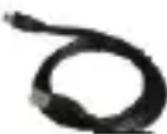
- USB-kabel
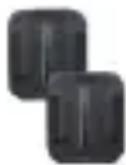
- Platt och böjd montering
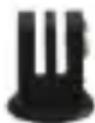
- Stativmontering
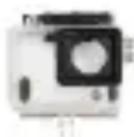
- Vattentätthölje
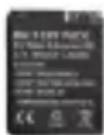
- Li-Ion Batteri
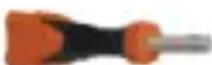
- Atvá componentsskruvar
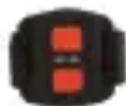
- Handledsfjarrkontroll
4. Rollei AC 420 grännitt
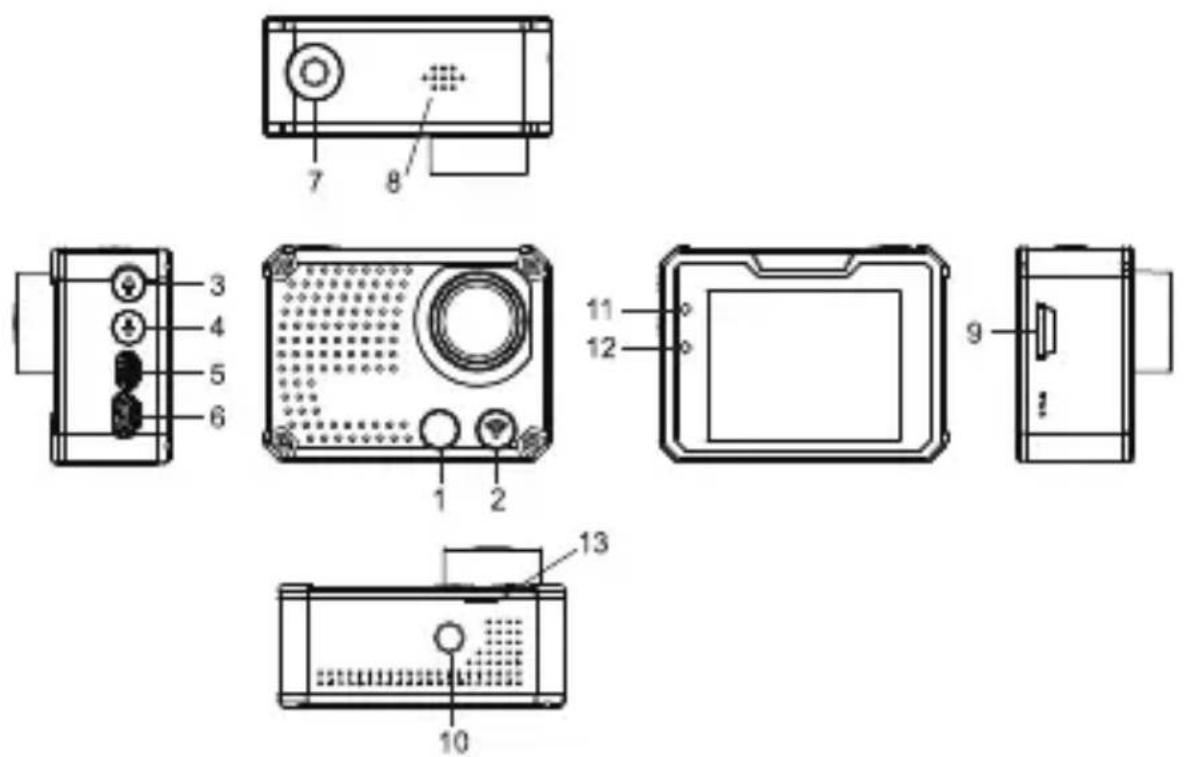
Produkttilbehör:
-
WiFi-indikator
-
Hogtalare
-
Lagesknapp
-
TF'-kortplats
-
Upp knapp
-
1/4" Stativmontering
-
Ner knapp
-
Arbetsindikator
-
HDMI-port
-
Laddningsindikator
-
USB-port
-
Oppning for främre fédral
-
Strömknapp
5. Knappfunktion
Strömknapp:
Kort tryck for att slå på av kameran.
Under standby lage tryck kort for att starta/stoppa inpelningen.
Under bildlage tryck kort for att ta en bild.
Under upspelningsläge tryck kort for att starta/pausa upspelningen.
Bekräfta menyinstalling och tidsinstalling.
Upp knapp:
Under standby lage användenna knapp for att zooma in. Långt tryck for att gänlämna menyn.
I menyinställing aller uppselningsläge ske du valja det sista alternatively eller fil.
Öka siffran I tidsinställningen.
Ner knapp:
Under standby lage ske du trycka pa denna knapp for att zooma ut.
Valj det{nasta alternativet ell er fil i menyinstallningen eller
upspelningslage.
Minska sifran i tidsinställningen.
Lagesknapp:
Kort tryck for att växla till Video/Bild/Uppspelningsläge.
Längt tryck for att gå in i WiFi-installling.
Under inpelning tryck kort for att spel a in.
I tidsinstalling for att andra Ar/Manad/Datum/Tid.
Starta/stoppa inpelning nar man staller inpelning automatiskt.
-04-
6. Funktion
Ström på/av
Ström på: Kort tryck på strömknappen, skärmen visar startbild, den blaa arbetsindikatornkommen att lysa upp, kameran gär in i standby lage. Ström av:När kameran ar på,tryck lange på Strömknappen for att stänga av kameran.
Satt in/Ta bort batteri
Kameran har att utbytbar Li-lon batteri. For att satta in ell er byta batteriet ske du vänligen ta bort det framre höljet pa kameran.
Batterbyte
Anslut kameran med USB-kabeln till en USB-port på din dator aller en USB-laddare. Det röda ljuset kommt att lysas upp under laddningen. Så snart batteriet är fulladdat;kommer det röda ljuset att stängas av. Stäng av kameran vid laddning for att ladda batteriet snabbare.
Videoläge
Symboler på videoskärm:
- Inspelningsssymbol
- Exponeringskompensation
- Vit balans
- Bildfrekvens
- Videoupplösning
- Mikrofon
- Aterstående inpelningstid
- Batteriindikator
- Datum och tid
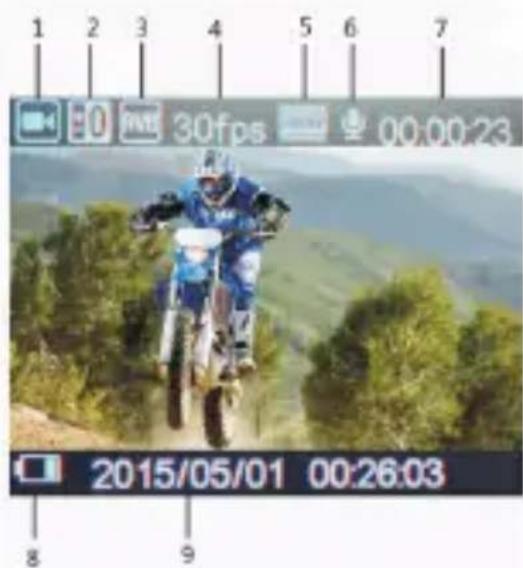
Normal inpelning
Inaktivera "smidig" Funktion i videolagesmenyn for att spel a in videoon tills minneskortet ar fullt. Tryck pa strömknappen for att börja spel a in och tryck pa knappen igen for att stoppa inspelningen.
Smidig inpelning (se menyinställning)
Tryck på strömknappen für att böjar spelα in. När videobilderna;när den valda inspelningstiden (1 minut/3 minueter/5minuter)kommen kameran att spara bilderna automatiskt och fortsätta att spelα in med ett nytt klipp.
När TF-kortet ar fulltkommen kameran att skriva over den Första inpelningen after tidssekvens och fortsätta spel a in. Tryck iven pa stromknappen for att sluta spel a in. Den Återstående inpelningstiden visas på LED-skärmen.
Observera:
- Smidig inpelning kan inte användas i upplösningen 4K.
- 4k upplösning stödjer inte Wifi, zoomfunktion och tidsinterval.
- Vänligen ställ in "inspelnings tidtagning" på av;när du använder "smidig" eller "tidsintervall".
Bildlage
- Bildsymbol
- Exponeringskompensation
- Vit balans
- Bildstorlek
- Aterstäende bildern
- Batteriindikator
- Datum och tid
-06-
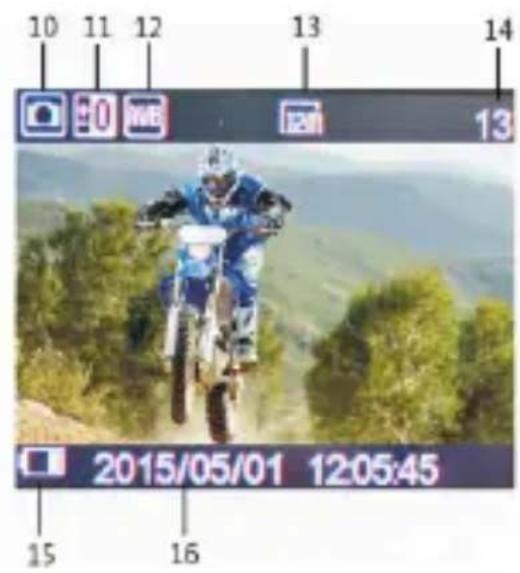
Kamerastandardinställningen ar videoläge. Tryck på lagesknapen I standby laket for att gå in i bildlaget, sikta på objektet du vill ta en stillbild av och tryck på strömknappen.
Tagningsfunktionen
- Tagning manuell: tryck på lagesknappen for att ta en bild under inpelning nar "Tagning" i systemmenyn ar av.
- Tagning automatiskt: När "Tagningstid" ar aktiverad (5s/10s/15s/ 30s/60s)kommen kameran att ta stillbilder i det valda tidsintervalt automatiskt. Observera:
- 4k upplösning stödjer inte tagningsfunktionen.
- Kameran stödjer inte tagningsfunktionen Near "tidsintervall" och "slow motion" ar på.
- Vänligen ställ av "tagningstid" Near "smidig/tidsinterval/slow motion" Kommer att användas.
Uppspelningslage
- Uppspelningsssymbol
- Filnummer/totalt antal filer
- Valj filen du vill spel a spp
- Fil Förhandstitt
- Fillangi
- Datumstämpel

I standby lage tryck på lagesknappen for att växla till upspelningsläge. Tryck på UPP eller NER knappen for att valja den önskade videoon/bilden och tryck på strömknappen for att Förhandstitta eller spela upp den valda filen. Tryck på strömknappen for att stoppa upspelningen!
Menyinstalling
Med ett langt tryck på uppknappen kan du gå in i menyläget. Tryck på lagesknappen for att växla frän menyläget till systeminställingarna. Tryck på nerknappen for att gå ner på sidan, tryck på uppknappen for att gå upp på sidan. Tryck på strömknappen for att bekräfta ditt val. Tryck på uppknappen under en langre tid for att lamna menyn.
Video-, bild-,och upspelningslage har två menyer: lagesmeny och systemmeny. Systemmenyerna ar alltid de samma.
Vänligen se foljande Information für att hitta den önskade Funktionen i menyn:
Videomeny:
Filmstorlek: 4k 10bps/1440p 30bps/1080p 60bps/1080p 50bps/1080p 30bps/1080p 25bps/720p 120bps/720P 60bps/720p 50bps/720p 30bps /720p25bps/VGA 240bps
Videokvalitet: superfin/fin/normal
Smidigt: Av/1 minut/3 minute/5 minute
Slow Motion: Av/Auto
Tidsinterval: Av/0.5sek/1sek/3sek/5sek/10sek/30sek/1min
Vit balans: Auto/dagsljus/molnigt/glödlampa/fluor
-08-
Dykningsläge: av/pa
Exponering: -2.0, -1.0, +0.0, +1.0, +2.0
Rörelsedetektering: av/på
Datumstämpel: av/datum/datum och tid
Bildmeny:
Uplösning: 12M/8M/5M/3M
Vit balans: Auto/dagsljus/molnigt/glödlampa/fluor H
Exponering: -2.0, -1.0, +0.0, +1.0, +2.0
Bildbristning: av/3 bilderr/5 bilderr/10 bilderr
Uppspelningslagesmeny:
Skydd: enkel/skydda alla/ta bort skydd fran alla
Ta bort: enkel/alla
Systemmeny:
Ljud: pip (på/av) / Volym (0/1/2/3) rostinspelning (H/M/L/av)
Strömfrekvens: 50Hz/60Hz/Auto
Ström spar: Av/1 min/3 min/5 min
Datum och tid: 02/06/2012 19:17 År/Mânad/Dag
Språk: tyska, engelska, franska, italienska, spanska, portugisiska,
holländska, grekiska, polska, tjeckiska, slovakiska, danska,SVENSKA,
norska, finska, umgerska
Invertlage: Av/Pa
WiFi losenord: 1234567890
Tidszoner: -12 till +12
Tidszon 0 ar Greenwich tiden, ∀nlogen kontrollera din tidszon for att ställa in den rätta tiden på din camera.
TV ut: Ja/Nej
Fjarrpar: Av/Pa
Format: Ja/Nej
System: Fabriksäterställning/Systeminfo/Kortinfo
Fjarrkontrollbeskrivning
Det finns två knappar på fjärrkontrollen. Tryck på videoknappen För att starta/stoppa inpelningen. Tryck på bildknappen För att ta Bilder under bildläge eller spelal in under videoläge.
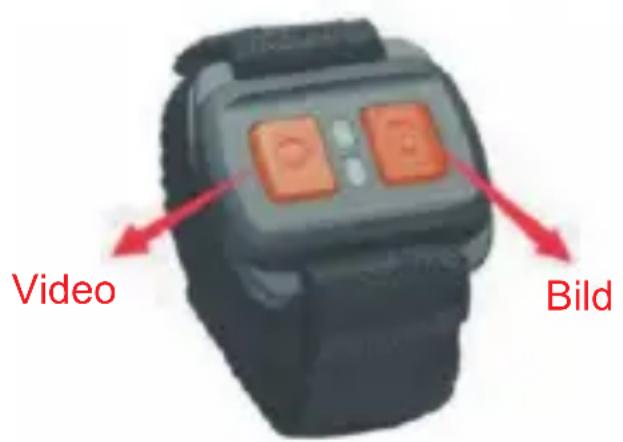
Vänligen observera att fjärrkontrollen innehäller att CR 2032 cellbatteri. För att byta ut batteriet ska man skruva upp de fyra skruvarna på fjärrkontrollens baksida.
Matcha fjarrkontrollen
Ställ in "Fjärrparning" i, myen, p**, fortsätt tryck de två knapparna på fjärrkontrollen. Du kan se den blåa LED blinka på fjärrkontrollen. Släpp de två knapparna after 3 sekunder. Fjärrkontrollen borde bli parad nu. Tryck på strömknappen på kameran für att lämna fjärrparsingen och ätervända till forhandstittläget. Försök att spelä in en video eller ta en bild med fjärrkontrollen. Vänligen upprepa parmingen om fjärrkontrollen I nte kan börja spelä in!
Installera och använda WiFi
- Ladda ner appen "Rollei AC420" fran applikationsbutiken aller fran Google Play.
- Ställ in WiFi lösenordet i kamerans meny. (Standard lösenordet ar 1234567890).
- Tryck lange på lagesknappen für att öppna WiFi-funktionen.
- Hitta "Rollei AC420" på smarttelefonens WiFi-lista och ange lösenordet für att ansluta den.
- När en smarttelefon ar kopplad till kamerankommen kamerans skärm visa "Rollei AC420" och WiFi-indikatorn på kamerankommen att lysas upp.Om anslutningen inte lyckas;kommerWiFi-indikatorn påkameran attblinka.
- Hitta appen "Rollei AC420" på din smarttelefon. Du kan kontrollera kameran via din smarttelefon.
- Tryck på lagesknappen ingen for att lamna WiFi-installungen.
Anmärkningar:
- Innan du kan öppna WiFi-funktionen ská du se till att ett minneskort ar insatt i kameran. Annars kommt WiFi-funktionen inte att fungera!
- Det effektiva avstandet paverkas av miljon. Minskningen av WiFi-signalen och en Funktionsfördröjning ar normala omständigheter under användning.
- "Energisparläge" i mobilen ská vara installd på "av".
- "Behçll Wi-Fi på under somn" i mobiltelefonen bör ställas in på "alltid".
Uppseling på datorn
Anslut kameran med den medfoljande USB-kabeln till din dator och slå på kameran. Skärmen kommt att visa: "MSDC", "PCCAM", aller "arbetar".
Tryck på upp eller ner knappen for att valja den onskade fonctionen.
Tryck på strömknappen for att bekräfta.
MSDC: Ange MSDC for att kontrollera filerna
PCCAM: Kamerankommenattarbeta som PCCAM.
Arbetar: Kameran kan anvandas normalt och stromdrivas av datorn.
- Teknisk specification
| Kamerastorlek | 61*45*25mm (Lins inte inkluderad) |
| Vikt | 65g (Batteri inte inkluderad) |
| Sensor | Sony IMX078 12.4Mega CMOS |
| Lins | 7G+IR F=2.5 f=3.0mm |
| Visningsvinkel | 170 grader |
| Upplösning | 4K 10bps, 1920*1440p30bps1920*1080p60/50/30/25bps,1280*720p120/60/50/30/25bps640*480p240bps |
| Bildstorlek | 12M 8M 5M 3M |
| Filformat | JPG/MOV H.264 |
| Minneskort | 4GB till 32GB (Für 4K 10bps, använd vänlagenMicro SD-kort klass 10) |
| Audio | Inbyggd mikrofon/högtalare |
| USB-port | USB 2.0 höghastighetsgrännitt für laddningoch dataüberprüng. |
| TFT-skärm | HD 2"TFT 960x480 |
| Smidigslinginspelning | Valfritt 1/3/5 minutes |
| HDMI utgang | Realtidsöverfällig |
| Vit balans | stöds |
| Exponeringskompensation | stöds |
| Inspełning | stöds av DVR och fjärrkontroll |
| Kontinuerlig | stöds |
| Tidsintervall | stöds |
| Bildinvert | stöds |
| Slow Motion | stöds |
| WiFi frekvens | 2.4GHz-2.4835GHz |
| WiFi stöd telefonsystem | IOS6.1 och oven, Android 4.0 och oven |
| WiFi- Funktion | Bildöverfällig, fjärrkontroll,inställningsssynkronisering och dela albu |
| WiFi-distans | 15m |
| Trådlös überfällig | IEEE 802.11b/g/n |
| Batterikapacitet | Utbytbart Lithium-ion (1180 mAh) |
| Vattentätt | 40 meter |
| Fjärrkontrollfrekvens | 2.4GHz |
| Fjärrkontroll vattentätt | IP65 |
| Fjällkontrollavständ | 10m i öppet område |
| Språk | Tyska, engelska, franska, italienska, spanska, portugisiska, holländska, grekiska, polska, tjeckiska, slovakiska,DKS,DKS,DKS,DKS,DKS,DKS,DKS,DKS,DKS,DKS,DKS,DKS,DKS,DKS,DKS,DKS,DKS,DKS,DKS,DKS,DKS,DKS,DKS,DKS,DKS,DKS,DKS,DKS,DKS,DKS,DKS,DKS,DKS,DKS,Finska Hungarian. |
8.Överensstämme
Tillverkaren förklarar*harmed att CE-märkningen anbringades på Rollei AC 420 i enlighet med de grundläggande kraven och andra relevanta bestämelser i följande CE direktiv:
2011/65/EG RoHs Direktivet
2004/108/EG Lågspänningsdirektivet
1999/5/EG R&TTE-direktivet
2006/95/EEG LVD-direktivet
2009/125/EG EuP-direktivet
2002/96/EG WEEE-direktivet

EG-forsakran om overensstammelse kan bestallas fran den adress som anges på garantikortet.
Rollei AC 420 Návod k obsluze
Obsah Strana


- Innehållsförteckning
- Sida
- WiFi-funktion
- Höghastighetsinspelning
- Slow Motion
- Tidsinterval
- Inspelningslage
- 2.4G tradlós fjarrkontroll
- Dykningsläge
- Produkttilbehör:
- Rollei AC 420 grännitt
- Produkttilbehör:
- Knappfunktion
- Strömknapp:
- Upp knapp:
- Ner knapp:
- Lagesknapp:
- Funktion
- Ström på/av
- Satt in/Ta bort batteri
- Batterbyte
- Videoläge
- Symboler på videoskärm:
- Normal inpelning
- Smidig inpelning (se menyinställning)
- Observera:
- Bildlage
- Tagningsfunktionen
- Uppspelningslage
- Menyinstalling
- Videomeny:
- Bildmeny:
- Uppspelningslagesmeny:
- Systemmeny:
- Fjarrkontrollbeskrivning
- Matcha fjarrkontrollen
- Installera och använda WiFi
- Anmärkningar:
- Uppseling på datorn
- 8.Överensstämme
- Rollei AC 420 Návod k obsluze
- Obsah Strana
Märke : ROLLEI
Modell : Actioncam 420
Kategori : Videokamera