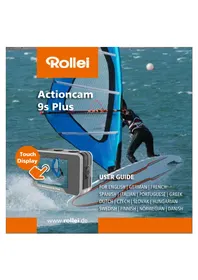
Actioncam 9s Plus - Videokamera ROLLEI - Gratis bruksanvisning och manual
Hitta enhetens manual gratis Actioncam 9s Plus ROLLEI i PDF-format.



| Produkttyp | Actionkamera (Actioncam) |
| Märke | Rollei |
| Modell | Actioncam 9s Plus |
| Bildsensor | 1/2,5", 8,51 miljoner pixlar |
| Fotoupplösning | 20M (interpolerad), 16M, 14M, 10M, 8M, 5M, 2M |
| Videooplösning | 4K (3840x2160) 60/30 fps, 2.7K 30 fps, 1080p 120/60/30 fps, 720p 240/120/60 fps |
| Objektiv | Vidvinkel, bländare F2.8, brännvidd 2,75 mm |
| Skärmar | 2" (5,08 cm) pekskärm bak, 1,33" selfie-skärm fram |
| Minne | microSD-kort upp till 64 GB (SDXC) |
| Filformat | Foto: JPG, Video: MOV |
| Anslutningar | microUSB 2.0, microHDMI, Wi-Fi 2,4 GHz, 2,4 GHz fjärrkontroll |
| Vattentålighet | Vattentätt hölje upp till 10 m (medföljande undervattenshus upp till 40 m) |
| Batteri | Uppladdningsbart litiumjon 1000 mAh / 3,7 Wh, drifttid upp till 85 min i 4K |
| Strömförsörjning | USB 5V/2A (laddare eller powerbank) |
| Mått (B x D x H) | 65,5 x 43,8 x 26,5 mm |
| Vikt | 129 g med batteri, 109 g utan batteri |
| Huvudfunktioner | Normalt videoläge, time-lapse, slow motion, snabb, loop; fotoläge enkelbild, serie, timer, time-lapse, lång exponering; elektronisk stabilisering, undervattensvitbalans, webbkamerafunktion |
| Leveransinnehåll | Actioncam 9s Plus, vattentätt hus 40 m, 2,4 GHz fjärrkontroll, batteri, fästen, USB-kabel, rengöringsduk |
| Underhåll och rengöring | Rengör med mjuk, torr trasa; använd inte kemikalier; förvara svalt och torrt |
| Säkerhet | Öppna inte höljet, utsätt inte för höga temperaturer, använd endast lämpliga kablar och laddare, kasta inte batteriet i eld |
Vanliga frågor - Actioncam 9s Plus ROLLEI
Användarfrågor om Actioncam 9s Plus ROLLEI
0 fråga om denna apparat. Svara på dem du kan eller ställ din egen.
Ställ en ny fråga om denna apparat
Ladda ner instruktionerna för din Videokamera i PDF-format gratis! Hitta din manual Actioncam 9s Plus - ROLLEI och ta tillbaka ditt elektroniska enhet i hand. På denna sida publiceras alla dokument som behövs för att använda din enhet. Actioncam 9s Plus av märket ROLLEI.
BRUKSANVISNING Actioncam 9s Plus ROLLEI
- Den harprodukten ar en produit med hog precision, slapp inte ellr sla den.
- Placera inte kameran i narheten av stark magnetism, till exempl magneter och motorer. Undvik att placeraprodukten nara allt som avger starka radiovågor, ett starkt magnetfält kan leda till attprodukten fungerar felaktigt eller skador på bild och ljud.
- Placera inte kameran vid hoga temperaturer aller direkt solljus.
- Använd varumärkena Micro SD-kort eftersom vanliga kort inte garanterar korrekt användning.
- Använd inte Micro SD-kort på eller i narheten av magnetiska platser För att undvika förlust av data.
- Under laddningsprocessen, om det ar overhettning, rok ell er lukt, vänligen koppla ur strömmen omedelbart och sluta ladda for att undvika eld.
- Häll kameran och dess tillbehör borta frän barn for att undvika kvävning eller elektriska stötar.
- Förvaraprodukten på en sval och torr plats.
- Använd inte kameran nar den har lag effekt aller laddar.
- Försök inte öppna kameran ellerändra det på nagot satt, garantin gär fölorad.
Produktfunktioner
Bildsensor 1 / 2,5 ,8,51M upplösning
Stillbildsupplösning 20M (5120x3840) (interpolerad), 16M (4640x3480) (interpolerad), 14M (4320x3240) (interpolerad), 10M (3648x2736) (interpolerad), 8M (3264x2448), 5M (2592x1944), 2M (1600x1200)
Videoläge Normal, tidsinställd, langsam rörese, snabb rörese, slinga
Fotoläge Enkel, burst, nadkning, tidinstalld, lang exponering
Ytterligare Funktioner Vitbalans for undervattens, webbkamerafunktion, elektronisk bild stabilising
Lins vidvinkelobjektiv | bländare F = 2,8 | brännvidd f: 2,75 mm
Visa 2" pekskärm (skärstorlek 5,08 cm) och 1,33" selfie-skärm
Minnesplats for microSD-kort paupp till SDXC 64 GB
Dataformat Stillbild: JPG | Video: MOV
Kontaktdon microUSB 2.0, microHDMI, 1 / 4 "stativtrad
WiFi iEEE 802.11 /b/g/n 2.4 GHz
Fjarrkontroll Ingår 2,4 GHz fjarrkontroll
Hölje Vattentät upp till 10 m
Batteritid Upp till 85 minuter med fulladdat batteri (4K)
Kraft utbybart litiumjonbatteri (1000 mAh / 3,7 Wh)
Matt | Vikt 65,5 x 43,8 x 26,5 mm | ca. 129 g / 109 g (med /utan batteri)
Leveransomfattning Rollei Actioncam 9s Plus, undervattenskydd for djup upp till 40m 2,4 GHz fjarrkontroll, utbytbart batteri, 8 fsten, hjalmfaste, krok- och slingfaste, klistermärken, kabelband, metallkabel, USB-kabel och linsduk
Kamerabeskrivning
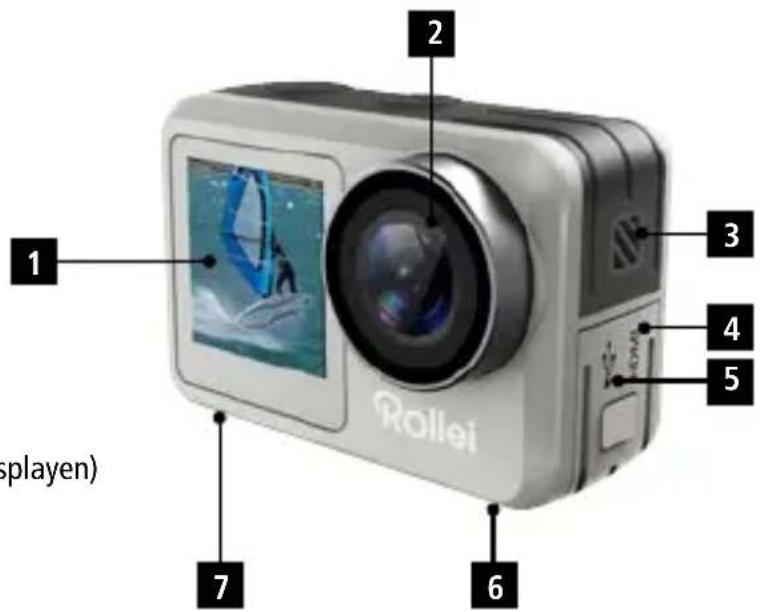
Selfie/Front Display
2 Lins
3 Inbyggd hogehtalare
4 Micro HDMI-kortplats
5 Micro USB-kortplats
6 1/4" Stativ anslutning
7 Batteri & Micro SD-kortplats
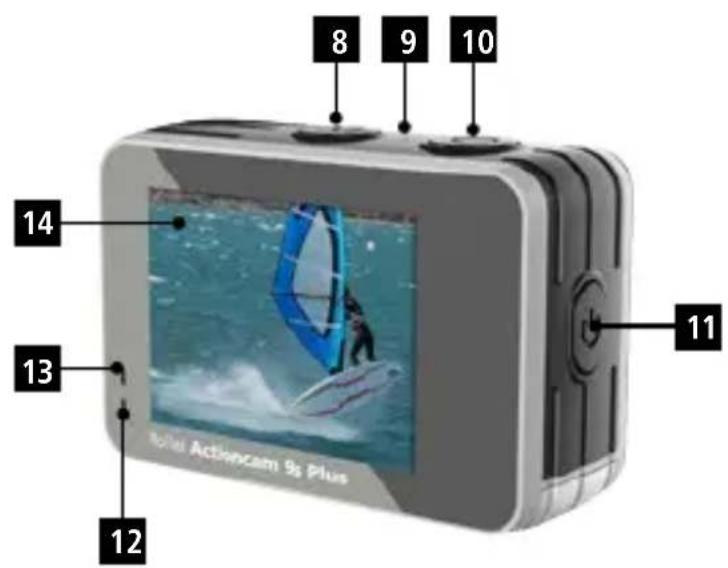
8 Mode-knapp (Tryck på 3s - växla till frontdisplayen)
9 Inbyggd mikrofon
10 Knappen Slutare/Bekräfta
11 Ström/WiFi-knappen
12 Driftindikator
13 Laddningsindikator
14 Pekskarm
Vattentätt väka
Sattikameranivattentatviska
- Se till att fodralet ar rent.
- Satt i kameran och se till att linsen sitter ordentlich i linsrummet.
- Stäng lasklammorna.
- Kameran kan monteras med de medfoljande tillbehoren.
Ackumulator
Innan du anvanderenheten for forsta gangen maste du ladda batteriet helt.
-
Ladda batteriet
-
Anslut kameran till endator aller USB-strömförsörjning (5V / 2A).
- Laddningsstatuslampan tänds medan batteriet laddas.
-
Laddningsstatuslampan systonar när batteriet ar fulladdat.
-
Byt batteri
-
Håll kameran sö att du kan se kamerans bildskärn och skjut batterilocket till höger for att öppna batterifacket.
- Ta bort batteriet.
- Satt i det nya batteriet sa att batteriets kontakter matchar kamerans.
Obs: Manövrering ar också möjlig under laddning (t.ex. via en kraftbank).
Komma igang
- Satta pa: Häll Ström/WiFi-knappen intryckt i 3 sekunder. När kameran slås på slås Operationsindikatorn pa.
Stang av: Hall Ström/WiFi-knappen intryckt i 3 sekunder.
Rollei 9s Plus erbjuder olica Foto- och videolägen. I det foljande ger vi dig en kort förklaring av hur de fungerar:
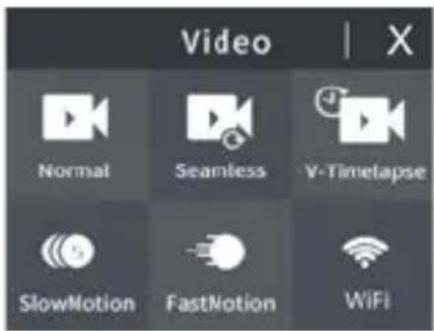
- "Normal"/normal videoläge: Du kan spel a in en enda video med normal hastighet.
- "Seamless"/sömlös videoläge: Loopinspelningen kan ställas in i ett intervall på 1 erler 5 minutes. Efter detta intervall gös en ny inpelning och sparas. Om minneskortet ar fulltkommen inpeliningarna hittills att skrivas over.
- "V-Timelapse"/timelapse-videolage: I timelapse-videolage tar kameran bild der varje 0,5 sekund upp till varje minut och skapar en video ur det. Du kan valja videolängd frän 5 minutes upp till 30 minutes aller oändlig.
- "SlowMotion"-videoläge: Kameran spelar in en sekvens och ersätter den i slowmotion.
- "FastMotion"-videoläge: Här ersätter kameran videoon snabbare an inspelad, fran dubbeltid upp till 15 gänger snabbare. Jämfört med tidsinställd videoläge ar dessa inpelningar lite langsammare.
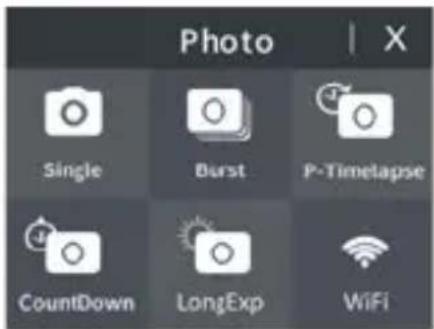
"Single"/enkeltfolage: Du kan ta en enda bild. - "Burst"/äcka fotoläge: Detta gör att du kan ta 3 bilderr / 1s, 7 bilderr / 2s, 15 bilderr / 4s, 30 shots / 8s.
- "P-Timelapse"/timelapse-fotoläge: I timelapse-fotoläge tar kameran bild der var 0,5: e sekund upp till varje minut i 5 till 30 minutes oder obegransat.
- "CountDown"-fotoläge: Du kan ställa in en timer på 2 eller 10 sekunder fördröjning
- "LongExp"/foliage für long exposure: Det anvander en slutartid für lang tid für att snabbt fanga de stationära elementen i bildern.
- Datumstampel: Du kan lagga till att vattenstampel i dina bild erller videor, antingen bara med datumet ell er med datum och tid.
Tryck på Funktion
Du kan använda den bakre pekskärmen für att komma at kamerans Funktioner.
- Dra at vänster eller höger for att växla mellan videolaget och fotolaget.
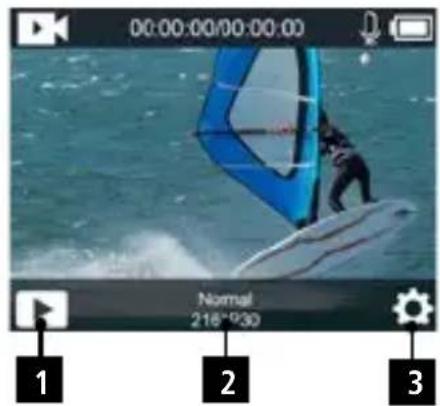
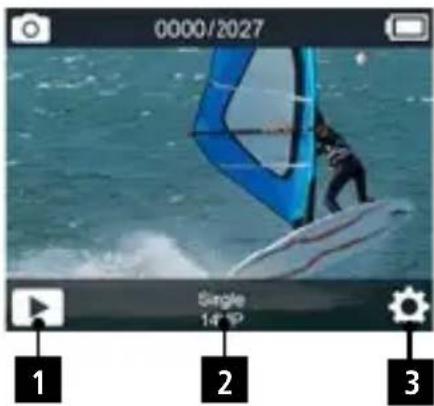
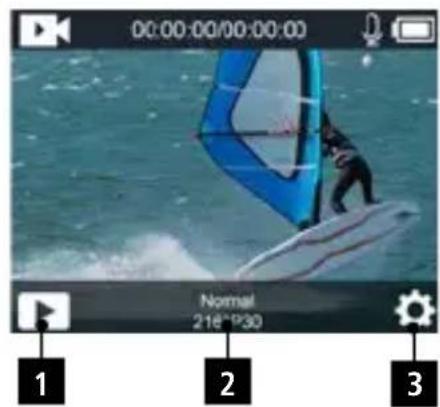
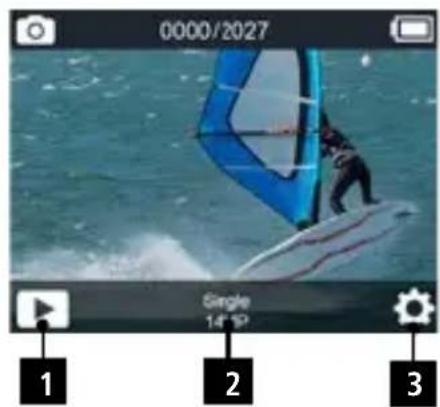
I video-ller fotolaget kan du komma at upspelningsaget via symbolen i det vänstra nedre hörnet (1) och inställingarna med symbolen i det högra nedre hörnet (3). For att komma till lagesmenyn trycker du på den nedre mittdelen (2).
- Dra uppåt for att komma till lagesmenyn for video och Foto.
- Dra nedät for att öppna genvāgar for att lasa och stanga av for snabba Åtgärder.
- För att lasa upp pekar du på skärmen och sveper frän vänster till höger genom att följa pilarna eller trycka på slutaren / valjknappen.
Knappfunktion
Översiktsmeny
For att få atkomst till lagesinställningarna,tryck pa Knappen Slutare/Bekräfta i 3 sekunder. Bläddra igenom menyn med Mode-knappen,bekräfta med Knappen Slutare/Bekräfta.
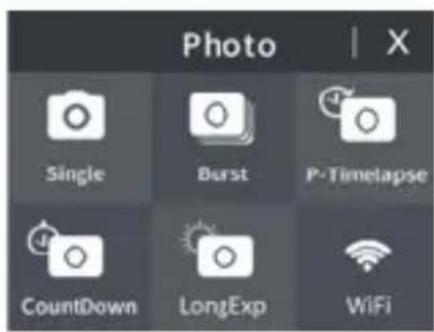
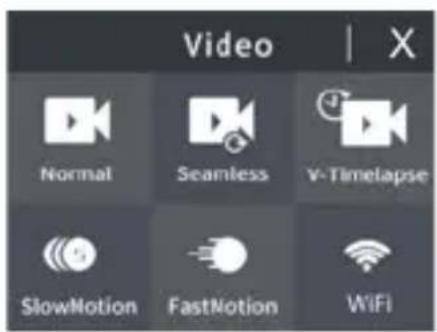
Videoläge:
Tryck på Knappen Slutare/Bekräfta nag du slár på for att starta inpel- ningen. En röd lampa på skärmen blinkar saväl som driftsindikatorn under inpelningen. Tryck på Knappen Slutare/Bekräfta igen for att stoppa inpelningen.
Fotoläge:
Tryck pa Knappen Slutare/Bekräfta for att ta en enda bild.
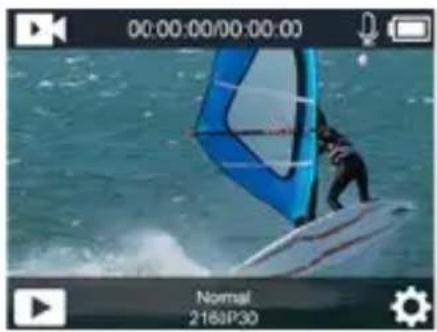
Du kan valja mellan videoläge, fotoläge, upspelningsläge och installingar genom att trycka kort på Mode-knappen. Oppna upspelningslaget aller kamerainställingarna genom att bekrafta med Knappen Slutare/Bekrafta. Bläddraigenom installingarna med Ström/ WiFi-knappen och bekrafta med Knappen Slutare/Bekrafta de önskade alternativen. Avsluta menyn med Mode-knappen eller genom att bekrafta pilens bakåt.

Inställningar
I systeminställningsåget kan du ange inställingarna for systemet och valja olika parametrar for kameran.
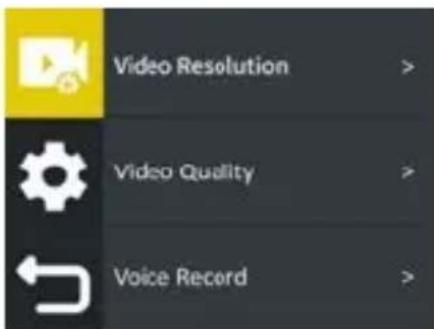
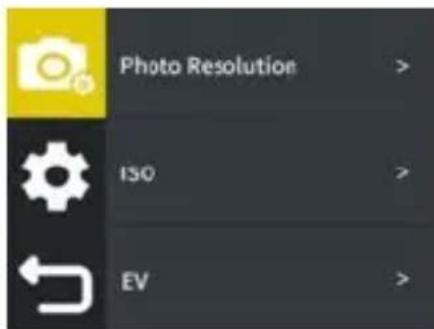
Parametrar for kameran i videolage:
- Videoupplösning: Här kan du ställa in upplösningen für dina inspelninger.
- Videokvalitet: Videokvaliteten kan ställas in mellan lög, medelhög och hög.
Rostinspelning: om det ar pa, inspelas ljud, om det ar avstangt, ar inpeliningarna utan ljud. - Exponeringskompensation: Du kan ställa in detta mellan -2,0 (bild blir mörkare) och +2,0 (bild blir ljusare).
- Bildstabilisering: När bildstabiliseringen ar pascalagen blir videon ryckfri och en smidig inpelning skapas.
- Loop: Här kan du upprepade gänger spelä in intervallets langd och spara dem individuellt.
- Tidsfördröjningsintervall: Du kan ställa in olika intervaller och)därmed bestämma hastigheten for tidsfördröjningsvideoen.
- Time lapse varaktigkeit: Du kan bestämma varaktigheten for din tidsinställd inpelning här.
Slow motion-video: du kan slå på erer stänga av den har. När Funktionen ar på beroende av din inspelning beror på bildhastigheten for upplösning. Ju högre detta ar (upp till max 240 fps), desto langsammare kan du spel aup videon. - Time-lapse-video: Den här funktionen beskriver FastMotion-funktionen,)där du fär en inspelning som spelas upp 2 till 15 gänger.
- Vindbrusreduktion: Denna Funktion forbättrar din ljudinspelning i videon och dampar omgivande ljud.
-
Auto Low Light: I mörkare ljusforhällanden ar den har Funktionen lamplig for att gora bilden ljusare.
-
Matning: Här kan du ställa in bildområdet som kamerankommen att fokusera på, t.ex. i mitten (mitt), vid olika punkter (Multi) eller vid en punkt (punkt).
- Datumstämpel: Har kan du ge dina inpelninger ett datum aller en datum- och tidsvisining.
Parametrar for kameran i fotolage:
- Upplösning: Här kan du ställa in upplösningen für dina bildern.
ISO: ISO-vardet kan justeras automatiskt eller manuell ställas in mellan 100 och 3200. - Exponeringskompensation: Du kan ställa in detta mellan -2,0 (bild blir mörkare) och +2,0 (bild blir ljusare).
- Time-lapse-intervall: Du kan ställa in olika intervall och)därmed bestämma hastigheten for inpelningen av time-lapse.
- Time lapse varaktigkeit: Du kan bestämma varaktigheten for din tidsinställd inpelning har.
- Fotoserie: Här kan du ställa in hur mänga sériefoton du vill ta i en tidssekvens.
- Timer: Denna Funktion beskriver sjalvutlosaren som du kan stalla in har.
- Läng exponering: Här ställs den utökade exponeringstiden på fotot in.
- Matning: Har kan du stalla in bildområdet som kamerankommen att fokusera på, t.ex. i mitten (mitt), vid olika punkter (Multi) eller vid en punkt (punkt).
- Datumstämpel: Har kan du ge dina inpelningar ett datum aller en datum- och tidsvisining.
Systeminställningar:
- Aktuell frekvens: Ställ in frekvensen für ditt omgivande ljus hare for att fä optimala inpelninger.
Ljud: Har kan du sla pa och stanga av slutaren, start och tangentljudet och variera deras volym. - Vitbalans: Ställ in olika vitbalanser für optimala Bilder. Det finns ochs vittalans für fotografering under vattnet.
- Specialeffekter: Här kan du sätta olika filter på dina inpelningar.
- Förvrängningskorrigering: Med den har Funktionen rātar du upp de snedvridningar som uppstār vid bildkanten, som orsakas av vidvinkellinsen.
- Datum & tid: Ställ in datum och tid här.
- Displayflik: Denna Funktion roterar skärmen 180irc sa att kameran ocksa kan anvandas upp och ner.
- Skärmslackare: Här kan du ställa in skärmen sa att den stängs av automatiskt after en viss tid.
- Automatism avstängning: Här kan du ställa in kameran sö att den stängs av automatiskt after en viss tid.
- Auto videoinspelning: Denna Funktion paverkar att inpelningen av en video startas automatiskt med tidigare installda inställninger nar kameran slås på.
- USB: Ställ in här om kameran skä kännasigen som att flyttbart lagringsmedium (MSDC - masslagringsenhetsklass) eller som en webbkamera (PCCAM)ningar den ar ansluten till en PC via USB.
Sprak:Andra sprak paskameramenyn har. - Formatera kort: Formatera ditt minneskort HAR, t.ex. after en firmware-upppatering.
- System: Här hittar du Funktionen für att Återställa kameran till fabriksiinställningarna, damit information om firmware (systeminställninger) och ditt minneskort (kortinfo).
Uppspelning av video och Foto
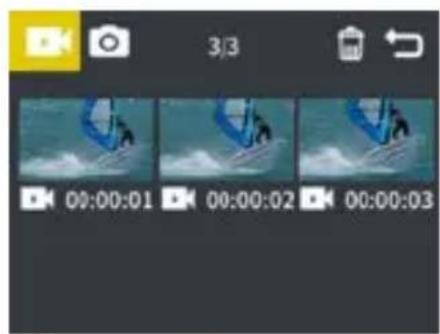
I upspelningslaget kan du forhandsgranska videor och foton som tagits.
- Uppspelning av filer på kameran
Se till att kameran finns i video- eller fotouppspelningsmenyn. Tryck pa motsvarande symbol pa pekskarmen eller tryck pa Strom/ WiFi-knappen for att cykla videor eller foton, och tryck sedan pa Knappen Slutare/Bekrfa tfor att spel aupp videorna.
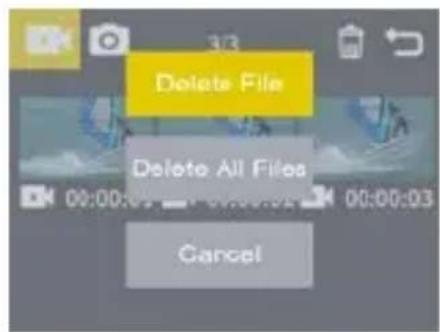
Radera filer paskameran
På symbolen for att radera filer markerar du Först önskad fil genom att trycka på eller genom att trycka på Knappen Slutare/Bekräfta i ett par sekunder, sedan igen kort och igen i ett par sekunder, ∀lj sedan raderingsalternativen med Mode-knappen. Bekräfta genom att trycka på Knappen Slutare/Bekräfta, ∀lj ja erler inget alternativ med Mode-knappen och bekräfta igen med Knappen Slutare/ Bekräfta.
Forattvaxla skarmartrycker du paMode-knappen i3 sekunder.
Webbkamera Funktion
Actioncam 9s Plus kan ocksa anvandas som webbkamera. For att gora detta, stall in "USB" i installingsmenyn till PCCAM", se till att du satter i ett micro SD-kort och ansluter sedan kameran till din PC via USB.
Som webbkamera har kameran en full HD-upplösning pa 1920 x 1080 px och en bildhastigkeit pa 30 fps.
Obs: Observera att du behöver en separat mikrofon für ljudöverfüringar, aftersom den interna mikrofonden inte används für den har Funktionen.
Kamerans kompatilitet som webbkamera beror också på det program som används.
Anslutning av en extern bildskarm
Du kan ansluta en extern bildskärm via micro HDMI-porten. Du kan använda alla kamerans upplösningar som upplösning, sö lange bildskarmen stoder dem.
Obs: Kameran stöder inte direktuppspelning online.
Fjärrkontroll
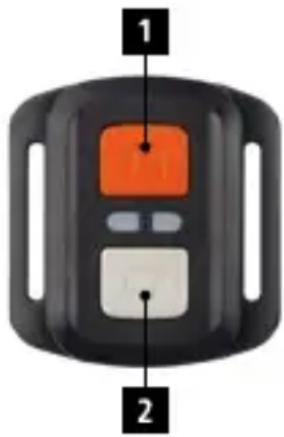
Det finns två slutarknappar, en För fotolåget (1) och en För videolåget (2), som tar attt Foto eller startup och avslutar inpelningen av en video.
Fjarrkontrollens radiofrekvens: 2.412 - 2.472 GHz; Vaxellåda: 10 mW.
Obs: fjarrkontrollen ar inte vattentät.
Denna kamera ar kompatibel med 8 GB, 16 GB, 32 GB och 64 GB kapacitet Micro SD och Micro SDXC minneskort. Du maste anvandaett micro SD-kort med en hastighetsklassificering av U3 erer V30 atminstone. Vi reckmenderar att du anvander minneskort for varumarken for maximal tillforlitliget vid hogvibrationsaktivitet.
Tips:
- Minneskort ingár inte i standardpaketet, du maste kopa ett extra minneskort.
- Formatera Micro SD, Micro SDXC minneskort på kameran innan du anvander den.
- Starta om kameran after formateringen.
- Satt i minneskortet på rätt sätt, annars kan kortplatsen kanske skadas.
Du kan ansluta kameran till din smartphone med den integrerade WiFi-funktionen. Slå på kameran och dra upp på pekskärmen För att slå på WiFi med lagesmenyn, eller tryck kort på Ström/WiFi-knappen För att aktivera WiFi. Kamerans WiFi är aktiverat, driftsindikatorn blinkar och WiFi-informationen (nätverksnamn och natverkslösenord "1234567890") visas på kameramonitorn. Anslut sedan kameran till smarttelefonen genom att gå till WLAN-installlingarna på din smartphone och valja natverk på kameran och ansluta den. Ladda ner och installerera Gratisappen "Rollei 8s / 9s Plus" från Google play erller Apple App store till din Telefon. När du har installererat den öppnar du appen och väljer kameranätverket i listen. Du ser kameran på Telefonens skärm. För att lamna WiFi-laget, tryck på Ström/WiFi-knappen inom kort.
Frekvens: 2.412 - 2.472 GHz; Vaxellåda: 10 mW
Firmware-upppateringar
Om firmware ändras tar viframnya upppateringar som du kan ladda ner och installerera sjalv fran varr produktida i omraret "Nedladdninger". Du hittar den aktuella firmwareversionen pa din kamera i menyn under System / System Information. For att installerera en upppatering, vänligen kopiera filen med tillagget .BRN till ditt micro SD-kort med en kortlasare. Koppla bort minneskortet fran datorn och satt in det i kameran. Sla pa kameran och bekräfta upppateringen av firmware genom att valja alternativet "Ja" med pa / av-omkopplaren och sedan bekräfta med slutarknappen. När upppateringen ar klar stängs kameran av. Formatera Micro SD-kortet i actioncam via inställningsmenyn innan du anvander det igen.
Kassering

Kassera Förpackningen: För kassering, separera Förpackningen till oika typer av avfall. Kartong och papp ska kasseras som papper och folie och skä Återvinnas.
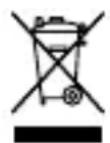
Kassering av elektrisk avfall och elektronisk utrustning samt batterier av användare i privata hushäll i EU. Symbolen på Produkten eller forpackningen indikerar att den inte kan kasseras som hushällsavfall. Du@maste kassera ditt avfall och/eller batteri genom att lamna det till lampligt systemet for Återvinning av elektrisk och elektronisk utrustning och/eller batteri. För mer information om Återvinning avenna utrustning och/eller batteri, kontakta ditt stadskontor, butiken
dar du köpte utrustingen aller din avfallstjänst for hushäll. Återvinning av materialkommen att bidra till att bevara naturresurser, och se till att det Återvinns på ett satt som skyddar manniskors hälsa och miljö.
Varning for lågt batteri
- Plocka aldrig isär, krossa eller sticka hal i batteriet eller lata batteriet kortslutas. Utsätt inte batteriet for Hög temperatur. Om batteriet lacker eller sväller, stoppa fortssatt användning av det.
- Ladda alltid med laddaren. Risk for explosion on batteriet byts ut av felaktig typ.
- Häll batteriet utom räckhäll for barn.
- Batterier kan explodera om de utsats for öppen eld. Slang aldrig batterier i öppen eld.
- Kassering av gamla batterier som foljer lokala foreskrifter.
- Innan enchoten kasseras, plocka bort batteriet.
Överensstämmlse
Rollei GmbH & Co. KG förklarar härmed att handlingskameran „Rollei Actioncam 9s Plus" uppfyller direktivet 2014/53 / EU:
2011/65/EU RoHs-direktivet
2014/53/EU RED-directivet

Den fullständiga texten till EU-forsakran om overensstammelse kan laddas ned på foljande internetadress: www.rollei.com/EGK/AC9sPlus
Tryck på Lukker/Bekræft-Knappen nar du slár på for att starta inpel- ningen. En röd lampa på skärmen blinkar savál som driftsindikatorn under inpelningen. Tryck på Lukker/Bekræft-Knappenigen for att stoppa inpelningen.
Fototilstand:


- Produktfunktioner
- Kamerabeskrivning
- Vattentätt väka
- Ackumulator
- Komma igang
- Tryck på Funktion
- Knappfunktion
- Översiktsmeny
- Videoläge:
- Fotoläge:
- Inställningar
- Parametrar for kameran i videolage:
- Parametrar for kameran i fotolage:
- Systeminställningar:
- Uppspelning av video och Foto
- Webbkamera Funktion
- Anslutning av en extern bildskarm
- Fjärrkontroll
- Tips:
- Firmware-upppateringar
- Kassering
- Varning for lågt batteri
- Överensstämmlse
- Fototilstand:
Märke : ROLLEI
Modell : Actioncam 9s Plus
Kategori : Videokamera