Actioncam 9s Plus - Videokamera ROLLEI - Bezplatný návod na obsluhu
Nájdite návod k zariadeniu zdarma Actioncam 9s Plus ROLLEI vo formáte PDF.



| Typ produktu | Akčná kamera (Actioncam) |
| Značka | Rollei |
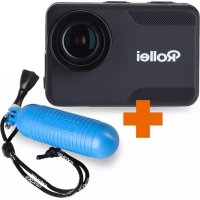
| Model | Actioncam 9s Plus |
| Obrazový snímač | 1/2,5", 8,51 miliónov pixelov |
| Rozlíšenie fotografie | 20M (interpolované), 16M, 14M, 10M, 8M, 5M, 2M |
| Rozlíšenie videa | 4K (3840x2160) 60/30 fps, 2.7K 30 fps, 1080p 120/60/30 fps, 720p 240/120/60 fps |
| Objektív | Širokouhlý, clona F2.8, ohnisková vzdialenosť 2,75 mm |
| Displeje | Zadný dotykový displej 2" (5,08 cm) a predný selfie displej 1,33" |
| Pamäť | MicroSD karta až 64 GB (SDXC) |
| Formáty súborov | Foto: JPG, Video: MOV |
| Konektivita | microUSB 2.0, microHDMI, Wi-Fi 2,4 GHz, diaľkové ovládanie 2,4 GHz |
| Vodotesnosť | Vodotesné puzdro do 10 m (súčasťou balenia je podvodný kryt do 40 m) |
| Batéria | Lithium-iónová nabíjateľná 1000 mAh / 3,7 Wh, výdrž až 85 min v 4K |
| Napájanie | USB 5V/2A (nabíjačka alebo powerbanka) |
| Rozmery (D x Š x V) | 65,5 x 43,8 x 26,5 mm |
| Hmotnosť | 129 g s batériou, 109 g bez batérie |
| Hlavné funkcie | Normálny video režim, time-lapse, spomalený, zrýchlený, slučka; režim foto jednoduchý, série, odpočítavanie, time-lapse, dlhá expozícia; elektronická stabilizácia, podvodná vyváženie bielej, funkcia webkamery |
| Obsah balenia | Actioncam 9s Plus, vodotesný kryt 40 m, diaľkové ovládanie 2,4 GHz, batéria, úchytky, USB kábel, čistiaca handrička |
| Údržba a čistenie | Čistiť jemnou suchou handričkou; nepoužívať chemikálie; skladovať na chladnom a suchom mieste |
| Bezpečnosť | Neotvárať puzdro, nevystavovať vysokým teplotám, používať iba vhodné káble a nabíjačky, nehádzať batériu do ohňa |
Často kladené otázky - Actioncam 9s Plus ROLLEI
Otázky používateľov k Actioncam 9s Plus ROLLEI
0 otázka o tomto zariadení. Odpovedzte na tie, ktoré poznáte, alebo položte vlastnú.
Položte novú otázku o tomto zariadení
Stiahnite si návod pre váš Videokamera vo formáte PDF zadarmo! Nájdite svoj návod Actioncam 9s Plus - ROLLEI a vezmite svoje elektronické zariadenie späť do rúk. Na tejto stránke sú zverejnené všetky dokumenty potrebné na používanie vášho zariadenia. Actioncam 9s Plus značky ROLLEI.
NÁVOD NA OBSLUHU Actioncam 9s Plus ROLLEI
- Tento vyrobok je vysoko presný produkt, nehádžte ho ani ho neudierajte.
- Fotoaparát neumiesthujte do blízkosti silného magnetizmu, aka su magnety a motory. Vyrobok neumiesthujte do blízkosti zdrojov vyžarujúcich silné rádiové vlny, silné magnetické pole moze spôsobit' poruchu produktu alebo poškodit' obraz a zvuk.
- Fotoaparát neklad'te na vytoké teploty ani na priame slnečné svetlo.
- Používajte značkové karty Micro SD, pretože bezné karty nezarucujú správné používanie.
- Nepoužívajte karty Micro SD na magnetických miestach ani v ich blízkosti, aby ste predišli strate udajov.
- Ak poças nabijania dôjde k prehriatiu, dymu alebo zápachu, okamžite odpojte napájanie a zastavte nabijanie, aby ste zabrani požiaru.
- Fotoaparát jeho prisluşenstvo udržiavajte mimo dosahu detí, aby nedoslo k uduseniu alebo urazu elektrickým prudom.
- Produkt skladujte na chladnom a suchom mieste.
- Fotoaparát nepoužívajte, kěd je málo nabyty alebo sa nabíja.
- Nepokušajte sa fotoparát otvorit' alebo akýmkol'vek spôsobom upravovat', strati sa záruka.
Vlastnosti produktu
Format udajov Statický obrazok: JPG | Video: MOV
Konektory microUSB 2.0, microHDMI, zavit „stativ“
WiFi iEEE 802.11 /b/g/n 2.4 GHz
Vložte Fotoaparát do vodotesného puzdra
- Skontrolujte, āj e puzdro Čiște.
- Vložte Fotoaparát a uistite sa, ze objektiv zapadá uhladne do dutiny objektívu.
- Zatvorte blokovacie svorky.
- Fotoaparát je mozné namontovat' pomocou dodaného príslušenstva.
Akumulátor
Pred prvym pouzitim musite bateriu uplne nabit'.
-
Nabijanie batérié
-
Fotoaparát pripoje k počitaču alebo k napajaciemu zdroju USB (5V / 2A).
- Pocas nabijania baterie sa Rozsvieti indikator stavu nabijania.
- Ked' je baturia upne nabita, kontrlka stavu nabijania zhasne.
Vymena baterie
- Drzte Fotoaparát tak, aby ste videli monitorFotoaparatu a posúvaním krytu baterie smerom doprava otvorte priehradku na batériu.
- Vyberte batériu.
- Vložte novú batiu tak, aby sa kontakty batié zhodovali kontaktmi na fotoparáte.
Poznámka: Prevadzka je možné aj počas nabijania (napr. Prostrednictvom banky energia).
Zaciname
Rollei 9s Plus ponúka rozne režimi fotografia i a video. Šaček uvázame krátke vysvetlenie, ako fungujú:
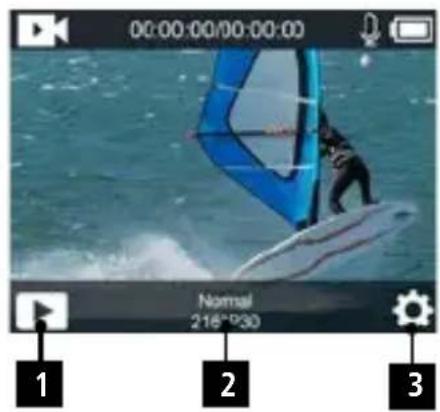
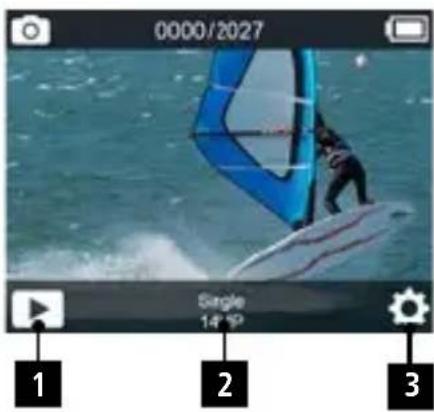
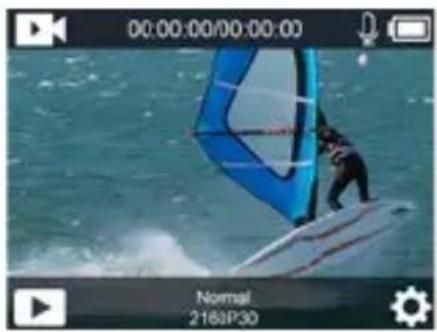
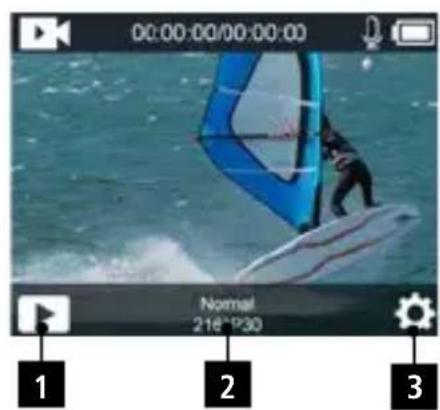
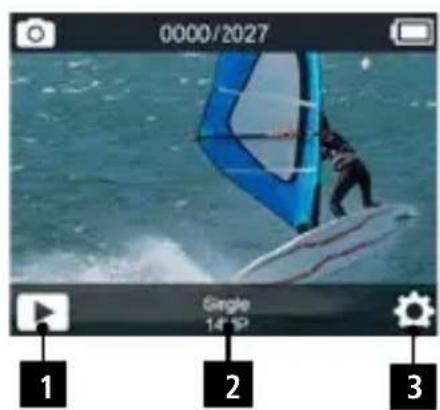
V režime videa alebo fotografia možete vstúpit do režimu prehrávania prostrednictvom symbolu v l'avom dolnom rohu (1) a nastavení so symbolom v pravom dolnom rohu (3). Ak chcete otvorit' ponuku režimu, dotknite sa spodnej strednej Časti (2).
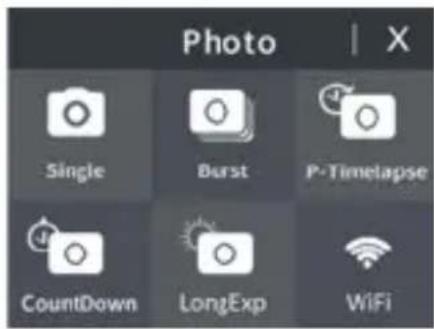
- Prejdenim prstom nahor prejdete do ponuky rezimu videa a fotografii.
- Prejdenim prstom nadol otvorite odkazy na uzamknutie a vypnutie pre rychle operacia.
- Ak sa chcete odomknut, dotknite sa displeja a potiahnite prstom z'ava doprava, sledujte
- sipky alebo stlachte tlacidlo Shutter / Select.
Tlačidlo Funkcia
Prehladové menu
Ak chcete ziskat pristup k nataveniam rezimu, stlacte Tlacidlo Spust / Potvrdenie na 3 sekundy. Stlacanim Mode Button prepinajtemedzi ponukami potvrde Tlacidlo Spust / Potvrdenie.
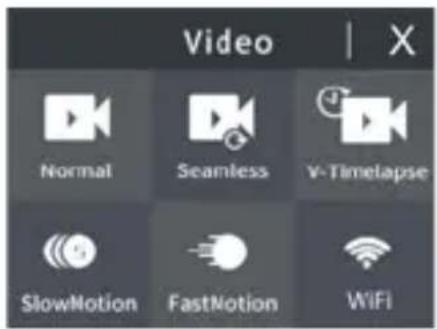
Režim videa:
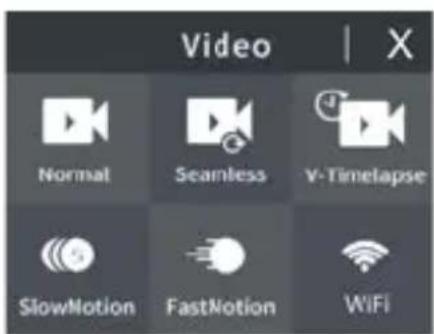
Ak chcete spustit nahravanie, stlache Tlacidlo Spust / Potvrdenie, ked je zapnute. Pochas nahravania bude na obrazovke blikat cervene svetlo a indicator cinnosti. Opatovnym stlacenim Tlacidlo Spust / Potvrdenie zastavite nahravanie.
Foto rezim:
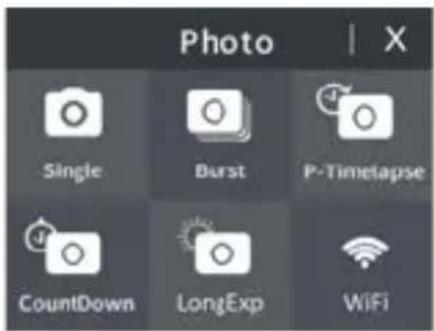
Stlacenim Tlaicidlo Spust / Potvrdenie nasnimajte jeder obrazok.
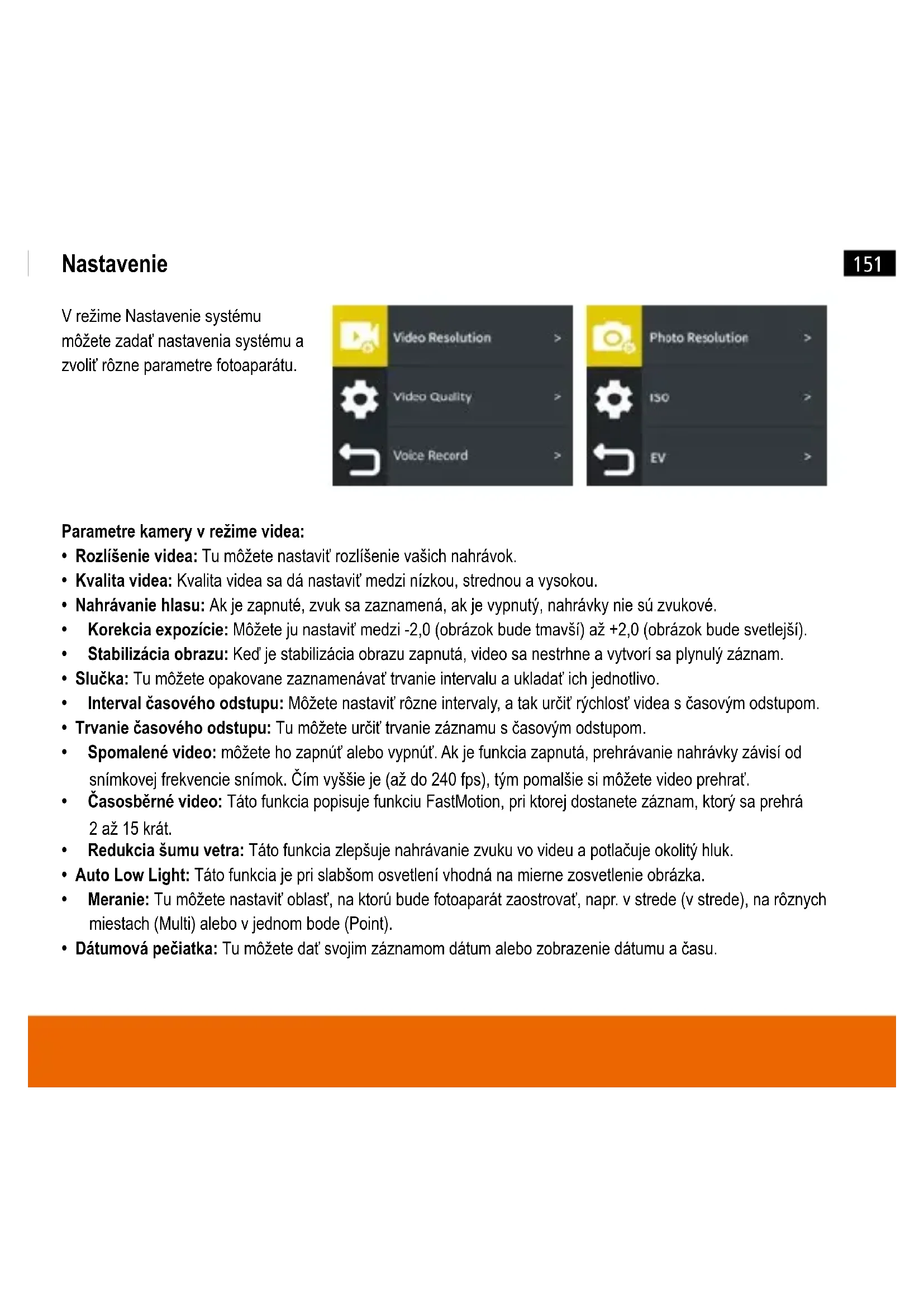
- Rozlügenie video: Tu możete nastavit rozlügenie vaśich nahrávok.
- Kvalita video: Kvalita video sa da nastavit medzi nizkou, strednou a vysokou.
- Nahrávanie hlasu: Ak je zapnuté, zvuk sa zaznamená, ak je vypnutý, nahrávy nie su zvukové.
Korekcia expozicie: Mozteju nastavit medzi-2,0 (obrazok bude tmavsi) a+2,0 (obrazok bude svetlejsi).
Stabilizacia obtuz: Ked je stabilizacia obtazu zaputá, video sa nesthrne a vytvorá s plynulý záznam. - Slučka: Tu možete opakovane zaznamenávat' trvanie intervalu a ukladat' ich Jednotlivo.
- Interval Časového odstupu: Móžete nastavit' rozne intervaly, a tak určit' rychlost' video s Časovým odstupom.
Trvanie casoveho odstupu: Tu mozete urcit runanie zaznamu s casovym odstupom. - Spomalene video: możete ho zapnú't alebo vypnú't. Ak je funkcia zapnutá, prehrávanie nahrávky závisí od snímkovej frekvencie smík. Čím vyssie je (až do 240 fps), tám pomalsie si możete video prehrat.
- Casosberne video: Táto funkcia popisuje funkciu FastMotion, pri klorej dostanete záznam, ktory sa prehrá 2 až 15 krát.
- Redukcia sumu vetra: Tato funkcia zlepsje nahrvanie zvuku vo videu a potlacuje okolit'hluk.
- Auto Low Light: Táto funkcia je pri slabşom osvetlení vchodná na mierne zosvetlenie obrázka.
- Meranie: Tu możete nastavit' oblast, na ktoru bude Fotoaparát zaostrovat', napr. v strede (v strede), na roźnych miestach (Multi) alebo v jeder nom bode (Point).
- Datumová peciatka: Tu możete dat' svojim záznamom dátum alebo zobrazenia dátumu a Času.
Parametre Fotoaparatu vo fotografickom režime:
- Rozlügen: Tu możete nastavit' rozliügen obrázkov.
- ISO: Hodnotu ISO je możné nastavit' automaticky alebo ručne v Rozmedzi 100 až 3200.
Korekcia expostriction: Mofzete ju nastavit medzi -2,0 (obrazok bude tmavsi) az +2,0 (obrazok bude svetlejsi). - Interval s chosym odstupom: Mozete nastavit rozne intervaly, a tak urcit rychlost zaznamu s chosym odstupom.
Trvanie casyo h oodstupu: Tu mozete urcitranie zaznamu s casovym odstrupom. - Fotosérie: Tu możete nastavit, kolko sérii fotografia by ste chceli nasimat v Časovom slede.
- Casovac: Tato funkcia popisuje samospust, ktoru tu mozte nestavit.
- Dlha expostriction: Nastavujie sa predlzená doba expostriction fotografie.
- Meranie: Tu możete nastavit' oblast' obrazu, na ktorú bude fotoparát zaostrovat', napr. v strede (v strede), na rożnych miestach (Multi) alebo v jeder nom bode (Point).
- Datumová pečiatka: Tu možete dat' svojim záznamom datum alebo zobrazenia datumu a Času.
Systémové nastavenia:
Aktuinaln frekvencia: Tu nestavte frekvenciu okoliteho svetla, aby ste ziskali optimalne nahravyk.
Zvuk: Tu mozete zapnut' a vypnut' zvuk uzavierky, spustenie a stlacenie tlacidla a menit ich hlasitost'.
- Vyväzenie bielej: Nastavte rozne vyväzenie bielej pre optimáne obrázky. K dispoźći je tieź vyväzenia bielej pre fotografiavanie podvodou.
- Špecialne efekty: Tu možete do záznamov umiestn't rozne filtrne.
Korekcia skreslenia: Tato fungcia vyrovnava skreslenia vyskytujuce sa na okrai obrazu, ktoré su sposobene sirokouhlým objektivom.
- Datum a ās: Tu nastavte datum a ās.
- Prepínanie displeja: Táto funkcia otočí displeje o 180 °, takze fotoparát je možné ovládat' aj obratene.
- Setric obrazovky: Tu możete nastavit, aby sa dispiej po určitom CASE automaticky vypol.
Automaticke vypnutie: Tu mozte nestavit, aby sa fotoparat po urcitom ccase automaticky vypol.
- Automatické nahravanie video: Táto funkcia má za následok, ze ked' je fotoaparát zapnuty, nahravanie video sa automaticicky spustí s predtým nastavenými nastaveniami.
- USB: Nastavte, Či sa kamera pri pripojeni k počitaču cez USB Rozpozná ako vymenitelné pamăťové médium (MSDC - trieda vel'kokapacitného pamăťového zariadenia) alebo ako webová kamera (PCCAM).
- Jazyk: Tu zmeinte jazyk ponuky fotopaparatu.
- Formátovat' kartu: tu naformátujte svoju pamá'tovú kartu, napr. po aktualizácii firmvéru.
- System: Tu najdete funkciu na resetovanie fotoparatu na vyrobné nastavenia, ako aj informácie o firmvéri (systémové nastavenia) a pamä'tovej karte (informácie o karte).
154
Prehravajte video a fotografie
V režime prehrávania si možete prezerat'ukázky nasnímanych videá a fotografia.
- Prehrávanie súborov na fotoparáte
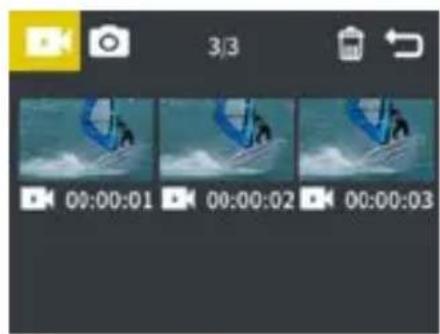
Skontrolujte, ci je fotoparát v ponuke Prehrávanie videa alebo fotografi. Na dotykovej obrazovke stlacte prislušný symbol alebo stlacte tlacidlo Napajanie / WiFi cyklujte videá alebo fotografie, a potom stlachenim Tlacidlo Spust / Potvrdenie videá prehrajte.
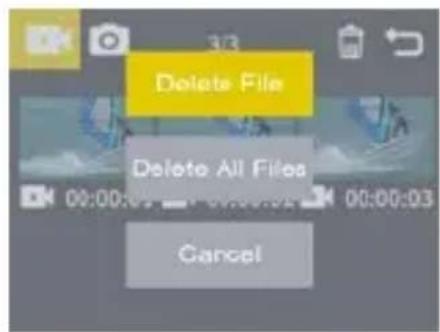
- Odstrante súbory z Fotoaparátu
Na symbole pre mazanie súborov najskór označte požadovaný súbor dotykom alebo stlačením Tlačidlo Spúst / Potvrdenie na niekol'ko sek⁻ünd, potom opat krátko a znova na niekol'ko sek⁻ünd, potom pomocou Mode Button vyberte možnosti vymazania. Potvr'de stlačením Tlačidlo Spúst / Potvrdenie, pomocou Mode Button vyberte možnost' ano alebo nie a znova potvr'de Tlačidlo Spúst / Potvrdenie.
Režim Selfie / Prepnite na predný displej
Ak chcete prepn't zobrazenie, stlachte Mode Button na 3 sekundy.
Funkcia webovej kamery
Actioncam 9s Plus sa da použit aj ako webová kamera. Za týmto učelom nastavte položku „USB“ v ponuke nastaveni na „PCCAM“, uistite sa,Že ste vložili kartu micro SD a potom pripjote fotopaparát k počitaču pomocou USB.
Ako webova kamera ma fotoparat plne Rozliisenie 1920 x 1080 px a obnovovacikmitoct 30 snimok za sekundu.
Poznamka: Upozorñujeme, ze na prenos zvuku potrebujete samostatný mikrofon, pretoze interny mikrofon sa na tuto funkciu nepouživa.
Kompatibila Fotoaparatu webovou kamerou tiež závis od použiteho programu.
Pripojenie externého monitora
Externý monitor moźete pripojit' cz port micro HDMI. Vsetky Rozlügenia photoaparatu moźete používat' ako Rozlügenie, pokial' ich monitor podporuje.
S prilożenym dial'kovym ovladanim moźete ovladat akcnu kameru z dial'ky. Existuju dve tlacidla spuste, jakno pre rezim fotografia (1) a jakno pre rezim video (2), ktoré nasinmajú fotografia alebo spustia a ukonchia nahrávanie video.
Rádiofrekvência dialkového ovládaça: 2.412 - 2.472 GHz; Vysielaci vykon: 10 mW.
Nastavenie WiFi / Prevádzka prostrechnictvom aplikácie
Fotoaparát molezete pripojit' k smartfónu pomocou integrovanej funkcie WiFi. ZapniteOTOAPARAT a potiahnutim prstom po dotykovej obrazovke zapnite Wi-Fi pomocou ponuky režimu, alebo krátko stlačte Tlačidlo Napájanie / WiFi, aby ste povolili WiFi. Wi-Fi kamery je aktivované, prevádkový indicátor bliká a na monitoreOTOAPARAT sa zobrazuju informácie o WiFi (názov siete a sietové heslo „1234567890"). Potom pripojeOTOAPARAT k smartfónu tak, ze prejdete na nastavenia WLAN vášho smartfónu a vyberiète siet'otoaparátu a pripojíte ho. Stiahnite si a nainstalujte do svojho Telefonu bezplatné applíkáciu „Rollei 8s / 9s Plus" z obchodu Google Play alebo Apple App Store. Po instáláci őtorte aplicíkáciu a zo zoznamu vyberte siet' kamier. Fotoaparát uvidíte na obrazovke Telefonu. Ak chcete ukončit' režim WiFi, stlačte krátko Tlačidlo Napájanie / WiFi. Frekvência: 2.412 - 2.472 GHz; Vysielaci vykon: 10 mW
Likvidácia obalu: Obal pri likvidovani rozdelte na rozne.typy. Lepenka a kartón sa musia zlikvidovat' ako papier a fólia musi byt' recyklovaná.
Likvidácia odpadu z elektrickych a elektronickych zariadení a/alebo bateri použivate'mi v domácnostiach v rámci Európskj unie. Tento symbol na vyrobku alebo na obale znamená,Že vyrobok sa nemože likvidovat' spolu s domovým odpadom. Svoje odpadové zariadenie a/alebo bateriu musite zlikvidovat' ich odovzdaním na recykláciu elektrickych a elektronickych zariadení a/alebo bateri podla platnej schémy spätného oberu. Viac informácii o recyklovani tohto zariadenia a/alebo baterie
si możete vyziadat na obecnom urade, v predajni, kde ste toto zariadenie zakúpili, alebo v zberni komunálneho odpadu. Recyklovanie materialov pomóze zachovat prirodné zdroje a zaistí ich recykláciu správnym spôsobom, ktorý chrani ludské zdravie aživotné prostredie.
Vystraha tykajuca sa baterie
Bateriu nikdy nerozoberajte, nestlačajte ani neprepichujte, ale nechajte ju vyskratovat. Bateriu, ktorá je umiestnéva prostredi s vysokou teplotou, nevyberajte. Ak tečie alebo je vydutá, prestaţe ju použiva!.
Vždy ju nabíjte pomocou nabíjáčky. Pri výmene baterie za nesprávy typ je nebezpečěntenstvo vybuchu.
Bateriu uchovavajte mimo dosahu deti.
- Bâtérié mözu vybuchnuit, kéd sú vystavené otvorenému ohnu. Bâtérié nikdy nelikvidujte ich ochodením do ohna.
- Použité batarie zlikvidujte v sulade smiestnymi predpismi.
Pred likvidaciou zariadenia vyberte z neho batériu.
Vyhlásenie o zhode
Spolocnost Rollei GmbH & Co. KG tymto vyhlásila, ze akcná kamera Rollei Actioncam 9s Plus je v sulade so smernicou 2014/53 / EU:
Smernica RoHs c. 2011/65/ES
Smernica o rádiovych zariadeniach (RED) Č. 2014/53/EÜ

Uplny text vyhlasenia o zhode EU si mozete stiahnut na tejto internetovej adrese: www.rollei.com/EGK/AC9sPlus

- Vlastnosti produktu
- Akumulátor
- Zaciname
- Tlačidlo Funkcia
- Prehladové menu
- Režim videa:
- Foto rezim:
- Parametre Fotoaparatu vo fotografickom režime:
- Systémové nastavenia:
- 154
- Prehravajte video a fotografie
- - Prehrávanie súborov na fotoparáte
- - Odstrante súbory z Fotoaparátu
- Režim Selfie / Prepnite na predný displej
- Funkcia webovej kamery
- Pripojenie externého monitora
- Nastavenie WiFi / Prevádzka prostrechnictvom aplikácie
- Vystraha tykajuca sa baterie
- Vyhlásenie o zhode
Značka : ROLLEI
Model : Actioncam 9s Plus
Kategória : Videokamera