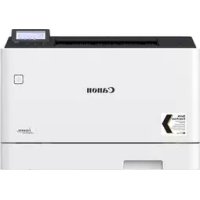
iSensys LBP663Cdw - Drucker CANON - Kostenlose Bedienungsanleitung
Finden Sie kostenlos die Bedienungsanleitung des Geräts iSensys LBP663Cdw CANON als PDF.



Benutzerfragen zu iSensys LBP663Cdw CANON
0 Frage zu diesem Gerät. Beantworten Sie die, die Sie kennen, oder stellen Sie Ihre eigene.
Eine neue Frage zu diesem Gerät stellen
Laden Sie die Anleitung für Ihr Drucker kostenlos im PDF-Format! Finden Sie Ihr Handbuch iSensys LBP663Cdw - CANON und nehmen Sie Ihr elektronisches Gerät wieder in die Hand. Auf dieser Seite sind alle Dokumente veröffentlicht, die für die Verwendung Ihres Geräts notwendig sind. iSensys LBP663Cdw von der Marke CANON.
BEDIENUNGSANLEITUNG iSensys LBP663Cdw CANON
Lesen Sie vorder Inbetriebnahme deses Produkts den Abschnitt Wichtige Sicherheitsvorschriften'.
S.150
Nachdem Sie diese Anleitung gelesen haben, bewahren Sie sie zum späteren Nachschlagen an einem sicheren Platz auf.
Die Angaben in this Dokument konnen ohne vorherige Ankündigung geändert werden.
Introduzione
Sie konnen auf die Website
```python canon.com/oip-manual zugreifen, um das Anwenderhandbuch zulesen, das alle Funktionen these Geräts beschreiben.
Konfigurieren des Geräts
Konfigurieren der Anfangseinstellungen des Geräts
Das Design des Bedienfelds unterscheidet sich je nach Modell Ihres Geräts. Die Beschreibungen des Bedienfelds in dieser Anleitung beziehen sich hauptsächlich auf das Modell LBP664Cx.
HINWEIS
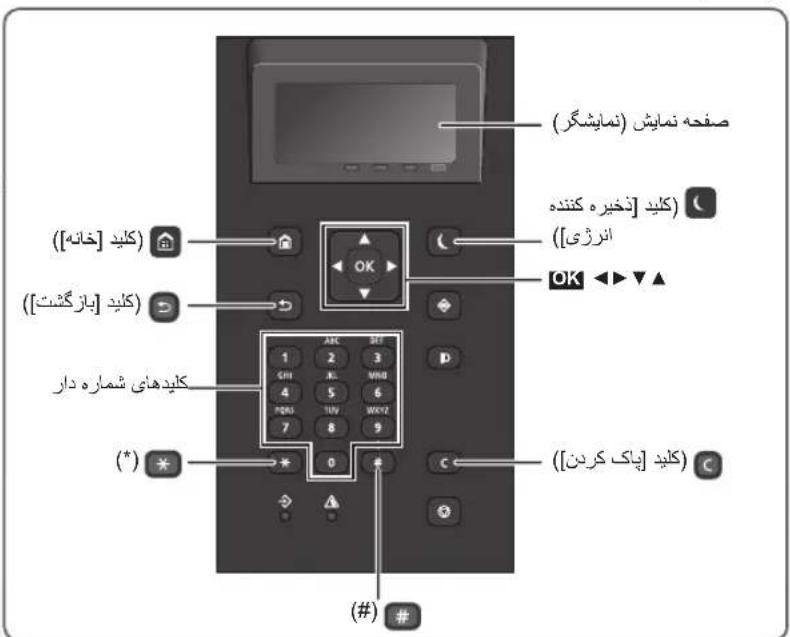
Teile und Funktionen des Bedienfelds
S. 146 "Starten Sie den Vorgang über das Bedienfeld"
Informationen zur Application Library (Anwendungsbibliothek)*
Application Library (Anwendungsbibliothek) ist eine Anwendung, die es l'Hnen ermöglich, nützliche Funktionen für Routineaufträge oder andere praktische Funktionen per Tastendruck auszuwahlen, so dass Funktionseinstellungen nicht jeweils neu vorgenommen werden müssen. Sie können auf jeder registrierte Funktion durch einfache Betätigung der auf dem Startbildschirm angezeigten entsprachenden Schaltfläche zugreifen. Nähres zu der jeweiligen Funktion finden Sie in der Beschreibung, die in der Installationsanleitung enthalten ist.
- Je nach Modell des Geräts ist diese Funktion möglicherweise nicht verfügbar.
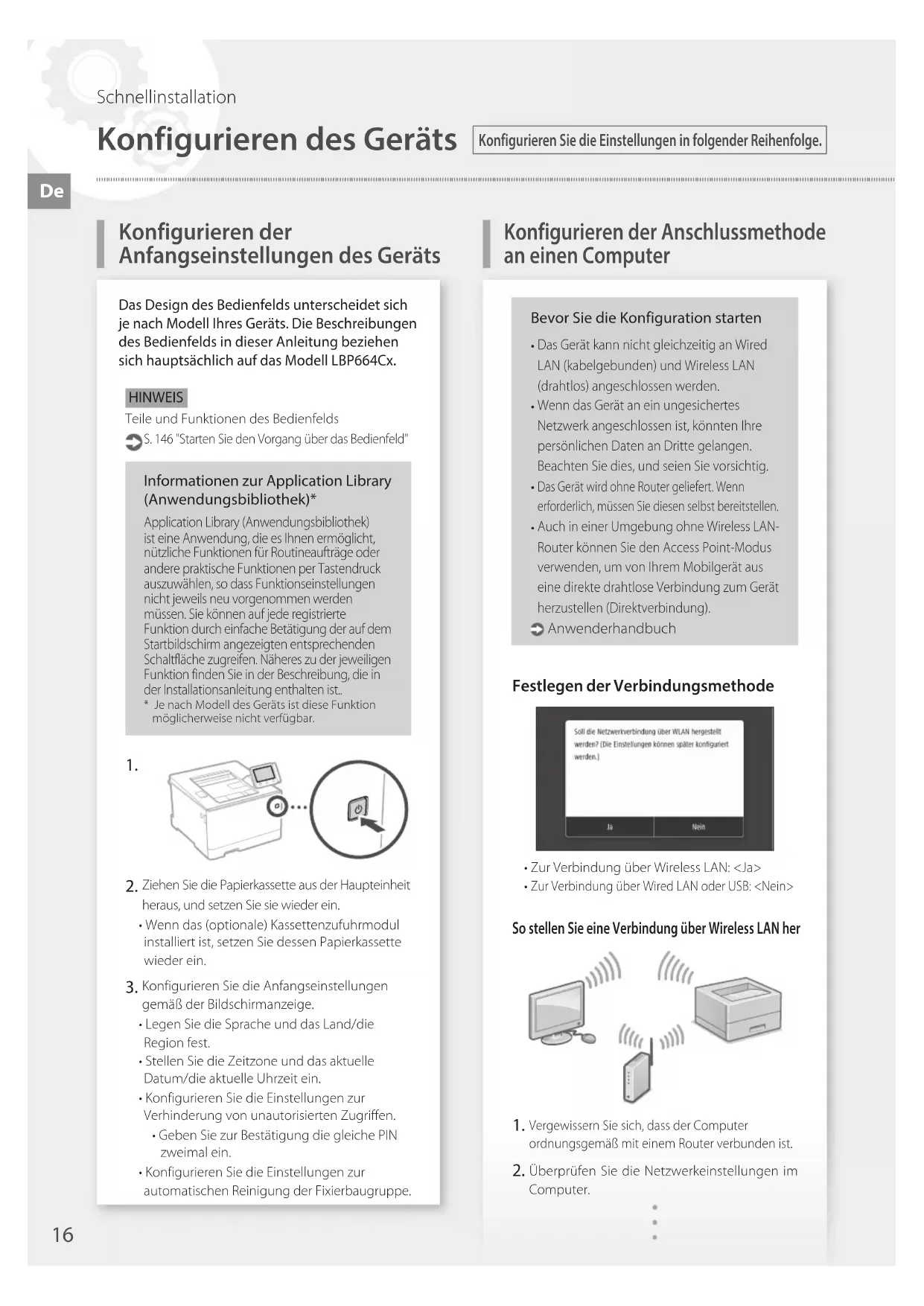
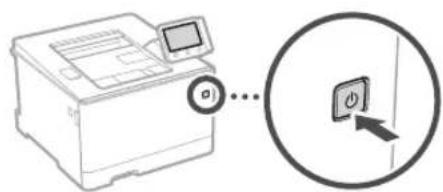
1.
-
Ziehen Sie die Papierkassette aus der Haupteinheit heraus, und setzen Sie sie wieder ein.
-
Wenn das (optionale) Kassettenzufuhrmodul installiert ist, setzen Sie dessen Papierkassette wieder ein.
-
Konfigurieren Sie die Anfangseinstellungen gemäß der Bildschirmanzeige.
-
Legen Sie die Sprache und das Land/die Region fest.
- Stellen Sie die Zeitzone und das aktuelle Datum/die aktuelle Uhrzeit ein.
- Konfigurieren Sie die Einstellungen zur Verhinderung von un autorisierten Zugriffen.
- Geben Sie zur Bestätigung die gleiche PIN zweimal ein.
- Konfigurieren Sie die Einstellungen zur automatischen Reinigung der Fixierbaugruppe.
Konfigurieren der Anschlussmethode an einen Computer
Bevor Sie die Konfiguration starten
Das Gerät kann nicht gleichzeitig an Wired LAN (kabelgebunden) und Wireless LAN (drahtlos) angeschlossen werden.
- Wenn das Gerät an ein ungesichertes Netzwerk angeschlossen ist, können ihre personlichen Daten an Dritte gelangen. Beachten Sie dies, und seinen Sie vorsichtig.
- Das Gerät wird ohne Router gefelfert. Wenn erforderlich, müssen Sie diesen selbst bereitstellen.
- Auch in einer Umgebung ohne Wireless LAN-Router können Sie den Access Point-Modus verwenden, um von Ihr dem Mobilgerät aus eine direkte drahtlose Verbindung zum Gerät herzustellen (Direktverbindung).
Anwenderhandbuch
Festlegender Verbindungsmethode
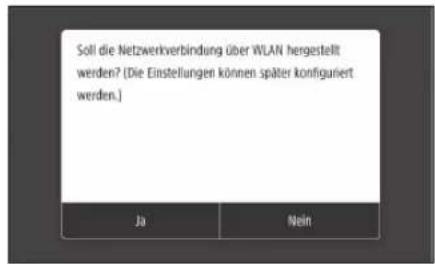
Zur Verbindung über Wireless LAN:
- Zur Verbindung über Wired LAN oder USB:
So stellen Sie eine Verbindung über Wireless LAN her
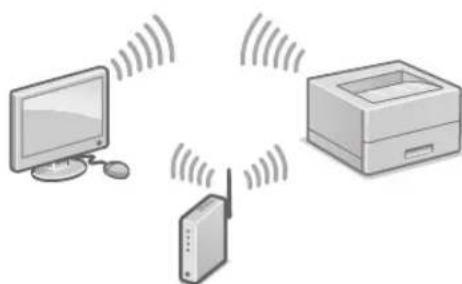
- Vergewissern Sie sich, dass der Computer ordnungsgemäß mit einem Router verbunden ist.
-
Überprüfen Sie die Netzwerkeinstellungen im Computer.
-
Notieren Sie die SSID und den Netzwerkschlüssel.
-
Prufen Sie das Etikett auf dem Router.
Anwenderhandbuch -
Der Einstellvorgang ist einfacher, wenn der Router mit WPS gekennzeichnet ist.
Anwenderhandbuch -
Stellen Sie den Access Point und den Netzwerkschluss gemäß dem unter abgebildeten Bildschirm ein.
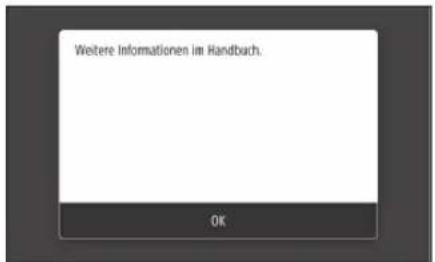
- Wahlen Sie
. - Wahlen Sie
. - Wahlen Sie
. - Wahlen Sie den Access Point (SSID), und wahlen Sie dann
. - Geben Sie einen WEP-Schlüssel (Netzwerkschlüssel) ein, und wahlen Sie dann
. - Wahlen Sie
.
Warten Sie, bis die Meldungangezeigt wird. -
Wahlen Sie
.
Die IP-Adresse wird innerhalb von einigen Minuten automatisch konfiguriert. -
Installieren Sie den Treiber und die Software.
S. 18 "Installieren der Software"
Damit ist die Konfiguration der Anfangseinstellungen abgeschlossen.
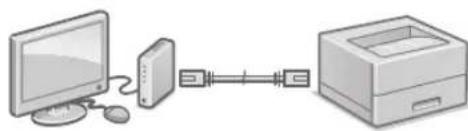
So stellen Sie eine Verbindung über Wired LAN her
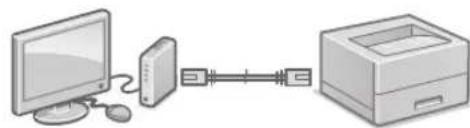
Im Lieferumfang des Geräts befindet sich kein LAN-Kabel.
Wenn erforderlich, erwerben Sie diese Kabel separat.
- Vergewissem Sie sich, dass der Computer ordnungsgemäß mit einem Router verbunden ist.
- Überprüfen Sie die Netzwerkeinstellungen im Computer.
- Schlieben Sie das LAN-Kabel an.
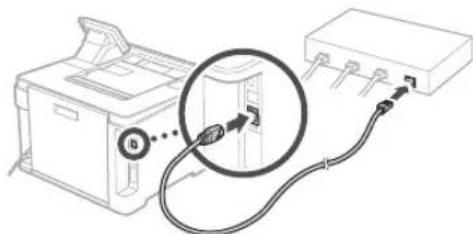
Nachdem Sie das Kabel angeschlossen haben, warten Sie einige Minuten (bis die IP-Adresse automatisch zugewiesen ist).
- Wenn eine staticische IP-Adresse im Computer eingerichtet wurde, stellen Sie die IP-Adres des Gerats manuell ein.
- Installieren Sie den Treiber und die Software.
S.18"Installieren der Software
Damit ist die Konfiguration der Anfangseinstellungen abgeschlossen.
Konfigurieren des Geräts
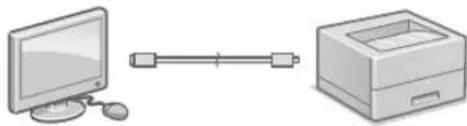
So stellen Sie eine Verbindung über USB her
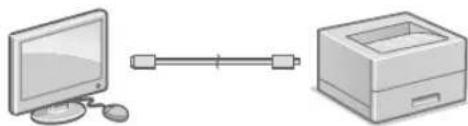
-
Das Gerät wird ohne USB-Kabel gefeliefert. Wenn erforderlich, müssen Sie diesen selbst bereitstellen.
-
Stellen Sie sicher, dass das verwendete USB-Kabel mit

folgender Markierung versehen ist.
-
SchlieBen Sie das USB-Kabel nicht vor der Installation des Treibers an. Wenn dies bereits geschehen ist, trennen Sie das USB-Kabel vom Computer, schlieBen Sie das Dialogfeld, und führen Sie anschlieBend das folgende Verfahren ab Schritt 1 durch.
-
Installieren Sie den Treiber und die Software.
S.18"Installieren der Software
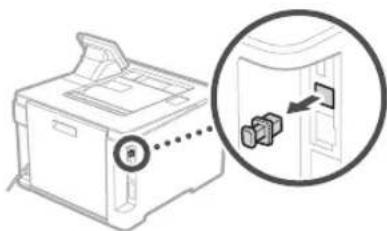
- Wenn der Bildschirm mit der Aufforderung, das USB-Kabel an das Gerät anzuschreiben, angezeigt wird, entfernen Sie die Abdeckung, die den USB-Anschluss abdeckt.
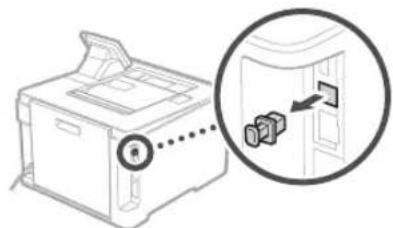
Damit ist die Konfiguration der Anfangseinstellungen abgeschlossen.
Installieren der Software
- Das hier beschriebene Verfahren ist nur anwendbar, wenn auf Ihr Computer ein Windows-Betriebssystem ausgeführrt wird. Weitere Einzelheiten zum Software-Installationsverfahren finden Sie im Treiber-Handbuch.
- Nähres zur Installation, wenn auf Ihr dem Computer ein macOS ausgeführrt wird, finden Sie im Treiber-Handbuch.
- Je nach Zeitpunkt des Kaufs befindet sich möglicherweise kein Treiber für macOS im Lieferumfang Ihr's Geräts. Neue Treiber werden jedoch auf die Canon-Website hochgeladen, so dass Sie die neuesten Treiber herunterlagen und verwenden können.
1.
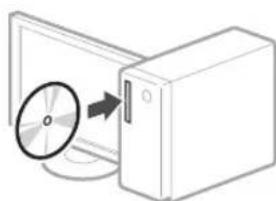
2.
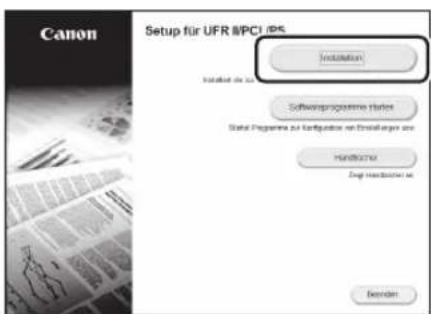
Wenn der Bildschirm nicht ordnungsgemäß angezeigt wird, setzen Sie die CD-ROM/DVD-ROM erneut ein, oderuchen Sie nach "D:\MInst.exe" auf der Windows-Plattform. (In dieser Beschreibung wird davon ausgegangen, dass "D:" die Bezeichnung des CD-ROM/DVD-ROM-Laufwerks ist.)
Memo
15 15
15
15
15
15
15
15
15
15
15
15
15
15
15
USB
JSSUB

auiu USB 15
iill 10
1J. 1J. 1J. 1J. 1J. 1J. 1J. 1J. 1J. 1J. 1J. 1J. 1J. 1J. 1J. 1J. 1J. 1J. 1J. 1J. 1J. 1J. 1J. 1J. 1J. 1J.
A
Laii jieji
LAN 1jL j0j0j0j0j0j0j0
S = S AOB + S OBQ + S_ QBO
1
4g 15g 2g 2g 2g 2g 2g
ii 10
LAN
LAL
1
German (DE) Hiermit erklart Canon Inc, dass diese Anlage der Richtlinie 2014/53/EU entspricht. Der vollständige Text der EU-Konformitätserklung ist unter der folgende Internetadresse verfügbar: http://www.canon-europe.com/ce-documenta.WLAN-Spezifikationen Frequenzbereich(e):2412-2472 MHz Maximale Funkfrequenzleistung: 15.9 dBm
Frekvensbänd: 2412-2472 MHz
Maks. radio-frekvenseffekt: 15,9 dBm
German (DE) Hiermit erklart Canon Inc, dass diese Anlage der Richtlinie 2014/53/EU entspricht.
Der vollständige Text der EU
Konformitätserklung ist unter der folgenden Internetadresse verfügbar:
http://www.canon-europe.com/ce-documentation
WLAN-Spezifikationen
Frequenzbereich(e): 2412-2472 MHz
Maximale Funkfrequenzleistung: 15.9 dBm
Estonian (ET) Kaesolevaga deklareerib Canon Inc., et kaesolev seade vastab direktjivi 2014/53/FL nouetele.
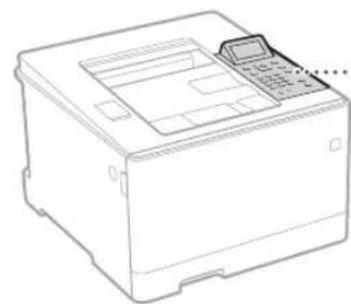
Starten Sie den Vorgang über das Bedienfeld
Das Design des Bedienfelds unterscheidet sich je nach Modell Ihres Geräts. Die Beschreibungen des Bedienfelds in dieser Anleitung beziehen sich hauptsächlich auf das Modell LBP664Cx.
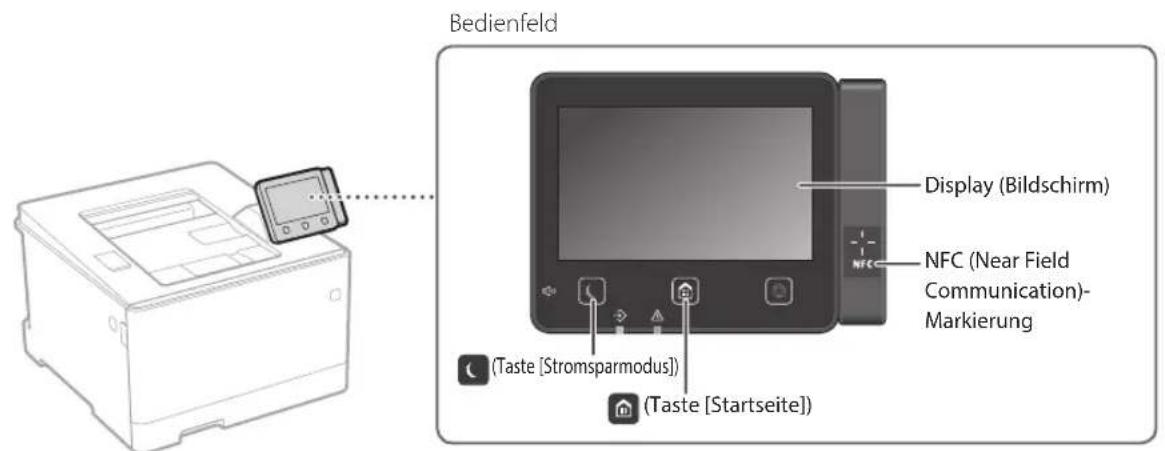
Gerät (LBP664Cx)
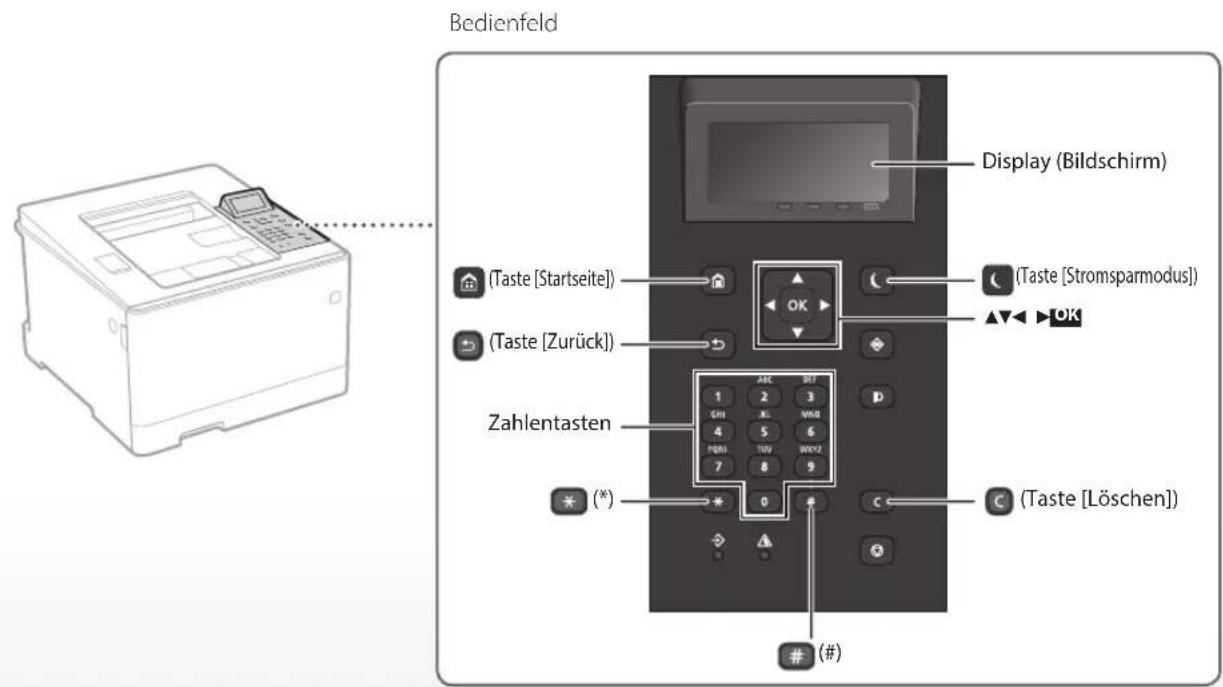
Gerät (LBP663Cdw)
Navigieren im Menu
Auswahlen von Elementen oder Verschieben des Cursorz zwischen den Menüelementen
Wahlen Sie ein Element mit [▲] oder [▼] aus. Drücken Sie OK oder [▶], um zur nachsten Ebene zu navigieren. Drücken Sie Oder [▲], um zu der vorherigen Ebene zurückzukehren.
Texteingabemethode
Andern des Eingabemodus
Um den Eingabemodus zu ändern, drücken Sie
Eingabemodus Verfugbare Zeichen
A AlphabetischeGroBbuchstabenundSymbole
Alphabetische Kleinbuchstaben und Symbole
<12> Zahlen
Eingeben von Text, Symbolen und Zahlen
Nehmen Sie die Ungabe über die Zahlentasten oder
Verschieben des Cursor (Eingeben eines Leerzeich
Drucken Sie [ ] oder [ ] um den Cursor zu verschieben. Zur Eingabe eines Leerzeichens verschieben Sie den Cursor zum Textende, und drucken Sie dann [ ]
Löschen von Zeichen
Drucken Sie bei Drucken und Halten von werden alle Zeichen gelöscht.
Bestätigen der Einstellung
Drücken Sie OK. Sollte jedoch
| Eingabemodus: <A> | Eingabemodus: <a> | Eingabemodus: <12> | |
| 1 | @:_/1 | ||
| 2 | AABC aabc 2 | ||
| 3 | DEF def 3 | ||
| 4 | GII | ghi 4 | |
| 5 | JKL | kJ | 5 |
| 6 | MNOO | mnoo 6 | |
| 7 | PQRSB | pors | 7 |
| 8 | TUUV | tutv 8 | |
| 9 | WXYZ | wxyz 9 | |
| 0 | (Nicht verfügbar) | 0 | |
| # | (lerzeichen) @, / * !? & S % #() [ ]{ }< >* !=",::",A^ |A" | (Nicht verfügbar) | |

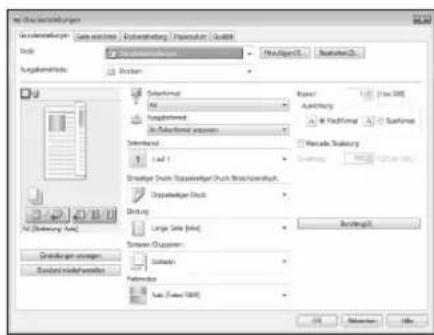
- Offnen Sie das zu druckende Dokument, und wahlen Sie die Druckfunktion der Anwendung aus.
- Wahlen Sie den Druckertreiber für das Gerät, und wahlen Sie dann [Einstellungen] oder [Eigenschaften].
- Legen Sie das Papierformat fest.
- Legen Sie die Papierzufuhr und den Papiertyp fest.
- Legen Sie die Druckeinstellungen wie erforderlich fest.
- Wahlen Sie [OK].
- Wahlen Sie [Drucken] oder [OK].
Nutzliche Druckeinstellungen
Doppelseitig
Nauf 1
Broschürendruck
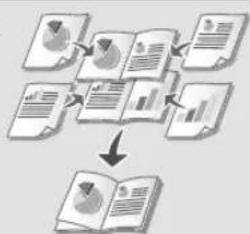
Naheresfindesieunter

"Drucken" im Anwenderhandbuch
1 Ziehen Sie die Papierkassette Heraus.

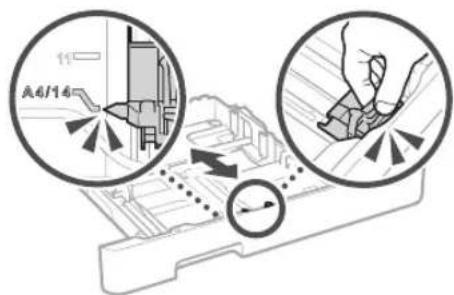
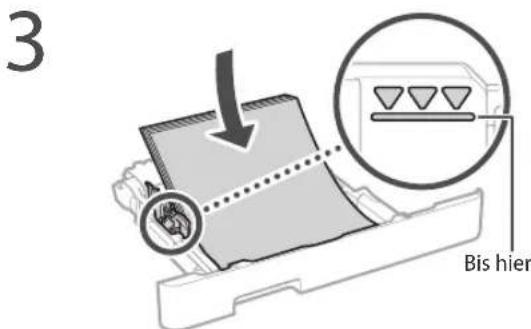
4 Setzen Sie die Papierkassette in das Gerät ein.
Wenn Sie ein anderes als das zuvor verwendete Format bzw. einen anderen als den zuvor verwendeten Typ von Papier einlagen, stellen Sie sicher, dass die Einstellungen geändert werden.
5 Drucken Sie und wahlen Sie
6 Legen Sie das Format und den Typ des Papiers gemäß der Bildschirmanzeige fest.
Einlagen in das MehrzweckfachEinlege
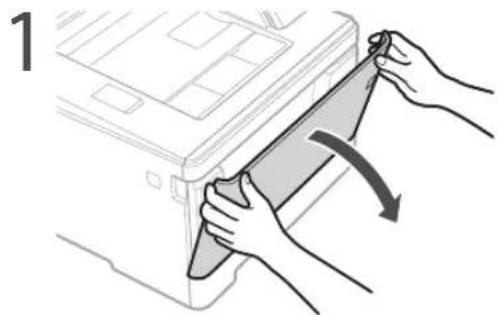
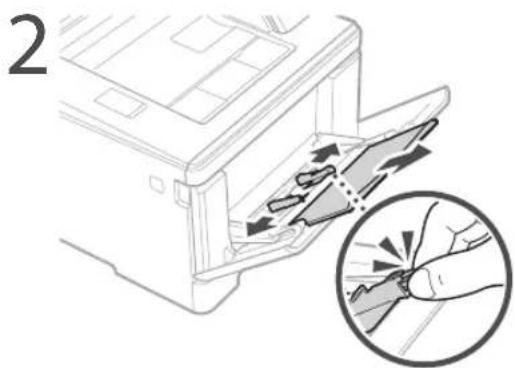
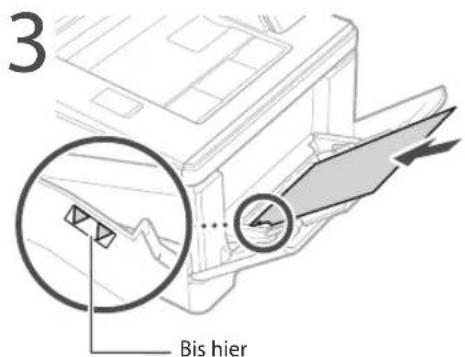
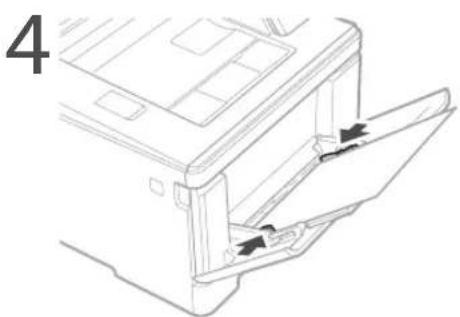
5 Legen Sie das Format und den Typ des Papiers gemäß der Bildschirmanzeige fest.
Wenn ein Problem aufgetreten ist
Naheresfindensieunter
"Fehlerbehebung" im Anwenderhandbuch
De
Das Gerät scheint nicht zu Funktionieren
Prufen Sie folgende Punkte.
- Ist die Stromversorgung eingeschaltet?
- Hat das Gerät den Schlafmodus verlassen?
Wenn weder Display noch leuchten, drucken
Sie den Netzschalter.
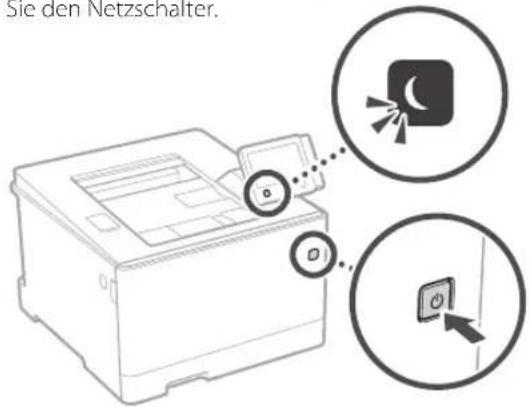
- Ist das Netzkabel ordnungsgemäß angeschlossen?
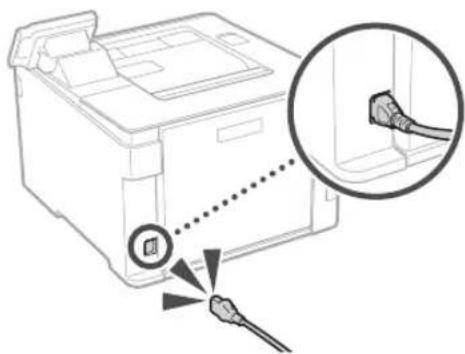
Bleibt das Problem bestehen, ziehen Sie das
Anwenderhandbuch zu Rate.
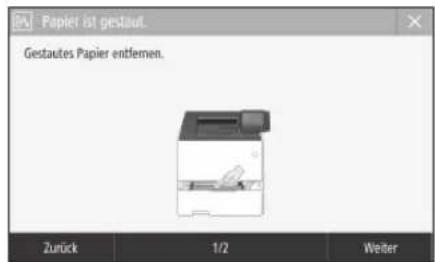
Papierstau ist aufgetreten
Beseitigen Sie den Papierstau gemäß den Anweisungen auf dem Bildschirm.
Auswechseln der Tonerpatrone
Tauschen Sie die Tonerpatrone gemäß den Anweisungen auf dem Bildschirm aus.

Modellnummer der Ersatztonerpatrone
- Canon Cartridge 055 Black (Schwarz)
- Canon Cartridge 055 Cyan (Cyan)
- Canon Cartridge 055 Magenta (Magenta)
-
Canon Cartridge 055 Yellow (Gelb)
-
Canon Cartridge 055 H Black (Schwarz)
- Canon Cartridge 055 H Cyan (Cyan)
- Canon Cartridge 055 H Magenta (Magenta)
- Canon Cartridge 055 H Yellow (Gelb)
Anhang
Wichtige Sicherheitsvorschriften
Diebes Handbuch beschreibt nur Wannhinweise und Vorsichtsmaßnahmen in Bezug auf die Installation und die Stromversorgung.esen Sie bilte unberdingt die im Anwenderhandbuch beschrieben"Wichtigen Sicherheitsvorschriften" durch.
WARNING
Wenn Sie eine so gekennencheire Wannung nicht bechalten, konnen ernsthafte Verzitungen oder Tod die Folge sein.itte bechalten Si diese Wamungen unbedingi, um den sicheren Betrieb zu gewährleisten.
A VORSICHT
Sowndine Vorsichtsmaafnehme beziglichVorgängen goknnezachnot, die zu Personenschändren führen,kannwena nicht korek ausgewefurt werden. Blte beachten Si dee Maifahmen unseingt, um den sicheren Betem zu gewährleisten.
OWICHTIG
So werden Warnings zur Bodierung und Einschränkungen angezeigt. Bite lessen Sie diese Hinweise unbedingt, damit Sie das System richrig bedieren und Beschäftigungen an der Maschine oder der Umgebung vermeiden.
Aufstellung
Lesen Sie die folgenden Sicherheitswirrscheinlichung auf, damit sie es geschütten und problemieren verwenden können.
WARNING
Zur Vermeidung von Feuer oder eines elektrischen Schlags nicht an folgenden Orten aufstellen
Ort, an den die Lufungsstichtag bockiert sind (zu nahe an Wänden, Betten, Solas, Teppischen oder ähnlichen Gegenstanden)
Orte, die Leuchtigkeit oder Staub ausgesetzt sind
- Orie, die direktem Sonnenlicht ausgesetzt sind, oder im Freienzeit
- Orie, die honen Temperatoren ausgesetzt sind
Orte in der Nane offener Flammen
In der Nare von Alkohol, Farbverdinner oder anderen entzündlichen Substanzen
Sonstige Warnungen
- Schlichten Sie keine nicht zugelassenen Kabel an das Gerät an. Andernfalls besteht Feuergfahr oder die Gefähr eines elektrischen Schlags.
- Legen Sie eine haltkarten und andere Metalgängenstande und stellen Sie kene mit Flüssigkeit genfüllen Gelei auf das Gerat. Wenn Fremdkörper in Körst mit elektronischen Tolen im Geratkommen, bestellt Frecogefahr oder die Gefähr eines elektronischen Schags.
Trennen Sie den Netzstecker von der Netzsteckdose, und wenden Sie sich an ihren autoreisierten Canon Handler vor Ori, wenn Fremskörper in das Gerät gelangt sind.
A VORSICHT
Nicht an folgenden Orten aufstellen
Das Gerät keinere herunterfallen und Verletzungen verursachten.
-Instabile Flächen
Orte, die Vibrationen ausgesetzt sind
Sonstige Vorsichtsmaßnahmen
- Befolgen Sie die Anweisungen in der Anleitung, wenn Sie das Gerät tragen. Wenn es nicht ordnungsgemäß getragen wird, kann es herunterfällen und zu Verletzungen führen.
Achten Sie bei der Installation des Geräts darauf, dass Sie ihre Hände nicht zwischen dem Gerät und dem Boden oder den Wandern einkommen. Dies kann Verleitungen zur Folge haben.
Schlecht beluftete Aufstellorte vermeiden
Das Gerät erzeugt im normalen Betriebe eine geringe Menge Ozen und andere Emissionen. Diese Emissionen sind nicht gesundheitsschädlich. Bei langem Gebrauch oder langen Produktionszyden in schlecht beflüften führten konnen sie sich allerdings bebrärbar machen. Der Raum, in dem das Gerät betriebs wird, soll ausochend geübt werden, um für ein angeschäd Arbeitsumfeld zu sorgen. Darüber hinaus sollenn Aufstellorte gemieden werden, an denen Personen den Emissionen des Geräts ausgewiesen sein werden.
Stromversorgung
WARNING
- Schließen Sie das Gedarf ausscheidlich an einen Neuzanschluss mit der angegebenen Neuspansion an. Anderflüss ist behest Feuergefahr oder die Gefähr eines elektrikten Schäus.
Das Gerit muss über das mitglieltere Netzkel an eine Strecklose mit Erlangsanschluss undgeschlossen werden. - Verwenden Sie ausscalieLich das mitgelieferte Netzklabel, Andermais besteht Feuergefahr oder die Gefahr eines elektrischen Schags.
Das mitgelieferte Netzkabel ist zur Verwendung mit dem System vorgesehen. Schlieben Sie das Netzkabel nicht an andere Geräte an. - Modifizieren Sie das Netzkabel nicht, zehen Sie nicht daran, biegen
- Sie es nicht übermäßig, und achen Sie darauf, es nicht anderweitig zu beschädigten. Stellen Sie keine schweren Gegenstände auf das Netzkabel. Bei einem besichigtem Netzkabel besteht Feuererhalt oder die Gelamme eines elektrischen Schägs.
Berühren Sie den Netzstecker beim Anschlieben und Trennen nicht mit feuchten Iänden. Andermaßs besetzt die Gefähr eines elektrikischen Schlags.
- Verwendten Sie für das Gerät keine Verlangerungskabel oder Mehrfachsteckdosen. Andernfalls besteht
Feuergefahr oder die Gefahr eines elektrischen Schlags
- Wickeln Sie das Netzklabel nicht auf, und verknoten Sie es nicht. Andernfalls besteht Feuergefahr oder die Gefähr eines elektrikischen Schlags.
- Stecken Sie den Netzstocker vollständig in die Netzstockdose. Andernfalls besteht Feuergafel oder die Gefahr eines elektrikischen Schägs.
Trennen Sie den Netzestecker während eines Gewitters vollständig von der Netzesteckdose. Andernfalls besteh Feurergefahr, die Gefähr einen elektrischen Schlags oder von Schäden am Geschäft.
Vergewissen Sie sich, dass die Steckdose sichere und eine konsante Voltzahlt.
- Halten Sie das Stromkabel von Hitzequellen fern, andernfalls kann die Ummantelung schmelzen und ein Brand oder ein elektrischer Schlag können verursicht werden.
Folgendes unbedingt vermeiden:
Wird der Kabelanschluss übermaiger Spannung ausgesetzt, kann dies zu Schaden am Kabel führten und die Drahtverbindung innerhalb des Systems kann getreten werden. Dadurch besteht Brandgehr.
- Häufiges Anschlieben und Abnehmer des Netzkabels
- Stolagem über das Kabel
Biegen des Netzkabels am Anschlussbereich sowie dauerhafte Spannung an Kapelanschluss und/oder Steckose
Ausübungs übermäßig Kraft auf den Netzstecker
A VORSICHT
Stellen Sie dieles System in der Nane einer Steckdose auf und lasen Sie ausreichend freien Platz um den Netzstecker, damit er im Notfall kein abgezogen werden kann.
Handhabung
AVORSICHT
Lasersicherheit
Dieses Produkt ist als Laserprodukt der Klasse 1 nach ILC60825 1:2014 und EN60825 1:2014 eingestuft.
CLASS1LASFRPRODUCT
LASFRKIASSF1
Der Laserstrahl kann für den Menschen gefährlich sein. Die im Inneren des Produkts emittierte Laserstrahlung durch Schutzgehause und außer Abdeckungen vollständig abgeschritt wird, kann der Laserstrahl zu keinem Zeitpunkt während der Bedienung des Gerats durch den Benutzer aus dem Gerat entwickeln. Lesen sie die folgenden Bemerkungen und Sicherheitsharweige.
- Öffnen Sie nur die Abdeckungen, die Sie laut den Handbuchern für diese Gewirt offen halten.
- Wenn der Laserstrahl aus dem Gerät austritt, kann eine Bestrahlung der Augen schwere Sehschäden zur Folge haben.
- Bei nicht in thisem Handbuch beschriebener Verwendung von Steuerelementen oder bei nicht in thisem Handbuch beschrieben Justierungen sowie bei Nichteinhaltung der in thisem Handbuch beschriebenen Verfahren kann gefährliche Srlhungs freigesetzt werden.
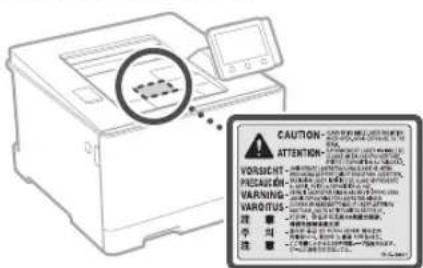
Hinweis zur Lasersicherheit
Sicherheitsbedingte Symbole
Netzschalter: Position "FIN"
Netzschalter Position "AUS"
Netzschalter: Position "STANDBY"
Druckschalter "AUR
Schulzerdungsschiene
Gefährliche Spannung. Abdeckungen nur nach Anleitung entfem.
VORSICHT: HeiBe Oberflache. Nicht berühren.
Gerat der Klassi
Bewegliche Teile: Halten Sie Körpersäle von den beweglichen Teilen fern
VORSICHT:Gefahrneines elektrischen Schlags.
Zihen Sie alle Netzstecker aus der Steckdose.
Es gibt scharfe Kanten. Halten Sie Körperteile vond den scharfen Kanten fern.
[HINWEIS]
Einige der zuvor angeführten Symbole werden eventuell anhangig vom Produkt nicht angebracht sein.
Verbrauchsmaterial
WARNING
Entsorgen Sie gelebrauchte Tonerpatronen oder dergleichen nicht durch Verbrennen. Bewahren sie bereits Tonerpatronen oder Papier nur an einem Ort auf, der keinen offenen Flammenausgesetzt ist. Dies kann sonst dazu führen, dass sich der Toner oder das Papier entzündet, was Verbrennungen oder einen Brand zur Folge haben kann.
Hinweise
Produkname
Gemäß den Sicherheitsbestimmungen muss der Produktname registriert werden.
In einigen Regionen, in denen diesen Produktverkauf wird, können staatdessen die folgenden Namein Klammern () registriert werden. LBP664Cx / LBP663Cdw (F176100)
EMV-Anforderungen der EU-Richtlinie
Dieses Gerat inklusive Ausstattung erfüllt die wesentlichen EMV-Anforderungen der EU-Richtlinie. Wir erklären hiermit, dass这点es Produkt mit den EMV-Anforderungen der EU-Richtlinie zu Stromversorgungsnetzen von 230V, 50 Hz genegt, obwahl die Nennspannung des Produktes bei 220 bis 240V, 50/60 Hz liegt. Die Verwendung von abgeschirmten Kabeln ist notwendig, um die technischen EMV-Anforderungen der EU-Richtlinie zu erfüllen.
EU WEEE- und Batterien-Richtlinien
Informationen zu den WEE- und BatterienRichtlinien finden Sie im neuesten Anwenderhandbuch (HTML-Anleitung) auf der Canon Website (canon.com/oip-manual).
Vorgeschriebene Informationen zu Wireless LAN
German (DE) Hiermit erklart Canon Inc, dass diese Anlage der Richtlinie 2014/53/EU entspricht.
Der vollständige Text der EU
Konformitätserklung ist unter der folgenden Internetadresse verfügbar:
http://www.canon-europe.com/ce-documentation
WLAN-Spezifikationen
Frequenzbereich(e): 2412-2472 MHz
Maximale Funkfrequenzleistung: 15.9 dBm
Estonian (ET) Kaesolevaga deklareerib Canon Inc, et kaesolev seade vastab direktjivi 2014/53/Fl nouetele.
Das Gerät ist nicht für die Benutzung im unmittelbaren Gesichtsfeld am Bildschirmerbeitsplatz vorgesehen.
Um störende Reflexionen am Bildschirmarbeitsplatz zu vermeiden, davon diesen Produkt nicht im unmittelbaren Geschäftsfeld platziert werden.
Haftungsausschluss
Die Angaben in thisem Dokument konnen ohne vorherige Ankündigung geändert werden.
CANON INC. GIBT BEZÜGLICH DIESES MATERIALS
KEINE GEMAHILLEISTUNGEN JEGLICHER ART, WEDER
VERTRAGLICH NOCH GESETZLICH, AUSSER DEN
HIER ANGEGBENEN, EINSCHLISSCELL, JEDOCH
Nicht BESCRANKT AUF, GEMAHILLEISTUNGEN FÜR
MARKTFAHIGKEIT, HANDELSÜBLICHE QUALität,
EIGNUNG FÜR EINEN BESTIMMTEN ZWECK UND
PATENTVERLETZUNG. CANON INC. HAFET NOT NICT
FÜR DIREKTE UND BEILÄUFIG ENTSTANDENE
SCHÄDEN ODER FOLGESCHÄDEN JEDWEDER ART
SOWIE FÜR EINKOMMENSVERLUSTE, DIES AUS DER
NUTZUNG DIESE MATERIALS ENTSTEHEN.
In dieser Anleitung verwendete Abbildungen und Anzeigen
Die in dieser Anleitung verwendeten Abbildungen und Anzeigen entsprechen dem Modell LBP664Cx (sofern nicht anders angegeben).
Warenzeichen
Mac ist ein Warenzeichen von Apple Inc.
Microsoft, Windows, Windows Vista, Windows Server,
Internet Explorer, Excel und PowerPoint sind Warenzeichen
oder eingetragsene Warenzeichen der Microsoft
Corporation in den USA und/oder anderen Ländern.
Andere Firmen- oder Produktnamen, die in dieser Anleitung
verwendet werden und nicht in dieser List erwähnt sind,
konnen Warenzeichen der entsprechenden Firmsen.
Software von Drittanbietern
Dieses Canon Produkt (das "PRODUKT") enthalt Softwaremodule von Drittablietem. Die Nutzung und Verteilung dieser Softwaremodule, einschließlich erworiger Aktuallisierungen dieser Softwaremodule (zusammen die "SOFTWARE") unterliegen den nachfolgenden Lizenzbedingungen (1) bis (9).
(1) Sie erklaren sich damit einverstanden, dass sie alle gefeltenden Exportkontrollegesetz, Einschränkungen oder Vorschriften der beteiligen Länder in dem Fall einhalten, dass diese PRODUCTE einschließlich der SOFTWARE in einem Land versandt, überführter oder exportiert wird.
(2) Rechteinhaber der SOFTWARE gehalten in jeder I hinsicht Titel, Eigentum und Rechte am geistigen Eigentum in und an der SOFTWARE. Sofern nicht ausdrücklich vorgesehen, wird keine Lizenz oder das Recht, ausdrücklich oder implizit, seitens der Rechteinhaber der SOFTWARE für etwaige Eigentumsrechte der Rechteinhaber der SOFTWARE an Sie übertragen oder gewährt.
(3) Sie dürfen die SOFTWARE ausschließlich mit dem PRODUKT verwenden.
(4) Sie dürfen die SOFTWARE nicht an Dritte ohne vorherige schriftliche Einstandsrisikarlung der Rechtseinhaber der SOFTWARE zuweisen, unterlizenzieren, vermarktten, verteilen oder übertragen.
(5) Ungeachtet des Vorstehenden, dürfen Sie die SOFTWARE nur übertragen, wenn Sie (a) alle ihre Rechte an das PRODUKT und alle Rechte und Verpflichtungen unter den Lizenzbedingungen an den Übertragungsempfänger übertragen und (b) dieser Übertragungsempfänger zustimmt, an alle diese Bedingungen gebunden zu sein.
(6) Sie durfen den Code der SOFTWARE nicht dekomplilieren, auflösen, disassemblieren oder anderweitig in eine für den Menschen lesbare Form zurückentwickeln.
(7) Es ist'Hinnen nicht gestattet, die SOFTWARE zu,andern,anzupassen,zu übersetzen,zu vermieten oder zu verleihen oder andere Werke auf der Grundlage der SOFTWARE abzuleiten.
(8) Sie sind nicht berechtigt die SOFTWARE von dem PRODUKT zu entfernen oder separate Kopien zu erstellen.
(9) Der für den Menschen lesbare Teil (der Quellcode) der SOFTWARE wird nicht an Sie lizenziert.
Ungeachtet der obigen Punkte (1) bis (9) gilt
Folgenden: das PRODUKT beinhaltet
Softwaremodule von Drittanbietern, denen
andere Lizenzbedingungen beiliegen, und diese
Softwaremodule unterliegen den anderen
Lizenzbedingungen.
Lesen Sie die weiteren Lizenzbedingungen für Softwaremodule von Drittanbietern, die im Anhang der Anleitung für das entsprechende PRODUKT beschreiben sind. Das Handbuch kann von der Canon Seite http://canon.com/oip-manual heruntergeladen werden.
Durch die Nutzung des PRODUKTS gelten für Sie alle geltenden Lizenzbedingungen als vereinbart. Wenden Sie sich an unseren Kundendienstvertreter, wenn Sie diesen Lizenzbedingungen nicht zustimmen.
V_180517
Memo
De
German (DE) Hiermit erklart Canon Inc, dass diese Anlage der Richtlinie 2014/53/EU entspricht.
Der vollständige Text der EU
Konformitätserklung ist unter der folgenden Internetadresse verfügbar:
http://www.canon-europe.com/ce-documentation
WLAN-Spezifikationen
Frequenzbereich(e): 2412-2472 MHz
Maximale Funkfrequenzleistung: 15.9 dBm
Estonian (ET) Kaesolevaga deklareerib Canon Inc, et kaesolev seade vastab direktjivi 2014/53/Fl nouetele.
German (DE) Hiermit erklart Canon Inc, dass diese Anlage der Richtlinie 2014/53/EU entspricht.
Der vollständige Text der EU
Konformitätserklung ist unter der folgenden Internetadresse verfügbar:
http://www.canon-europe.com/ce-documentation
WLAN-Spezifikationen
Frequenzbereich(e): 2412-2472 MHz
Maximale Funkfrequenzleistung: 15.9 dBm
Estonian (ET) Käesolevaga deklareerib Canon Inc., et käesolev seade vastab direktjivi 2014/53/FL nouetele.
German (DE) Hiermit erklart Canon Inc, dass diese Anlage der Richtlinie 2014/53/EU entspricht.
Der vollständige Text der EU
Konformitätserklung ist unter der folgenden Internetadresse verfügbar:
http://www.canon-europe.com/ce-documentation
WLAN-Spezifikationen
Frequenzbereich(e): 2412-2472 MHz
Maximale Funkfrequenzleistung: 15.9 dBm
Estonian (ET) Kaesolevaga deklareerib Canon Inc., et kaesolev seade vastab direktjivi 2014/53/FL nouetele.
German (DE) Hiermit erklart Canon Inc, dass diese Anlage der Richtlinie 2014/53/EU entspricht.
Der vollständige Text der EU
Konformitätserklung ist unter der folgenden Internetadresse verfügbar:
http://www.canon-europe.com/ce-documentation
WLAN-Spezifikationen
Frequenzbereich(e): 2412-2472 MHz
Maximale Funkfrequenzleistung: 15.9 dBm
Estonian (ET) Kaesolevaga deklareerib Canon Inc., et kaesolev seade vastab direktjivi 2014/53/FL nouetele.
German (DE) Hiermit erklart Canon Inc, dass diese Anlage der Richtlinie 2014/53/EU entspricht.
Der vollständige Text der EU
Konformitätserklung ist unter der folgenden Internetadresse verfügbar:
http://www.canon-europe.com/ce-documentation
WLAN-Spezifikationen
Frequenzbereich(e): 2412-2472 MHz
Maximale Funkfrequenzleistung: 15.9 dBm
Estonian (ET) Kaesolevaga deklareerib Canon Inc., et kaesolev seade vastab direktjivi 2014/53/FL nouetele.
German (DE) Hiermit erklart Canon Inc, dass diese Anlage der Richtlinie 2014/53/EU entspricht.
Der vollständige Text der EU-Konformitätserklärung ist unter der folgenden Internetadresse verfügbar: http://www.canon-europe.com/ce-documentation.WLAN-Spezifikationen
Frequenzbereich(e): 2412-2472 MHz
Maximale Funkfrequenzleistung: 15.9 dBm
Kontroller folgende.
InstallerIkpepafolgende steder
Undgafolgende situationer:
German (DE) Hiermit erklart Canon Inc, dass diese Anlage der Richtlinie 2014/53/EU entspricht.
Der vollständige Text der EU
Konformitätserklung ist unter der folgenden Internetadresse verfügbar:
http://www.canon-europe.com/ce-documentation
WLAN-Spezifikationen
Frequenzbereich(e): 2412-2472 MHz
Maximale Funkfrequenzleistung: 15.9 dBm
Estonian (ET) Käesolevaga deklareerib Canon Inc., et käesolev seade vastab direktjivi 2014/53/FL nouetele.
German (DE) Hiermit erklart Canon Inc, dass diese Anlage der Richtlinie 2014/53/EU entspricht.
Der vollständige Text der EU
Konformitätserklung ist unter der folgenden Internetadresse verfügbar:
http://www.canon-europe.com/ce-documentation
WLAN-Spezifikationen
Frequenzbereich(e): 2412-2472 MHz
Maximale Funkfrequenzleistung: 15.9 dBm
Estonian (ET) Kaesolevaga deklareerib Canon Inc, et kaesolev seade vastab direktjivi 2014/53/Fl nouetele.
Unngafolgende situajoner:
Hvis tlikobingsdelen pa streamledningen utsettes for stor belastrning, kan ledninger erer ledninger inne i maskinen kobies fra. Det kan fare til brann.
German (DE) Hiermit erklart Canon Inc, dass diese Anlage der Richtlinie 2014/53/EU entspricht.
Der vollständige Text der EU
Konformitätserklung ist unter der folgenden Internetadresse verfügbar:
http://www.canon-europe.com/ce-documentation
WLAN-Spezifikationen
Frequenzbereich(e): 2412-2472 MHz
Maximale Funkfrequenzleistung: 15.9 dBm
Estonian (ET) Kaesolevaga deklareerib Canon Inc., et kaesolev seade vastab direktjivi 2014/53/FL nouetele.
German (DE) Hiermit erklart Canon Inc, dass diese Anlage der Richtlinie 2014/53/EU entspricht.
Der vollständige Text der EU
Konformitätserklung ist unter der folgenden Internetadresse verfügbar:
http://www.canon-europe.com/ce-documentation
WLAN-Spezifikationen
Frequenzbereich(e): 2412-2472 MHz
Maximale Funkfrequenzleistung: 15.9 dBm
Estonian (ET) Käesolevaga deklareerib Canon Inc., et käesolev seade vastab direktjivi 2014/53/FL nouetele.
German (DE) Hiermit erklart Canon Inc, dass diese Anlage der Richtlinie 2014/53/EU entspricht.
Dervollstandige Text der EU
Konformitätserklung ist unter der folgenden Internetadresse verfügbar:
http://www.canon-europe.com/ce-documentation
WLAN-Spezifikationen
Frequenzbereich(e): 2412-2472 MHz
Maximale Funkfrequenzleistung: 15.9 dBm
Estonian (ET) Kaesolevaga deklareerib Canon Inc., et kaesolev seade vastab direktjivi 2014/53/FL nouetele.
German (DE) Hiermit erklart Canon Inc, dass diese Anlage der Richtlinie 2014/53/EU entspricht.
Der vollständige Text der EU
Konformitätserklung ist unter der folgenden Internetadresse verfügbar:
http://www.canon-europe.com/ce-documentation
WLAN-Spezifikationen
Frequenzbereich(e): 2412-2472 MHz
Maximale Funkfrequenzleistung: 15.9 dBm
Estonian (ET) Kaesolevaga deklareerib Canon Inc., et kaesolev seade vastab direktjivi 2014/53/FL nouetele.
German (DE) Hiermit erklart Canon Inc, dass diese Anlage der Richtlinie 2014/53/EU entspricht.
Der vollständige Text der EU
Konformitätserklung ist unter der folgenden Internetadresse verfügbar:
http://www.canon-europe.com/ce-documentation
WLAN-Spezifikationen
Frequenzbereich(e): 2412-2472 MHz
Maximale Funkfrequenzleistung: 15.9 dBm
Estonian (ET) Kaesolevaga deklareerib Canon Inc., et kaesolev seade vastab direktjivi 2014/53/FL nouetele.
German (DE) Hiermit erklart Canon Inc, dass diese Anlage der Richtlinie 2014/53/EU entspricht.
Dervollstandige Text der EU
Konformitätserklung ist unter der folgenden Internetadresse verfügbar:
http://www.canon-europe.com/ce-documentation
WLAN-Spezifikationen
Frequenzbereich(e): 2412-2472 MHz
Maximale Funkfrequenzleistung: 15.9 dBm
Estonian (ET) Kaesolevaga deklareerib Canon Inc., et kaesolev seade vastab direktjivi 2014/53/FL nouetele.
German (DE) Hiermit erklart Canon Inc, dass diese Anlage der Richtlinie 2014/53/EU entspricht. Der vollständige Text der EU-Konformitäserklärung ist unter der folgenden Internetadresse verfügbar: http://www.canon-europe.com/ce-documentation.WLAN-Spezifikationen Frequenzbereich(e): 2412-2472 MHz Maximale Funkfrequenzleistung: 15.9 dBm
Estonian (ET) Kaesolevaga deklareerib Canon Inc., et kaesolev seade vastab direktivi 2014/53/ EL nouetele. ELI vastavusdeclaratsiooni taelik tekst on kattesaadav jargmisel internetaadressil: http://www.canan-europe.com/ce-documentation Juhtmevaba LAN-i spetsifkatsionid Sagedusrib(a):2412-2472 MHz Makimaalne raadiosageduslik voimsus:15.9 dBm
German (DE) Hiermit erklart Canon Inc, dass diese Anlage der Richtlinie 2014/53/EU entspricht. Der vollständige Text der EU-Konformitäserklung ist unter der folgenden Internetadresse verfügbar: http://www.canon-europe.com/ce-documentation/WLAN-Spezifikationen Frequenzbereich(e): 2412-2472 MHz Maximale Funkfrequenzleistung: 15.9 dBm
Estonian (ET) Kaesolevaga deklareerib Canon Inc., et kaesolev seade vastab direktivi 2014/53/ EL nouetele. ELI vastavusdeclaratsiooni taelik tekst on kattesaadav jargmisel internetaadressil: http://www.canan-europe.com/ce-documentation Juhtmevaba LAN-i spetsifikatsionid Sagedusrib(a):2412-2472 MHz Makimaalne raadiosageduslik voimsus:15.9 dBm
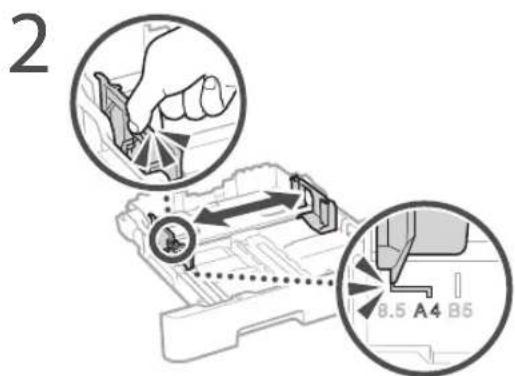
Ladowanie papieru do szuflady
1 Wyciagnij szuflade z papierem.
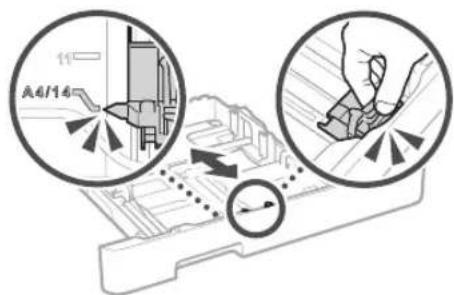
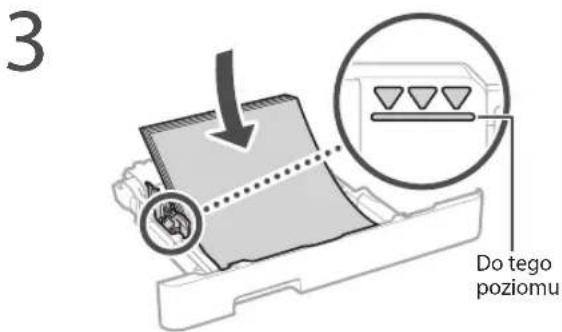
German (DE) Hiermit erklart Canon Inc, dass diese Anlage der Richtlinie 2014/53/EU entspricht. Der vollständige Text der EU-Konformitäserklarung ist unter der folgenden Internetadresse verfügbar: http://www.canon-europe.com/ce-documentation.WLAN-Spezifikationen Frequenzbereich(e): 2412-2472 MHz Maximale Funkfrequenzleistung: 15.9 dBm
Estonian (ET) Kaesolevaga deklareerib Canon Inc, et kaesolev seade vastab direktivi 2014/53/ EL nouetele. ELI vastavusdeclaratsiooni taielik tekst on kattesaadav jargmisel internetaadressil: http://www.canon-europe.com/ce-documentation Juhtmevaba LAN-i spetsifikatsionid Sagedusriba(d): 2412-2472 MHz Maksimaine raadiosageduslik voimsus: 15.9 dBm
German (DE) Hiermit erklart Canon Inc, dass diese Anlage der Richtlinie 2014/53/EU entspricht. Der vollständige Text der EU-Konformitätserklärung ist unter der folgenden Internetadresse verfügbar: http://www.canon-europe.com/ce-documentation.WLAN-Spezifikationen Frequenzbereich(e):2412-2472 MHz Maximale Funkfrequenzleistung: 15.9 dBm
German (DE) Hiermit erkält Canon Inc, dass diese Anlage der Richtlinie 2014/53/FU entspricht.
Der vollständige Text der EU
Konformitätserklung ist unter der folgenden Internetadresse verfügbar.
http://www.canon-europe.com/ce-documentation
WLAN-Spezifikationen
Frequenzbereich(e): 2412-2472 MHz
Maximale Funkfrequenzleistung: 15.9 dBm
German (DE) Hiermit erklart Canon Inc, dass diese Anlage der Richtlinie 2014/53/EU entspricht. Der vollständige Text der EU-Konformitätserklärung ist unter der folgenden Internetadresse verfügbar: http://www.canon-europe.com/ce-documentation.WLAN-Spezifikationen Frequenzbereich(e):2412-2472 MHz Maximale Funkfrequenzleistung: 15.9 dBm
<12>Brojke
German (DE) Hiermit erklart Canon Inc, dass diese Anlage der Richtlinie 2014/53/EU entspricht. Der vollständige Text der EU-Konformitätserklärung ist unter der folgenden Internetadresse verfügbar: http://www.canon-europe.com/ce-documentation/WLAN-Spezifikationen Frequenzbereich(e): 2412-2472 MHz Maximale Funkfrequenzleistung: 15.9 dBm
German (DE) Hiermit erklart Canon Inc, dass diese Anlage der Richtlinie 2014/53/EU entspricht. Der vollständige Text der EU-Konformitäserklung ist unter der folgenden Internetadresse verfügbar: http://www.canon-europe.com/ce-documentation.WLAN-Spezifikationen Frequenzbereich(e): 2412-2472 MHz Maximale Funkfrequenzleistung: 15.9 dBm
German (DE) Hiermit erkält Canon Inc, dass diese Anlage der Richtlinie 2014/53/FU entspricht.
Der vollständige Text der EU
Konformitätserklung ist unter der folgenden Internetadresse verfügbar.
http://www.canon-europe.com/ce-documentation
WLAN-Spezifikationen
Frequenzbereich(e): 2412-2472 MHz
Maximale Funkfrequenzleistung: 15.9 dBm
German (DE) Hiermit erklart Canon Inc, dass diese Anlage der Richtlinie 2014/53/EU entspricht. Der vollständige Text der EU-Konformitäserklarung ist unter der folgenden Internetadresse verfügbar: http://www.canon-europe.com/ce-documentation.WLAN-Spezifikationen Frequenzbereich(e):2412-2472 MHz Maximale Funkfrequenzleistung:15.9 dBm
German (DE) Hiermit erklart Canon Inc, dass diese Anlage der Richtlinie 2014/53/EU entspricht. Der vollständige Text der EU-Konformitäserklung ist unter der folgenden Internetadresse verfügbar: http://www.canon-europe.com/ce-documentation.WLAN-Spezifikationen Frequenzbereich(e): 2412-2472 MHz Maximale Funkfrequenzleistung: 15.9 dBm
Estonian (ET) Kaesolevaga deklareerib Canon Inc., et kaesolev seade vastab direktivi 2014/53/ EL nouetele. ELI vastavusdeclaratsiooni taelik tekst on kattesaadav jargmisel internetaadressil: http://www.canan-europe.com/ce-documentation Juhtmevaba LAN-i spetsifkatsionid Sagedusrib(a):2412-2472 MHz Makimaalne raadiosageduslik voimsus:15.9 dBm
German (DE) Hiermit erklart Canon Inc, dass diese Anlage der Richtlinie 2014/53/EU entspricht.
Der vollständige Text der EU-Konformitäserklarung ist unter der folgenden Internetadresse verfügbar: http://www.canon-europe.com/ce-documentation.WLAN-Spezifikationen
Frequenzbereich(e): 2412-2472 MHz
Maximale Funkfrequenzleistung: 15.9 dBm
aill jn jn l 15 15 15 15 15 15 15 15 15 15 15 15 15 15 15 15 15 15 15 15 15 15 15 15 15 15 15 15 15 15 15
(LBP664Cx)
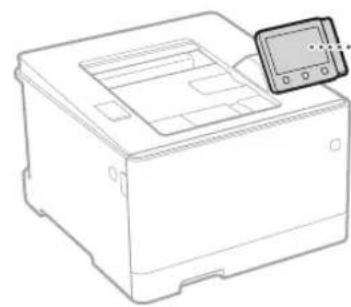
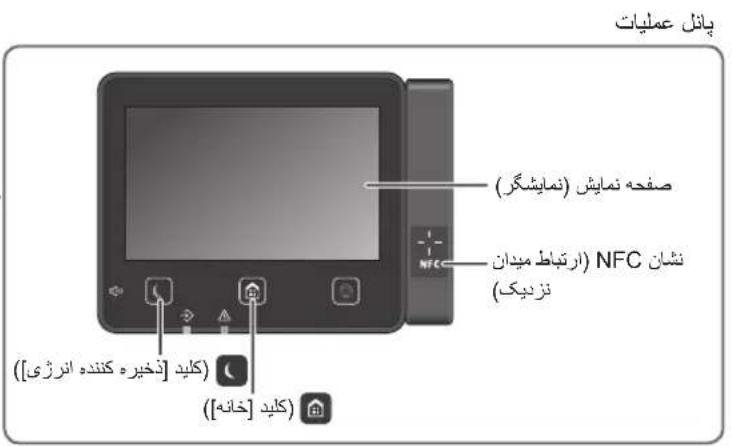
(LBP663Cdw)
Jilie Jilie
gao jia
#
(Joc)
g 1 [] []
#
| 1/_.@ | ||
| 2abcABC | ||
| 3defDEF | ||
| 4ghiGHI | ||
| 5jklJKL | ||
| 6 | mno | MNO |
| 7 | pqrs | PQRS |
| 8tuv | TUV | |
| 9 | wxyz | WXYZ |
| 0 | (,) #? &?! -/. @ (all) | |
| (,) # | () #? & ?! -/. @ (all) | |
German (DE) Hiermit erklart Canon Inc, dass diese Anlage der Richtlinie 2014/53/EU entspricht.
Der vollständige Text der EU-Konformitäserklarung ist unter der folgenden Internetadresse verfügbar: http://www.canon-europe.com/ce-documentation/WLAN-Spezifikationen
Frequenzbereich(e): 2412-2472 MHz
Maximale Funkfrequenzleistung: 15.9 dBm
Estonian (ET) Käesolevaga deklareerib Canon Inc., et käesolev seade vastab direktiv 2014/53/EL nouetele.
ELi vastavusdeklaratsiconi taelik tekst on kattesaadav jargmisel internetaadressil: http://www.canon-europe.com/ce-documentation Juhtmevaba LAN-i spetsifikatsionid Sagedusriba(d):2412-2472 MHz
Maksimaalne raudiosageduslik voimsus: 15.9 dBm
Gedruckt auf chlorfrei gebleichtem Papier.
