
VA190HQ - Monitor ACER - Kostenlose Bedienungsanleitung
Finden Sie kostenlos die Bedienungsanleitung des Geräts VA190HQ ACER als PDF.




| Marke | Acer |
| Modell | VA190HQ |
| Produkttyp | LCD-Monitor |
| Bildschirmgröße | 18,5 Zoll (47 cm) |
| Maximale Auflösung | 1366 x 768 bei 60 Hz |
| Technologie | TFT-LCD Farbe (TN) |
| Helligkeit | 200 cd/m² (typisch) |
| Kontrast | 10000000:1 max. (ACM) |
| Reaktionszeit | 5 ms |
| Blickwinkel | 90° horizontal, 65° vertikal (CR=10) |
| Angezeigte Farben | 16,7 Millionen |
| Eingangsanschlüsse | D-Sub (VGA), DVI-D 24-polig (Modell mit Doppeleingang) |
| Lautsprecher | 1 W x 2 (optional bei einigen Modellen) |
| Stromverbrauch (Betrieb) | 13,5 W typisch |
| Stromverbrauch (Bereitschaft) | 0,45 W typisch |
| Stromverbrauch (Aus) | 0,35 W typisch |
| Stromversorgung | 100-240 V, 50/60 Hz |
| Abmessungen (B x H x T) | 441 x 353 x 197 mm |
| Nettogewicht | 2,68 kg |
| Neigung | -5° bis +20° |
| Abnehmbarer Fuß | Ja |
| Plug & Play | VESA DDCCI/DDC2B |
| OSD-Funktionen | Kontrast, Helligkeit, Position, Farbtemperatur, Sprache, usw. |
| Betriebstemperatur | 5 bis 35 °C |
| Betriebsfeuchtigkeit | 10 bis 85 % |
Häufig gestellte Fragen - VA190HQ ACER
Benutzerfragen zu VA190HQ ACER
0 Frage zu diesem Gerät. Beantworten Sie die, die Sie kennen, oder stellen Sie Ihre eigene.
Eine neue Frage zu diesem Gerät stellen
Laden Sie die Anleitung für Ihr Monitor kostenlos im PDF-Format! Finden Sie Ihr Handbuch VA190HQ - ACER und nehmen Sie Ihr elektronisches Gerät wieder in die Hand. Auf dieser Seite sind alle Dokumente veröffentlicht, die für die Verwendung Ihres Geräts notwendig sind. VA190HQ von der Marke ACER.
BEDIENUNGSANLEITUNG VA190HQ ACER
Acer-LCD-Monitor - Kurzanleitung (QSG)
Wichtige Sicherheitshinweise
Bitte lesen Sie die folgenden Hinweise sorgfältig durch.
- Reinigen des LCD-Bildschirms: Stellen Sie sicher, dass der Monitor mit der in Ihrer Region verfügbaren Netzspannung betrieben werden kann.
- Schalten Sie den LCD-Monitor aus und ziehen Sie das Netzkabel ab.
- Sprühen Sie ein lösungsmittelfreies Reinigungsmittel auf ein Tuch und reinigen Sie den Bildschirm vorsichtig.
- NIEMALS FLÜSSIGKEITEN DIREKT AUF DEN MONITOR ODER DAS GEHÄUSE SPRÜHEN ODER AUSSCHÜTTEN. BITTE KEINE AUF AMMONIAK ODER ALKOHOL BASIERENDEN REINIGUNGSMITTEL AUF DEM LCD-BILDSCHIRM ODER GEHÄUSE VERWENDEN.
- Acer haftet nicht für Schäden durch die Anwendung von Reinigungsmitteln, die auf Ammoniak oder Alkohol basieren.
- Stellen Sie den LCD-Monitor nicht an einem Fenster auf. Wenn der Monitor Regen, Feuchtigkeit oder Sonneneinstrahlung ausgesetzt ist, kann er schwer beschädigt werden.
- Üben Sie keinen Druck auf den LCD-Bildschirm aus. Zu starker Druck kann zu bleibenden Schäden am Bildschirm führen.
- Entfernen Sie die Abdeckung nicht und versuchen Sie nicht, das Gerät selbst zu warten. Nur ein autorisierter Techniker soll eine Wartung durchführen.
- Bewahren Sie den LCD-Monitor in einem Raum mit einer Temperatur zwischen -20 °C und 60 °C auf. Wenn der LCD-Monitor außerhalb dieses Temperaturbereichs aufbewahrt wird, kann dies zu dauerhaften Schäden führen.
- Ziehen Sie sofort den Netzstecker des Monitors und rufen Sie einen autorisierten Techniker, wenn eine der folgenden Situationen eintritt:
- Das Monitor-zu-PC-Signalkabel ist durchgescheuert oder beschädigt.
- Es wurde Flüssigkeit auf dem LCD-Monitor verschüttet oder der Monitor war Regen ausgesetzt.
- Der LCD-Monitor oder das Gehäuse ist beschädigt.
Anbringen des Monitors am Sockel
- Nehmen Sie den Monitorsockel aus der Verpackung und legen Sie ihn auf eine stabile und ebene Arbeitsfläche.
- Nehmen Sie den Monitor aus der Verpackung.
- Bringen Sie den Träger des Standfußes des Monitors am Sockel an.
- Stellen Sie sicher, dass der Sockel sicher am Träger des Standfußes befestigt ist. (bei ausgewählten Modellen)
- Befestigen Sie den Sockel am Träger des Standfußes, indem Sie die Schraube mithilfe eines Werkzeugs oder einer passenden Münze drehen. (bei ausgewählten Modellen)
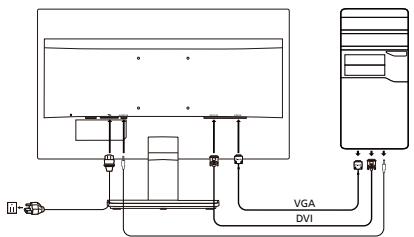
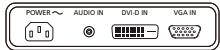
Anschließen des Monitors an einen Computer
- Schalten Sie den Monitor aus und ziehen Sie das Netzkabel des Computers ab.
- 2-1 Schließen Sie das Videokabel an.
a. Stellen Sie sicher, dass sowohl der Monitor als auch der Computer ausgeschaltet sind. b. Schließen Sie das VGA-Videokabel an den Computer an.
2-2 Schließen Sie das Digital-Kabel an (nur Modelle mit Dualeingang).
a. Stellen Sie sicher, dass sowohl der Monitor als auch der Computer ausgeschaltet sind. b. Schließen Sie das eine Ende des 24-poligen DVI-Kabels an die Rückseite des Monitors und das andere Ende an den Anschluss an Ihrem Computer an.
- Schließen Sie das Audiokabel an. (nur Modelle mit Audioeingang) (optional)
- Schließen Sie das Netzkabel des Monitors an den Stromanschluss auf der Rückseite des Monitors an.
- Stecken Sie die Netzkabel von Computer und Monitor in eine in der Nähe gelegene Steckdose.
Externe Bedienelemente
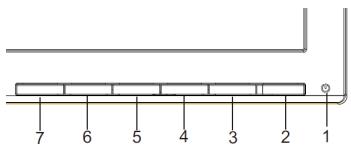
| Nummer | Symbol | Funktion | Beschreibung |
| 1, 2 |  | Ein-/Aus-Taste/ Betriebsanzeige | Ein/Aus des Monitors. Blau zeit Betrieb an. Gelb besteht Standby-/Energiesparmodus an. |
| 3 | Input | Eingangstaste | Drücken, um zwischen den Eingangsquellen zu wechseln. |
| 4 |  | Lautstärketaste | Drücken, um die Skala zur Lautstärkeauswahl zu aktivieren. |
| 5 | MENU | OSD-Funktionen | Drücken, um das OSD-MENU anzuzeigen. Erneut drücken, um eine Auswahl im OSD-MENU zu treffen. |
| 6 | AUTO | Taste zum automatischen Anpassen/ Beenden | Drücken Sie bei aktivem OSD-MENU die Taste Auto, um das OSD-MENU zu verlassen. Sobald das OSD-MENU inaktiv ist, drücken Sie die Targe Auto und der Monitor optimiert automatisch die Position, den Fokus und die Uhr Ihr Bildschirms. |
| 7 | e | Empowering- Taste | Drücken Sie die Empowering-Taste, um das Acer eColor Management-OSD-MENU zu öffnen und auf die Szenario Modes zuzugreifen. |
Vorschriften und Sicherheitshinweise
FCC-Hinweis
Dieses Gerät wurde getestet und erfüllt die Grenzwerte für ein digitales Gerät der Klasse B gemäß Teil 15 der FCC-Vorschriften. Diese Grenzwerte sollen einen angemessenen Schutz gegen Interferenzen bei der Installation in einem Wohngebiet bieten. Dieses Gerät erzeugt, verwendet und gibt möglicherweise Funkfrequenzenergie ab und kann, wenn es nicht gemäß den Anweisungen installiert und verwendet wird, Störungen des Funkverkehrs verursachen.
Es gibt keine Garantie dafür, dass bei einer bestimmten Installation keine Störungen auftreten. Wenn dieses Gerät Störungen des Radio- oder Fernsehempfangs verursacht, was sich durch Aus- und Einschalten des Geräts feststellen lässt, kann der Benutzer versuchen, die Störungen durch eine oder mehrere der folgenden Maßnahmen zu beseitigen:
- Neuausrichtung oder Versetzen der Empfangsantenne
- Vergrößern des Abstands zwischen dem Gerät und dem Receiver. Anschließen des Geräts an eine Steckdose eines anderen Stromkreises als den, an dem der Receiver angeschlossen ist.
- Zu Rate ziehen des Händlers oder eines erfahrenen Radio-/Fernsehtechnikers.
CE-Konformitätserklärung
Acer Inc. erklärt hiermit, dass dieser LCD-Monitor den grundlegenden Anforderungen und anderen relevanten Bestimmungen der EMV-Richtlinie 2004/108/EG, der Niederspannungsrichtlinie 2006/95/EG und der RoHS-Richtlinie 2011/65/EU sowie der Richtlinie 2009/125/EG zur Schaffung eines Rahmens für die Festlegung von Anforderungen an die umweltgerechte Gestaltung energieverbrauchsrelevanter Produkte entspricht.
Hinweis:
Heben Sie den Monitor nicht an der Unterseite an, um Schäden am Monitor zu vermeiden.
Hinweis: Abgeschirmte Kabel
Alle Verbindungen zu anderen Computing-Geräten müssen über abgeschirmte Kabel erfolgen, um die Einhaltung der EMV-Richtlinien sicherzustellen.
Hinweis: Peripheriegeräte
Nur Peripheriegeräte (Eingabe-/Ausgabegeräte, Terminals, Drucker usw.), die die Grenzwerte der Klasse B erfüllen, dürfen an das Gerät angeschlossen werden. Der Anschluss von Peripheriegeräten, die diese Grenzwerte nicht erfüllen, kann Störungen des Radio- und Fernsehempfangs hervorrufen.
Vorsicht
Änderungen oder Modifikationen, die nicht ausdrücklich durch den Hersteller genehmigt wurden, können dazu führen, dass die Betriebserlaubnis, die dem Benutzer von der Federal Communications Commission für dieses Produkt erteilt wurde, erlischt.
Betriebsbedingungen
Dieses Gerät entspricht Teil 15 der FCC-Vorschriften. Der Betrieb unterliegt folgenden zwei Bedingungen: (1) Dieses Gerät darf keine schädlichen Interferenzen verursachen und (2) dieses Gerät muss alle empfangenen Interferenzen annehmen, einschließlich Interferenzen, die zu einem unerwünschten Betrieb führen können.
Hinweis: Benutzer in Kanada
Dieses digitale Gerät der Klasse B entspricht der kanadischen Norm ICES-003.
Entsorgung von Elektrogeräten durch Benutzer in Privathaushalten in der EU
Dieses Symbol auf dem Produkt oder seiner Verpackung weist darauf hin, dass dieses Produkt nicht über den normalen Hausmüll entsorgt werden darf. Es liegt in Ihrer Verantwortung, Ihre Altgeräte zur Entsorgung an einer Rücknahmestelle für das Recycling und die Entsorgung von elektrischen und elektronischen Geräten abzugeben. Die getrennte Sammlung und das Recycling von Altgeräten nach Ablauf der Lebensdauer tragen zur Erhaltung der natürlichen Ressourcen bei und garantieren eine Wiederverwertung, die die Gesundheit der Menschen und die Umwelt schont. Weitere Informationen dazu, wo sich Rücknahmestellen für Ihre Altgeräte befinden, erhalten Sie bei Ihrer Stadtverwaltung, den örtlichen Müllentsorgungsbetrieben oder im Geschäft, in dem Sie das Produkt erworben haben.
TECHNISCHE DATEN
| LCD-Bildschirm | System | TFT-LCD-Farbbildschirm | |
| GröBe | 18,5" (47 cm) | ||
| Pixelabstand | 0,3 mm (H) x 0,3 mm (V) | ||
| Helligkeit | 200 cd/m2(typisch) | ||
| Krontrast | 100000000:1 Max. (ACM) | ||
| Einsehbarer Winkel | 90° (H) 65° (V) (CR = 10) | ||
| Reaktionszeit | 5 ms | ||
| Bildschirmtyp | TN | ||
| Video | R, G, B analoge Schnittstelle | ||
| H-Frequency | 30 - 80 kHz | ||
| V-Frequency | 55 - 75 Hz | ||
| Displayfarben | 16,7 Millionen | ||
| Pixelfrequenz | 85,5 MHz | ||
| Maximale Auflösung | 1366 x 768 bei 60 Hz | ||
| Plug & Play | VESA DDCCI/DDC2B | ||
| Stromverbrauch (bei 200 cd/m2) | Eingeschaltet | 13,5 W (typisch) | |
| Ruhemodus | 0,45 W (typisch) | ||
| Ausgeschaltet | 0,35 W (typisch) | ||
| Eingangsbuchse | D-Sub DVI-D 24-polig (nur Modelle mit Dualeingang) | ||
| Eingangsvideosignal | Analog: 0,7 Vp-p (Standard), 75 OHM, Positiv Digitalis Signal (nur Modelle mit Dualeingang) | ||
| Lautspricher | 1 W x 2 (nur Modelle mit Audioeingang) (optional) | ||
| Maximale Bildschirmgroße | Horizontal: 410 mm Vertikal: 230 mm | ||
| Stromquelle | 100 - 240 V, 50/60 Hz | ||
| Umgebungsbedingungen | Betriebstemperatur: 5 bis 35 °C Lagertemperatur: -20 bis 60 °C Luftfeuchtigkeit bei Betrieb: 10 % bis 85 % | ||
| Abmessungen | 441 x 353 x 197 mm (B x H x T) | ||
| Gewicht (netto) | 2,68 kg (netto) | ||
| Datum zur Mechanik | Neigung: -5° bis +20° Schwenken: Nein Höheneinstellung: Nein Drehgelenk: Nein Abnehmbarer Standfuß: Ja | ||
| Externe Bedienelemente | Schalter/Tasten | Ein-/Aus-Taste Eingang Laustärke | MENÜ/EINGABE Automatisch/Beenden E(mowering)-Taste |
| Funktionen | Kontrast Helligkeit Fokus Takt H. Position V. Position (Warm) Farbe (Kalt) Farbe RGB-Fartheta. Sprache | OSD-Position OSD-Dauer Autom. Abgl. (nur Modelle mit analogem Eingang) Bildformate (Vollbild/Aspect) ACM Ein/Aus Auswahl des Eingangssignals (nur Modelle mit Dualeingang) DDC/CI Ein/Aus Displayinformationen Rücksetzen Beenden | |
| Alle technischen Daten können sich ohne Vorankündigungändern. | |||
Handbücher und andere Dokumente für Ihr Acer-Produkt finden Sie auf der offiziellen Acer-Support-Website.
Lesen Sie die folgenden Anweisungen gründlich.
Erklärung zur Konformität
Wir,
Acer Incorporated
Erklären in eigener Verantwortung, dass das Produkt:
Modellnummer: VA190HQ
SKU-Nummer: VA190HQxxxxxx
("x" = 0~9, a ~ z, A ~ Z oder Leerzeichen)
Auf was sich diese Erklärung bezieht, der einschlägigen Norm oder anderen normativen Dokumenten entspricht:
EN55022:2010 Klasse B; EN55024:2010 EN61000-3-2:2006+A1:2009+A2:2009, Klasse D EN61000-3-3:2008 EN60950-1:2006+A11:2009+A1:2010+A12:2011 Verordnung (EG) Nr. 1275/2008; EN 50564:2011; IEC 62301:2011 EN50581:2012
Wir erklären hiermit, dass obiges Produkt mit den grundlegenden Anforderungen und den anderen relevanten Vorschriften der EMV-Richtlinie 2004/108/EG, Niederspannungsrichtlinie 2006/95/EG und RoHS-Richtlinie 2011/65/EU und Richtlinie 2009/125/EG im Hinblick auf die Schaffung eines Rahmens für die Festlegung von Ökodesign-Anforderungen für Energieprodukte übereinstimmt.
Jahr, in dem mit Anfügen von CE-Marke begonnen wurde, 2015.
RU Jan / Sr. Manager Vorschrift, Acer Inc.
Dec. 15, 2015
Datum

- ACER-LCD-MONITOR - KURZANLEITUNG (QSG)
- WICHTIGE SICHERHEITSHINWEISE
- ANBRINGEN DES MONITORS AM SOCKEL
- ANSCHLIESSEN DES MONITORS AN EINEN COMPUTER
- VORSCHRIFTEN UND SICHERHEITSHINWEISE
- FCC-HINWEIS
- CE-KONFORMITÄTSERKLÄRUNG
- HINWEIS
- HINWEIS: ABGESCHIRMTE KABEL
- HINWEIS: PERIPHERIEGERÄTE
- VORSICHT
- BETRIEBSBEDINGUNGEN
- HINWEIS: BENUTZER IN KANADA
- ENTSORGUNG VON ELEKTROGERÄTEN DURCH BENUTZER IN PRIVATHAUSHALTEN IN DER EU
- ERKLÄRUNG ZUR KONFORMITÄT
Marke : ACER
Modell : VA190HQ
Kategorie : Monitor