BEDIENUNGSANLEITUNG EXTERNAL HARD DRIVE USB 2.0 VERBATIM
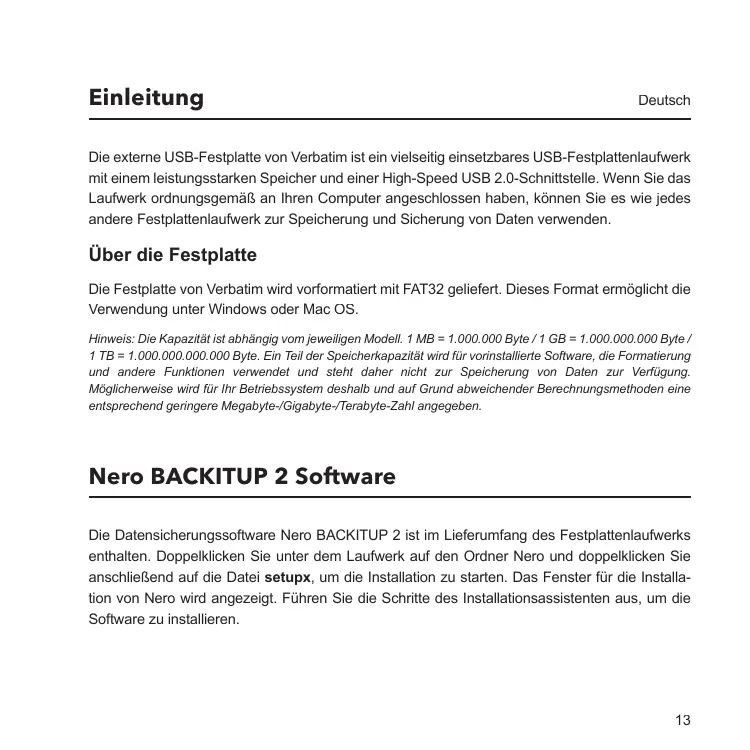
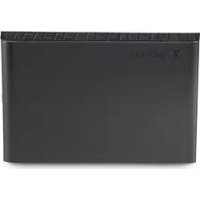
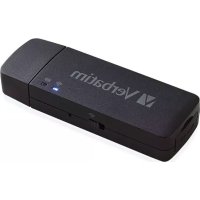
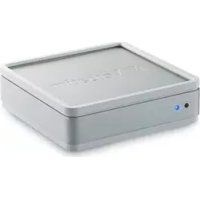
Die externe USB-Festplatte von Verbatim ist ein vielfeilig einsetzbares USB-Festplattenlaufwerk mit einem leistungsstarken Speicher und einer High-Speed USB 2.0-Schnittstelle. Wenn Sie das Laufwerk ordnungsgemäß an ihren Computer angeschlossen haben, können Sie es wie jedem andere Festplattenlaufwerk zur Speicherung und Sicherung von Daten verwenden.
Uber die Festplatte
Die Festplatte von Verbatim wird vorformatiert mit FAT32 gefeliefert. Dieses Format ermittelicht die Verwendung unter Windows oder Mac OS.
Hinweis: Die Kapazität ist abhängig vom jeweiligen Modell. 1 MB = 1.000.000 Byte / 1 GB = 1.000.000 Byte / 1 TB = 1.000.000.000.000 Byte. Ein Teil der Speicherkapazität wird für vorinstallierte Software, die Formatierung und andere Funktionen verwendet und besteht davon zur Speicherung von Daten zur Verfügung. Möglicherweise wird für ihr Betriebssystem deshalb und auf Grund abweichender Berechnungsmethoden eine entsprechend gingere Megabyte-/Gigabyte-/Terabyte-Zahl angegeben.
Nero BACKITUP 2 Software
Die Datenschierungssoftware Nero BACKITUP 2 ist im Lieferumfang des Festplattenlaufwerks enthalten. Doppelklicken Sie unter dem Laufwerk auf den Ordner Nero und doppelklicken Sie anschließend auf die Datei setupx, um die Installation zu starten. Das Fenster für die Installation von Nero wird angezeigt. Führten Sie die Schritte des Installationsassistenten aus, um die Software zu installieren.
Anschlieben der externen USB-Festplatte
Um die Festplatte an ihren Computer anzuschreiben, führen Sie folgende Schritte aus:
- Schließen Sie den Wechselstromadapter an das Festplattenlaufwerk und das Netzkabel (jeweils im Lieferumfang enthalten) an eine Steckdose an.
- Drucken Sie auf der Rückseite des Festplattenlaufwerks die Taste ON/OFF.
- Schließen Sie das im Lieferumfang enthaltene USB-Kabel an den USB-Port der Festplatte und an einen freien USB-Port an Ihr dem Computer an.
- Das Festplattenlaufwerk wird automatisch installiert und ein neuen Symbol in Arbeitsplatz/Computer (Windows) bzw. auf dem Desktop (Mac) angezeigt.
Entfern der externen USB-Festplatte
Das Festplattenlaufwerk ist hotswap-fähig. Es kann angeschlossen und entfern werden, ohne dass ein Neustart des Computers erforderlich ist. Um Ihr Laufwerk zu entfernen, führen Sie die folgenden Schritte aus. Ist der Computer ausgeschalten, können Sie die Festplatte jederzeit entfern.
Für Windows-Benutzer:
- Schlieben Sie alle vom Festplattenlaufwerk aufgerufenen Dateianwendungen.
- Klichen Sie auf die Schaltfläche „Hardwarekomponente auswerfen oder entfernen" im Infobereich der Taskleiste.

- Wahlen Sie Ihr Laufwerk aus dem angezeigten Menu aus.
- Nach einigen Sekunden wird in Windows eine Meldung angezeigt, dass ihre Hardware sicher entfrent wurde.
Für Mac OS-Benutzer:
- Schließen Sie alle vom Festplattenlaufwerk aufgerufenen Dateianwendungen.
- Suchen Sie das Symbol des Festplattenlaufwerks auf dem Desktop undziehen Sie in den Ordner Papierkorb (Trash).
Technischer Support
Sollten Sie Schwierigkeiten bei der Installation oder Verwendung Ihres Verbatim-Produktes haben, besuchen Sieitte die Verbatim-Website fur den technischen Support unter www. verbatim-europe.com Auf dieser Seite haben Sie Zugriff auf unsere Bibliothek der Benutzerdokumentationen, Sie finden Antwerten es stehen Ihnen Software-Updates zum Download zur Verfugung. Die meisten unserer Kunden konnen auftretende Probleme mit Hilfe des Dort bereitgestelltten Inhalts losen. Weiterhin enthalt die Seite Kontaktinformationen, unter welchen Sie sich direkt an das technische Support-Team bei Verbatim wenden können.
Europa: Der technische Support in Europa ist unter der E-Mail-Adresse drivesupport@verba
tim-europe.com oder unter der kostenlosten Telefonummer 00 800 3883 2222 in folgenden Ländern erreichbar: Belgien, Dänemark, Deutschland, Großbritannien und Nordirland, Finnland, Frankreich, Italien, Luxemburg, Monaco, Niederlande, Norwegen, Österreich, Polen, Portugal, Republik Irland, Schweden, Schweiz, Spanien sowie Ungam. Für alle weiteren europäischen Länder gilt die Telefonummer +353 61 226586.
Eingeschränkte Garantiebedingungen
Verbatim Limited garantiert, dass diesen Produkt ab Kaufdatum für einen Zeitraum von 2 Jahren frei von Material- und Verarbeitungsfehlern ist. Batterien sind von dieser Garantie ausgeschlossen. Solle während der Garantiezeit ein entsprechender Mangel festgestellt werden, wird das Produkt für Sie kostenlos ersetzt. Sie können das Produkt mit dem Original-Kassenbeleg am Kaufort zurückgeben oder direkt mit Verbatim Kontakt aufnehmen.
Rufen Sie uns in den USA und Kanada unter der Nummer 800-538-8589 an oder senden Sie uns eine E-Mail an techsupport@verbatim.com.
In den europäischen Ländern Belgien, Dänemark, Deutschland, Großbritannien und Nordirland, Finnland, Frankreich, Italien, Luxemburg, Monaco, Niederlande, Norwegen, Österreich, Polen, Portugal, Republik Irland, Schweden, Schweiz, Spanien sowie Ungarn gilt die Nummer 00 800 3883 2222. Für alle weiteren europäischen Länder gilt die Nummer +353 61 226586. Sie können ebenfalle eine E-Mail an drivesupport@verbatim-europe.com senden.
Produktausch ist die einzige Lösung über diese Gewährleistung. Die Garantie gilt nicht für normale Verschleibersscheinungen, die aus fehlerhaften, unsachgemäßigen Gebrauch, Nachlüssigkeit oder Unfall oder auf Grund einer Inkompatibilität oder mangelhafter Leistung durch eine bestimmte verwendete Computersoftware oder -hardware resultieren. VERBATIM HAFTET NICT FÜR DATENVERLUSTE ODER JEGLICHE AUFTRETENDE BEGLEITSCHÄDEN,
FOLGESCHÄDEN ODER SPEZIELLE SCHÄDEN, FÜR EINE VERLETZUNG DER GARANTIEBEDINGUENODERSONSTIGESCHÄDEN, UNGEACHTEDERJEWELIGEN URSACHE. Auf Grund dieser Garantie erhalten Sie bestimmte Rechtsansprüche; je nach Bundesstaat oder Land werden Ohnen unter Umständen weitere Rechtsansprüche gewährt.
Hinweis: Die Verbatim Corporation gehalt sich Änderungen an thisem Benutzerhandbuch vor.
Benutzerhandbuch
Ein vollständiges Benutzerhandbuch steht unter www.verbatim-europe.com/support zur Verfugung.