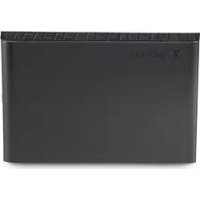
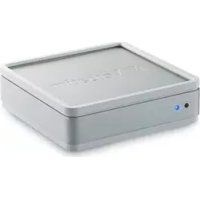
Store 'n' Save - Externe Festplatte VERBATIM - Kostenlose Bedienungsanleitung
Finden Sie kostenlos die Bedienungsanleitung des Geräts Store 'n' Save VERBATIM als PDF.



| Produkttyp | Externe Desktop-Festplatte |
| Marke | Verbatim |
| Modell | Store 'n' Save |
| Schnittstelle | USB 3.0 (abwärtskompatibel zu USB 2.0/1.1) |
| Speicherformat | FAT32 (vorformatiert) |
| Kapazität | Je nach Modell variabel (1 MB = 1.000.000 Bytes, 1 GB = 1.000.000.000 Bytes, 1 TB = 1.000.000.000.000 Bytes) |
| Stromversorgung | Netzteil |
| Enthaltene Software | Nero BackItUp & Burn Essentials, Green Button Energy Saving Software |
| Systemkompatibilität | Windows und Mac OS |
| Garantie | 2 Jahre (Europäische Union) |
| Packungsinhalt | Festplatte, Netzteil, USB-3.0-Kabel (60 cm), Kurzanleitung, Software auf der Festplatte |
| Ausrichtung | Horizontal oder vertikal (auf Gummifüßen) |
| Belüftung | Lüftungsöffnungen nicht blockieren |
| Pflege und Reinigung | Mit einem weichen, trockenen Tuch reinigen |
Häufig gestellte Fragen - Store 'n' Save VERBATIM
Benutzerfragen zu Store 'n' Save VERBATIM
0 Frage zu diesem Gerät. Beantworten Sie die, die Sie kennen, oder stellen Sie Ihre eigene.
Eine neue Frage zu diesem Gerät stellen
Laden Sie die Anleitung für Ihr Externe Festplatte kostenlos im PDF-Format! Finden Sie Ihr Handbuch Store 'n' Save - VERBATIM und nehmen Sie Ihr elektronisches Gerät wieder in die Hand. Auf dieser Seite sind alle Dokumente veröffentlicht, die für die Verwendung Ihres Geräts notwendig sind. Store 'n' Save von der Marke VERBATIM.
BEDIENUNGSANLEITUNG Store 'n' Save VERBATIM
Ohre externe Festplatte von Verbatim ist eine Hochleistungs-Speicherlösung mit USB 3.0- „SuperSpeed" - Schnittstelle. USB 3.0 betet eine im Vergleich zu USB 2.0 bis zu zehn fach höhere Übertragungsrate und Abwärtskompatibilität zu USB 2.0-Anschlüssen jeder Art. Wenn Se das Laufwerk ordnungsgemäß an ihren Computer angeschlossen haben, konnen Sie es wie jedem andere Festplattenlaufwerk zur Speicherung und Sicherung von Daten verwenden.
Lieferumfang
- SBJ 3.0-Desktop-Festplatte
- eBtbeil
- SBJ 3.0-Kabel (60 cm)
- Kurzanleitun
- Backupware von Nero (auf der Festplatte gespeichert)
- Green Button Energy Saving-S software (auf der Festplatte gespeichert)
- Green Button-Bedienungsanleitung (auf der Festplatte gespeichert)
Informationen zur Festplatte
Die Festplatte von Verbatim wird voformatiert mit FAT32g eliefert. Dieses Format ermöglicht die Verwendung unter Windows oder Mac OS.
Hnweis: Die Kapazität ist abhängig vom jeweiligen Modell. 1 MB = 1.000.000 Byte/ 1 GB = 1.000.000.000 Byte/ 1 TB = 1.000.000.000.000 Byte. Ein Teil der Speicherkapazität wird für vorinstallierte Software, die Formatierung und andere Funktionen verwendet und stehen davon nicht zur Speicherung von Daten zur Verflügung. Möglicherweise wird für Ihr Betriebssystem deshalb und auf G rund abweichender Berechnungsmethoden eine entsprechend geringere Megabyte-/Gigabyte-/Teralyte-Zahl angegeben.
Aufstellen der Festplatte am Arbeitsplatz
Stellen Sie die Festplatte auf einer festen Unterlage oder einem Tisch auf, und achen Sie auf eine ungehinderte Luftzuführ um das Gerät herum. Die Festplatte muss entweder flach aufden Gummfußen liegen oder aufrecht stehen. Achten Sie bei beiden Aufstellungsrichtungen auf frei Lüfungsschlitze.
Nero BackItUp & Burn Essentials-Software
Auf der Festplatte finden Sie die Backupsoftware Nero BackItUp & Burn Essentials. Doppelklicken Sie auf der Festplatte auf den Ordner „Nero“, und starten Sie anschließend die Installation, indem Sie auf die Daten setupx doppelklicken. Das Nero-Installationsfenster wird an gezeigt. Folgen Sie den Anweisungen des Assistenten, um die Software zu installieren. Hinweis: Die Nero BackItUp-Software ist nur mit Windows XP, Vista und Windows 7 kompatibel.
Green Button Energy Saving-Software
Mit der G reen Button-Software konnen Sie die Festplatte bei Nichtgebrauch in den Energiesparmodus versetzen.
Anschlieben des Geräts am Computer
Um die Festplatte an ihren Computer anzuschreiben, führten Sie folgende Schritte aus:
- Schlieben Sie das mitgelieferte Netzteil an die Festplatte und dann an eine Steckdose an.
- Drucken Sie auf der Rückseite des Festplattenlaufwerks die Taste ON/OFF.
- Verbinden Sie das mit gelieferte USB-Kabel mit dem U SB-Anschluss der Festplatte und einem freien USB 3.0 bzw. USB 2.0-Anschluss des Computers.
- Das Festplattenlau fwerk wird automatisch installiert und ein neuen Symbol in Arbeitsplatz/Computer (Windows) bzw. auf dem Desktop (Mac) angezeig.
Wenn Sie einen USB 1.1-Anschluss Ihr Windows-Computers nutzen, wird möglicherweise folgender Warnhinweis angezeigt: Hochgeschwindigkeits-USB-Gerät an Nicht-Hochgeschwindigkeits-USB-Anschluss. Dies stellt kein Problem dar, Denn die Festplatte ist mit USB 1.1-, USB 2.0- und USB 3.0-Anschlüssen kompatibel. Sie können die Meldung davon einfach schreiben und fortfahren. Die Festplatte überträgt in dieser Fall die Daten jedoch nur mit USB 1.1-Geschwindigkeit.
Trennen des Geräts vom Computer
Das Festplattenlaufwerk ist hotswap-fähig. Es kann angeschlossen und entfernt werden, ohne dass ein Neustart des Computers eif orderlich ist. Um Ihr Laufwerk zu entfernen, führen Sie die folgenden Schritte aus. Ist der Computer aus geschaltet, konnen Sie die Festplatte jederzeit entfernen.
Hnweis: Achten Sie beim Trennen des Geräts auf die korrekte Einhaltung der einzelnen Schritte. Das blße Entfern den Geräts ohne Befolgung der unten stehenden Anweisungen kann zu einer Beschädigung des Geräts und/oder der gespeicherten Daten führen.
Für Windows-Benutzer.
- Schlieben Sie alle vom Festplattenlaufwerk aufgerufen den Dateianwendungen.
- Klichen Sie auf die Schaltfläche „Hardwarekomponente auswerfen oder entfernert im Infobereich der Taskleiste.
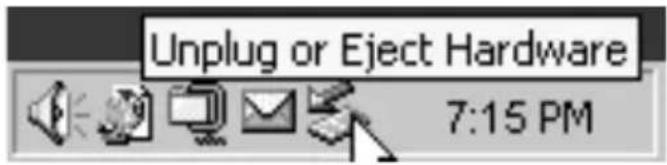
- Wahlen Sie Ihr Laufwerk aus dem angezeigten Menu aus.
- Nach gewinn Sekunden wird in Windows eine Meldung ang ezeigt, dass ihre Hardware sicher halten wurde.
Für Mac OS-Benutzer:
- Schließen Sie alle vom Festplattenlaufwerk aufgerufenen Dateianwendungen.
- Suchen Sie das Symbol des Festplattenlaufwerks auf dem Desktop undziehen Sie in den Ordner Papierkorb (Trash)
Eingeschränkte Garantiebedingungen
Die Verbatim Limited garantiert Ohnen, dass these Product absolut keine Material- oder Herstellungsehler aufweist für einen Zeitraum von 2 Jahren ab Herstellungsdatum. These Garantie ist nicht gültig für Batterien. Sollte sich das Produkt während der Gewährleistungsfrist als fehlerhaft erweisen, wird es kostenlos ersetzt. Dafür,müssen Sie das Produkt zusammen mit dem Kaufnachweis an den Handler zureckgeben, bei dem Sie das Gerät gekauft haben, oder Sie setzen sich mit Verbatim in Verbindung. (siehe Technischer Suppport).
Produktaustausch ist die einzige Lösung über diese Gewährleistung. Diese Gewährleistung bezieht sich nicht auf den normalen Verschleß oder auf Schäden, die durch unsachgemäß Behandlung, Missbrauch, zweckent fremdete Verwendung, mangelnde Sorgfalt oder Urfäre entstehen, ebenso nicht auf Inkompatibilität oder schlechte Leistung durch die verwendete Hard- oder Software.
In keinem Fall haftet Verbatim für Datenverluste oder etwa e Folge- oder Nebenschäden, wie diese auch entstanden sein mögen, für Nichteinhaltung der Gewährleistungsverschriften und ähnliches.
Mit dieser Gewährleistung erhalten Sie spezifische, gesetzmäß ge Rechte; je nach Land besitzen Sie gegebenenfalls weitere Rechte.
HINWEIS: Verbatim Limited kann den Inhalt dieser Bedienungsanleitung jederzeit ohne weitere Benachrichtigung revidieren.


- LIEFERUMFANG
- INFORMATIONEN ZUR FESTPLATTE
- AUFSTELLEN DER FESTPLATTE AM ARBEITSPLATZ
- NERO BACKITUP & BURN ESSENTIALS-SOFTWARE
- GREEN BUTTON ENERGY SAVING-SOFTWARE
- ANSCHLIEBEN DES GERÄTS AM COMPUTER
- TRENNEN DES GERÄTS VOM COMPUTER
- FÜR WINDOWS-BENUTZER
- FÜR MAC OS-BENUTZER
- EINGESCHRÄNKTE GARANTIEBEDINGUNGEN
Marke : VERBATIM
Modell : Store 'n' Save
Kategorie : Externe Festplatte