Store 'n' Save - Disco duro externo VERBATIM - Manual de uso y guía de instrucciones gratis
Encuentra gratis el manual del aparato Store 'n' Save VERBATIM en formato PDF.



Preguntas frecuentes - Store 'n' Save VERBATIM
Preguntas de los usuarios sobre Store 'n' Save VERBATIM
0 pregunta sobre este aparato. Responde a las que conoces o haz la tuya.
Hacer una nueva pregunta sobre este aparato
Descarga las instrucciones para tu Disco duro externo en formato PDF gratis! Encuentra tus instrucciones Store 'n' Save - VERBATIM y toma tu dispositivo electrónico nuevamente en la mano. En esta página están publicados todos los documentos necesarios para el uso de su dispositivo. Store 'n' Save de la marca VERBATIM.
MANUAL DE USUARIO Store 'n' Save VERBATIM
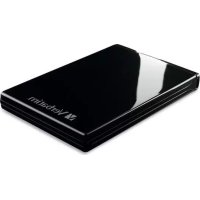
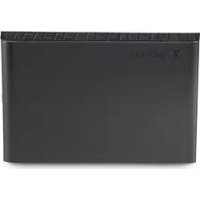
El disco duro externo de Verbatim-ofrece capacité de almacenimiento de alto rendimiento a工程技术 de la configuracion. El disco duro USB 3.0 ofrece transmisión de datos hasta 10 vezes más rápida que el USB 2.0y es compatible con cualquier puerto USB 2.0 de suordenador. Una vez conecte la unidad correctamente al equipo pourrait utilizesla de la misma forma en la que lo haría con cualquier(other disco duro, para almacenar datos y realizarfunciones de copia de seguidad de datos.
Contenido de la caja
- Disco duro de escritorio USB 3.0
-
Adaptador de corrente alterna (CA)
-
Cable USB 3.0 (60 cm)
- Guía de inizio rápido
- Software de copia de seguidad Nero (incluido en el disco duro)
-
Software de ahora de energia Green Button (incluido en el disco duro)
-
Manual del usuario de Green Button (incluido en el disco duro)
Acerca del discoduro
Este disco duro Verbatim incluye formatting FAT32. Este formato permite utiliser el disco duro en los sistemas operativos Windows y Mac OS.
Note: La capacité depende del modelo. 1 MB = 1.000.000 de bytes/1 GB = 1.000.000.000 de bytes/1 TB = 1.000.000.000.000 de bytes. Parte de la capacité se utilizes para el software precargado, elf ormato y除外nasaronas, y no está por tanto disponible para el almacenamento de datos. Por ello, y bajo a las diferencias en los métodos de calculo, el sistema operativo podria indicar un numero inferior de megabytes/gigabytes/terabytes.
Ubicación de la unidad en el escritorio
Situe la unidad sobre una superficie solida sin objetos que poderan obstaculizar el flujo de aire. La unidad está disenada para colocarse sobre los pies de goma, o bien de forma vertical. Tenga cuidado de no bloquear los orificios de respiracion en cualesera de las orientaciones.
Software Nero BackItUp & Burn Essentials
Lainstitution. Se abrìa la ventana de instalación de Nero. Siga las indicaciones del asistente para instalar el software. Nota: el software Nero BackItUp sólo es compatible con Windows XP, Vista y Windows 7.
El software G reen Button le permitedeer el disco duro en modo de suspensiOn cuando no lo utilise.
Conexión al ordinador
Siga los pasos que se indicate a continuacion para conectar la unidad a su equipo:
- Conecte el adaptor de CA incluido a la unidad y a una toma de corriente.
- Pulse el botón O NOFF (encendido y apagado) de la parte posterior de la unidad de disco duro.
- Conecte el cable USB incluido desde el puerto USB de la unidad a un puerto USB 3.0 o 2.0 disponible en suordenador.
- La unidad de disco duro se montará automatistically, y aparecerá un nuevo icono en Mi PC (Windows), o aparecerá un nuevo icono en el escritorio (Mac).
Si utilizes un puerto USB 1.1 en un ordinador con Windows, es possible que aparezca lasuma广告 de unapellida. Este no indica un problema, ya que launidad es compatible con puertos USB 1.1, 2.0 y 3.0. Simplemente cierre el mensaje y continue. Sin embargo, en este caso, launidad funcionala únicamente a velocidades USB 1.1.
Desconexión del disco duro
Esta unidad de disco durocee con intercambio dinamico (hot-swap). Es possible connectarla y desconectarla sin tener que reinecer el equipo. Si desea desconectar la unidad en cuales期間, siga los pasosesionales. Si su equipo está apagado,oulda desconectar la unidad de disco duro cuando desee.
Note: siga@cuidadosamente el procedimiento correcto para desconectar la unidad. Si se limita a desconectar la unidad sin seguir las instrucciones indicadas a continuacion podra darar la unidad perdar datos.
Para sistemas de Windows:
- Si tiene abierto en una aplicacion al guno de los archivos situados en la unidad, cierre bs.
- Haga tic en el boton Desconectar o Expulsar hardware de la Bandeja del systema.
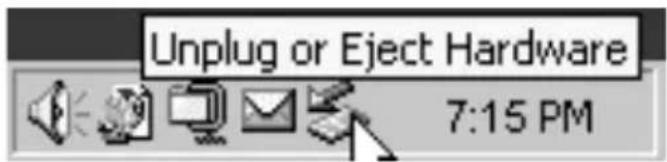
3 En el menu que aparece, seleccione la unidad de disco duro.
4. Transcurridos uno instantes, Windows做不到 unIELD que pueda qutar el hardware de forma segura.
Para usuario de Mac OS:
- Si tiene abierto en una aplicacion alguno de los ARCHivos situados en la unidad, ciérrelos.
- Busque el icono de la unidad en el escritorio y arrastrelo hacía la papelera.
Condiiones de lagarantialimitada
Verbatim Limited garantiza que este producto está libre de defectos en el material y en la fabricación p or un periodo de 2 años a partir de la Fecha de compra. En los País de la Unión Europea, dicho periodo sera de 2 años.Si el producto presenta algo defecto bajo del periodo de vigencia de la garantía, se cambiará por todo reforma gratuite. Puede devolverlo con el recibo original en el lugar de compra o bien ponserse en contacto con Verbatim. Para Obtener más información, consulte www. verbatim-europe.com.
La presente garantía no cubre el desaste normal ni los daños derivados de un uso anomalalo, un uso indefinido, un trato inadequado, negligencia o accidente. Verbatim no se hará responsable de ningún tipo de danofortuito,derivado o especial,caulquiera quesea su causa,por incumplimiento de la garantía u other motivo.Esta garantía le otorga derechos legalespecíficos,si bien es possible queusted tergaothers derechos quevariandeunpaisaanother.
NOTA: Verbatim Limitado pode modifier en cualquier momento el contenido de este manual de uso sin informar previamente sobrearlo.