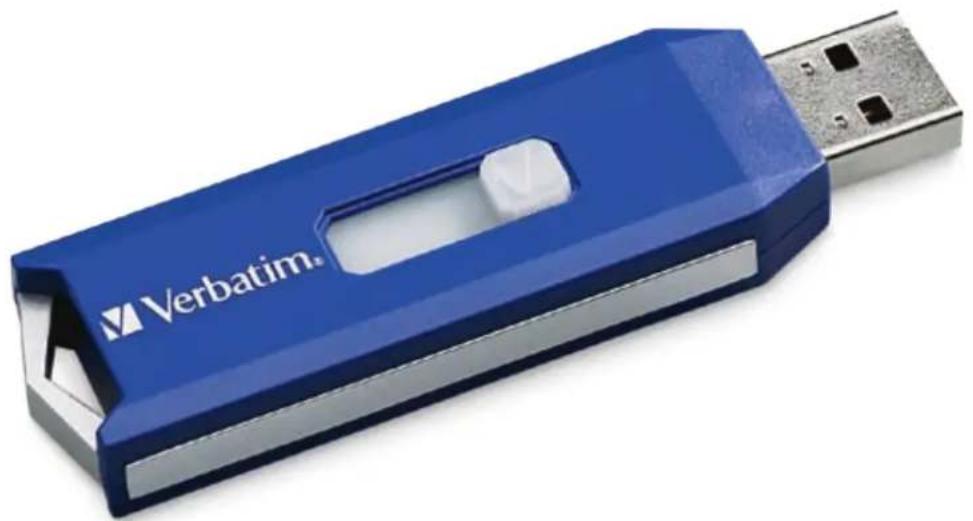
Store 'n' Go Pro - Llave USB VERBATIM - Manual de uso y guía de instrucciones gratis
Encuentra gratis el manual del aparato Store 'n' Go Pro VERBATIM en formato PDF.


| Tipo de producto | Memoria USB flash |
| Marca | Verbatim |
| Modelo | Store 'n' Go Pro |
| Interfaz | USB 2.0 de alta velocidad (compatible con USB 1.1) |
| Capacidad de almacenamiento | Variable según el modelo |
| Velocidad de lectura (USB 2.0) | Hasta 30 MB/s |
| Velocidad de escritura (USB 2.0) | Hasta 12 MB/s |
| Alimentación | Alimentada por bus USB (no requiere alimentación externa) |
| Sistemas operativos compatibles | Windows 2000, XP, Vista, Mac OS 9.0 y superior, kernel de Linux 2.6.x y superior |
| Seguridad | Cifrado de hardware AES de 256 bits con la aplicación V-Safe 100 |
| Protección por contraseña | Sí, zona de acceso restringido con contraseña (mínimo 6 caracteres) |
| Número máximo de intentos de conexión | 5, luego se requiere extracción y reinserción |
| Indicador LED | Parpadeo rápido: acceso en curso; apagado: listo o en reposo |
| Temperatura de funcionamiento | 0 °C a 60 °C |
| Temperatura de almacenamiento | -20 °C a 70 °C |
| Humedad relativa | 5 % a 90 % HR |
| Altitud de funcionamiento | Hasta 6 096 m |
| Resistencia a impactos (sin funcionamiento) | 55 G, 11 ms, semisenoidal |
| Resistencia a vibraciones | 5G RMS, 10-2000 Hz |
| Dimensiones (aproximadas) | 60 x 18 x 10 mm |
| Peso (aproximado) | 10 g |
| Garantía | Garantía limitada de por vida de Verbatim |
Preguntas frecuentes - Store 'n' Go Pro VERBATIM
Preguntas de los usuarios sobre Store 'n' Go Pro VERBATIM
0 pregunta sobre este aparato. Responde a las que conoces o haz la tuya.
Hacer una nueva pregunta sobre este aparato
Descarga las instrucciones para tu Llave USB en formato PDF gratis! Encuentra tus instrucciones Store 'n' Go Pro - VERBATIM y toma tu dispositivo electrónico nuevamente en la mano. En esta página están publicados todos los documentos necesarios para el uso de su dispositivo. Store 'n' Go Pro de la marca VERBATIM.
MANUAL DE USUARIO Store 'n' Go Pro VERBATIM
Las memorias USB Store 'n' Go Pro de Verbatim son una forma conveniente de almacenar, compartir y transportar datos, fotos, música y videoclips. Las funciones avanzadas de seguridad de Store 'n' Go Pro permiten encriptar y proteger de manera segura información confidencial del acceso no autorizado. Lea cuidadosamente las siguientes instrucciones antes de usar Store 'n' Go Pro.
Cómo empezar (sólo para sistemas operativos Windows 2000, XP y VISTA):
Conecte el dispositivo a un puerto USB. Windows reconocerá automáticamente una nueva unidad extraíble. Haga clic en Mi PC y localice la nueva unidad extraíble. De esta manera podrá usar ya Store 'n' Go Pro como cualquier otra unidad de disco para guardar, copiar, mover o borrar archivos. Nota: Se recomienda copiar la guía rápida y los archivos del programa desde la unidad extraíble al escritorio de la PC para futuras referencias. Si desea, puede borrar estos archivos de la unidad para maximizar el espacio de almacenamiento. Estos archivos también se pueden descargar de www.verbatim.com.
Para retirar Store 'n' Go Pro:
Haga clic con el botón izquierdo en el ícono de "Retirar hardware con seguridad" en la barra del sistema en la esquina inferior derecha. Haga clic en el dispositivo que desea extraer. Cuando aparezca la pantalla de "Retirar hardware con seguridad", puede entonces retirar Store 'n' Go Pro de forma segura. Si recibe un mensaje que indica que el dispositivo no se puede extraer en ese momento, por favor cierre archivos o aplicaciones del dispositivo que pudieran estar abiertos e intente de nuevo. Cuando el LED parpadea rápidamente se está accediendo al dispositivo. Nota: Si se extrae Store 'n' Go Pro mientras el indicador de estado LED está parpadeando rápidamente, se pueden corromper o perder datos.
Cómo empezar con sistemas Mac OS 9.0 o superiores:
El sistema reconocerá automáticamente Store 'n' Go Pro. Inserte la unidad y haga clic en el ícono de unidad "Sin título". Para retirar Store 'n'Go Pro: Arrastre el ícono de Store 'n' Go Pro a la papelera. Luego, retire el dispositivo una vez que se confirmó que el indicador LED está apagado.
Cómo empezar con Linux Kernel Versión 2.6.x o superiores:
Al insertar Store 'n' Go Pro, el sistema lo reconocerá automáticamente. Probado en las versiones de Linux Red Hat, Suse y Turbo.
Uso de la aplicación de seguridad V-Safe 100
(Sólo para sistemas operativos Windows 2000, XP y VISTA)
Requiere privilegios administrativos:
La aplicación de seguridad V-Safe 100 le permite establecer una Zona de Privacidad con tamaño ajustable para proteger y encriptar información confidencial. Todos los datos de la Zona de Privacidad se encriptan mediante poderosos algoritmos de encriptación AES de 256 bits basados en hardware para evitar el acceso no autorizado.
Para comodidad del usuario, se ha precargado la aplicación de seguridad V-Safe 100 al Store 'n' Go Pro. Localice el archivo "V-Safe 100.exe" en la unidad y haga doble clic en él para ejecutarlo. Siga las indicaciones mostradas en la pantalla para establecer la contraseña y la pista para recordar la contraseña y seleccione el tamaño de la zona de privacidad. Nota: El formateo o redimensionamiento de la zona de privacidad en Store 'n' Go Pro borra todos los datos. Copie los archivos que no quiera que se borren a otra unidad antes de formatear o redimensionar la participación de privacidad. Ingrese la contraseña para tener acceso a la zona de privacidad. Para salir, haga doble clic en el ícono de "Salir de Zona de Privacidad" colocado en Store 'n' Go Pro. Para ingresar otra vez, haga doble clic en el ícono V-Safe colocado en Store 'n' Go Pro. Por favor, mantenga la contraseña en un lugar seguro. Nota: Sólo se encriptan los datos en la Zona de Privacidad.
Nota importante:
Si bien la Zona Pública facilita el almacenamiento o intercambio de datos no confidenciales, la Zona de Privacidad se utiliza para proteger y encriptar información confidencial del acceso no autorizado. Para acceder a la Zona de Privacidad, se requiere contraseña y privilegios administrativos. Por lo tanto, en algunos entornos de PC, es posible que se deba solicitar asistencia de TI para obtener temporalmente privilegios administrativos necesarios para acceder a la Zona de Privacidad.
Contraseñas
A la hora de elegir una contraseña, se recomienda que sea fácil de recordar, pero difícil de descifrar. Se recomienda que tenga 6 caracteres como mínimo. Evite elegir nombres, palabras que aparezcan en el diccionario u otras referencias que sean fáciles de descifrar. Utilice la función opcional de pista si cree que no podrá recordar la contraseña. Asegúrese de que su pista no sea demasiado específica o, de lo contrario, permitirá que una persona no autorizada descifre su contraseña. Otra posibilidad es guardar una copia de la contraseña en un lugar seguro y apartado.
Cantidad máxima de intentos fallidos:
Para ayudar a proteger los datos de la Zona de Privacidad de ataques de fuerza bruta automatizados o intentos de descifrar la contraseña, la aplicación de seguridad V-Safe 100 se interrumpirá después del quinto intento fallido de ingreso y requerirá que se extraiga Store 'n' Go Pro y vuelva a insertarse.
Para acelerar el desempeño del sistema (sólo para sistema operativo VISTA):
Inserte la unidad USB, seleccione "Acelerar mi sistema" en el menú de la pantalla y seleccione el tamaño del caché ReadyBoost. Si el menú en pantalla no aparece, haga clic con el botón derecho del mouse en la letra de la unidad correspondiente de "Mi PC" y seleccione la pestaña ReadyBoost. Luego, seleccione "Usar este dispositivo" y el tamaño del caché ReadyBoost.
Para inhabilitar ReadyBoost: (Sólo para sistema operativo VISTA):
En "Mi PC", haga clic con el botón derecho del mouse en "Letra de la unidad" y seleccione propiedades. Luego seleccione la pestaña ReadyBoost y "No usar este dispositivo".
Nota: El cambio de Zona Pública a Zona de Privacidad o viceversa mientras se utiliza ReadyBoost inhabilitará la función. No se recomienda configurar la función ReadyBoost si se encuentra en la Zona de Privacidad.
Indicador de estado LED:
El indicador de estado LED de Store 'n' Go' Pro proporciona la siguiente información:
LED en parpadeo: Dispositivo en uso.
Nota: No extraiga el dispositivo mientras el LED esté parpadeando, ya que se pueden corromper o perder los datos.
LED apagado después del parpadeo: Dispositivo conectado y listo para usarse o en modo de suspensión para bajo consumo.
Cómo transportar Store 'n' Go Pro:
Coloque Store 'n' Go Pro en su bolsillo, bolso o en el llavero, o sujételo a un cordón. Evite las temperaturas extremas, golpes y humedad. Si Store 'n' Go Pro se expone accidentalmente al agua, deje que se seque por completo antes de volver a usarlo.
Desempeño:\*
Puertos USB 2.0 de alta velocidad: Lectura de hasta 30 MB/seg. y escritura de hasta 12 MB/seg.
Puertos USB 1.1: Lectura de hasta 1 MB/seg. y escritura de hasta 1 MB/seg.
M Verbatim
Especificaciones:
Interfaz: USB 2.0 (también compatible con puertos USB 1.1)
Suministro de energía: Bus USB (no se requiere de energía eléctrica externa)
Temperatura de funcionamiento: De 0°C a 60°C
Temperatura de almacenamiento: De -20°C a 70°C
Ambiente: Humedad relativa: del 5% al 90%
Altitud: Funcionamiento: 6.096 m (20.000 pies)
Almacenamiento: 12.192 m (40.000 pies)
Vibración: 5G RMS, de 10 a 2.000 Hz, 0,5 oct/min de tasa de barrido
Golpes: No operativo 55G, 11ms, medio seno
Certificaciones: FCC, CE, VCCI, WHQL
Nota:
Es importante mantener una copia de respaldo de todo dato esencial por seguridad contra la pérdida o mal funcionamiento del dispositivo.
Nota:
Ninguna función de seguridad es 100% segura. Por este motivo, Verbatim Americas, LLC no puede garantizar que sus datos estarán protegidos contra acceso, divulgación, alteración o destrucción no autorizados. Tome las medidas de precaución adecuadas al transmitir información confidencial.
VERBATIM GARANTÍA DE POR VIDA LIMITADA
Verbatim Americas, LLC garantía que este producto está libre de defectos en el material y en la ejecución. Si este producto se encontrase defectuoso, será substituido sin costos para usted. Usted puede devolverlo con su recibo original de la compra en el lugar donde lo adquirió o contactándose con Verbatim. En los Estados Unidos y en Canadá, llame al 800-538-8589. En México llame al (55)55-284642. En Argentina Llame (+54) 114943-3336. El reemplazo del producto es su único recurso bajo esta garantía, y esta garantía no se aplica al desgaste normal o al daño resultante del uso original, erróneo, de abuso, de negligencia, de accidente, o a ninguna incompatibilidad o mal desempeño debido al software o al hardware específico usado en su computadora. VERBATIM NO SERA RESPONSABLE POR LA PÉRDIDA DE DOCUMENTOS O DAÑOS FORTUITOS.
CONSECUENTES O ESPECIALES, COMO SEAN QUE HAYAN SIDO CAUSADOS, O POR LA VIOLACIÓN DE CUALQUIERA DE LAS GARANTÍAS IMPLICADAS, INCLUYENDO COMERCIABILIDAD O APTITUD PARA UN PROPÓSITO PARTICULAR. Esta garantía le otorga derechos legales específicos y usted puede también tener otros derechos que varían de estado a estado. Algunos estados no permitan límites es dolfo consecuantes por la fecha éste limitaciones podrían no aplicar a usted
Store 'n' Go® Pro
Flash Drive USB
Guia Rápido