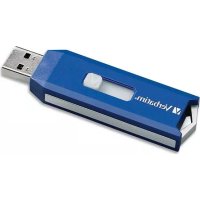
Store 'n' Go Pro - Pen drive VERBATIM - Manual de utilização gratuito
Encontre gratuitamente o manual do aparelho Store 'n' Go Pro VERBATIM em formato PDF.


| Tipo de produto | Pen drive de memória flash |
| Marca | Verbatim |
| Modelo | Store 'n' Go Pro |
| Interface | USB 2.0 de alta velocidade (compatível com USB 1.1) |
| Capacidade de armazenamento | Variável conforme o modelo |
| Velocidade de leitura (USB 2.0) | Até 30 MB/s |
| Velocidade de escrita (USB 2.0) | Até 12 MB/s |
| Alimentação | Alimentada pelo barramento USB (nenhuma fonte externa necessária) |
| Sistemas operacionais suportados | Windows 2000, XP, Vista, Mac OS 9.0 e superior, Linux kernel 2.6.x e superior |
| Segurança | Criptografia de hardware AES 256 bits com aplicativo V-Safe 100 |
| Proteção por senha | Sim, zona de acesso restrito com senha (mínimo de 6 caracteres) |
| Número máximo de tentativas de login | 5, depois é necessário remover e reinserir |
| Indicador LED | Piscando rápido: acesso em andamento; apagado: pronto ou em espera |
| Temperatura de operação | 0 °C a 60 °C |
| Temperatura de armazenamento | -20 °C a 70 °C |
| Umidade relativa | 5% a 90% UR |
| Altitude de operação | Até 6.096 m |
| Resistência a choques (fora de operação) | 55 G, 11 ms, semi-senoidal |
| Resistência a vibrações | 5G RMS, 10-2000 Hz |
| Dimensões (aproximadas) | 60 x 18 x 10 mm |
| Peso (aproximado) | 10 g |
| Garantia | Garantia vitalícia limitada Verbatim |
Perguntas frequentes - Store 'n' Go Pro VERBATIM
Perguntas dos utilizadores sobre Store 'n' Go Pro VERBATIM
0 pergunta sobre este aparelho. Responda às que conhece ou faça a sua.
Faça uma nova pergunta sobre este aparelho
Baixe as instruções para o seu Pen drive em formato PDF gratuitamente! Encontre o seu manual Store 'n' Go Pro - VERBATIM e retome o controlo do seu dispositivo eletrónico. Nesta página estão publicados todos os documentos necessários para a utilização do seu dispositivo. Store 'n' Go Pro da marca VERBATIM.
MANUAL DE UTILIZADOR Store 'n' Go Pro VERBATIM
O Flash Drive USB Verbatim Store 'n' Go Pro é uma maneira prática de armazenar, compartilhar e transportar seus arquivos de dados, fotos, músicas e videoclipes. Os recursos de segurança avançados do Store 'n' Go Pro permitem criptografar e proteger com segurança dados confidenciais contra acessos não-autorizado. Por favor, leia atentamente as instruções a seguir antes de usar o seu Store 'n' Go Pro.
Iniciando (Somente sistemas operacionais Windows 2000, XP e VISTA):
Conecte o dispositivo em uma porta USB. O Windows irá automaticamente reconhecer um novo drive removível. Clique em Meu Computador e localize o novo drive removível. Agora você pode usar seu Store 'n' Go Pro como se fosse um outro drive do computador para armazenar, copiar, mover ou excluir arquivos. Nota: Recomendamos copiar o "Guia Rápido" e os programas de arquivo do drive removível para o seu PC para consulta futura. Você pode excluir esses arquivos do drive para aumentar seu espaço de armazenamento. Esses arquivos também podem ser baixados em www.verbatim.com.
Para remover o Store 'n' Go Pro:
Clique com o botão direito no ícone "Remover dispositivo com segurança" na bandeja do sistema, no canto inferior direito. Clique no dispositivo que deseja remover. Quando a tela "O dispositivo pode ser removido com segurança" aparecer, você poderá remover com segurança o seu Store 'n' Go Pro. Se você receber uma mensagem indicando que o dispositivo não pode ser removido agora, então feche qualquer arquivo ou aplicativo que possa estar aberto no dispositivo e tente novamente. Um LED piscará rapidamente indicando que o dispositivo está sendo acessado. Nota: Se o seu Store 'n' Go Pro for removido enquanto o LED indicador de status estiver piscando rapidamente, os dados poderão se corromper ou perder.
Iniciando em sistemas Mac OS 9.0 ou superiores:
O Store 'n' Go Pro será automaticamente reconhecido pelo sistema. Insira o drive e clique no ícone de drive "Untitled" (Sem nome). Para remover o Store 'n' Go Pro: Arraste o ícone Store 'n' Go Pro até a lixeira e em seguida remova o Store 'n' Go Pro, após confirmar que o LED está apagado.
Iniciando em Linux Kernel Version 2.6.x ou superior:
Seu Store 'n' Go Pro será automaticamente reconhecido depois da inserção na porta correspondente. Testado nas versões Red Hat, Suse e Turbo Linux.
Uso do aplicativo de segurança V-Safe 100 (Somente sistemas operacionais Windows 2000, XP e VISTA) Exige privilégios administrativos:
O Aplicativo de Segurança V-Safe 100 permite determinar uma Área de Privacidade de tamanho ajustável para proteger e criptografar dados confidenciais. Todos os dados da Área de Privacidade são criptografados com um potente equipamento baseado em algoritmos de criptografia AES de 256 bits para impedir o acesso não-autorizado.
O aplicativo de segurança V-Safe 100 já vem instalado em seu Store 'n' Go Pro para sua comodidade. Localize o arquivo "V-Safe 100.exe" no drive e clique duas vezes para executá-lo. Siga as instruções da tela para definir sua senha, dica da senha e selecione o tamanho da sua área de privacidade. Nota: Ao formatar ou redimensionar a área de privacidade do seu Store 'n' Go Pro todos os dados serão apagados. Copie os arquivos que você não deseja apagar para um outro drive antes de formatar ou redimensionar sua partição de privacidade. Insira a sua senha para ter acesso à área de privacidade. Para sair, clique duas vezes no ícone "Sair da Área de Privacidade" do seu Store 'n' Go Pro. Para entrar novamente, clique duas vezes no ícone "V-Safe" localizado em seu Store 'n' Go Pro. Mantenha a sua senha em um local seguro por medida de segurança. Nota: Somente os dados incluídos na Área de Privacidade são criptografados.
Nota importante:
A Área Pública proporciona fácil armazenamento e compartilhamento de dados não-confidenciais, enquanto que a Área de Privacidade é usada para proteger e criptografar dados confidenciais de acesso não-autorizado. O acesso à Área de Privacidade é controlado por senha e exige privilégios de administrador. Portanto, em alguns ambientes informáticos, você pode precisar de assistência de TI para conseguir temporariamente os privilégios de administrador exigidos para acessar a Área de Privacidade.
Senhas:
Quando escolher uma senha é recomendável torná-la fácil de lembrar, mas difícil de adivinhar. São recomendados pelo menos 6 caracteres. Evite nomes, palavras constantes no dicionário e outras referências que possam torná-la fácil de adivinhar. Utilize o recurso opcional de dica de senha se achar que terá problemas para lembrar da senha. Certifique-se de que esta dica não seja muito específica ou será fácil uma pessoa não-autorizada adivinhar sua senha. Outra opção seria guardar uma cópia de sua senha em um local seguro em separado.
Número máximo de tentativas sem sucesso:
Para ajudar a manter a segurança dos dados da Área de Privacidade contra invasão forçada ou tentativas de adivinhar a senha, o aplicativo de segurança V-Safe 100 irá finalizar após a quinta tentativa de login mal-sucedido e será necessário remover e reinserir o Store 'n' Go Pro.
Para acelerar o desempenho do sistema (somente no sistema operacional VISTA):
Coloque o drive USB, selecione "Acelerar meu sistema" na tela de menu e selecione o tamanho do cache de ReadyBoost. Se o menu na tela não aparecer, simplesmente clique com o botão direito na letra correspondente ao drive em "Meu Computador", selecione a guia ReadyBoost, em seguida "Utilizar este Dispositivo" e determine o tamanho do cache do ReadyBoost.
Para desativar o ReadyBoost: (somente Sistema Operacional VISTA):
Em "Meu Computador", clique com o botão direito na letra do drive, selecione "propriedades", em seguida, selecione a guia ReadyBoost e selecione "Não utilizar este dispositivo".
Nota: Alternar entre a Área Pública para a Área Privada ou vice-versa durante a utilização do ReadyBoost irá desativar o recurso. Não é recomendável definir o recurso ReadyBoost enquanto estiver autorizado na Área Privativa.
O LED indicador de status do Store 'n' Go Pro fornece as seguintes informações:
LED piscando: Dispositivo em uso.
Nota: Não remova o dispositivo enquanto o LED estiver piscando, os dados poderão se corromper ou se perder. LED Desligado após Piscar: Dispositivo conectado e pronto para usar ou em modo suspenso de baixa potência.
Transportando seu Store 'n' Go Pro:
Você pode colocar seu Store 'n' Go Pro em seu bolso, sua bolsa ou chaveiro, ou ainda prendê-lo em um cordão. Evite temperaturas extremas, impactos e umidade. Se o seu Store 'n' Go Pro for acidentalmente exposto à água, deixe-o secar completamente antes do uso.
Desempenho:\*
Portas de alta velocidade USB 2.0: Até 30MB/s Leitura, Até 12MB/s Gravação Portas USB 1.1: Até 1MB/s Leitura, Até 1MB/s Gravação
* Desempenho com base em testes internos; o desempenho pode ser mais baixo, dependendo do sistema hospedeiro.
Especificações:
Interface: USB 2.0 (também compatível com portas USB 1.1)
Fonte de Energia: Energia de barramento USB (Não é necessária fonte de energia externa)
Temperatura de Operação: 0 graus C a 60 graus C
Temperatura de Armazenagem: -20 graus C a 70 graus C
Ambiente: Umidade relativa: 5% a 90% UR
Altitude: Operação: 6.096 m (20.000 pés)
Armazenagem: 12.192 m (40.000 pés)
Vibração: 5G MQP, 10 a 2.000Hz, 0,5 Oct/min de taxa de varredura
Impacto: Não operando 55G, 11ms com meio seno
Certificações: FCC, CE, VCCI, WHQL
Nota:
É importante manter uma cópia de backup de dados importantes, como medida de segurança, em caso de perda do dispositivo ou qualquer outro problema.
Nota:
Nenhum recurso de segurança pode garantir 100% de efetividade. Desse modo, a Verbatim Americas, LLC não pode garantir que seus dados serão garantidos contra acesso não-autorizado, divulgação, alteração ou destruição. Tome as precauções de segurança adequadas quando manusear dados confidenciais.
VERBATIM GARANTIA POR VIDA LIMITADA
Verbatim Americas, LLC autoriza este produto de estar livre dos defeitos no material e no execução. Se este produto for encontrado defeituoso, será substituído em nenhum custo a você. Você pode retorná-lo com seu recibo original o lugar da compra ou pôr-se em contato com Verbatim. Nos Estados Unidos e Canadá, chama 800-538-8589. A substituição deste produto é seu único recurso sob esta garantia, e esta garantia não se aplica ao desgaste normal ou aos danos resultando do uso anormal, do uso impróprio, do abuso, da negligência ou do acidente, ou a nenhum incompatibilidade ou mal desempenho devido ao software ou à hardware específico de computador usado. VERBATIM NÃO SERÁ RESPONSÁVEL PARA A PERDA DOS DADOS OU OS DANOS INCIDENTAIS, CONSECUENSAIS OU DANOS ESPECIAIS, CAUSADA DE QUALQUER MODO, OU INADIMPLÊNCIA DE NENHUMAS GARANTIAS IMPLICADAS, INCLUSIVO O COMERCIABILIDADE OU APTIDÃO PARA UMA FINALIDADE PARTICULAR. Esta garantia dá-lhe direitos legais específicos e você pode também ter outros direitos que variam do estado ao estado. Determinados estados não permitem limites nos danos consecuensais, assim que estas limitações não podem aplicar-se lhe.
Nota: A Verbatim Americas, LLC pode a qualquer momento revisar o conteúdo deste guia do usuário sem prévio aviso.