
Rapier V2 - Computermaus VERBATIM - Kostenlose Bedienungsanleitung
Finden Sie kostenlos die Bedienungsanleitung des Geräts Rapier V2 VERBATIM als PDF.


| Produkttyp | Computermaus |
| Marke | Verbatim |
| Modell | Rapier V2 |
| Abmessungen (L x B x H) | 130 x 70 x 40 mm |
| Gewicht | 120 g |
| Stromversorgung | USB-Kabel (5V, 0.1A) |
| Schnittstelle | USB-A |
| Kabellänge | 1,5 m |
| Tastenanzahl | 6 (inkl. Mausrad mit Klick) |
| Auflösung (DPI) | 2000 dpi (umschaltbar) |
| Beleuchtung | RGB (7 Farben, 3 Modi) |
| Kompatibilität | Windows, Mac OS, Linux |
| Garantie | 2 Jahre |
| Reinigung | Mit leicht feuchtem, fusselfreiem Tuch abwischen |
| Sicherheitshinweise | Nicht in Flüssigkeiten tauchen; von Hitze fernhalten |
| Lagerung | Trocken, staubfrei bei Raumtemperatur |
| Entsorgung | Elektroschrott gemäß lokalen Vorschriften |
| Ersatzteile | Nicht vom Hersteller vorgesehen |
| Reparatur | Nur durch autorisiertes Servicecenter |
| Lieferumfang | Maus, Bedienungsanleitung |
Häufig gestellte Fragen - Rapier V2 VERBATIM
Benutzerfragen zu Rapier V2 VERBATIM
0 Frage zu diesem Gerät. Beantworten Sie die, die Sie kennen, oder stellen Sie Ihre eigene.
Eine neue Frage zu diesem Gerät stellen
Laden Sie die Anleitung für Ihr Computermaus kostenlos im PDF-Format! Finden Sie Ihr Handbuch Rapier V2 - VERBATIM und nehmen Sie Ihr elektronisches Gerät wieder in die Hand. Auf dieser Seite sind alle Dokumente veröffentlicht, die für die Verwendung Ihres Geräts notwendig sind. Rapier V2 von der Marke VERBATIM.
BEDIENUNGSANLEITUNG Rapier V2 VERBATIM
Dauerfeuerfunktion 5
Tastaturemulation
HID-Emulator
Skripte 7
Die gisterkarte "Script Programming"
Benutzeroberfläche
Beispel 9
DPI-Stufe ändern 9
Deaktivierungstaste 9
Registerkarte "Feature Configure" 10
A. USB porR@ate 10
Technischer Support 12
Die Verbatim Rapier V2 Gaming-Lasermaus bietet Ihnen eine Lasergenauigkeit von 3200 dpi und ist für alle Arten von Spielen geeignet. Durch die integrierte Datenspeicherungstechnologie lassen sich Makro-, Tastatur- und Maußunktionen direkt auf der Rapier V2 speichern, und Sie können ohne bestimmte Softwareanforderungen von einem PC auf einen anderen übertragen werden.
Die Maus verfügt über sieben programmierbare Tasten, mit denen Sieproblemlos individuelle Profi le für Ihre Liebligsspiele einstellen können
- inweis:
Die Rapier V2 verfügt über einen Standard- und einen Gaming Modus. Alle sieben Tasten können im Gaming Modus beliebig konfiguriert werden, und alle Definitionen werden1 direkt auf der Maus gespeichert.
. Die Funktion "Klickauswahl" ist der linken Taste zugewiesen (Taste 1) und darf nichtgelöscht werden. Um diese Taste neu zu konfigurieren, muss eine andere Maustaste mit den2 Funktionen der linken Taste definiert werden.
Lieferumfang
• Rapier V2 Gaming -Lasermaus
• Gewichtaufbewahrungstasche
Kurzanleitung•
• CD-ROM mit Gamer Toolkit Software & Benutzerhandbuch
Key Features
• Gaming-Lasermaus mit 8 Tasten
• 7 programmierbare Tasten
• Anpassbare d pi-Einstellung 800 - 3200 d pi für unverzügliche Em pf indlichkeitsanpassung
• 7 über die Software einstellbare dpi-Optionen: 400 - 3200 dpi
- Individuelle Gewichtsan passung (7 austauschbare 4,5-Gramm-Gewichte)
Bis zu 3 Makrogruppeneinstellungen direkt auf der Maus (3 Skripte)
• Bildt requenz: Bis zu 9.600 FPS (Bilder pro Sekund)
• Abtastrate: Bis zu 40 IPS (Zoll pro Se kunde)
• Beschleunigung: 20 G
• USB-Höchstgeschwindigkeit / Anpassb are USB-Signalrate: 125\~1.000 Hz
Tastenzuordnung
Die RAPIER V2 verfügt über 8 Tasten. Standardmäßig stimmen die Tastenfunktionen im Standardmodus und Gaming-Modus überein. Die Tastenbelegungen lauten wie folgt:

Rapier V2 installieren
Die Rapier V2 Gaming-Lasermaus ist eine USB-Maus. Zwar verfügt Sie über eine Plug & Play-Funktion; um die Leistung jedoch optimal ausnutzen zu können, wird empfohlen, den USB-Stecker direkt am PC oder Notebook und nicht über einen USB-Hub anzuschließen.
Schalten Sie bei der ersten Installation der Rapier V2 Ihren PC / Ihr Notebook aus, schließen Sie die V2 an, und schalten Sie den PC wieder ein
Hinweis
- Die Rapier V2 verfügt über einen internen Speicher. Daher wird empfohlen, die Maus bei der Datenübertragung direkt mit dem USB-Anschluss des PCs zu verbinden.
- Wird USB 2.0 nicht von Ihrem Computer unterstützt, reduzieren Sie auf der Registerkarte "Feature Contig" der Gamer Toolkit Software die USB-Signalrate auf 125 Hz.
Software
Die Software wird über die CD automatisch installiert. Gehen Sie zur Installation wie folgt vor
- Legen Sie die CD in das CD-ROM-Laufwerk. Das Installationsmenü wird automatisch geöffnet. (Wird die Installation nicht automatisch ausgeführt, führen Sie einen Doppelklick auf die Datei "setup.exe" aus.)
- Das Setup-Programm führt Sie Schritt für Schritt durch die Installation.
Hinweis:
Stellen Sie sicher, dass die Maus mit dem Computer verbunden ist, bevor Sie das Programm starten. 1
Rapier V2 Gamer Toolkit
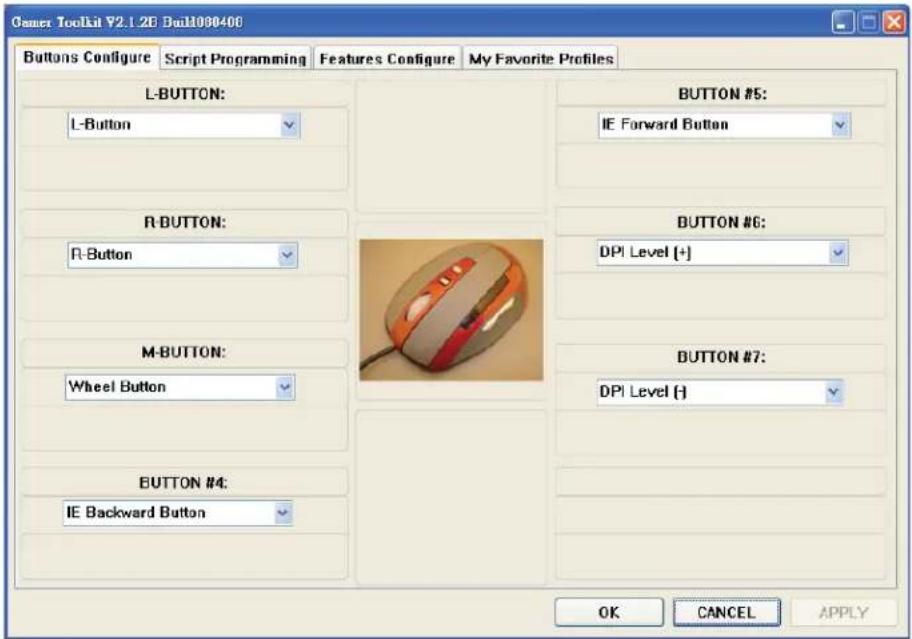
Die Rapier V2 verfügt über zwei Modi, den Standard- und den Gaming-Modus. Im Standardmodus ist die Rapier V2 eine herkömmliche Standard-Lasermaus mit 7 Tasten und der Möglichkeit, zwischen 800 dpi und 3200 dpi zu wechseln. Im Gaming-Modus können die Funktionen dieser 7 Tasten neu konfiguriert werden. Alle neu defi nierten Daten werden im internen beicher der Rapier V2 gespeichert. Sie können die Einstellungen, die Sie auf der Rapier V2 gespeichert haben, auf unterschiedlichen PCs verwenden, ohne dass dafür die Gamer Toolkit Software erforderlich ist
-dinweis:
- Die Funktion "Klickauswahl" ist der linken Taste zugewiesen (Taste 1) und dar nicht gelöscht werden. Um diese Taste neu zu kontgurieren, muss eine andere Maustaste mit den Funktionen der linken Taste deliniert werden..
Funktionszuordnung
Unterhalb der jeweiligen Tastenbezeichnungen können Sie diefolgenden Funktionen zuordnen
- Button Keep Shot (Dauerfeuer)
• Emulated Key Board (Tastaturemulation)
• Emulated HID (HID-Emulation) - Script # A
- Script # B
- Script # C
• DPI (+)
DPI(-)
• L Button (Linke Maustaste)
• R Button (Rechte Maustaste)
• Wheel Button (Scrollrad-Taste)
• IE Backward Button ("Zurück" im Browser)
IE Forward Button ("Vorwärts" im Browser")•
A. Dauerfeuerfunktion
Im Gaming-Modus kann die Dauerfeuerf unktion einer beliebigen Taste der Rapier V1 zugeordnet werden. Sie können die Anzahl der Schüsse festlegen, die per Mausklick abgegeben werden, und die Intervallzeit zwischen den pro Mausklick abgegebenen Schüssen. Gehen Sie dazu wie folgt vor:
-
Wählen Sie eine Taste und anschließend die Funktion "Button KeepShot".
-
Legen Sie die zu emulierende Tastetest.

-
Wählen Sie die Schussanzahl aus.
-
Wählen Sie die Intervallzeit aus.

* Bestimmtdie Intervalzeit zwischen zwei Aktionen, z. B. zwei Schüssen. Je kleiner die Zahl, desto kürzer die Zeit.
* Intervallzeit = Basiseinheit der Verzögerung szeit (1\~250 verfügbar) * Verzögerungszeit
- Klicken Sie auf "Apply", um die neue Einstellung zu speichem
![Game Toolkit V2.1.2D Build000406 Buttons Configure Script Programming Features Configure My Favorite Profiles L-BUTTON: L-Button R-BUTTON: Button Keep Shot R-Button Shot Delay M-Button Wheel Button CNT BUTTON #: IE Backward Button BUTTON #: IE Forward Button BUTTON #: DP Level[+] BUTTON #: DP Level[…](/content/2026/05/793359/images/8171585b6862750d8f4d9e195912a133b7805c0552145101fbb6617e3c7975e5.jpg)
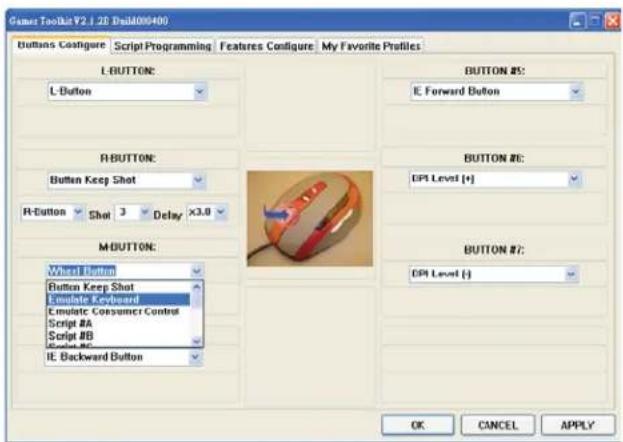
Im Gaming-Modus kann einer einzelnen Taste ein ganzer Tastaturbefehl zugeordnet werden. Dies kann entweder ein Einzelbefehl oder eine ganze Befehlskette sein. Gehen Sie dazu wie folgt vor.
1 Wählen Se eine Taste und anschließend die Funktion "Emulate keyboard".
2. Geben Sie den Befehl per Tastatur ein. (Wenn Sie "Clear" eingeben, wird der Befehl gelöscht).
3. Klicken Sie auf "Apply", um die neue Einstellung zu speichern.
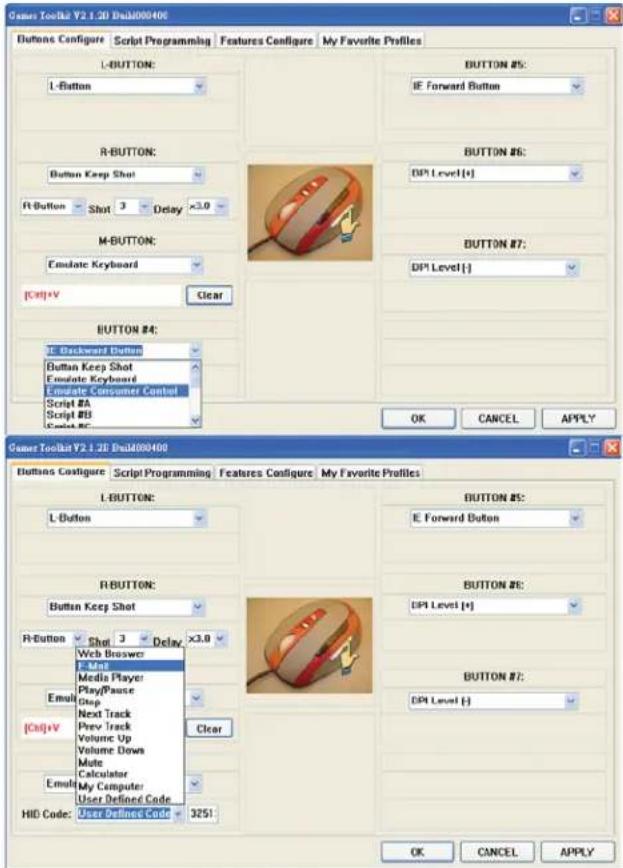
Die Rapier V2 kann mithilfe bestimmter Codes verschiedene Anwendungen (Human Interface Device, HID) emulieren. Gehen Sie dazu wie folgt vor.
-
Wählen Sie eine Taste und anschließend die Funktion "Emulate Consumer Control".
-
Wählen Sie eine Funktion aus, oder geben Sie den entsprechenden Code ein.
- Klicken Sie au f "Apply", um die neue Einstellung zu speichern
Hinweis:
1. Den Code finden Sie in der HID-Tabelle. PDF. (Bsp. 0x221 steht für die Suchfunktion). Teilweise gelten für den Code systemseitige Einschränkungen.
D. Skripte
Diese Funktion ähnelt einer Makrofunktion, sie ist jedoch wesentlich leistungsstärker. Die Rapier V2 verwendet Skripte statt Makros, um aneinandergereihte Maus- und Tastaturbefehle auf einer einzelnen Taste zu speichern. Dazu zählen: Die Bewegung der Maus, die Scroll-Bewegung der Maus, Mausklicks, Tastaturbefehle und Befehlsketten. Die Rapier V2 kann drei Skriptgruppen speichern. Über das Rapier V2 Dienstprogramm können diese drei Skriptgruppen gleichzeitig bearbeitet und auf der Rapier V2 Hardware gespeichert werden. Diese Einstellungen sind auch dann noch vorhanden, wenn Sie auf einen anderen PC wechseln.
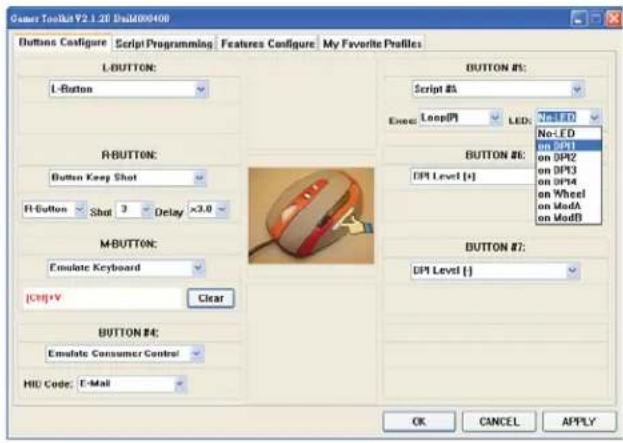
- Wählen Sie eine Taste und anschließend die Funktion "Script#A" (#B, #Q).

2. Wählen Sie den Ausführungsmodus aus.
Erklärung der Modi:
- Loop (R): Nachdem Sie die Maustaste gedrückt und wieder losgelassen haben, wird der Befehl wiederholt ausgeführt. Klicken Sie die Taste erneut, um den Befehl zu stoppen.
-
One-Shot (P): Der Befehl wird ausgeführt, wenn Sie die Taste drücken.
• One-Shot (R): Nachdem Sie die Maustaste gedrückt und wieder losgelassen haben, wird der Befehl ausgeführt.
Hold (1-Shot): Der Befehl wird bei gedrückt gehaltener • Maustaste ausgeführt. -
Loop (P): Der Befehl wird wiederholt ausgeführt, wenn Sie die Taste drücken.
- Hold (Loop): Der Befehl wird wiederholt aus geführt, wenn Sie die Maustaste gedrückt halten.
2-Phase: Sie können zwei Betehlsgruppen miteinander• kombinieren. Gruppe 1 wird ausgeführt, wenn Sie die Taste drücken, Gru ppe 2, wenn Sie die Taste wieder loslassen. Dazu müssen Sie zwischen Gruppe 1 und 2 den Betehl "Pause" einfügen.
3. Legen Sie die LED-Anzeigefest
- Klicken Sie auf "Apply", um die neue Einstellung zu speichern
Wechseln Sie dann auf die Registerkarte "Script 5.
Programming".
- Input Area: Zum Eingeben von Befehlen. Sämtliche Befehls- oder Bewegungsbestandteile werden in diesem Bereich eingegeben.
- Load Area: Zum Laden von Sk riptdaten üb er eine Datei oder die Maus
- Edit Area: Zum Bearbeiten des Skrip tablaufs oder der Skriptbeschreibung.
- Save Area: Zum Speichern des Skrip tablaufs oder der Skriptbeschreibung in einer Datei oder auf der Maus
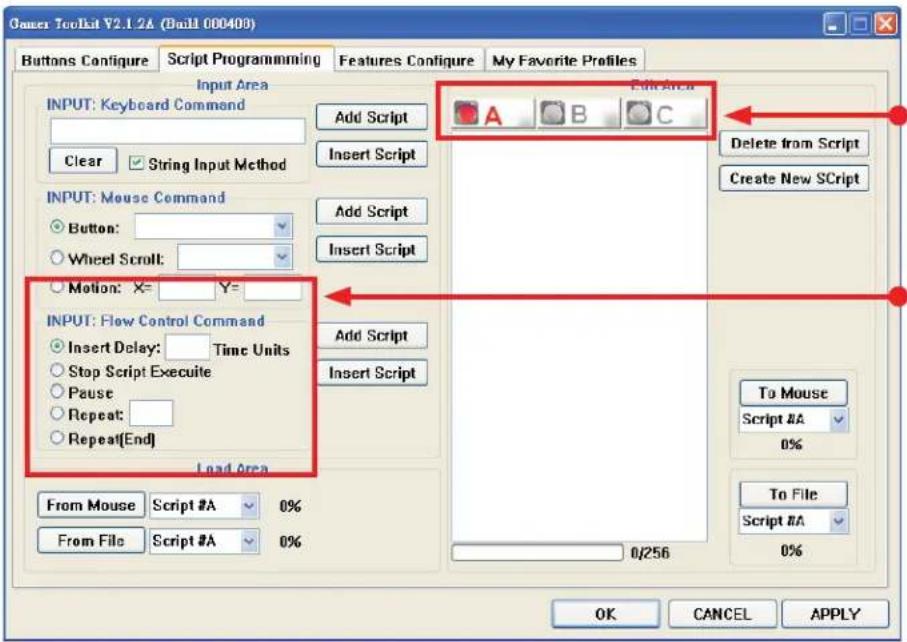
Wiederholung, Verzögerungszeit einfügen: 1 \~ 255 verfügbar

1 Wählen Sie eine Taste für "Script #A" auf der Registerkarte "Buttons Configure", und wechseln Sie dann zur Registerkarte "Script Programming", um ein §ript zu erstellen.
2. Markieren Sie "StringInput Method", geben Sie anschließend "Good Morning" ein, und klicken Sie auf "Add Script". Das Ergebnis wird, wie in der nach folgenden Abbildung zu sehen, unter "Edit Area A" angezeigt. Wenn Sie Skripte löschen möchten, klicken Sie auf "Delete from Script".
3 Klicken Sie auf "To Mouse", um einen Befehl direkt auf der Maus zu speichern.

Hnweis:
1. Aufdiese Weise können Sie sowohl die Maustastenbetehle definieren als auch Tastatur- und Mausbetehle kombinieren.
E. DPI-Stufe ändern
Sie können diese Funktion einer beliebigen Taste der Rapier V2 zuordnen. Die Rapier V2 verfügt über vier hardwareabhängige DPI-Stufen.
F. Deaktivierungstaste
Mithilte dieses Betehls können in Tasten funktionen deaktiviert werden.
Registerkarte "Feature Configure"
Auf dieser Registerkarte werden die wichtigsten Funktionen der Rapier V2 konfiguriert. Hier können die Auflösung, die LED-Signale, die Basiseinheit der Verzögerungszeit und die USB-Signal rate verändert werden.

Die USB-Signalrate kann auf 125 Hz bis 1.000 Hz eingestellt werden.
Hinweis
- Einige Computer unterstützen USB 2.0 oder eine hohe Signalrate nicht. Ist dies der Fall, reduzieren Sie die Signalrate auf 125 Hz.
- Nachdem Sie die USB-Signalrate geänderthaben, müssen Sie Ihr System neu starten, um die Funktion zu aktivieren.
Die grundlegend e Intervalzeit zwischen zwei Aktionen, z. B. zwisch en zwei Schüssen. Je kleiner die Zahl, desto kürzer der Zeitab stand.
C. Auflösung
Die Auflösung kann in vier Stuf en eingestellt und gespeichert werden.
Registerkarte "My Favourite Profiles"
Auf der Registerkarte "My Favourite Profile" können Sie die Tastenfunktionen in einem Profil speichern. Welche der zwei Einrichtungsoptionen Sie dazu wählen, hängt davon ab, ob die Tastenfunktionen Skripte beinhalten oder nicht.
Vorgehensweise für Profile ohne Skripte:
- Klicken Sie auf "ADD", um ein Profi I zu erstellen, z. B. Hot Kæ Der Profi Iname wird dann in der linken und mittleren Šalte angezeigt.
- Wenn Sie auf "EDIT" klicken, gelangen Sie automatisch wieder auf die Registerkarte "Buttons Configure". Ordnen Sie die gewünschten Tastenfunktionen zu, z. B. "Button 4" die Funktion "Strg + Alt + Ent", und klicken Sie auf "APPLY".
- Wenn Sie dieses Profi I das nächste Mal verwenden möchten müssen Sie nur den Profi Inamen in der Liste "Quick Switch Profi le" auswählen.
Vorgehensweise für Profi le mit Skripten:
- Klicken Sie auf "ADD", um ein Prdil zu erstellen.
- Wenn Sie auf "EDIT" klicken, gelangen Sie automatisch wieder auf die Registerkarte "Buttons Configure". Ordnen Sie die gewünschten Tastenfunktionen zu, z. B. "Button 4" die Funktion "Script A", und wechseln Sie dann zur Registerkarte "Script Programming", um "Script A" zu defi nieren. Vergessen Sie nicht, auf "APPLY" zu klicken.
-
Wenn Sie dieses Protil verwenden möchten, gehen Sie wie folgt vor:
-
Aktivieren Sie die Option "With All Scripts".
ii. Wählen Sie in der mittleren Spalte das gewünschte Profil aus.
iii. K licken Sie auf "Download", und die Skripte werden vom System auf die Hardware der Maus übertragen.

Wenn Sie das Tastenprofil auch auf einem anderen PC verwenden möchten, wählen Sie den Profilnamen, und klicken Sie auf "EXPORT", um eine Profileinstellungsdatei zu erstellen. Sie können diese Dateien auf den anderen PC kopieren und auf "IMPORT" klicken, um die Liste "Button Profiles" hinzuzufügen.
Q&A
Sollten Sie Schwierigkeiten bei der Installation oder Verwendung Ihres Verbatim-Produkts haben, besuchen Sie die Verbatim-Website für den technischen Support unter www.verbatim-europe.com. Auf dieser Seite haben Sie Zugriff auf unsere Bibliothek der Benutzerdokumentationen, Sie finden Antworten zu häufig gestellten Fragen und es stehen Ihnen Software-Updates zum Download zur Verfügung. Die meisten unserer Kunden können auftretende Probleme mit Hilfe des dort bereitgestellten Inhalts lösen. Weiterhein enthält die Seite Kontaktinformationen, wenn Sie sich direkt an das technische Supportteam bei Verbatim wenden möchten.
Eingeschränkte Garantiebedingungen
Verbatim Limited garantiert, dass dieses Produkt ab Kaufdatum für einen Zeitraum von 2 Jahren frei von Material- und Verarbeitungsfehlern ist. Batterien sind von dieser Garantie ausgeschlossen. Sollte während der Garantiezeit ein entsprechender Mangel festgestellt werden, wird das Produktfür Sie kostenlos ersetzt. Sie können das Produkt mit dem Original-Kassenbeleg am Kaufort zurückgeben oder direkt mit Verbatim Kontakt au fre hmen.
Für Kontaktinformationen siehe Abschnitt "Technischer Support"
Die Garantie deckt nur den Ersatz des Produkts ab; siegilt nicht für normale Verschleißerscheinungen, die aus fehlerhaftem, unsachgemäßem Gebrauch, Nachlässigkeit oder Untall oder auf Grund einer Inkompatibilität oder mangelhatter Leistung durch eine bestimmte verwendete Computersoftware oder -hardware resultieren. VERBATIM HAFTET NICHT FÜR DATENVERLUSTE ODER JEGLICHE AUFTRETENDE BEGLEITSCHÄDEN, FOLGESCHÄDEN ODER SPEZIELLE SCHÄDEN, FÜR EINE VERLETZUNG DER GARANTIEBEDINGUNGEN ODER SONSTIGE SCHÄDEN, UNGEACHTET DER JEWEILIGEN URSACHE. Auf Grund dieser Garantie erhalten Sie bestimmte Rechtsansprüche; je nach Bundesstaat oder Land werden Ihnen unter Umständen weitere Rechtsansprüche gewährt
Wichtiger Hinweis
Bitte beachten Sie, dassjeglicher Garantieanspruch erlischt, wenn das Sicherheitssiegel verletzt wurde oder das Gehäuse der Festplatte geöffnet wurde.
Die Richtlinie über Elektro- und Elektronik-Altgeräte (WEEE), die am 13. Februar 2003 als europäisches Gesetz in Kraft trat, führte zu einem grundlegenden Wandel im Umgang mit elektrischen Geräten nach Ablauf ihrer Betriebsdauer

Das auf dem Produkt oder seiner Verpackung angebrachte WEEE-Logo (auf der linken Seite) weist darauf hin, dass dieses Produkt nicht mit dem Hausmüll entsorgt werden dart. Weitere Informationen über die Entsorgung, Rückgewinnung und über Annahmestellen von Elektro- und Elektronik-Altgeräten erhalten Sie von Ihrem örtlichen Abfallentsorger oder dem Verkäuter, bei dem Sie das Gerät erworben haben.
FCC-Konformität
Dieses Gerät wurde getestet und erfüllt gemäß Teil 15 der FCC-Regeln die Anforderungen an ein digitales Gerät der Klasse B. Die festgelegten Grenzwerte sollen einen angemessenen Schutz vor einer negativen Beeinträchtigung einer häuslichen Installation bieten. Dieses Gerät erzeugt und nutzt Hochfrequenzenergie und kann diese ausstrahlen. Wenn es nicht entsprechend den Anweisung en installiert wird, kann es sich negativ auf die Funkwellenübertragung auswirken. Es kann jedoch nicht garantiert werden, dass eine bestimmte Installationfrei von Beeinträchtigungen bleibt. Sollte sich dieses Gerät negativ auf den Radio- oder Fernsehempfang auswirken, was Sie durch An- und Ausschalten des Geräts teststellen können, sollten Sie zur Behebung des Problems eine oder mehrere der folgenden Maßnahmen ergreiten.
Richten Sie die Empfangsantenne neu aus, oder verlagern Sie ihren Standort
Vergrößern Sie den Abstand zwischen dem Gerät und dem Empfänger.
Schließen Sie das Gerät nicht an eine Steckdose an, die an derselben Leitung wie der Empfänger angeschlossen ist.
Wenden Sie sich für Hilfe an Ihren Händler oder einen erfahrenen Radio- und Fernsehtechniker.
CE-Kennzeichnung EG-KONFORMITÄTSERKLÄRUNG
Hierdurch wird erklärt, dass dieses Produkt die wesentlichen Schutzanforderungen der Richtlinie 2004/108/EC des Rates und ihrer Ergänzungen zur Harmonisierung mit den Gesetzen der Mitgliedsstaaten hinsichtlich der elektromagnetischen Verträglichkeit erfüllt.
Diese Erklärung gilt für alle Exemplare, die dem für die Tests/Bewertung eingereichten Modell vollständig entsprechen.
EN 55022 Class B 1998 + A1 2000 + A2 2003
EN 61000-3-2 2006
EN 61000-3-3 1995 + A1 2001
EN 55024 1998 + A1 2001 + A2 2003
IEC 61000-4-2:2001
IEC.61000-4-3:2002
IEC 61000-4-4: 2004
IEC 61000-4-5:2001
IEC 61000-4-6: 2003
IEC 61000-4-8: 200
IEC 61000-4-11:2004
RoHS-Konformität
Dieses Produkt erfüllt die Anforderungen der Richtlinie 2002/95/EC des Europäischen Parlaments und des Rates vom 27. Januar 2003 zur Beschränkung der Verwendung bestimmter gefährlicher Stoffe in Elektro- und Elektronikgeräten und ihrer Ergänzungen.


- REGISTERKARTE "FEATURE CONFIGURE" 10
- TECHNISCHER SUPPORT 12
- LIEFERUMFANG
- KEY FEATURES
- TASTENZUORDNUNG
- RAPIER V2 INSTALLIEREN
- SOFTWARE
- RAPIER V2 GAMER TOOLKIT
- FUNKTIONSZUORDNUNG
- DAUERFEUERFUNKTION
- SKRIPTE
- WÄHLEN SIE DEN AUSFÜHRUNGSMODUS AUS
- ERKLÄRUNG DER MODI
- LEGEN SIE DIE LED-ANZEIGEFEST
- DPI-STUFE ÄNDERN
- DEAKTIVIERUNGSTASTE
- REGISTERKARTE "FEATURE CONFIGURE
- AUFLÖSUNG
- REGISTERKARTE "MY FAVOURITE PROFILES
- VORGEHENSWEISE FÜR PROFILE OHNE SKRIPTE
- VORGEHENSWEISE FÜR PROFI LE MIT SKRIPTEN
- Q&A
- EINGESCHRÄNKTE GARANTIEBEDINGUNGEN
- WICHTIGER HINWEIS
- FCC-KONFORMITÄT
- CE-KENNZEICHNUNG EG-KONFORMITÄTSERKLÄRUNG
- ROHS-KONFORMITÄT
Marke : VERBATIM
Modell : Rapier V2
Kategorie : Computermaus