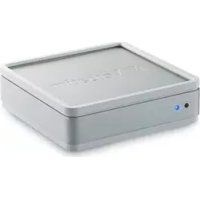
MediaShare Mini - Speicherleser VERBATIM - Kostenlose Bedienungsanleitung
Finden Sie kostenlos die Bedienungsanleitung des Geräts MediaShare Mini VERBATIM als PDF.



| Produkttyp | Kabelloser Speicherkartenleser |
| Marke | Verbatim |
| Modell | MediaShare Mini |
| Modellnummer | 49160 |
| Stromversorgung | Wiederaufladbarer Lithium-Ionen-Akku über USB-Anschluss |
| Anschlüsse | USB 2.0 (Typ A), Steckplatz für microSD-Karte |
| Drahtlose Konnektivität | WiFi 802.11 b/g/n, Standard-SSID: Verbatim-XXXX |
| WiFi-Sicherheit | Standardpasswort: verbatim (änderbar) |
| Mobile App | MediaShare Wireless Mini (iOS und Android) |
| Computerzugriff | Webbrowser unter 10.10.10.254 |
| LED-Anzeigen | Laden (grün/rot), WiFi (blau), Netzwerkverbindung (grün) |
| Hauptfunktionen | Lesen/Schreiben von microSD-Karten, kabelloses Teilen, mobile Sicherung |
| Kompatibilität | Windows, Mac, iOS, Android |
| Garantie | 2 Jahre eingeschränkte Garantie (außer Akku) |
Häufig gestellte Fragen - MediaShare Mini VERBATIM
Benutzerfragen zu MediaShare Mini VERBATIM
0 Frage zu diesem Gerät. Beantworten Sie die, die Sie kennen, oder stellen Sie Ihre eigene.
Eine neue Frage zu diesem Gerät stellen
Laden Sie die Anleitung für Ihr Speicherleser kostenlos im PDF-Format! Finden Sie Ihr Handbuch MediaShare Mini - VERBATIM und nehmen Sie Ihr elektronisches Gerät wieder in die Hand. Auf dieser Seite sind alle Dokumente veröffentlicht, die für die Verwendung Ihres Geräts notwendig sind. MediaShare Mini von der Marke VERBATIM.
BEDIENUNGSANLEITUNG MediaShare Mini VERBATIM
Diese Anleitung soll Ihnen die Verwendung Ihres MediaShare™ Wireless Mini 49160 kurz erläutern, damit Sie direkt starten können. Weitere Informationen finden Sie im vollständigen Benutzerhandbuch, das Sie unter www.verbatim.com/MediaSharewirelessMini herunterladen können
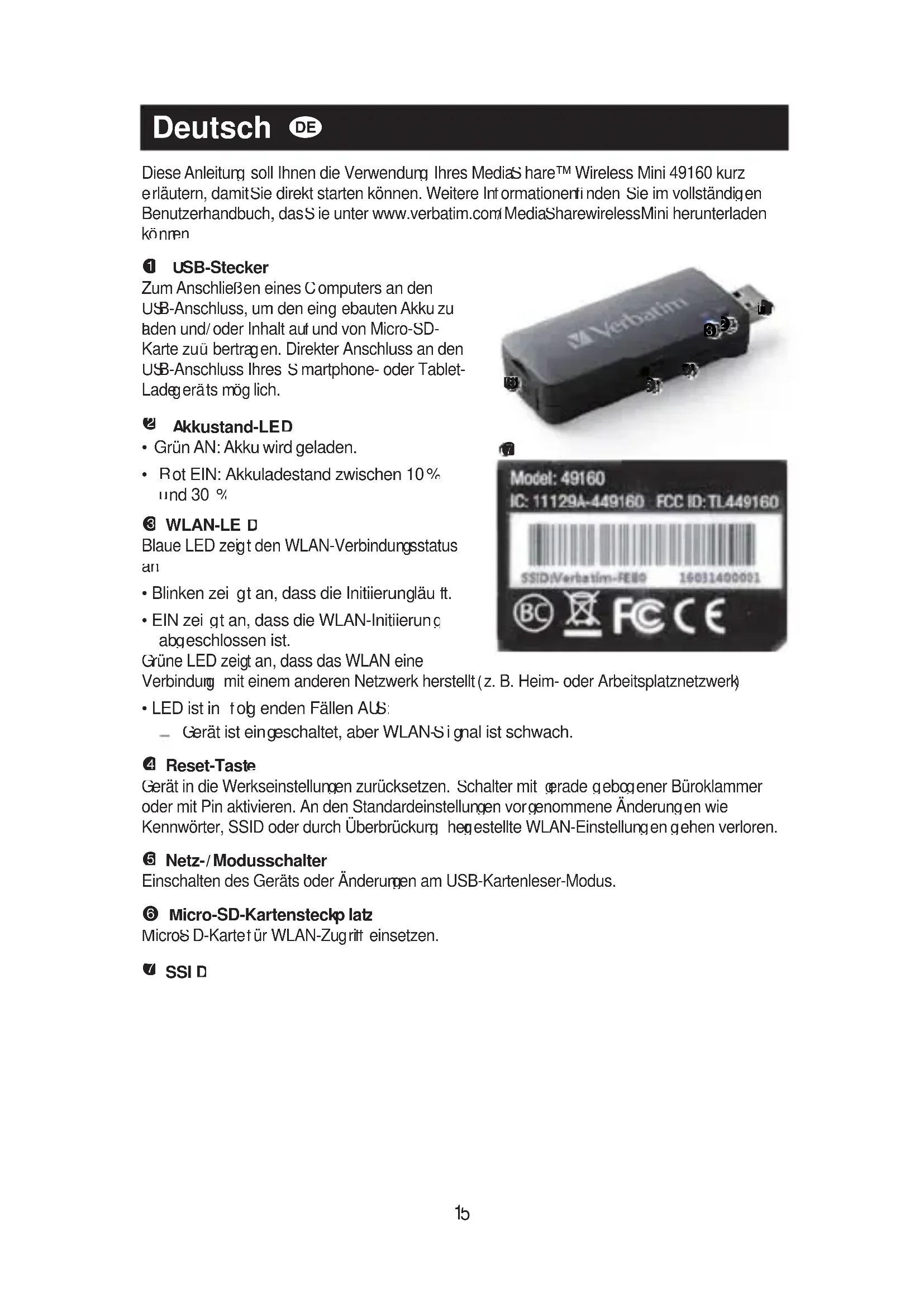
1 USB-Stecker
Zum Anschließen eines Computers an den USB-Anschluss, um den eing ebauten Akku zu laden und/oder Inhalt auf und von Micro-SD-Karte zu übertragen. Direkter Anschluss an den USB-Anschluss Ihres Smartphone- oder Tablet-Ladegeräts möglich.
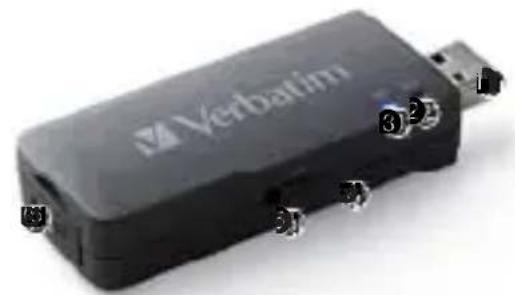
- Grün AN: Akku wird geladen.
- Rot EIN: Akkuladestand zwischen 10% und 30 %
③ WLAN-LE D
Blaue LED zeigt den WLAN-Verbindungsstatus an
- Blinken zei gt an, dass die Initiiierungläu tt.
- EIN zei gt an, dass die WLAN-Initiierung abgeschlossen ist.
Grüne LED zeigt an, dass das WLAN eine
Verbindung mit einem anderen Netzwerk herstellt (z. B. Heim- oder Arbeitsplatznetzwerk)
• LED ist in folg enden Fällen AUS:
- Gerät ist eingeschaltet, aber WLAN-Signal ist schwach.
4 Reset-Taste
Gerät in die Werkseinstellungen zurücksetzen. Schalter mit gerade gebogener Büroklammer oder mit Pin aktivieren. An den Standardeinstellungen vorgenommene Änderungen wie Kennwörter, SSID oder durch Überbrückung hergestellte WLAN-Einstellungen gehen verloren.
⑤ Netz-/Modusschalter
Einschalten des Geräts oder Änderungen am USB-Kartenleser-Modus.
⑥ Micro-SD-Kartensteckp latz
Microß D-Kartet für WLAN-Zugriff einsetzen.
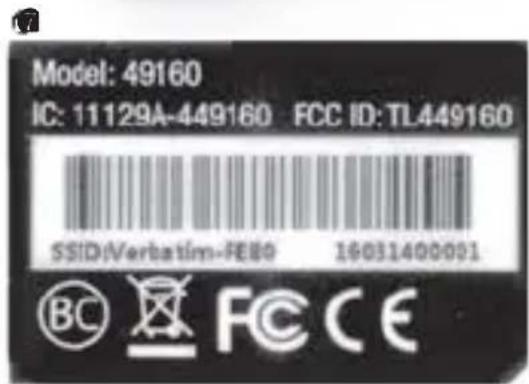
SSI D
SCHRITT 1
MediaShare™ Wireless Mini durch Anschließen an einen mit Strom versorgten USB-Anschluss eines Computers oder Smartphones/Tablet-Wandladegeräts laden. (Nach 2 Stunden sollte das Gerät vollständig geladen sein)
Während des Anschlusses an eine Stromquelle sollte sich der Modusschalter an der Seite des Media Share™ Wireless von 🎨 wegzeigend positioniert sein. In dieser Position funktioniert der Media Share™ Wireless als Kartenleser/-schreiber.
SCHRITT 2
Micro-SD-Karte in den Steckplatz schieben.
SCHRITT 3

Auf dem tragbaren Gerät nach der „Media Share™ Wireless Mini“-App im App Store suchen, anschließend herunterladen und auf dem Gerät installieren.
SCHRITT 4
Modusschalter an der Seite des MediaShare™ Wireless Mini in die Position 🎨 schieben. Blaue WLAN-LED blinkt, bis die drahtlose Übertragung hergestellt ist.
SCHRITT 5
Scherstellen, dass die WLAN-Verbindung Ihres Computers, Tablets oder Smartphones aktiviert ist. An den MediaShare™ Wireless Mini WLAN-Anschluss „Verbatim-XXXX“ anschließen, wobei XXXX die letzten 4 Zeichen des eindeutigen MAG (Media Access Control) -Adresscodes Ihres MediaShare™ Wireless Mini sind. Bei Aufforderung zur Eingabe des WLAN-Scherheitsschlüssels Standardkennwort „verbatim“ ein geben. Dies kann später personalisiert werden. Siehe vollständiges Benutzerhandbuch für Details.
Windows- und Mac-Benutzer fahren mit Schritt 6b fort
SCHRITT 6A
DS und Android-Benutzer.
Die MediaShare™ Wireless Mini-App au flhrem tragebaren Gerät starten.
Wenn Sie die App zum ersten Mal auf Ihrem Smartphone oder Tablet öf nen, wird der folgende Anmeldebildschirm angezeigt – Admin-Standardkennwort ist leer, tippen Sie einfach auf „OK“.
MediaShare Mini
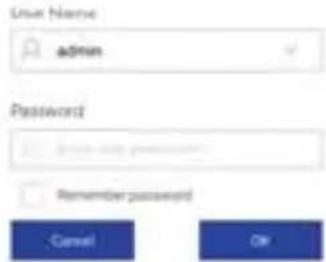
Nach Registrierung des Geräts wird der S tartbildschirm angezeigt.

1234 Abkürzun gen zu Dateien in treigegebenen Ordnern
S hareDocument :
S hareMusic
S harePhotos
S hareVideos
Diese Ordner werden automatisch aufder eingefügten Micro-SD-Kartegeneriert, sofern 1 och nichtgeschehen.
Wählen Sie die gewünschte Datei aus. Se wird nun mithilfe von auf Ihrem Smartphone oder Tablet installierten Standardanwendungen geöffnet.
⑤ Über den Dateiexplorer ist der Zugriff auf jeden Ordner der Micro-SD-Karte möglich.
6 G reiten Sie auf die Systemeinstellungen zu – ändern Sie die Drahtloseinstellungen, ändern Sie die Sicherheitseinstellungen, stellen Sie eine Verbindung zu einem anderen WLAN-Netzwerk her, ändern Sie die Kennworteinstellungen, überprüfen Sie die Kapazität der Micro-S D-Karte usw.
⑦ Zeigt an, dass eine Netzwerkverbindung aktiviert ist.
8 Zeigt an, dass das MediaShare Wireless Mini drahtlos mit Ihrem Smartphone oder Tablet verbun de ist.
9 Für die Sicherung der Daten Ihres Tablets oder Smartphones auf Micro-SD-Karte Bitte laden Sie das Benutzerhandbuch herunter, um mehr Details dieser Funktionen und alle anderen Funktionen nachzulesen.
SCHRITT 6B
Windows und Mac-Benutz e.
Öffnen Sie Ihren Browser und geben Sie die Adresse 10.10.10.254 ein
Wenn Se zum ersten Mal mithilte Ihres Browsers eine Verbindung mit dieser Adresse herstellen, wird der folgende Anmeldebildschirm an gezeigt – Admin-Standardkennwort ist leer, tippen Se ein fach auf „OK“.
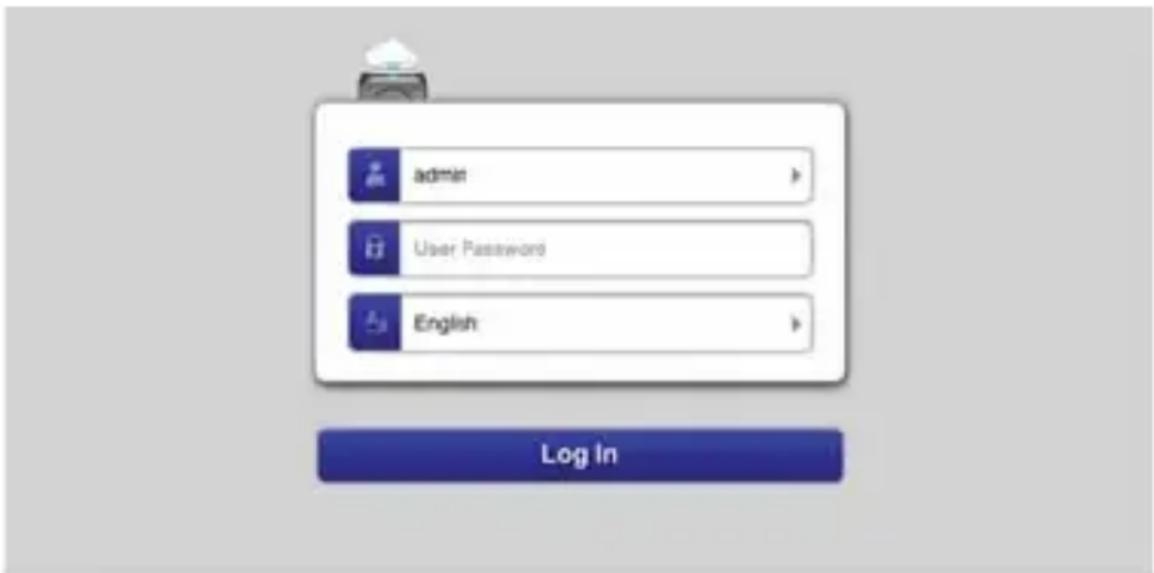
Nach Registrierung des Geräts wird der Startbildschirm angezeigt
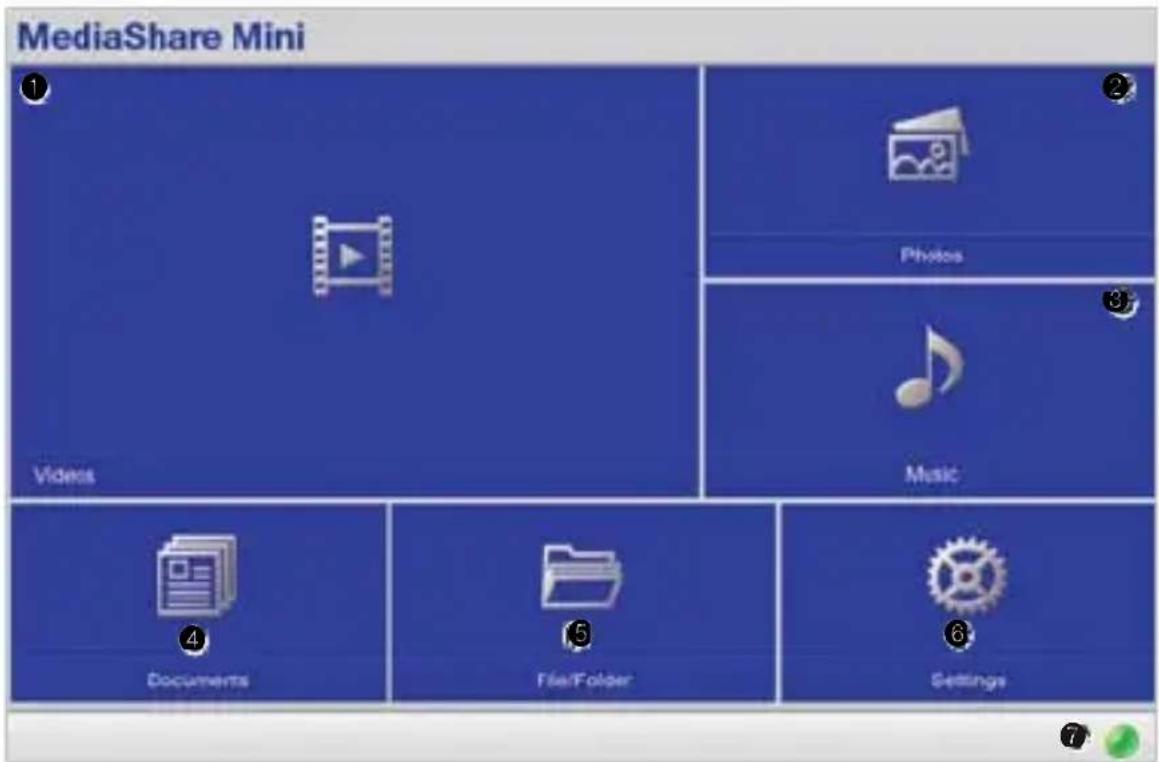
1234 Abkürzungen zu Dateien in treigegebenen Ordnern
\Share\Documents
|Share|Music
\Share\Photos
|Share|Videos
Diese Ordner werden automatisch auf der eingefügten Micro-SD-Kartegeneriert, sofern noch nicht geschehen.
Wählen Se die Dateien aus, auf die Se zu greifen möchten, und sie werden direkt im Browsergeöffnet (falls kompatibel) oder direkt auf Ihr Gerät heruntergeladen.
⑤ Über den Dateiexplorer ist der Zugriff auf jeden Ordner der Micro-SD-Karte möglich.
⑥ Greien Sie auf die Systemeinstellung en zu – ändern Sie die Drahtloseinstellungen und die Sicherheitseinstellungen, stellen Sie eine Verbindungzu einem anderen WLAN-Netzwerk her, ändern Sie die Kennworteinstellungen, überprüfen Sie die Kapazität der Micro-SD-Karte usw.
⑦ Zeig an, dass eine Netzwerkverbindung gaktiviert ist.
Bitte ladenS ie das Benutzerhandbuch herunter, um mehr Details dieser Funktionen und alle anderen Funktionen nachzulesen.
BESCHRÄNKTE GEWÄHRLEIS TUNG VON VERBATIM
Die Verbatim Limited garantiert Ihnen, dass dieses Produkt absolut keine Material- oder Herstellungs fehler auf weist für einen Zeitraum von 2 Jahren ab Herstellungsdatum. Diese Garantie ist nicht gültig für Batterien. Sollte sich das Produkt während der Gewährleistungstrist als tehlerhatt erweisen, wird es kostenlos ersetzt. Da für müssen Sie das Produkt zusammen mit dem Kaufnachweis an den Händler zurück geben, bei dem Sie das Gerät gekauft haben, oder Sie setzen sich mit Verbatim in Verbindung (siehe Technischer Support).
Produktaustausch ist die einzige Lösung über diese Gewährleistung. Diese Gewährleistung bezieht sich nicht auf den normalen Verschleiß oder auf Schäden, die durch unsach gemäße Behandlung, Missbrauch, zweckent remdete Verwendung, mangelndeS orgt alt oder Untfälle entstehen, ebenso nicht auf Inkompatibilität oder schlechte Leistung durch die verwendete Hard- oder Software.
In keinem Fall hattet Verbatimt für Datenverluste oder etwaige Folge- oder Nebenschäden, wie diese auch entstanden sein mögen, für Nichteinhaltung der Gewährleistungsvorschriften und ähnliches.
Mit dieser Gewährleistung erhalten Sie spezifische, gesetzmäßige Rechte; je nach Land besitzen Siegegebenen falls weitere Rechte.
HINWEIS: Verbatim Limited kann den Inhalt dieser Bedienungsanleitung gederzeit ohne weitere Benachrichtung reviciere ren.
Wenn Sie Fragen zu diesem Produkt haben, wenden Sie sich bitte an den Verbatim-Support: www.verbatim.com/support
Italiano IT
ShareDocuments (Dokumenty)
ShareMusic (Muzyka,
SharePhotos (Obraz y
ShareVideos Wideo


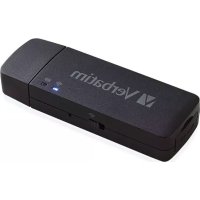
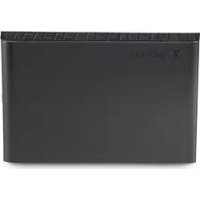
Marke : VERBATIM
Modell : MediaShare Mini
Kategorie : Speicherleser