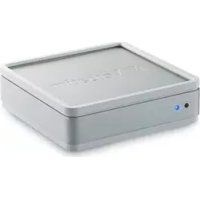
MediaShare Mini - čtečka paměti VERBATIM - Bezplatný návod k obsluze
Najděte návod k zařízení zdarma MediaShare Mini VERBATIM ve formátu PDF.



| Typ produktu | Bezdrátová čtečka paměťových karet |
| Značka | Verbatim |
| Model | MediaShare Mini |
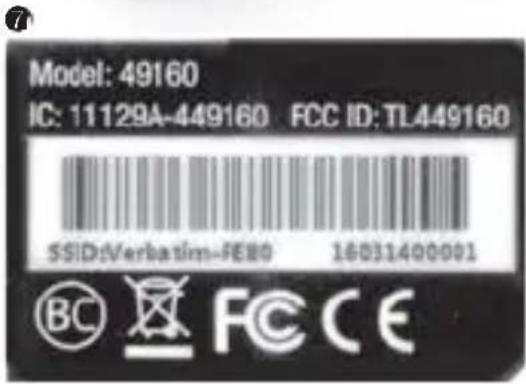
| Modelové číslo | 49160 |
| Napájení | Lithium-iontová baterie nabíjecí přes USB port |
| Porty | USB 2.0 (typ A), slot pro microSD kartu |
| Bezdrátové připojení | WiFi 802.11 b/g/n, výchozí SSID: Verbatim-XXXX |
| WiFi zabezpečení | Výchozí heslo: verbatim (lze změnit) |
| Mobilní aplikace | MediaShare Wireless Mini (iOS a Android) |
| Přístup na počítači | Webový prohlížeč na adrese 10.10.10.254 |
| LED indikátory | Nabíjení (zelená/červená), WiFi (modrá), síťové připojení (zelená) |
| Hlavní funkce | Čtení/zápis microSD karty, bezdrátové sdílení, mobilní zálohování |
| Kompatibilita | Windows, Mac, iOS, Android |
| Záruka | 2 roky omezená záruka (kromě baterie) |
Často kladené otázky - MediaShare Mini VERBATIM
Dotazy uživatelů ohledně MediaShare Mini VERBATIM
0 otázka o tomto zařízení. Odpovězte na ty, které znáte, nebo položte vlastní.
Položte novou otázku o tomto zařízení
Stáhněte si návod pro váš čtečka paměti ve formátu PDF zdarma! Najděte svůj návod MediaShare Mini - VERBATIM a vezměte svůj elektronický přístroj zpět do rukou. Na této stránce jsou zveřejněny všechny dokumenty potřebné k používání vašeho zařízení. MediaShare Mini značky VERBATIM.
NÁVOD K OBSLUZE MediaShare Mini VERBATIM
Tato příručkaie určena k tomu, abyste mohli vaše zařízení Media Share™ Wireless Mini 49160 začít co ne bříve používat. Další funkce tohoto zařízení isou vysvětleny v úplné uživatelské příručce, kterou si můžete stáhnout na adrese www.verbatim.com/MediaSharewirelessMin
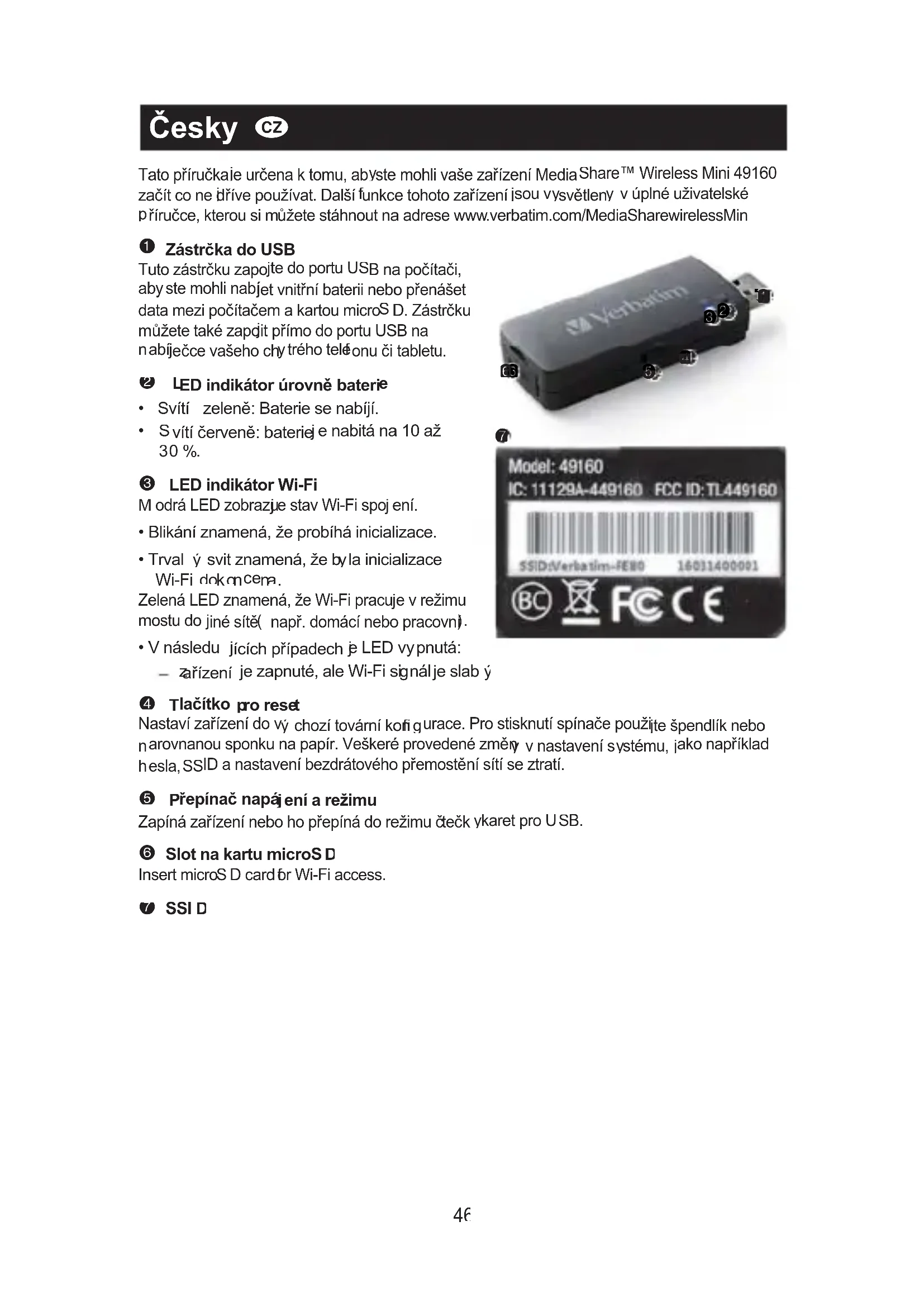
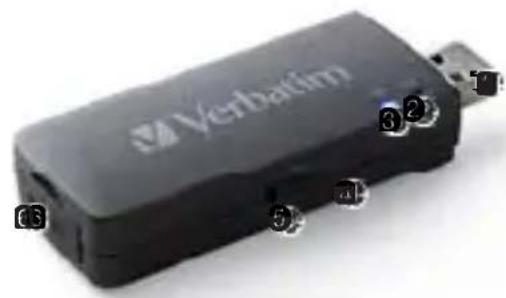
① Zástrčka do USB
Tuto zástrčku zapojte do portu USB na počítači, aby ste mohli nabjet vnitřní baterii nebo prénášet data mezi počítačem a kartou microS D. Zástrčku můžete také zapdit přímo do portu USB na nabíječce vašeho chy trého telefonu či tabletu.
2 LED indikátor úrovně baterie
- Svítí zeleně: Baterie se nabíjí.
- Svítí červeně: bateriej e nabitá na 10 až 30 %.
③ LED indikátor Wi-Fi
M odrá LED zobrazuje stav Wi-Fi spoj ení.
- Blikání znamená, že probíhá inicializace.
- Trval y svit znamená, že by la inicializace Wi-Fi dokoncema.
Zelená LED znamená, že Wi-Fi pracuje v režimu mostu do jiné sítě( např. domácí nebo pracovní).
• V následu jících připadech je LED vypnutá: - zařízení je zapnuté, ale Wi-Fi signálje slab y
④ Tlačítko pro reset
Nastaví zařízení do vý chozí tovární koří gurace. Pro stisknutí spínače použijte špendlík nebo narovnanou sponku na papír. Veškeré provedené změry v nastavení systému, jako například hesla, SSID a nastavení bezdrátového přemostění sítí se ztratí.
⑤ Přepínač napájení a režimu
Zapíná zařízení nebo ho přepíná do režimu čtečk ykaret pro USB.
⑥ Slot na kartu microS D
Nabi te zařízení MediaShare™ Wireless Mini připojením k libovolnému napájenému portu USB počítače nebo sit'ové nabíječky pro chy trý telefon či tablet (zařízení se plně nabíje asi za 2 hodiny).
Při připojení ke zdrji napájení by měl být přepínač na boku zařízení MediaShare™ Wireless Mni nastavensměrem od 📄. V této poloze funguje zařízení MediaShare™ Wireless Minijako čeč kakaret.
KROK2
Vložte do slotu kartu microSD.
KROK 3

Na svém prénosném zařízení výhlede je v obchodě s aplikacemi aplikaci „Media Share™ Wireless Mini“, stáhněte si j i a nainstalujte do svého zařízení
KROK 4
Přesuňte přepínač režimu na boku zařízení MediaShare™ Wireless Mini směremk 📋 Modrá LED pro Wi-Fi bude blikat, dokud se nenaváže bezdrátové spření.
KROK5
Přesvědčte se, žeje Wi-Fi připojení na vašem počítači, tabletu či chy trém telefonu zapnuté a připđe se k Wi-Fi síti vašeho zařízení Media Share™ Wireless Mini, kteráj e nazvaná „Verbatim-XXXX“, kde XXXX jsou poslední 4 znak y jedinečné adresý MAC (Media Access Contro) vašeho zařízení MediaShare™ Wireless Mini. Když budete wy zvání k zadání bezpečnostního kódu pro Wi-Fi, zadejte vý chozí heslo „verbatim“. Pozděj i si ho můžete změnit. Podrobnosti najdete v úplné uživatelské příruče
Pokudj ste uživatelé počítačů Windows a Mac, přej děte na krok 6b
KROK 6A
Uživatelé systémů iOS a Android:
Spustte na svém prénosném zařízení aplikaci MediaShare™ Wireless Mini.
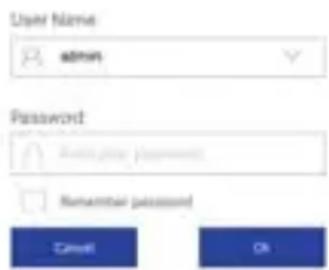
Kdy ž tuto aplikaci na svém chy trém telé onu či tabletu spustíte poprvé, objeví se následující přihlašovací obrazovka – wý chozí heslo správcej e prázdné, stačí klepnout na „OK“.
MediaShare Mini
Jakmile se zařízení zarej istruje, ob jeví se výchozí obrazovka.
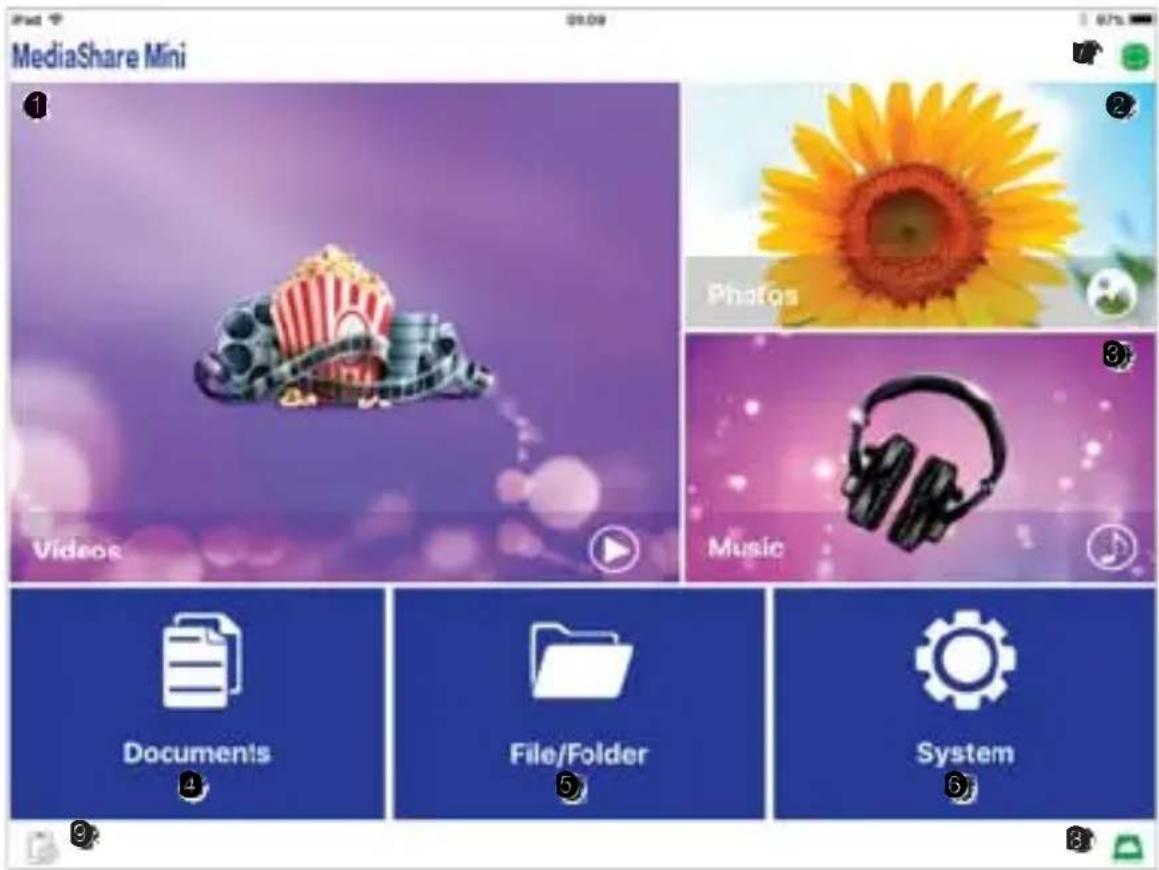
①②③④ Toto jsou zkratky pro přístup k dokumentům uloženým ve sdílených složkách:
|Share|Documents
|Share|Music
|Share|Photos
| Share|Videos
Tyo složky se na vložené kartě microSD automatick yvytvoří, pokud na ní jž ne jsou.
Viberte si soubor, kterýchete, a ten se otevře ve výchozí aplikaci nainstalované ve vašem chytrém tele pnu či tabletu.
5 Použije průzkumník souborů pro přístup k libovolné složce na kartě microSD.
6 Prístup k nastavením systému: změna nastavení bezdrátové sítě, změna nastavení zabezpečení, most do jiné WAN sítě, změna nastavení hesla, kontrola kapacitykart y microSD atd.
7 Ukazuj e, zda je zapnut yśitový most.
8 Ukazuj e, zda je zařízení Media Share Wireless Mini bezdrátově připdeno k vašemu chytrému tele čnu či tabletu.
⑨ Spustí zálohování vašeho chy trého telepnu či tabletu na kartu micro SD.
Pro více irformací o těchto i všech dalších dostupný chfunkcích si prosím stáhněte uživatelskou příručku.
Jakmile se zařízení zaregistruje, objeví se výchozí obrazovka.

1234 Totojsou zkratky pro přístup k dokumentům uloženým ve sdílených složkách
\Shared Documents
\Share Music
Share Photos
Share Videos
Tyto složky se na vložené kartě microSD automaticky vytvoří, pokud na ní již nejsou. Vyberte si soubor, který chcete, a ten se otevře přímo ve vašem prohlížeči (pokud je kompatibilní) nebo se stáhne do vašeho zařízení.
6 Použijte průzkumník souborů pro přístup k libovolné složce na kartě microSD.
6 Přístup k nastavením systému: změna nastavení bezdrátové sítě, změna nastavení z abezpečení, most doj iné sítě, změna nastavení hesla, kontrola kapacit karty microSD atd.
⑦ Ukazuje, zda je zapnutý sít'ový most.
Pro více informací o těchto i všech dalších dostupny ch tunkcích si prosím stáhněte uživatelskou příručku.
PODMÍNKY OMEZENÉ ZÁRUKY
Společnost Verbatim poskytuje pro tento produkt omezenou záruku v případě vad materiálu nebo vý robních vad po dobu dvou let od data zakoupení. Tato záruka se nevztahuje na baterie. Pokud před uply nutím záruční lhůy zjstíte, že je tento vý robek vadný, bude vám zdarma vyměněn. Můžete jej vrátit spolu s originálním dokladem o zaplacení na místě, kde j stejej koupili, nebo kontaktovat společnost Verbatim.
Jedinym opravn yn prostředkem v rámci této zárukyj e vyměna zboží. Tato záruka se nevztahy e na běžné opotřebování nebo poškození následkem nesprávného používání, hrubého zacházení nebo nehody, ani na nekompatibilitu či snížený vý kon způsobený použitým softwarem nebo hardwarem. S PO LEČN OST VERBATIM NEODPO VÍDÁ ZA ŽÁDNŮU ZTRÁTU DAT ANI JAKÉKOLI JINÉ NAHODILÉ, NÁSLEDNÉ NEBO ZVLÁŠTNÍ ŠKODY, AŤ JSOU JAKKOLI ZPŮSOBENÉ, PŘI PORUŠENÍ ZÁRUKY NEBO JINAK. Tato záruka vám poskytuj e konkrétní zákonná práva. Navíc můžete disponovat ij irý mi právy, která se v jednotliv ych zemích liší.
POZNÁMKA: Společnost Verbatim Limited může kdykoli bez dalšího upozornění obsah této uživatelské příručky změnit.
Máte-li k tomuto produktu nějaké otázky, kontaktujte tým podpory společnosti Verbatim – www.verbatim.com/support.
Magyar HU

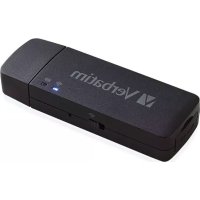
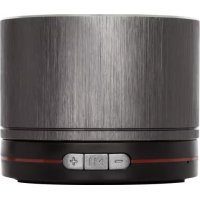

Značka : VERBATIM
Model : MediaShare Mini
Kategorie : čtečka paměti