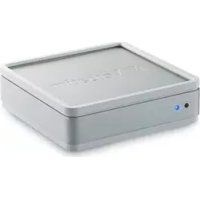
MediaShare Mini - Lettore di memoria VERBATIM - Manuale utente e istruzioni gratuiti
Trova gratuitamente il manuale del dispositivo MediaShare Mini VERBATIM in formato PDF.



| Tipo di prodotto | Lettore di schede di memoria senza fili |
| Marca | Verbatim |
| Modello | MediaShare Mini |
| Numero modello | 49160 |
| Alimentazione | Batteria agli ioni di litio ricaricabile tramite porta USB |
| Porte | USB 2.0 (tipo A), slot per scheda microSD |
| Connettività wireless | WiFi 802.11 b/g/n, SSID predefinito: Verbatim-XXXX |
| Sicurezza WiFi | Password predefinita: verbatim (modificabile) |
| Applicazione mobile | MediaShare Wireless Mini (iOS e Android) |
| Accesso da computer | Browser web all'indirizzo 10.10.10.254 |
| Indicatori LED | Carica (verde/rosso), WiFi (blu), connessione di rete (verde) |
| Funzioni principali | Lettura/scrittura scheda microSD, condivisione wireless, backup mobile |
| Compatibilità | Windows, Mac, iOS, Android |
| Garanzia | 2 anni garanzia limitata (esclusa batteria) |
Domande frequenti - MediaShare Mini VERBATIM
Domande degli utenti su MediaShare Mini VERBATIM
0 domanda su questo apparecchio. Rispondi a quelle che conosci o fai la tua.
Fai una nuova domanda su questo apparecchio
Scarica le istruzioni per il tuo Lettore di memoria in formato PDF gratuitamente! Trova il tuo manuale MediaShare Mini - VERBATIM e riprendi in mano il tuo dispositivo elettronico. In questa pagina sono pubblicati tutti i documenti necessari per l'utilizzo del tuo dispositivo. MediaShare Mini del marchio VERBATIM.
MANUALE UTENTE MediaShare Mini VERBATIM
Questa guida serve per consentire l'uso di MediaShare™ Wireless Mini 49160 il più rapidamente possibile. Ulteriori funzionalità vengono spiegate nel manuale completo, scaricabile all'indirizzo www.verbatim.com/MediaSharewirelessMini
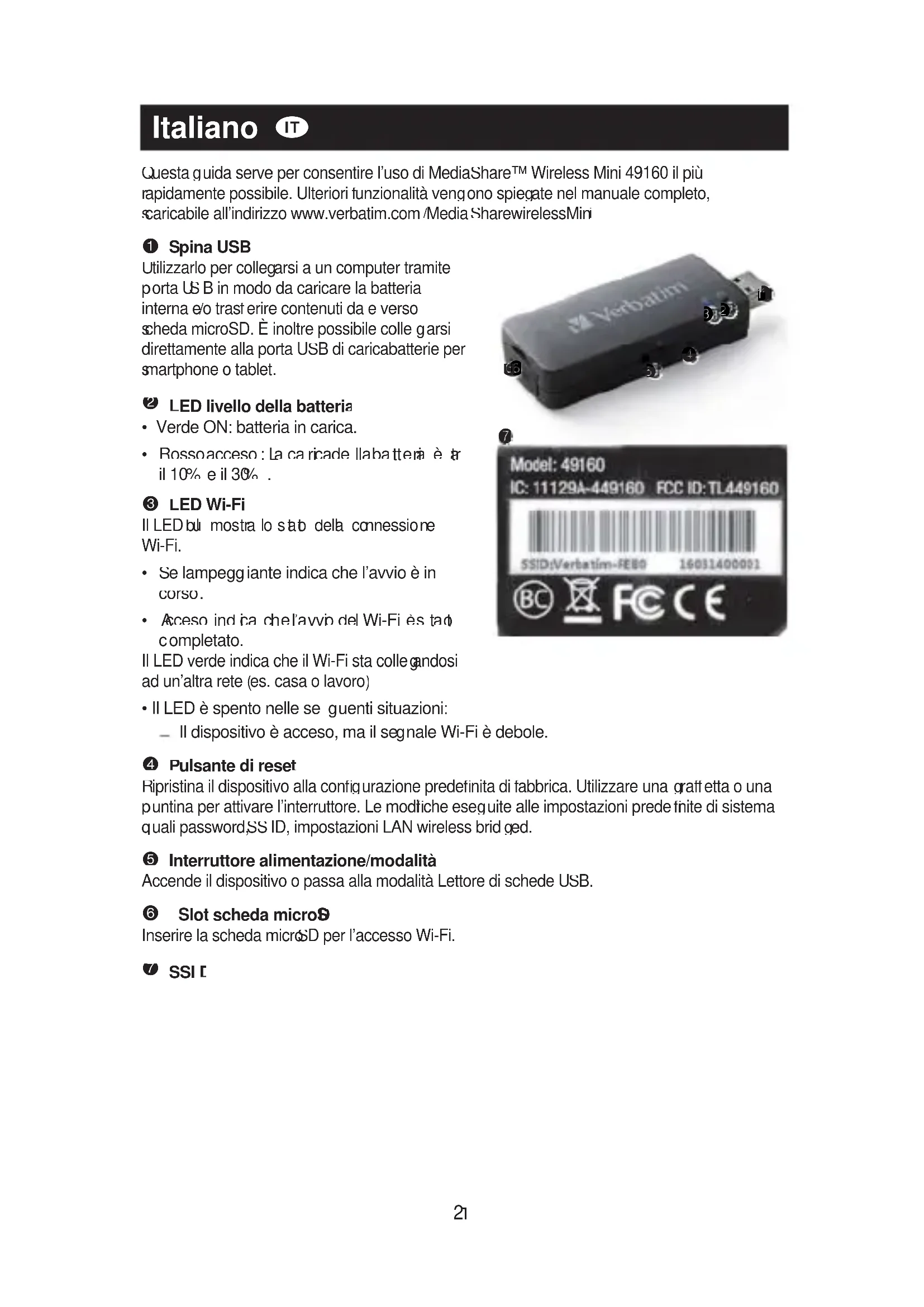
① Spina USB
Utilizzarlo per collegarsi a un computer tramite porta US B in modo da caricare la batteria interna e/o trast erire contenuti da e verso scheda microSD. È inoltre possibile colle garsi direttamente alla porta USB di caricabatterie per smartphone o tablet.
2 LED livello della batteria
• Verde ON: batteria in carica.
- Rossoacceso: La caricade llabatterà è tr il 10% e il 30%.
③ LED Wi-Fi
Il LED bu mostra lo stab della connessione Wi-Fi.
- Se lampeggiante indica che l'avvio è in corso.
- Aceso indica che l'avvi del Wi-Fi ès tad completato.
Il LED verde indica che il Wi-Fi sta collegandosi ad un'altra rete (es. casa o lavoro)
• Il LED è spento nelle se guenti situazioni:
- Il dispositivo è acceso, ma il segnale Wi-Fi è debole.
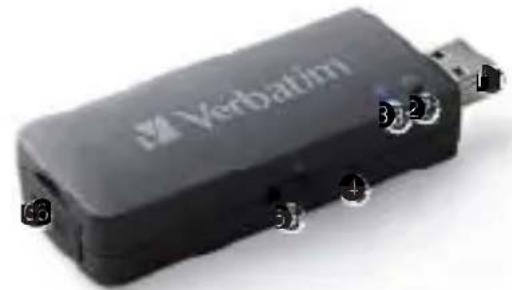
Ripristina il dispositivo alla configurazione predefinita di fabbrica. Utilizzare una graff etta o una puntina per attivare l'interruttore. Le modifiche eseguite alle impostazioni prede finite di sistema quali password, SS ID, impostazioni LAN wireless brid ged.
⑤ Interruttore alimentazione/modalità
Accende il dispositivo o passa alla modalità Lettore di schede USB.
6 Slot scheda micro\$
Inserire la scheda microSD per l'accesso Wi-Fi.
SSI
FASE 1
Caricare MediaShare™ Wireless Mini collegandolo a una porta USB alimentata di un cariabatterie per computer o smartphone tablet. (La carica completa dovrebbe essere raggiunta in 2 ore)
Durante il collegamento ad una fonte di alimentazione l'interruttore di modalità sul lato di MediaShare™ Wireless deve essere posizionato lontano da 🎨. In questa posizione MediaShare™ Wireless Mini-tunziona come lettore di schede.
FASE 2
Inserire la scheda microS D nello slot.
FASE 3

Cercare l'app "Media Share™ Wireless Mini" dall'App Store del dispositivo portatile, quindiscar dar la e insta larla suldi spostivo.
FASE 4
Spostare l'interruttore di modalità sul lato di MediaShare™ Wireless Mini su 📄 II LED Wi-Fi blu ampeggerà finché non viene stabilita una collegamento wireless.
FASE 5
Accertarsi che la connessione Wi-Fi di computer, tablet o smartphone sia abilitata e si connetta alla connessione Wi-Fi di MediaS hare™ Wireless Mini chiamata “Verbatim-XXXX” dove XXXX sono gli ultimi 4 caratteri dell'indirizzo MAC unico (Media Controllo accesso) di MediaS hare™ Wireless Mini, quando viene richiesta la chiave di sicurezza Wi-Fi, inserire la password predefi nita “verbatim”. Può essere personalizzata successivamente. Fare riferimento al manuale completo per i dettagli.
Gli utenti Windows e Macp ossonop assare alla Fase 6b.
FASE 6A
utentiOS e Android:
Avviare l'app Media Share™ Wireless Mini sul dispositivo portatile.
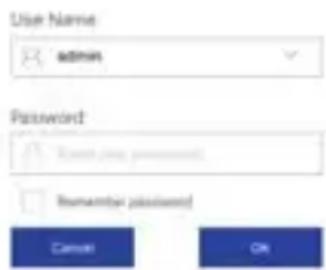
La prima volta che si usa l'app su smartphone o tablet, verrà visualizzata la seguente s chermata di accesso - la password dell'amministratore predefi nita è vuota, toccare "OK'
MediaShare Mini
Una volta registrato il dispositivo, viene visualizzata la schermata principale
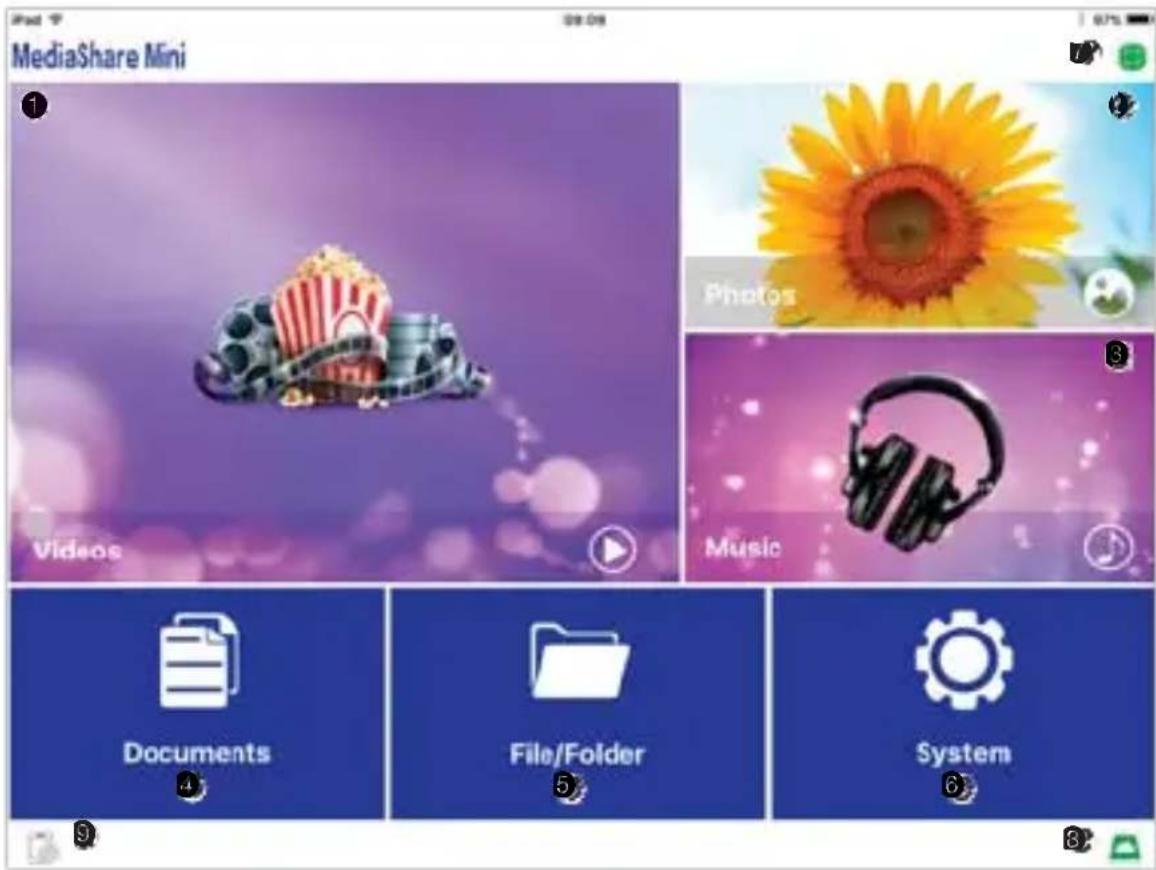
①②③④ S ono scorciatoie per accedere afile salvati nelle cartelle condivise.
| Share | Documents
|Share|Music
| Share\Photos
| Share|Videos
Queste cartelle saranno create automaticamente sulla scheda micro SD inserita se non s onogià presenti.
Scegliere il file a cui accedere e aprirlo tramite l'applicazione prede finita installata su s smartphone o tablet.
⑤ Utilizzare file explorer per accedere alle cartelle sulla scheda microSD.
6 Accedere alle impostazioni di sistema – modificare le impostazioni wireless, modificare le impostazioni di sicurezza, collegarsi a un'altra rete WAN, modificare le impostazioni della password, verificare la capacità della scheda microSD, ecc.
7 Indica che è stata abilitata una rete bridged.
8 Indica che Media Share Wireless Mini è collegato tramite wireless a uno smartphone o tablet.
9 Avvia il backup di tablet o smartphone sulla scheda microSD.
Scaricare il manuale dell'utente per conoscere maggiori dettagli per queste funzioni e tutte le altre funzionalità disponibili.
FASE6B
Utenti Windows e Mac
Aprire il browser e inserire l'indirizzo 10.10.10.254
La prima volta che ci si connette a questo indirizzo tramite browser verrà visualizzata la seguente schermata di accesso - la password amministratore predefinita è vuota, toccare "OK"
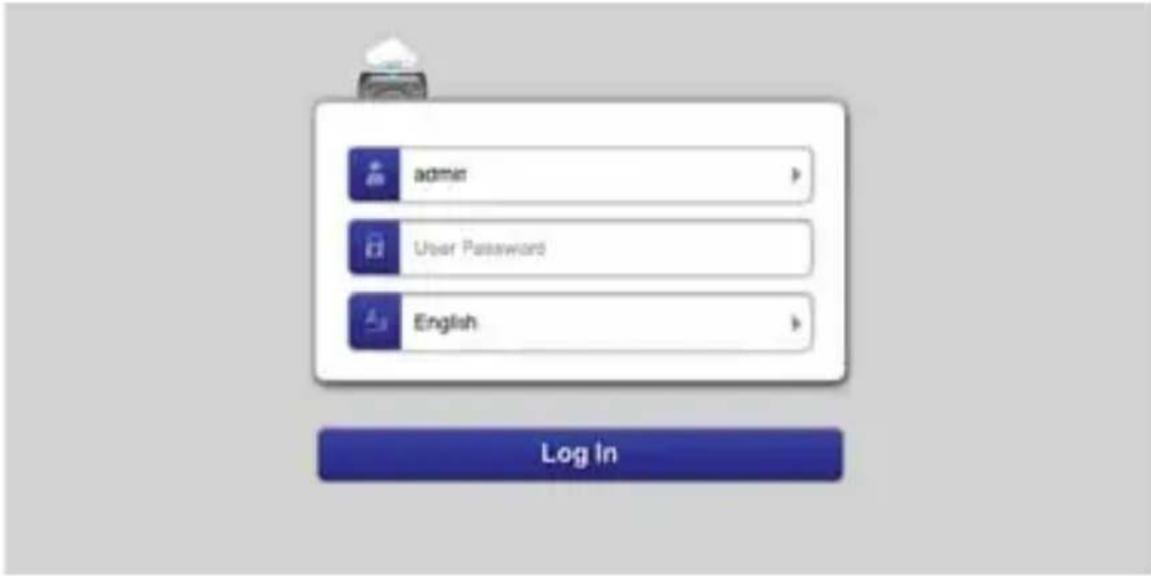
Una volta registrato il dispositivo, viene visualizzata la schermata principale
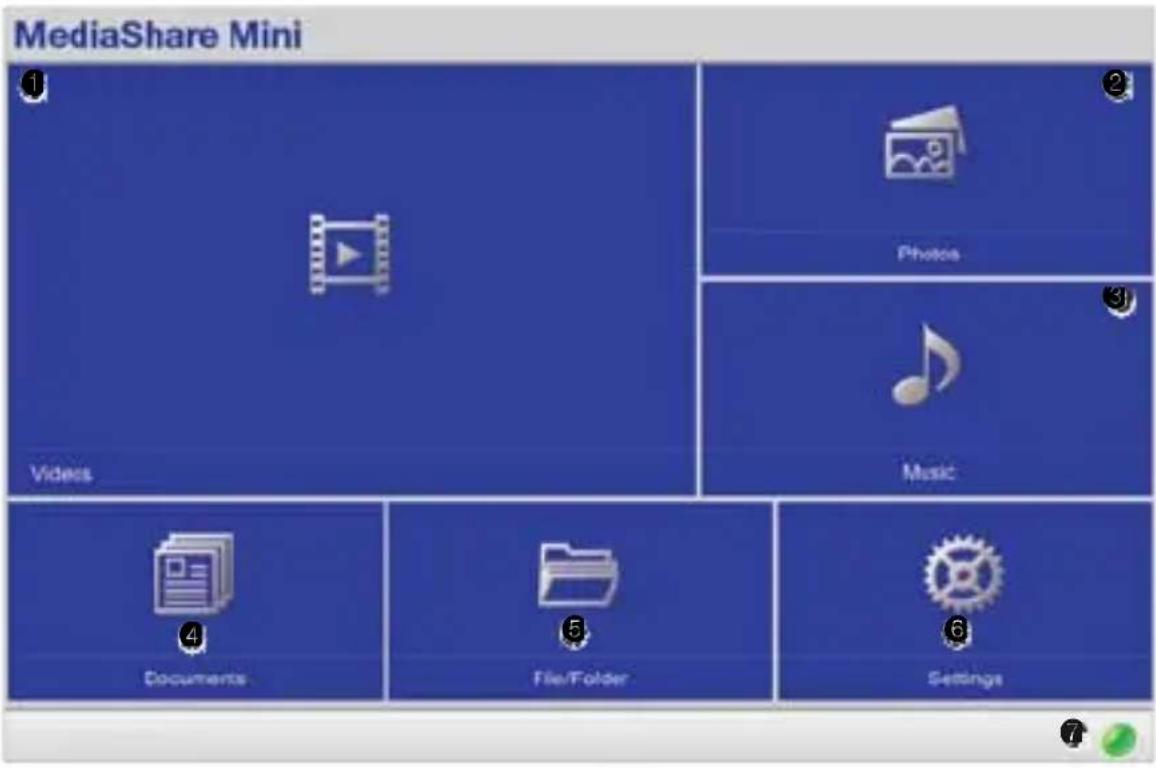
①②③④ Sono scorciatoie per accedere ai fi le salvati nelle cartelle condivise.
\Share\Documents
\Share\Music
|Share|Photos
|Share|Videos
Queste cartelle saranno create automaticamente sulla scheda microSD inserita se non sono già presenti.
Segliere il tile a cui accedere e aprirlo direttamente nel browser (se compatibile), in caso contrario sarà scaricato sul dispositivo.
5 Utilizzare file explorer per accedere alle cartelle sulla scheda microSD.
6 Accedere alle impostazioni di sistema – modificare le impostazioni wireless, moditi care e impostazioni di sicurezza, colle qarsi a un'altra rete, modificare le impostazioni della password, verificare la capacità della scheda microSD, ecc.
⑦ Indica che è stata abilitata una rete bridged.
Scaricare il manuale dell'utente per conoscere maggiori dettagli per queste funzioni e tutte le altrefunzionalità disponibili.
GARANZIA
Verbatim Limitedg arantisce che questo prodotto è privo da dietti nei materiali o di produzione per un periodo di 2 anni dalla data di acquisto. La Garanzia esclude problemi dovuti alle batterie.
Il solo obbligo di Verbatim nei riguardi dei reclami per la non conformità inoltrati entro il periodo di garanzia descritto sopra sarà, a propria discrezione, la riparazione o la sostituzione di qualunque componente che Verbatim, a sua esclusiva discrezione, riconosce come diettoso. Le spese di spedizione per tutti i prodotti inviati a Verbatim per le riparazioni in garanzia sono a carico delCliente, mentre Verbatim si farà carico delle spese di spedizione per la restituzione del prodotto al Cliente. Per qualunque reso è necessario accludere l'originale datato della prova di acquisto.
La sostituzione del prodotto è l'unica soluzione offerta da questa garanzia. La presente garanzia non copre la normale usura, danni derivanti da cattivo uso, abuso, negli genza o incidenti o per qualsiasi problema di incompatibilità o scarse performance dovute ad uno specifico computer o software.
VERBATIM NON SI ASSUME ALCUNA RESPONSABILITÀ PER DANNI ACCIDENTALI, DIRETTI OINDIRETTI, O PER MANCATO PROFITTO DOVUTI A QUALUNQUE C AUSA, PER VIOLAZIO NE DELLA GARANZIAO ALTRO. Questa garanzia dà al Cliente speci fii diritti leg ali qui elencati a meno di ulteriori diritti fissati per legg e e che possono variare da paese a paese.
NOTA: Verbatim Limited può rivedere, in qualsiasi momento e senza ulteriore avviso, il contenuto di questaguida per l'utente.
In caso di domande su questo prodotto, contattare il team di supporto Verbatim – www.verbatim.com/support
Español ES

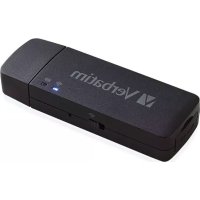
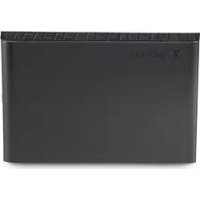
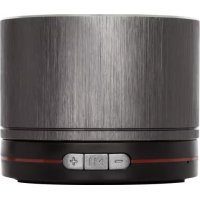

Marca : VERBATIM
Modello : MediaShare Mini
Categoria : Lettore di memoria