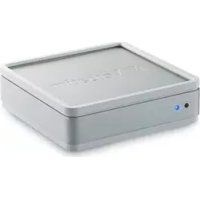
MediaShare Mini - Leitor de memória VERBATIM - Manual de utilização gratuito
Encontre gratuitamente o manual do aparelho MediaShare Mini VERBATIM em formato PDF.



| Tipo de produto | Leitor de cartão de memória sem fio |
| Marca | Verbatim |
| Modelo | MediaShare Mini |
| Número do modelo | 49160 |
| Alimentação | Bateria de íon de lítio recarregável via porta USB |
| Portas | USB 2.0 (tipo A), slot para cartão microSD |
| Conectividade sem fio | WiFi 802.11 b/g/n, SSID padrão: Verbatim-XXXX |
| Segurança WiFi | Senha padrão: verbatim (modificável) |
| Aplicativo móvel | MediaShare Wireless Mini (iOS e Android) |
| Acesso no computador | Navegador web no endereço 10.10.10.254 |
| Indicadores LED | Carregamento (verde/vermelho), WiFi (azul), conexão de rede (verde) |
| Funções principais | Leitura/gravação de cartão microSD, compartilhamento sem fio, backup móvel |
| Compatibilidade | Windows, Mac, iOS, Android |
| Garantia | 2 anos de garantia limitada (exceto bateria) |
Perguntas frequentes - MediaShare Mini VERBATIM
Perguntas dos utilizadores sobre MediaShare Mini VERBATIM
0 pergunta sobre este aparelho. Responda às que conhece ou faça a sua.
Faça uma nova pergunta sobre este aparelho
Baixe as instruções para o seu Leitor de memória em formato PDF gratuitamente! Encontre o seu manual MediaShare Mini - VERBATIM e retome o controlo do seu dispositivo eletrónico. Nesta página estão publicados todos os documentos necessários para a utilização do seu dispositivo. MediaShare Mini da marca VERBATIM.
MANUAL DE UTILIZADOR MediaShare Mini VERBATIM
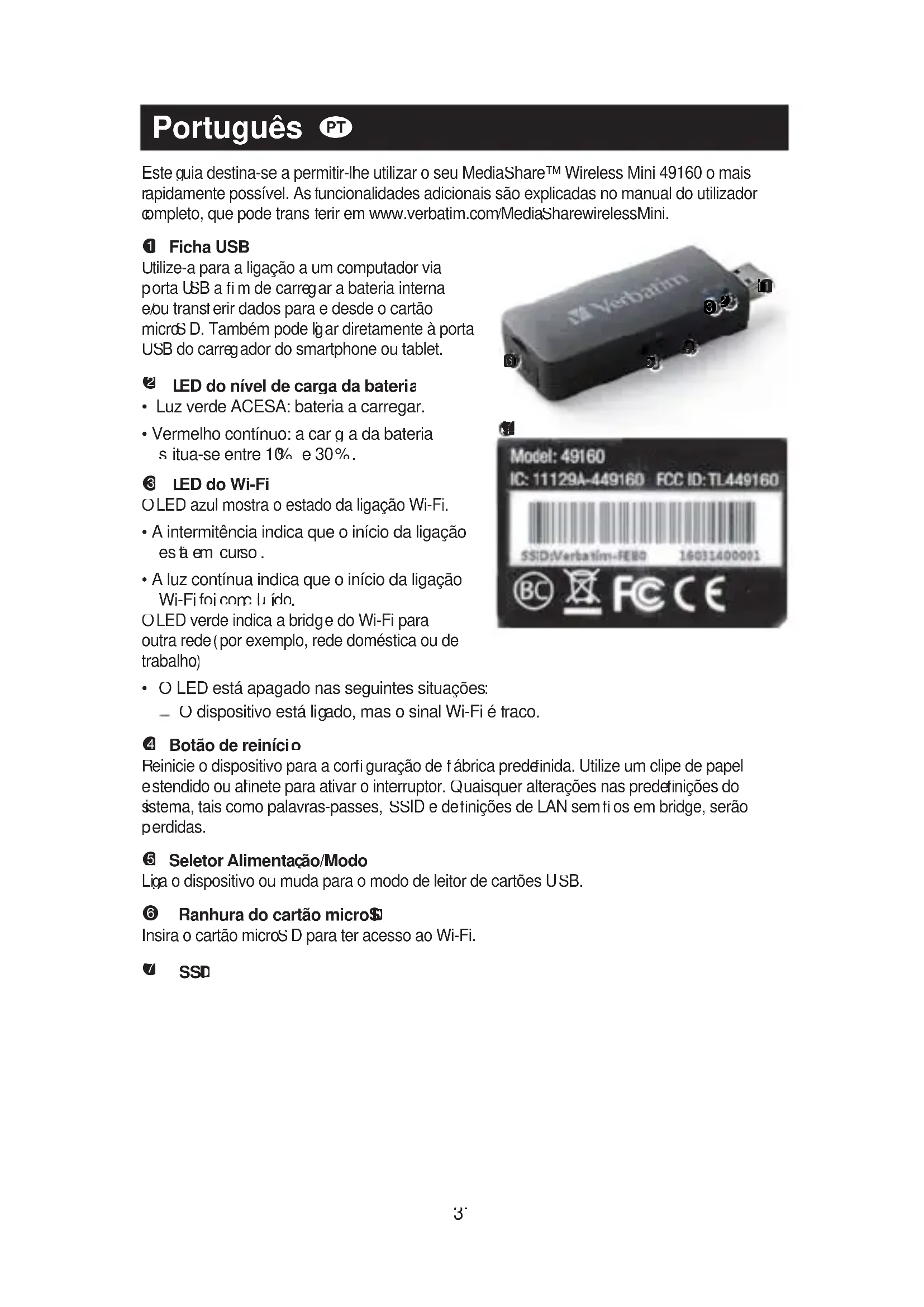
Este guia destina-se a permitir-lhe utilizar o seu MediaShare™ Wireless Mini 49160 o mais rapidamente possível. As funcionalidades adicionais são explicadas no manual do utilizador completo, que pode trans terir em www.verbatim.com/MediaSharewirelessMini.
① Ficha USB
Utilize-a para a ligação a um computador via porta USB a fi m de carregar a bateria interna e/ou transterir dados para e desde o cartão micros D. Também pode ligar diretamente à porta USB do carregador do smartphone ou tablet.
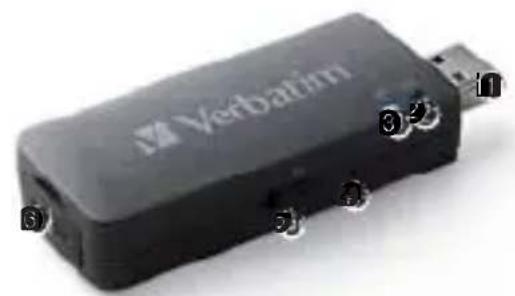
2 LED do nível de carga da bateria
- Luz verde ACESA: bateria a carregar.
- Vermelho contínuo: a car g a da bateria s itua-se entre 10% e 30%.
③ LED do Wi-Fi
O LED azul mostra o estado da ligação Wi-Fi.
- A intermitência indica que o início da ligação está em curso.
- A luz contínua indica que o início da ligação Wi-Fi foi com Luído.
OLED verde indica a bridge do Wi-Fi para outra rede (por exemplo, rede doméstica ou de trabalho)
- O LED está apagado nas seguintes situações:
- O dispositivo está ligado, mas o sinal Wi-Fi é traco.
4 Botão de reinício
Reinicie o dispositivo para a corti guração de tábrica predefinida. Utilize um clipe de papel estendido ou afinete para ativar o interruptor. Quaisquer alterações nas predefinições do sistema, tais como palavras-passes, SSID e definições de LAN sem fi os em bridge, serão perdidas.
6 Seletor Alimentação/Modo
Liga o dispositivo ou muda para o modo de leitor de cartões USB.
⑥ Ranhura do cartão micro\$
Insira o cartão microS D para ter acesso ao Wi-Fi.
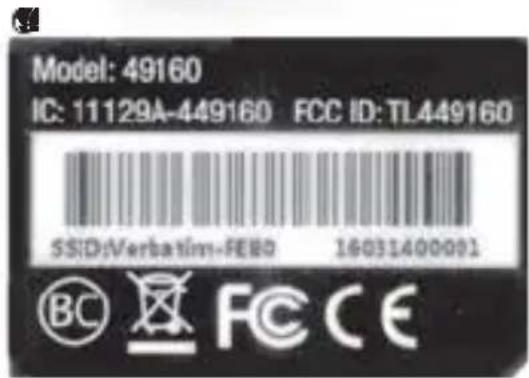
7 SSD
PASSO 1
Carregue o MediaShare™ Wireless Mini ligando-o a qualquer porta USB alimentada de um computador ou carregador de smartphone/tablet. (A carga completa deverá e star disponível ao fim de 2 horas.)
Quando ligado a umafonte de alimentação, o seletor de modo na parte lateral do Media Share™ Wireless deve estar posicionado longe de Nesta posição, o Media Share™ Wireless Mini funciona como um leitor escritor de cartões.
PASSO 2
Insira o cartão microS D na ranhura.
PASSO 3

Procure a aplicação “MediaShare™ Wireless Mini” na AppStore do dispositivo portátil e em seguida transi ra-a e instale-a no dispositivo.
PASSO 4
Deslize o seletor de modo na parte lateral do MediaShare™ Wireless Mini para 📄. OLED Wi-Fi azul começa a piscar até a comunicação sem fios ser estabelecida.
PASSO 5
Certifique-se de que a ligação Wi-Fi do computador, tablet ou smartphone está ativada e selecione a ligação Wi-Fi do MediaShare™ Wireless Mini chamada “Verbatim-XXXX”, em que XXXX representa os últimos 4 caracteres do código do endereço MAC (Media Access Control, controlo de acesso de suporte) único do seu MediaShare™ Wireless Mini; quando he for pedida a chave de segurança Wi-Fi, introduza a palavra-passe predefinida “verbatim”. Esta pode ser personalizada mais tarde. Consulte o manual do utilizador completo para mais informações.
Os utilizadores Windows e Mac devem avançar para o Passo 6b
PASSO 6A
Utilizadores DS e Android users
Inicie a aplicação MediaShare™ Wireless Mini no dispositivo portátil.
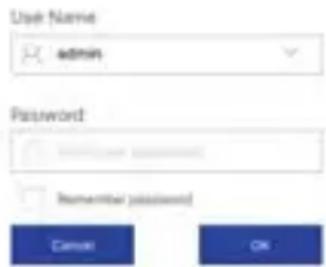
Na primeira vez que utilizar a aplicação no smartphone ou tablet, será apresentado o seguinte ecrã de início de sessão; a palavra-passe está em branco, pelo que basta tocar em "OK"
MediaShare Mini
U ma vez registado o dispositivo, é apresentado o ecrã inicial
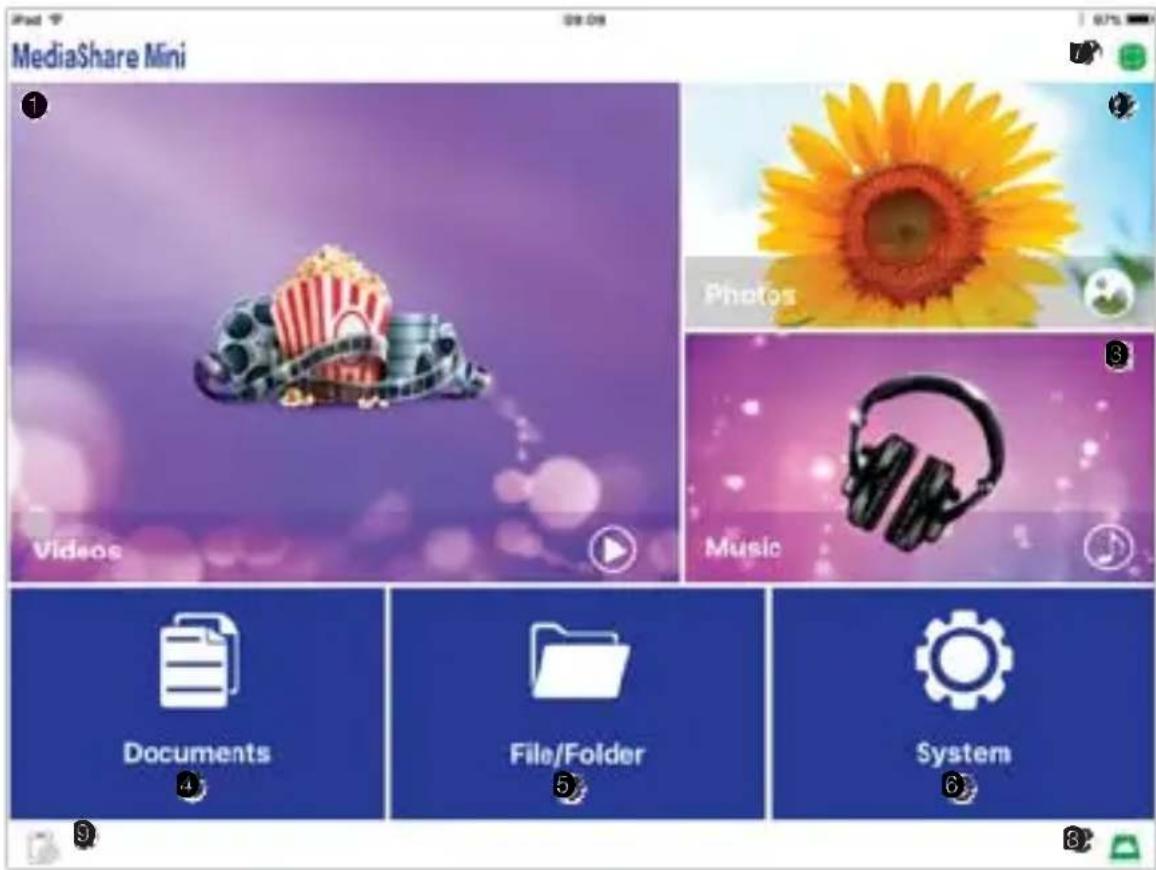
①②③④ são atalhos para aceder afi cheiros guardados em pastas partilhadas
|Partilhar| Documentos
|Partilhar|Música
|Partilhar| Fotografias
|Partilhar| Vídeos
Estas pastas serão criadas automaticamente no cartão microSD inserido se ainda não e stiverem presentes.
Escolha o fi cheiro ao qual pretende aceder, que será aberto utilizando a aplicação o redefinida instalada no smartphone ou tablet.
⑤ Utilize o explorador de ficheiros para aceder a qualquer pasta no cartão microSD.
6 Aceda às definições do sistema: altere as definições da comunicação semfios, altere as definições de segurança, de fina a bridge para outra rede WAN, altere as definições de alavra-passe, verfi que a capacidade do cartão microSD, etc.
7 Indica se está ativada uma bridge de rede.
⑧ Indica que o Media Share Wireless Mini está ligado sem fi os ao smartphone ou tablet.
9 Inicie a cópia de segurança do tablet ou smartphone para o cartão microSD.
Transtira o manual do utilizador para obter mais in formações sobre estas funções e todas as outras funções disponíveis.
PASSU 6B
Utilizadores Windows e Mac
Abra o browser e introduza o endereço 10.10.10.254
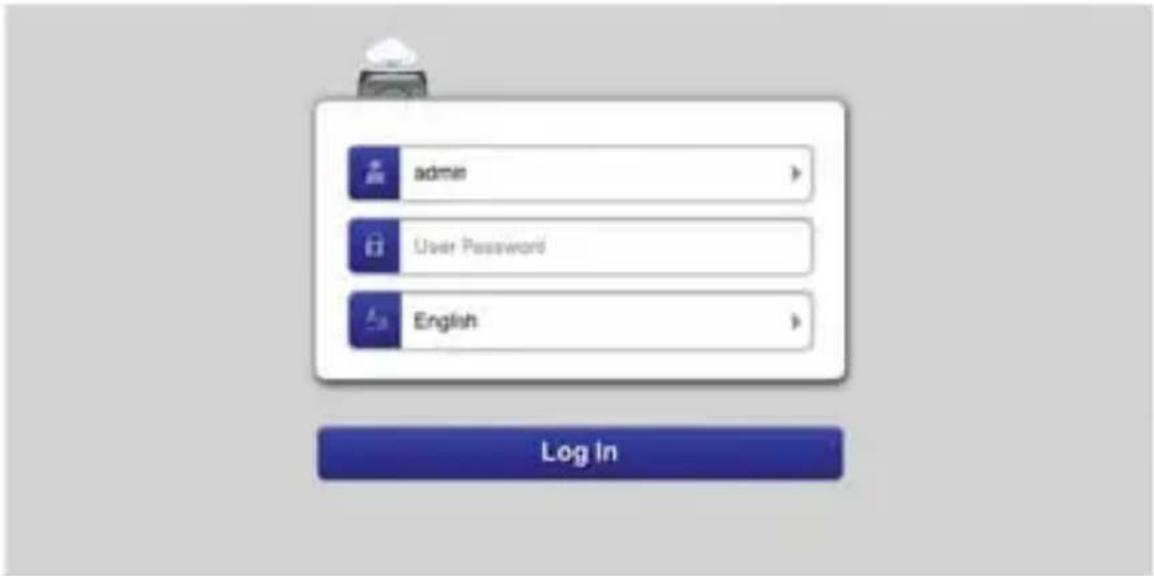
Na primeira vez que estabelecer ligação a este endereço através do browser, será apresentado o seguinte ecrã de início de sessão; a palavra-passe está em branco, pelo que basta tocar em "OK"
U ma vez registado o dispositivo, é apresentado o ecrã inicial
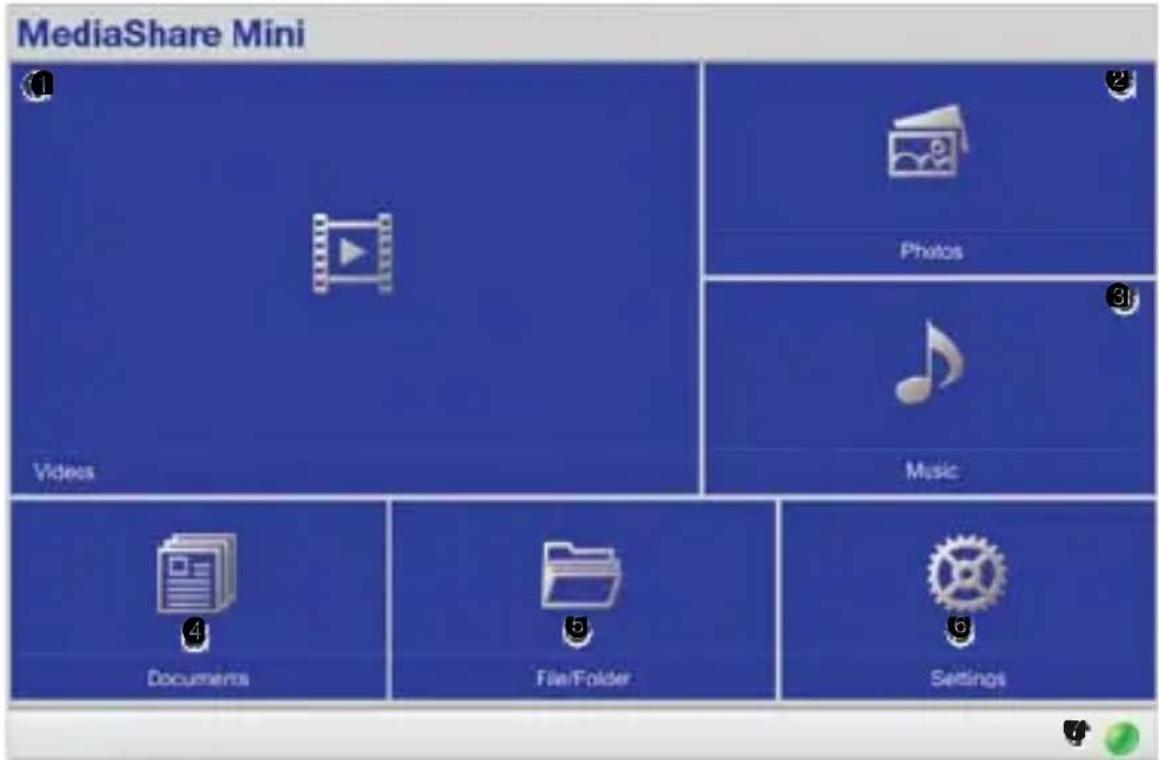
1234 São atalhos para aceder a ficheiros guardados em pastas partilhadas
Partilhar\Documentos
Partilhar Música
Partilhar\Fotografias
Partilhar\Vídeos
Estas pastas serão criadas automaticamente no cartão micros D inserido se ainda não estiverem presentes.
Escolha ofi cheiro ao qual pretende aceder, que será aberto diretamente no browser (se compatível) ou transterido para o dispositivo.
Utilize o explorador de fi cheiros para aceder a qualquer pasta no cartão microSD.
6 Aceda às detinições do sistema: altere as deti nições da comunicação semtios, altere as detinições de segurança, de fina a bridge para outra rede, altere as deti nições de palavra-passe, verfi que a capacidade do cartão microSD, etc.
⑦ Indica se está ativada uma bridge de rede.
Transfira o manual do utilizador para obter mais informações sobre estas funções e todas as outras funções disponíveis.
TERMOS DA GARANTIA LIMITADA
A Verbatim Limited garante que este produto não apresenta def eitos a nível de materiais ou de produção durante um período de 2 anos a partir da data de compra. Esta garantia exclui as baterias. Caso este produto apresente def eitos dentro do período de garantia, será substituído sem custos para o proprietário. Pode devolver o produto juntamente com o recibo de compra original para o local onde o adquiriu ou contactar a Verbatim.
A substituição do produto é o seu único recurso, nos termos da presente garantia e esta garantia não se aplica ao des gaste normal nem a danos resultantes de acidente, negligência, utilização anormal, indevida ou abusiva, nem a qualquer incompatibilidade ou reduzido desempenho devido ao software ou hardware informático específico utilizado. A VERBATIM NÃO SERÁ RESPONSÁVEL POR PERDA DE DADOS, NEM POR DANOS ACIDENTAIS, CONSEQUENCIAIS OU ESPECIAIS, INDEPENDENTEMENTE DA FORMA COMO FOREM OU SADOS, P OR QUEBRA DE GARANTIAS OU DE OUTRO MODO. A presente garantia confere ao proprietário direitos jurídicos específicos, para além de eventuais direitos que variam de estado para estado e de país para país.
NOTA: A Verbatim Limited poderá, a qualquer altura, rever o conteúdo deste manual do utilizador sem mais avisos
Caso tenha alguma dúvida sobre este produto, entre em contacto com a equipa de apoio da Verbatim - www.verbatim.com/support
Wersja polska PL


- ① FICHA USB
- 2 LED DO NÍVEL DE CARGA DA BATERIA
- ③ LED DO WI-FI
- 4 BOTÃO DE REINÍCIO
- 6 SELETOR ALIMENTAÇÃO/MODO
- ⑥ RANHURA DO CARTÃO MICRO
- 7 SSD
- PASSO 1
- PASSO 2
- PASSO 3
- PASSO 4
- PASSO 5
- OS UTILIZADORES WINDOWS E MAC DEVEM AVANÇAR PARA O PASSO 6B
- PASSO 6A
- PASSU 6B
- TERMOS DA GARANTIA LIMITADA
- WERSJA POLSKA PL
Marca : VERBATIM
Modelo : MediaShare Mini
Categoria : Leitor de memória