MediaShare Mini - чтение памяти VERBATIM - Бесплатное руководство пользователя
Найдите руководство к устройству бесплатно MediaShare Mini VERBATIM в формате PDF.



| Тип продукта | Беспроводной кард-ридер |
| Бренд | Verbatim |
| Модель | MediaShare Mini |
| Номер модели | 49160 |
| Питание | Перезаряжаемая литий-ионная батарея через порт USB |
| Порты | USB 2.0 (тип A), слот для карт microSD |
| Беспроводное подключение | WiFi 802.11 b/g/n, SSID по умолчанию: Verbatim-XXXX |
| Безопасность WiFi | Пароль по умолчанию: verbatim (изменяемый) |
| Мобильное приложение | MediaShare Wireless Mini (iOS и Android) |
| Доступ с компьютера | Веб-браузер по адресу 10.10.10.254 |
| Светодиодные индикаторы | Зарядка (зеленый/красный), WiFi (синий), сетевое подключение (зеленый) |
| Основные функции | Чтение/запись карт microSD, беспроводной обмен, резервное копирование с мобильных устройств |
| Совместимость | Windows, Mac, iOS, Android |
| Гарантия | 2 года ограниченной гарантии (кроме батареи) |
Часто задаваемые вопросы - MediaShare Mini VERBATIM
Вопросы пользователей о MediaShare Mini VERBATIM
0 вопрос об этом устройстве. Ответьте на те, что знаете, или задайте свой.
Задать новый вопрос об этом устройстве
Скачайте инструкцию для вашего чтение памяти в формате PDF бесплатно! Найдите своё руководство MediaShare Mini - VERBATIM и возьмите своё электронное устройство обратно в руки. На этой странице опубликованы все документы, необходимые для использования вашего устройства. MediaShare Mini бренда VERBATIM.
РУКОВОДСТВО ПОЛЬЗОВАТЕЛЯ MediaShare Mini VERBATIM
Настоящее руководство поможет вам сразу же начать использовать устройство MediaShare™ Wireless Mini 49160. Подробное описание функций устройства приведено в полном руководстве по эксплуатации, которое можно загрузить с веб-сайта по адресу
① Разъем USB
С помощью этого разъема можно подсоединить устройство к USB-порту компьютера, чтобы зарядить аккум улятор, а т также осуществить обмен данными между картой памяти microSD и другим устройством. Устройство можно также подключить непосредственно к USB В-порт у зарядного у устройства для смартфона или планшета.
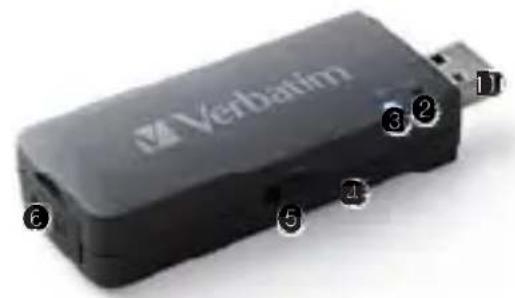
② Индикатору ровня заряда аккумулятора
- Горит зеленый индикатор: батарея заряжается.
- Красный индикатор горит постоянно. Уровень заряда аккумулятора от 10 до 30%.
③ Индикато рсостояния Wi-Fi
Синий индикатор показывает состояние беспроводного соединения Wi-Fi.
- Если индикатор мигает, это означает, что соединениеу становливается.
- Если индикатор горит постоянно, это означает, что соединение Wi-Fiу становлено. Зеленый цвет индикатора означает наличие моста Wi-Fi до другой сети (например, домашней или рабочей).
- Индикатор не горит в следующих случаях: – Устройство включено, но сигнал Wi-Fi слишком слабый.
④ Кнопка сб роса
Сброс параметров устройства до заводской конфигурации по умолчанию. Нажимайте этукнопк у с помощью канцелярской скрепки, шпильки или другого тонкого предмета. Все изменения системных параметров по умолчанию, например пароля, SSID или моста Wi-Fi, будут потеряны.
⑤ Переключатель питания режима работы
Включаету стройство или переключает его в режим USB-устройства чтения карт.
⑥ Слот каты памяти microSD
Вставьте кару microSD для доступа к ней через Wi-Fi.
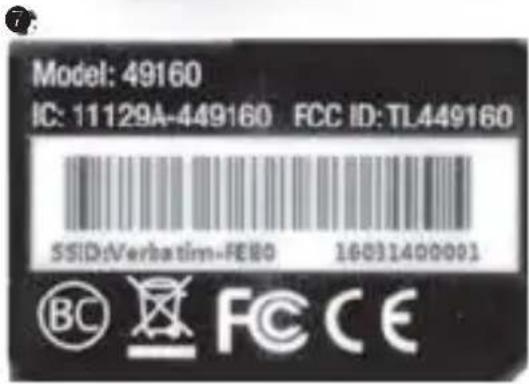
7 SSID
ШАГ 1
Зарядитеу стройство MediaShare™ Wireless Mini, подключив его к любом упитающему USB-порту компьютера или к сетевому зарядному устройству для смартфона или планшета. (Для полной зарядки устройства требуется 2 часа.)
При подключении к источнику питания переключатель режима на боковой стороне устройства MediaShare™ Wireless Mini должен находиться в положении,
противоположном отмете 📋. При установке на эту отметку устройство MediaShare™ Wireless Mini работает как устройство чтения или записи карты памяти.
ШАГ2
Вставьте карту памяти microS D в слот.
ШАГ3

Найдите приложение «Media Share™ Wireless Mini» в магазине App Store на мобильном устройстве и установите его на свое устройство.
ШАГ 4
Передвиньте переключатель режима на боковой стороне MediaShare™ Wireless Mini в положение 🎨 Синий индикатор Wi-Fi будет мигать до тех пор, пока не будет установлено беспроводное соединение.
ШАГ5
Проверьте, включено ли соединение Wi-Fi на вашем компьютере, планшете или смартфоне, и подключитесь к сети Wi-Fi MediaShare™ Wireless Mini с именем «Verbatim-XXXX», где XXXX — это последние 4 символа у никального MAC-адреса (Media Access Control) у устройства MediaShare™ Wireless Mini. На запрос о ключе безопасности Wi-Fi введите пароль поу молчанию «verbatim». Этот пароль можно изменить. Подробная информация приведена в полном руководстве по эксплуатации.
Пользователи Windows и Mac переходят к шагу 6b
ШАГ6А
Для пользователей iOS и Android:
Запустите приложение MediaShare™ Wireless Mini на своем мобильном устройстве.
При первом загуске приложения на смартфоне или планшете откроется приведенное ниже окно входа. Пароль администратора по у молчанию отсутствует, просто нажмите «ОК».
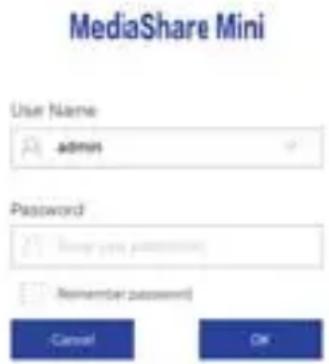
После регистрации устройства откроется главный экран.
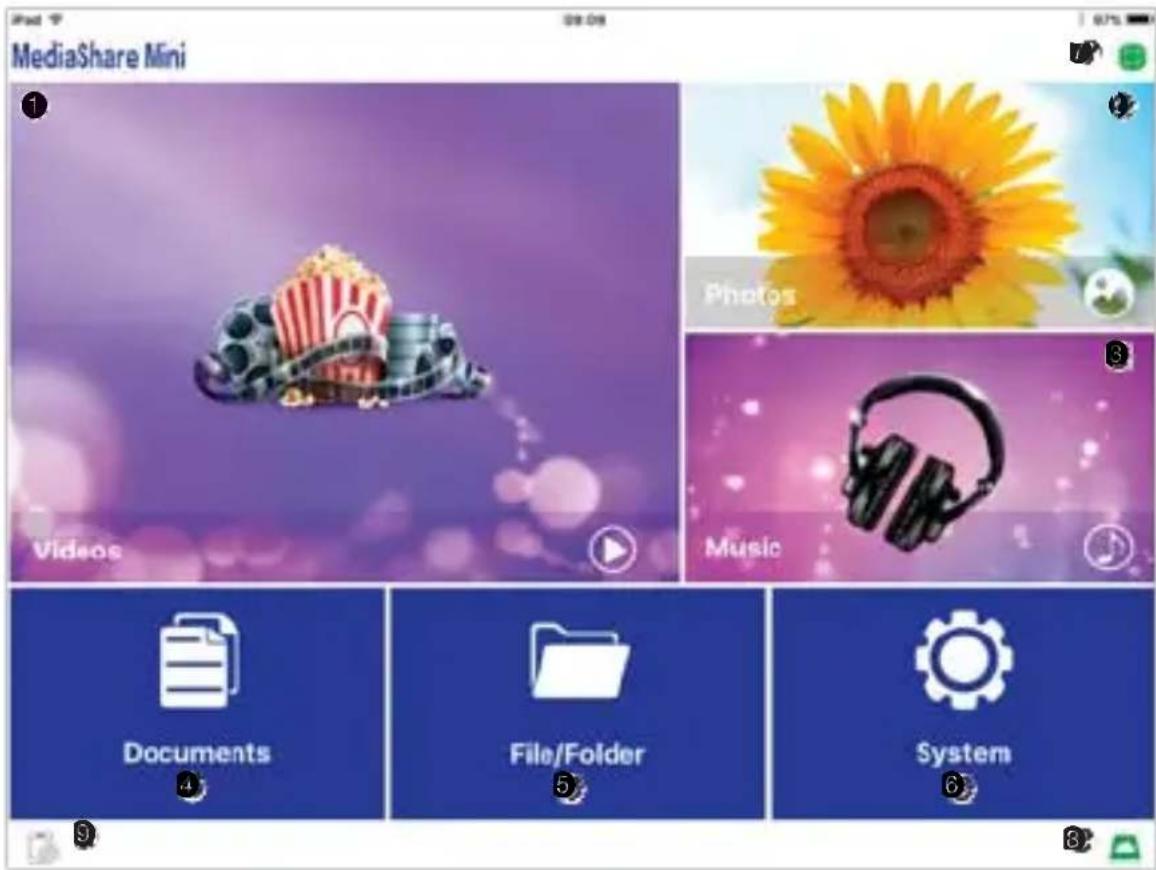
①②③④ это ярлыки для доступа к файлам, хранящимся в следующих общих папках:
|Share|Documents
|Share|Music
| Share\Photos
| Share|Videos
Если эти папки отсутствуют на вставленной карте памяти microSD, то они будут созданы автоматически.
Выберите нужный файл. Он будет открыт с помощью приложения по умолчанию, / установленного на вашем смартфоне или планшете.
⑤ с помощью проводника можно открыть любую папку на карте памяти microSD.
⑥ доступ кэкрану параметров системы, на котором можно изменить параметры беспроводной сети, параметры безопасности, настройки моста до другой беспроводной сети и пароль, а также просмотреть емкость карты памяти microSD и выполнить другие действия.
7 показывает, включен ли сетевой мост.
8 показывает, что устройство MediaShare Wireless Mini подключено к вашему: мартфонуили планшету по беспроводной связи.
⑨ резервное копирование данных с планшета или смартфона на карту памяти microSD. Чтобы получить более подробную информацию об этих и других функциях устройства, за грузите руководство по экспли угации.
Для пользователей Windows и Mac :
Откройте браузер и введите адрес 10.10.10.254.
При первом подключении к этой веб-странице в браузере откроется приведенное ниже окно входа. Пароль администратора по умолчанию отсутствует, просто нажмите «ОК».
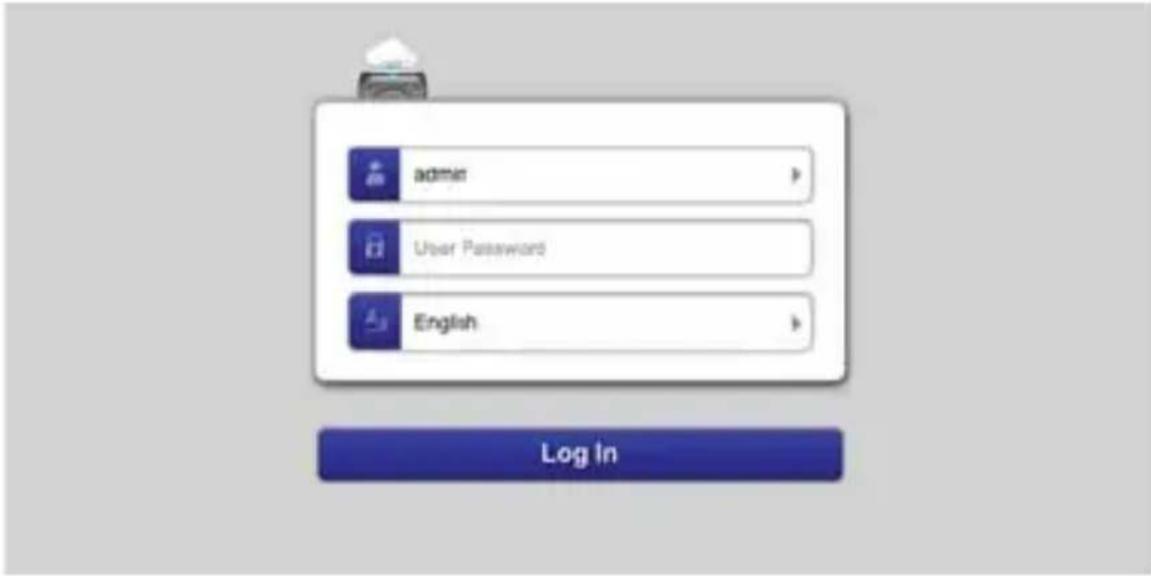
После регистрациустройства откроется главный экран.
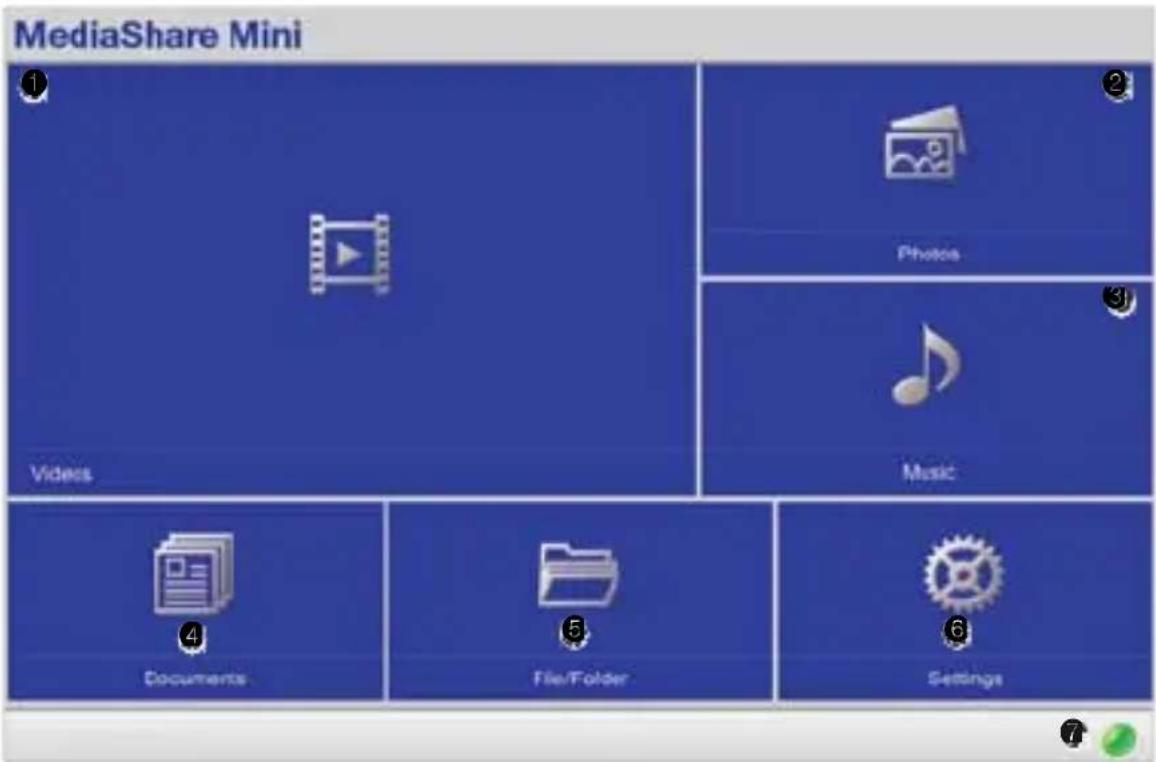
①②③④ это ярлыки для доступа к файлам, хранящимся в следующих общих папках:
\Share\Documents
\Share\Music
|Share|Photos
|Share|Videos
Если эти папки отсутствуют на вставленной карте памяти microSD, то они буду т соданЫлаВТоМа ТИЧЕСКИ.
Выберите нужный файл. Если позволяет формат, он откроется непосредственно в браузере. В противном случае файл бу дет загржен на вашеу стройство.
с помощью проводника можно открыть любую папку на карте памяти microSD.
⑥ доступ кэкрану параметров системы, на котором можно изменить параметры беспроводной сети, параметры безопасности, настройки моста до другой сети и пароль, а также просмотреть емкость карты памяти micro ₽ и выполнить другие действия.
⑦ показывает, включен ли сетевой мост.
Чтобы получить более подробную информацию об этих и других функциях устройства, заруз ите руковод тво по эксплуата ции.
ПОЛОЖЕНИЯ ОГРАНИЧЕНН ОЙ ГАРАНТИИ
Компания Verbatim гарантиру ет отсутствие дефектов связанных с процессами производства и материалами в течение 2 лет с момента приобретения проду кции. Данное гарантийное обязательство не распространяется на батарейки. В случае обнаружения дефекта в течение гарантийного периода замена проду кта производится бесплатно для пользователя. Вы можете возвратить изделие продавцу вместе с кассовым чеком, у достоверяющим факт его приобретения, или обратиться в корпорацию Verbatim.
З амена продукта является единственным средством возмещения по данной гарантии, и настоящее гарантийное обязательство не распространяется на слу чаи нормального из №са Иь делия или его Ю Вреждения ВсЛедтВИс Ю Льо ВАНИЯ НЕ Ю до нач Нию, ненадлежащего использования, небрежности или повреждения в результате аварии, а также на случаи несовместимости или неудовлетворительна производительности вследствие использования специфического компьютерного программного или аппаратного обеспечения. КОМПАНИЯ VERBATIM НЕ НЕСЕТ ОТВЕТСТВЕННОСТИ З А Ю ТЕРЮ ДАННЫХ ИЛИ КАКИЕ БЫ ТО НИ БЫЛЮ ПОБ ОЧНЫЕ, ЮС ВЕННЫЕ ИЛИ ФАКТИЧЕСКИЕ УБЫТКИ, ВОЗНИКШИЕ В РЕЗУЛЬТАТЕ НАРУШЕНИЯ УСЛОВИЙ ЦАРАНТИИ ИЛИ ПО ДРУГИМ ПРИЧИНАМ. Данное гарантийное обязательство предоставляет вам определенные юридические права. Кроме того, вы можете обладать и другими правами, объем которых определяется законодательством вашей страны или республи.
ПРИМЕЧАНИЕ. Компания Verbatim может в любое время внести исправления в настоящее руководство пользователяю из предварительногу ведомления.
Если у вас есть какие-либо вопросы об этом продукте, обратитесь в службу технической поддержки Verbatim по адресу www.verbatim.com/support
Česky CZ

Марка : VERBATIM
Модель : MediaShare Mini
Категория : чтение памяти