ACC96EU - Nekategorizováno TARGUS - Bezplatný návod k obsluze
Najděte návod k zařízení zdarma ACC96EU TARGUS ve formátu PDF.


| Typ produktu | Batoh na notebook |
| Značka | Targus |
| Model | ACC96EU |
| Rozměry (D x Š x V) | 45 x 30 x 15 cm |
| Hmotnost | 0,8 kg |
| Hlavní materiál | Polyester 600D |
| Kapacita pro notebook | Až do 15,6 palců |
| Přihrádky | 1 hlavní přihrádka, 1 přední kapsa, 2 boční kapsy |
| Uzávěr | Zip |
| Ramenní popruhy | Polstrované nastavitelné ramenní popruhy |
| Rukojeť | Polstrovaná transportní rukojeť |
| Napájení | Žádné (neelektronický batoh) |
| Údržba a čištění | Čistěte vlhkým hadříkem a jemným mýdlem. Neponořovat. |
| Bezpečnost | Žádná specifická bezpečnostní funkce |
| Náhradní díly a opravitelnost | Neuplatňuje se (neopravitelný batoh) |
| Záruka | Omezená doživotní záruka výrobce |
| Zamýšlené použití | Přenos a ochrana notebooku a příslušenství |
Často kladené otázky - ACC96EU TARGUS
Dotazy uživatelů ohledně ACC96EU TARGUS
0 otázka o tomto zařízení. Odpovězte na ty, které znáte, nebo položte vlastní.
Položte novou otázku o tomto zařízení
Stáhněte si návod pro váš Nekategorizováno ve formátu PDF zdarma! Najděte svůj návod ACC96EU - TARGUS a vezměte svůj elektronický přístroj zpět do rukou. Na této stránce jsou zveřejněny všechny dokumenty potřebné k používání vašeho zařízení. ACC96EU značky TARGUS.
NÁVOD K OBSLUZE ACC96EU TARGUS
Blahopřejeme vám k zakoupení kabelu pro vysokorychlostní sdilení dat značky Targus. Software EasySuite zahrnuje vysokorychlostní datový kabel USB 2.0, zařízení je typu plug & play, není tedy nutná instalace.
Obsah
- Mobilní USB kabel pro synchronizaci dat - Návod k obsluze
Systémové požadavky
Hardware
•Počítač
- Rozhrani USB (doporučujeme porty USB 2.0, který umožní vysokorychlostní přenos dat)
Operační systém
• Microsoft Windows® 2000
• Microsoft Windows® XP
• Microsoft Windows Vista®
• Mac OS® X 10.4 nebo vyšší
Používání mobilního USB kabelu pro synchronizaci dat
Windows OS
1) Dva počítače propojte pomocí tohoto USB datového kabelu. Aplikace EasySuite se spustí automaticky (viz poznámka, pokud používáte Windows Vista/Windows 7); pokud ne, zvolte jednotku EasySuite CD-ROM a dvojím kliknutím na soubor EasySuite.exe jej spustite.
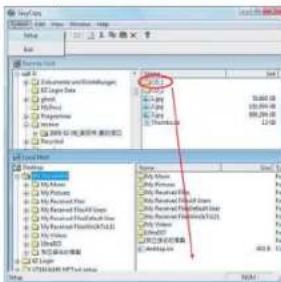
2) Po spuštění aplikace EasySuite v obou počítačích zobrazí okna správce na horním panelu vzdálený počítač, na spodním panelu místní počítač.

POZNÁMKA:
- POKUD POUŽIVÁTE EASYSUITE NA WINDOWS VISTA/WINDOWS 7, VYSKOČÍ OKNO „AUTOMATICKÉ SPUŠTĚNÍ“. POKUD JI PRÍŠTE CHCETE SPUSTIT AUTOMATICKY, ZATRHNĚTE „PROVÁDĚT VŽDY U SOFTWARE A HER“; POKUD NE, KLIKNUTÍM NA „SPUSTIT EASYSUITE.EXE“ JI SPUSTÍTE.
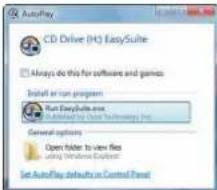
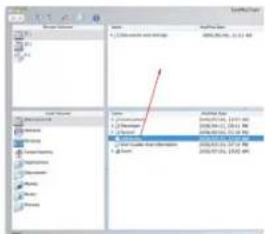
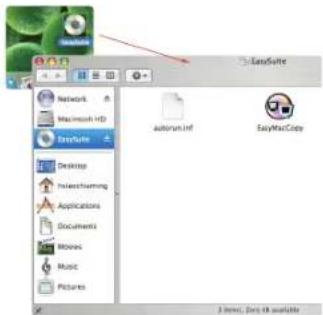
Jednotka EasySuite CD-ROM se zobrazi automaticky. Jednotku EasySuite CD-ROM otevřete a dvojím kliknutím na EasyMacCopy aplikaci spustite.
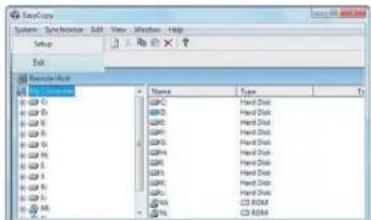
Vyberte soubor/složku a myší jej/ji přetáhněte do cílové složky/jednotky; tímto se zahájí proces kopírování mezi dvěma počítači. Pro zkopírování složky z místního počítače na vzdálený počítač je třeba na vzdáleném počítači kliknout na „Systém->Instalace“.
text_image
File Name: 10.1.2013 Description: □ Endpoints und Betriebsungen □ EGF des Ziele □ Mon □ Pachov □ Pachov □ Parchov □ Parchov □ Parchov □ Parchov □ Parchov □ Parchov □ Parchov □ Parchov □ Parchov □ Parchov □ Parchov □ Parchov □ Parchov □ Parchov □ Parchov □ Parchov □ Parchov □ Parchov □ Parchov □ Parchov □ PArchiv □ Parchiv □ Parchiv □ Parchiv □ Parchiv □ Parchiv □ Parchiv □ Parchiv □ Parchiv □ Parchiv □ Parchiv □ Parchiv □ Parchiv □ Parchiv □ Parchiv □ Parchiv □ Parchiv □ Parchiv □ Parchiv □ Parchiv □ Parchiv □ PArchiv □ Parchiv □ Parchiv □ Parchiv □ Parchiv □ Parchiv □ Parchiv □ Parchiv □ Parchiv □ Parchiv □ Parchiv □ Parchiv □ Parchiv □ Parchiv □ Parchiv □ Parchiv □ Parchiv □ Parchiv □ Parchiv □ ParchiAvsatzung (Z) □ Parchiv □ Parchiv □ Parchiv □ Parchiv □ Parchiv □ Parchiv □ Parchiv □ Parchiv □ Parchiv □ Parchiv □ Parchiv □ Parchiv □ Parchiv □ Parchiv □ Parchiv □ Parchiv □ Parchiv □ Parchiv □ Parchiv □ Parchiv
POZNÁMKA: PŘENOS DAT ZASTAVÍ ÚSPORNÝ REŽIM NEBO HIBERNACE. JAKMILE SE SYSTÉM ZNOVU ZAPNE, PŘENOS SE NEOBNOVI. PŘED PŘENOSEM DAT ZAJISTĚTE, ABY BYLY TYTO FUNKCE DEAKTIVOVÁNY.
2) Synchronizace pošty
Než spustite tuto funkci, klikněte na vzdáleném počítači na „Synchronizovat->Pošta->Instalace“, abyste povolili místnímu počítači synchronizaci pošty se vzdáleného počítače do místního počítače. Pak múžete kliknutím na „Synchronizovat->Pošta->Spustit“ synchronizaci pošty zahájit.
3) EasyMover Než spustite tuto funkci, klikněte na vzdáleném počitači na „Synchronizovat ->EasyMover->Instalace”, abyste povolili místnímu počitači migraci nastavení a dat ze vzdáleného počitače do mistního počitače. Pak můžete kliknutlm na „Synchronizovat ->EasyMover ->Spustit” spustit EasyMover.
1) Odejděte z aplikace EasySuite na obou počítačích.
text_image
KeyCare System: Symbiosis Edit View Window Help Setup Edit Remove Mode Name Type To GSPC Hard Disk GSPD Hard Disk GSPE Hard Disk GSPF Hard Disk GSPG Hard Disk GSPH Hard Disk GSPI Hard Disk GSPJ Hard Disk GSPK Hard Disk GSPL Hard Disk GSPM CD ROM GSPN CD ROM2) Pomoci „Bezpečně odebrat zařízení“ zařízení zastavte, po bezpečném zastavení přenosu můžete přenosový kabel odpojit.

Vyberte soubor/složku a myši jej/ji pretáhněte do cilové složky/jednotky.