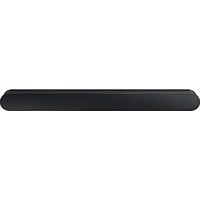
NÁVOD K OBSLUZE HW-S60D SAMSUNG
02 Přehled produktu 5
Přední panel/horní panel Soundbaru 5
Dolní panel zařízení Soundbar 7
03 Používání dálkového ovladače 8
Vložení baterií do dálkového ovladače (2 tužkové baterie AAA) 8
Jak používat dálkový ovladač 8
Nastavení (ovládání zvuku) 11
Používání skrytých tlačítek (tlačítka s více funkcemi) 12
Výstupní specifikace pro různé režimy zvukových efektů 13
Nastavení hlasitosti zařízení Soundbar pomocí dálkového ovladače televizoru 14
04 Připojení zařízení Soundbar
Zapojení do elektřiny 15
Připojení sady bezdrátových zadních reproduktorů Samsung a subwooferu k zařízení Soundbar 15
05 Připojení k TV
Připojení televizoru, který podporuje HDMI ARC (Audio Return Channel) 16
Používání funkce Q-Symphony 24
Použití SpaceFit Sound 25
06 Připojení externího zařízení 26
Použití funkce Skupinová hra 31
Připojení prostřednictvím Apple AirPlay 32
Používání Tap Sound 33
08 Instalace nástěnného držáku 34
Podmínky instalace 34
Součástky pro upevnění na stěnu 34
09 Instalace zařízení Soundbar před televizorem 36
10 Aktualizace softwaru 37
Automatická aktualizace 37
Aktualizace USB 37
Obnovení 38
Informace o aktualizacích zabezpečení 38
11 Odstraňování potíží 39
12 Licence 41
01 KONTROLA KOMPONENT
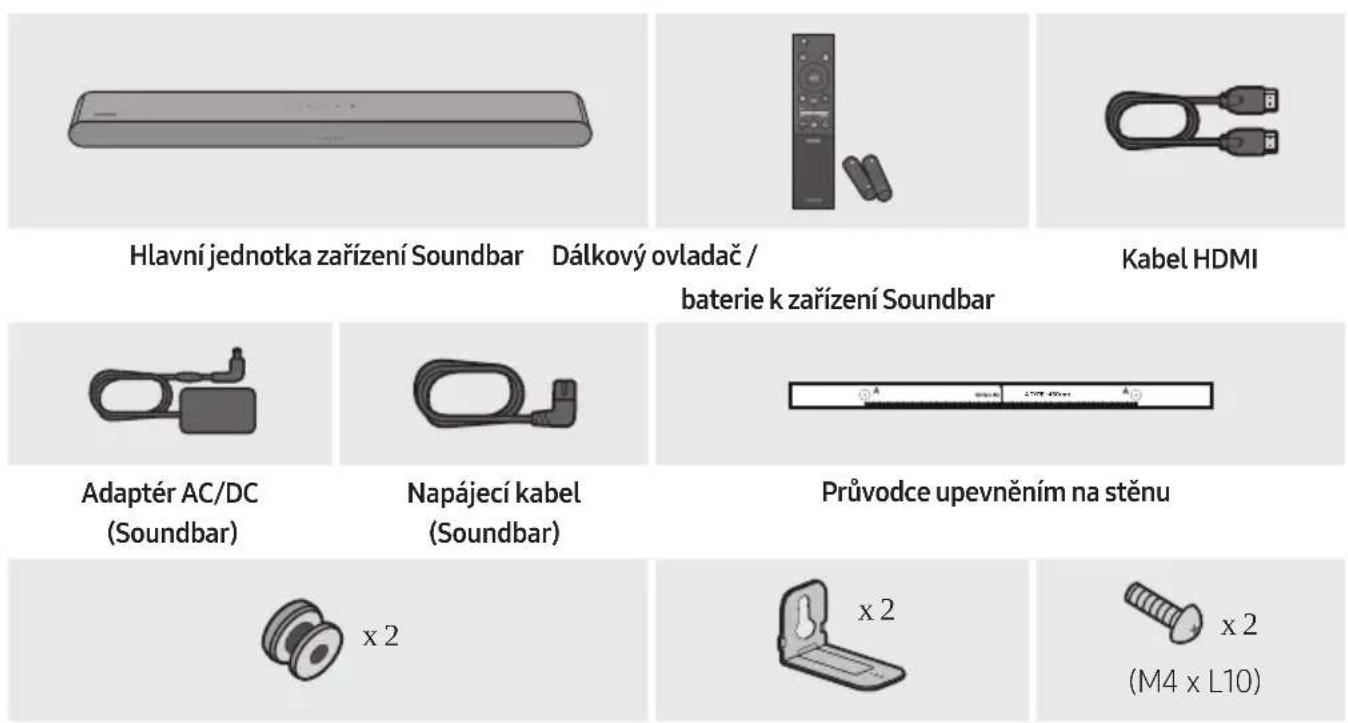
Držák šroubu Držák pro upevnění na stěnu Šroub
- Další informace týkající se napájecího zdroje a spotřeby energie najdete na štítku produktu. (Štítek: spodní strana hlavní jednotky zařízení Soundbar)
- Chcete-li zakoupit další nebo volitelné kabely, kontaktujte servisní středisko společnosti Samsung nebo oddělení péče o zákazníky společnosti Samsung. Více informací o upevnění na stěnu najdete na straně 34. Provedení, parametry a obrázky aplikace se mohou změnit bez předchozího upozornění. Vzhled příslušenství se může oproti uvedeným obrázkům nepatrně lišit.
02 PŘEHLED PRODUKTU
Přední panel/horní panel Soundbaru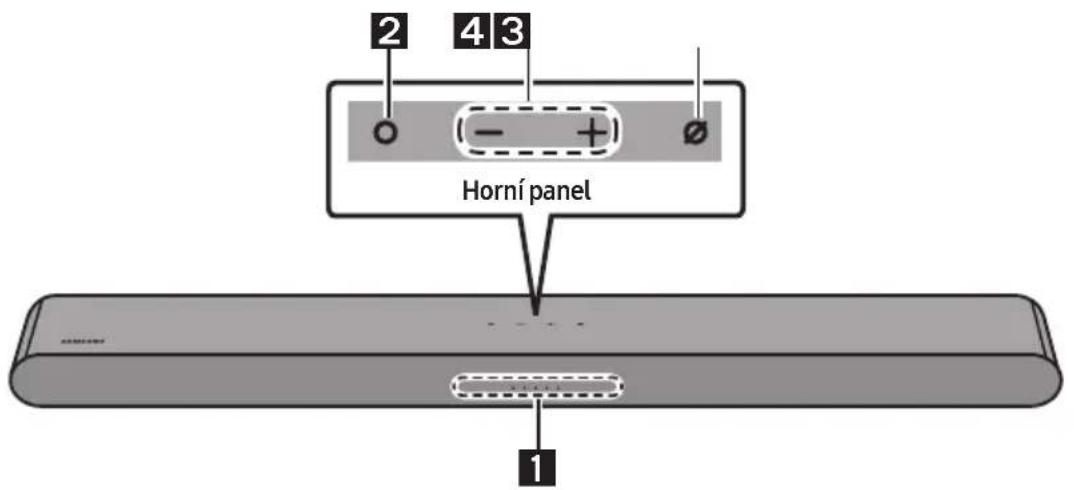
| 1 | Kontrolka
LED | Kontrolka LED blíká, svítí nebo měné barvu podle aktuálného režimu nebo stavu zařizení
Soundbar. Barva kontrolky LED a počet světel oznámůj aktivní režim podle popisu níže. |
| W
Bílá kontrolka
LED | W
Bílá kontrolka
LED | M
Vícebarevná
kontrolka LED | W
Bílá kontrolka
LED | W
Bílá kontrolka
LED |
| · Vícebarevná kontrolka LED műže měné barvu na Bílou, Azurovou, Zelenou, Červenou a Modrou v závislosti na režimu nebo stavu. |
| 2 | Multifunkčné
tlačítko | · V pohotovostním režimu zapnéte zařizení Soundbar stisknutím (Multifunkčné) tlačítka.
· Režim změné stisknutím tlačítka (Multifunkčné). Prí každé změné režimu bude kontrolka LED svítit bile a poté se vypne. |
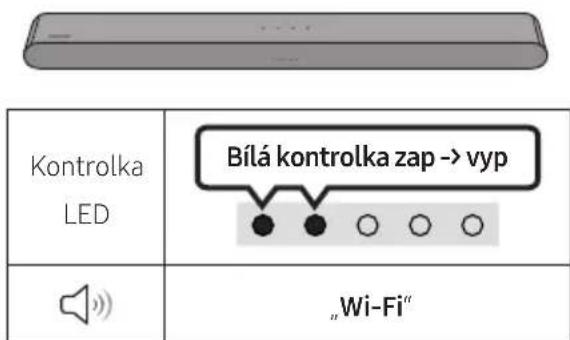
| Kontrolka LED | Bílá kontrolka zap->vyp | Bílá kontrolka | zap->vyp |
| "TV ARC" nebo „eARC" | | Wi-Fi" |
| Kontrolka LED | Bílá kontrolka zap->vyp | Bílá kontrolka | zap->vyp |
| "Bluetooth", Digital Audio In" | | |
| 3 | Tlačítko
ovládoní
hlasitosti | Stisknutím tlačítka (Hlasitost) nastavíte hlasitost. |
| 4 | Tlačítko
zapnutí/
vypnutí
mikrofonu | Stisknutím tlačítka (Zap./vyp. mikrofonu) zapnete nebo vypnete mikrofon.
Když je mikrofon vypnutý, LED indicátor svítí Červě. |
| Kontrolka LED | Červné kontrolka svítí | O O O O O |
| "Mic Off" | "Mic On" |
- Tlačítko napájení začne fungovat do 4–6 s od zapojení do sítě.
- Po zapnutí zařízení se po 4–5 s ozve akustický signál.
- Pokud uslyšíte zvuk z televizoru i ze zařízení Soundbar, přejděte do nabídky Nastavení a u zvukového zdroje televizoru změňte reproduktor na možnost Ext. reproduktor. Zvukovou zpětnou vazbu můžete zapnout či vypnout pomocí aplikace SmartThings. Informace o používání aplikace SmartThings najdete v části „Metoda č. 2. Připojení přes Wi-Fi (bezdrátovou síť)".
Dolní panel zařízení Soundbar
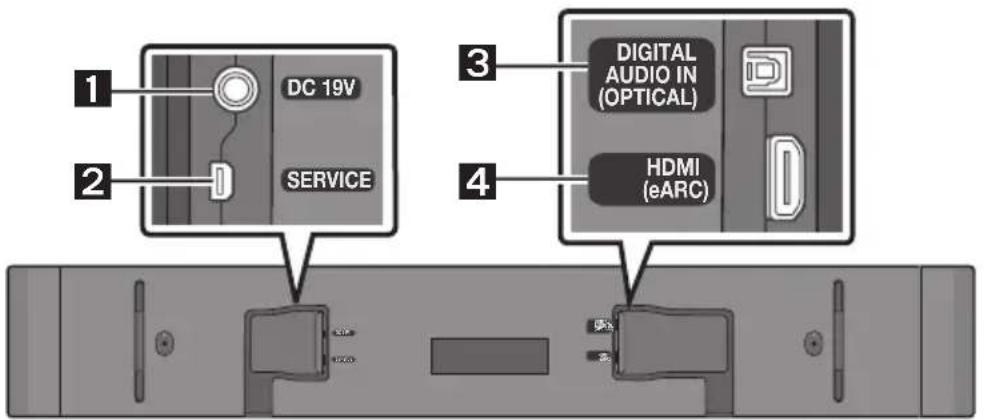
| 1 | DC 19V (Napájeci zdroj)
Zapojte napájeci adaptér AC/DC. (Viz strana 15) |
| 2 | SERVICE
Prípojte pamětové zařizení USB a upgradujte software produktu. |
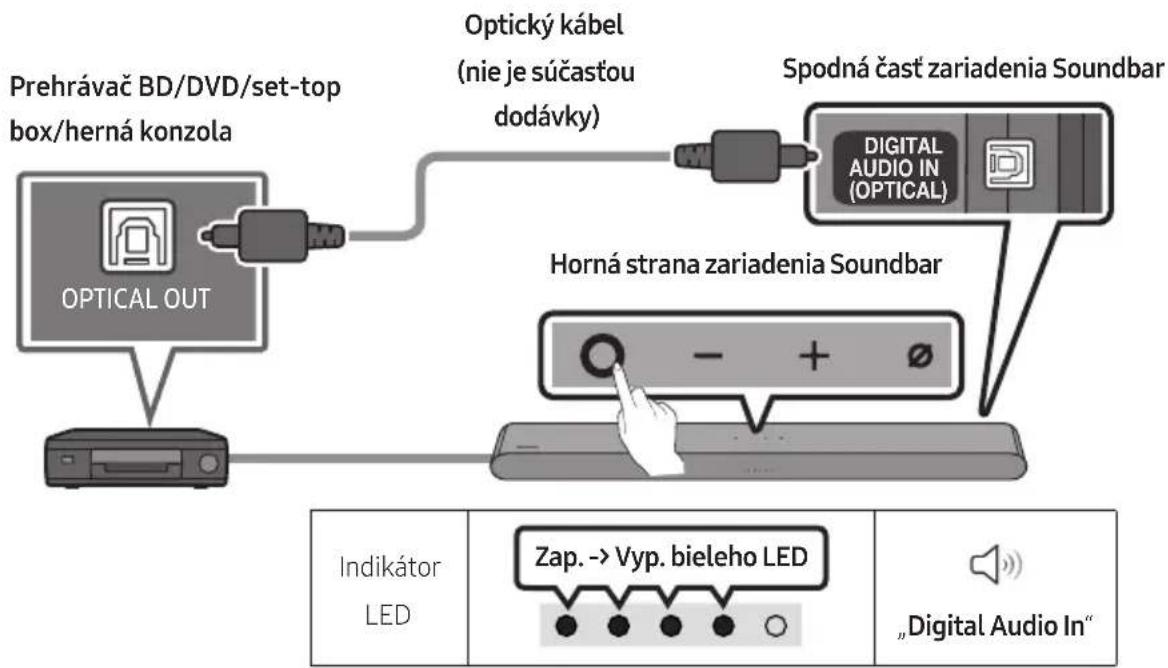
| 3 | DIGITAL AUDIO IN (OPTICAL)
Zapojte digitálné (optický) vystup k externímu zařizení. (Viz strana 26) |
| 4 | HDMI (eARC)
Zapojte do konektoru HDMI (eARC) na televizoru. (Viz strana 16) |
- Při odpojování napájecího kabelu napájecího adaptéru AC/DC z elektrické zásuvky držte kabel za zástrčku, nikoli za kabel.
- Zařízení ani žádné další komponenty nepřipojujte do síťové zásuvky, dokud nebudou všechny komponenty řádně propojeny.
03 POUŽÍVÁNÍ DÁLKOVÉHO OVLADAČE
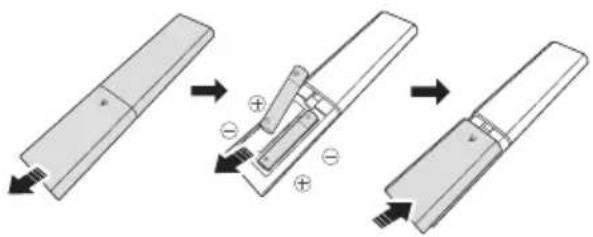
Vložení baterií do dálkového ovladače (2 tužkové baterie AAA)
Posouvejte zadním krytem ve směru šipky, dokud jej zcela nesejmete. Do ovladače vložte 2 baterie AAA (1,5 V) s ohledem na správnou polaritu. Zasuňte zadní kryt zpět na místo.
Jak používat dálkový ovladač
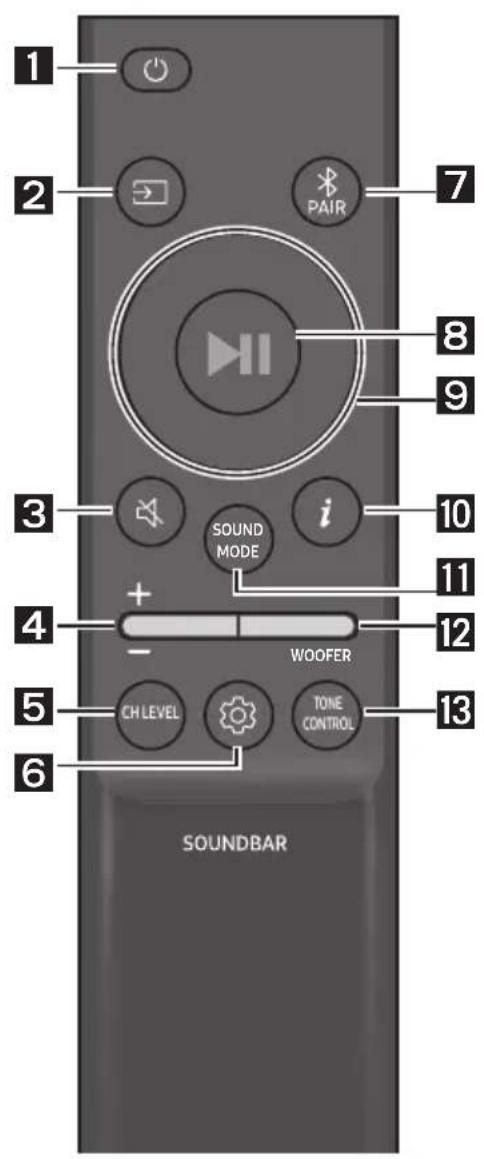
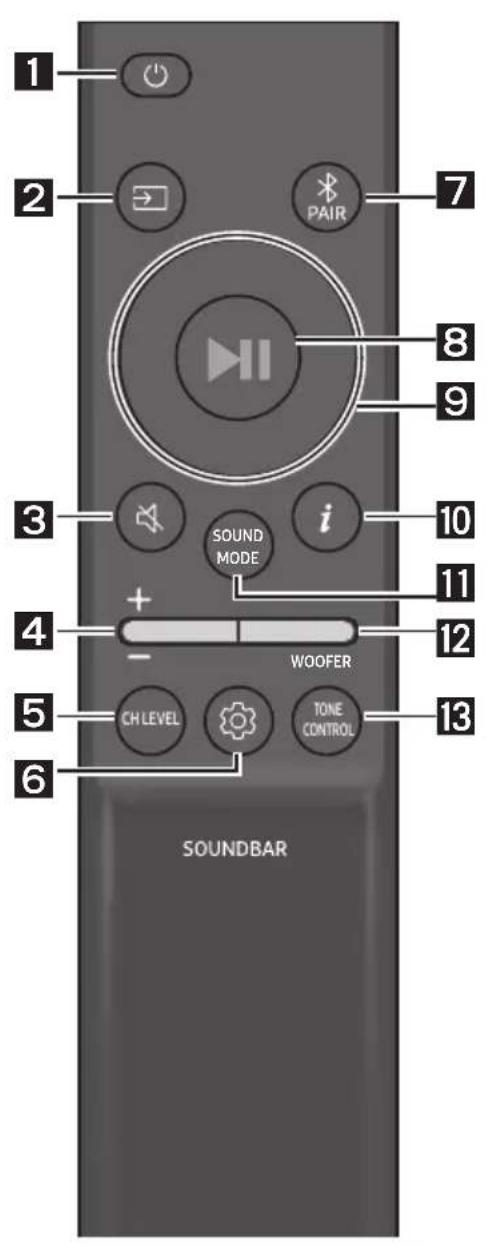
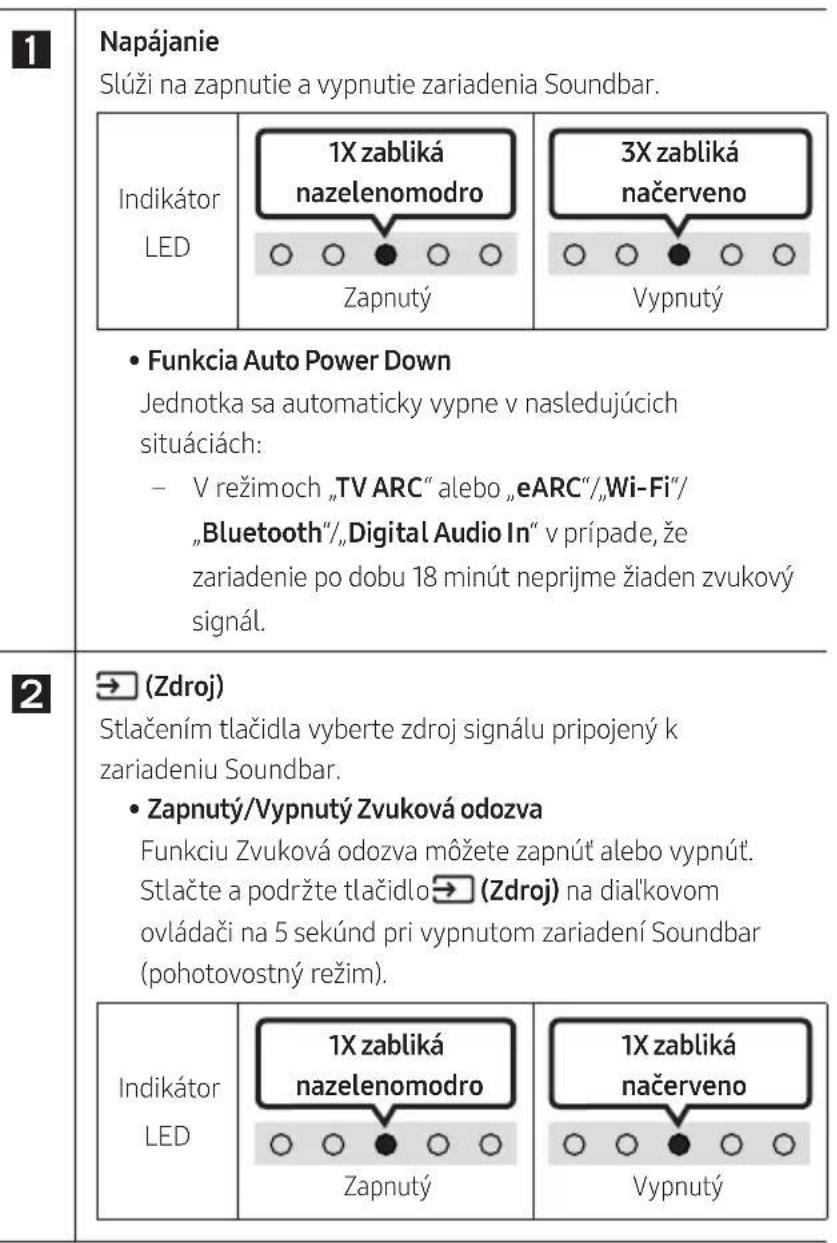
| 1 | Vypínač
Zapíná a vypína zařizení Soundbar. |
| Kontrolka
LED | Azurová kontrolka
zabliká 1×
Zap | Červená kontrolka
zabliká 3×
Vyp |
| · Funkci Auto Power Down
Jednotka se automatický vypne v následujćích prípadech:
- V režimu „TV ARC" nebo „eARC" / „Wi-Fi" /
„Bluetooth" / „Digital Audio In", pakud po dobu 18
minut není k dispozici zvukový signál. |
| 2 | (Zdroj)
Stisknutím vybere zdroj prípojený k zařizení Soundbar.
· Zap/Vyp Zvuková zp. bazba
Müžete zapnout āvypnout zvukovou zpětnou gazbu.
Když je Soundbar vypnutý (v pohotovostním režimu),
stisknéte a na 5 sekund podržte tlacítko 37droj) na
dálkovém ovládání. |
| Kontrolka
LED | Azurová kontrolka
zabliká 1×
Zap | Červená kontrolka
zabliká 1×
Vyp |
| 3 | (Ztolumit)
Stisknutím tlacítka (Ztolumit) ztlumíte zvuk.
Opětovnám stisknutím tlacítka zvuk opět zapnete. | |
| Kontrolka
LED | Bliká X opakovaně
O O O O | |
| 4 | Hlasitost
Stisknutím tlacítka nahoru nebo dolů nastavíte hlasitost. | |
| Kontrolka
LED | Bilá se přesune doprava 1×
Zvyšeni hlasitosti | Bilá se přesune doleva 1×
Sníženi hlasitosti |
| 5 | CH LEVEL
Stisknutím tlacítka műžete nastavit hlasitost"Justnotlitych reproduktorú." | |
| Kontrolka
LED | Bilá kontrolka zabliká 1×
O O O O | |
| "Centre Level"→"Side Level" | |
| - Když jsou prípojeny zadné reproduktry (prodávají se samostatné), je podporováno nastavení „Rear Level". Chcete-li upravit hlasitost „Rear Level" v rozsahu -6 až +6, použijte tlacítka Nahoru/Dolů. | |
| 6 | (Ovladánízvuk)
Stisknutím tlacítka műžete nastavit funkci zvuk. Požadovanou položku lze upravit tlacítky Nahoru/Dolů. Pri kázdé změné režimu bude vicebarevnákontrolka LED blikat bile. | |
| Kontrolka
LED | Bilá kontrolka zabliká 1×
O O O O | |
| "SpaceFit Sound"→"Active Voice Amplifier"→"Voice enhancement"→"Night mode"→"Sync"→"Virtual" | |
| - Podržte na 5 s tlacítko (Ovladánízvuk) a nastavit zvuk pro"Justnotlità frekvenční pásma. Šipkami Vlevo/Vpravo műžete vybirat z možností 150 Hz, 300 Hz, 600 Hz, 1,2 kHz, 2,5 kHz, 5 kHz a 10 kHz a u kázdé z nich műžete Šipkami Nahoru/Dolů nastavit Rozmezi od -6 do +6. (Zkontrolujte, ze režim Zvuk je nastaven na „Standard“)
- Když jsou prípojené zadné reproduktry (prodávají se samostatné), jsou podporována nastavení „Sound Grouping" a „Private Rear Sound“.
- Viz Čast „Nastavení (Ovladánízvuk)" na straně 11. | |
| 7 | Bluetooth PAIR
Zapněte na zařiženi Soundbar režim párovány prěs Bluetooth.
Jakmile tlacítko stisknete, zobrazení kontrolek LED se změné podleznázorněné;iže.
• Dokud nebude párovány dokončeno,VICEBAREVNA kontrolka LED se bude střidavě měnit na Červenou → Zelenou → Modrou. |
| Kontrolka
LED | Bliká Červéna → zelená → modrá
Pároványi Azurová kontrolka zabliká 3×
Připojení je dokončeno |
| "Ready to connect via Bluetooth." |
| 8 | II (Přehrát / Pozastavit)
Stisknutím tlacítka műžete rovněž prehrávat nebo požastavit hudbu. |
| 9 | Nahoru/Dolů/Vlevo/Vpravo
Stisknutím možností Nahoru/Dolů/Vlevo/Vpravo na tlacítku vyberete nebo nastavíte funkce.
• Přeskočeni skladby
Stisknutím tlacítka Vpravo vyberete dalálh Hudbní soubor. Stisknutím tlacítka Vlevo vyberete
préchodozí hudební soubor.
• ID SET
Podržením stiskného tlacítka Nahoru po dobu 5 sekund dokoněće ID SET (pri prípojaváni
bezdrátového subwooferu nebo bezdrátovych zadních reproduktorů). |
| 10 | i(Info)
Stisknutím tlacítka zobrazité informace o aktuálné funkci. (Viz strana 5)
Pri prípojení Dolby Atmos® kontrolka LED tříkrát azurově zabliká. |
| 11 | SOUND MODE
Stisknutím tlacítka műžete vybrat požadovaný zvukový režim. Pri každézměné režimu bude vicebarevná
kontrolka LED blíkat bile. |
| Kontrolka
LED | Bilá kontrolka zabliká 1×
O O O O O |
| "Adaptive Sound
Analyzujé obsah v realném chase a automaticaky poskytuje optimálné zvukové pole na základě
charakteristiky obsahu.
• DTS Virtual:X
Púsobívý 3D zvuk z libovolného obsahu.
• Music
Poskytuje prírozenějsi a prostorovějsi zvuk pro Hudbní obsah.
• Game
Poskytuje stereoskopický zvuk, aby vás zázitek ze hry byl jestě intenszivnějsi.
• Standard
Poskytuje vystup původního zvúku. |
12
HLASITOST WOOFERU (HLOUBEK)
Stisknutím tlačítka nahoru nebo dolů upravíte hlasitost wooferu (hloubek) na -12 nebo v rozmezí od -6 do +6. Chcete-li nastavit hlasitost wooferu (hloubek) na 0 (výchozí), stiskněte tlačítko.
13
TONE CONTROL
Stisknutím tlačítka můžete nastavit úroveň výšek a basů. Požadovanou položku lze upravit tlačítky Nahoru/Dolů. (Tato funkce je k dispozici ve všech zvukových režimech kromě režimu „Standard“.)
| Kontrolka LED | Bílákontrolka zabliká 1× |
| Treble"→"Bass" |
Nastavení (Ovládání zvuku)
- SpaceFit Sound: Tato funkce analyzuje prostředí, ve kterém posloucháte zvuk pomocí mikrofonu zařízení Soundbar a poskytne optimální zvuk pro daný prostor. (Viz část „Použití SpaceFit Sound“ na straně 25.)
- Active Voice Amplifier: Analyzuje během přehrávání pomocí zařízení Soundbar externí hluk v reálném čase, takže hlas je vždy zřetelně slyšet.
- Během analýzy se neukládají žádná data.
- Režim Voice enhancement zdokonaluje poslech mluvených dialogů ve filmech a v televizi.
- Režim Night mode je optimalizován pro noční sledování, protože nastavení snižuje hlasitost a současně zachovává zřetelné dialogy.
- Sound Grouping: Hlavní jednotka zařízení Soundbar a prostorové reproduktory přehrávají místo prostorového zvuku kompletní zvuk, což je ideální, když velké skupiny lidí poslouchají hudbu ve velkém prostoru.
- Toto menu se poprvé aktivuje při připojení prostorových reproduktorů a potom zůstane aktivováno bez ohledu na to, jestli jsou reproduktory dále připojeny.
- Když zapnete tento režim, nebudou mezi zvukovými režimy ve zvuku žádné rozdíly.
- Zvuk nevychází ze všech reproduktorů hlavní jednotky zařízení Soundbar a prostorových reproduktorů, ale jen z některých předem stanovených jednotek, které se mohou u jednotlivých modelů lišit.
- Private Rear Sound: Tento režim nastaví reprodukci zvuku tak, aby zvuk vycházel jen z prostorových reproduktorů, což vám umožní poslech, aniž byste byli rušeni ostatními.
- Když zapnete tento režim, zvuk nevychází z hlavní jednotky zařízení Soundbar a subwooferu. Zvuk vychází jen z předního kanálu prostorových reproduktorů.
- Když zapnete tento režim, nebudou mezi zvukovými režimy ve zvuku žádné rozdíly.
- Tato funkce se vypne, když vypnete napájení nebo když se přeruší připojení prostorových reproduktorů.
- Toto menu se aktivuje jen tehdy, když jsou připojené prostorové reproduktory.
- Tento režim se automaticky vypne a stane se nedostupným, když zapnete funkci Q-Symphony.
- Není-li obraz televizoru synchronizován se zvukem ze zařízení Soundbar, vyberte v menu Ovládání zvuku možnost Sync a pomocí tlačítek Nahoru/Dolů nastavte zpoždění zvuku na hodnotu 0-300 milisekund.
- Možnost Sync je podporována pouze u některých funkcí.
- Funkci Virtual je možné zapnout a vypnout pomocí tlačítek Nahoru/Dolů.
Používání skrytých tlačítek (tlačítka s více funkcemi)
| Skryté tlačítko | Referenčné strana |
| Tlačítko dálkového ovladače Funkce |
| WOOFER (Nahoru) | Dálkovém ovladači televizoru Zap/Vyp (pohotovostní režim) | Strana 14 |
| Nahoru ID SET Strana 10 | |
| (Ovladání zvuku) | 7 pásmový EQ Strana 9 | |
| (Zdroj) | Zap/Vyp Zvuková zp. vazba (pohotovostní režim) | Strana 8 |
Výstupní specifikace pro různé režimy zvukových efektů
| Efekt Vstup | | Vystup |
| Pouze se subwooferem | Se subwooferem a sadou bezdrátrovych zadnich reproduktorü |
| Adaptive Sound | 2.0 kanály 5.1 kanály 7.1 kanály | | |
| 5.1 kanály 5.1 kanály 7.1 kanály | | |
| Dolby Atmos® 5.1 kanály 7.1 kanály | | |
| DTS Virtual:X | 2.0 kanály 5.1 kanály 7.1 kanály | | |
| 5.1 kanály 5.1 kanály 7.1 kanály | | |
| Dolby Atmos® 5.1 kanály 7.1 kanály | | |
| Music | 2.0 kanály 5.1 kanály 7.1 kanály | | |
| 5.1 kanály 5.1 kanály 7.1 kanály | | |
| Dolby Atmos® 5.1 kanály 7.1 kanály | | |
| Game | 2.0 kanály 5.1 kanály 7.1 kanály | | |
| 5.1 kanály 5.1 kanály 7.1 kanály | | |
| Dolby Atmos® 5.1 kanály 7.1 kanály | | |
| Standard | 2.0 kanály 2.1 kanály 2.1 kanály | | |
| 5.1 kanály 5.1 kanály 5.1kanály | | |
| Dolby Atmos® 5.1 kanály 7.1 kanály | | |
- Sadu bezdrátových zadních reproduktorů Samsung a subwoofer lze zakoupit samostatně. Chcete-li si tuto sadu nebo subwoofer pořídit, obraťte se na prodejce, u kterého jste zařízení Soundbar zakoupili.
- Je-li výstupní zdroj ve formátu Dolby Atmos®, nastavení pouze se subwooferem poskytne 5.1kanálový zvuk, zatímco nastavení se subwooferem a sadou bezdrátových zadních reproduktorů poskytne 7.1kanálový zvuk.
Nastavení hlasitosti zařízení Soundbar pomocí dálkového ovladače televizoru
Hlasitost zařízení Soundbar se nastavuje dálkovým ovladačem televizoru.
- Tuto funkci lze použít pouze s IR dálkovými ovladači. Dálkové ovladače Bluetooth (dálkové ovladače, které vyžadují párování) nejsou podporovány.
- Chcete-li používat tuto funkci, nastavte reproduktor televizoru na Ext. reproduktor.
- Výrobci podporující tuto funkci: Samsung, VIZIO, LG, Sony, Sharp, PHILIPS, PANASONIC, TOSHIBA, Hisense, RCA
- Vypněte zařízení Soundbar.
- Na 5 s podržte tlačítko WOOFER.
Každé podržení tlačítka WOOFER na 5 s vede ke změně režimu v uvedeném pořadí: „Off-TV Remote“ (výchozí režim), „Samsung-TV Remote“, „All-TV Remote“.
Stav kontrolky LED se mění při každé změně režimu, jak je znázorněno níže.
| Tlačítko dálkového ovladače | Kontrolka LED Stav | |
| 5 Sec | Červěná kontrolka
zabliká 1×
"Off-TV Remote"
(výchozí režim) | Vypněte dálkový ovladač televizoru. |
| 5 Sec | Azurová kontrolka
zabliká 1×
"Samsung-TV Remote" | Zapněte IČ dálkový ovladač televizoru Samsung. |
| 5 Sec | Modrá kontrolka
zabliká 1×
"All-TV Remote" | Zapněte IČ dálkový ovladač televizoru cífiho vyrobce. |
04 PŘIPOJENÍ ZAŘÍZENÍ SOUNDBAR
Zapojení do elektřiny
V pořadí zřejmém z následujícího obrázku připojte Soundbar k elektrické zásuvce:
- Další informace týkající se přívodu elektrického proudu a spotřeby energie najdete na štítku produktu. (Štítek: spodní strana hlavní jednotky zařízení Soundbar)
- Napájecí kabel nejdříve připojte k adaptéru AC/DC. Adaptér AC/DC (s napájecím kabelem) připojte k zařízení Soundbar.
- Připojte napájecí kabel do zásuvky.
Spodní strana hlavní jednotky Soundbar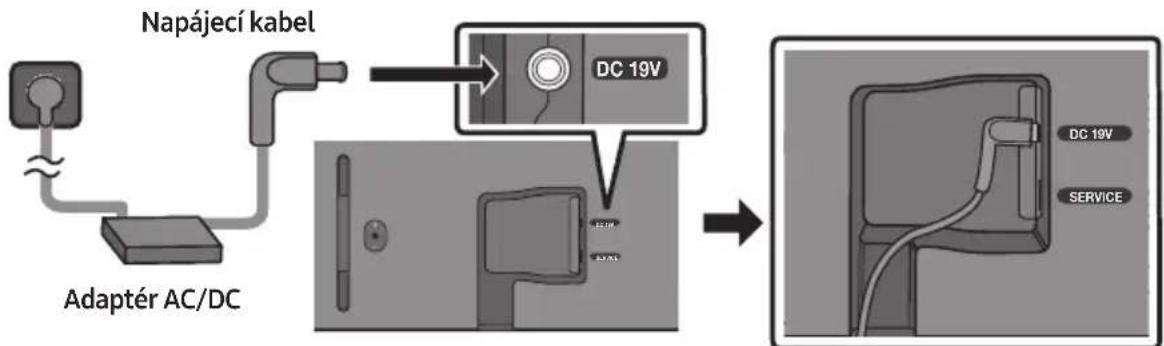
POZNÁMKY
- Pokud odpojíte a znovu připojíte napájecí kabel a produkt je zapnutý, zařízení Soundbar se automaticky zapne.
- Zajistěte, aby adaptér AC/DC ležel naplocho na stole nebo na zemi. Pokud adaptér AC/DC umístíte tak, že visí a vstup kabelu AC směřuje nahoru, může do adaptéru vnikat voda a jiné cizí látky, a tím může dojít k jeho selhání.
Připojení sady bezdrátových zadních reproduktorů Samsung a subwooferu k zařízení Soundbar
Připojte k zařízení Soundbar sadu bezdrátových zadních reproduktorů Samsung (SWA-9200S, prodává se samostatně) a bezdrátový subwoofer (SWA-W510, prodává se samostatně) a dosáhněte skutečného prostorového zvuku bez nutnosti použití kabelů.
Podrobné informace týkající se připojení najdete v návodech pro sadu bezdrátových zadních reproduktorů Samsung a bezdrátový subwoofer.
05 PŘIPOJENÍ K TV
Připojení televizoru, který podporuje HDMI ARC (Audio Return Channel)

VÝSTRAHA
- Pokud je zapojený kabel HDMI i optický kabel, nejdříve je přijat signál z kabelu HDMI.
- Chcete-li připojit kabel HDMI mezi televizorem a zařízením Soundbar, nezapomeňte zapojit koncovky s označením ARC. Jinak může dojít k poruše zvukového výstupu televizoru.
- Doporučený kabel je kabel HDMI certifikovaný organizací HDMI.org.
Zapojte do portu HDMI IN (ARC) nebo (eARC) na televizoru.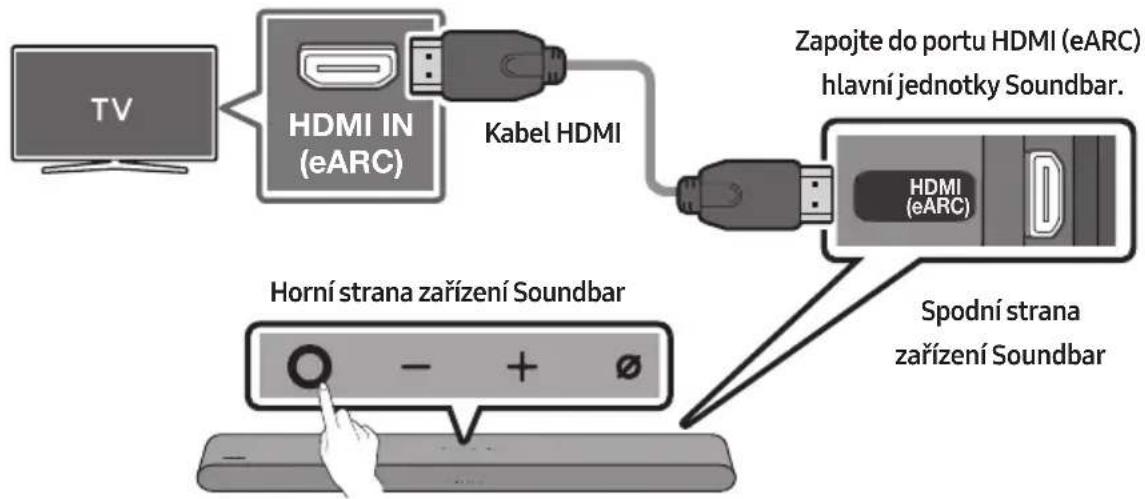

- Vypněte zařízení Soundbar a televizor a připojte kabel HDMI tak, jak je uvedeno na obrázku.
- Zapněte zařízení Soundbar a televizor.
- Zvuk televizoru vychází ze zařízení Soundbar.
- Pokud není zvuk televizoru slyšet, stiskněte tlačítko (Multifunkční) na zařízení Soundbar nebo tlačítko (Zdroj) na dálkovém ovladači a vyberte režim „TV ARC" nebo „eARC".
- Chcete-li použít připojení pomocí eARC, musí být funkce eARC zapnutá v menu televizoru. Podrobnosti týkající se nastavení najdete v návodu k použití televizoru. (např. Samsung TV: Domů (m) → Menu → Nastavení (Všechna nastavení ( ) → Zvuk → Nastavení pro pokročilé → Režim HDMI-eARC (Autom.)
- Není-li zvukový výstup přítomen, znovu zkontrolujte připojení kabelu HDMI.
- Pomocí tlačítek ovládání hlasitosti na dálkovém ovladači televizoru můžete měnit hlasitost zařízení Soundbar.
POZNÁMKY
- Pokud k zařízení Soundbar připojíte kabelem HDMI televizor, který podporuje HDMI ARC (Audio Return Channel), můžete přenášet digitální obraz a zvuková data bez připojení samostatného optického kabelu.
- Doporučujeme použít kabel typu Coreless HDMI, je-li to možné. Pokud použijete kabel Core HDMI, použijte kabel s průměrem menším než 14 mm.
- Tato funkce není k dispozici, pokud kabel HDMI nepodporuje funkci ARC.
- Pokud je přenášený zvuk ve formátu Dolby Digital a „Formát digitálního výstupu zvuku“ na televizoru je nastaven na možnost PCM, doporučujeme, abyste nastavení změnili na Dolby Digital. Pokud se nastavení na televizoru změní, můžete si vychutnat lepší kvalitu zvuku. (V nabídce televizoru mohou být pro funkce Dolby Digital a PCM použity jiné výrazy v závislosti na výrobci televizoru.)
Připojení pomocí optického kabelu
Kontrolní opatření před připojením
- Pokud je zapojený kabel HDMI i optický kabel, nejdříve je přijat signál z kabelu HDMI.
- Pokud použijete optický kabel a koncovky jsou zakryté, nezapomeňte kryty sejmout.

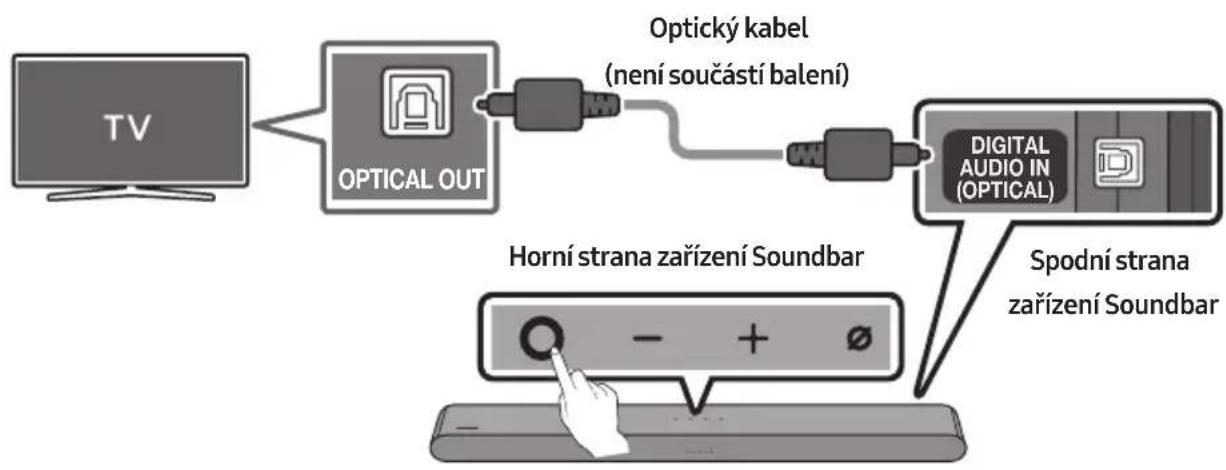
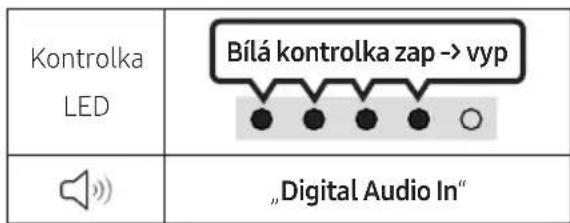
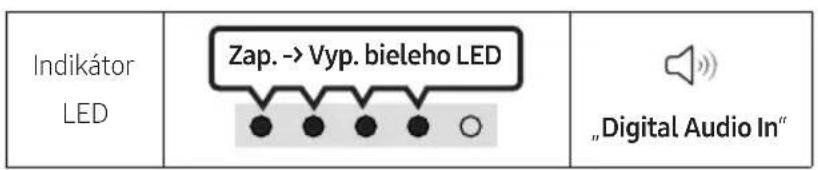
| Kontrolka
LED | Bilá kontrolka zap -> vyp | „Digital Audio In" |
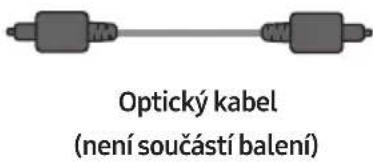
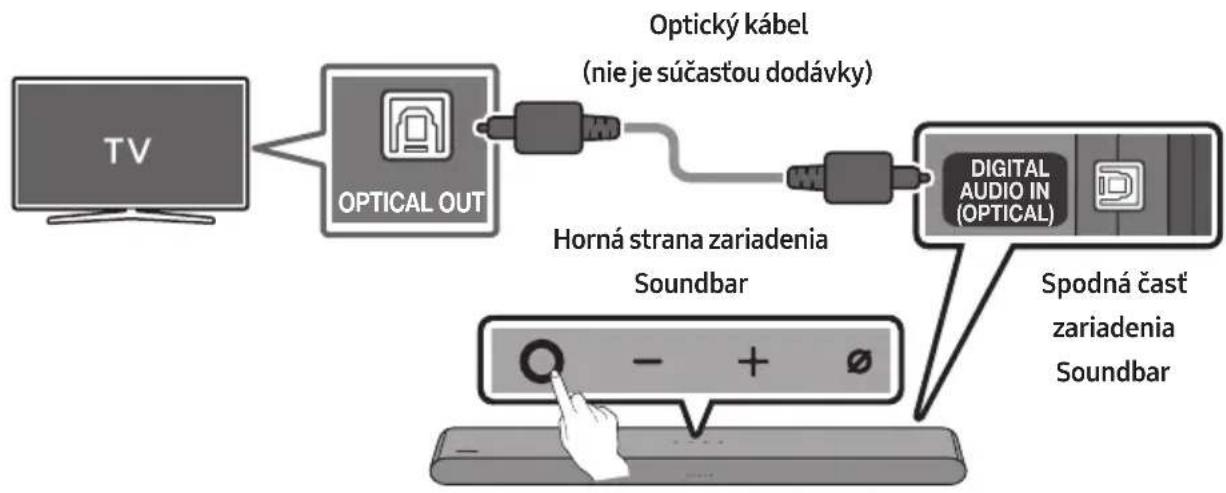
- Vypněte televizor a zařízení Soundbar a propojte port DIGITAL AUDIO IN (OPTICAL) na zařízení Soundbar a port výstupu OPTICAL na televizoru pomocí optického kabelu (není součástí balení) tak, jak je uvedeno na obrázku.
- Zapněte zařízení Soundbar a televizor.
- Stiskněte tlačítko (Multifunkční) na zařízení Soundbar nebo tlačítko (Zdroj) na dálkovém ovladači a poté vyberte režim „Digital Audio In“. Poté zazní oznámení „Digital Audio In“.
- Zvuk televizoru vychází ze zařízení Soundbar.
Připojení přes Bluetooth
Pokud je přes Bluetooth připojený televizor Samsung, můžete poslouchat stereofonní zvuk bez zbytečné kabeláže.
- Lze připojit pouze jeden televizor Samsung současně.
- Lze připojit televizor Samsung, který podporuje funkci Bluetooth. Ověřte technické údaje televizoru.
První připojení
1.
| Tlačitko párování prěs Bluetooth | Kontrolka LED |
| NEBO
V režimu „Bluetooth" | Bliká Červéná → zelená → modrá
Pároványi
Azurová kontrolka
zabliká 3×
Prípojení je dokoněno
Dokud nebude párování dokoněno, vícebarevná kontrolka LED se bude střidavě měnit na Červenou → Zelenou → Modrou. |
| 5 Sec | "Ready to connect via Bluetooth." |
- Na televizoru Samsung vyberte režim Bluetooth.
(např. Domů (®) → Menu → Nastavení (®) → Všechna nastavení (®) → Zvuk → Zvukový výstup → Seznam reproduktorů Bluetooth → S-Series Soundbar (Bluetooth))
- Ze seznamu na obrazovce televizoru vyberte možnost „S-Series Soundbar".
Dostupná zařízení Soundbar budou na seznamu zařízení Bluetooth televizoru označena jako „Vyžaduje párování" nebo „Spárováno". Chcete-li připojit televizor Samsung k zařízení Soundbar, vyberte zprávu a poté vytvořte připojení.
- Nyní můžete ze zařízení Soundbar poslouchat zvuk televizoru Samsung.
- Pokud je k dispozici protokol připojení mezi zařízením Soundbar a televizorem Samsung, zařízení Soundbar bude automaticky připojeno změnou režimu na „Bluetooth".
Pokud se zařízení nepodaří připojit
- Pokud je na seznamu reproduktorů televizoru Samsung uvedeno stávající zařízení Soundbar (např. S-Series Soundbar), odstraňte jej.
- Poté opakujte kroky 1 až 3.
Odpojení zařízení Soundbar od televizoru Samsung
Stiskněte tlačítko (Multifunkční) na zařízení Soundbar nebo tlačítko (Zdroj) na dálkovém ovladači a vyberte jiný režim než „Bluetooth".
- Odpojení chvíli trvá, protože televizor Samsung musí přijmout od zařízení Soundbar odpověď. (Požadovaný čas se může lišit v závislosti na modelu televizoru Samsung.)
Poznámky k připojení Bluetooth
- Vyhledejte nové zařízení v okruhu 1 m, ke kterému se chcete připojit přes Bluetooth.
- Pokud budete při připojování zařízení Bluetooth požádáni o PIN kód, zadejte <0000>.
- Zařízení se po 18 minutách v pohotovostním stavu automaticky vypne.
- Zařízení Soundbar nemusí správně vyhledávat nebo připojovat zařízení Bluetooth v následujících situacích:
- Když je v blízkosti zařízení Soundbar elektronické nebo elektrické zařízení způsobující bezdrátové rušení.
- Pokud je s jednotkou Soundbar spárováno více zařízení Bluetooth současně.
- Pokud je zařízení Bluetooth vypnuté, není v dosahu nebo má poruchu.
- Elektronická zařízení mohou působit vysokofrekvenční rušení. Zařízení, která generují elektromagnetické vlny – např. mikrovlnné trouby, bezdrátová zařízení LAN – musí být mimo dosah hlavní jednotky Soundbar.
- Bezpečnostní opatření: Pokud zapnete/vypnete Bluetooth, Soundbar se automaticky restartuje.
- Metoda deaktivace portu Bluetooth: Stisknutím tlačítka TONE CONTROL na dálkovém ovladači zařízení Soundbar na 30 sekund zapnete nebo vypnete Bluetooth.
Připojení prostřednictvím Wi-Fi
Kontrolní opatření před připojením
- Připojení Wi-Fi je dostupné pouze u televizorů Samsung TV.
- Zkontrolujte, zda je bezdrátový směrovač (Wi-Fi) zapnutý a televizor je připojený ke směrovači.
- Televizor a Soundbar musí být připojeny ke stejné bezdrátové síti (Wi-Fi).
- Pokud bezdrátový směrovač (Wi-Fi) používá kanál DFS, nebude možné vytvořit připojení Wi-Fi mezi televizorem a Soundbar. Podrobnosti zjistěte u svého poskytovatele služeb Internetu.
- Protože menu se mohou v různých letech výroby lišit, podívejte se do návodu k použití televizoru.
- Chcete-li připojit televizor k Soundbar prostřednictvím Wi-Fi, nejprve připojte Soundbar k bezdrátovému směrovači. Další podrobnosti ohledně vytvoření připojení Wi-Fi naleznete na straně 30.
- Další podrobnosti ohledně vytvoření připojení Wi-Fi pro Soundbar naleznete na straně 30, "Metoda č. 2. Připojení přes Wi-Fi (bezdrátovou síť)".
- Zdroj výstupu televizoru můžete změnit pomocí menu Zvuk pro Soundbar.
- Televizory Samsung TV vyrobené v roce 2017 nebo novější
Domů (®) → Menu → Nastavení (®) → Všechna nastavení (®) → Zvuk → Zvukový výstup → S-Series Soundbar (Wi-Fi)
POZNÁMKA
- Bezpečnostní opatření: Pokud zapnete/vypnete Wi-Fi, Soundbar se automaticky restartuje.
- Metoda deaktivace portu Wi-Fi: Stisknutím tlačítka CH LEVEL na dálkovém ovladači zařízení Soundbar na 30 sekund zapnete nebo vypnete Wi-Fi.
Připojení k televizoru podporujícímu technologii Dolby Atmos®
Kontrolní opatření před připojením
- Technologie Dolby Atmos® je podporována v režimu „TV ARC" nebo „eARC" nebo „Wi-Fi".
- Ujistěte se, že obsah podporuje technologii Dolby Atmos®.
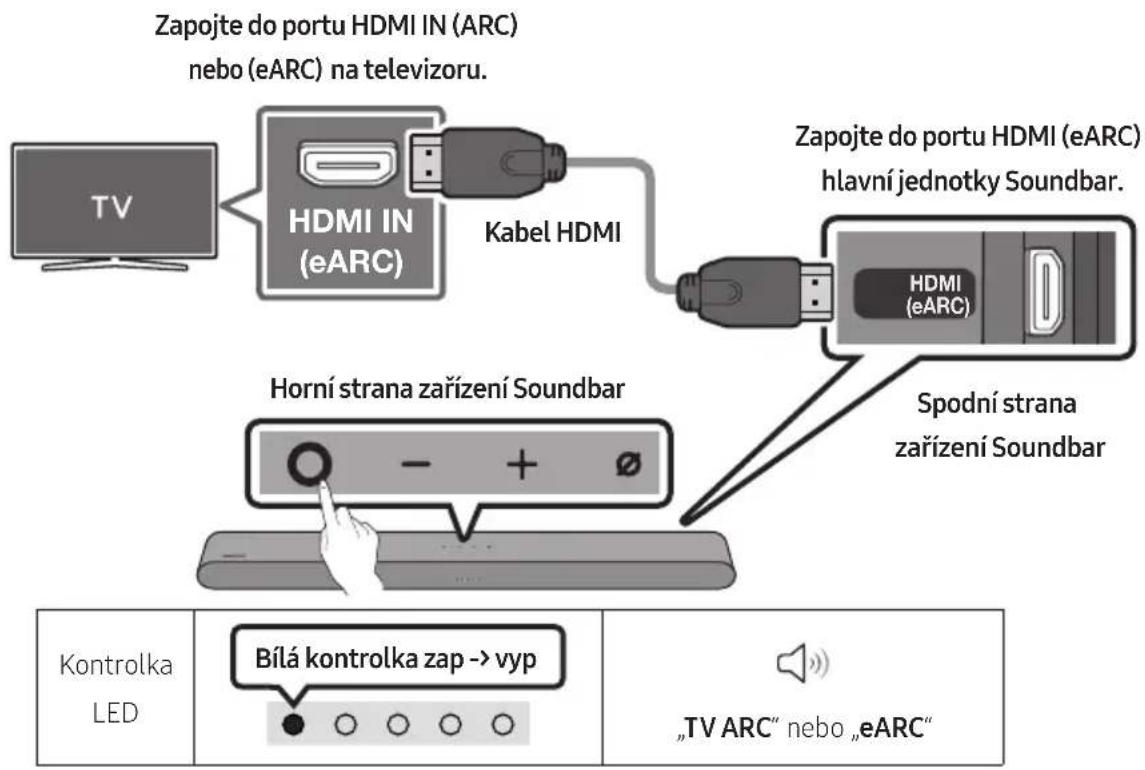
- Vypněte zařízení Soundbar a televizor a připojte kabel HDMI tak, jak je uvedeno na obrázku.
- Zapněte zařízení Soundbar a televizor.
- Zvuk televizoru vychází ze zařízení Soundbar.
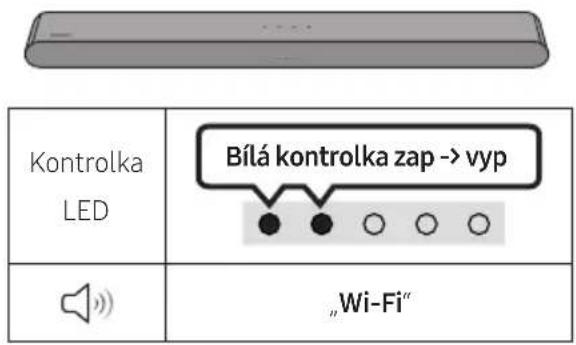
- Připojte Soundbar a televizor ke stejné bezdrátové síti (Wi-Fi).
- V případě zvukového výstupu televizoru zvolte možnost Soundbar.
- Zvuk televizoru vychází ze zařízení Soundbar.
POZNÁMKY
- Konfigurace technologie Dolby Atmos® v přehrávači BD a dalších zařízeních připojených k televizoru.
V nabídce nastavení přehrávače BD nebo jiného zařízení otevřete možnosti zvukového výstupu a zkontrolujte, zda je pro Bitstream vybrána možnost „Žádné kódování". U přehrávače BD Samsung přejděte do nabídky Domů → Zvuk → Digitální výstup a vyberte možnost Bitstream (nezpracovaný).
- Tato funkce je k dispozici v některých televizorech Samsung a některých modelech zařízení Soundbar.
Používání funkce Q-Symphony
- Pokud připojíte zařízení Soundbar k televizoru Samsung, který podporuje funkci Q-Symphony, můžete přehrávat zvuk současně prostřednictvím zařízení Soundbar a televizoru. Pokud použijete funkci Q-Symphony, prostorový zvuk přehrávaný televizorem vám umožní vychutnat si bohatší, prostorovější zvukový efekt.
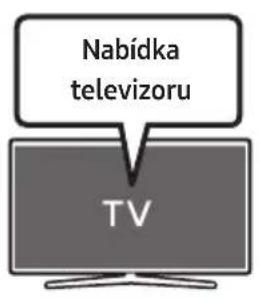
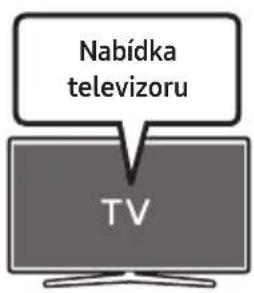
- Po připojení zařízení Soundbar se na obrazovce televizoru zobrazí menu „Q-Symphony". Nastavení (Zvuk → Zvukový výstup
- Příklad menu televizoru: Q-Symphony

POZNÁMKY
- Funkci lze ovládat pomocí kodeků podporovaných televizorem.
- Tato funkce je podporována jen tehdy, pokud je připojen kabel HDMI, optický kabel (není součástí balení) nebo Wi-Fi. Zobrazená zpráva se může v závislosti na modelu televizoru lišit.
- Ujistěte se, že jsou televizor a zařízení Soundbar připojeny ke stejnému bezdrátovému směrovači / frekvenci.
- Tato funkce je k dispozici v některých televizorech Samsung a některých modelech zařízení Soundbar.
Použití SpaceFit Sound
Poskytuje optimalizovanou kvalitu zvuku na základě analýzy prostředí, ve kterém posloucháte zvuk.
Metoda 1. Připojení prostřednictvím zařízení Soundbar
- Pokud chcete tuto funkci zapnout, zapnete režim SpaceFit Sound pomocí dálkového ovladače zařízení Soundbar.
(Ovládání zvuku) → "SpaceFit Sound Off" → ▲ (Nahoru) → "SpaceFit Sound On"
- Tato funkce je k dispozici ve všech zvukových režimech.
Metoda 2. Připojení prostřednictvím televizoru
Pokud chcete tuto funkci zapnout, zapnete režim Adaptivní zvuk+ v menu televizoru Samsung.
(Domů (O) → Menu → Nastavení (O) → Všechna nastavení (O) → Obecné → Nastavení
Inteligentního režimu → Adaptivní zvuk+)
- Když zapnete v televizoru režim Adaptivní zvuk+, režim zvuku v zařízení Soundbar se automaticky změní na Adaptivní zvuk+.
POZNÁMKA
- Tato funkce je k dispozici, když zařízení Soundbar připojíte k některým televizorům Samsung.
06 PŘIPOJENÍ EXTERNÍHO ZAŘÍZENÍ
Připojení pomocí optického kabelu
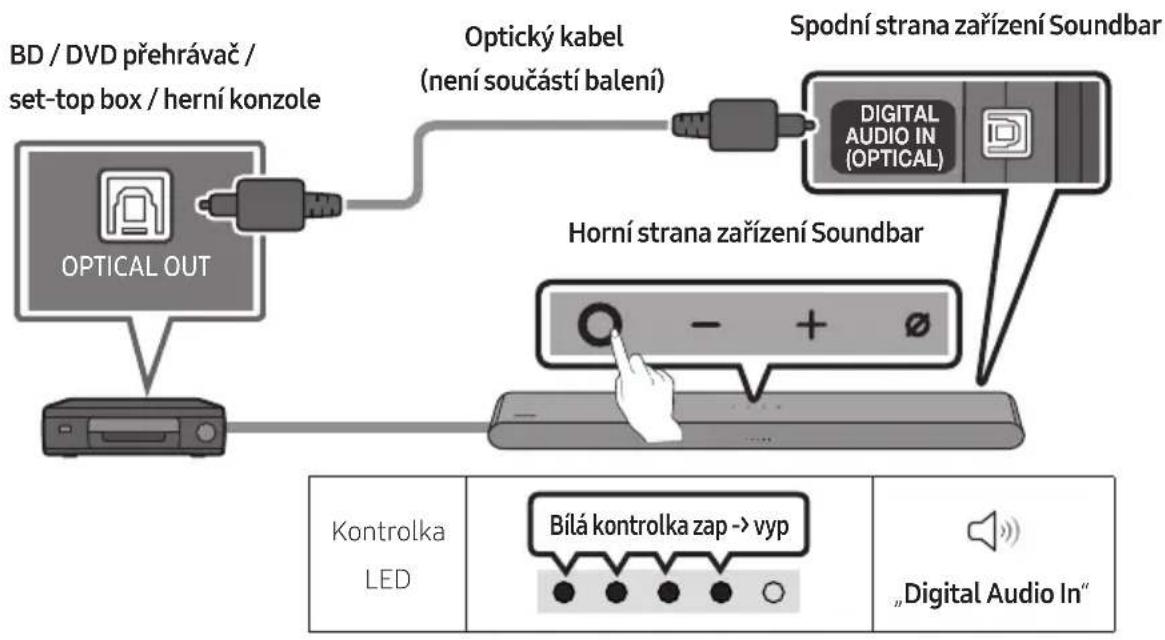
- Vypněte externí zařízení a zařízení Soundbar a propojte port DIGITAL AUDIO IN (OPTICAL) na zařízení Soundbar a port výstupu OPTICAL na externím zařízení pomocí optického kabelu (není součástí balení), jak je uvedeno na obrázku.
- Zapněte zařízení Soundbar a externí zařízení.
- Stiskněte tlačítko (Multifunkční) na zařízení Soundbar nebo tlačítko (Zdroj) na dálkovém ovladači a poté vyberte režim „Digital Audio In“. Poté zazní oznámení „Digital Audio In“.
- Zvuk externího zařízení vychází ze zařízení Soundbar.
07 PŘIPOJENÍ MOBILNÍHO ZAŘÍZENÍ
Metoda č. 1: Připojení přes Bluetooth
Pokud je přes Bluetooth připojeno mobilní zařízení, můžete poslouchat stereofonní zvuk bez zbytečné kabeláže.
- Pokud se připojíte ke spárovanému zařízení Bluetooth a jednotka Soundbar je vypnutá, zařízení Soundbar se automaticky zapne.
Mobilní zařízení
První připojení
- Při připojování k novému zařízení Bluetooth zkontrolujte, že je zařízení v dosahu 1 m.
1.
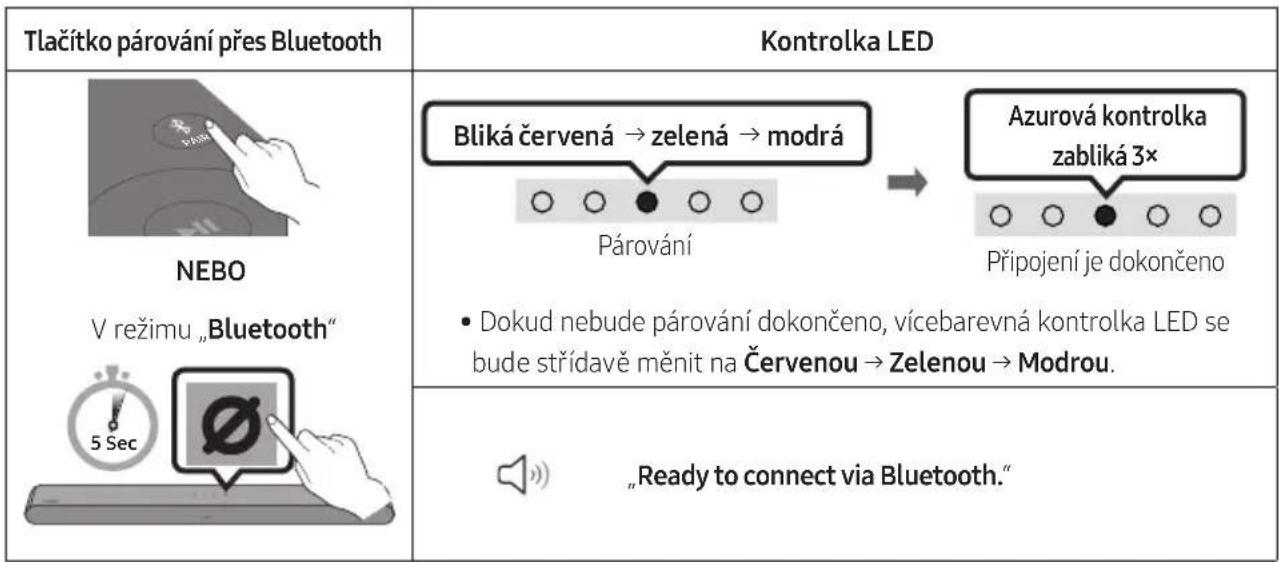
- Na zařízení vyberte ze zobrazeného seznamu možnost „S-Series Soundbar“.
- Přehrávejte hudební soubory ze zařízení připojeného přes Bluetooth prostřednictvím jednotky Soundbar.
Pokud se zařízení nepodaří připojit
- Pokud máte stávající zařízení Soundbar (např. „S-Series Soundbar“) v seznamu reproduktorů na mobilním zařízení, smažte jej. Opakujte kroky 1 a 2.
Poznámky k připojení Bluetooth
Vyhledejte nové zařízení v okruhu 1 m, ke kterému se chcete připojit přes Bluetooth. - Pokud budete při připojování zařízení Bluetooth požádáni o PIN kód, zadejte <0000>. - Zařízení se po 18 minutách v pohotovostním stavu automaticky vypne. - Zařízení Soundbar nemusí správně vyhledávat nebo připojovat zařízení Bluetooth v následujících situacích:
- Pokud je v okolí zařízení Soundbar silné elektrické pole.
- Pokud je s jednotkou Soundbar spárováno více zařízení Bluetooth současně.
- Pokud je zařízení Bluetooth vypnuté, není v dosahu nebo má poruchu.
- Elektronická zařízení mohou působit vysokofrekvenční rušení. Zařízení, která generují elektromagnetické vlny – např. mikrovlnné trouby, bezdrátová zařízení LAN – musí být mimo dosah hlavní jednotky Soundbar.
- Zařízení Soundbar podporuje data SBC (44,1 kHz, 48 kHz).
- Připojte se pouze k zařízení Bluetooth, které podporuje funkci A2DP (AV).
- Při propojování zařízení Soundbar se zařízením Bluetooth umístěte zařízení co nejblíž k sobě.
- Čím bude zařízení Soundbar od zařízení Bluetooth dál, tím horší bude kvalita zvuku. Připojení Bluetooth se může přerušit, pokud budou zařízení mimo efektivní dosah.
- Připojení Bluetooth nemusí v místech s horším příjmem fungovat správně.
- Ze zařízení Bluetooth může vycházet šum nebo nemusí fungovat správně, pokud nastanou tyto podmínky:
- Pokud je tělo v kontaktu s vysílačem a přijímačem na zařízení Bluetooth nebo Soundbar.
- V rozích nebo v místech, kde se vyskytují překážky, například stěna nebo příčka, a může zde docházet k elektrickým změnám.
- Při vystavení rádiovému rušení jinými výrobky pracujícími ve stejných frekvenčních pásmech, jako jsou například lékařské přístroje, mikrovlnné trouby a bezdrátová zařízení LAN.
- I překážky, jako jsou například dveře a stěny, mohou mít vliv na kvalitu zvuku, byť jsou zařízení v efektivním dosahu.
- Zařízení Soundbar nelze spárovat s dalšími zařízeními Bluetooth, pokud aktuálně využívá možnost Bluetooth.
- Toto bezdrátové zařízení může při provozu způsobit elektrické rušení.
Odpojení zařízení Bluetooth od zařízení Soundbar
Zařízení Bluetooth lze od přístroje Soundbar odpojit. Podrobnosti o tomto postupu naleznete v uživatelské příručce zařízení Bluetooth.
Odpojení jednotky Soundbar od zařízení Bluetooth
Stiskněte tlačítko (Multifunkční) na zařízení Soundbar nebo tlačítko (Zdroj) na dálkovém ovladači a vyberte jiný režim než „Bluetooth“.
- Vzhledem k tomu, že zařízení Bluetooth musí přijmout od zařízení Soundbar odezvu, bude odpojení chvíli trvat (doba potřebná k odpojení se může lišit v závislosti na zařízení Bluetooth).
Metoda č. 2: Připojení přes Wi-Fi (bezdrátovou síť)
Chcete-li připojit jednotku Soundbar k mobilnímu zařízení přes bezdrátovou síť (Wi-Fi), je vyžadována aplikace SmartThings.
První připojení
- Nainstalujte a na mobilním zařízení (telefon nebo tablet) spusťte aplikaci SmartThings.
- V aplikaci pak podle pokynů přidejte zařízení Soundbar.
- Na některých mobilních zařízeních se automatické okno (druhý obrázek níže) nemusí zobrazit. Pokud se neotevře okno místní nabídky, stiskněte „…“ na obrazovce Home. Zařízení Soundbar bylo přidáno do aplikace.
- Níže uvedený obrázek se může lišit v závislosti na verzi aplikace.
Spusťte aplikaci Přidat zařízení Automatické okno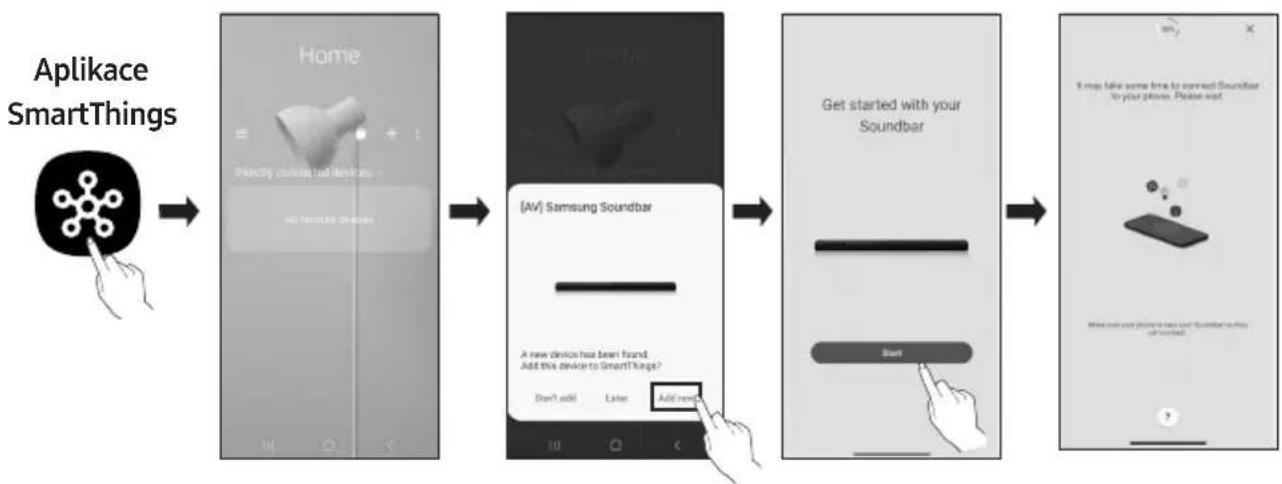
- Spusťte v mobilním zařízení (telefon nebo tablet) aplikaci SmartThings.
- V aplikaci odstraňte zaregistrované zařízení Soundbar, a potom ho znovu přidejte.
Použití funkce Skupinová hra
- Chcete-li využívat výhody této funkce, přidejte soundbar do aplikace SmartThings.
- Aby to bylo možné, připojte nejméně dvě zvuková zařízení ke stejné 5GHz síti Wi-Fi. To je nutné u zvukových zařízení Samsung podporujících připojení Wi-Fi uvedených na trh v roce 2024 nebo později.
- Tato funkce nepodporuje zvuk z televizoru.
Konfigurace funkce Skupinová hra
- Spusťte aplikaci SmartThings v mobilním zařízení.
- Přidejte soundbar do aplikace SmartThings podle postupu v části „Metoda č. 2. Připojení přes Wi-Fi (bezdrátovou síť)“ → „Kroky 2 (Registrace zařízení)“.
- Klepněte na kartu zařízení Soundbar.
- V mobilním zařízení klepněte pod ikonou zvukového zařízení na tlačítko Vytvořit skupinu.
- Tlačítko Vytvořit skupinu se zobrazí jen tehdy, když je soundbar v režimu Wi-Fi.
- Pokud soundbar přehrává zvuk z televizoru, po vytvoření skupiny se připojení k televizoru odpojí.
- Zapněte funkci Skupinová hra.
- Vyberte v seznamu požadované zařízení a klepněte na tlačítko Použít.
- Můžete přidat maximálně 4 zařízení.
- Při použití funkce Skupinová hra se bude zvuk přehrávat pouze prostřednictvím hostitelského zařízení.
- Když se zařízení připojené k hostitelskému zařízení přepne na jiný zdroj, zařízení bude ze skupiny automaticky odstraněno.
- Když se hostitelské zařízení připojí k televizoru, vygenerovaná skupina bude automaticky odstraněna.
Vypnutí funkce Skupinová hra
- Klepněte na kartu zvukového zařízení.
- V mobilním zařízení klepněte pod ikonou zvukového zařízení na tlačítko Upravit skupinu.
- Vypněte funkci Skupinová hra.
- Pokud chcete zakázat jednotlivé zařízení, zrušte zaškrtnutí zařízení v seznamu a klepněte na tlačítko Použít.
Připojení prostřednictvím Apple AirPlay
- Tato funkce nemusí být v některých zemích dostupná.
- Tento Samsung Soundbar podporuje technologii AirPlay a vyžaduje systém iOS 13.4 nebo novější.
- Chcete-li zapnout technologii AirPlay v zařízení Soundbar, nejprve musíte zaregistrovat zařízení v aplikaci Samsung SmartThings tím, že odsouhlasíte smluvní podmínky aplikace.
- Ujistěte se, že Soundbar je zapnutý a připojený ke stejné síti Wi-Fi jako zařízení Apple.
Pomocí technologie AirPlay můžete streamovat hudbu, podcasty a jiný zvuk ze zařízení Apple do zařízení Samsung Soundbar.
- V telefonu iPhone, tabletu iPad nebo zařízení Mac stiskněte ikonu v aplikaci podporující technologii AirPlay nebo v Ovládacím centru.
- Vyberte ze seznamu dostupných zařízení Soundbar, pomocí kterého chcete reprodukovat aktuální zvuk.
Používání Tap Sound
Přiložte mobilní zařízení k zařízení Soundbar a přehrávejte přes něj zvuk z mobilního zařízení.
Tato funkce nemusí být podporována u všech mobilních zařízení. - Tato funkce je kompatibilní pouze s mobilními zařízeními Samsung se systémem Android 8.1 a novějším.
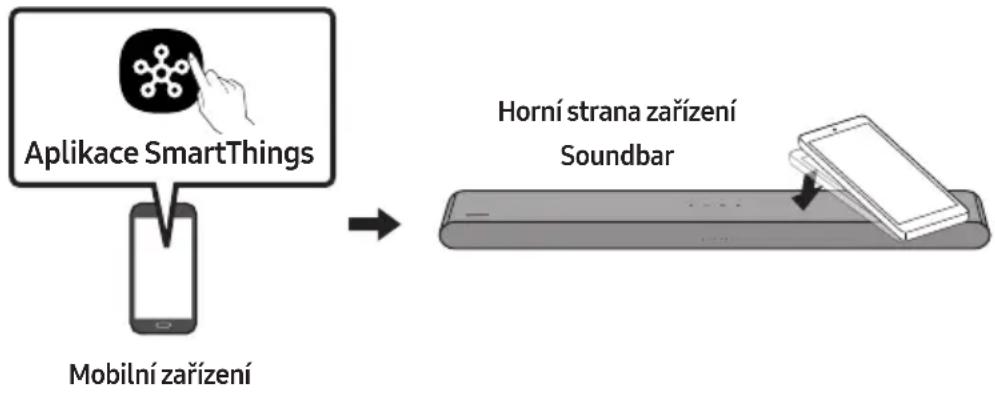
- Zapněte na mobilním zařízení funkci Tap Sound.
Postup pro zapnutí této funkce naleznete dále v části „Aktivace funkce Tap Sound“.
- Přiložte mobilní zařízení k zařízení Soundbar. Zobrazí se okno a v něm vyberte možnost „Start“. Mobilní zařízení se propojí se zařízením Soundbar prostřednictvím Bluetooth.
- Přehrávejte zvuk z mobilního zařízení pomocí zařízení Soundbar.
- Tato funkce propojí mobilní zařízení se zařízením Soundbar technologií Bluetooth na základě zjištění vibrací při kontaktu mobilního zařízení se zařízením Soundbar.
- Mobilní zařízení nepřikládejte na ostré hrany zařízení Soundbar. Soundbar či mobilní zařízení by se mohly poškrábat či poničit.
- Doporučujeme mít mobilní zařízení v obalu. Šetrně přiložte na širokou oblast v horní části zařízení Soundbar a nepoužívejte při tom nadměrnou sílu.
- Používání této funkce vyžaduje aktualizaci aplikace SmartThings na nejnovější verzi. Podpora této funkce závisí na verzi aplikace.
Aktivace funkce Tap Sound
Přes aplikaci SmartThings zapněte funkci Tap View, Tap Sound.
- Na mobilním zařízení spusťte aplikaci SmartThings.
- V aplikaci SmartThings na mobilním zařízení se zobrazí okno a v něm vyberte (→).
- Nastavením hodnoty zap. u „Tap View, Tap Sound“ nastavíte spuštěné funkce po přiblížení mobilního zařízení k zařízení Soundbar.
POZNÁMKY
- Pokud se mobilní zařízení nachází v úsporném režimu, funkce Tap Sound nebude fungovat.
- Funkce Tap Sound nemusí fungovat, pokud se v blízkosti zařízení Soundbar vyskytují zařízení, která mohou způsobovat rádiové rušení. Jedná se například o elektrická zařízení. Zařízení potenciálně způsobující rádiové rušení by se měla nacházet v dostatečné vzdálenosti od zařízení Soundbar.
08 INSTALACE NÁSTĚNNÉHO DRŽÁKU
Podmínky instalace
Montáž provádějte pouze na svislou stěnu. - Zařízení neinstalujte v místě s vysokou teplotou nebo vlhkostí. - Zkontrolujte, zda je stěna dostatečně silná, aby zařízení unesla. Pokud ne, stěnu vyztužte nebo zvolte pro montáž jiné místo. - Zakupte si a používejte upevňovací šrouby nebo kotvy, které jsou vhodné pro daný typ stěny (sádrokarton, železná deska, dřevo atd.). Nosné šrouby upevněte pokud možno do hmoždinek. - Zakupte si upevňovací šrouby podle typu a tloušťky stěny, na kterou chcete zařízení Soundbar připevnit.
- Průměr: M5
- Délka: Doporučujeme 35 mm nebo více.
- Před instalací jednotky Soundbar na stěnu připojte kabely jednotky k externím zařízením.
- Ujistěte se, že je jednotka vypnutá a před instalací ji odpojte od zdroje napájení. Jinak by mohlo dojít k úrazu elektrickým proudem.
Součástky pro upevnění na stěnu

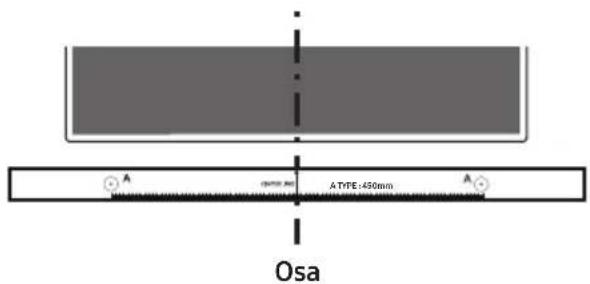
Průvodce upevněním na stěnu

× 2

(M 4 × L 1 0)
Držák šroubu Šroub
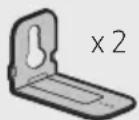
Držák pro upevnění na stěnu
1. Přiložte na plochu stěny Průvodce upevněním na stěnu.
- Průvodce upevněním na stěnu musí být umístěn vodorovně.
- Je-li televizor zavěšen na stěně, musí být zařízení Soundbar namontováno alespoň 5 cm pod ním.
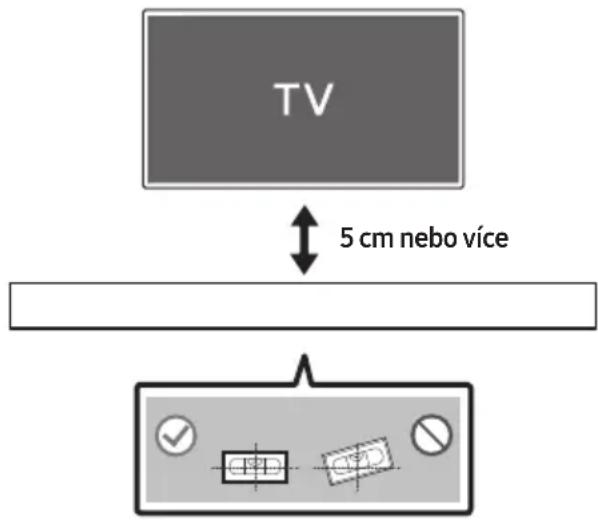
- Vyrovnejte osu průvodce upevněním na stěnu se středem televizoru (pokud montujete Soundbar pod televizor) a lepicí páskou přilepte na zeď Průvodce upevněním na stěnu.
- Pokud zařízení nemontujete pod televizor, umístěte osu do středu montážní oblasti.
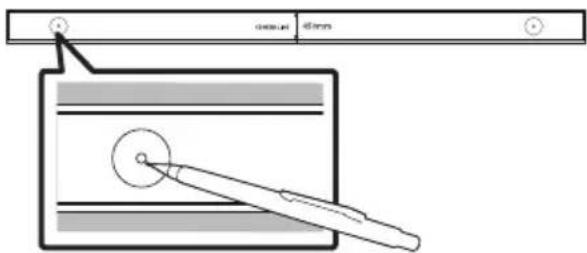
- Pomocí pera označte pozice otvorů a odstraňte Průvodce upevněním na stěnu.
- V místě každé značky vyvrtejte do stěny vrtákem vhodné velikosti otvor.
- Pokud značky neodpovídají poloze čepů, ujistěte se před vložením nosných šroubů, že jste do otvorů vložili vhodné kotvy. Používáte-li kotvy, ujistěte se, že vyvrtané otvory jsou pro ně dostatečně velké.
- Každým držákem šroubu prostrčte šroub a jednotlivé šrouby pevně zašroubujte do otvoru pro nosné šrouby.

- Pomocí 2 šroubů namontujte na spodní část soundbaru ve správném směru 2 držáků pro upevnění na stěnu.
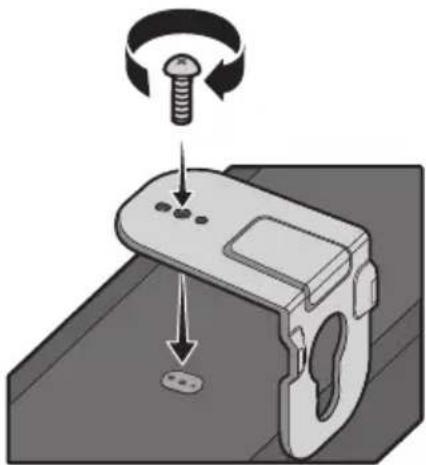
- Během montáže se ujistěte, že jsou za zadní částí zařízení soundbar umístěna závěsná součást držáků pro upevnění na stěnu.
Pravý okraj zařízení soundbar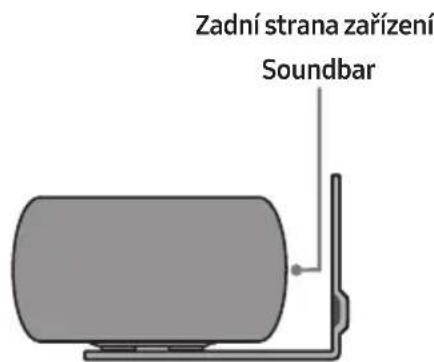
Vzhled skutečného produktu se může lišit od výše uvedeného obrázku v závislosti na modelu.
- Namontujte zařízení soundbar pomocí přiložených držáků pro upevnění na stěnu tím, že je zavěsíte na držák šroubu.
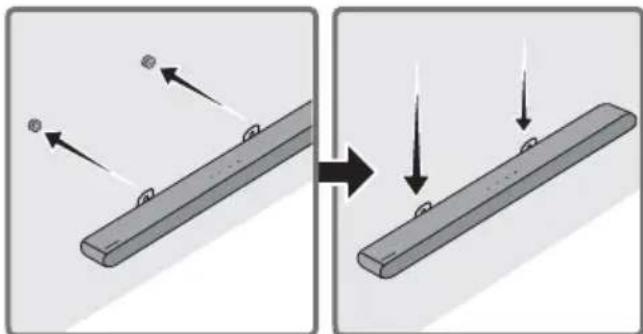
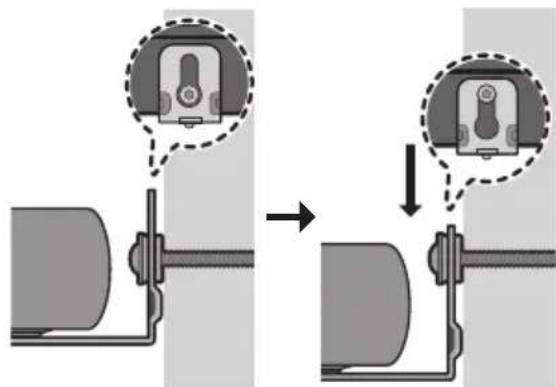
- Zasuňte zařízení soundbar podle následujícího obrázku tak, aby držáky pro upevnění na stěnu držely pevně držák šroubu.
Vložte držák šroubu do široké (spodní) části držáku pro upevnění na stěnu a následně posuňte držák pro upevnění na stěnu dolů tak, aby spočívaly bezpečně na držáku šroubu.
09 INSTALACE ZAŘÍZENÍ SOUNDBAR PŘED TELEVIZOREM
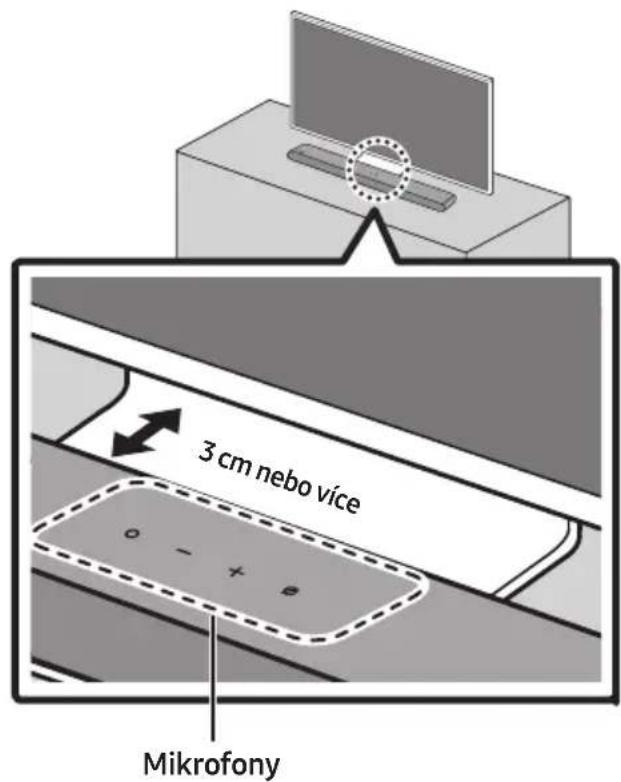
Vyrovnejte střed zařízení soundbar se středem televizoru podle obrázku.
V této chvíli umístěte zařízení soundbar alespoň 3 cm od televizoru, aby nedocházelo k rušení funkce Rozpoznávání hlasu.
POZNÁMKY
Soundbar musí být umístěn na rovném a pevném povrchu. - Nedostatečný odstup mezi televizorem a zařízením soundbar může vést k potížím s rozpoznáváním hlasu a akustikou.
10 AKTUALIZACE SOFTWARU
Automatická aktualizace
Pokud je zařízení soundbar připojené k internetu, provádí se aktualizace softwaru, i když je zařízení soundbar vypnuté.
- Chcete-li použít funkci automatické aktualizace, musí být zařízení Soundbar připojeno k internetu.
Připojení Wi-Fi k zařízení bude ukončeno, pokud dojde k odpojení napájecího kabelu zařízení Soundbar nebo výpadku proudu.
V případě výpadku proudu a po jeho obnovení nebo pokud znovu zapojíte napájecí kabel, zapněte zařízení Soundbar a znovu jej připojte k internetu.
Aktualizace USB
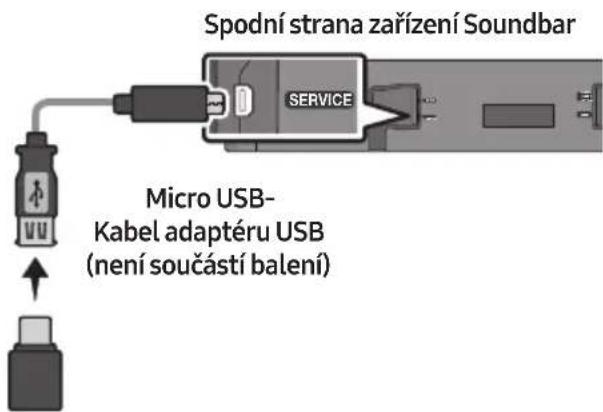
Společnost Samsung může v budoucnu nabízet aktualizace systému zařízení Soundbar.
Pokud je aktualizace k dispozici, můžete zařízení Soundbar aktualizovat připojením jednotky USB s aktualizací softwaru do portu SERVICE zařízení Soundbar.
- Přejděte na (www.samsung.com) → v nabídce zákaznické podpory vyhledejte příslušný název modelu.
- Podrobnosti o aktualizaci naleznete v návodu k upgradu.
- Stáhněte si soubor upgradu (typ USB).
- Rozbalte soubor a vytvořte složku s názvem souboru.
- Vytvořenou složku uložte na paměťové zařízení USB a to následně připojte k zařízení Soundbar.
- Zapněte zařízení Soundbar. Poté se během 3 minut aktualizuje.
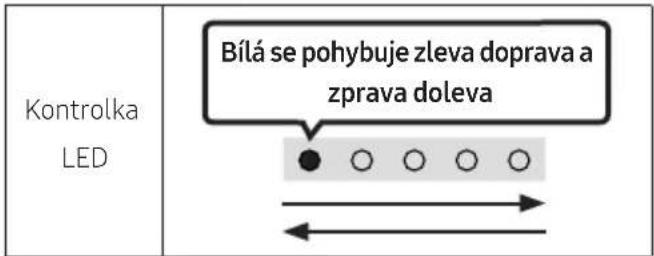
- Během aktualizace produktu nevypínejte ani nevyjímejte paměťové zařízení USB.
- Pokud svítí žlutá LED kontrolka i po dokončení aktualizace softwaru, znamená to, že probíhá další aktualizace. V takovém případě nevypínejte napájení a neodebírejte zařízení USB.
- Pokud se aktualizace nespustí, připojte znovu napájecí kabel zařízení Soundbar.
- Pokud je nainstalována nejnovější verze, žádné aktualizace neproběhne.
- Podpora aktualizace se odvíjí od typu USB.
- Pokud není k dispozici žádný soubor s aktualizací
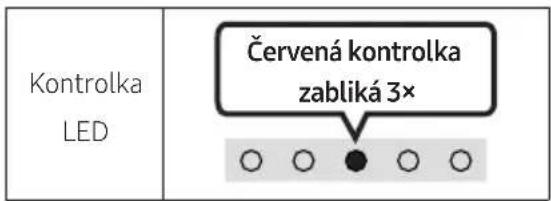
- Pokud je k dispozici soubor s aktualizací pro stejnou či nižší verzi
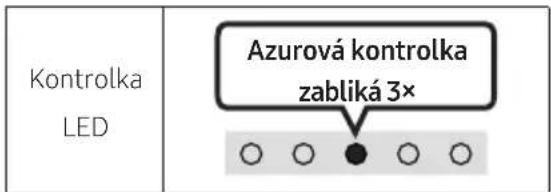
Obnovení
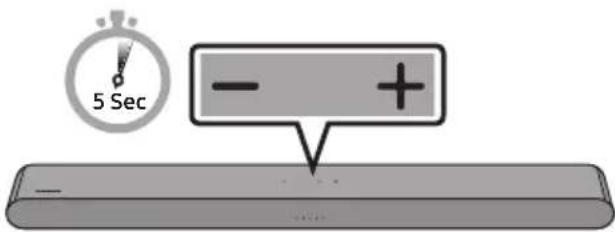
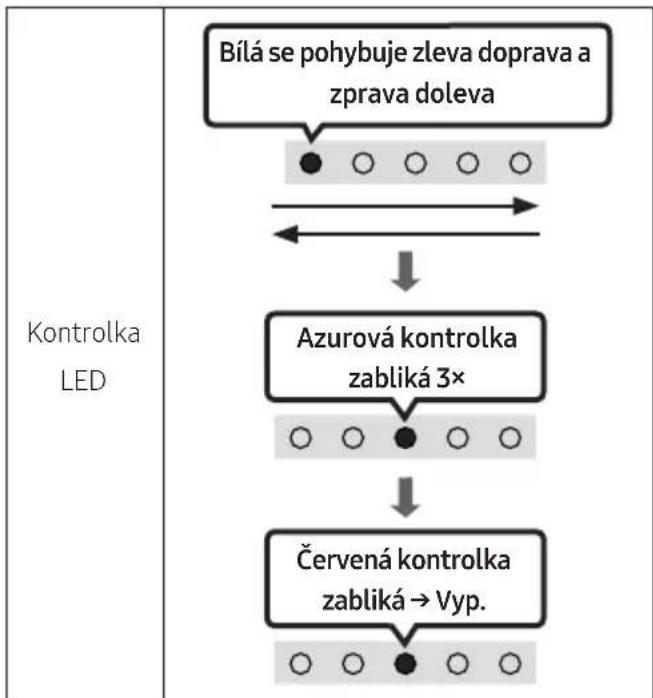
Zapněte zařízení Soundbar a přímo na jednotce stiskněte alespoň na 5 sekund současně tlačítka
- (Hlasitost). Zobrazení LED kontrolek se změní podle obrázku níže a poté se Soundbar resetuje.
Aktualizace zabezpečení jsou poskytovány pro účely posílení zabezpečení zařízení a ochrany vašich osobních údajů. Další informace o aktualizacích zabezpečení najdete na webu https://security.samsungtv.com.
Tento web podporuje pouze některé jazyky.
VÝSTRAHA
- Obnoví se výchozí hodnoty všech nastavení zařízení Soundbar. Tuto akci provádějte pouze tehdy, když je zařízení potřeba resetovat.
11 ODSTRANOVÁNÍ POTÍŽÍ
Než začnete hledat pomoc, zkuste následující tipy.
Soundbar se nezapne.
→ Zkontrolujte, zda je napájecí kabel zařízení Soundbar správně zapojen do zásuvky.
Soundbar nepracuje správně.
→ Po vytažení napájecí kabel znovu zapojte. → Vypněte a znovu zapněte externí zařízení a opakujte akci. → Pokud není k dispozici žádný signál, zařízení Soundbar se po určité době automaticky vypne. Zapněte napájení. (Viz strana 8.)
Dálkový ovladač nefunguje.
→ Namiřte dálkový ovladač přímo na Soundbar. → Vyměňte baterie za nové.
Červená kontrolka LED indikátoru na zařízení Soundbar trvale svítí.
→ Mikrofon je vypnutý. Zapněte mikrofon. (Viz strana 6.)
→ Hlasitost zařízení Soundbar je příliš nízká nebo je zařízení ztlumené. Hlasitost upravte. → Pokud je připojené externí zařízení (STB, zařízení Bluetooth, mobilní zařízení atd.), upravte hlasitost externího zařízení. → V případě zvukového výstupu televizoru zvolte možnost Soundbar. (Samsung TV: Domů (m) → Menu → Nastavení (Všechna nastavení (Zvuk → Zvukový výstup → Vyberte Soundbar) → Propojovací kabely vedoucí k zařízení Soundbar nesmí být uvolněné. Odpojte kabel a zase jej připojte. → Úplně odpojte napájecí kabel, znovu jej připojte a zapněte napájení.
→ Inicializujte produkt a zkuste to znovu. (Viz strana 38.)
→ Zkontrolujte, zda je kabel HDMI správně zapojený do koncovky eARC. (Viz strana 16.) → Připojení se nemusí zdařit z důvodu připojeného externího zařízení (set-top boxu, herní konzole atd.). Připojte zařízení Soundbar přímo. → Na televizoru nemusí být aktivní funkce HDMI-CEC. Zapněte funkci CEC v nabídce televizoru. (Samsung TV: Domů (m) → Menu → Nastavení (c) → Všechna nastavení (c) → Připojení → Správce externích zařízení → Anynet+ (HDMI-CEC) ZAPNUTO)
Po připojení k televizoru v režimu HDMI (eARC) není slyšet žádný zvuk.
→ Zařízení není schopno přehrávat vstupní signál. Změňte zvukový výstup televizoru na PCM nebo Dolby Digital. (Pro televizor Samsung: Domů → Menu → Nastavení → Všechna nastavení → Zvuk → Nastavení pro pokročilé → Formát digitálního výstupu zvuku)
Soundbar se nepřipojí prostřednictvím Bluetooth.
→ Při připojování nového zařízení přepněte pro připojení na režim Párování před Bluetooth. (Stiskněte na ovladači tlačítko PAIR nebo stiskněte na jednotce alespoň na 5 sekund tlačítko zap./vyp. mikrofonu). → Pokud je zařízení Soundbar připojeno k jinému zařízení, změnu můžete provést tím, že zařízení odpojíte. → Připojte jej znovu, poté co ho odeberete ze seznamu reproduktorů Bluetooth zařízení, ke kterému se chcete připojit. (Samsung TV: Domů → Menu → Nastavení → Všechna nastavení → Zvuk → Zvukový výstup → Seznam reproduktorů Bluetooth) → Odpojte a znovu připojte zástrčku napájení a zkuste to znovu. → Inicializujte produkt a zkuste to znovu. (Viz strana 38.)
Při připojení prostřednictvím Bluetooth zmizí zvuk.
→ Některá zařízení mohou při umístění příliš blízko k zařízení Soundbar způsobovat vysokofrekvenční rušení, např. mikrovlnné trouby, bezdrátové směrovače atd. → Pokud zařízení připojené prostřednictvím Bluetooth přemístíte příliš daleko od zařízení Soundbar, může zmizet zvuk. Přesuňte zařízení blíže k zařízení Soundbar. → Pokud je část vašeho těla v kontaktu s vysílačem a přijímačem signálu Bluetooth nebo je produkt nainstalovaný na kovovém nábytku, může docházet ke zmizení zvuku. Ověřte prostředí pro instalaci a podmínky pro používání.
Nelze se připojit k Wi-Fi.
→ Zkontrolujte, zda máte zapnutý bezdrátový router. → Vypněte router, zase jej zapněte a zkuste to znovu. → Pokud je signál bezdrátové sítě příliš slabý, Soundbar se nepřipojí k síti. Pokud je to možné, přemístěte směrovač blíž k zařízení Soundbar, nebo odstraňte veškeré překážky mezi zařízením Soundbar a směrovačem. → Pokud máte nový bezdrátový router, budete muset upravit síťové nastavení reproduktoru. → Soundbar nepodporuje Wi-Fi 6
Soundbar se nezapne automaticky s televizorem.
→ Pokud vypnete zařízení Soundbar při sledování televize, je synchronizace napájení s televizorem neaktivní. Nejdříve televizor vypněte.
Funkce AVA není dostupná v následujících případech.
→ Funkce AVA nebude dostupná při používání funkce Q-Symphony. → Funkce AVA nebude dostupná, když je vypnutý mikrofon.
Po připojení televizoru k zařízení Soundbar jsem přepnul do režimu Soundbar. Z televizoru potom nevychází žádný zvuk.
→ Když připojíte Soundbar k mobilnímu zařízení ve chvíli, kdy je připojený k televizoru, Soundbar bude reprodukovat zvuk z mobilního zařízení a přitom zůstane připojený k televizoru. Zvuk z televizoru tak nebude reprodukován žádným způsobem. → Odpojte mobilní zařízení a zvuk z televizoru bude opět reprodukován přes Soundbar.
Soundbar se nezobrazí v aplikaci AirPlay.
→ Chcete-li zapnout technologii AirPlay v zařízení Soundbar, nejprve musíte zaregistrovat zařízení v aplikaci Samsung SmartThings tím, že odsouhlasíte smluvní podmínky aplikace. (Viz strana 32.) → AirPlay nebude fungovat, když odstraníte zařízení Soundbar z aplikace Samsung SmartThings. → Zkontrolujte, zda jsou zařízení Soundbar a Apple připojena ke stejné síti Wi-Fi. Soundbar je kompatibilní s technologií AirPlay instalovanou v systému iOS 13.4 nebo novějším.
Funkce Skupinová hra není k dispozici.
→ Zkontrolujte, zda jsou modely zvukových zařízení novější, uvedené na trh v roce 2024 nebo později. → Zkontrolujte, zda je hostitelské zařízení připojené ke stejné síti Wi-Fi jako zdroj. → Zkontrolujte, zda jsou všechna zvuková zařízení připojená ke stejné 5GHz síti Wi-Fi.
12 LICENCE
Dolby ATMOS
- Hudbu ze Spotify můžeš ovládat na dálku přes telefon, tablet nebo počítač. Na stránce spotify.com/connect najdeš, jak na to.
- Software Spotify podléhá licencím třetích stran, jejichž seznam je uveden zde: https://www.spotify.com/connect/third-party-licenses.

Poznámka k licenci otevřeného softwaru Informace o softwaru Open Source používaném v tomto produktu jsou k dispozici na následující webové stránce (https://opensource.samsung.com).
OBSAH
01 Kontrola součástí 4
Jak používat dálkové ovládání 8
Připojení pomocí optického kabelu 18
Připojení přes rozhraní Bluetooth 19
Připojení Wi-Fi 21
Připojení pomocí optického kabelu 26
07 Připojení k mobilnímu zařízení 27
Způsob 1. Připojení přes rozhraní Bluetooth 27
Bezpečnostní upozornění k montáži 34
Součásti nástěnné montáže 34
Vložení baterií před použitím dálkového ovládání (2 baterie AAA)
Jak používat dálkové ovládání
Jak je znázorněno níže, stav kontrolky LED se změní při každé změně režimu.
(V nabídce televizoru mohou být na označení formátů Dolby Digital a PCM v závislosti na výrobci použity jiné výrazy.)
Připojení pomocí optického kabelu
- Pokud jsou současně připojeny kabel HDMI i optický kabel, signál HDMI se přijímá přednostně.
- Pokud se rozhodnete použít optický kabel a na portech jsou umístěny krytky, nezapomeňte je před zapojením odstranit.

Otevřete možnosti zvukového výstupu v nabídce nastavení přehrávače disků Blu-ray nebo jiného zařízení a ujistěte se, že pro datový tok je vybrána možnost „Žádné kódování“. Například pro přehrávač disků Blu-ray značky Samsung přejděte do Nabídka Domů → Zvuk → Digitální výstup a následně vyberte možnosti Datový tok (nespracovaný).
- Tato funkce je k dispozici v některých televizorech Samsung a některých modelech zařízení Soundbar.
Ak chcete povoliť túto funkciu, zapnite režim SpaceFit Sound pomocou diaľkového ovládača zariadenia Soundbar.
(Ovládanie zvuku) → „SpaceFit Sound Off“ → ▲ (Hore) → „SpaceFit Sound On“
Táto funkcia je k dispozícii vo všetkých režimoch zvuku.
Metóda 2. Pripojenie cez TV
Pripojenie pomocou optického kábla
Bezpečnostné upozornenia k montáži