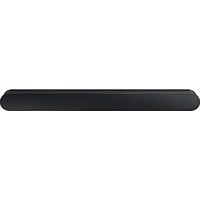
MANUAL DE USUARIO HW-S60D SAMSUNG
01 Visión general del producto 4
02 Visión general del producto 5
Panel delantero y panel superior de la Soundbar 5
Panel inferior de la Soundbar 7
03 Uso del mando a distancia 8
Cómo colocar las pilas antes de utilizar el mando a distancia
(Pilas AAA X 2)
Cómo usar el mando a distancia 8
Ajustar el (Control de sonido) 11
Uso de los Botones Ocultos (botones con más de una función) 12
Especificaciones de salud para los distintos modos de efectos de sonido 13
Ajuste del volumen de la Soundbar con el mando a distancia del televisor 14
04 Conexión de la Soundbar 15
Conexión de la alimentación 15
Conexión del kit de altavoz trasero inalámbrico y el Subwoofer
Samsung a la Soundbar 15
05 Conexión a una TV 16
Conexión del televisor compatible con HDMI ARC (Canal de retorno
de audio) 16
Conexión con un cable óptico 18
Conexión a Bluetooth 19
Conexión a una TV compatible con Dolby Atmos® 22
Uso de la función Q-Symphony 24
Uso de SpaceFit Sound 25
06 Conexión de un dispositivo externo 26
Conexión con un cable óptico 26
07 Conexión de un dispositivo móvil 27
Método 1. Conexión a Bluetooth 27
Método 2. Conexión a través de Wi-Fi (red inalámbrica) 30
Uso de Group Play 31
Conexión mediante Apple AirPlay 32
Uso de la referencia Tap Sound 33
08 Instalación del equipo de montaje en pared 34
Precauciones de instalación 34
Componentes del montaje en pared 34
09 Instalación de la Soundbar delante del televisor 36
10 Actualización de software 37
Actualización automática 37
Actualización por USB 37
Restablecer 38
Información de actualizaciones de seguridad 38
11 Solución de problemas 39
12 Licencia 41
01 VISIÓN GENERAL DEL PRODUCTO
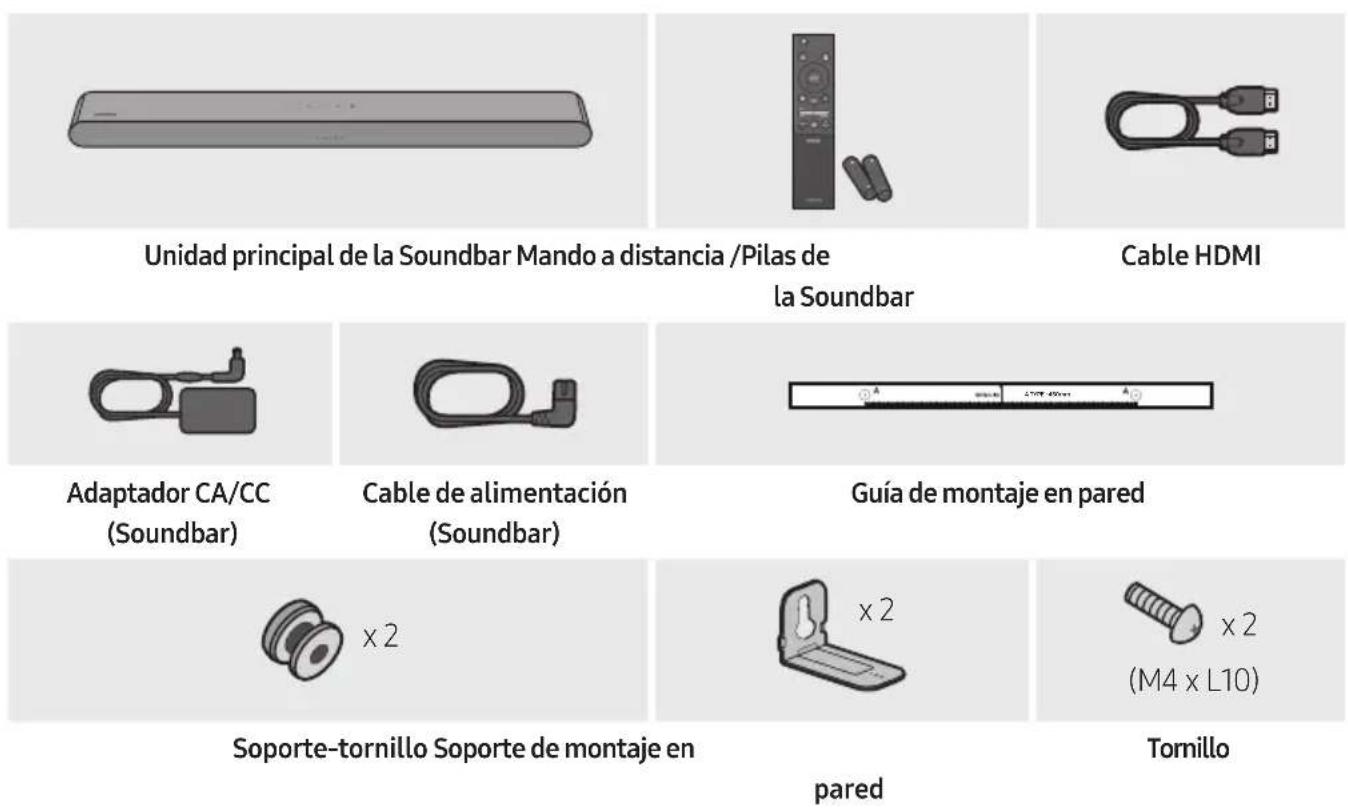
- Para obtener más información sobre la fuente de alimentación y el consumo de energía, consulte la etiqueta pegada al producto. (Etiqueta: Parte inferior de la unidad principal de la Soundbar)
- Para adquirir componentes adicionales o cables opcionales, póngase en contacto con un Centro de servicios técnico de Samsung o con el Centro de atención al cliente de Samsung.
- Para obtener más información sobre el montaje en la pared, consulte la página 34.
- El diseño, las especificaciones y la pantalla de la aplicación pueden cambiar sin previo aviso.
- El aspecto de los accesorios puede diferir ligeramente de las ilustraciones anteriores.
02 VISIÓN GENERAL DEL PRODUCTO
Panel delantero y panel superior de la Soundbar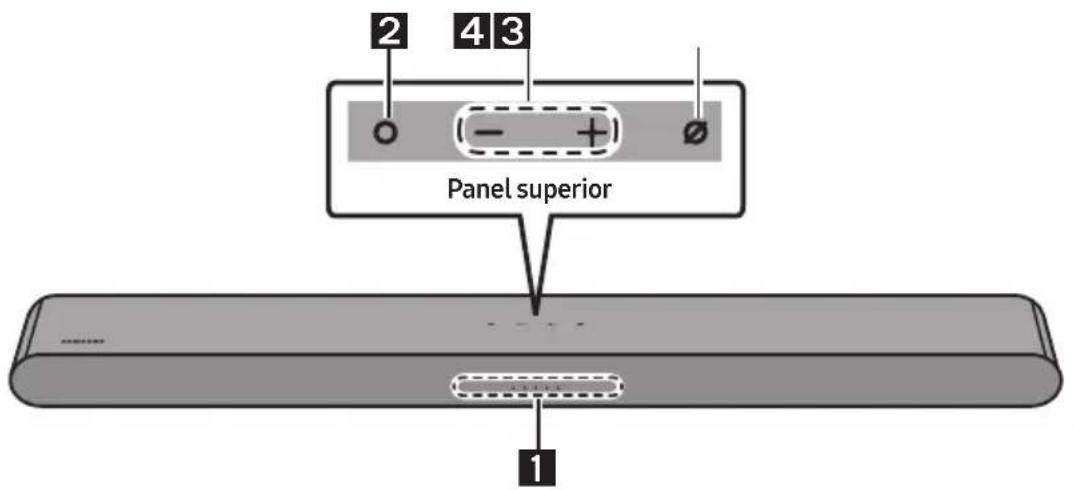
| 1 | Indicator
LED | El indicator LED parpadea, se ilumina o cambia de color según el modo o el estado actual de la Soundbar. El color del indicator LED y el número de luces indican el modo activo como se describe a continuación. |
| W
LED blanco | W
LED blanco | M
LED multicolor | W
LED blanco | W
LED blanco |
| · El LED multifcolor cambia a Blanco, Cian, Verde, Rojo o Azul dependiendo del modo o estado. |
| 2 | Botón
Multifunción | · En el modo de esper, pulse el botón (Multifunción) para encender la Soundbar.
· Pulse el botón (Multifunción) para Cambiar el modo. Cada vez que se cambia el modo, el LED se ilumina en blanco y[luego se apaga. |
| Indicador LED | Blanco encendido ->apagado | Blanco encendido ->apagado |
| "TV ARC" or "eARC" | "Wi-Fi" |
| Indicador LED | Blanco encendido ->apagado | Blanco encendido ->apagado |
| "Bluetooth" "Entrada de" | audio digital" |
| 3 | Botón
Volumen | Pulse el botón (Volitmen) paraaabstar el volumen. |
| 4 | Botón
Micrófono
encendido/
apagado | Pulse el botón (Micrófono encendido/apagado) para encender o apagar el micrófono.
Cuando el micrófono estáapagado,elindicadorLEDse iluminará en rojo. |
| Indicador LED | Rojo encendido
○○●○○ | ○○○○○ |
| "Micrófono desactivado" | "Micrófono activado" |
- Cuando enchufe el cable de CA, el botón comenzará a funcionar en un plazo de 4 a 6 segundos.
- Cuando encienda esta unidad, habrá un retraso de 4 a 5 segundos antes de que emita sonido.
- Si se escucha sonido tanto del televisor como de la Soundbar, vaya al menú Ajustes del audio del televisor y cambie el altavoz del televisor a Altavoz externo.
- Puede activar o desactivar la retroalimentación de sonido con la aplicación SmartThings. Para obtener información sobre el uso de la aplicación SmartThings, consulte "Método 2. Conexión a la red de Wi-Fi (red inalámbrica)".
Panel inferior de la Soundbar
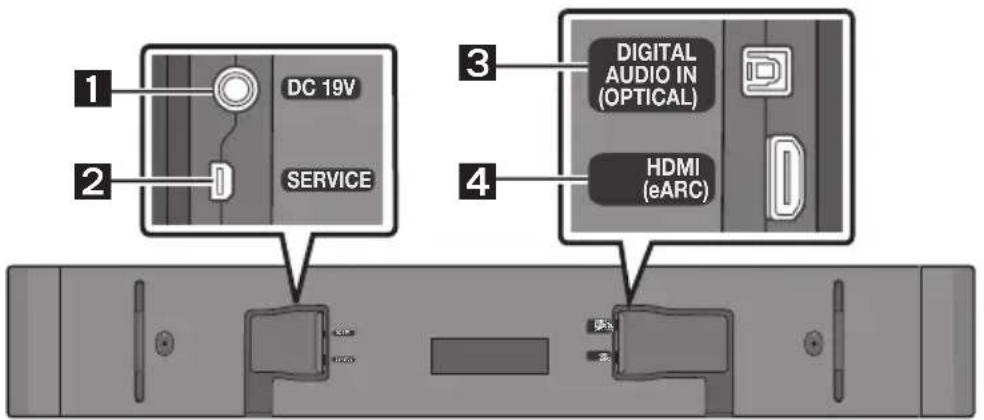
| 1 | DC 19V (Entrada de la fuente de alimentación)
Conecte el adaptor de CA/CC. (Consulte la頁a 15) |
| 2 | SERVICE
Conecte un dispositivo de almacenimiento USB paraactualizar el software del producto. |
| 3 | DIGITAL AUDIO IN (OPTICAL)
Conectese a la calidad digital (óptica) de un dispositivo externo. (Consulte la頁a 26) |
| 4 | HDMI (eARC)
Conectese a la toma HDMI (eARC) de un televisor. (Consulte la頁a 16) |
- Cuando desconecte el cable de alimentación del adaptador de alimentación CA/CC de una toma de pared, tire del enchufe. No tire del cable.
- No conecte esta unidad u otros componentes a una toma de CA hasta que se hayan completado todas las conexiones entre los componentes.
03 USO DEL MANDO A DISTANCIA
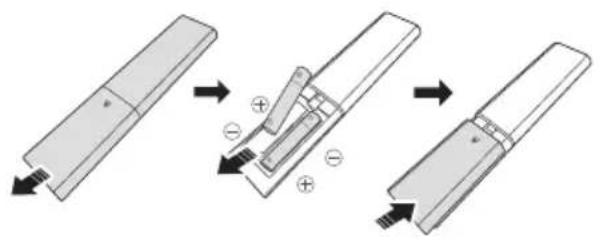
Cómo colocar las pilas antes de utilizar el mando a distancia (Pilas AAA X 2)
Deslice la cubierta trasera en la dirección de la flecha hasta extraerla por completo.
Introduzca 2 pilas AAA (1,5 V) orientadas de modo que la polaridad sea la correcta. Vuelva a deslizar la cubierta trasera en su posición.
Cómo usar el mando a distancia
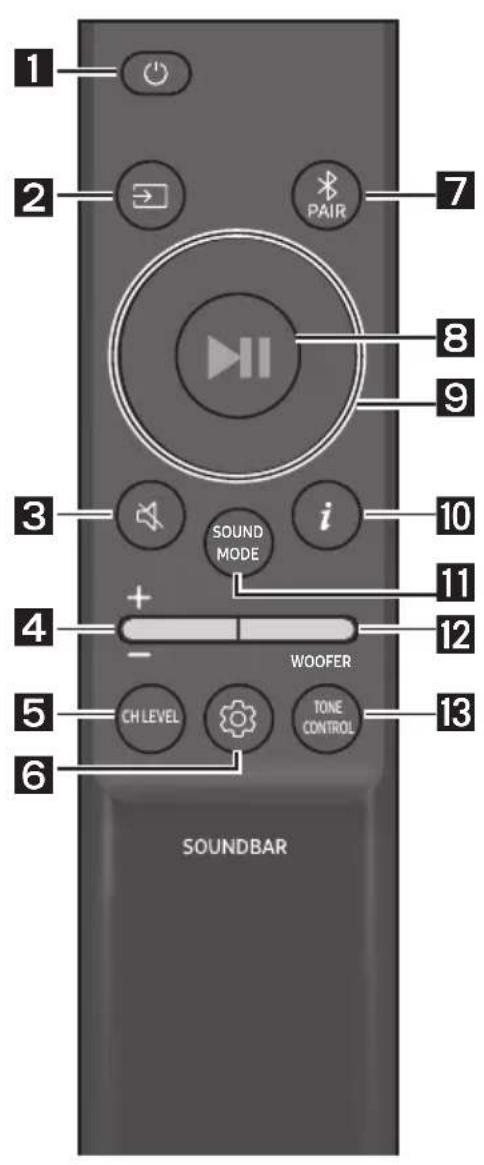
| 1 | Encendido/Apagado
Encienda y apaga la Soundbar. |
| Indicador
LED | Cian parpadea X1
Activado | Rojo parpadea X3
Desactivado |
| ·Función Auto Power Down
Launidad se apagará automatistically en las siguientes situaciones:
-En el modo "TV ARC" o "eARC"/"Wi-Fi"/"Bluetooth"/"Entrada de audio digital" si no hay/señal de audio durante 18 horas. |
| 2 | (Fuente)
Pulse para selectionar una fuente conectada a la Soundbar.
·Respuesta de audio Activado/Desactivado
Es posible activar o desactivar la respecta de audio.
Mantenga pulsado el botón(Fuente) del mando a distancia durante al menos 5segundos con la Soundbar apagada (modo de esper). |
| Indicador
LED | Cian parpadea X1
Activado | Rojo parpadea X1
Desactivado |


(Silenciar)
Pulse el botón (Silenciar) para silenciar el sonido.
Púlselo de nuevo para volver a activar el sonido.
| Indicator LED | Parpadea X repetidamente |

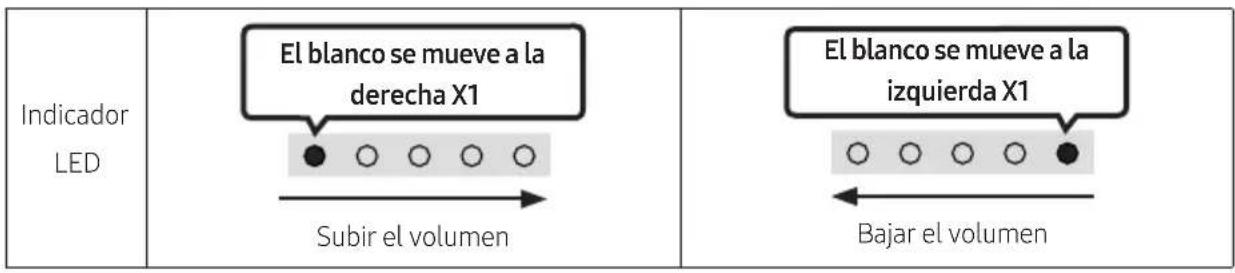
Volumen
Pulse el botón hacia arriba o hacia abajo para ajustar el volumen.

CH LEVEL
Si pulsa el botón, puede ajustar el volumen de cada altavoz.
| Indicador
LED | Blanco parpadea X1 |
| “Nivel central” → “Nivel lateral” |
- Si los altavoces traseros (se venden por separado) están conectados, se puede realizar el ajuste "Nivel". Para ajustar el volumen de "Nivel trasero" entre -6 y +6, utilice los botones Arriba/Abajo.


(Control de sonido)
Si pulsa el botón, puede establecer la función de audio. El elemento deseado se puede ajustar con los botones Arriba/Abajo. Cada vez que el modo cambia, el LED multicolor parpadea en blanco.
| Indicator LED | Blanco parpadea X1 |
| "Sonido adaptado al espacio" → "Activar amplificador de voz" → "Mejora de voz" → "Modo nocturno" → "Sincronizar" → "Virtual" |
- Mantenga pulsado el botón (Control de sonido) durante unos 5 segundos para ajustar el sonido para cada banda de frecuencia. Puede seleccionar 150 Hz, 300 Hz, 600 Hz, 1,2 kHz, 2,5 kHz, 5 kHz y 10 kHz mediante los botones Izquierda/Derecha y cada opción se puede ajustar entre -6 y +6 mediante los botones Arriba/Abajo. Asegúrese de que el modo de sonido esté configurado como "Estándar". Si los altavoces traseros (se venden por separado) están conectados, se permiten los ajustes "Sound Grouping" y "Private Rear Sound".
- Consulte "Ajustar el (Control de sonido)" en la página 11.
| 7 | Bluetooth PAIR
Cambia la Soundbar al modo de emparejemiento Bluetooth.
Cuando se pulsa el botón, los LED cambian como se muestra a continuación.
• Hasta que el emparejemiento se completa, el LED multicolor cambia a Rojo → Verde → Azul por-turnos. |
| Indicator
LED | Rojo → Verde → Azul parpadea
Emparejemiento Cian parpadea X3
Conexión completa |
| "Listo para conectar mediante Bluetooth." |
| 8 | II (Reproducción / Pausa)
También possible reproductir o hacer una pausa en la música pulsando el botón. |
| 9 | Arriba/Abajo/Izquierda/Derecha
Pulse Arriba/Abajo/Izquierda/Derecha en el botón para selectionar o ajustar configuraciones.
• Salto de música
Pulse el botón Derecha para selectionar el archivo de música想找e. Pulse el botón Izquierda para
selectionar el archivo de música anterior.
• ID SET
Mantenga pulsado el botón Arriba durante 5 segundos para completar ID SET (al connectarse a un
subwoofer o altavoces treraseros inalábricos). |
| 10 | i(Información)
Pulse el botón para estar información sobre la funciona actual. (Consulte la頁a 5.)
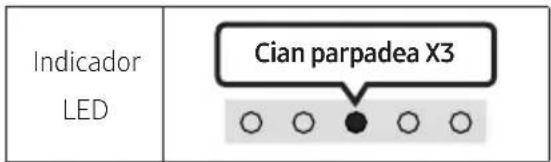
Cuando está connectado a Dolby Atmos®, el indicator LED parpadea en cian 3 veces. |
| 11 | SOUND MODE
Si pulsa el botón, pueda selectionar el modo de audio deseado. Cada vez que el modo cambia, el LED
multicolor parpadea en blanco. |
| Indicator
LED | Blanco parpadea X1
○○●○○ |
| "Sonido adaptable" → "DTS Virtual:X" → "Música" → "Juego" → "Estándar" |
| • Sonido adaptable
Analiza el contenido en tiempo real y proportora automática el campo de sonido optimo en
função de las caracteristicas del contenido.
• DTS Virtual:X
Sonido 3D inersivo desde在哪quer contentido.
• Música
Con contenido musical, proportora un sonido más natural que llena la habitación.
• Juego
Proportiona sonido estereoscópico para sumergirse en la acciónmorteras se jugea.
• Estándar
Produce el sonido original. |
12
NIVEL WOOFER (GRAVES)
Mueva el botón hacia arriba o hacia abajo para ajustar el nivel del woofer (graves) a -12 o de -6 a +6. Para establecer el nivel de volumen del woofer (graves) a 0 (valor predeterminado), pulse el botón.
13
CONTROL DE TONO
Si pulsa el botón, puede ajustar el volumen del sonido de agudos o graves. El elemento deseado se puede ajustar con los botones Arriba/Abajo. (Esta función está disponible en todos los modos de sonido excepto en el modo "Estándar").
| Indicador
LED | Blanco parpadea X1 |
| "Agudos" → "Graves" |
Ajustar el control de sonido)
- Sonido adaptado al espacio: Esta función analiza el espacio de escucha del usuario con el micrófono de la Soundbar y proporciona un sonido óptimo para el espacio. (Consulte "Uso de SpaceFit Sound" en la página 25).
- Activar amplificador de voz: Analiza el ruido externo en tiempo real cuando la Soundbar reproduce sonido, para que el audio de voz se pueda oír siempre con claridad.
- No se guarda ningún dato durante el análisis.
- Mejora de voz fácil para la audición del diálogo en películas y programas de TV.
- Modo nocturno está optimizado para la visualización nocturna con la configuración ajustada para reducir el volumen pero mantener la claridad de los diálogos. Sound Grouping: La unidad principal de la Soundbar y los altavoces surround reproducen todo el sonido en lugar de sonido surround, por lo que es ideal para equipos grandes de personas que escuchen música en un espacio amplio.
- Este menú se activa inicialmente cuando se conectan los altavoces surround, y bajo el menú permanece activado independiente de la conexión de los altavoces surround.
- Si activa este modo, no habrá diferencias de sonido entre los modos de sonido.
- El sonido no sale de todas las unidades de altavoces de la unidad principal de la Soundbar y de los altavoces surround, sino solo de ciertas unidades predeterminadas, que varían según el modelo.
- Private Rear Sound: Este modo ajusta el sonido para que salga solo de los altavoces surround, lo que le permite escuchar sin que le molesten los demás.
- Si activa este modo, el sonido no saldrá de la unidad principal de la Soundbar ni del subwoofer. El sonido solo saldrá por el canal frontal de los altavoces surround.
- Si activa este modo, no habrá diferencias de sonido entre los modos de sonido.
- La función se desactiva cuando se desconecta la alimentación o se pierde la conexión de los altavoces surround.
- El menú solo se activa cuando los altavoces surround están conectados.
- Este modo se desactiva automáticamente y deja de estar disponible cuando se activa la función Q-Symphony.
- Si el video del televisor y el audio de la Soundbar no están sincronizados, seleccione Sincronizar en Control de sonido y, a continuación, establezca el retardo de audio entre 0 y 300 milisegundos utilizando los botones Arriba/Abajo.
- Sincronizar solo es compatible con todas las configuraciones.
- La función Virtual se puede activar/desactivar utilizando los botones Arriba/Abajo.
Uso de los botones ocultos (botones con más de una función)
| Botón oculto | Págrina de referencia |
| Botón del mando a distancia Función |
| WOOFER (Arriba) | Activado / Desactivado mando a distancia del TV (en espera) | Págrina 14 |
| Arriba ID SET Página 10 | |
| (Control de sonido) | EQ 7 bandas Página 9 | |
| (Fuente) | Respuesta de audio Activado / Desactivado (en espera) | Págrina 8 |
Especificaciones de salud para los distintos modos de efectos de sonido
| Efecto Entrada | | Salida |
| Solo con subwoofer | Con el subwoofer y el kit de altavoces traseros inalámbricos |
| Sonido adaptable | Canal 2.0 Canal 5.1 Canal 7.1 | | |
| Canal 5.1 Canal 5.1 | Canal 7.1 | |
| Dolby Atmos® Canal 5.1 Canal 7.1 | | |
| DTS Virtual:X | Canal 2.0 Canal 5.1 Canal 7.1 | | |
| Canal 5.1 Canal 5.1 | Canal 7.1 | |
| Dolby Atmos® Canal 5.1 Canal 7.1 | | |
| Música | Canal 2.0 Canal 5.1 Canal 7.1 | | |
| Canal 5.1 Canal 5.1 | Canal 7.1 | |
| Dolby Atmos® Canal 5.1 Canal 7.1 | | |
| Juego | Canal 2.0 Canal 5.1 Canal 7.1 | | |
| Canal 5.1 Canal 5.1 | Canal 7.1 | |
| Dolby Atmos® Canal 5.1 Canal 7.1 | | |
| Estándar | Canal 2.0 Canal 2.1 Canal 2.1 | | |
| Canal 5.1 Canal 5.1 | Canal 5.1 | |
| Dolby Atmos® Canal 5.1 Canal 7.1 | | |
- El kit de altavoces traseros inalámbricos Samsung y el subwoofer se pueden adquirir por separado. Para adquirir dicho kit o el subwoofer, póngase en contacto con el distribuidor que le vendió la Soundbar.
- Cuando la fuente de entrada es Dolby Atmos®, la configuración de solo subwoofer proporciona audio de 5.1 canales, mientras que la configuración del kit de subwoofer y altavoces traseros inalámbricos proporciona audio de 7.1 canales.
Ajuste del volumen de la Soundbar con el mando a distancia del televisor
Ajuste el volumen de la Soundbar con el mando a distancia del televisor.
- Esta función solo se puede utilizar con mandos a distancia de infrarrojos. No se admiten los mandos a distancia Bluetooth (mandos a distancia que requieren emparejamiento). - Ponga el altavoz del televisor en Altavoz externo para usar esta función.
- Fabricantes que admiten esta función: Samsung, VIZIO, LG, Sony, Sharp, PHILIPS, PANASONIC, TOSHIBA, Hisense y RCA
1. Apague la Soundbar.
Mantenga pulsado el botón WOOFER durante 5 segundos.
Cada vez que pulse el botón WOOFER y lo mantenga pulsado durante 5 segundos, el modo cambiará en el siguiente orden: "Off-TV Remote" (modo predeterminado), "Samsung-TV Remote", "All-TV Remote".
El estado del indicador LED cambia cada vez que se cambia el modo, como se muestra a continuación.
| Botón del mando a distancia | Indicador LED Estado | |
| 5 Sec | Rojo parpadea X1
"Off-TV Remote"
(Modo predeterminado) | Desactiva el mando a distancia del teovisor. |
| 5 Sec | Cian parpadea X1
"Samsung-TV Remote" | Activa el mando a distancia de infrarrojos de un teovisor Samsung. |
| 5 Sec | Azul parpadea X1
"All-TV Remote" | Activa el mando a distancia de infrarrojos de un teovisor de terceros. |
04 CONEXIÓN DE LA SOUNDBAR
Conexión de la alimentación
Use los componentes de suministro eléctrico en el siguiente orden para conectar la Soundbar a una toma de corriente eléctrica:
- Para obtener más información sobre los requisitos de alimentación eléctrica y el consumo de energía, consulte la etiqueta pegada al producto. (Etiqueta: Parte inferior de la unidad principal de la Soundbar)
- Primero conecte el cable de alimentación al adaptador de CA/CC.
Conecte el adaptador de CA/CC (con el cable de alimentación) a la Soundbar.
- Conecte el cable de alimentación a una toma de pared.
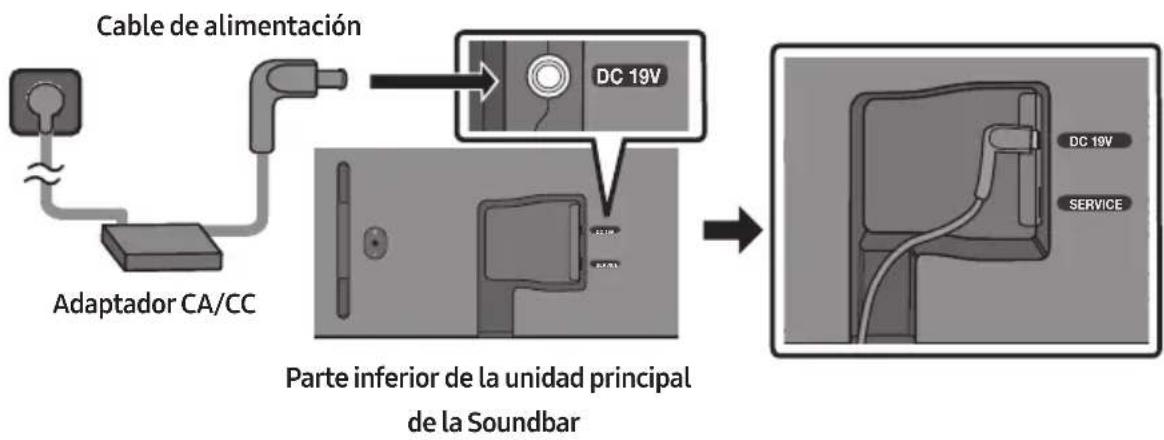
NOTAS
- Si desenchufa y vuelve a conectar el cable de alimentación con el producto encendido, la Soundbar se enciende automáticamente.
- Asegúrese de colocar el adaptador de CA/CC en una mesa plana o en el suelo. Si coloca el adaptador de CA/CC colgado con la entrada del cable de CA orientada hacia arriba, podrán introducirse en el adaptador agua u otras sustancias externas y causar problemas de funcionamiento del adaptador.
Conexión del kit de altavoz trasero inalámbrico y el Subwoofer Samsung a la Soundbar
Disfrute del auténtico sonido surround inalámbrico conectando el kit de altavoces traseros inalámbrico Samsung (SWA-9200S, se vende por separado) y un Subwoofer inalámbrico (SWA-W510, se vende por separado) a la Soundbar.
Para obtener información detallada sobre las conexiones, consulte el manual del kit de altavoces traseros inalámbrico Samsung y el subwoofer inalámbrico.
05 CONEXIÓN A UNA TV
Conexión del televisor compatible con HDMI ARC (Canal de retorno de audio)

PRECAUCIÓN
- Cuando se conectan tanto el cable HDMI como el cable óptico, se recibe primero la señal HDMI.
- Para conectar el cable HDMI entre el televisor y la Soundbar, asegúrese de conectar los terminales marcados como ARC. De lo contrario, es posible que no se emita el sonido del televisor.
- El cable recomendado es un cable HDMI certificado por HDMI.org.
Conéctelo al puerto HDMI IN (ARC) o (eARC) del TV.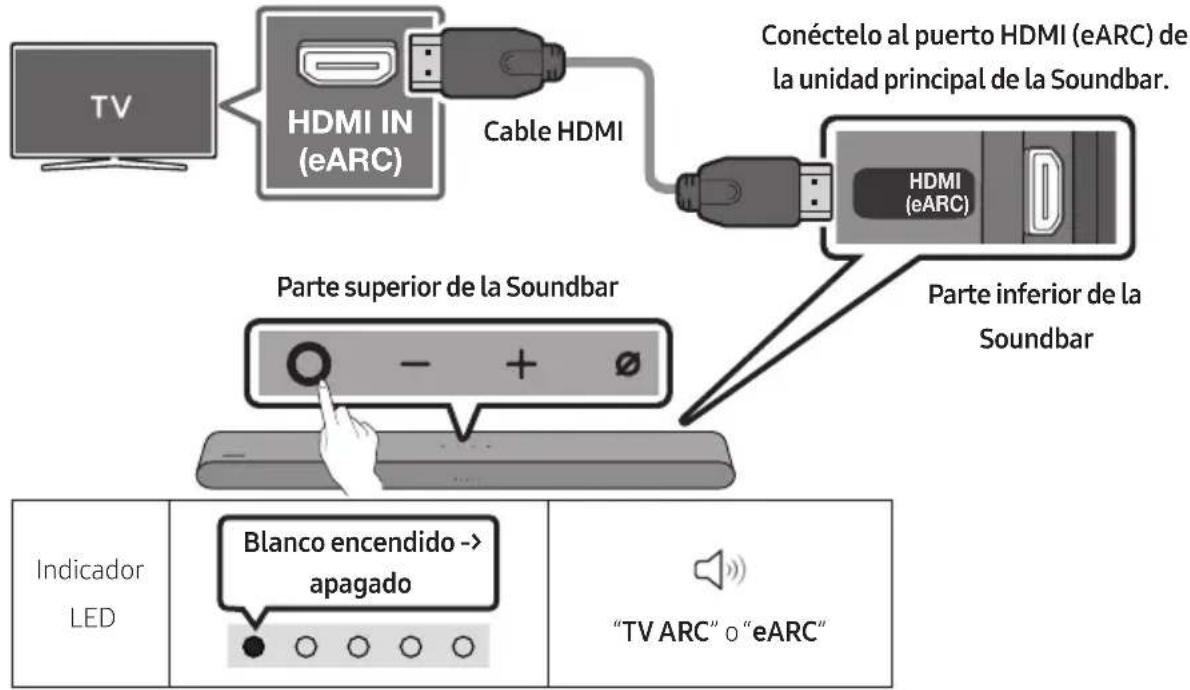
- Con la Soundbar y el televisor apagados, conecte el cable HDMI como se muestra en la figura.
- Encienda la Soundbar y el televisor.
- El sonido del televisor se emite a través de la Soundbar.
- Si no se emite el sonido del televisor, pulse el botón (Multifunción) en la parte superior de la Soundbar o el botón (Fuente) del mando a distancia para seleccionar el modo "TV ARC" o "eARC".
- Para conectar con eARC, la función eARC del menú del televisor debe estar activada. Consulte el manual del televisor para obtener más información sobre esta configuración. (Por ejemplo, TV Samsung: Inicio → Menú → Config. (Toda la configuración) → Sonido → Configuración para expertos → Modo HDMI-eARC (Automático))
- Si no se emite ningún sonido, vuelva a comprobar la conexión del cable HDMI.
- Utilice los botones de volumen del mando a distancia del televisor para cambiar el volumen de la Soundbar.
NOTAS
- Cuando se conecta un televisor compatible con HDMI ARC (Canal de retorno de audio) a la Soundbar con un cable HDMI, se pueden transmitir los datos de video y audio digital sin necesidad de conectar un cable óptico por separado.
- Recomendamos que utilice un cable HDMI sin núcleo si es posible. Si utiliza un cable HDMI con núcleo, utilice uno cuyo diámetro sea inferior a 14 mm. Esta función no está disponible si el cable HDMI no es compatible con ARC.
- Si el audio de una emisión se codifica en Dolby Digital y el "Formato de audio de calidad digital" de su televisor se establece en PCM, le recomendamos que cambie el ajuste a Dolby Digital. Al cambiar la configuración en el televisor, podrá disfrutar de una calidad de sonido superior. (El menú del televisor puede utilizar palabras diferentes para Dolby Digital y PCM dependiendo del fabricante del televisor).
Conexión con un cable óptico
Lista de comprobación previa a la conexión
- Cuando se conectan tanto el cable HDMI como el cable óptico, se recibe primero la señal HDMI.
- Cuando utilice un cable óptico y los terminales tengan sus tapas, asegúrese de retirar las tapas.

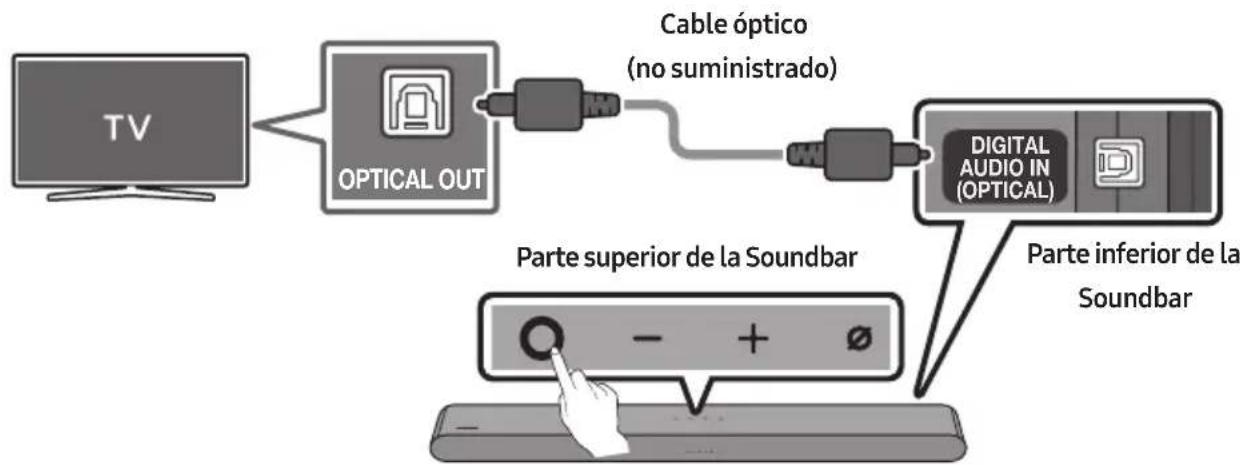
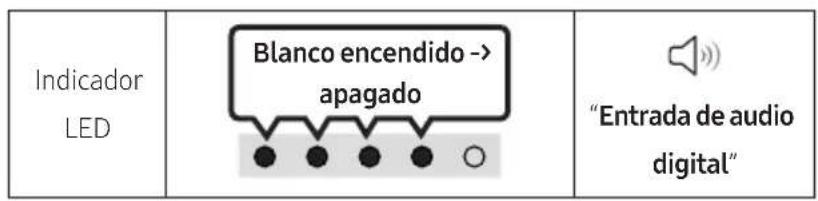
- Con el televisor y la Soundbar apagados, conecte el puerto DIGITAL AUDIO IN (OPTICAL) de la Soundbar y el puerto de salida OPTICAL del televisor con el cable óptico (no suministrado), como se muestra en la figura.
- Encienda la Soundbar y el televisor.
- Pulse el botón (Multifunción) en la parte superior de la Soundbar o el botón (Fuente) en el mando a distancia y, a continuación, seleccione el modo "Entrada de audio digital". Entonces, se produce la indicación "Entrada de audio digital".
- El sonido del televisor se emite a través de la Soundbar.
Conexión a través de Bluetooth
Cuando un televisor de Samsung se conecta mediante Bluetooth, puede disfrutar del sonido estéreo sin necesidad de cables.
- Solo se puede conectar un televisor Samsung simultáneamente.
- Se puede conectar un televisor Samsung que admita Bluetooth.
Consulte las especificaciones del televisor.
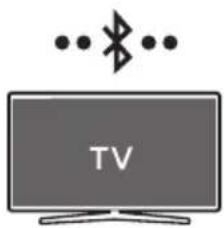
La conexión inicial
1.
| Botón de emparejimiento de Bluetooth | Indicator LED |
| O
Cuando está en modo
"Bluetooth" | Rojo → Verde → Azul parpadea
Emparejimiento
→ Cian parpadea X3
Conexión completa
· Hasta que el emparejimiento se complete, el LED multicolor cambia a Rojo → Verde → Azul por-turnos. |
| “Listo para conectar mediante Bluetooth.” |
- Seleccione el modo Bluetooth en el televisor Samsung.
(Por ejemplo: Inicio ( ) → Menú → Config. ( ) → Toda la configuración ( ) → Sonido → Salida de sonido → Lista de altavoces Bluetooth → S-Series Soundbar (Bluetooth))
- Seleccione "S-Series Soundbar" de la lista en la pantalla del televisor.
Una Soundbar disponible se indica con "Necesita emparejamiento" o con "Emparejado" en la lista de dispositivos Bluetooth del televisor. Para conectar el televisor Samsung a la Soundbar, seleccione el mensaje y establezca una conexión.
- Ahora puede escuchar el sonido del televisor de Samsung desde la Soundbar.
- Si hay un registro de conexión entre la Soundbar y el televisor Samsung, la Soundbar se conecta automáticamente y cambia su modo a "Bluetooth".
Si falla la conexión con el dispositivo
- Si ya tiene una Soundbar (por ejemplo, Soundbar de la serie S) en la lista de altavoces del televisor Samsung, bórrela. A continuación, repita los pasos del 1 al 3.
Desconexión de la Soundbar del televisor Samsung
Pulse el botón (Multifunción) en la parte superior de la Soundbar o el botón (Fuente) del mando a distancia para seleccionar un modo distinto de "Bluetooth".
- La desconexión tarda un tiempo porque el televisor Samsung debe recibir una respuesta de la Soundbar. (El tiempo necesario puede variar en función del modelo de televisor Samsung).
- Sitúe un nuevo dispositivo en un radio de 1 m para conectarlo mediante la conexión por Bluetooth.
- Si se le pide un número PIN al conectar un dispositivo Bluetooth, introduzca <0000>.
- La Soundbar se apaga automáticamente después de 18 horas en el estado Preparado.
- Es posible que la Soundbar no realice correctamente la búsqueda o la conexión Bluetooth en las siguientes situaciones:
- Si hay un dispositivo electrónico o aparato eléctrico que pueda causar interferencias de radio cerca de la Soundbar.
- Si varios dispositivos Bluetooth se emparejan simultáneamente con la Soundbar.
- Si el dispositivo Bluetooth está apagado, no está en su lugar o funciona mal.
- Los dispositivos electrónicos pueden provocar interferencias de radio. Los dispositivos que generan ondas electromagnéticas (por ejemplo, microondas, dispositivos de LAN inalámbrica, etc.) deben mantenerse alejados de la unidad principal de la Soundbar.
- Precaución: La Soundbar se reinicia automáticamente si activa o desactiva la función Bluetooth.
- Método de desactivación del puerto Bluetooth: Pulse el botón TONE CONTROL del mando a distancia de la Soundbar durante 30 segundos para activar o desactivar el Bluetooth.
Conexión por Wi-Fi
Lista de comprobación previa a la conexión
- La conexión por Wi-Fi solo está disponible en televisores Samsung.
- Compruebe si el router inalámbrico (Wi-Fi) está activado y si el televisor está conectado al router.
- El televisor y la Soundbar deben estar conectados a la misma red inalámbrica (Wi-Fi).
- Si su router inalámbrico (Wi-Fi) usa un canal DFS, no podrá establecer una conexión Wi-Fi entre el televisor y la Soundbar. Póngase en contacto con su proveedor de servicios de Internet para obtener más información.
- Dado que los menús pueden ser diferentes según la fabricación, consulte el manual de su televisor.
- Para conectar el televisor con la Soundbar mediante Wi-Fi, conecte la Soundbar con el router inalámbrico en primer lugar. Consulte la página 30 para obtener más información sobre cómo establecer una conexión Wi-Fi.
- Para obtener más información sobre la conexión por Wi-Fi a la Soundbar, consulte la página 30, "Método 2. Conexión a la red de Wi-Fi (red inalámbrica)".
- Cambie la fuente de entrada del televisor a la Soundbar utilizando el menú Audio.
- Televisores Samsung lanzados en 2017 o posteriores
Inicio → Menú → Config. → Toda la configuración → Sonido → Salida de sonido → S-Series Soundbar (Wi-Fi)
NOTA
- Precaución: La Soundbar se reiniciará automáticamente si activa o desactiva la función Wi-Fi.
- Método de desactivación del puerto Wi-Fi: Pulse el botón CH LEVEL del mando a distancia de la Soundbar durante 30 segundos para activar o desactivar el Wi-Fi.
Conexión a una TV compatible con Dolby Atmos®
Lista de comprobación previa a la conexión
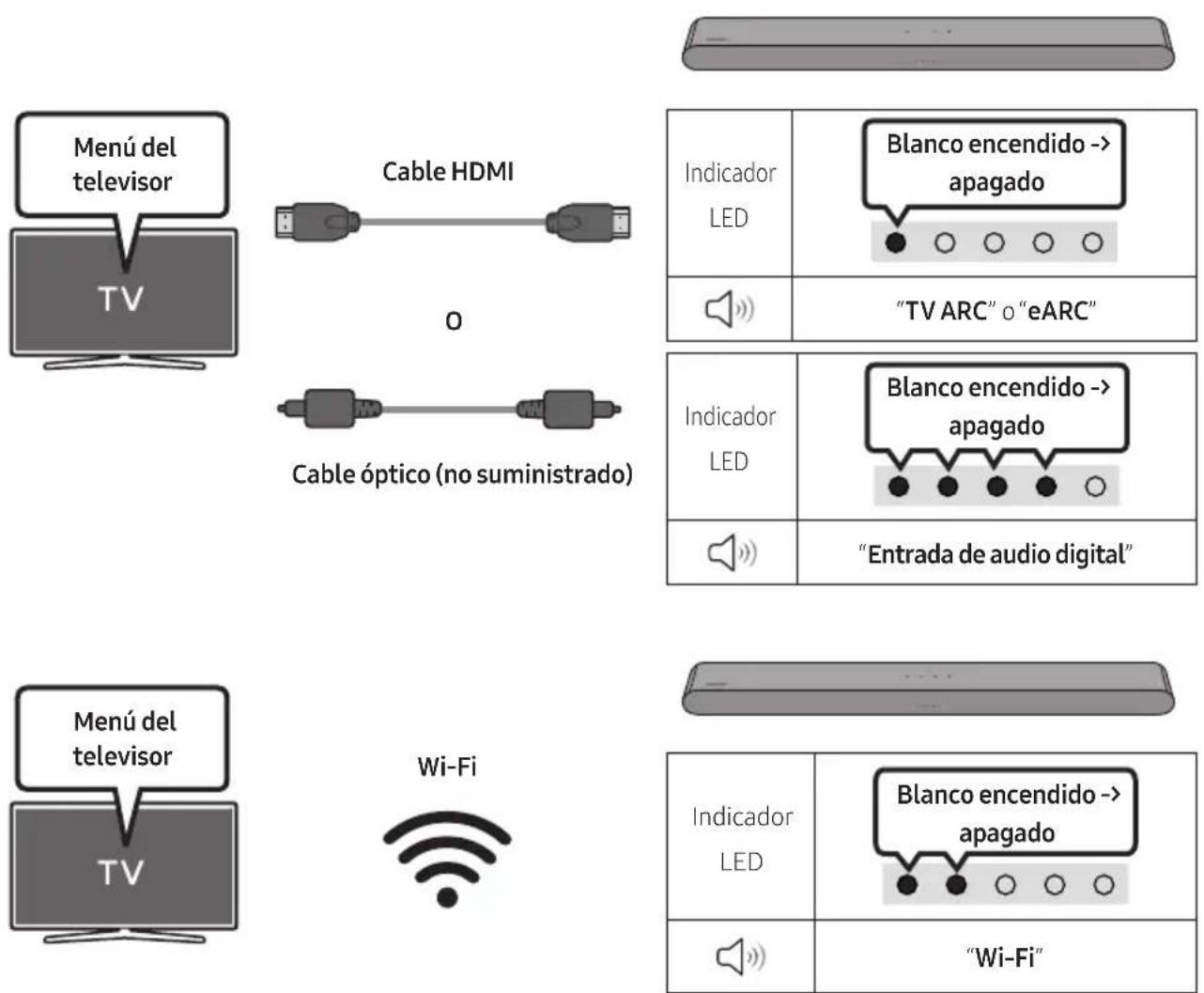
- Dolby Atmos® es compatible en los modos "TV ARC" o "eARC" o "Wi-Fi".
- Asegúrese de que el contenido es compatible con Dolby Atmos®.
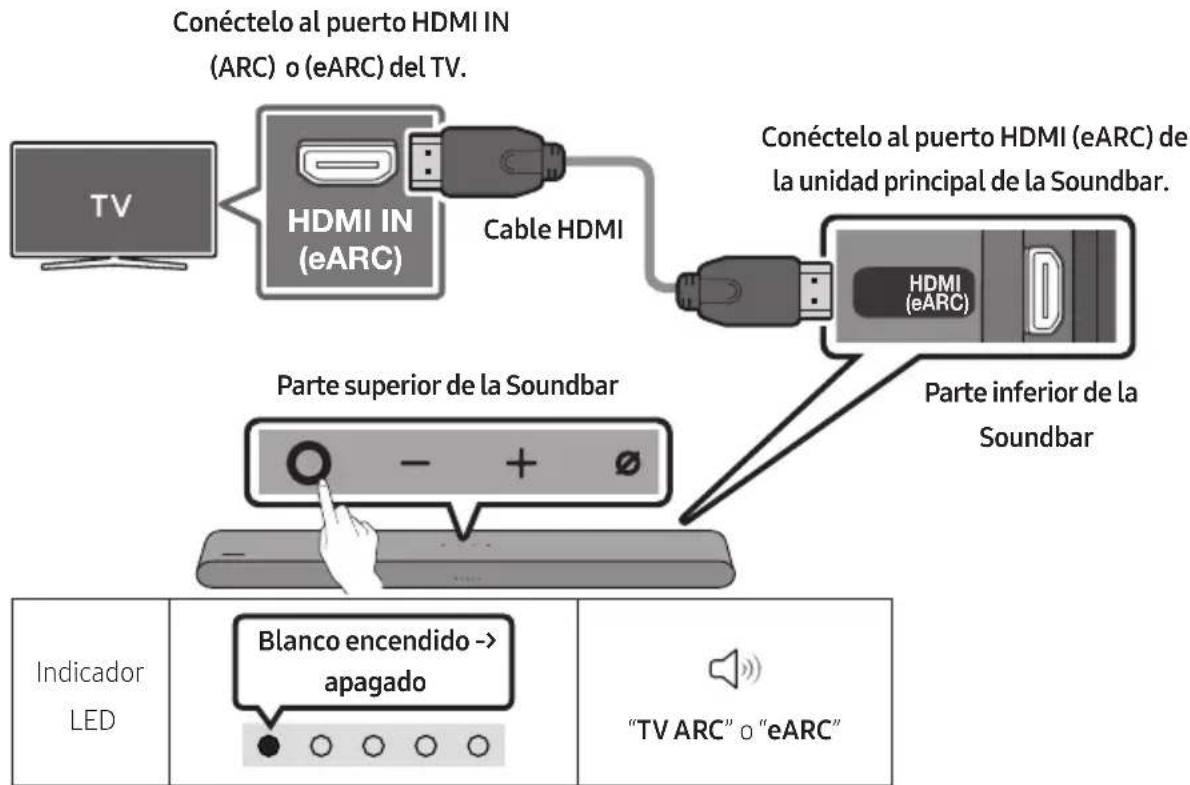
- Con la Soundbar y el televisor apagados, conecte el cable HDMI como se muestra en la figura.
- Encienda la Soundbar y el televisor.
- El sonido del televisor se emite a través de la Soundbar.
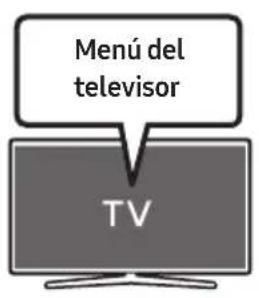
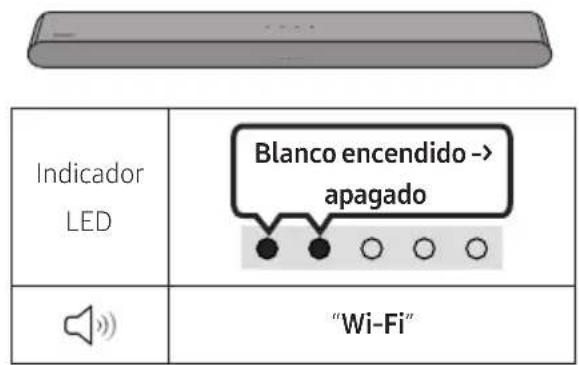
- Conecte la Soundbar y la TV a la misma red inalámbrica (Wi-Fi).
- Para la calidad de sonido del televisor, seleccione Soundbar.
- El sonido del televisor se emite a través de la Soundbar.
NOTAS
- Configuración de Dolby Atmos® en un reproductor BD o en otro dispositivo conectado a la TV. Vaya a las opciones de calidad de audio en el menú de configuración de su reproductor BD u otro dispositivo similar y asegúrese de que el valor "Sin codificación" está seleccionado para la opción Secuencia de bits. Por ejemplo, en un reproductor BD Samsung, vaya a Menú Inicio → Sonido → Salida digital y seleccione Secuencia de bits (sin procesar). - Esta función está disponible en algunos televisores Samsung y en algunos modelos de Soundbar.
Uso de la función Q-Symphony
- Cuando la Soundbar se conecta a una Samsung TV compatible con la función Q-Symphony, puede reproducir el sonido simultáneamente a través de la Soundbar y la TV. Si utiliza la función Q-Symphony, el sonido surround reproducido en la TV le permite disfrutar de un efecto de sonido surround más rico y tridimensional.
- Cuando se conecta la Soundbar, aparece el menú "Q-Symphony" en la TV.
Config. ( ) → Toda la configuración ( ) → Sonido → Salida de sonido
- Ejemplo de menú del televisor: Q-Symphony
NOTAS
- Esta función se puede usar mediante el cable admitido por el televisor. - Esta función solo es compatible cuando se conecta el cable HDMI, el cable óptico (no incluido) o una red wifi. - El mensaje mostrado puede ser diferente en función del modelo de TV. - Asegúrese de que el TV y la Soundbar estén conectados al mismo router inalámbrico o frecuencia. - Esta función está disponible en algunos televisores Samsung y en algunos modelos de Soundbar.
Uso de SpaceFit Sound
Ofrece un sonido optimizado mediante el análisis de los espacios de escucha.
Método 1: conexión por la Soundbar
Para activar esta función, active el modo Sonido adaptado al espacio con el mando a distancia de la Soundbar.
( (Control de sonido) → "Sonido adaptado al espacio desactivado" → ▲ (Arriba) → "Sonido adaptado al espacio activado")
- Esto está disponible en todos los modos de sonido.
Método 2: conexión por la TV
Para activar esta función, active el modo Sonido adaptable+ en el menú de su televisor Samsung. (Inicio ( ) → Menú → Config. ( ) → Toda la configuración ( ) → General → Configuración del modo Inteligente → Sonido adaptable+)
- El modo de sonido en su Soundbar cambiará automáticamente a Sonido adaptable+ si activa el modo Sonido adaptable+ en su televisor.
NOTA
- Esta función se activa cuando la Soundbar se conecta a algunos de los televisores Samsung.
06 CONEXIÓN DE UN DISPOSITIVO EXTERNO
Conexión con un cable óptico
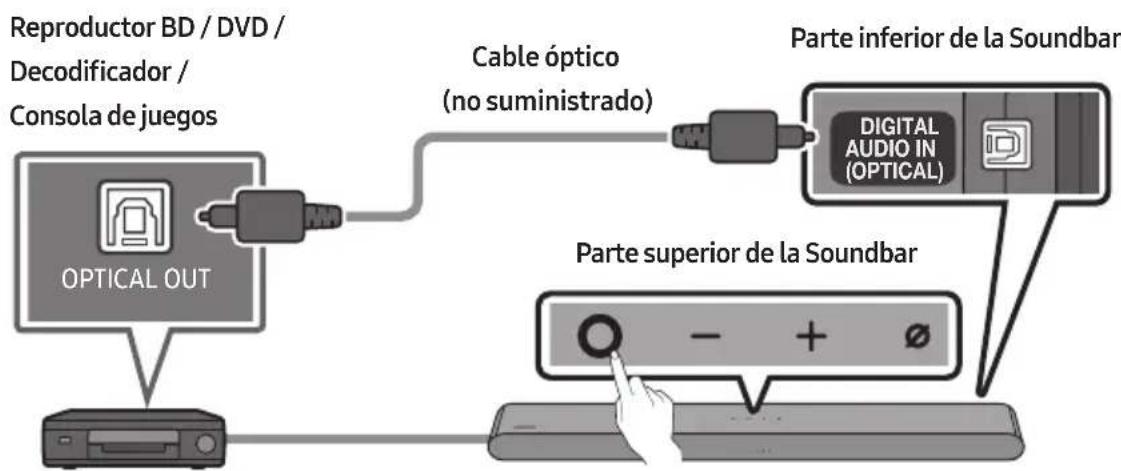
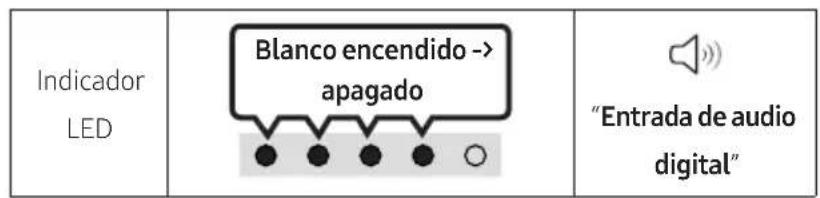
- Con el dispositivo externo y la Soundbar apagados, conecte el puerto DIGITAL AUDIO IN (OPTICAL) de la Soundbar y el puerto de salida OPTICAL del dispositivo externo con el cable óptico (no suministrado), como se muestra en la figura.
- Encienda la Soundbar y el dispositivo externo.
- Pulse el botón (Multifunción) en la parte superior de la Soundbar o el botón (Fuente) en el mando a distancia y, a continuación, seleccione el modo "Entrada de audio digital". Entonces, se produce la indicación "Entrada de audio digital".
- El sonido del dispositivo externo se emite a través de la Soundbar.
07 CONEXIÓN DE UN DISPOSITIVO MÓVIL
Método 1. Conexión a través de Bluetooth
Cuando un dispositivo móvil se conecta mediante Bluetooth, puede escuchar el sonido estéreo sin necesidad de cables.
- Si conecta un dispositivo Bluetooth emparejado con la Soundbar apagada, la Soundbar se enciende automáticamente.
Dispositivo móvil
La conexión inicial
- Al conectarse a un nuevo dispositivo Bluetooth, asegúrese de que el dispositivo se encuentra a una distancia de 1 m como máximo.
1.
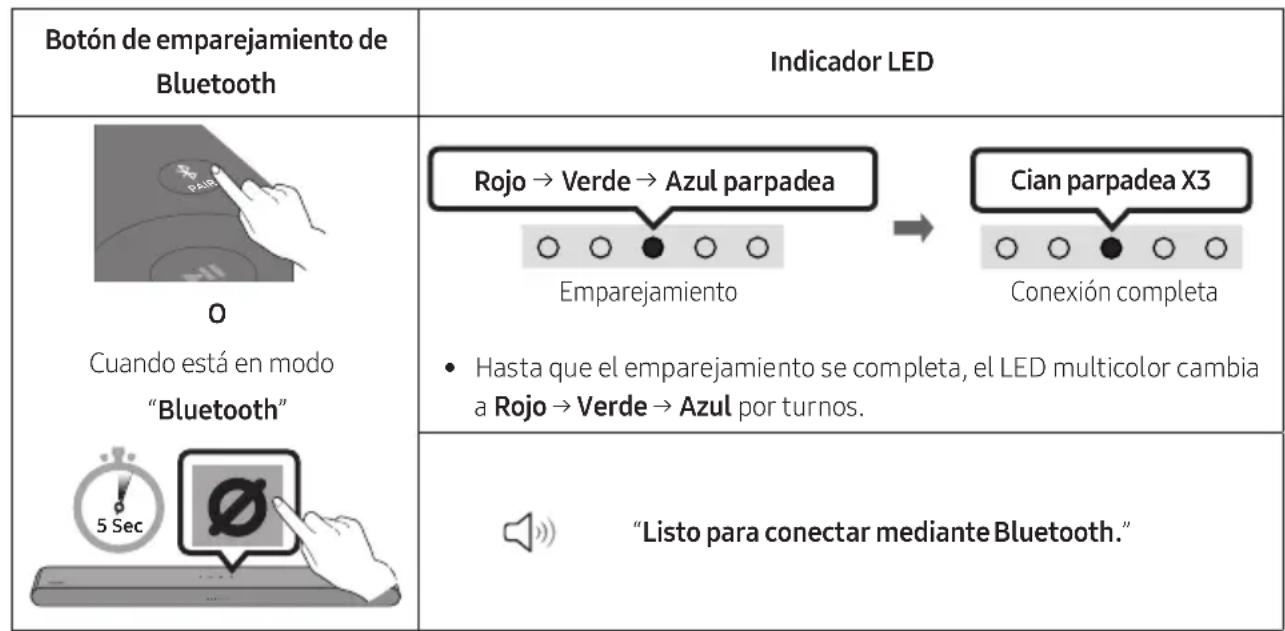
- En su dispositivo, seleccione "S-Series Soundbar" de la lista que aparece.
- Reproduzca los archivos de música desde el dispositivo conectado por Bluetooth a través de la Soundbar.
Si el dispositivo no se conecta
- Si ya hay una Soundbar (por ejemplo, Soundbar de la serie S) en la lista de altavoces del dispositivo móvil, elimínela.
- Repita los pasos 1 y 2.
- Sitúe un nuevo dispositivo en un radio de 1 m para conectarlo mediante la comunicación por Bluetooth.
- Si se le pide un número PIN al conectar un dispositivo Bluetooth, introduzca <0000>.
- La Soundbar se apaga automáticamente después de 18 horas en el estado Preparado.
- Es posible que la Soundbar no realice correctamente la búsqueda o la conexión Bluetooth en las siguientes circunstancias:
- Si hay un fuerte campo eléctrico alrededor de la Soundbar.
- Si varios dispositivos Bluetooth se emparejan simultáneamente con la Soundbar.
- Si el dispositivo Bluetooth está apagado, no está en su lugar o funciona mal.
- Los dispositivos electrónicos pueden provocar interferencias de radio. Los dispositivos que generan ondas electromagnéticas (por ejemplo, microondas, dispositivos de LAN inalámbrica, etc.) deben mantenerse alejados de la unidad principal de la Soundbar. La Soundbar admite datos SBC (44,1 kHz, 48 kHz).
- Conecte únicamente a un dispositivo Bluetooth que admita la función A2DP (AV).
- Cuando conecte la Soundbar a un dispositivo Bluetooth, colóquelos tan cerca como sea posible.
- Cuanto más lejos estén la Soundbar y el dispositivo Bluetooth, menor será la calidad del sonido. La conexión Bluetooth puede interrumpirse cuando los dispositivos están dentro del alcance efectivo.
- Es posible que la conexión Bluetooth no funcione como está previsto en zonas con mala recepción.
- Un dispositivo Bluetooth puede experimentar ruido o mal funcionamiento en las siguientes condiciones:
- Cuando el cuerpo está en contacto con el transceptor de señales del dispositivo Bluetooth o la Soundbar.
- En las esquinas o cuando hay un obstáculo cerca, como una pared o un tabique, donde pueda producirse cambios eléctricos.
- Cuando se expone a interferencias de radio de otros productos que operan en los mismos rangos de frecuencia, como equipos médicos, hornos microondas y dispositivos LAN inalámbricos.
- Los obstáculos como las puertas y las paredes pueden afectar a la calidad del sonido, incluso cuando los dispositivos están dentro del rango efectivo.
- Tenga en cuenta que la Soundbar no puede emparejarse con otros dispositivos Bluetooth si se utiliza la opción de Bluetooth.
- Este dispositivo inalámbrico puede causar interferencias eléctricas durante su funcionamiento.
Desconexión del dispositivo Bluetooth de una Soundbar
Puede desconectar el dispositivo Bluetooth de la Soundbar. Para obtener instrucciones, consulte el manual del usuario del dispositivo Bluetooth.
- El Soundbar se desconectará.
- Si la Soundbar se desconecta del dispositivo Bluetooth, el indicador LED multicolor de la Soundbar parpadea en "Rojo" tres veces.
Cómo desconectar la Soundbar del dispositivo Bluetooth
Pulse el botón (Multifunción) en la parte superior de la Soundbar o el botón (Fuente) del mando a distancia para seleccionar un modo distinto de "Bluetooth".
- La desconexión se lleva a cabo debido a que el dispositivo Bluetooth tiene que recibir una respuesta de la Soundbar. (El tiempo de desconexión puede variar según el dispositivo Bluetooth).
Método 2. Conexión a través de Wi-Fi (red inalámbrica)
Para conectar una Soundbar a un dispositivo móvil a través de una red inalámbrica (Wi-Fi), se requiere la aplicación SmartThings.
La conexión inicial
- Instale e inicie la aplicación SmartThings en el dispositivo móvil (smartphone o tableta).
- En la aplicación, siga las instrucciones de la pantalla para añadir la Soundbar.
- En algunos dispositivos, puede que la ventana emergente automática (la segunda ilustración que se muestra a continuación) no esté disponible.
Si no aparece la ventana emergente, pulse " ^+ " en la pantalla Home. La Soundbar se añadirá a la aplicación.
- La siguiente ilustración puede variar en función de la versión de la aplicación.
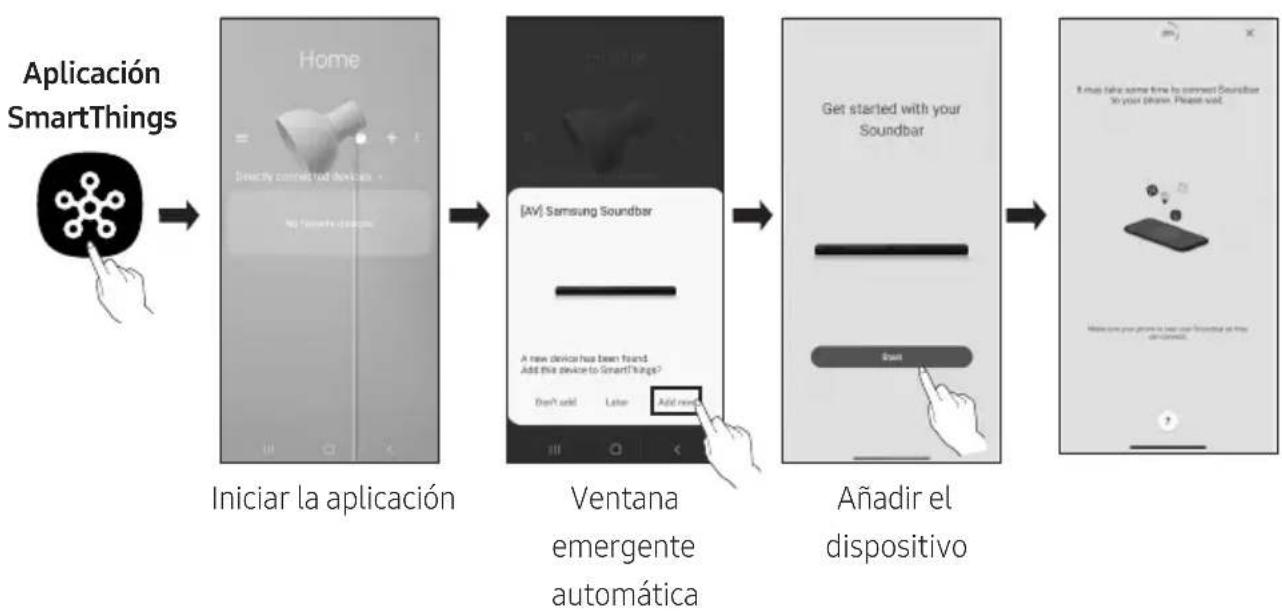
Para conectar la conexión Wi-Fi
- Inicie la aplicación SmartThings en el dispositivo móvil (smartphone o tableta).
- En la aplicación, elimine la Soundbar registrada y, a continuación, vuelva a añadirla.
Uso de Group Play
- Para beneficiarse de esta función, añada su Soundbar a la aplicación SmartThings.
- Para activarlo, conecte al menos dos dispositivos de audio a la misma red Wi-Fi a 5 GHz.
- Está disponible en los dispositivos de sonido de Samsung compatibles con Wi-Fi lanzados a partir del año 2024. Esta función no admite el sonido del televisor.
Configuración de Group Play
- Ejecute la aplicación SmartThings en su dispositivo móvil.
- Añada la Soundbar en la aplicación SmartThings siguiendo las instrucciones de la sección "Método
- Conexión a la red Wi-Fi (red inalámbrica) → "Paso 2 (Registrar del dispositivo)".
- Pulse la tarjeta de la Soundbar.
- En su dispositivo móvil, pulse Crear grupo bajo el icono del dispositivo de audio.
- El botón Crear grupo solo aparece cuando la Soundbar está en modo Wi-Fi.
- Si la Soundbar está reproduciendo el sonido del televisor, la conexión con el televisor se desconectará al crear un grupo.
- Active Group Play.
- Seleccione el dispositivo deseado en la lista y pulse Aplicar.
- Puede añadir un máximo de 4 dispositivos.
- Con Group Play, el audio se emite solo a través del dispositivo anfitrión.
- Cuando un dispositivo conectado al dispositivo anfitrión cambia a una fuente diferente, el dispositivo se eliminará del grupo automáticamente.
- Cuando el dispositivo anfitrión se conecta a un televisor, el grupo generado se eliminará automáticamente.
Desactivación de Group Play
- Pulse la tarjeta del dispositivo de audio.
- En su dispositivo móvil, pulse Editor de grupo bajo el icono del dispositivo de audio.
- Desactive Group Play.
- Para desactivar un dispositivo individual, desmarque el dispositivo de la lista y pulse Aplicar.
- Esta función podría no estar disponible en algunos países. - Esta Soundbar de Samsung es compatible con AirPlay y requiere iOS 13.4 o una versión posterior. - Para activar AirPlay en la Soundbar, primero debe registrar el dispositivo en la aplicación Samsung SmartThings y aceptar los términos y condiciones de la aplicación. - Asegúrese de que la Soundbar está encendida y conectada a la misma red Wi-Fi que su dispositivo Apple.
Con AirPlay, puede reproducir música, podcasts y otros formatos de audio desde sus dispositivos Apple en la Soundbar Samsung.
- Seleccione de la aplicación compatible con AirPlay o el Centro de Control de su iPhone, iPad o Mac.
- Seleccione la Soundbar de la lista de dispositivos disponibles en los que reproducir el audio actual.
Uso de la función Tap Sound
Toque la Soundbar con su dispositivo móvil para reproducir el audio del dispositivo móvil a través de la Soundbar.
- Es posible que esta función no se admita según el dispositivo móvil. - Esta función solo es compatible con dispositivos móviles Samsung con Android 8.1 o posterior.
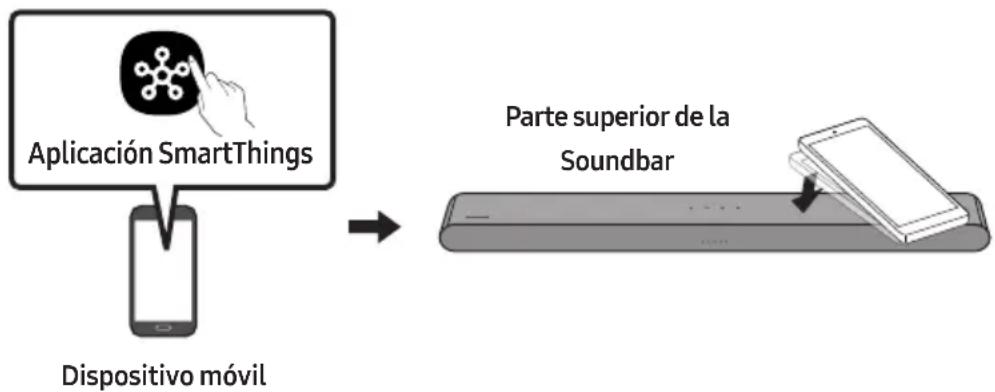
- Active la función Tap Sound en su dispositivo móvil.
- Para obtener detalles sobre cómo activar esta función, consulte "Active la función Tap Sound" a continuación.
- Toque la Soundbar con el dispositivo móvil. Seleccione "Iniciar ahora" en la ventana de mensaje que se muestra.
Se establecerá una conexión entre el dispositivo móvil y la Soundbar mediante Bluetooth.
- Reproduzca el audio del dispositivo móvil a través de la Soundbar.
Esta función conecta un dispositivo móvil a la Soundbar a través de Bluetooth mediante la detección de la vibración que se produce cuando el dispositivo toca la Soundbar. - Asegúrese de que el dispositivo móvil no toque una esquina puntiaguda de la Soundbar. La Soundbar o el dispositivo móvil podrán rayarse o dañarse. - Se recomienda que el dispositivo móvil esté cubierto con una funda. Toque ligeramente el área ancha de la parte superior de la Soundbar sin aplicar una fuerza excesiva. - Para utilizar esta función, actualice la aplicación SmartThings a la última versión. Es posible que esta función no se admita según la versión de la aplicación.
Active la función Tap Sound
Utilice la aplicación SmartThings para activar la referencia Tap View, Tap Sound.
- En el dispositivo móvil, ejecute la aplicación SmartThings.
- Seleccione ( ) en la pantalla de la aplicación SmartThings que se muestra en el dispositivo móvil.
- Active la función "Tap View, Tap Sound" para que funcione cuando un dispositivo móvil se acerque a la Soundbar.
NOTAS
- Cuando el dispositivo móvil está en modo de ahorro de energía, la función Tap Sound no funciona.
- La función Tap Sound puede no funcionar si hay dispositivos cerca de la Soundbar que causen interferencias de radio, tales como dispositivos eléctricos. Asegúrese de que los dispositivos que puedan causar interferencias de radio estén situados a una distancia suficiente de la Soundbar.
08 INSTALACIÓN DEL EQUIPO DE MONTAJE EN PARED
Precauciones de instalación
- Instálelo únicamente en una pared vertical.
- No lo instale en un lugar con temperaturas altas o con una humedad elevada.
- Compruebe que la pared es lo suficientemente fuerte para soportar el peso del producto. Si no lo es, refuerce la pared o elija otro punto de instalación.
- Compre y utilice los tornillos de fijación o anclajes apropiados para el tipo de pared de que disponga (pladur, paneles de hierro, madera, etc.). Si es posible, fije los tornillos de sujeción en montantes.
- Adquiera los tornillos de montaje en pared de acuerdo con el tipo y el grosor de la pared en la que desea montar la Soundbar.
Diámetro: M5 - Longitud: Se recomiendan 35 mm o más.
- Conecte los cables de la unidad a los dispositivos externos antes de instalar la Soundbar en la pared.
- Asegúrese de que la unidad está apagada y desenchufada de la toma de corriente antes de instalarla. Si no lo hace así, podrá provocar una descarga eléctrica.
Componentes del montaje en pared
Guía de montaje en pared

×2

(M4 × L10)
Soporte de montaje en pared Tornillo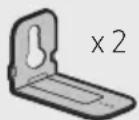
- Coloque la Guía de montaje en pared contra la superficie de la pared.
- La Guía de montaje en pared debe estar nivelada.
- Si el TV se monta en la pared, instale la Soundbar al menos 5 cm por debajo del TV.
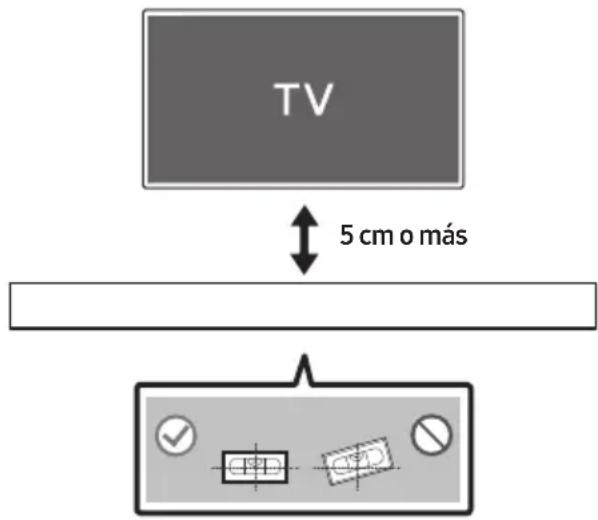
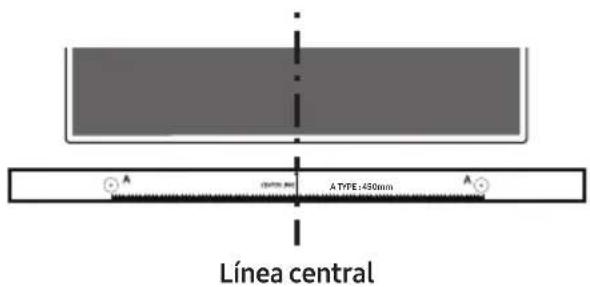
- Alinee la línea central de la Guía de montaje en pared con el centro del TV (si está montando la Soundbar bajo el TV) y luego fije la Guía de montaje en pared a la pared con cinta adhesiva.
- Si no está montándola bajo el TV, coloque la línea central en el centro de la zona de instalación.
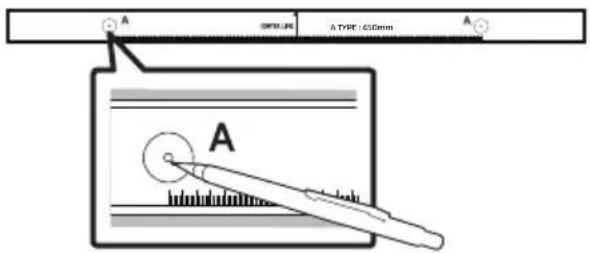
- Marque las posiciones de los orificios con un bolígrafo y retire la guía de montaje en pared.
- Con un taladro del tamaño adecuado, perfore en la pared un agujero en cada marca.
- Si las marcas no se corresponden con las posiciones de los montantes, asegúrese de introducir los anclajes apropiados en los agujeros antes de insertar los tornillos de sujeción. Si usa anclajes, compruebe que los agujeros que perforó sean suficientemente grandes para los anclajes que va a utilizar.
- Introduzca un tornillo (no suministrado) en cada soporte-tornillo y luego atornille firmemente cada tornillo de sujeción en su agujero.

- Instale 2 soportes de montaje en pared, en la orientación correcta, en la parte inferior de la Soundbar con 2 tornillos.
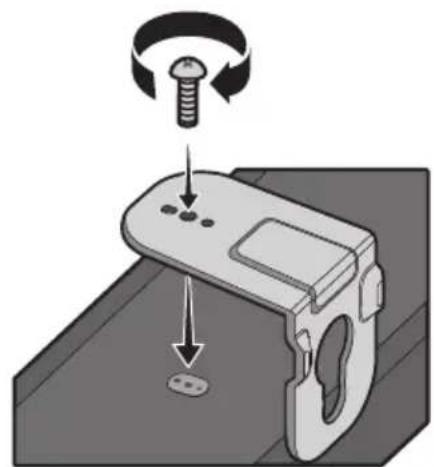
- Durante el montaje, asegúrese de que las piezas para colgar de los soportes de montaje en pared se encuentren detrás de la parte trasera de la Soundbar.
Extremo derecho de la Soundbar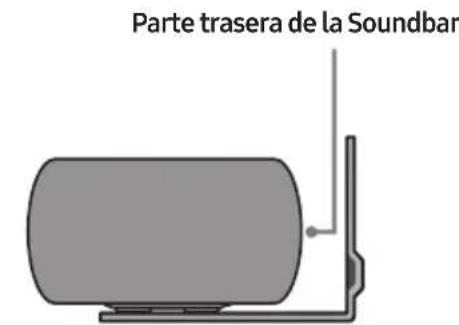
- El producto real puede tener un aspecto diferente de la imagen anterior, en función del modelo.
- Instale la Soundbar con los Soportes de montaje en pared ya fijados; para ello, cuelgue los soportes de montaje en pared en los Soportes-tornillos de la pared.
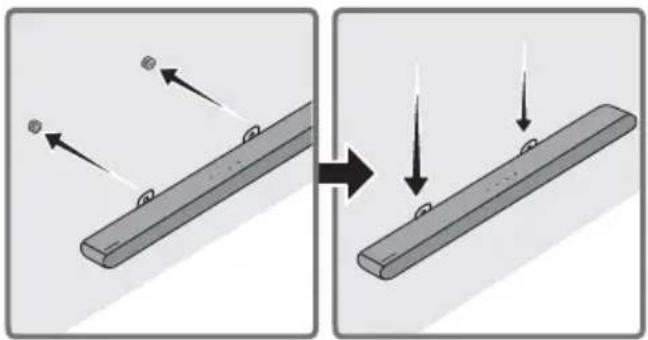
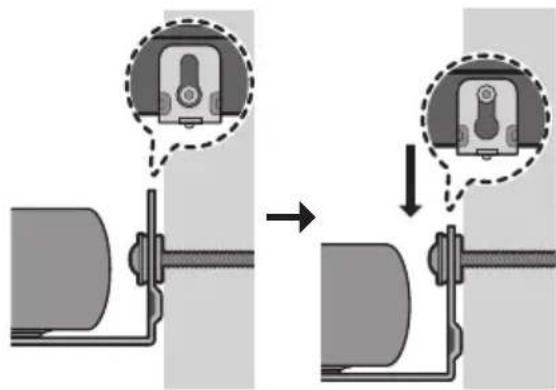
- Deslice la Soundbar hacia abajo tal como se muestra a continuación de modo que los Soportes de montaje en pared se apoyen de forma segura en los Soporte-tornillo.
- Inserte los Soporte-tornillo en la parte (inferior) ancha de los Soportes de montaje en pared y, a continuación, deslice hacia abajo los Soportes de montaje en pared de modo que los Soportes de montaje en pared se apoyen de forma segura en los Soporte-tornillo.
09 INSTALACIÓN DEL SOUNDBAR DELANTE DEL TELEVISOR
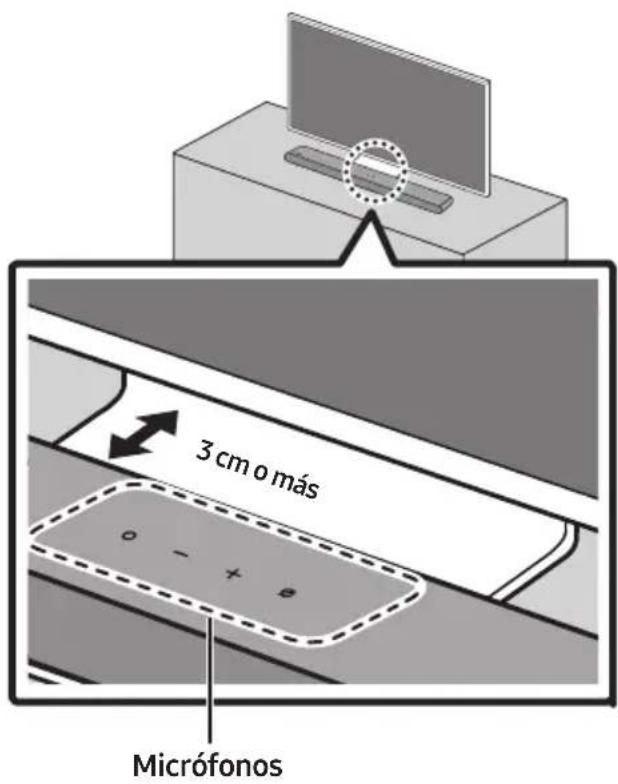
Alinee el centro de la Soundbar en el centro del televisor, como se ilustra en la imagen. Sitúe la Soundbar al menos a 3 cm de distancia del televisor para que no haya interferencias con el reconocimiento de voz.
NOTAS
- Asegúrese de que la Soundbar está colocada sobre una superficie plana y sólida.
- Una distancia insuficiente entre el televisor y la Soundbar puede causar problemas acústicos y de reconocimiento de voz.
10 ACTUALIZACIÓN DE SOFTWARE
Actualización automática
Si la Soundbar está conectada a Internet, las actualizaciones de software se producen automáticamente incluso cuando la Soundbar está apagada.
- Para usar la función de actualización automática, la Soundbar debe estar conectada a Internet.
La conexión Wi-Fi con la Soundbar se detendrá si el cable de alimentación de la Soundbar se desconecta o si se corta la alimentación. Si se interrumpe la alimentación, cuando vuelva la corriente o se vuelva a conectar el cable de alimentación, encienda la Soundbar y vuelva a conectarla a Internet.
Actualización por USB
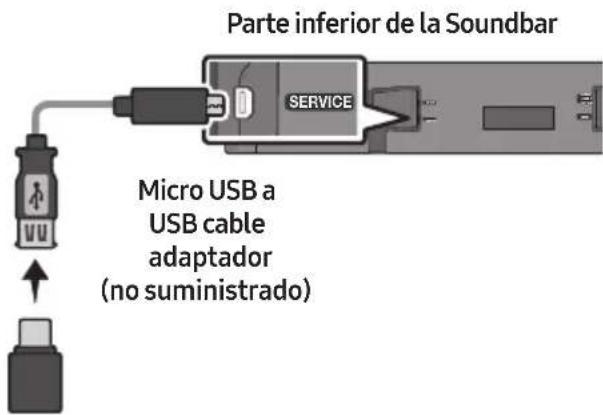
Es posible que Samsung ofrezca actualizaciones para el firmware del sistema de la Soundbar en el futuro.
Si una actualización está disponible, puede actualizar la Soundbar conectando la unidad USB que contiene el firmware de actualización al puerto SERVICE de la Soundbar.
- Vaya a (www.samsung.com) y busque el nombre del modelo mediante la opción del menú de soporte.
- Para obtener más información sobre la actualización, consulte la Guía de actualización.
- Descargue el archivo de actualización (tipo USB).
- Descomprima el archivo para crear una carpeta con el nombre del archivo.
- Almacene la carpeta creada en un dispositivo USB y luego conéctelo a la Soundbar.
- Encienda la Soundbar. A continuación, el producto se actualiza en 3 horas.
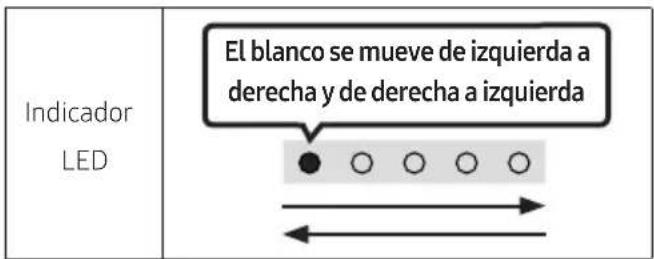
- Durante la actualización, no lo apague ni desconecte el dispositivo USB.
- Si el LED amarillo está encendido tras completar la actualización de software, esto significa que hay una actualización adicional en bajo. Si ocurre esto, no desconecte la alimentación ni retire el USB.
- Si la actualización no continúa, vuelve a conectar el cable de alimentación de la Soundbar.
- Cuando está instalada la última versión, no se realiza la actualización.
- Dependiendo del tipo de USB, es posible que la actualización no se admita.
- Si no hay ningún archivo de actualización disponible
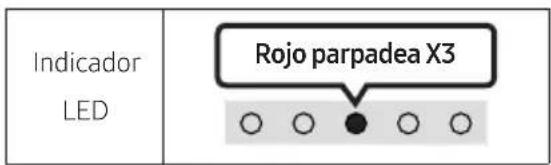
- Si el archivo de actualización es para la misma versión o una inferior
Restablecer
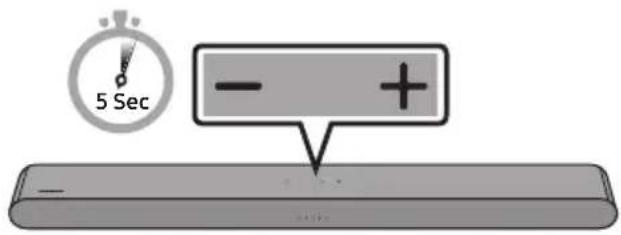
Con la Soundbar activada, pulse los botones
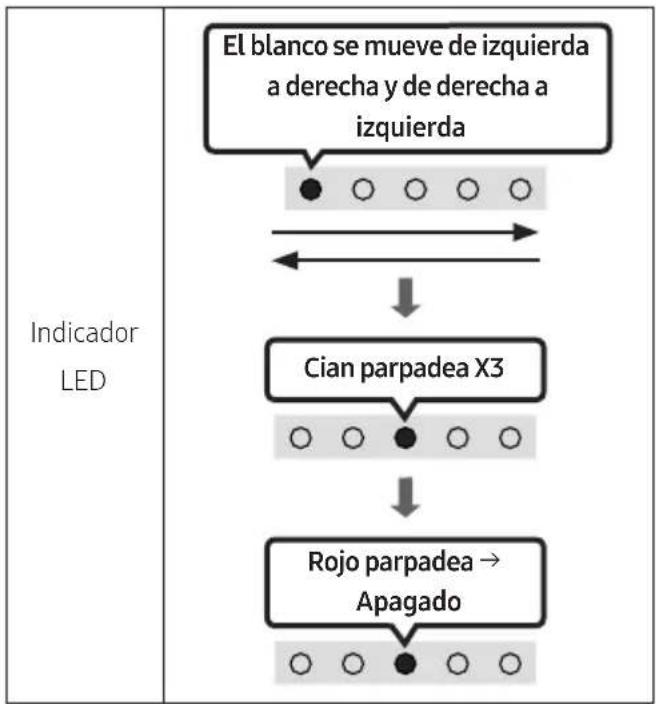
- (Volumen) en el cuerpo del dispositivo al mismo tiempo durante al menos 5 segundos. Los LED cambian como se muestra a continuación y, después, se reinicia la Soundbar.

PRECAUCIÓN
- Todos los ajustes de la Soundbar se restablecerán. Asegúrese de realizar esto solo cuando se requiera el restablecimiento.
Se proporcionan actualizaciones de seguridad para reforzar la seguridad de su dispositivo y proteger su información personal. Para más información sobre actualizaciones de seguridad, visite https://security.samsungtv.com.
- El sitio web solo admite algunos idiomas.
11 SOLUCIÓN DE PROBLEMAS
Antes de solicitar asistencia técnica, compruebe lo siguiente:
La Soundbar no se enciende.
→ Compruebe si el cable de alimentación de la Soundbar está correctamente insertado en la toma de corriente.
→ Después de retirar el cable de alimentación, vuelva a insertarlo. → Apague y encienda el dispositivo externo e inténtelo de nuevo. → Si no hay señal, la Soundbar se apaga automáticamente después de un cierto periodo de tiempo. Encienda la alimentación. (Consulte la página 8.)
El mando a distancia no funciona.
→ Apunte el mando a distancia directamente a la Soundbar. → Cambie las pilas por otras nuevas.
El indicador LED rojo en la Soundbar permanece encendido.
→ El micrófono está apagado. Encienda el micrófono. (Consulte la página 6.)
La Soundbar no emite ningún sonido.
→ El volumen de la Soundbar es demasiado bajo o está silenciado. Ajuste el volumen. → Cuando se conecte cualquier dispositivo externo (STB, dispositivo Bluetooth, dispositivo móvil, etc.), ajuste el volumen del dispositivo externo. → Para la salida de sonido del televisor, seleccione Soundbar. (TV Samsung: Inicio ( ) → Menú → Config. (Toda la configuración ( ) → Sonido → Salida de sonido → Seleccionar Soundbar) → La conexión del cable a la Soundbar no debe estar suelta. Retire el cable y conéctelo de nuevo. → Retire el cable de alimentación completamente, vuelva a conectarlo y conecte la alimentación. → Inicialice el producto e inténtelo de nuevo. (Consulte la página 38.)
→ Compruebe que el cable HDMI está bien conectado al terminal eARC. (Consulte la página 16.) → Puede que la conexión no sea posible debido al dispositivo externo conectado (decodificador, consola de juegos, etc.). Conecte directamente la Soundbar. → Es posible que HDMI-CEC no esté activado en el televisor. Active CEC en el menú del televisor. (TV Samsung: Inicio ( ) → Menú → Config. ( ) → Toda la configuración ( ) → Conexión → Administrador de dispositivos externos → Anynet+ (HDMI-CEC) ACTIVADO)
No hay sonido cuando se conecta al televisor en el modo HDMI (eARC).
→ Su dispositivo no puede reproducir la señal de entrada. Cambie la calidad de audio del televisor a PCM o Dolby Digital. (Para un televisor Samsung: Inicio ( ) → Menú → Config. ( ) → Toda la configuración ( ) → Sonido → Configuración para expertos → Formato de audio de calidad digital)
La Soundbar no se conecta por Bluetooth.
→ Al conectar un nuevo dispositivo, cambie a Emparejamiento de Bluetooth para la conexión. (Pulse el botón PAIR del mando a distancia o pulse el botón (Micrófono encendido/apagado) en el cuerpo del dispositivo durante al menos 5 segundos). → Si la Soundbar está conectada a otro dispositivo, desconéctelo primero para cambiar el dispositivo. → Vuelva a conectarlo después de eliminar la lista de altavoces Bluetooth del dispositivo a conectar. (TV Samsung: Inicio (n) → Config. (S) → Sonido → Salida de sonido → Lista de altavoces Bluetooth) → Retire y vuelva a conectar el enchufe de alimentación, y vuelva a intentarlo. → Inicialice el producto e inténtelo de nuevo. (Consulte la página 38.)
El sonido se interrumpe al conectar por Bluetooth.
→ Algunos dispositivos pueden causar interferencias de radio si se encuentran demasiado cerca de la Soundbar (p. ej., microondas, routers inalámbricos, etc.). → Si su dispositivo conectado por Bluetooth se aleja demasiado de la Soundbar, podrá hacer que el sonido se interrumpa. Acerque el dispositivo a la Soundbar. → Si una parte de su cuerpo está en contacto con el transceptor Bluetooth o el producto está instalado en un mueble de metal, pueden producirse interrupciones del sonido. Compruebe el entorno de la instalación y las condiciones de uso.
No es posible conectarse a la Wi-Fi.
→ Compruebe si el enrutador inalámbrico está encendido. → Apague el enrutador, enciéndalo de nuevo y vuelva a intentarlo. → La Soundbar no se conectará si la señal inalámbrica es demasiado débil. Intente acercar el router a la Soundbar o eliminar los posibles obstáculos entre la Soundbar y el router, si fuera posible. → Si su enrutador inalámbrico es nuevo, deben reconfigurar los ajustes de red del altavoz. → La Soundbar no es compatible con Wi-Fi 6.
La Soundbar no se enciende automáticamente con la TV.
→ Cuando se apaga la Soundbar antes que la televisión, se desactiva la sincronización de energía con el televisor. Apague primero el televisor.
La función AVA no está disponible en los siguientes casos.
→ La función AVA no está disponible si se utiliza la función Q-Symphony. → La función AVA no está disponible cuando el micrófono está apagado.
Tras conectar la TV a la Soundbar, he activado el modo Soundbar. Pero la TV no emite ningún sonido.
→ Si conecta la Soundbar a un dispositivo móvil cuando la Soundbar está conectada a la TV, la Soundbar emite sonidos desde el dispositivo móvil y mantiene la conexión con la TV. Por tanto, el sonido de la TV no se emitirá en ninguna parte. → Desconecte el dispositivo móvil y el sonido de la TV se emitirá de nuevo desde la Soundbar.
La Soundbar no aparece en AirPlay.
Para activar AirPlay en la Soundbar, primero debe registrar el dispositivo en la aplicación Samsung SmartThings y aceptar los términos y condiciones de la aplicación. (Consulte la página 32). AirPlay no funciona si elimina la Soundbar de la aplicación Samsung
SmartThings.
Asegúrese de que la Soundbar y el dispositivo Apple estén conectados a la misma red Wi-Fi. La Soundbar es compatible con AirPlay instalado en iOS 13.4 o posterior.
Group Play no está activado.
Compruebe si los dispositivos de audio son modelos recientes lanzados a partir del año 2024. Compruebe si el dispositivo anfitrión está conectado a una red Wi-Fi como fuente. Asegúrese de que todos los dispositivos de audio estén conectados a la misma red Wi-Fi (a 5 GHz).
12 LICENCIA
Dolby ATMOS
- Usa tu teléfono, tu tableta o tu computadora como control remoto de Spotify. Para más información, entra a Spotify.com/connect
- El software de Spotify está sujeto a las licencias de terceros que pueda encontrar en: https://www.spotify.com/connect/third-party-licenses.

Aviso sobre licencia de código abierto
El código abierto utilizado en este producto se puede encontrar en la página web (http://opensource.samsung.com).
CONTENIDOS
Utilizar la Reproducción de Grupo 31
Proporciona una calidad de sonido optimizada al analizar los espacios de escucha.
Método 1. Conectar a través de la Soundbar
Método 1. Vincular mediante Bluetooth
Usar la reproducción de grupo
Desactivar la reproducción de grupo
- El sitio web solo admite algunos idiomas.
11 SOLUCIÓN DE PROBLEMAS
Antes de solicitar asistencia, verifique lo siguiente.
→ Inicie el producto e inténtelo de nuevo. (Consulte la página 38.)