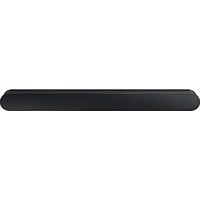
BRUKSANVISNING HW-S60D SAMSUNG
Undersiden av lydplanken
03 Bruke fjernkontrollen 8
Sette inn batteriene før du bruker fjernkontrollen (AAA-batterier x2) 8
Bruke fjernkontrollen 8
Automatisk oppdatering 37
USB-oppdatering 37
Tilbakestille 38
Informasjon om sikkerhetsoppdateringer 38
11 Feilsøking 39
12 Lisens 41
01 KONTROLLERE KOMPONENTENE
Frontpanel/toppanel på lydplanken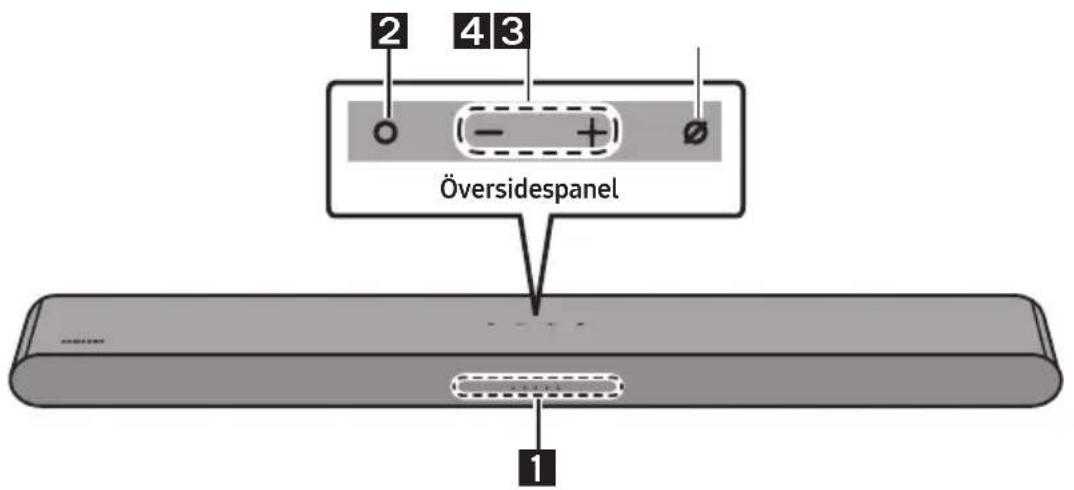
Undersiden av lydplanken
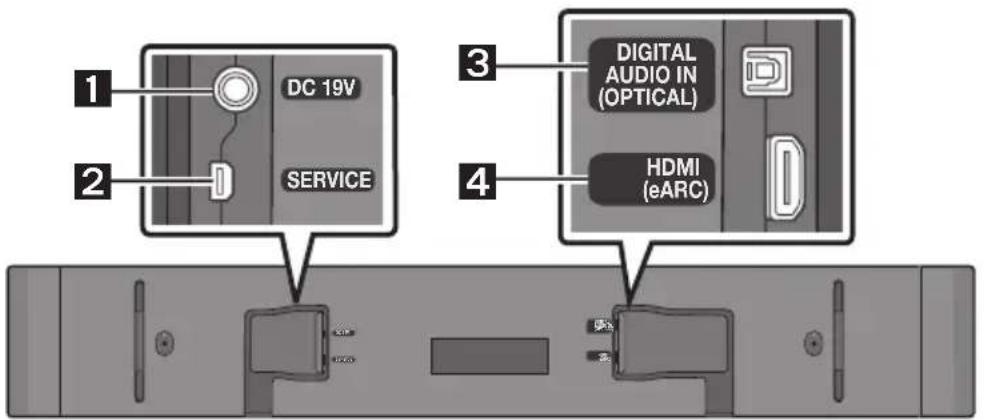
Automatisk oppdatering
Frontpanel/toppanel på lydplanken 5
Bunnpanel på soundbar 7
03 Bruke fjernkontrollen 8
Sette inn batterier for å bruke fjernkontrollen (AAA-batterier x2) 8
Slik bruker du fjernkontrollen 8
Stille inn (Lydkontroll) 11
Bruke de skjulte knappene (knapper med mer enn en funksjon) 12
Utgangsspesifikasjoner for de forskjellige lydeffektmodusene 13
Justere Soundbar-volumet med en TV-fjernkontroll 14
04 Koble til Soundbar 15
Koble til elektrisk strøm 15
Koble Samsungs trådløse bakre høyttalersett og subwooferen til Soundbar 15
05 Koble til en TV 16
Koble til TV-en som støtter HDMI ARC (Audio Return Channel) 16
Koble til via Wi-Fi 21
Bruke Q-Symphony-funksjonen 24
Bruke SpaceFit Sound 25
06 Koble til en ekstern enhet 26
Metode 2. Koble til via Wi-Fi (trådløst nettverk) 30
Bruke Gruppeavspilling 31
Koble til via Apple AirPlay 32
Bruke Tap Sound 33
08 Installere veggfestet 34
Forholdsregler ved installasjon 34
Veggfestets komponenter 34
09 Installere Soundbar foran TV-en 36
10 Programvare-oppdatering 37
Automatisk oppdatering 37
USB-oppdatering 37
Tilbakestill 38
Informasjon om sikkerhetsoppdateringer 38
11 Feilsøking 39
12 Lisens 41
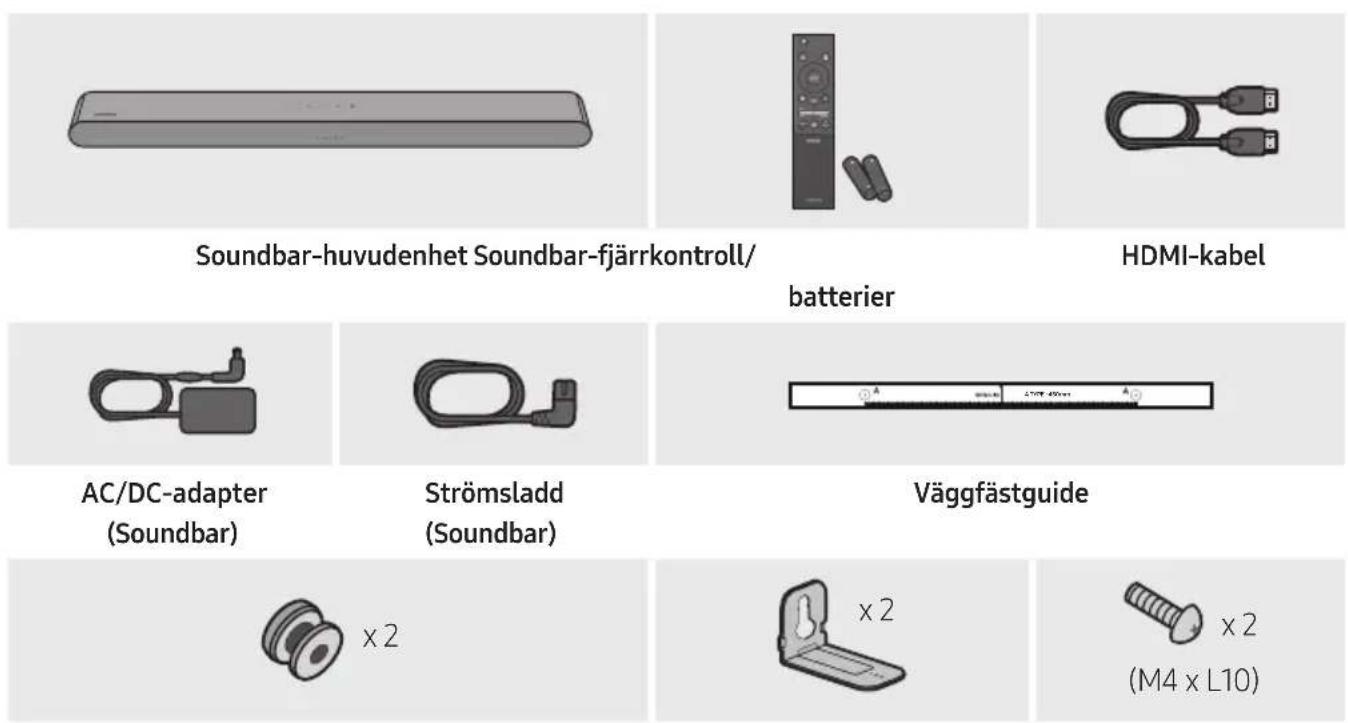
01 KONTROLLERER KOMPONENTENE

Festeskrue, vinkelstøttemontering, skrue
- Se i tabellen som er plassert på produktet for informasjon om strømforsyningen og strømforbruk. (Etikett: Bunnen av Soundbar-hovedenheten)
- For å kjøpe flere komponenter eller valgfrie kabler, kontakt et Samsung servicesenter eller Samsung kundeservice.
- For mer informasjon om veggmonteringen, se side 34.
- Design, spesifikasjoner og appskjerm kan endres uten forvarsel.
- Visningen av tilbehøret kan avvike noe fra illustrasjonene ovenfor.
02 PRODUKTOVERSIKT
Frontpanel/toppanel på Soundbar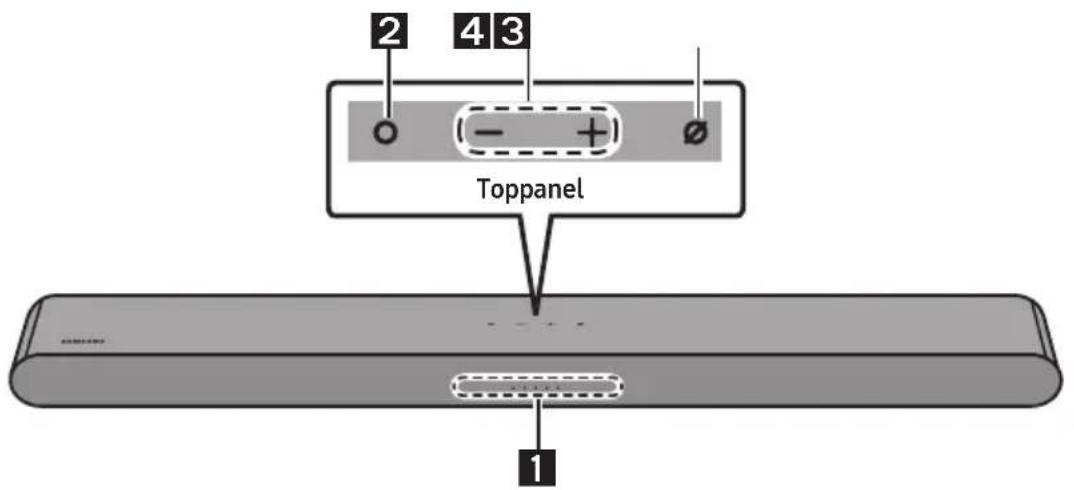
| 1 | LED-indikator | LED-indikatoren blinker, lyser aller endrer farge avhengig av den aktuelle modusen aller statuten til Soundbar. Fargen på LED-indikatoren og antall lys indikerer aktiv modus som beskrevet nedenfor. |
| W
Hvit LED | W
Hvit LED | M
Flertarget LED | W
Hvit LED | W
Hvit LED |
| • Den flerfargede LED-en endres til Hvit, Cyan, Grønn, Rød, og Blå avhengig av modusen aller statuten. |
| 2 | Multifunksjon-knapp | • I standbymodus, trykk på (Multifunksjon)-knappen for Å slå på Soundbar.
• Trykk på (Multifunksjon)-knappen for Å endre modusen. Hver gang du endrer modusen, tennes LED-en hvit og slås av. |
| LED-indikator | Hvit På -> Av Hvit På -> Av |
| «TV ARC» eller «eARC» | «Wi-Fi» |
| LED-indikator | Hvit På -> Av Hvit På -> Av |
| «Bluetooth» «Digital Audio In» |
| 3 | Volum-knapp | Trykk på (Volum)-knappen for Å justere volumet. |
| 4 | Mik Av/ På-knapp | Trykk på Ø(Mik Av/På)-knappen for Å slå mikrofonen av erler på. När mikrofonen er av, lyser LED-lampen rødt. |
| LED-indikator | Rød på Ø | Ø Ø Ø Ø |
| «Mic Off» | «Mic On» |
Når du plugger inn AC-ledningen, vil strømknappen aktiveres etter fire til seks sekunder. Når du slår på denne enheten, vil den avgi lyd først etter fire til fem sekunder. - Hvis du hører lyder fra både TV-en og Soundbar, gå til Innstillinger-menyen for TV-lyden og endre TV-høyttaleren til Ekstern høyttaler. - Du kan slå av og på lydtilbakemelding ved å bruke SmartThings-appen. Hvis du vil finne ut hvordan du bruker SmartThings-appen, kan du se «Metode 2. Koble til via Wi-Fi (trådløst nettverk)».
Bunnpanel på Soundbar
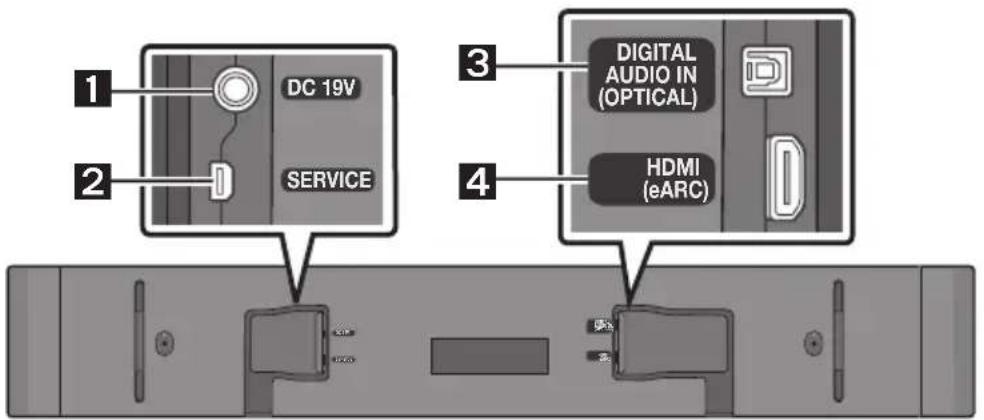
| 1 | DC 19V (Strømforsyning inn)
Koble til AC/DC-strømadapteren. (Se side 15) |
| 2 | SERVICE
Koble til en USB-lagringsenhet for ø appgradereproduktes programvare. |
| 3 | DIGITAL AUDIO IN (OPTICAL)
Koble til den digitale (optiske) utgangen til en ekstern,enhet. (Se side 26) |
| 4 | HDMI (eARC)
Koble til HDMI (eARC)-kontakten på en TV. (Se side 16) |
- Når du skal koble strømkabelen mellom AC/DC-adapteren og strømnettet, må du trekke i selve støpslet. Ikke dra i ledningen.
- Ikke koble enheten eller andre komponenter til et AC-støpsel før alle tilkoblingene mellom komponentene er utført.
03 BRUKE FJERNKONTROLLEN
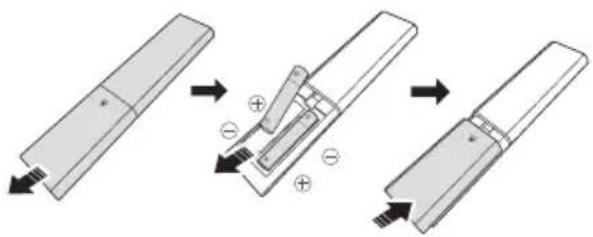
Sette inn batterier før du bruker fjernkontrollen (AAA-batterier x 2)
Skyv bakdekselet i pilens retning til det er helt av. Sett inn 2 AAA-batterier (1,5 V) som er orientert slik at polariteten er korrekt. Skyv bakdekselet tilbake på plass.
Slik bruker du fjernkontrollen
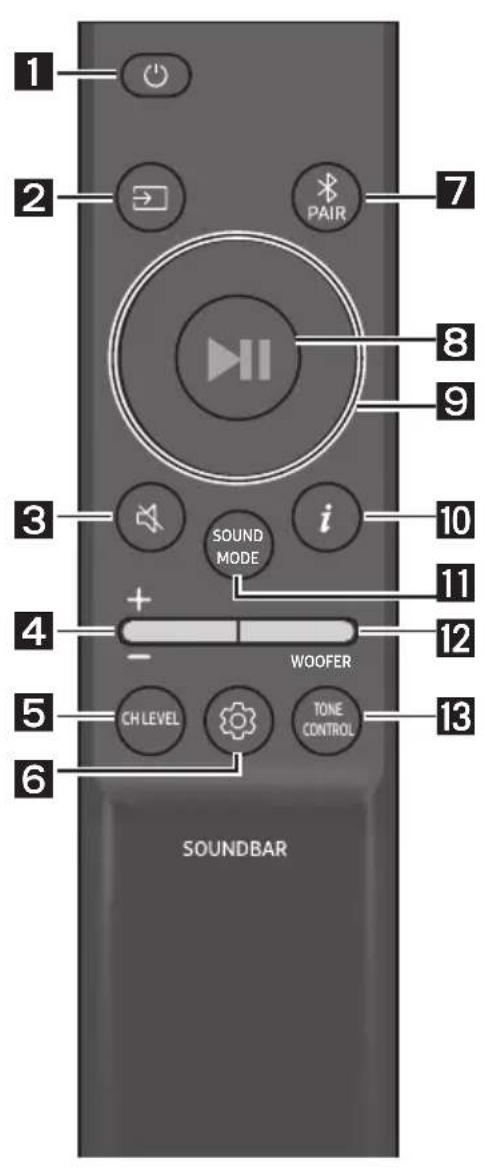
| 1 | Strøm
Slår Soundbar av og på. |
| LED-
indikator | Blinker cyan X1
På | Blinker rødt X3
Av |
| · Funksjorden Auto Power Down
Enheten slår seg av automatisk i følgende situasjoner:
- I «TV ARC» eller «eARC»/«Wi-Fi»/«Bluetooth»/
«Digital Audio In»-modus hijs det ikke er noe lydsignal i 18 minutter. |
| 2 | (Kilde)
Trykk forå velge en kilde koblet til Soundbar.
· Lydtilbækemelding På/Av
Du kan/slå av ellr på lydtilbækemeldingen. Trykk og holdinne (Kilde)-knappen på fjernkontrollen i fem sekunder mens Soundbar er av (ventemodus). |
| LED-
indikator | Blinker cyan X1
På | Blinker rødt X1
Av |
| 3 | (Demp)
Trykk på (Demp)-knappen for Å dempe lyden.
Trykk på den en gang til for Å slå på lyden. |
| LED-
indicator | Blinker X gjentatte
ganger | Volum
ved Å trykke knappen oppover eller nedover for Å justere volumet. |
| 4 | Volum
Trykk knappen oppover eller nedover for Å justere volumet. |
| LED-
indicator | Hvit beveges til hjyre X1
Volum opp | Hvit beveges til venstre X1
Volum ned |
| 5 | CH LEVEL
ved Å trykke på knappen kan du justere volumet for hilar hjyttaler. |
| LED-
indicator | Blinker hvit X1
○○●○○ | |
| «Centre Level» → «Side Level» |
| - Hvis hjyttalerne bak (selges分开) er koblet til, støttes innstillingen «Rear Level». For Å justere
volumet til «Rear Level» mellom -6 og +6 bruker du Opp/Ned-knappene. |
| 6 | (Lydkontroll)
ved Å trykke på knappen kan du angi lydfunksjonen. Ønsket element kan justeres med Opp/Ned-
knappene. Den flerfargede LED-en blinker hvit hvert gang modusen endres. |
| LED-
indicator | Blinker hvit X1
○○●○○ | |
| «SpaceFit Sound» → «Active Voice Amplifier» → «Voice enhancement» → «Night mode» → «Sync» → «Virtual» |
| - Trykk og hold (Lydkontroll)-knappen i omtrent fem sekunder for Å justere hvert frekvensbänd.
150 Hz, 300 Hz, 600 Hz, 1,2 kHz, 2,5 kHz, 5 kHz og 10 kHz kan velges med Venstre/Høyre-knappene
og hvert kan justeres til en innstilling mellom -6 til +6 med Opp/Ned-knappene.
(Sikre at lydmodusen er satt til «Standard»).
- Hvis de bakre hjyttalerne (selges分开) er koblet til, støttes innstillingene «Sound Grouping» og
«Private Rear Sound」.
- Se «Stille inn (Lydkontroll)» på side 11. |
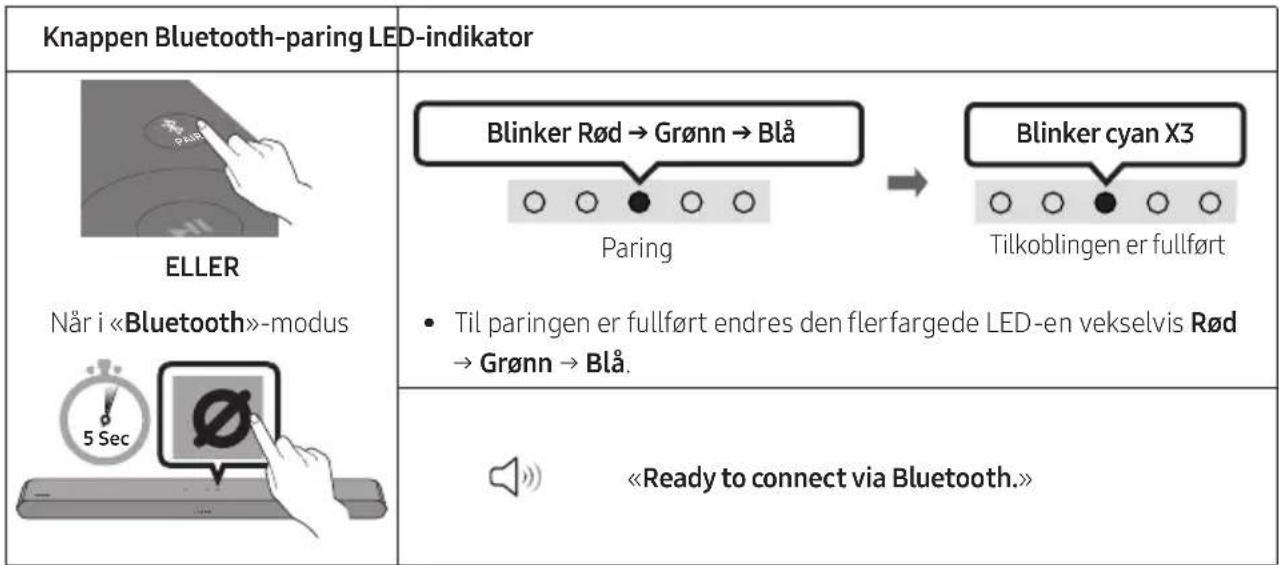
| 7 | Bluetooth PAIR
Bytt Soundbar til Bluetooth-paringsmodus.
Når du trykker på knappen, endres LED-displayet som vist nedenfor.
• Til paringen er fullført endres den flerfargede LED-en vekselvis Rød → Grønn → Blå. | |
| LED-
indicator | Blinker Rød → Grønn → Blå
Paring
«Ready to connect via Bluetooth.» | |
| | |
| 8 | II (Avspilling/Pause)
Du kan også spille av ellr pause musikk ved Å trykke på knappen. | |
| 9 | Opp/Ned/Venstre/Høyre
Trykk på knappen Opp/Ned/Venstre/Høyre for Å velge eller angi funksjonene.
• Hoppe over musikk
Trykk på knappen Høyre for Å velge;neste musikkfil. Trykk på knappen Venstre for Å velgeforallmente musikkfil.
• ID SET
Trykk og hold på Opp-knappen i 5 sekunder for Å fullføre ID SET (når du kobler til en trådløs subwoofer eller trådløse høyttalere bak). | |
| 10 | i(Informasjon)
Trykk på knappen for Å vise informasjon om gjeldende funksjon. (Se side 5.)
Når du kobler til Dolby Atmos®, blinker LED-lampen cyan 3 ganger. | |
| 11 | SOUND MODE
Du velger ønsket lydmodus ved Å trykke på knappen. Den flerfargede LED-en blinker hvit hvir gang modusen endres. | |
| LED-
indicator | Blinker hvit X1
○○●○○ | |
| | |
| Adaptive Sound
Analyser inholdet i sanntid og gir automatisk det optimale lydfeltet basert på innholdets karakteristikker.
• DTS Virtual:X
Fyldig 3D-lyd fra ethvert innhold.
• Music
Gir en mer naturlig og romfyllende lyd for musikkinnhold.
• Game
Gir en stereoskopisk lyd for en altopslukende handlingsopplevelse under spilling.
• Standard
Avgir originallyden. |
12
WOOFER-NIVÅ (BASS)
Trykk knappen oppover eller nedover for å justere nivået på basshøytaleren (bass) til -12 eller mellom -6 til +6. For å sette basshøytaler (bass)-volumnivået til 0 (standard), trykker du på knappen.
13
TONE CONTROL
Ved å trykke på knappen kan du justere volumet for diskant- eller basslyden. Ønsket element kan justeres med Opp/Ned-knappene. (Denne funksjonen er tilgjengelig i alle lydmoduser unntatt «Standard».)
| LED-
indicator | Blinker hvit X1
○○●○○ |
| «Treble»→«Bass» |
Stilleinn (Sydkontroll)
- SpaceFit Sound: Denne funksjonen analyserer brukerens lytteområde med Soundbars mikrofon og gir optimal lyd for rommet. (Se «Bruke SpaceFit Sound» på side 25.) Active Voice Amplifier: Analyserer ekstern støy i sanntid mens Soundbar spiller, slik at talelyd alltid kan høres tydelig.
- Ingen data lagres under analysen.
Voice enhancement gjør det enklere å høre talt dialog i filmer og på TV. - Night mode er optimalisert for visning på kvelden med innstillingene justert til å skru ned volumet, men å holde dialogen tydelig. - Sound Grouping: Hovedenheten til Soundbar og surroundhøytalerne spiller av hele lyden i stedet for surroundlyd, noe som passer for større grupper som lytter til musikk i et stort område.
- Denne menyen aktiveres første gang surroundhøyttalerne kobles til, og menyen forblir aktivert uavhengig av tilkoblingen til surroundhøyttalerne.
- Hvis du aktiverer nattmodusen, er det ingen forskjeller i lyd mellom lydmodusene.
- Lyden spilles ikke av fra alle høyttalerenhetene for hovedenheten til Soundbar og surroundhøyttalerne, men bare fra visse forhåndsbestemte enheter, som varierer etter modell.
- Private Rear Sound: Denne modusen angir at lyden kommer bare fra surroundhøyttalerne, slik at du kan lytte uten å bli forstyrret av andre.
- Hvis du aktiverer denne modusen, kommer lyden fra hovedenheten til Soundbar og subwooferen. Lyden kommer bare fra frontkanalen til surroundhøyttalerne.
- Hvis du aktiverer nattmodusen, er det ingen forskjeller i lyd mellom lydmodusene.
- Funksjonen slås av når strømmen slås av eller tilkoblingen til surroundhøyttalerne er brutt.
- Menyen aktiveres bare når surroundhøyttalerne er tilkoblet.
- Denne modusen slås automatisk av og blir utilgjengelig når Q-Symphony-funksjonen slås på.
- Hvis videoen på TV-en og lyden fra Soundbar ikke er synkronisert, velger du Sync i Lydkontroll og angir lydforsinkelsen mellom 0 og 300 millisekunder ved å bruke Opp/Ned-knappene.
- Sync støttes bare for enkelte funksjoner.
- Virtual-funksjonen kan slås av/på ved å bruke Opp/Ned-knappene.
Bruke de skjulte knappene (knapper med mer enn en funksjon)
| Skjult knapp | Side |
| Knapp på fjernkontrollen Funksjon |
| WOOFER (Opp) | Fjernkontrollen til TV På/Av (Standby) | Side 14 |
| Opp ID SET Side 10 | | |
| (Lydkontroll) | 7-bånds EQ Side 9 | |
| (Kilde) | Lydtilbemelding På/Av (Standby) Side 8 | |
Utgangsspesifikasjoner for de forskjellige lydeffektmodusene
| Effekt Inngang | | Utgang |
| Med bare basshøyttaler | Med basshøyttaler og trådløst bakhøyttalersett |
| Adaptive Sound | 2.0 kanaler 5.1 kanaler | 7.1 kanaler | |
| 5.1 kanaler 5.1 kanaler | 7.1 kanaler | |
| Dolby Atmos® 5.1 kanaler | 7.1 kanaler | |
| DTS Virtual:X | 2.0 kanaler 5.1 kanaler | 7.1 kanaler | |
| 5.1 kanaler 5.1 kanaler | 7.1 kanaler | |
| Dolby Atmos® 5.1 kanaler | 7.1 kanaler | |
| Music | 2.0 kanaler 5.1 kanaler | 7.1 kanaler | |
| 5.1 kanaler 5.1 kanaler | 7.1 kanaler | |
| Dolby Atmos® 5.1 kanaler | 7.1 kanaler | |
| Game | 2.0 kanaler 5.1 kanaler | 7.1 kanaler | |
| 5.1 kanaler 5.1 kanaler | 7.1 kanaler | |
| Dolby Atmos® 5.1 kanaler | 7.1 kanaler | |
| Standard | 2.0 kanaler 2.1 kanaler | 7.1 kanaler | |
| 5.1 kanaler 5.1 kanaler | 7.1 kanaler | |
| Dolby Atmos® 5.1 kanaler | 7.1 kanaler | |
- Samsungs sett med trådløse bakhøyttalere og basshøyttaler kan kjøpes separat. Hvis du ønsker å kjøpe noen av disse produktene, kontakt forhandleren du kjøpte din Soundbar av.
- Når inngangskilden er Dolby Atmos® gir bare subwoofer-oppsettet 5.1-kanallyd, mens subwoofer og trådløst bakre høyttalersett-oppsettet gir 7.1-kanallyd.
Justere Soundbar-volumet med en TV-fjernkontroll
Juster Soundbar-volumet med TV-ens fjernkontroll.
- Denne funksjonen kan kun brukes med IR-fjernkontroller. Bluetooth-fjernkontroller (fjernkontroller som krever paring) støttes ikke.
- Still inn TV-høyttaleren på Ekstern høyttaler for å bruke denne funksjonen.
- Produsenter som støtter denne funksjonen: Samsung, VIZIO, LG, Sony, Sharp, PHILIPS, PANASONIC, TOSHIBA, Hisense, RCA
- Slå av Soundbar.
- Trykk og hold nede WOOFER-knappen i fem sekunder.
Hver gang du trykker på WOOFER-knappen og holder den i fem sekunder, endres modusen i følgende rekkefølge: «Off-TV Remote» (Standard-modus), «Samsung-TV Remote», «All-TV Remote». LED-indikatorstatusen endres hver gang modusen endres, som vist nedenfor.
| Knapp på fjernkontrollen LED-indikator Status | |
| 5 Sec | Blinker rødt X1
«Off-TV Remote»(Standard-modus) |
| 5 Sec | Blinker cyan X1
«Samsung-TV Remote» |
| 5 Sec | Blinker blätt X1
«All-TV Remote» |
04 KOBLE TIL SOUNDBAR
Koble til elektrisk strøm
Koble Samsungs trådløse bakre høyttalersett og subwooferen til Soundbar
Utvid den trådløse surroundlyden ved å koble Samsungs trådløse bakre høyttalersett (SWA-9200S, selges separat) og trådløs subwoofer (SWA-W510, selges separat) til Soundbar. Hvis du vil ha mer informasjon om tilkoblinger, kan du se brukerhandboken til Samsungs trådløse bakre høyttalersett eller trådløs subwoofer.
05 KOBLE TIL EN TV
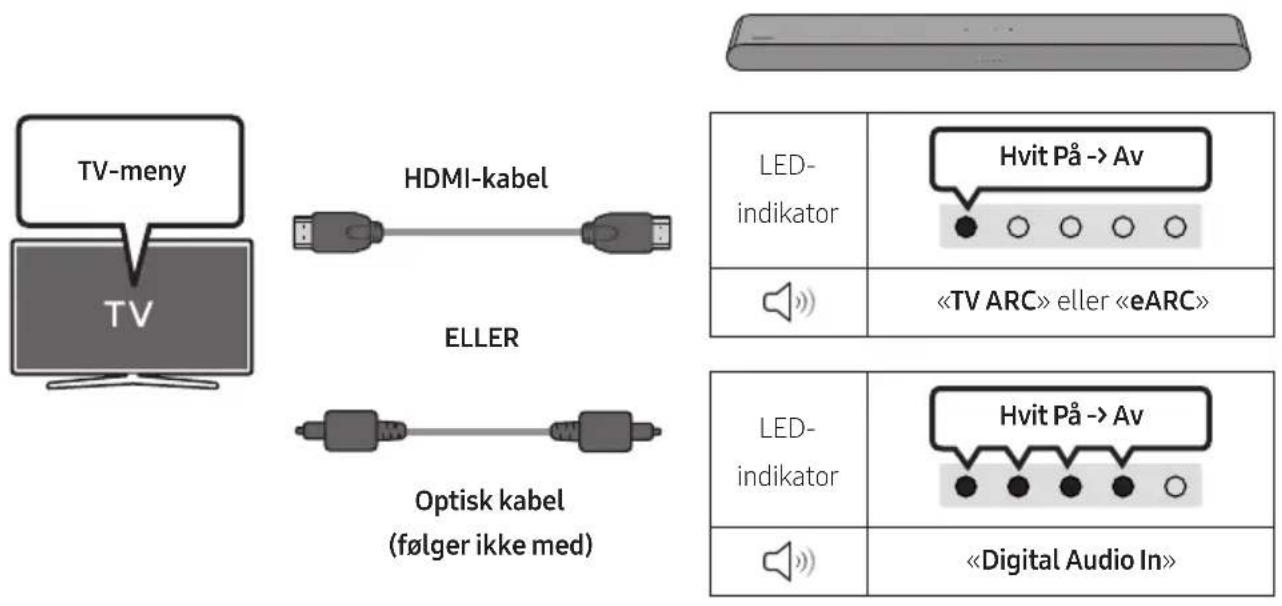
Koble til TV-en som støtter HDMI ARC (Audio Return Channel)

FORSIKTIG
- Når både HDMI-kabelen og den optiske kabelen er tilkoblet, mottas HDMI-signalet først.
- For å koble HDMI-kabelen mellom TV-en og Soundbar, må du huske å koble til terminalene merket ARC. Ellers kan det hende at TV-lyden ikke avgis.
- Anbefalt kabel er en HDMI-kabel sertifisert av HDMI.org.
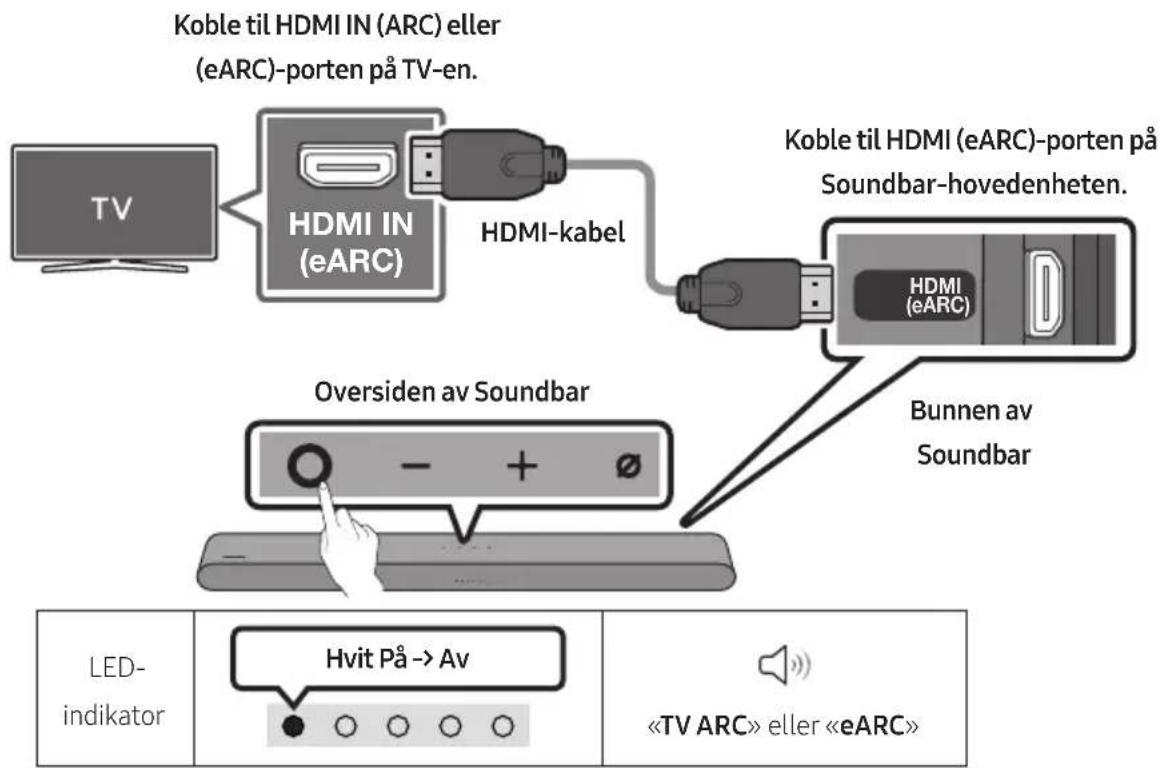
- Når Soundbar og TV-en er slått av, kobler du til HDMI-kabelen som vist på figuren.
- Slå på Soundbar og TV-en.
- TV-lyden sendes ut fra Soundbar.
- Når du ikke hører TV-lyden, må du trykke på (Multifunksjon)-knappen på toppen av Soundbar eller (Kilde)-knappen på fjernkontrollen for å velge modusen «TV ARC» eller «eARC».
- For å koble til med eARC, må eARC-funksjonen i TV-menyen være satt til På. Se i TV-brukerhåndboken hvis du vil ha mer informasjon om innstillingen. (F.eks. Samsung-TV: Hjem (Ø) → Meny → Innst. (Ø) → Alle innstillinger (Ø) → Lyd → Ekspertinnstillinger → HDMI-eARC-modus (Auto)) Når lyden ikke sendes ut, må du sjekke HDMI-kabeltilkoblingen på nytt.
- Bruk volumknappene på TV-ens fjernkontroll for å endre volumet på Soundbar.
MERKNADER
- Når du kobler TV-en som støtter HDMI ARC (lydreturkanal) til Soundbar med en HDMI-kabel, kan du overføre digitale video- og lyddata uten å koble til en separat optisk kabel.
- Vi anbefaler at du bruker en kjerneløs HDMI-kabel (hvis mulig). Hvis du bruker en kjernet HDMI-kabel, bruker du en med diameter mindre enn 14 mm.
- Denne funksjonen er ikke tilgjengelig hvis HDMI-kabelen ikke støtter ARC.
- Når lyden i en kringkasting er kodet i Dolby Digital og «Lydformat for digital utgang» på TV-en er satt til PCM, anbefaler vi at du endrer innstillingen til Dolby Digital. Når innstillingen på TV-en endres, vil du oppleve bedre lydkvalitet. (TV-menyen kan bruke forskjellige ord for Dolby Digital og PCM, avhengig av TV-produsenten).
| LED-
indicator | Hvit På -> Av | «Digital Audio In» |
- Med TV-en og Soundbar slått av, koble DIGITAL AUDIO IN (OPTICAL)-porten på Soundbar og OPTICAL-utgangsporten på TV-en med den optiske kabelen (følger ikke med), som vist i illustrasjonen.
- Slå på Soundbar og TV-en.
- Trykk på O (Multifunksjon)-knappen øverst på Soundbar eller → (Kilde)-knappen på fjernkontrollen og deretter velg «Digital Audio In»-modusen. Annonseringen «Digital Audio In» sendes ut.
- TV-lyden sendes ut fra Soundbar.
Koble til via Bluetooth
Når en Samsung-TV er koblet til via Bluetooth, kan du høre stereolyd uten problemer med kabling.
- Bare en Samsung-TV kan kobles til om gangen. Samsung-TV som støtter Bluetooth, kan kobles til. Sjekk spesifikasjonene til TV-en din.

Den første tilkoblingen
1.
- Velg «S-Series Soundbar» fra listen på TV-skjermen.
En tilgjengelig Soundbar er indikert med «Trenger paring» eller «Paret» på TV-apparatets Bluetooth-enhetsliste. Hvis du vil koble Samsung-TV-en til Soundbar, velger du meldingen og oppretter deretter en tilkobling.
- Du kan nå høre Samsung-TV-lyd fra Soundbar.
- Hvis det er en tilkoblingslogg mellom Soundbar og Samsung-TV-en, kobles Soundbar automatisk til ved å endre modus til «Bluetooth».
- Hvis du har en eksisterende Soundbar (f.eks., S-Series Soundbar) på høyttalerlisten på Samsung-TV-en, må du slette den. Gjenta deretter trinn 1 til 3.
Koble Soundbar fra Samsung-TV-en
Trykk på O (Multifunksjon)-knappen på toppen av Soundbar eller (Kilde)-knappen på fjernkontrollen for å velge en annen modus enn «Bluetooth».
- Å koble fra tar tid fordi Samsung-TV-en må motta svar fra Soundbar. (Tiden som kreves kan variere, avhengig av Samsung-TV-modellen.)
Merknader om Bluetooth-tilkobling
- Finn en ny enhet innen 1 m for å koble til via Bluetooth-kommunikasjon. Hvis du blir bedt om en PIN-kode når du kobler til en Bluetooth-enhet, skriver du inn <0000>. Soundbar slås automatisk av etter 18 minutter i Klar-tilstand.
- Det kan hende at Soundbar ikke utfører Bluetooth-søk eller -tilkobling riktig under følgende omstendigheter:
- hvis det er elektronisk utstyr eller elektriske apparater som kan føre til trådløs forstyrrelse rundt Soundbar.
- Hvis flere Bluetooth-enheter pares med Soundbar samtidig.
- Hvis Bluetooth-enheten er slått av, ikke på plass eller ikke fungerer som den skal.
- Elektroniske enheter kan forårsake radioforstyrrelser. Enheter som genererer elektromagnetiske bølger, må holdes borte fra Soundbar-hovedenheten – for eksempel mikrobølger, trådløse LAN-enheter, etc.
- Forholdsregel: Soundbar startes på nytt automatisk hvis du slår Bluetooth av eller på.
- Deaktiveringsmetode for Bluetooth-port: Trykk på TONE CONTROL-knappen på Soundbar-fjernkontrollen i 30 sekunder for å slå Bluetooth av/på.
Sjekkliste før tilkobling
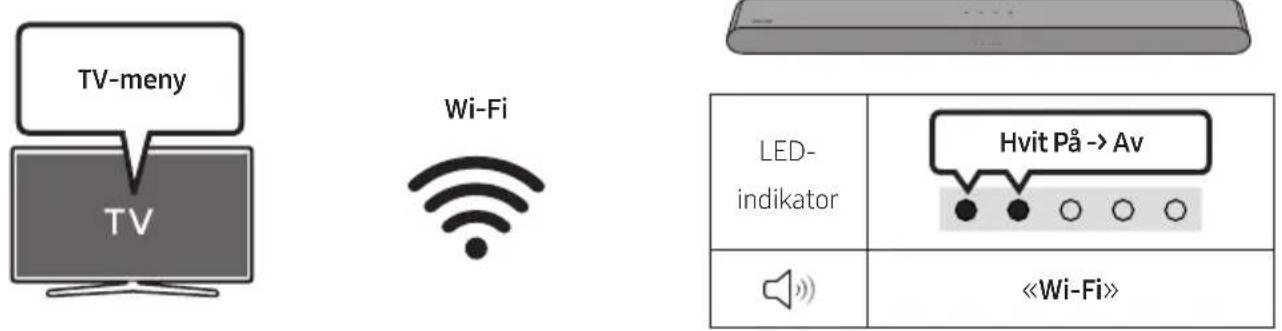
- Wi-Fi-tilkobling er bare tilgjengelig på Samsung-TV.
- Sjekk om den trådløse ruteren (Wi-Fi) er slått på, og om TV-en er koblet til ruteren. TV-en og Soundbar må være koblet til det samme trådløse nettverket (Wi-Fi).
- Hvis den trådløse ruteren (Wi-Fi) bruker en DFS-kanal, vil du ikke kunne opprette en Wi-Fi-tilkobling mellom TV-en og Soundbar. Kontakt Internett-leverandøren for mer informasjon.
- Siden menyene varierer avhengig av produksjonsåret, må du se i TV-brukerhåndboken.
- For å koble TV-en til Soundbar via Wi-Fi må du koble Soundbar til den trådløse ruteren først. Se side 30 for informasjon om hvordan du oppretter en Wi-Fi-tilkobling.
- Hvis du vil ha mer informasjon om Wi-Fi-tilkobling til Soundbar, kan du se side 30 «Metode 2. Koble til via Wi-Fi (trådløst nettverk)».
- Endre inngangskilden til TV-en ved å bruke lydmenyen til Soundbar.
Samsung-TV-er utgitt i 2017 eller senere
Hjem → Meny → Innst. → Alle innstillinger → Lyd → Lydutgang → S-Series Soundbar (Wi-Fi)
MERK
- Forholdsregel: Soundbar startes på nytt automatisk hvis du slår Wi-Fi på eller av.
- Deaktiveringsmetode for Wi-Fi-port: Trykk på CH LEVEL-knappen på Soundbar-fjernkontrollen i 30 sekunder for å slå Wi-Fi av/på.
Koble til en TV som støtter Dolby Atmos®
Sjekkliste før tilkobling
- Dolby Atmos® støttes i modusen «TV ARC» eller «eARC» eller «Wi-Fi».
- Kontroller at innholdet støtter Dolby Atmos®.
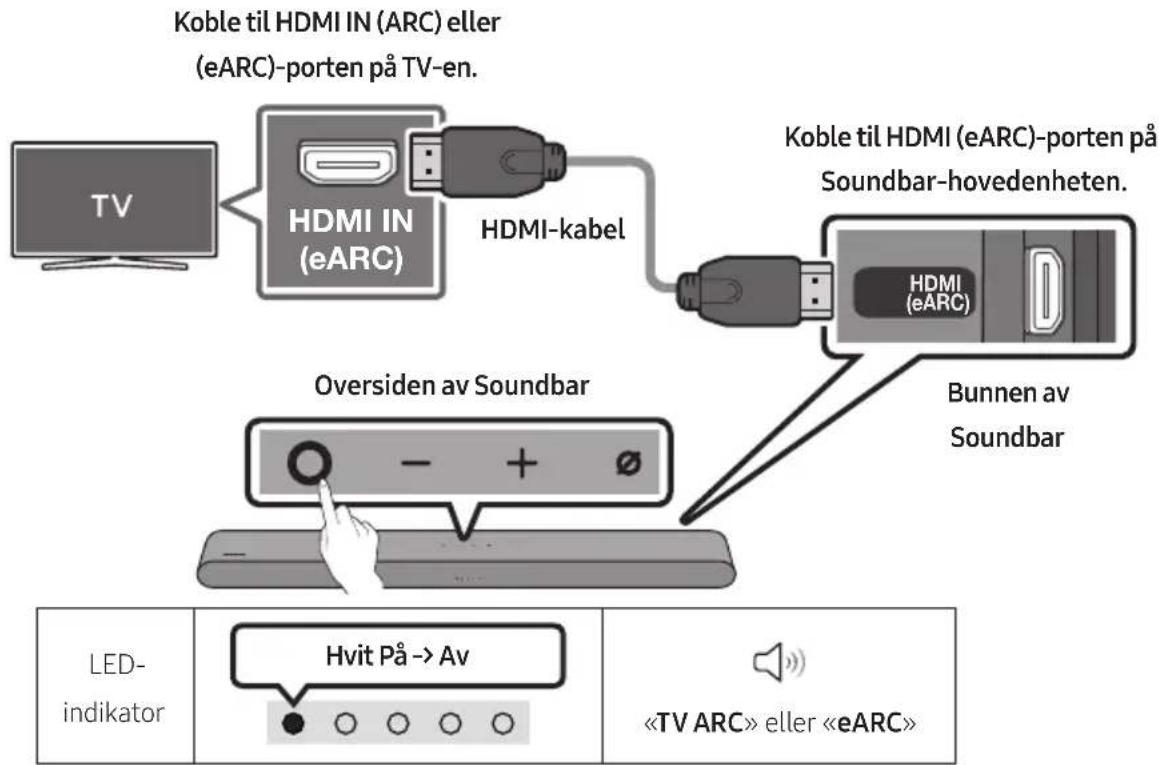
- Koble Soundbar og TV-en til det samme trådløse nettverket (Wi-Fi).
- For lydutgang fra TV-en velger du Soundbar.
- TV-lyden sendes ut fra Soundbar.
MERKNADER
- Konfigurer Dolby Atmos®® på en BD-spiller eller en annen enhet koblet til TV-en. Åpne alternativene for lydutgang på innstillingsmenyen på BD-spilleren eller en annen enhet, og kontroller at «Ingen Koding» er valgt for Bitstrøm. På en Samsung BD-spiller går du for eksempel til Menyen Hjem → Lyd → Digitalt utsignal og velger deretter Bitstrøm (ubehandlet).
- Denne funksjonen er tilgjengelig på enkelte Samsung-TV-er og enkelte Soundbar-modeller.
Bruke Q-Symphony-funksjonen
- Når Soundbar kobles til en Samsung-TV som støtter Q-Symphony-funksjonen, kan du spille av lyden samtidig gjennom Soundbar og TV-en. Hvis du bruker Q-Symphony-funksjonen, kan du med surroundlyden som spilles av på TV-en, få en rikere, mer tredimensjonal surroundlydefekt.
- Når Soundbar er tilkoblet, vises «Q-Symphony» på TV-en. Innst. (→ Alle innstillinger → Lyd → Lydutgang
- Eksempel på TV-meny: Q-Symphony
MERKNADER
- Denne funksjonen kan brukes av kodeken som støttes av TV-en.
- Denne funksjonen støttes bare når HDMI-kabelen, den optiske kabelen (medfølger ikke) eller Wi-Fi er koblet til.
- Meldingen som vises, avhenger av TV-modellen.
- Pass på at TV-en og Soundbar er koblet til den samme trådløse ruteren/frekvensen.
- Denne funksjonen er tilgjengelig på enkelte Samsung-TV-er og enkelte Soundbar-modeller.
Bruke SpaceFit Sound
Gir optimalisert lydkvalitet ved å analysere lytteområdene.
Metode 1. Koble til via Soundbar
For å aktivere funksjonen slår du på SpaceFit Sound-modusen med fjernkontrollen til Soundbar.
(Lydkontroll) → «SpaceFit Sound Av» → ▲ (Opp) → «SpaceFit Sound På»
- Denne funksjonen fungerer når Soundbar er koblet til enkelte Samsung-TVer.
06 KOBLE TIL EN EKSTERN ENHET
Den første tilkoblingen
Når du kobler til en ny Bluetooth-enhet, må du forsikre deg om at enheten er innenfor 1 m avstand.
1.
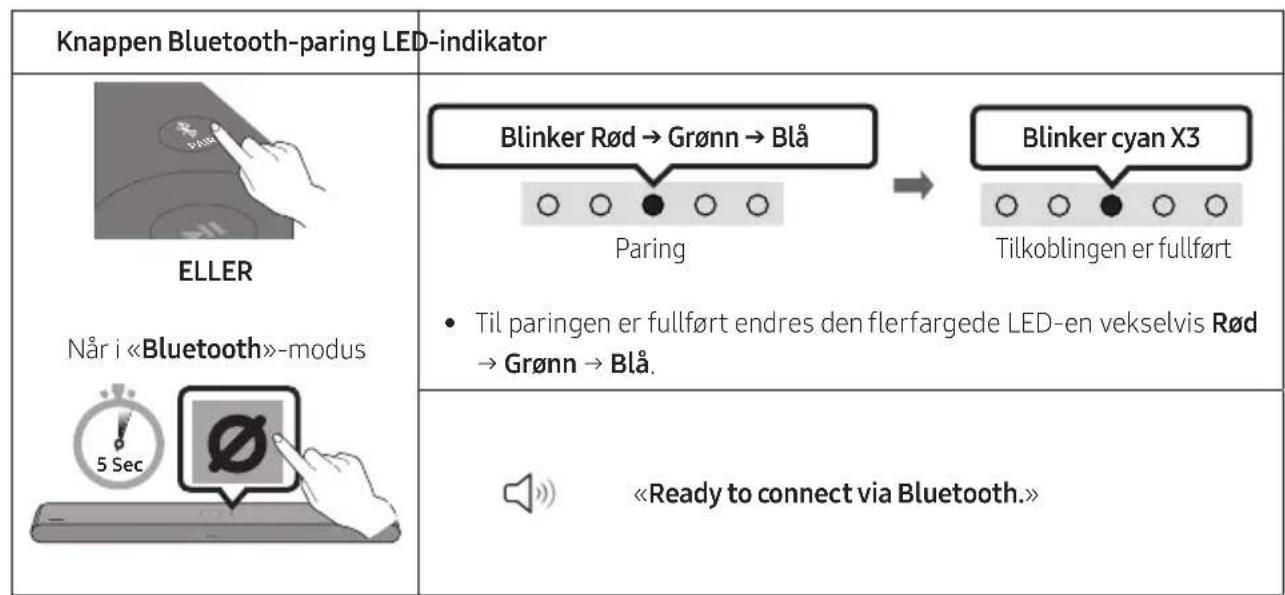
- På enheten din, velg «S-Series Soundbar» fra listen som vises.
- Spill av musikkfiler fra enheten som er koblet til via Bluetooth, gjennom Soundbar.
frekvensområder, for eksempel medisinsk utstyr, mikrobølgeovner og trådløse LAN-enheter.
- Hindringer som dører og vegger kan fortsatt påvirke lydkvaliteten selv om enhetene er innenfor det effektive området.
- Vær oppmerksom på at Soundbar ikke kan pares med andre Bluetooth-enheter mens du bruker Bluetooth-alternativet.
- Denne trådløse enheten kan føre til elektriske forstyrrelser under bruk.
Koble Bluetooth-enheten fra Soundbar
Du kan koble Bluetooth-enheten fra Soundbar. For instruksjoner, se i Bluetooth-enhetens brukerhåndbok.
Soundbar vil bli frakoblet. - Hvis Soundbar er koblet fra Bluetooth-enheten, blinker den flerfargede LED-indikatoren på Soundbar tre ganger «Rød».
Koble Soundbar fra Bluetooth-enheten
Trykk på O (Multifunksjon)-knappen på toppen av Soundbar eller 三 (Kilde)-knappen på fjernkontrollen for å velge en annen modus enn «Bluetooth».
- Det tar tid å koble fra, fordi Bluetooth-enheten må ta imot et svar fra Soundbar. (Frakoblingstiden kan variere avhengig av Bluetooth-enheten.)
Metode 2. Koble til via Wi-Fi (trådløst nettverk)
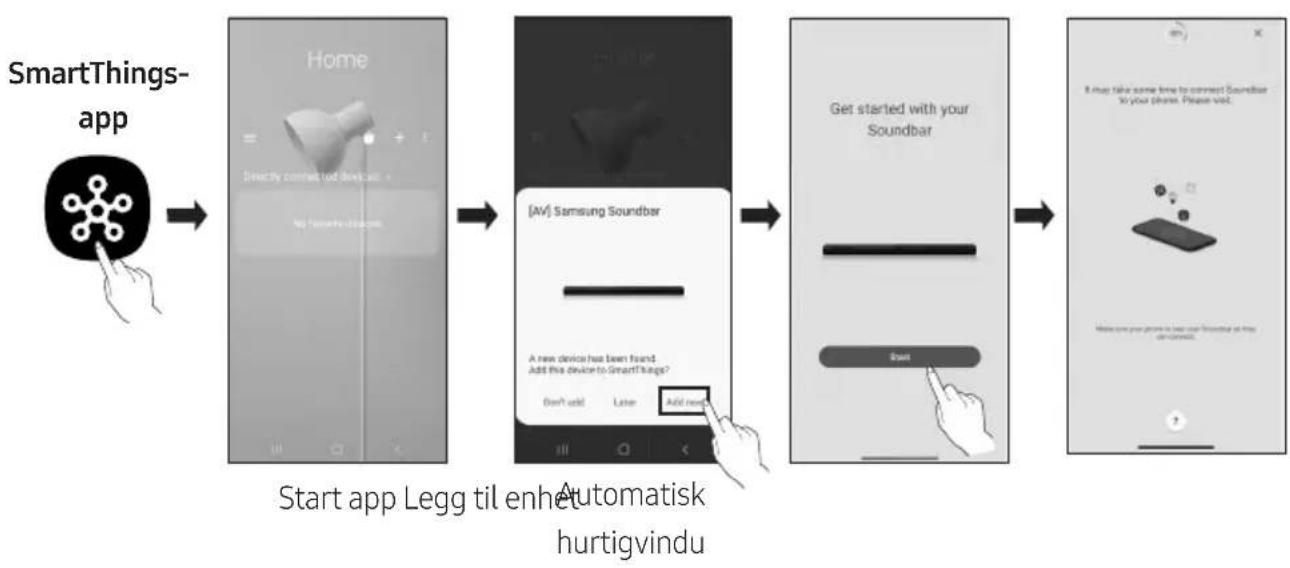
For å koble en Soundbar til en mobilenhet via et trådløst nettverk (Wi-Fi), er SmartThings-appen nødvendig.
Den første tilkoblingen
- Installer og start SmartThings-appen fra mobilenheten din (smarttelefon, nettbrett, etc.).
- Følg instruksjonene på skjermen for å legge Soundbar til appen.
- Det automatiske hurtigvinduet (den andre skjermdumpen nedenfor) vil kanskje ikke vises på noen enheter.
Hvis oppsettvinduet ikke vises, trykker du « + » på Home-skjermen. Soundbar er lagt til i appen.
- Illustrasjonen nedenfor avhenger av appversjonen.
Slik endrer du Wi-Fi-tilkoblingen
- Start SmartThings-appen på mobilenheten din (smarttelefon eller nettbrett).
- I appen sletter du registrert Soundbar og legger den til igjen.
Bruke Gruppeavspilling
- Hvis du vil dra nytte av denne funksjonen, må du legge til Soundbar i SmartThings-appen. Du aktiverer den ved å koble minst to lydenheter til det samme Wi-Fi-nettverket på 5 GHz.
- Denne er tilgjengelig på Samsung-lydenheter som støtter Wi-Fi, utgitt i 2024 eller senere.
- Denne funksjonen støtter ikke TV-lyd.
- Kjør SmartThings-appen på mobilenheten.
- Legg til Soundbar i SmartThings-appen i henhold til instruksjonene i delen «Metode 2. Koble til via Wi-Fi (trådløst nettverk)» → Trinn 2 (Enhetsregistrering).
- Trykk på Soundbar-kortet.
- På mobilenheten trykker du på Opprett gruppe under lydenhetsikonet.
- Knappen Opprett gruppe vises bare når Soundbar er i Wi-Fi-modus.
- Hvis Soundbar spiller av TV-lyden, kobles tilkoblingen til TV-en fra når du oppretter en gruppe.
5. Aktiver Gruppeavspilling.
Du kan legge til maks 4 enheter. - Med Gruppeavspilling spilles lyden av bare gjennom vertsenheten. - Når en enhet koblet til vertsenheten bytter til en annen kilde, slettes enheten fra gruppen automatisk. - Når vertsenheten kobles til en TV, slettes den opprettede gruppen automatisk.
Deaktivere Gruppeavspilling
- Trykk på lydenhetens kort.
- På mobilenheten trykker du på Rediger gruppe under lydenhetsikonet.
- Deaktiver Gruppeavspilling.
- Hvis du vil deaktivere en enhet, fjerner du merket for enheten fra listen og trykker på Bruk.
Koble til via Apple AirPlay
- Denne funksjonen er kanskje ikke tilgjengelig i enkelte land.
- Denne Samsung Soundbar støtter AirPlay og krever iOS 13.4 eller nyere.
- For å aktivere AirPlay på Soundbar må du først registrere enheten med Samsung SmartThings-appen ved å samtykke i appens vilkår.
- Kontroller at Soundbar er slått på og koblet til det samme Wi-Fi-nettverket som Apple-enheten.
Med AirPlay kan du strømme musikk, podkaster og annen lyd fra Apple-enhetene til Samsung Soundbar.
- Velg fra en AirPlay-støttet app eller Kontrollsenter på iPhone, iPad eller Mac.
- Velg Soundbar fra listen over tilgjengelige enheter du kan spille av nåværende lyd til.
Bruke Tap Sound
Berør Soundbar med mobilenheten for å spille av lyd fra mobilenheten via Soundbar.
- Denne funksjonen er kanskje ikke støttet, avhengig av mobilenheten.
- Denne funksjonen er kun kompatibel med Samsung-mobilenheter med Android 8.1 eller nyere.
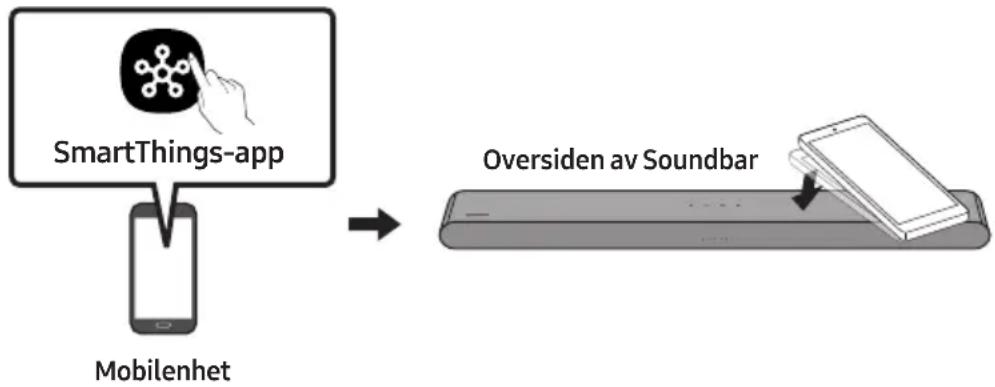
- Slå på Tap Sound-funksjonen på mobilenheten. For detaljer om hvordan du slår på funksjonen, se «Aktiver Tap Sound-funksjonen» nedenfor.
- Trykk på Soundbar med mobilenheten. Velg «Start nå» i det viste meldingsvinduet.
En tilkobling etableres mellom mobilenheten og Soundbar via Bluetooth.
- Spill av lyd fra mobilenheten via Soundbar.
- Denne funksjonen kobler en mobilenhet til Soundbar via Bluetooth ved å oppdage vibrasjoner som oppstår når enheten berører Soundbar.
- Forsikre deg om at mobilenheten ikke trykker på et skarpt hjørne av Soundbar. Soundbar eller mobilenheten kan få riper eller bli ødelagt.
- Det anbefales at mobilenheten er dekket med et etui. Bank lett på det brede området i den øvre delen av Soundbar, uten å bruke for mye kraft.
- For å bruke denne funksjonen, oppdater SmartThings-appen til den nyeste versjonen. Funksjonen er kanskje ikke støttet, avhengig av appversjonen.
Aktiver Tap Sound-funksjonen
Bruk SmartThings-appen til å slå på Tap View, Tap Sound-funksjonen.
- På mobilenheten, kjør SmartThings-appen.
- Velg (→) i SmartThings-appskjermen vist på mobilenheten.
- Still «Tap View, Tap Sound» til På for å la funksjonen fungere når en mobilenhet beveger seg i nærheten av Soundbar.
MERKNADER
- Når mobilenheten er i strømsparingsmodus, vil Tap Sound-funksjonen ikke fungere.
- Tap Sound-funksjonen fungerer kanskje ikke hvis det er enheter i nærheten av Soundbar som forårsaker radioforstyrrelser, for eksempel elektriske enheter. Forsikre deg om at enheter som kan forårsake radioforstyrrelser, er plassert i tilstrekkelig avstand fra Soundbar.
08 INSTALLERE VEGGFESTET
Forholdsregler ved installasjon
- Må bare monteres på vertikal vegg.
- Må ikke monteres på et sted med høy temperatur eller fuktighet.
- Kontroller om veggen er sterk nok til å holde produktets vekt. Hvis ikke må du forsterke veggen eller velge et annet monteringssted. Kjøp og bruk festeskruer eller forankringer som er hensiktsmessige for den aktuelle veggtypen (gipsplater, jernplate, tre osv.). Skru om mulig skruene inn i veggstendere.
- Kjøp veggmonteringsskruer som er slik at de er tilpasset typen vegg og tykkelsen på veggen du vil montere Soundbar på.
Diameter: M5 Lengde: 35 mm eller lengre anbefales.
- Koble kabler fra enheten til eksterne enheter før du installerer Soundbar på veggen. Pass på at enheten er slått av og koblet fra strømkilden før du installerer den. Ellers kan det føre til elektrisk støt.
Veggfestets komponenter

Veggmonteringsveiledning


(M4 x L10)
Festeskrue Skrue
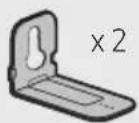
Vinkelstøttemontering
- Plasser Veggmonteringsveiledning mot veggoverflaten.
- Bruk en penn til å merke posisjonene til hullene og fjern Veggmonteringsveiledning.
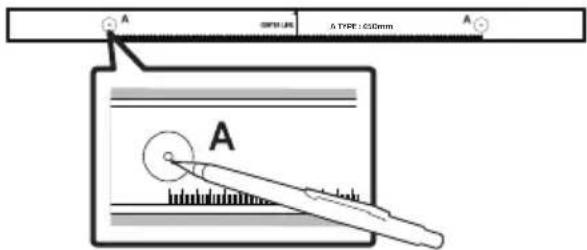
- Bor et hull i veggen ved hvert merke ved hjelp av en drill.
- Hvis merkene ikke samsvarer med plasseringen av stiftene, må du passe på at du setter inn egnede fester i hullene før du setter inn støtteskruene. Hvis du bruker fester, må du passe på at hullene du borer, er store nok til festene du bruker.
- Skyv en skrue (følger med) gjennom hver festeskrue, og skru deretter til hver skrue i hullet.

- Monter de 2 veggfestebrakettene riktig vei på undersiden av Soundbar med de 2 skruene.
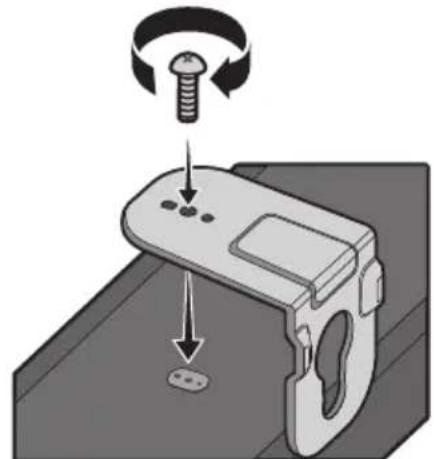
- Under monteringen må du kontrollere at opphengsdelen av veggfestebrakettene er plassert på baksiden av Soundbar.
Høyre side av Soundbar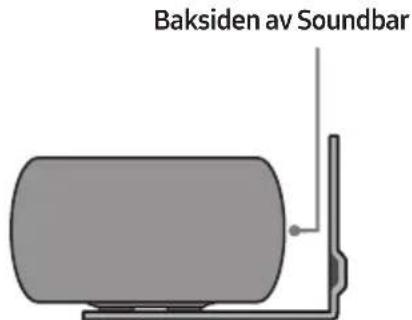
- Det faktiske produktet kan se annerledes ut enn bildet ovenfor, avhengig av modellen.
- Monter Soundbar med de påmonterte veggfestebrakettene på festeskruene på veggen.
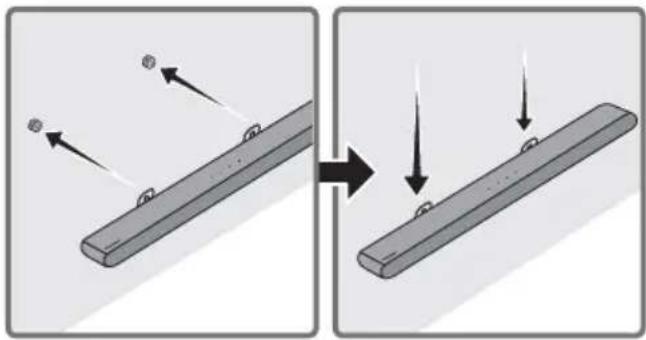
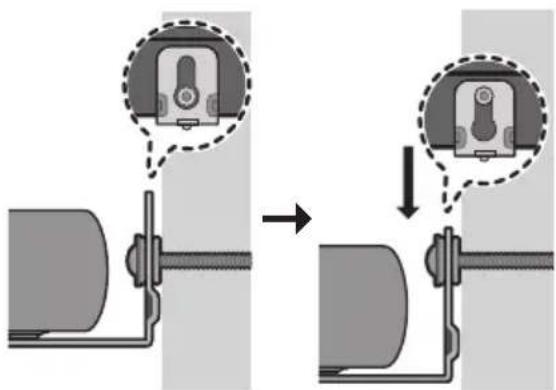
- Skyv Soundbar nedover som vist på bildet nedenfor, slik at veggfestebrakettene sitter ordentlig på festeskruene.
- Sett festeskruene inn i den brede (nedre) delen på veggfestebrakettene, og skyv så veggfestebrakettene nedover slik at veggfestebrakettene hviler godt på festeskruene.
09 INSTALLERE SOUNDBAR FORAN TV-EN
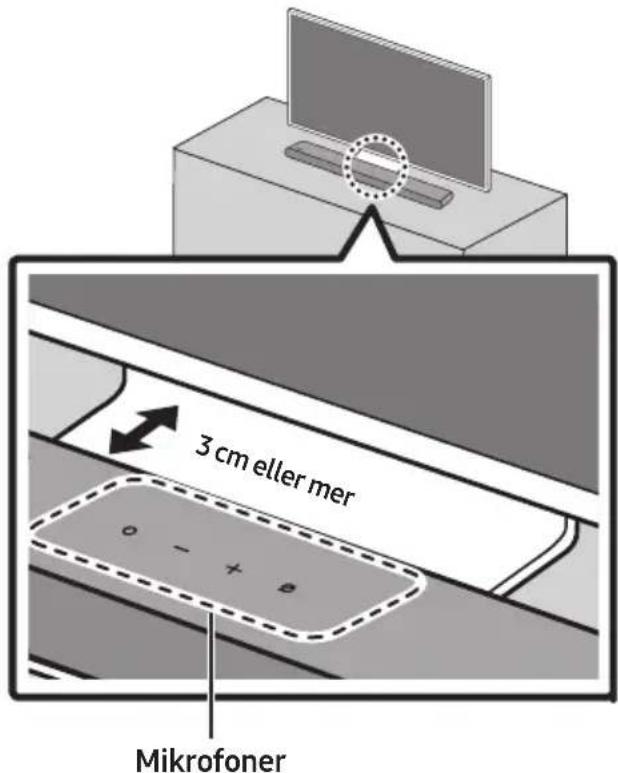
Rett inn midten av soundbaren med midten av TV-en som vist på bildet.
Plasser soundbaren på dette tidspunktet minst 3 cm fra TV-en slik at det ikke blir noen forstyrrelse med talegjenkjenningen.
MERKNADER
- Sørg for at soundbaren er plassert på et flatt og fast underlag.
- Utilstrekkelig avstand mellom TV-en og soundbaren kan føre til talegjenkjenningsproblemer og akustiske problemer.
10 PROGRAMVARE-OPPDATERING
Automatisk oppdatering
Når soundbaren er koblet til Internett, skjer programvareoppdateringer automatisk selv om soundbaren er slått av.
For å bruke automatisk oppdatering-funksjonen, må soundbaren være koblet til Internett.
Wi-Fi-tilkoblingen til soundbaren avsluttes hvis strømledningen er koblet fra eller strømmen er slått av. Hvis det oppstår strømbrudd og strømmen kommer tilbake, eller du kobler til strømledningen igjen, slår du på soundbaren, og deretter kobler du den til Internett.
USB-oppdatering
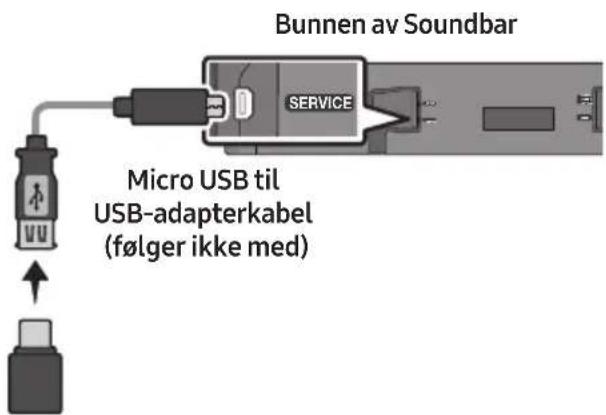
Samsung kan tilby oppdateringer for soundbarsystemets fastvare i fremtiden.
Når en oppdatering er tilgjengelig, kan du oppdatere Soundbar ved å koble USB-stasjonen som inneholder oppdateringsfastvaren til
SERVICE-porten på Soundbar.
- Gå til (www.samsung.com) → søk etter modellnavnet fra menyalternativet for kundesenteret.
- Se oppgraderingsveiledningen for mer informasjon om oppdatering.
- Last ned oppgraderingsfilen (USB-type).
- Pakk ut filen og opprett en mappe med filnavnet.
- Lagre den opprettede mappen i en USB-minnepinne og koble den deretter til Soundbar.
- Slå på Soundbar. Produktet oppdateres deretter innen tre minutter.
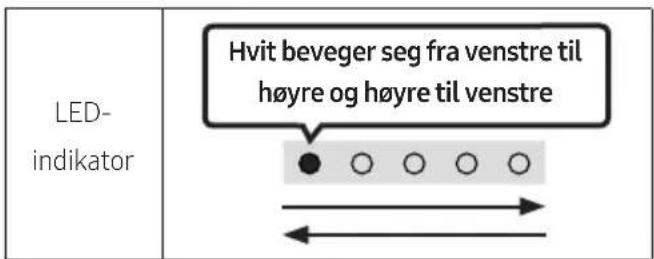
- Ikke slå det av eller fjern USB-minnepinnen under oppdateringen.
- Hvis den gule LED-lampen er på etter at programvareoppdateringen er fullført, betyr det at en tilleggsoppdatering pågår. Når dette skjer, må du ikke slå av strømmen eller fjerne USB-enheten.
- Hvis oppdateringen ikke fortsetter, kobler du til Soundbar-strømledningen igjen. Når den siste versjonen er installert, utføres ingen oppdatering.
- Avhengig av USB-type støttes kanskje ikke oppdatering.
- Hvis det finnes noen oppdateringsfil

- Hvis oppdateringsfilen er for samme eller en eldre versjon
Tilbakestill
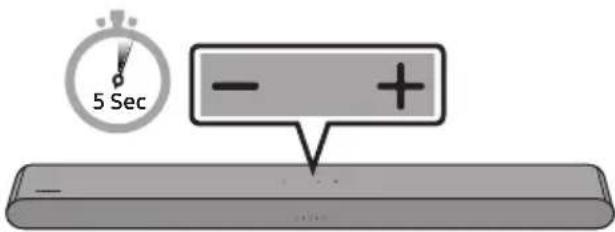
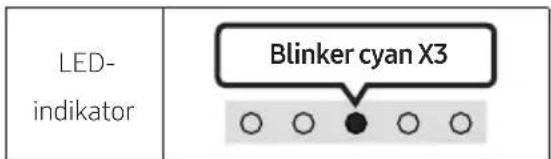
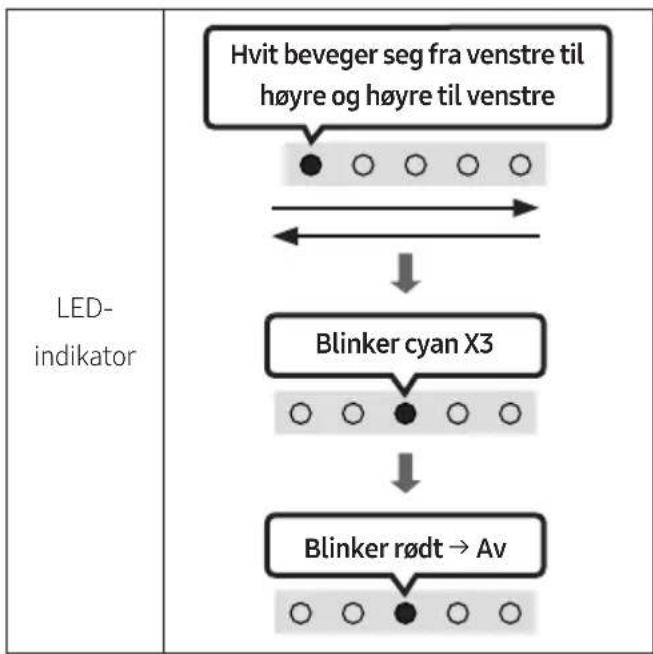
Med Soundbar på, trykk + (Volum) på enheten samtidig i minst 5 sekunder. LED-skjermen endres som vist nedenfor, og Soundbar er tilbakestilt.
Sikkerhetsoppdateringer leveres for å styrke sikkerheten til enheten og beskytte personlig informasjon. Hvis du vil ha mer informasjon om sikkerhetsoppdateringer, kan du gå til https://security.samsungtv.com.
- Nettstedet støtter bare noen språk.
FORSIKTIG
- Alle innstillingene for Soundbar er tilbakestilt. Pass på at du bare utfører dette når tilbakestilling er nødvendig.
11 FEILSØKING
Kontroller følgende før du søker hjelp.
Soundbar vises/DD.
→ Sjekk om strømkabelen til Soundbar er riktig satt inn i stikkontakten.
Soundbar fungerer ikke som den skal.
→ Når du har fjernet strømledningen, sett den inn igjen. → Slå den eksterne enheten av og på igjen, og prøv på nytt. → Hvis det ikke er noe signal, slås Soundbar automatisk av etter en viss periode. Slå på strømmen. (Se side 8.)
Soundbar spiller av noe lyd.
→ Volumet på Soundbar er for lavt eller dempet. Juster volumet. → Når en ekstern enhet (STB, Bluetooth-enhet, mobilenhet, etc.) er tilkoblet, justerer du volumet på den eksterne enheten. For lydutgang fra TV-en velger du Soundbar. (Samsung-TV: Hjem (m)
Meny → Innst. ( → Alle innstillinger ( → Lyd → Lydutgang → Velg Soundbar)
→ Kabelforbindelsen til Soundbar er muligens ikke løs. Fjern kabelen og koble til igjen. → Fjern strømledningen helt, koble til igjen og slå på strømmen. → Initialiser produktet og prøv igjen. (Se side 38.)
→ Når du kobler til en ny enhet, bytt til Bluetooth-paring for tilkobling. (Trykk på PAIR-knappen på fjernkontrollen eller trykk på (Mik Av/På)-knappen på innfatningen i minst 5 sekunder.) → Hvis Soundbar er koblet til en annen enhet, kobler du fra enheten først for å bytte enheten. → Koble den til igjen etter at du har fjernet Bluetooth-høyttalerlisten på enheten du vil koble til. (Samsung-TV: Hjem (m)
Meny → Innst. ( → Alle innstillinger ( → Lyd → Lydutgang → Bluetooth-høyttalerliste)
Fjern og koble til strømpluggen på nytt, og prøv deretter på nytt. → Initialiser produktet og prøv igjen. (Se side 38.)
Lyden blir borte når den er koblet til via Bluetooth.
→ Enkelte enheter kan forårsake radioforstyrrelser hvis de er plassert for nære Soundbar, f.eks. mikrobølgeovn, trådløse rutere og lignende. → Hvis enheten som er koblet til Bluetooth, flyttes for langt bort fra Soundbar, kan det gjøre at lyden blir borte. Flytt enheten nærmere Soundbar. → Hvis en del av kroppen din er i kontakt med Bluetooth-mottakeren eller produkter er installert på metallmøbler, kan lyden bli borte. Sjekk installasjonsmiljøet og bruksbetingelsene.
→ AVA-funksjonen er tilgjengelig når du bruker Q-Symphony-funksjonen. → AVA-funksjonen er tilgjengelig når mikrofoner er slått av.
→ Hvis du koblet Soundbar til en mobilenhet mens Soundbar var koblet til TV-en, sender Soundbar ut lyden fra mobilenheten mens den beholder TV-tilkoblingen. Det vil si at TV-lyden ikke sendes noe sted. Koble fra mobilenheten, og TV-lyden blir sendt fra Soundbar igjen.
Gruppeavspilling aktiveres.
→ Kontroller om lydenhetene er nyere modeller utgitt i eller etter 2024. → Kontroller om vertsenheten er koblet til et Wi-Fi-nettverk som kilde. → Pass på at alle lydenhetene er koblet til det samme Wi-Fi-nettverket (på 5 GHz).
12 LISENS
Dolby ATMOS
- Bruk telefonen, nettbrettet eller datamaskinen som en fjernkontroll for Spotify. Gå til Spotify.com/connect for å lære hvordan.
- Spotify-programvaren er underlagt tredjepartslisenser som finnes her: https://www.spotify.com/connect/third-party-licenses.

Tilkobling av strøm 15
| LED-
indicator | Blinker grønblåt x 1
Til | Blinker rødt x 3
Fra |


(Lydløs)
Trykk på knappen (Lydløs) for å deaktivere lyden.
Trykk på knappen igjen for å aktivere lyden.
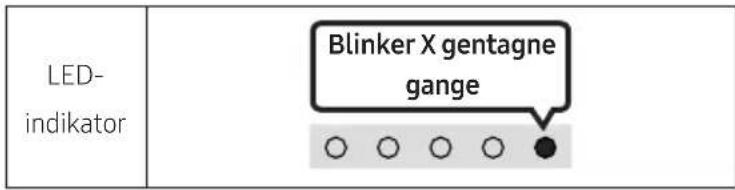

Volum
Skyv knappen opp eller ned for å justere lydstyrken.


CH LEVEL
Tilkobling av strøm
Den første tilkoblingen
1.
| Bluetooth parring-knap LED | - indicator |
| ELLER
Når apparatet er i "Bluetooth"-tilstand | Rød→Grøn→Blå blinker
Parring → Blinker grønblett x 3
Forbindelsen er opretet
• Indtil parringen er fuldført, skidtes flerfarvet LED som Rød→Grøn→Blå skiftevis. |
| "Ready to connect via Bluetooth." |
- Velg Bluetooth-modus på Samsung-TV-en.
(f.eks. Hjem (Ø) → Meny → Innstillinger (Ø) → Alle innstillinger (Ø) → Lyd → Lydutgang → Liste over Bluetooth-høyttalere → S-Series Soundbar (Bluetooth))
- Velg "S-Series Soundbar" fra listen på TV-skjermen.
Den første tilslutning
Den første tilslutning
Hvis pop op-vinduet ikke vises, skal du trykke på "+" på Home-skærmen. Soundbaren er lagt til i appen.