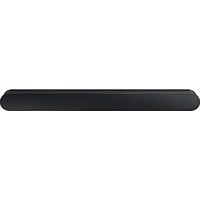
MANUAL DE UTILIZADOR HW-S60D SAMSUNG
05 LIGAÇÃO A UMA TV
01 Verificar os componentes 4
02 Descrição geral do produto 5
Painel Frontal/Painel Superior do Soundbar 5
Painel inferior do Soundbar 7
03 Utilizar o controlo remoto 8
Inserção das pilhas antes de utilizar o controlo remoto (2 pilhas AAA) 8
Como utilizar o controlo remoto 8
Configurar (Controlo de som) 11
Utilizar os botões escondidos (botões com mais de uma função) 12
Especificações de saída para diferentes modos de efeitos sonoros 13
Ajuste do volume do Soundbar com o controlo remoto de um televisor 14
04 Ligar o Soundbar 15
Ligar o Kit de altifalantes traseiros sem fios Samsung e o Subwoofer ao Soundbar 15
05 Ligar a uma TV 16
Ligação do televisor que suporta o HDMI ARC (Canal de retorno de áudio) 16
Ligar com cabo ótico 18
Ligar através de Bluetooth 19
Ligar através de Wi-Fi 21
Ligar a uma TV que suporte Dolby Atmos® 22
Utilizar a função Q-Symphony 24
Utilizar o Som SpaceFit 25
06 Ligar a um dispositivo externo 26
Ligar com cabo ótico 26
07 Ligar a um dispositivo móvel 27
Método 1. Ligar através de Bluetooth 27
Método 2. Ligar através de Wi-Fi (Rede sem fios) 30
Ligar através do AirPlay da Apple 32
Utilizar o Tap Sound 33
08 Instalar o suporte de parede 34
Precauções para a instalação 34
Componentes do suporte de parede 34
09 Instalar o Soundbar em frente ao televisor 36
10 Atualização do software 37
Atualização automática 37
Atualização por USB 37
Reposição 38
Informações de atualizações de segurança 38
11 Resolução de problemas 39
12 Licenças 41
01 VERIFICAR OS COMPONENTES
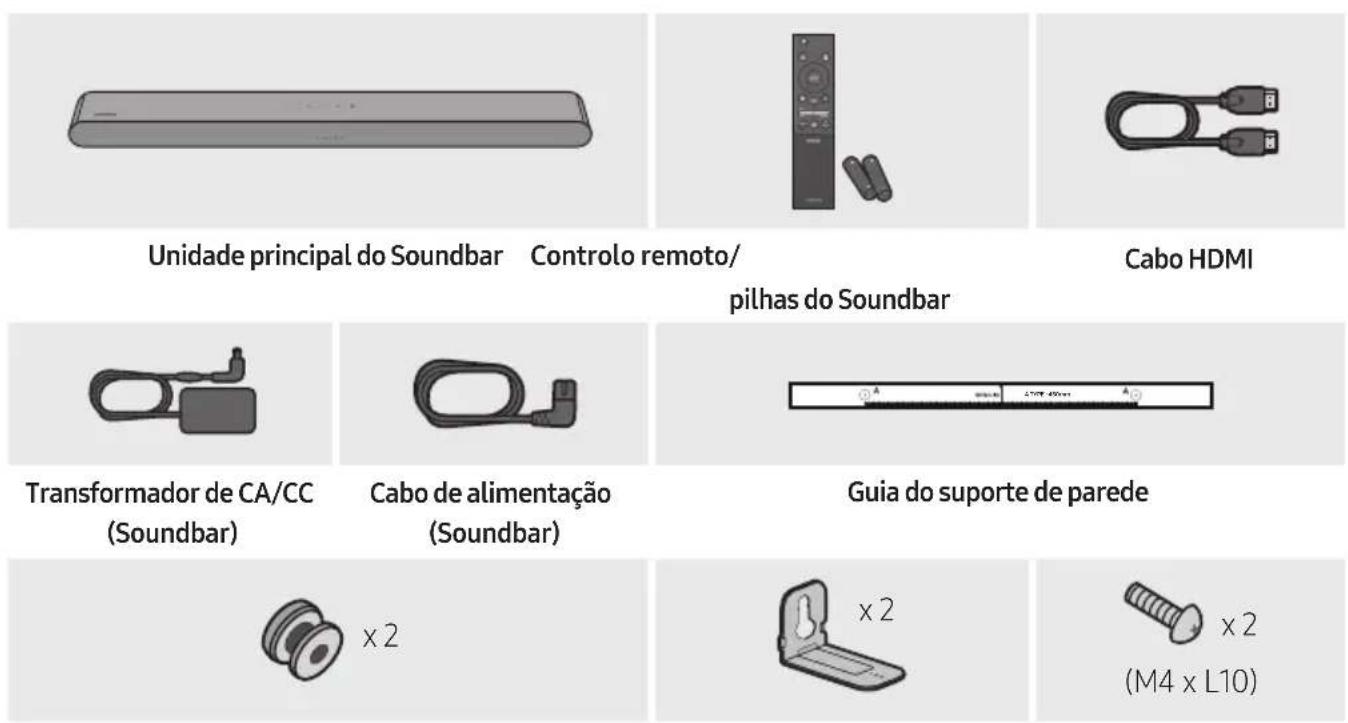
Parafuso de fixação Suporte de parede Parafuso
- Para obter mais informações sobre a fonte de alimentação e o consumo de energia, consulte a etiqueta no produto. (Etiqueta: Parte inferior da unidade principal do Soundbar)
- Para adquirir componentes adicionais ou cabos opcionais, entre em contacto com o Centro de assistência técnica ou com o Atendimento ao cliente da Samsung.
- Para mais informações sobre o suporte de parede, consulte a página 34.
- A conceção, as especificações e a aparência da aplicação estão sujeitas a alteração sem aviso prévio.
- O aspeto dos acessórios pode ser ligeiramente diferente das ilustrações acima.
02 DESCRIÇÃO GERAL DO PRODUTO
Painel Frontal/Painel Superior do Soundbar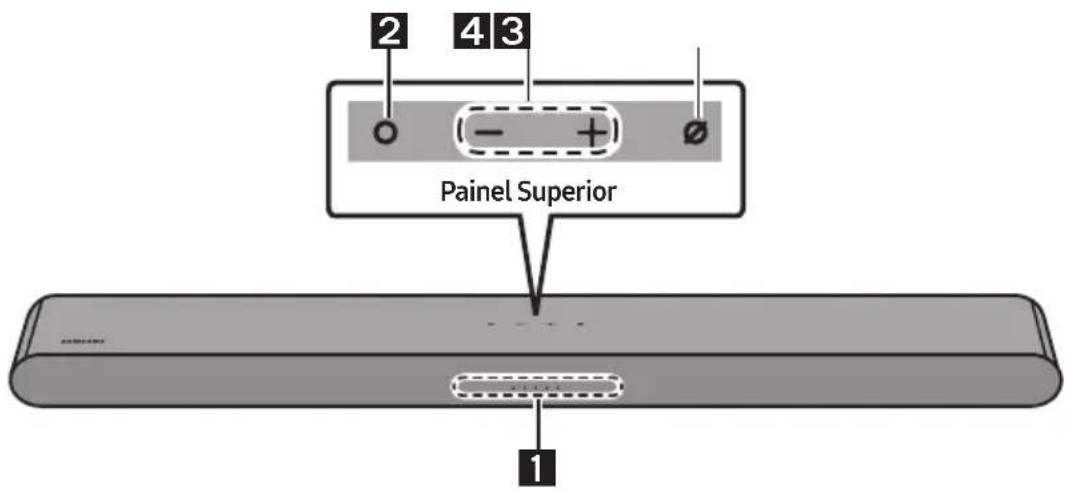
| 1 | Indicator
LED | O指示器 LED pisca, fica acesso ou muda de cor dependendo do modo ou estado atual do Soundbar. A cor do指示器 LED e o número de luzes indicam o modo ativo como descripto abaixo. |
| W
LED branco | W
LED branco | M
LED Multicores | W
LED branco | W
LED branco |
| ·O LED Multicores muda para Branco, Ciano, Verde, Vermelho e Azul,DEPENDENDO do modo ou estado. |
| 2 | Botão
Multi
Funções | ·Em modo de espera, prima o botão (Multi Funções) para ligar o Soundbar.
·Prima o botão (Multi Funções) para alterar o modo. Sempre que alterar o modo, o LED ilumina-se de branco e, em seguida, desiga-se. |
| Indicador LED | Branco Ligado -> Desligado | Branco Ligado -> Desligado |
| "TV ARC" ou "eARC" | "Wi-Fi" |
| Indicador LED | Branco Ligado -> Desligado | Branco Ligado -> Desligado |
| "Bluetooth" "Entrada de Áudio Digital" |
| 3 | Botão
Volume | Prima o botão (volume) para fazer o volume. |
| 4 | Botão Microfone Ligado/ Desligado | Prima o botão (Microfone Ligado/Desligado) para ligar ou desligar o microfone.
quando o microfone está desligado, o Indicador LED fica vermelho. |
| Indicador LED | Vermelho Ligado | O O O O O |
| "Microfone Desligado" | "Microfone Ligado" |
- Ao ligar o cabo CA, o botão ligar/desligar começa a funcionar dentro de 4 a 6 segundos.
- Ao ligar esta unidade, há um atraso de 4 a 5 segundos antes de ser emitido um som.
- Se ouvir sons provenientes do televisor e do Soundbar, vá ao menu Definições para o áudio do televisor e mude o altifalante do televisor para Altifalante Externo.
- Pode ligar e desligar o feedback de áudio com a aplicação SmartThings. Para mais informações sobre como utilizar a aplicação SmartThings, consulte "Método 2. Ligar através de Wi-Fi (Rede sem fios)".
Painel inferior do Soundbar
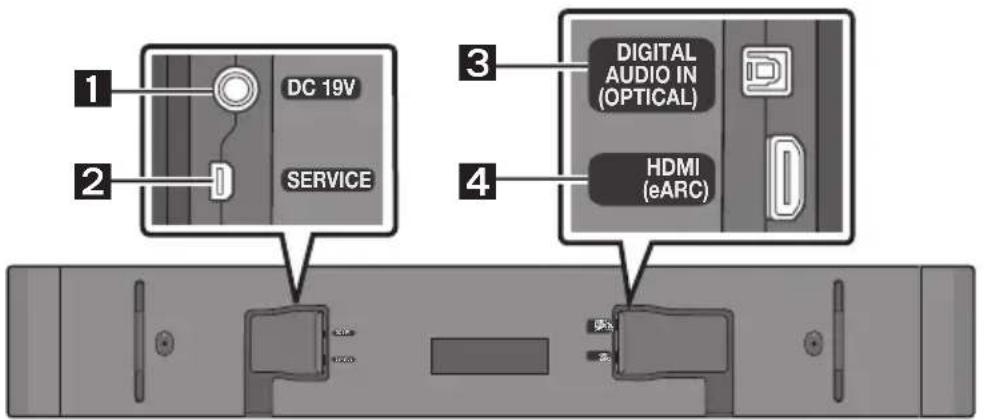
| 1 | DC 19V (Entrada da fonte de alimentação)
Ligue o transformador de CA/CC. (Consulte a pagina 15) |
| 2 | SERVICE
Ligue um dispositivo de armazenamento USB para atualizar o software do produto. |
| 3 | DIGITAL AUDIO IN (OPTICAL)
Ligue a uma sina de digital (ótica) de um dispositivo externo. (Consulte a pagina 26) |
| 4 | HDMI (eARC)
Ligue à tomada fêmea HDMI (eARC) num televisor. (Consulte a pagina 16) |
- Ao desligar o cabo de alimentação do transformador de CA/CC de uma tomada elétrica, puxe a ficha. Não puxe o cabo.
- Não ligue esta unidade ou outros componentes a uma tomada de CA até que todas as ligações entre os componentes estejam concluídas.
03 UTILIZAR O CONTROLO REMOTO
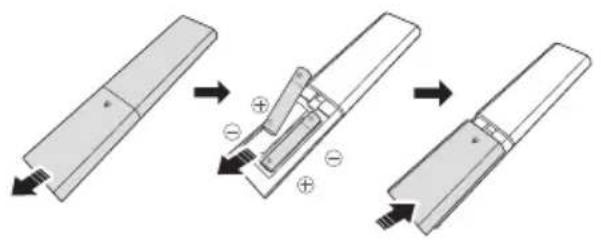
Inserção das pilhas antes de utilizar o controlo remoto (2 pilhas AAA)
Deslize a tampa traseira na direção da seta até ser totalmente removida. Insira 2 pilhas AAA (1,5 V) orientadas corretamente em função da polaridade. Coloque novamente a tampa traseira deslizando-a.
Como utilizar o controlo remoto
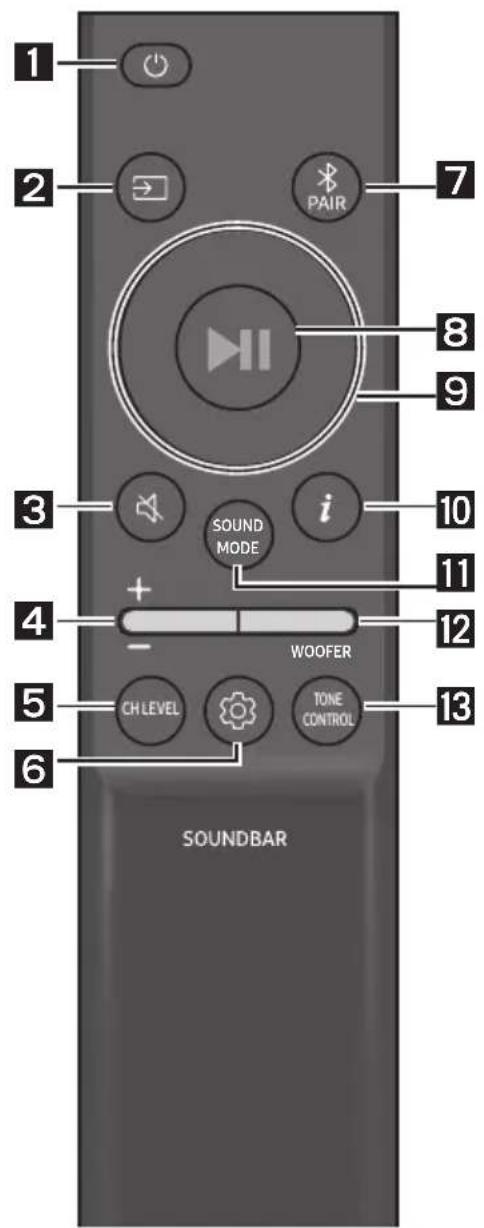
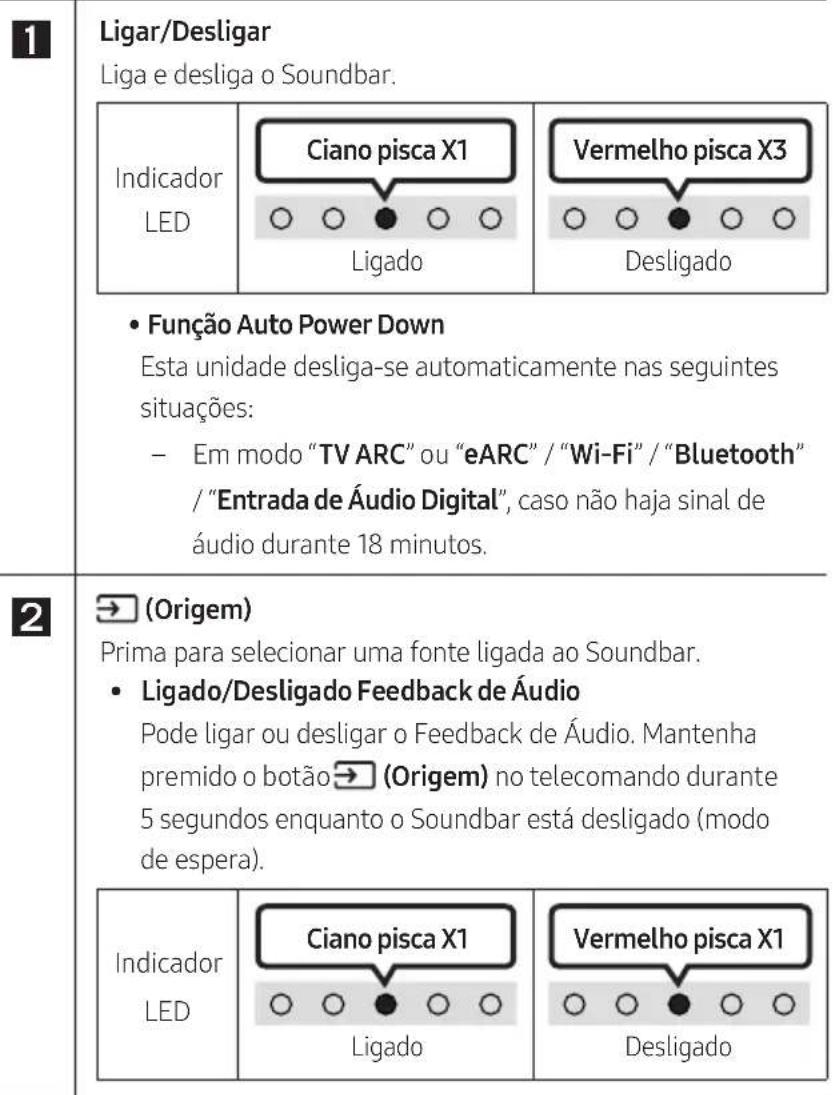


(Sem som)
Prima o botão (Sem som) para colocar no silêncio. Prima-o novamente para repor o som.
| Indicator LED | Pisca X repetidamente |

Volume
Prima o botão para cima ou para baixo para ajustar o volume.
| Indicator LED | Branco move-se para a direita X1
Aumentar Volume | Branco move-se para a esquerda X1
Diminuir Volume |

CH LEVEL
Ao premir o botão, pode ajustar o volume de cada altifalante.
| Indicador
LED | Branco pisca X1 |
| “Nível Central” → “Nível Lateral” |
- Se os altifalantes traseiros (vendidos em separado) forem ligados, a definição "Nível Posterior" é suportada. Pode ajustar o volume do "Nível Posterior" entre -6 e +6 com os botões Cima/Baixo.


(Controlo de som)
Ao premir o botão, pode definir a função de gravação. Pode fazer as definições pretendidas ao usar os botões Cima/Baixo. Sempre que o modo for alterado, o LED multicores pisca uma luz branca.
| Indicador
LED | Branco pesca X1 |
| "Som SpaceFit" → "Amplificador de Voz Ativo" → "Otimização de voz" →
"Modo Noturno" → "Sincronizar" → "Virtual" |
- Mantenha premido o botão (Controlo de som) durante 5 segundos para ajustar o som de cada banda de frequência. Pode selecionar 150 Hz, 300 Hz, 600 Hz, 1,2 kHz, 2,5 kHz, 5 kHz e 10 kHz com os botões Esquerda/Direita e cada opção pode ser ajustada para uma definição entre -6 e +6 com os botões Cima/Baixo. (Certifique-se de que o modo de som está definido como "Padrão").
- Se os altifalantes traseiros (vendidos em separado) forem ligados, as definições "Sound Grouping" e "Private Rear Sound" são suportadas.
- Consulte "Configurar o (Controlo de som)" na página 11.
| 7 | Bluetooth PAIR
Mude o Soundbar para modo de emparelhamento por Bluetooth.
Ao premir o botão, o LED在哪 as alterações, como ilustrado abaixo.
• Até o emparelhamento estar conclusão, o LED Multicores altera-se, por sua vez, como Vermelho → Verde → Azul. |
| Indicador
LED | Vermelho → Verde → Azul pisca
Emparelhamento Ciano pisca X3
A ligação foi estabelecida |
| "Pronto para ligar via Bluetooth." |
| 8 | II (Reproducir / Pausa)
Pode también reproduzir ou pausar música premindo o botão. |
| 9 | Cima/Baixo/Esquerda/Direita
Prima Cima/Baixo/Esquerda/Direita no botão para的选择ar ou definir as funções.
• Saltar Música
Prima o botão Direita para可以选择ar oproximo ficheiro de música. Prima o botão Esquerda para的选择ar o ficheiro de música anterior.
• ID SET
Mantenha premido o botão Cima durante 5 segundos até ID SET estar conclusão (ao ligar um subwoofer sem fios ou altifalantes traseiros sem fios). |
| 10 | i(Informações)
Prima o botão paraLERar informations sobre afunção atual. (Consulte aPAGE 5.)
Quando ligado ao Dolby Atmos®, o indicator LED ciano pisca 3 vezes. |
| 11 | SOUND MODE
Ao premir o botão, pode的选择ar o modo de录音 desejado. Sempre que o modo for alterado, o LED Multicores pisca uma luz branca. |
| Indicador
LED | Branco pisca X1
○○●○○ |
| "Som Adaptativo"→"DTS Virtual:X"→"Música"→"Jogo"→"Padão" |
| Som Adaptativo
Analisa o conteúdo em tempo real e fornece automaticamente o campo sonoro otimo com base nas caractéricas do conteúdo.
• DTS Virtual:X
Som 3D imersivo de qualier conteúdo.
• Música
Oferece um som mais natural e envolvente para conteúdos de música.
• Jogo
Oferece som estereoscópio para mergerhar na性和 durante os videojogos.
• Padão
Emite o som original. |
12
NIVELAÇÃO de WOOFER (GRAVES)
Prima o botão para cima ou para baixo para ajustar o volume do woofer (graves) para -12 ou entre -6 e +6.
Para definir o volume do woofer (graves) para 0 (padrão), prima o botão.
13
CONTROLO DE TOM
Ao premir o botão, pode ajustar o volume de sons agudos ou graves. Pode ajustar o item desejado ao usar os botões Cima/Baixo. (Esta funcionalidade está disponível em todos os modos de som, exceto no modo "Padrão".)
| Indicador
LED | Branco pisca X1 |
| "Agudos" → "Graves" |
Configurar (Controlo de som)
- Som SpaceFit: esta função analisa o espaço de escuta do utilizador com o microfone do Soundbar e fornece um som ideal para o espaço. (Consulte "Utilizar o Som SpaceFit" na página 25.)
- Amplificador de Voz Ativo: analisa o ruído externo em tempo real quando o Soundbar está em reprodução, para que o áudio de voz possa ser sempre ouvido com nitidez.
- Não são guardados quaisquer dados durante a análise.
- A Otimização de Voz torna mais fácil ouvir diálogos nos vídeos e na TV.
- O Modo Noturno está otimizado para visualização noturna, com definições ajustadas para diminuir o volume, mas manter os diálogos percetíveis.
- Sound Grouping: a unidade principal do Soundbar e os Altifalantes surround reproduzem o som completo em vez de som surround, tornando-o ideal para grandes grupos de pessoas a ouvir música num espaço amplo.
- Este menu é inicialmente ativado quando os altifalantes surround estão ligados e, em seguida, o menu permanece ativado independentemente da ligação dos altifalantes surround.
- Se ativar este modo, não existem diferenças nos sons entre os modos de som.
- O som não sai de todas as unidades de altifalantes da unidade principal do Soundbar e dos altifalantes surround, mas apenas de unidades pré-determinadas, que variam consoante o modelo.
- Private Rear Sound: este modo define o som para sair apenas dos altifalantes surround, permitindo-lhe ouvir sem ser incomodado por outras pessoas.
- Se ativar este modo, o som não sai da unidade principal do Soundbar nem do subwoofer. O som sai apenas do canal frontal dos altifalantes surround.
- Se ativar este modo, não existem diferenças nos sons entre os modos de som.
- A função desliga-se quando a alimentação é desligada ou a ligação dos altifalantes surround é perdida.
- O menu é ativado quando os altifalantes surround estão ligados.
- Este modo é automaticamente desligado e fica indisponível quando a função Q-Symphony é ativada.
- Se o vídeo na TV e o áudio no Soundbar não estiverem sincronizados, selecione Sincronizar em Controlo de som e defina o atraso de áudio para um valor entre 0 e 300 milissegundos com os botões Cima/Baixo.
- A Sincronizar só é compatível com algumas funções.
- A função Virtual pode ser Ativada/Desativada com os botões Cima/Baixo.
| Botão escondido | Págrina de referencia |
| Botão do controlo remoto Funcion |
| WOOFER (Cima) | Controlo remoto do televisor Ligado/Desligado (em espera) | Págrina 14 |
| Cima ID SET Págrina 10 | |
| (Controlo de som) | Equilíbrio de 7 bandas Págrina 9 | |
| (Origem) | Ligado/Desligado Feedback de Áudio (em espera) | Págrina 8 |
Especificações de saída para diferentes modos de efeitos sonoros
| Efeito Entrada | | Potência |
| Apenas com o subwoofer | Com subwoofer e kit de colunas traseiras sem fios |
| Som Adaptativo | 2.0 canais 5.1 canais | 7.1 canais | |
| 5.1 canais 5.1 canais | 7.1 canais | |
| Dolby Atmos® 5.1 canais | 7.1 canais | |
| DTS Virtual:X | 2.0 canais 5.1 canais | 7.1 canais | |
| 5.1 canais 5.1 canais | 7.1 canais | |
| Dolby Atmos® 5.1 canais | 7.1 canais | |
| Música | 2.0 canais 5.1 canais | 7.1 canais | |
| 5.1 canais 5.1 canais | 7.1 canais | |
| Dolby Atmos® 5.1 canais | 7.1 canais | |
| Jogo | 2.0 canais 5.1 canais | 7.1 canais | |
| 5.1 canais 5.1 canais | 7.1 canais | |
| Dolby Atmos® 5.1 canais | 7.1 canais | |
| Padão | 2.0 canais 2.1 canais | 7.1 canais | |
| 5.1 canais 5.1 canais | 7.1 canais | |
| Dolby Atmos® 5.1 canais | 7.1 canais | |
- O kit de colunas traseiras sem fios da Samsung e o subwoofer podem ser comprados em separado. Para comprar o kit ou o subwoofer, contacte o fornecedor onde comprou o Soundbar.
- Se a fonte de entrada for Dolby Atmos®, a configuração Apenas Subwoofer fornece um áudio de 5.1 canais, enquanto a configuração Subwoofer e kit de colunas traseiras sem fios fornece um áudio de 7.1 canais.
Ajuste o volume do Soundbar com o controlo remoto do televisor.
- Esta função só pode ser realizada com controlos remotos por infravermelhos. Os controlos remotos Bluetooth (controlos remotos que requerem emparelhamento) não são suportados.
- Defina o altifalante do televisor para Altifalante Externo para utilizar esta função.
- Fabricantes que suportam esta função: Samsung, VIZIO, LG, Sony, Sharp, PHILIPS, PANASONIC, TOSHIBA, Hisense, RCA
- Desligue o Soundbar.
- Mantenha premido o botão WOOFER durante 5 segundos.
Cada vez que mantiver premido o botão WOOFER durante 5 segundos, o modo muda pela seguinte ordem: "Off-TV Remote" (modo predefinido), "Samsung-TV Remote", "All-TV Remote".
O estado do indicador LED muda cada vez que o modo é alterado, como ilustrado abaixo.
| Botão do controlo remoto | Indicador LED Estado | |
| 5 Sec | Vermelho pesca X1
"Off-TV Remote"
(Modo predefinido) | Desative o controlo remoto do televisor. |
| 5 Sec | Ciano pesca X1
"Samsung-TV Remote" | Ative o controlo remoto por infravermelhos de um televisor Samsung. |
| 5 Sec | Azul pesca X1
"All-TV Remote" | Ative o controlo remoto por infravermelhos de um televisor de terreiros. |
04 LIGAR O SOUNDBAR
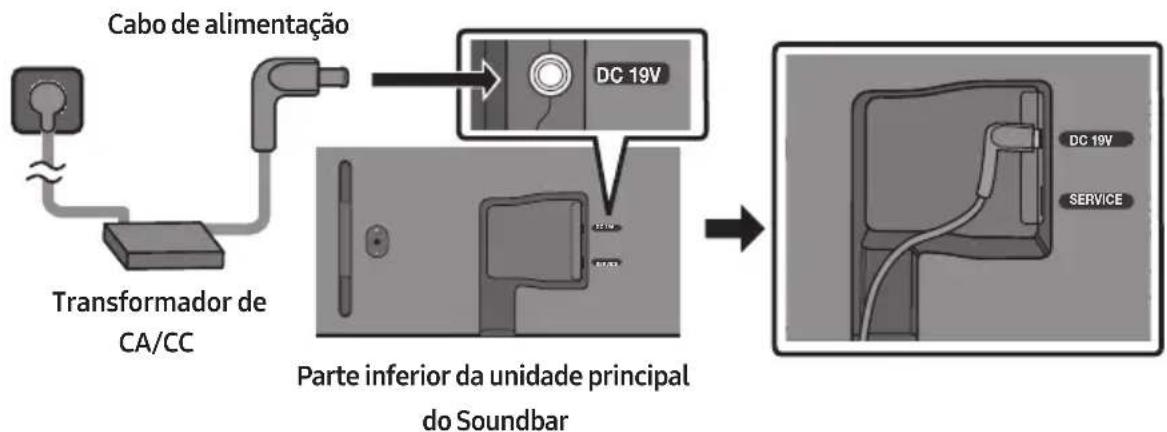
Para ligar o Soundbar a uma tomada elétrica, utilize os componentes de alimentação pela mesma ordem:
- Para mais informações sobre a potência elétrica necessária e o consumo de energia, consulte a etiqueta no produto. (Etiqueta: Parte inferior da unidade principal do Soundbar)
- Primeiro, ligue o cabo de alimentação ao transformador de CA/CC.
Ligue o transformador de CA/CC (como o cabo de alimentação) ao Soundbar.
- Ligue o cabo de alimentação à tomada de parede.
NOTAS
- Se desligar e voltar a ligar o cabo de alimentação quando o produto estiver ligado, o Soundbar liga-se automaticamente.
- Certifique-se de que coloca o transformador de CA/CC sobre uma mesa ou no chão. Se posicionar o transformador de CA/CC de forma a que este fique suspenso com a entrada do cabo CA voltada para cima, poderá entrar água ou outras substâncias desconhecidas no transformador e provocar uma avaria no mesmo.
Ligar o Kit de altifalantes traseiros sem fios Samsung e o Subwoofer ao Soundbar
Expanda para som surround sem fios verdadeiro ao ligar o Kit de altifalantes traseiros sem fios Samsung (SWA-9200S, vendido separadamente) e o Subwoofer sem fios (SWA-W510, vendido separadamente) ao Soundbar.
Para obter informações detalhadas sobre as ligações, consulte o manual do Kit de altifalantes traseiros sem fios e do Subwoofer sem fios Samsung.
05 LIGAR A UM TV
Ligação do televisor que suporta o HDMI ARC (Canal de retorno de áudio)

CUIDADO
- Quando o cabo HDMI e o cabo ótico estão ambos ligados, o sinal HDMI é recebido primeiro.
- Para ligar o cabo HDMI entre o televisor e o Soundbar, certifique-se de que liga os terminais assinalados com ARC. Caso contrário, o som do televisor pode não ser reproduzido.
- Recomenda-se a utilização de um cabo HDMI certificado pela HDMI.org.
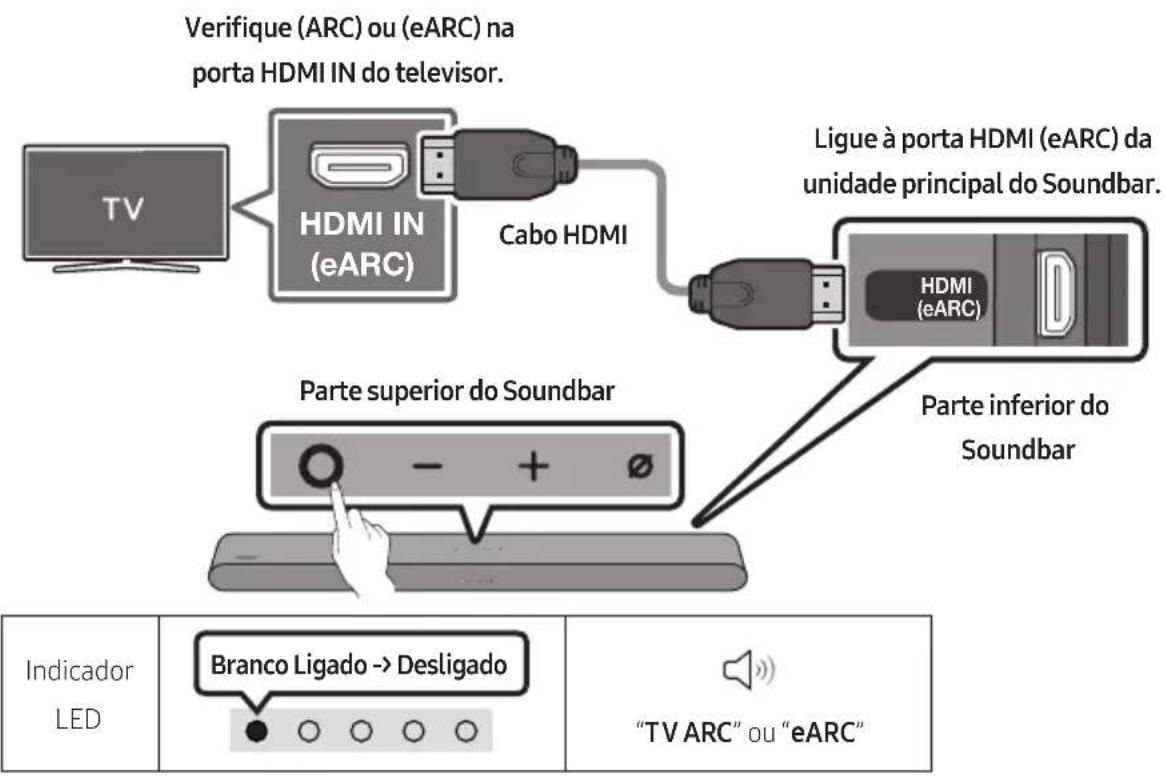
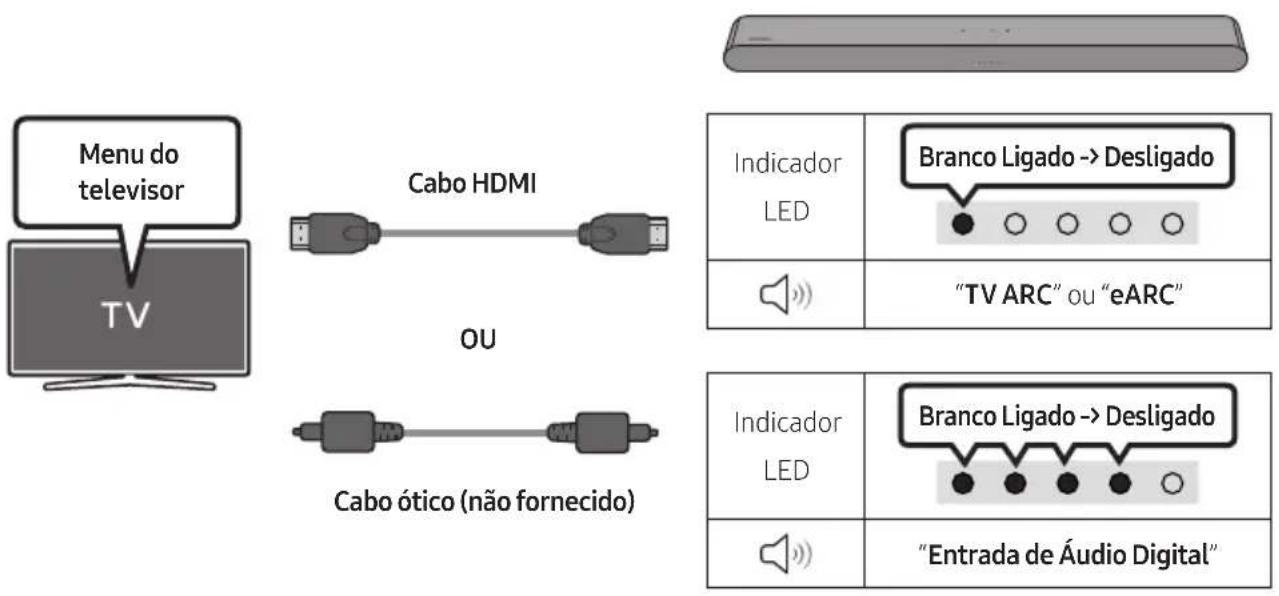
- Com o Soundbar e o televisor desligados, ligue o cabo HDMI conforme indicado na figura.
- Ligue o Soundbar e o televisor.
- O som do televisor é emitido a partir do Soundbar.
- Quando o som do televisor não for reproduzido, prima o botão (Multi Funções) na parte superior do Soundbar ou o botão (Origem) no controlo remoto para selecionar o modo "TV ARC" ou "eARC".
- Para ligar com eARC, a função eARC no menu de TV deve estar definida como Ativa. Consulte o manual do utilizador da TV para obter mais detalhes sobre como definir. (por exemplo, Televisor Samsung: Página Principal → Menu → Definições (Todas as Definições) → Som → Definições Avançadas → Modo HDMI-eARC (Auto))
- Quando o som não for emitido, verifique novamente a ligação do cabo HDMI.
- Utilize os botões do volume no controlo remoto do televisor para mudar o volume no Soundbar.
NOTAS
- Quando ligar o televisor que suporta HDMI ARC (Canal de retorno de áudio) ao Soundbar com um cabo HDMI, pode transmitir dados de áudio e vídeo digital sem precisar de ligar um cabo ótico diferente.
- Recomendamos que utilize um cabo HDMI sem núcleo, se possível. Se utilizar um cabo HDMI com núcleo, utilize um cujo diâmetro seja inferior a 14 mm.
- Esta função não está disponível se o cabo HDMI não suportar ARC.
- Se o áudio numa emissão estiver codificado como Dolby Digital e o "Formato de Áudio de Saída Digital" do televisor estiver definido como PCM, recomendamos que altere a definição para Dolby Digital. Se a configuração do televisor for alterada, terá uma melhor qualidade de som. (O menu do televisor poderá utilizar expressões diferentes para Dolby Digital e PCM em função do fabricante do televisor.)
Lista de verificação pré-ligação
- Quando o cabo HDMI e o cabo ótico estão ambos ligados, o sinal HDMI é recebido primeiro.
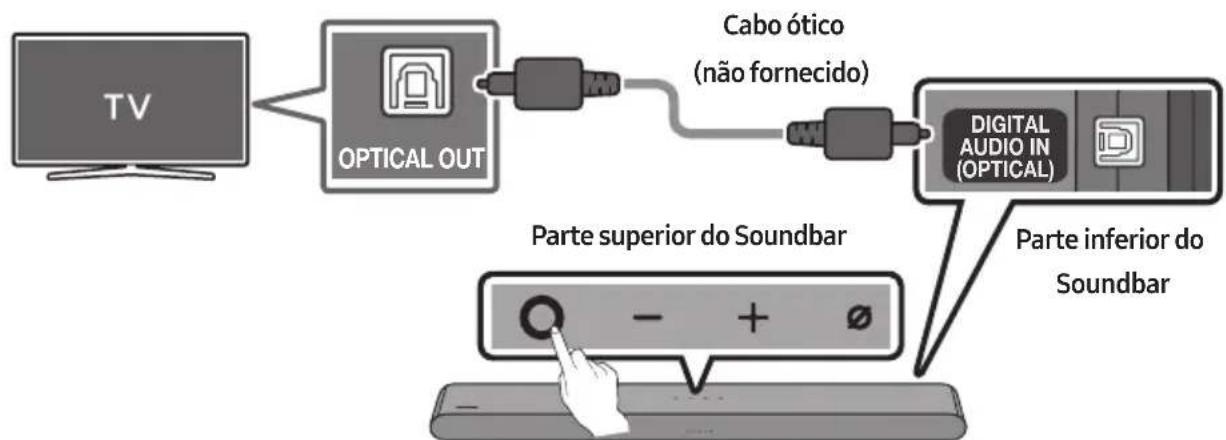
- Quando utilizar um cabo ótico e os terminais estiverem tapados, certifique-se de que remove as tampas.

| Indicador
LED | Branco Ligado → Desligado | "Entrada de Audio Digital" |
- Com o televisor e a Soundbar desligados, ligue a porta DIGITAL AUDIO IN (OPTICAL) na Soundbar e a porta de saída OPTICAL no televisor com o cabo ótico (não fornecido), como ilustrado na figura.
- Ligue a Soundbar e o televisor.
- Prima o botão (Multi Funções) na parte superior da Soundbar ou o botão (Origem) no controlo remoto e selecione o modo "Entrada de Áudio Digital". Em seguida, é emitida a notificação "Entrada de Áudio Digital".
- O som do televisor é emitido a partir da Soundbar.
Ligar através de Bluetooth
Quando um televisor Samsung é ligado através de Bluetooth, pode ouvir som estéreo sem ter de utilizar cabos incómodos.
- Apenas pode ser ligado um televisor Samsung de cada vez.
- Pode ser ligado um televisor Samsung que suporte Bluetooth.
Verifique as especificações do seu televisor.
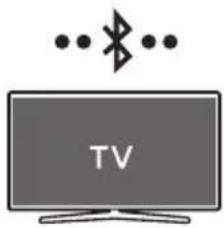
A ligação inicial
1.
| Botão Emparelhamento por
Bluetooth | Indicator LED |
| OU
Quando em modo "Bluetooth" | Vermelho → Verde → Azul lisca
Emparelhamento Ciano lisca X3
A liação foi estabelecida
• Até o emparelhamento está conclusão, o LED Multicores altera-se,
por sua vez, como Vermelho → Verde → Azul. |
| "Pronto para ligar via Bluetooth." |
Os Soundbars disponíveis são identificados pela mensagem "A emparelhar" ou "Emparelhado" na lista de dispositivos Bluetooth do televisor. Para ligar o televisor Samsung à Soundbar, selecione a mensagem e estabeleça uma ligação.
- Poderá então ouvir o som do televisor Samsung a partir da Soundbar.
- Se existir um registo de ligação entre a Soundbar e o televisor Samsung, a Soundbar é automaticamente ligada ao alterar o seu modo para "Bluetooth".
Se ocorrer uma falha ao ligar o dispositivo
- Se já tiver um Soundbar (por exemplo, S-Series Soundbar) na lista de colunas do televisor Samsung, remova-o. Depois, repita os passos 1 a 3.
Desligar o Soundbar do televisor Samsung
Prima o botão (Multi Funções) na parte superior do Soundbar ou o botão (Origem) no controlo remoto para selecionar outro modo que não o "Bluetooth".
- Desligar demora algum tempo porque o televisor Samsung tem de receber uma resposta do Soundbar.
(O tempo necessário para tal poderá variar em função do modelo do televisor Samsung.)
Notas sobre a ligação Bluetooth
- Localize um novo dispositivo ao alcance de 1 m para ligar via comunicação Bluetooth.
- Se lhe for pedido para introduzir um PIN quando estiver a ligar um dispositivo Bluetooth, introduza <0000>. O Soundbar desliga-se automaticamente após os 18 minutos quando estiver no modo Bluetooth Pronto.
- O Soundbar poderá não realizar corretamente a pesquisa ou a ligação Bluetooth nas seguintes circunstâncias:
- Se houver um equipamento eletrónico ou um aparelho elétrico que possa fazer interferências em dispositivos sem fios à volta do Soundbar.
- Se forem emparelhados vários dispositivos Bluetooth em simultâneo com o Soundbar.
- Se o dispositivo Bluetooth estiver desligado, não estiver no devido lugar ou não funcionar corretamente.
- Os dispositivos eletrónicos podem provocar interferências de rádio. Os dispositivos que geram ondas eletromagnéticas devem ser mantidos afastados da unidade principal da Soundbar - por exemplo, micro-ondas, dispositivos LAN sem fios, etc.
- Precaução: a Soundbar irá reiniciar-se automaticamente se ligar/desligar o Bluetooth.
- Método de desativação da Porta Bluetooth: prima o botão TONE CONTROL no telecomando da Soundbar durante 30 segundos para ligar/desligar o Bluetooth.
Ligar através de Wi-Fi
Lista de verificação pré-ligação
- Apenas a TV Samsung tem ligações Wi-Fi disponíveis.
- Verifique se o router sem fios (Wi-Fi) está ligado e se a TV está ligada ao router.
- A TV e a Soundbar devem estar ligadas à mesma rede sem fios (Wi-Fi).
- Se o router sem fios (Wi-Fi) utilizar um canal DFS, não poderá estabelecer uma ligação Wi-Fi entre a TV e a Soundbar. Contacte o seu fornecedor de serviços de Internet para obter mais detalhes. Dado que os menus podem variar consoante o ano de fabrico, consulte o manual da TV.
- Para ligar a TV à Soundbar através de Wi-Fi, ligue primeiro a Soundbar ao router sem fios. Consulte a página 30 para mais informações sobre como estabelecer uma ligação Wi-Fi.
- Para mais informações sobre a ligação Wi-Fi à Soundbar, consulte a página 30, "Método 2. Ligar através de Wi-Fi (Rede sem fios)".
- Mude a fonte de entrada da TV, utilizando o menu Áudio para Soundbar.
TVs Samsung lançadas em 2017 ou depois
Página Principal (@) → Menu → Definições (@) → Todas as Definições (@) → Som → Saída de Som → S-Series Soundbar (Wi-Fi)
NOTA
- Precaução: O Soundbar irá reiniciar automaticamente se ligar/desligar o Wi-Fi.
- Método de desativação da Porta Wi-Fi: Prima o botão CH LEVEL no telecomando do Soundbar durante 30 segundos para ligar/desligar o Wi-Fi.
Ligar a uma TV que suporte Dolby Atmos®
Lista de verificação pré-ligação
- O Dolby Atmos® é suportado no modo "TV ARC" ou "eARC" ou "Wi-Fi".
- Certifique-se de que o conteúdo suporta Dolby Atmos®.
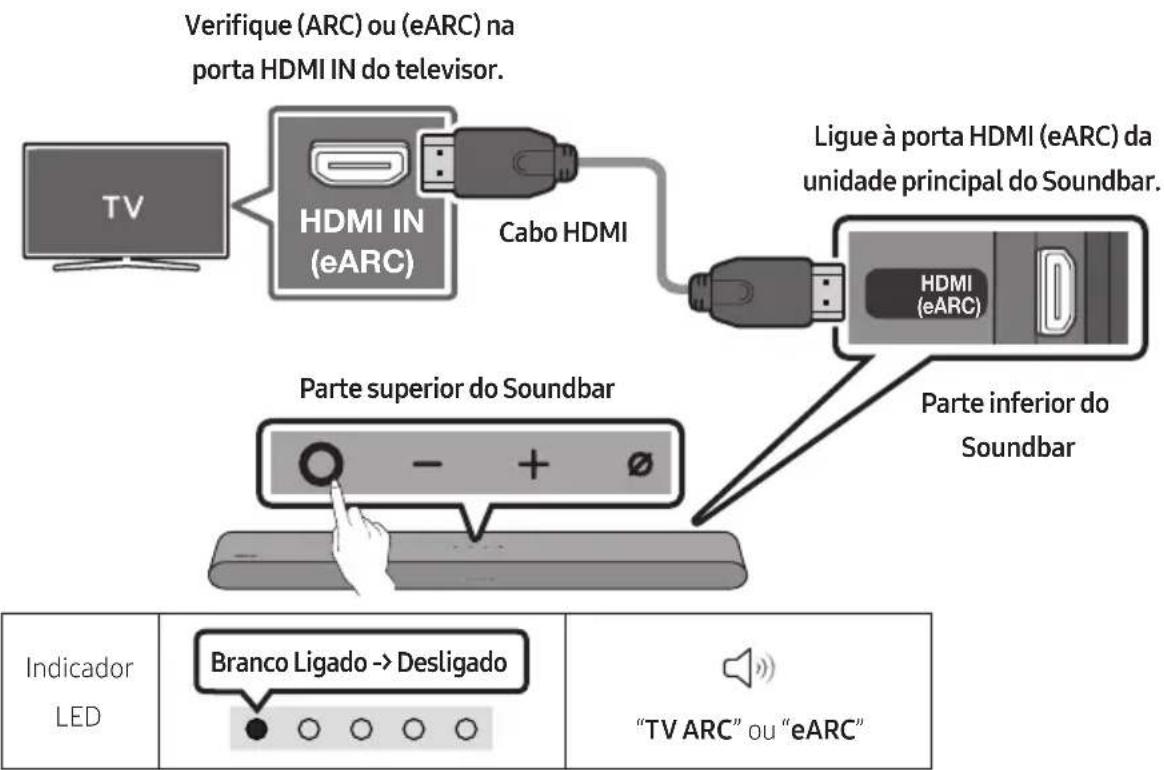
- Com o Soundbar e o televisor desligados, ligue o cabo HDMI conforme indicado na figura.
- Ligue o Soundbar e o televisor.
- O som do televisor é emitido a partir do Soundbar.
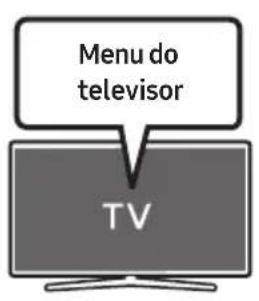
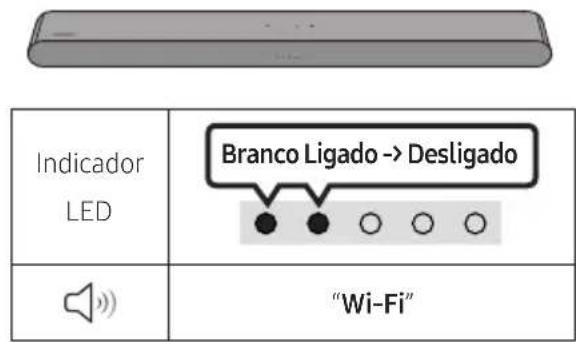
- Ligue o Soundbar e a TV à mesma rede sem fios (Wi-Fi).
- Para aceder à saída de som na TV, selecione Soundbar.
- O som do televisor é emitido a partir do Soundbar.
NOTAS
- Configurar o Dolby Atmos® num leitor Blu-Ray ou noutro dispositivo ligado à TV.
Abra as opções de saída de áudio no menu das definições do seu leitor Blu-Ray, ou de outro dispositivo, e certifique-se de que "Sem Codificação" está selecionado para o fluxo de bits. Por exemplo, num leitor Blu-Ray Samsung, há até Menu inicial → Áudio → Saída digital e seleção Fluxo de Bits (não processado).
- Esta função está disponível em algumas TVs Samsung e em alguns modelos de Soundbar.
Utilizar a função Q-Symphony
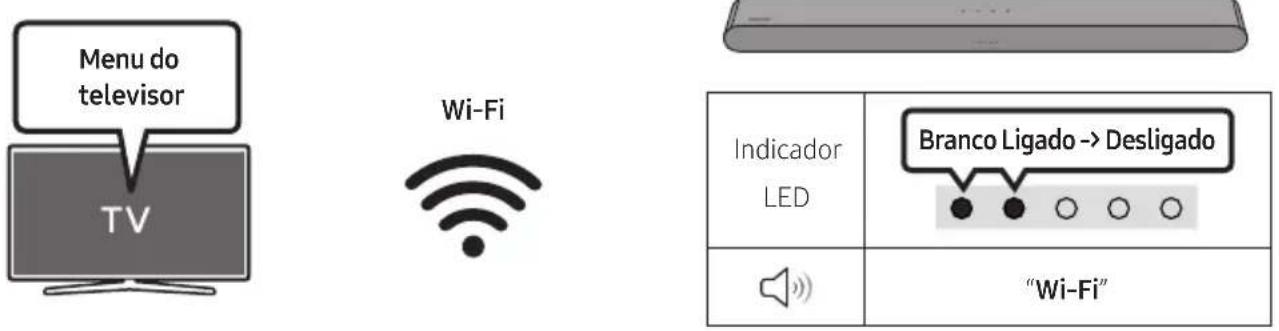
- Quando o Soundbar estabelecer ligação com uma TV Samsung compatível com a função Q-Symphony, poderá reproduzir o som ao mesmo tempo no Soundbar e na TV. Se utilizar a função Q-Symphony, o som surround reproduzido na TV permite-lhe desfrutar de um efeito de som surround mais rico e tridimensional.
- Quando o Soundbar é ligado, o menu "Q-Symphony" aparece na TV.
Definições (→ Todas as Definições (→ Som → Saída de Som
- Exemplo do menu da TV: Q-Symphony
NOTAS
- Esta função pode ser realizada pelo Codec suportado pela TV.
- Esta função é suportada apenas quando o cabo HDMI, o cabo ótico (não fornecido) ou o Wi-Fi estiver ligado.
- A mensagem aparecerá de forma diferente, consoante o modelo da TV.
- Certifique-se de que a TV e a Soundbar estão ligados ao mesmo router sem fios/frequência.
- Esta função está disponível em algumas TVs Samsung e em alguns modelos de Soundbar.
Utilizar o Som SpaceFit
Para ativar esta função, ative o modo Som SpaceFit com o telecomando da Soundbar.
(Controlo de som) → "Som SpaceFit Desligado" → (Cima) → "Som SpaceFit Ligado"
- Estado disponível em todos os modos de som.
Método 2. Ligar através da TV
Para ativar esta função, ative o modo Som Adaptativo+ no menu da TV Samsung.
(Página Principal (m) → Menu → Definições (c) → Todas as Definições (c) → Geral → Definições de Modo Inteligente → Som Adaptativo+)
- O modo de som da Soundbar será automaticamente alterado para Som Adaptativo+ se ativar o modo Som Adaptativo+ na TV.
NOTA
- Esta função funciona quando a Soundbar estabelece ligação com alguma das TVs Samsung.
06 LIGAR A UM DISPOSITIVO EXTERNO
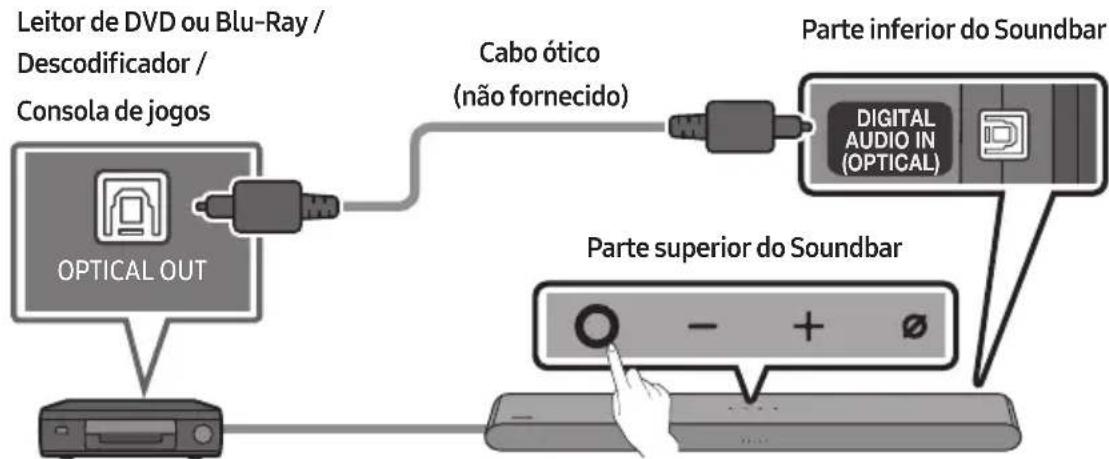

- Com o dispositivo externo e a Soundbar desligados, ligue a porta DIGITAL AUDIO IN (OPTICAL) na Soundbar e a porta de saída OPTICAL no dispositivo externo com o cabo ótico (não fornecido), como ilustrado na figura.
- Ligue a Soundbar e o dispositivo externo.
- Prima o botão (Multi Funções) na parte superior da Soundbar ou o botão (Origem) no controlo remoto e selecione o modo "Entrada de Áudio Digital". Em seguida, é emitida a notificação "Entrada de Áudio Digital".
- O som do dispositivo externo é emitido a partir da Soundbar.
07 LIGAR A UM DISPOSITIVO MÓVEL
Quando um dispositivo móvel é ligado através de Bluetooth, pode ouvir som estéreo sem ter de utilizar cabos incómodos.
- Quando liga um dispositivo Bluetooth emparelhado com a Soundbar desligada, a Soundbar liga-se automaticamente.
Dispositivo móvel
A ligação inicial
- Quando ligar a um novo dispositivo Bluetooth, certifique-se de que o dispositivo está a menos de 1 m de distância.
1.
| Botão Emparelhamento por
Bluetooth | Indicator LED |
| OU
Quando em modo “Bluetooth” | Vermelho → Verde → Azul piscá
Emparelhamento Ciano piscá X3
A ligações foi estabelecida
• Até o emparelhamento está conclusão, o LED Multicores altera-se,
por sua vez, como Vermelho → Verde → Azul. |
| “Pronto para ligar via Bluetooth.” |
- No seu dispositivo, selecione "S-Series Soundbar" na lista que aparece.
- Reproduza os ficheiros de música a partir do dispositivo que está ligado via Bluetooth através do Soundbar.
Se ocorrer uma falha ao ligar o dispositivo
- Se já tiver um Soundbar (por exemplo, S-Series Soundbar) na lista de colunas do dispositivo móvel, remova-o.
- Repita os passos 1 e 2.
Notas sobre a ligação Bluetooth
- Localize um novo dispositivo ao alcance de 1 m para ligar via comunicação Bluetooth.
- Se lhe for pedido para introduzir um PIN quando estiver a ligar um dispositivo Bluetooth, introduza <0000>.
- O Soundbar desliga-se automaticamente após 18 minutos quando está no modo Bluetooth Pronto.
- O Soundbar poderá não realizar corretamente a pesquisa ou a ligação Bluetooth nas seguintes circunstâncias:
- se existir um campo elétrico forte em redor do Soundbar.
- Se forem emparelhados vários dispositivos Bluetooth em simultâneo com o Soundbar.
- Se o dispositivo Bluetooth estiver desligado, não estiver no devido lugar ou não funcionar corretamente.
- Os dispositivos eletrónicos podem provocar interferências de rádio. Os dispositivos que geram ondas eletromagnéticas devem ser mantidos afastados da unidade principal do Soundbar - por exemplo, micro-ondas, dispositivos LAN sem fios, etc.
- O Soundbar suporta dados SBC (44,1 kHz, 48 kHz).
- Ligue apenas a um dispositivo Bluetooth que suporte a função A2DP (AV).
- Ao ligar o Soundbar a um dispositivo Bluetooth, coloque-os o mais perto possível um do outro.
- Quanto maior a distância entre o Soundbar e o dispositivo Bluetooth, menor será a qualidade do som. A ligação Bluetooth poderá ser quebrada se os dispositivos estiverem fora do alcance.
- A ligação Bluetooth poderá não funcionar conforme pretendido em áreas com má receção.
- Um dispositivo Bluetooth poderá experienciar ruído ou uma avaria sob as seguintes condições: - Se o corpo estiver em contacto com o transmissor de sinal no dispositivo Bluetooth ou Soundbar.
- Em esquinas ou quando há um obstáculo nas proximidades, como uma parede ou uma divisória, onde possam ocorrer alterações elétricas.
- Quando exposto a interferências por rádio por outros produtos em funcionamento nas mesmas gamas de frequências, como equipamentos médicos, micro-ondas e dispositivos LAN sem fios.
- Obstáculos como portas e paredes poderão afetar a qualidade do som, mesmo que os dispositivos se encontrem dentro do alcance.
- Tenha em consideração que se a opção de Bluetooth estiver a ser utilizada, não é possível emparelhar o Soundbar com outro dispositivo Bluetooth.
- Este dispositivo sem fios pode causar interferência elétrica durante a utilização.
Desligar o dispositivo Bluetooth de um Soundbar
Pode desligar o dispositivo Bluetooth do Soundbar. Para obter instruções, consulte o manual do utilizador do dispositivo Bluetooth.
- O Soundbar está desligado.
- Se o Soundbar estiver desligado do dispositivo Bluetooth, o indicador LED multicolorido no Soundbar pisca a "Vermelho" várias vezes.
Desligar o Soundbar do dispositivo Bluetooth
Prima o botão (Multi Funções) na parte superior do Soundbar ou o botão (Origem) no controlo remoto para selecionar outro modo que não o "Bluetooth".
- Desligar o Soundbar do dispositivo Bluetooth demora algum tempo porque o dispositivo Bluetooth tem de receber uma resposta do Soundbar. (O tempo necessário para tal poderá variar em função do dispositivo Bluetooth.)
Método 2. Ligar através de Wi-Fi (Rede sem fios)
Para ligar o Soundbar a um dispositivo móvel através da rede sem fios (Wi-Fi), precisa da aplicação SmartThings.
A ligação inicial
- Instale e inicie a aplicação SmartThings a partir do seu dispositivo móvel (smartphone ou tablet).
- No aplicativo, siga as instruções na tela para adicionar a Soundbar.
- O pop-up automático (a segunda captura de tela abaixo) pode não aparecer em outros dispositivos móveis.
Se a janela pop-up não aparecer, pressione "+" na tela inicial. A Soundbar é adicionada ao aplicativo.
- A ilustração abaixo pode ser diferente, dependendo da versão do aplicativo.

Para alterar a conexão Wi-Fi
- Inicie o aplicativo SmartThings a partir do dispositivo móvel (smartphone ou tablet).
- No aplicativo, remova a Soundbar registrada e, em seguida, adicione-a novamente.
- Para aproveitar este recurso, adicione a sua Soundbar ao aplicativo SmartThings.
- Para ativá-lo, conecte pelo menos dois dispositivos de áudio à mesma rede Wi-Fi de 5 GHz. Este recurso está disponível em dispositivos Samsung Sound compatíveis com Wi-Fi lançados em 2024 ou posteriormente.
- Este recurso não é compatível com o som da TV.
Configurar a Reprodução em Grupo
- Execute o aplicativo SmartThings no dispositivo móvel.
- Adicione o Soundbar na aplicação SmartThings de acordo com as instruções na secção "Método
- Ligar através de Wi-Fi (Rede sem fios) → "Passos 2 (Registo do dispositivo)".
- Toque no cartão do Soundbar.
- No dispositivo móvel, toque em Criar Grupo abaixo do ícone do dispositivo de áudio.
- O botão Criar Grupo está no modo Wi-Fi.
- Se o Soundbar estiver a reproduzir o som da TV, a ligação à TV é desligada durante a criação de um grupo.
- Ative a Reprodução de Grupo.
- Selecione um dispositivo pretendido na lista e toque em Aplicar.
- Pode adicionar, no máximo, 4 dispositivos.
- Com a Reprodução de Grupo, o áudio será emitido através do próprio dispositivo anfitrião.
- Quando um dispositivo ligado ao dispositivo anfitrião muda para uma fonte diferente, o dispositivo é eliminado automaticamente do grupo.
- Quando o dispositivo anfitrião é ligado a uma TV, o grupo gerado é eliminado automaticamente.
- Toque no cartão do dispositivo de áudio.
- No dispositivo móvel, toque em Editar grupo abaixo do ícone do dispositivo de áudio.
- Desative a Reprodução de Grupo.
- Para desativar um dispositivo individual, desmarque o dispositivo da lista e toque em Aplicar.
Ligar através do AirPlay da Apple
- Esta funcionalidade pode não estar disponível em outros países.
- Este Soundbar da Samsung é compatível com o AirPlay e requer o iOS 13.4 ou posterior.
- Para ativar o AirPlay no seu Soundbar, terá de registar primeiro o dispositivo na aplicação Samsung SmartThings, aceitando os termos e condições da aplicação.
- Certifique-se de que o Soundbar está ligado à corrente e ligado à mesma rede Wi-Fi do dispositivo Apple.
Com o AirPlay, pode fazer o streaming de música, podcasts e de outros conteúdos de áudio dos seus dispositivos Apple para o Samsung Soundbar.
- Selecione a partir de uma aplicação compatível com AirPlay ou na Central de controlo no iPhone, iPad ou Mac.
- Selecione o Soundbar a partir da lista de dispositivos disponíveis onde reproduzir o áudio atual.
Utilizar o Tap Sound
Toque no Soundbar com o seu dispositivo móvel para reproduzir áudio do dispositivo móvel através do Soundbar.
- Dependendo do dispositivo móvel, esta função poderá não ser suportada.
- Esta função só é compatível com dispositivos móveis Samsung com Android 8.1 ou posterior.

- Ative a função Tap Sound no seu dispositivo móvel.
- Para mais informações sobre como ativar a função, consulte "Ativar a função Tap Sound" em baixo.
- Toque no Soundbar com o dispositivo móvel. Selecione "Iniciar agora" na janela da mensagem que é apresentada.
É estabelecida uma ligação via Bluetooth entre o dispositivo móvel e o Soundbar.
- Reproduza áudio do dispositivo móvel através do Soundbar.
- Esta função liga um dispositivo móvel ao Soundbar através de Bluetooth ao detetar a vibração que ocorre quando o dispositivo toca no Soundbar.
- Tenha cuidado para que o dispositivo não toque nas arestas do Soundbar. Poderá riscar ou danificar o Soundbar ou o dispositivo móvel.
- Recomendamos que o dispositivo móvel seja protegido com uma capa. Toque ligeiramente na parte plana da parte superior do Soundbar, sem utilizar força excessiva.
- Para utilizar esta função, atualize a aplicação SmartThings com a versão mais recente. Dependendo da versão da aplicação, esta função pode não ser suportada.
Ativar a função Tap Sound
Utilize a aplicação SmartThings para ativar a função Tap View, Tap Sound.
- Execute a aplicação SmartThings no dispositivo móvel.
- Selecione (→) no ecrã da aplicação SmartThings que aparece no dispositivo móvel.
- Ative "Tap View, Tap Sound" para ativar a função quando um dispositivo móvel se aproximar do Soundbar.
NOTAS
- A função Tap Sound não funciona se o dispositivo móvel estiver no modo de poupança de energia.
- A função Tap Sound pode não funcionar se houver dispositivos que causem interferências de rádio, como dispositivos elétricos, perto do Soundbar. Certifique-se de que os dispositivos que podem causar interferência de rádio são colocados a uma distância adequada do Soundbar.
08 INSTALAR O SUPORTE DE PAREDE
Precauções para a instalação
- Instale apenas em paredes verticais.
- Não instale em locais expostos a altas temperaturas ou a uma elevada percentagem de humidade.
- Verifique se a parede é suficientemente resistente para suportar o peso do produto. Caso não seja, deve reforçar a parede ou optar por outro local para instalar o produto.
- Compre e utilize os parafusos de fixação ou buchas adequadas para o tipo de parede em questão (pladur, placa de ferro, madeira, etc.). Caso seja possível, fixe os parafusos do suporte em montantes de parede.
- Compre parafusos próprios para a montagem em parede de acordo com o tipo e com a espessura da parede onde pretende instalar o Soundbar.
- Diâmetro: M5
- Comprimento: 35 mm ou maiores, preferencialmente.
- Ligue os cabos da unidade aos dispositivos externos antes de instalar o Soundbar na parede.
- Antes da instalação, deve garantir que a unidade está desligada e que a respetiva ficha está desligada da tomada. Caso contrário, esta poderá provocar um choque elétrico.
Componentes do suporte de parede

Guia do suporte de parede

×2

(M4 × L10)
Parafuso de fixação Parafuso
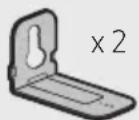
Suporte de parede
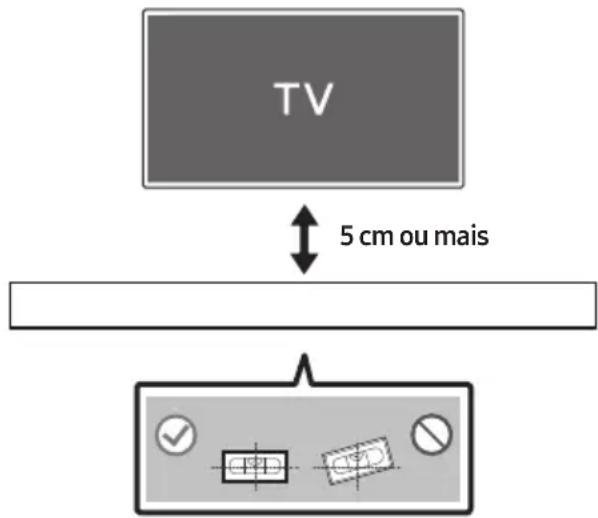
- Coloque o Guia do suporte de parede encostado à superfície da parede.
- O Guia do suporte de parede deve ficar nivelado.
- Se o seu televisor estiver montado na parede, instale o Soundbar, pelo menos, 5 cm abaixo do mesmo.
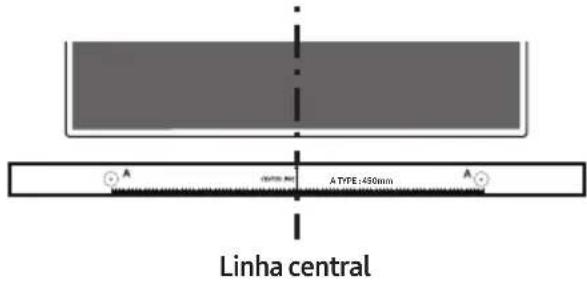
- Alinhe a Linha central do Guia do suporte de parede com o centro do televisor (se estiver a montar o Soundbar por baixo do televisor) e, em seguida, fixe o Guia do suporte de parede à parede com fita adesiva.
- Se não estiver a montar debaixo do televisor, coloque a Linha central no centro da área de instalação.
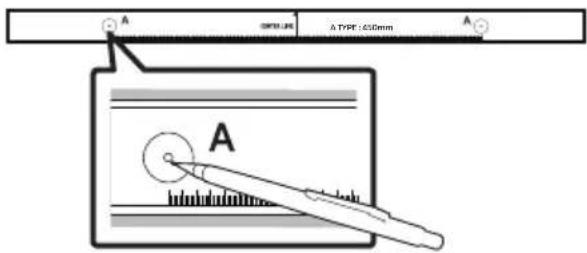
- Com uma caneta, marque as posições dos buracos e remova o guia do suporte de parede.
- Faça um orifício na parede em cada marca com uma ferramenta de perfuração de dimensão apropriada.
- Se a parede não tiver qualquer suporte adicional no local das marcas, certifique-se de que insere as buchas nos orifícios antes de inserir os parafusos de suporte. Certifique-se de que a dimensão dos orifícios perfurados corresponde às buchas a utilizar.
- Coloque um parafuso (não fornecido) em cada parafuso de fixação e aperte cada um firmemente nos orifícios de parafuso de suporte.

- Instale os 2 suportes de parede na orientação correta na parte inferior do Soundbar, utilizando 2 parafusos.
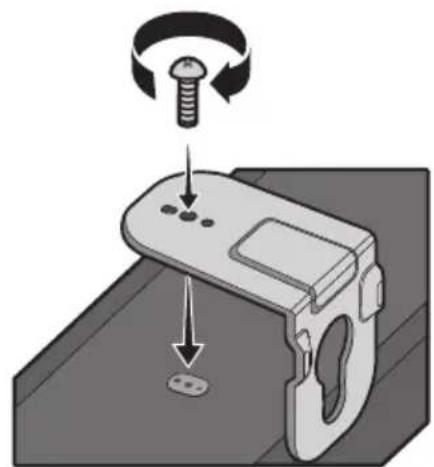
- Ao montar, certifique-se de que a parte de suporte dos suportes de parede está localizada na parte de trás do Soundbar.
Extremidade direita do Soundbar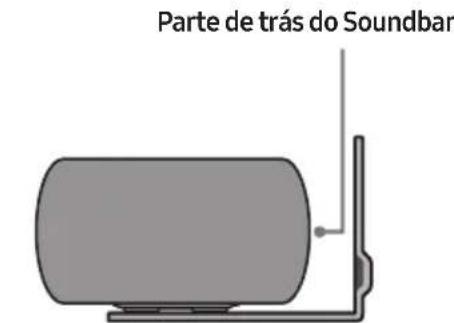
- O produto real pode ser diferente da imagem acima, consoante o modelo.
- Depois de fixar os suportes de parede ao Soundbar, instale os suportes de parede nos parafusos de suporte.
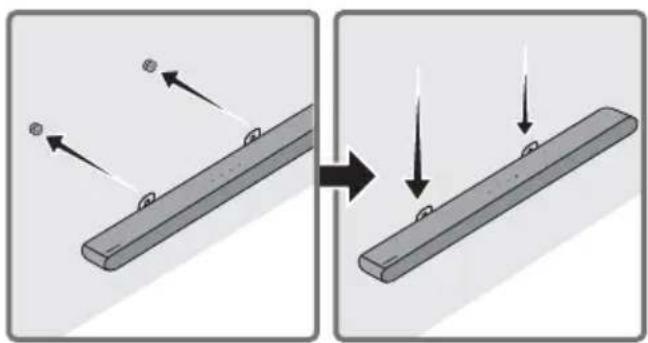
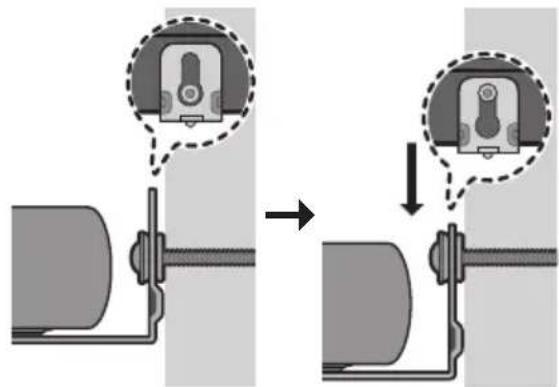
- Introduza os Parafusos de fixação na parte larga (inferior) dos Suportes de parede e, em seguida, deslize os Suportes de parede para baixo de forma a fixá-los firmemente nos Parafusos de fixação.
09 INSTALAR O SOUNDBAR EM FRENTE AO TELEVISOR
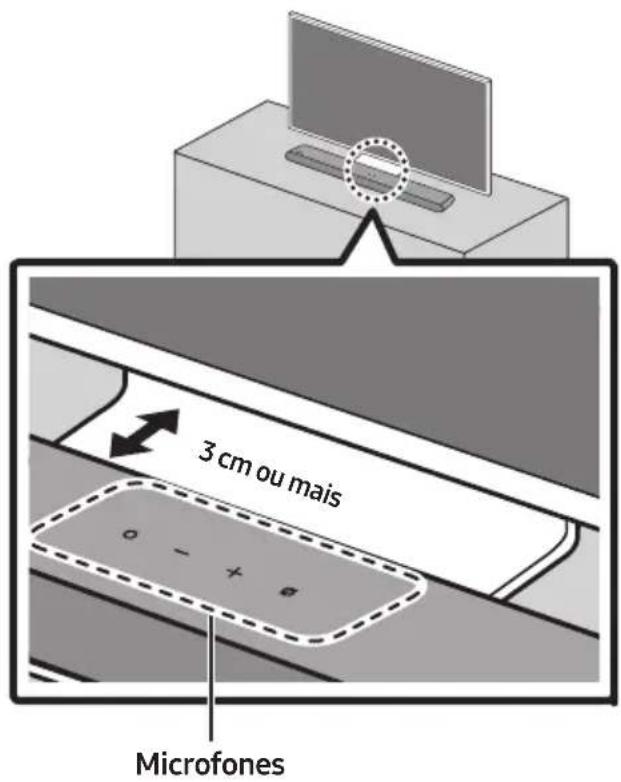
Alinhe o centro do Soundbar com o centro da TV, como ilustrado na imagem.
Neste momento, coloque o Soundbar a pelo menos 3 cm de distância do televisor para que não haja interferência com o reconhecimento de voz.
NOTAS
- Certifique-se de que o Soundbar é colocado sobre uma superfície plana e sólida.
- Caso não exista espaço suficiente entre a TV e o Soundbar, poderão ocorrer problemas acústicos e de reconhecimento de voz.
10 ATUALIZAÇÃO DO SOFTWARE
Atualização automática
Quando o Soundbar está ligado à Internet, o software é atualizado automaticamente, mesmo quando o Soundbar está desligado.
- Para utilizar a função de atualização automática, o Soundbar tem de estar ligado à Internet.
A ligação Wi-Fi do Soundbar é cortada se o cabo de alimentação do Soundbar for desligado ou se houver uma falha de energia. Se ocorrer uma falha de energia, quando a energia voltar ou quando voltar a ligar o cabo de alimentação, ligue o Soundbar e volte a ligá-lo à Internet.
Atualização por USB
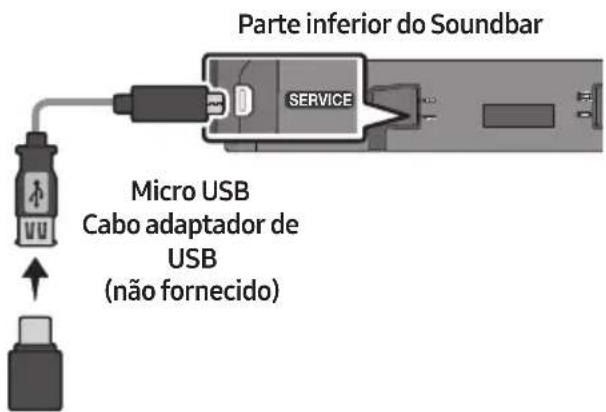
A Samsung pode disponibilizar atualizações do firmware do sistema do Soundbar no futuro.
Quando uma atualização estiver disponível, pode atualizar o Soundbar ao ligar uma unidade USB que contenha o firmware da atualização à porta de SERVICE do Soundbar.
- Aceda a (www.samsung.com) → procure o nome do modelo a partir da opção de menu da assistência ao cliente.
- Para mais informações sobre a atualização, consulte o Guia de Atualizações.
- Transfira o ficheiro de atualização (como USB).
- Extraia o ficheiro para criar uma pasta com o nome do ficheiro.
- Guarde a pasta criada num dispositivo USB e, em seguida, ligue-o ao Soundbar.
- Ligue o Soundbar. De seguida, o produto é atualizado dentro de 3 minutos.
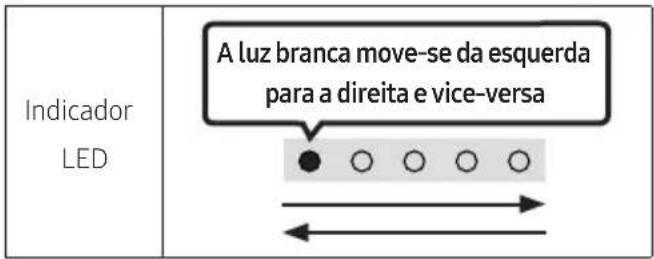
- Durante a atualização, não o desligue nem remova o dispositivo USB.
- Se o LED amarelo estiver ligado antes de a atualização de software estar concluída, isso é normal.
- Se o LED amarelo estiver ligado antes de a atualização de software estar concluída, isso é normal.
- Se o LED amarelo estiver ligado antes de a atualização de software estar concluída, isso é normal.
- Se o LED amarelo estiver ligado antes de a atualização de software estar concluída, isso é normal.
- Se a atualização não for concluída, volte a ligar o cabo de alimentação do Soundbar.
- Se estiver instalada a versão mais recente, não é realizada nenhuma atualização.
- A atualização poderá não ser suportada, dependendo do tipo de USB.
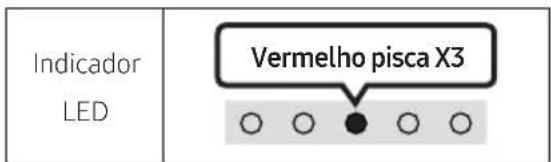
- Se não houver um ficheiro de atualização disponível
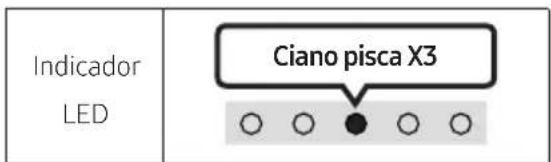
- Se o ficheiro de atualização for para a mesma versão ou inferior
Reposição
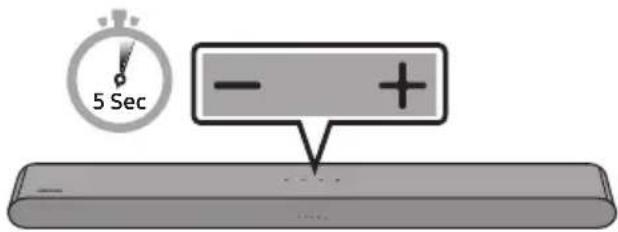
Com o Soundbar ligado, prima os botões de
- (Volume) no corpo, simultaneamente, durante pelo menos 5 segundos. A aparência dos LED muda conforme ilustrado abaixo e, em seguida, o Soundbar é reposto.
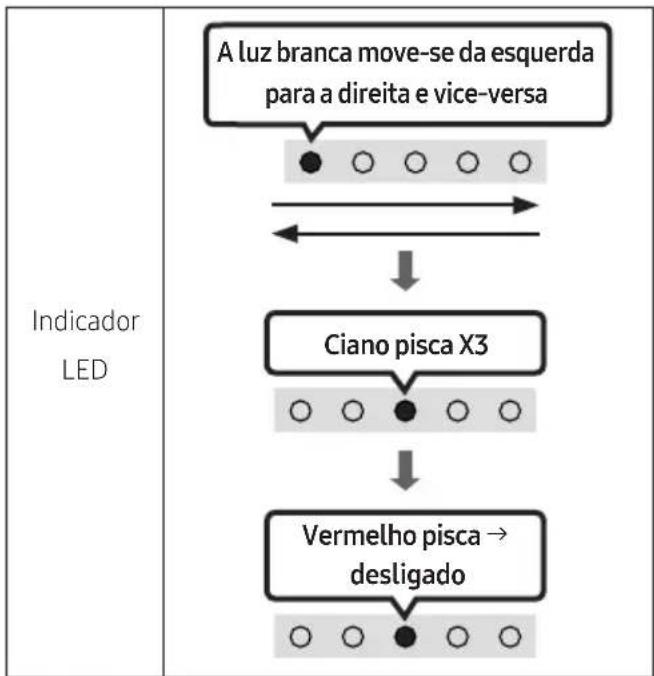
CUIDADO
- Todas as definições do Soundbar são repostas. Certifique-se de que só efetua esta operação quando for necessário repor.
As atualizações de segurança são fornecidas para reforçar a segurança do seu dispositivo e proteger as suas informações pessoais. Para obter mais informações sobre atualizações de segurança, visite https://security.samsungtv.com.
A Soundbar não se liga.
- Verifique se o cabo de alimentação do Soundbar está corretamente inserido na tomada.
→ Após remover o cabo de alimentação, insira-o de novo. → Desligue e volte a ligar o dispositivo externo e tente novamente. → Se não existir sinal, o Soundbar desliga-se automaticamente após um determinado período de tempo. Ligue o Ligar/Desligar. (Consulte a página 8.)
O telecomando não funciona.
→ Aponte o telecomando diretamente à Soundbar. → Troque as pilhas por umas novas.
A luz vermelha do indicador LED na Soundbar fica acesa.
→ O microfone está desligado. Ligue o microfone. (Consulte a página 6.)
A Soundbar não emite qualquer som.
→ O volume da Soundbar está demasiado baixo ou em silêncio. Ajuste o volume. → Quando ligar qualquer dispositivo externo (STB, dispositivo Bluetooth, dispositivo móvel, etc.), ajuste o volume do mesmo. → Para aceder à saída de som no televisor, selecione Soundbar. (Televisor Samsung: Página Principal (m) → Menu → Definições
(→ Todas as Definições ( ) → Som → Saída de Som → Selecione Soundbar) → A ligação dos cabos à Soundbar não pode estar solta. Desligue o cabo e volte a ligá-lo. → Remova completamente o cabo de alimentação, volte a ligá-lo e ligue a alimentação. → Inicie o produto e tente novamente. (Consulte a página 38.)
Se a TV não estiver ligada via HDMI (eARC).
Verifique se o cabo HDMI está corretamente ligado ao terminal eARC. (Consulte a página 16) → A ligação pode não ser estabelecida devido à ligação do dispositivo externo (descodificador, consola de jogos, etc.). Ligue diretamente a Soundbar. → O modo HDMI-CEC pode não estar ativado no televisor. Ligue o CEC no menu do televisor. (Televisor Samsung: Página Principal (m) → Menu → Definições ( ) Todas as Definições ( → Ligação → Gestor de Dispositivos Externos → Anynet+ (HDMI-CEC) LIGADO)
Não há som ao ligar ao televisor no modo HDMI (eARC).
→ O seu dispositivo não consegue reproduzir o sinal de entrada. Altere a saída de áudio do televisor para PCM ou Dolby Digital. (Para um televisor Samsung: Página Principal (m) → Menu → Definições ( ) Todas as Definições ( → Som → Definições Avançadas → Formato de Áudio de Saída Digital)
A Soundbar não estabelece ligação através de Bluetooth.
→ Ao ligar um novo dispositivo, mude para Emparelhamento por Bluetooth para estabelecer a ligação. (Prima o botão PAIR no controlo remoto ou o botão (Microfone Ligado/Desligado) no corpo durante pelo menos 5 segundos.) → Se a Soundbar estiver ligada a outro dispositivo, desligue esse dispositivo primeiro para trocar de dispositivo. → Ligue-o novamente após remover a lista de colunas Bluetooth no dispositivo a ligar.
(Televisor Samsung: Página Principal (m) → Menu → Definições ( ) → Todas as Definições
(→ Som → Saída de Som → Lista de Altifalantes Bluetooth)
→Remova o cabo de alimentação, volte a ligá-lo e, em seguida, tente novamente.
O som é cortado quando ligado através de Bluetooth.
→Alguns dispositivos podem provocar interferências de rádio se estiverem demasiado perto da Soundbar, como acontece com micro-ondas, routers sem fios, etc. →Se o seu dispositivo ligado através de Bluetooth se afastar demasiado da Soundbar, poderá fazer com que o som seja cortado. Aproxime o dispositivo da Soundbar. →Se uma parte do seu corpo estiver em contacto com o transmissor de Bluetooth ou se o produto for instalado em móveis de metal, o som pode ser cortado. Verifique o ambiente de instalação e as condições para a utilização.
Não é possível ligar à rede Wi-Fi.
→Verifique se o router sem fios está ligado. →Desligue o router, volte a ligá-lo e, em seguida, tente novamente. →Não é possível ligar a Soundbar se o sinal sem fios for demasiado fraco.
Experimente deslocar o router para um local mais próximo do Soundbar ou eliminar quaisquer obstáculos que estejam entre o Soundbar e o router, se possível.
→Se o seu router sem fios for novo, será necessário reconfigurar as definições de rede da coluna. →A Soundbar não é compatível com Wi-Fi 6.
→Quando desligo a Soundbar quando vejo televisão, a sincronização de energia com o televisor é desativada. Primeiro, desligue o televisor.
A função AVA não se encontra disponível nos seguintes casos.
→A função AVA não está disponível utilizando a função Q-Symphony. →A função AVA não está disponível quando o microfone estiver desligado.
Depois de ligar a TV à Soundbar, ativei o modo Soundbar. Assim, a TV não emite qualquer som.
→Se ligar a Soundbar a um dispositivo móvel enquanto a Soundbar estiver ligada à TV, a Soundbar emite som a partir do dispositivo móvel enquanto mantém a ligação à TV. Assim, o som da TV não é emitido. →Desligue o dispositivo móvel e o som da TV será emitido novamente a partir da Soundbar.
A Soundbar não aparece no AirPlay.
→Para ativar o AirPlay na sua Soundbar, terá de registar primeiro o dispositivo na aplicação Samsung SmartThings, aceitando os termos e condições da aplicação. (Consulte a página 32.) →O AirPlay não funciona se eliminar a Soundbar da aplicação Samsung SmartThings. →Certifique-se de que a Soundbar e o dispositivo Apple estão ligados à mesma rede Wi-Fi. →A Soundbar é compatível com o AirPlay instalado no iOS 13.4 ou posterior.
A Reprodução de Grupo não está ativada.
- Verifique se os dispositivos de áudio são modelos mais recentes lançados em 2024 ou posteriormente. → Verifique se o dispositivo anfitrião está ligado a uma rede Wi-Fi como fonte. → Certifique-se de que todos os dispositivos de áudio estão ligados à mesma rede Wi-Fi (a 5 GHz).
12 LICENÇAS
Dolby
ATMOS
- Usa o teu telemóvel, tablet ou computador como comando do Spotify. Vai a Spotify.com/connect para saberes como.
- O software do Spotify está sujeito a licenças de terceiros que podem ser consultadas em: https://www.spotify.com/connect/third-party-licenses.

10 Atualização do software 37
10 Atualização do software 37