
XZ272V - 显示器 ACER - 免费用户手册
免费查找设备手册 XZ272V ACER PDF格式.
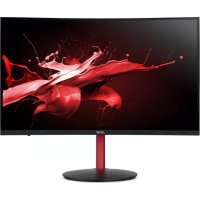



| 产品类型 | LCD显示器 |
| 品牌 | Acer |
| 型号 | XZ272V |
| 屏幕尺寸 | 27英寸(69厘米) |
| 面板类型 | VA |
| 最大分辨率 | 1920 x 1080像素 |
| 刷新率 | 165 Hz |
| 响应时间 | 1 ms (VRB) |
| 亮度 | 400 cd/m²(典型值) |
| 对比度 | 100 000 000:1 max (ACM) |
| 视角 | 178°水平 / 178°垂直 |
| 显示颜色 | 16.7百万 |
| 接口 | 2 x HDMI, 1 x DisplayPort |
| 内置扬声器 | 2 x 2 W(可选) |
| 电源 | 100-240 V ~ 50/60 Hz |
| 功耗 | 26 W(开机),0.5 W(待机),0.3 W(关机) |
| 尺寸(含底座) | 611 x 405~525 x 234 mm |
| 净重 | 4.6 kg |
| 调节 | -5°至+25°倾斜,±180°旋转,120 mm升降 |
| 特殊功能 | FreeSync Premium, HDR400, 蓝光过滤等 |
| 清洁 | 微湿软布,不含氨或酒精 |
| 安全 | 请勿打开,出现问题请拔掉电源,使用屏蔽线缆 |
| 备件与维修 | 联系授权技术人员;备件通过Acer提供 |
| 通用信息 | 符合FCC、CE、NMB-003(加拿大)标准 |
常见问题 - XZ272V ACER
用户关于以下问题的提问 XZ272V ACER
0 问题 关于此设备。回答您知道的问题或提出自己的问题。
提出关于此设备的新问题
下载您的设备说明 显示器 免费PDF格式!查找您的手册 XZ272V - ACER 并重新掌握您的电子设备。本页发布了使用您的设备所需的所有文档。 XZ272V 品牌 ACER.
用户手册 XZ272V ACER
Acer 液晶顯示器快速使用指南(QSG)
重要安全說明
請詳閱下列說明。
- 清潔液晶顯示器螢幕:首先,確保所使用的電源轉接器符合您所在地區的電氣標準。
- 關閉液晶顯示器,然後拔下電源轉接器。
- 將無溶劑的清潔溶液噴到抹布上,然後輕輕擦拭螢幕。切勿讓任何液體直接濾到螢幕或外殼的上面或裡面。請勿在液晶顯示器螢幕或外殼上使用任何基於氨或酒精的清潔劑。
- 對於使用任何基於氨或酒精的清潔劑而造成的損壞,Acer 概不負責。
- 請勿將液晶顯示器放在窗戶附近。淋到雨、沾到濕氣或陽光直射會造成裝置嚴重損壞。
- 請勿在液晶螢幕上按壓。過度用力按壓會造成顯示器永久損壞。
- 請勿卸下外殼或嘗試自行修理機器。所有維護工作均應由經授權的技術人員進行。
- 將液晶顯示器存放在溫度介於-20°C至60°C(-4°F至140°F)之間的房間裡。如果液晶顯示器存放在超出此範圍的地方,則可能導致永久損壞。
- 如果出现以下情况,请立即拔下显示器的电源适配器并联系授权技术人员:
- 显示器与电脑之间的信号线磨损或损坏。
- 液体溅到液晶显示器上或显示器淋到雨。
- 液晶显示器或外壳受损。
安装显示器底座
- 打开显示器底座的包装,然后将底座放在光滑的工作表面上。
- 打开显示器的包装。
- 将显示器支架臂接到底座。
· 确保底座卡入显示器支架臂。(仅限所选型号)
- 使用螺丝刀转动黑色螺丝,将臂件固定到显示器。(仅限所选型号)
将显示器连接到电脑
- 关闭电脑,然后拔下电源线。 2.2-1 连接视频线
a. 请确定显示器与电脑的电源皆已关闭。
b. 将 VGA 线连接至电脑。(选用)
2-2 连接 HDMI 连接线(仅限 HDMI 输入机型)(选用)
a. 請確認顯示器與電腦的電源皆已關閉。
b. 將 HDMI 連接線連接至電腦。
2-3 連接 DP 連接線(僅限 DP 輸入機型)(選用)
a. 請確認顯示器與電腦的電源皆已關閉。
b. 將 DP 連接線連接至電腦。
- 連接音訊線(僅限音訊輸入機型)(選用)
- 連接 USB Type C 連接線(僅限 USB Type C 輸入機型)(選用)
- 將顯示器電源線插入顯示器背面的電源埠。
- 將電腦與顯示器的電源線插入附近的電源插座。
- 選擇關機狀態下以 USB 充電開/關即可啟用/停用關機狀態下以 USB 充電功能。(選用)
![graph TD A["Server"] --> B["HDMI 1"] A --> C["HDMI 2"] B --> D["DP"] C --> D D --> E["Output"] style A fill:#f9f,stroke:#333 style B fill:#ccf,stroke:#333 style C fill:#cfc,stroke:#333 style D fill:#fcc,stroke:#333 style E fill:#ffc,stroke:#333](/content/2026/03/546514/images/ac4da96fa6533eccaefa1ad79df11278365cb315f5ee7021bcf76b28cd4c1de0.jpg)
外部控制
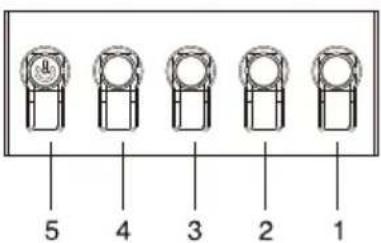
| ~ | 注意:顯示器上插槽的位置和名稱可能會因顯示器機型而異,有些機型可能無法使用某些插槽。 | |
| HDMI(選配) | Ω(選配) | |
| VGA IN(選配) | USB(選配) | |
| AUDIO IN(選配) | DP(選配) | |
| AUDIO OUT(選配) | USB Type C(選配) | |
| 編號 | 畫面 | 說明 |
| 1 | 移至主選單。 | |
| 2 | 進入來源模式。 | |
| 3/4 | 熱鍵 1、2 按鈕。按下即可啟用使用者定義的熱鍵功能。 | |
| 5 | 山 | 在電源關閉狀態下,按下按鈕將裝置電源開啟;在電源開啟狀態下,按下按鈕正常會進入模式切換選單,以及長按3 秒鐘將裝置電源關閉。 |
規範和安全聲明
FCC 聲明
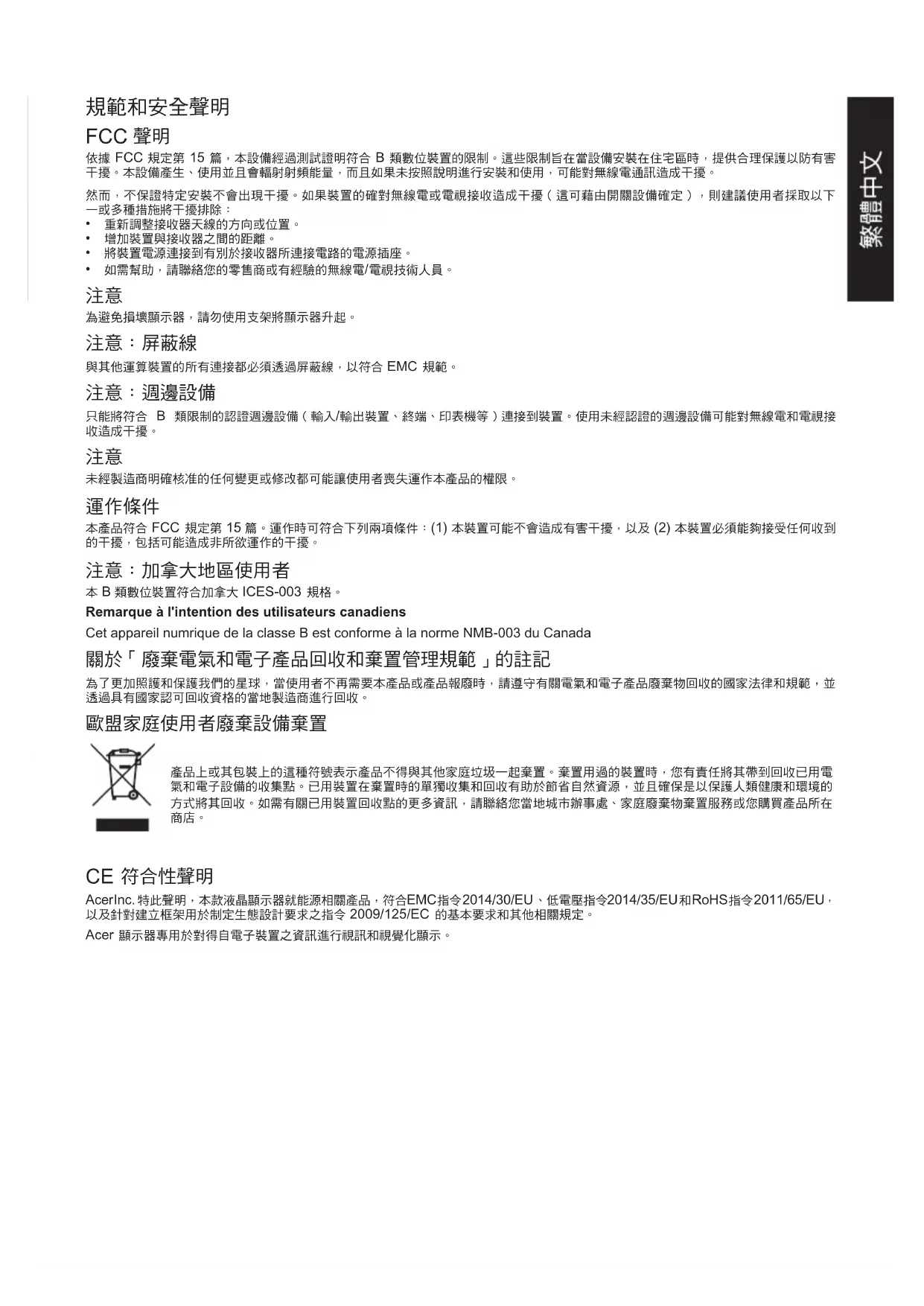
依據 FCC 規定第 15 篇,本設備經過測試證明符合 B 類數位裝置的限制。這些限制旨在當設備安裝在住宅區時,提供合理保護以防有害干擾。本設備產生、使用並且會輻射射頻能量,而且如果未按照說明進行安裝和使用,可能對無線電通訊造成干擾。
然而,不保證特定安裝不會出現干擾。如果裝置的確對無線電或電視接收造成干擾(這可藉由開關設備確定),則建議使用者採取以下一或多種措施將干擾排除:
- 重新調整接收器天線的方向或位置。
- 增加裝置與接收器之間的距離。
- 將裝置電源連接到有別於接收器所連接電路的電源插座。如需幫助,請聯絡您的零售商或有經驗的無線電/電視技術人員。
注意
為避免損壞顯示器,請勿使用支架將顯示器升起。
注意:屏蔽線
與其他運算裝置的所有連接都必須透過屏蔽線,以符合 EMC 規範。
注意:週邊設備
只能將符合 B 類限制的認證週邊設備(輸入/輸出裝置、終端、印表機等)連接到裝置。使用未經認證的週邊設備可能對無線電和電視接收造成干擾。
注意
未經製造商明確核准的任何變更或修改都可能讓使用者喪失運作本產品的權限。
運作條件
本產品符合 FCC 規定第 15 篇。運作時可符合下列兩項條件:(1) 本裝置可能不會造成有害干擾,以及 (2) 本裝置必須能夠接受任何收到的干擾,包括可能造成非所欲運作的干擾。
注意:加拿大地區使用者
本 B 類數位裝置符合加拿大 ICES-003 規格。
关于废弃电气和电子产品回收和弃置管理规范的注释
为了更好地保护和关爱我们的地球,当用户不再需要本产品或产品报废时,请遵守有关电气和电子产品废弃物回收的国家法律和规范,并通过具有国家认可回收资质的当地制造商进行回收。
欧盟家庭用户废弃设备弃置
产品上或其包装上的此符号表示产品不得与其他家庭垃圾一起弃置。弃置用过的设备时,您有责任将其带到回收已用电气和电子设备的收集点。用过的设备在弃置时的单独收集和回收有助于节约自然资源,并确保以保护人类健康和环境的方式回收。如需了解用过的设备回收点的更多信息,请联系您当地的城市办事处、家庭废弃物弃置服务或您购买产品的商店。
CE符合性声明
Acer Inc. 特此声明,本款液晶显示器作为能源相关产品,符合EMC指令2014/30/EU、低电压指令2014/35/EU和RoHS指令2011/65/EU,以及针对建立生态设计要求框架的指令2009/125/EC的基本要求和其他相关规定。
Acer显示器专用于对来自电子设备的信息进行视频和可视化显示。
规格
| 液晶面板 | 驅動系統 | TFT彩色液晶 |
| 尺寸 | 27英吋寬(69公分) | |
| 像素間距 | 0.311公釐(水平)x0.311公釐(垂直) | |
| 亮度 | 400 cd/m2(標準值) | |
| 對比 | 100000000:1最大(ACM) | |
| 可視角 | 178°(水平)178°(垂直)(CR=10) | |
| 響應時間 | 1毫秒(VRB) | |
| 面板類型 | VA | |
| 水平頻率 | HDMI:31.469-192.692 KHzDP:31.469-192.692 KHz | |
| 垂直頻率 | HDMI:48-165 HzDP:48-165 Hz | |
| 顯示色彩 | 1670萬色 | |
| 點時脈 | HDMI:393.092 MHzDP:393.092 MHz | |
| 最大解析度 | HDMI:1920x1080@165 HzDP:1920x1080@165 Hz | |
| 隨插即用 | VESA DDCCI/DDC2B | |
| 功耗 | 開啟模式 | 26 W(標準值) |
| 休眠模式 | 0.5 W(標準值) | |
| 關閉模式 | 0.3 W(標準值) | |
| 輸入接頭 | DPHDMI x2 | |
| 輸入視訊訊號 | DPHDMI(限HDMI輸入型號)(選用) | |
| 揚聲器 | 2Wx2(僅限音訊輸入機型)(選用) | |
| 最大螢幕尺寸 | 水平:597公釐垂直:336公釐 | |
| 電源輸入: | 100-240 V~50/60 Hz | |
| 使用環境需知 | 運作溫度:0°C至40°C儲存溫度:-20°C至60°C運作濕度:20%至80% | |
| 尺寸 | 611(寬)x405~525(高)x234(深)公釐 | |
| 重量(淨重) | 4.6公斤(淨重) | |
| 機構規格 | 傾斜角度:-5°至+25°旋轉:+/-180°高度調整:120公釐關節:無分離式底座:有 | |
| 外部控制 | 開關/按鈕 | 電源按鈕熱鍵3熱鍵1熱鍵4熱鍵2 |
| 功能 | 亮度更新頻率數字對比超低延遲藍光瞄準點黑色增豔語言ACMHDR400OSD顯示時間設定超清晰度透明度超清晰度OSD鎖定色差補正輸入色溫自動訊號源模式DP格式色彩空間寬螢幕模式灰階模式快速鍵指派6軸色調DDC/CI6軸飽和HDMI黑階音量快速開啟模式靜音資訊顯示反應速度重設所有設定FreeSync PremiumVRB | |
| 規格視機型及/或地區而定。 | ||
请在Acer官方支持网站查找Acer产品的用户手册和其他文档。
Acer LCD显示器快速使用指南 (QSG)
重要的安全须知
请仔细阅读以下使用说明。
- 清洁LCD显示器屏幕:首先确认使用的电源适配器符合您所在地区的标准。
- 关闭LCD显示器电源,拔掉电源适配器。
- 将非溶剂清洁液喷洒到抹布上,轻轻擦拭屏幕。
- 切勿将任何液体直接溅到或流入屏幕或机箱上。
- 请勿在LCD显示器屏幕或机箱上使用任何氨或酒精类清洁剂。
- 对于因使用氨水或酒精清洁剂造成的损坏,Acer 不承担责任。
- 不要将 LCD 显示器放置在窗户附近。显示器遭受雨淋、受潮或阳光直接照射可能导致严重损坏。
- 不要按压 LCD 屏幕。过分用力按压可能导致显示屏永久性损坏。
- 不要卸下机盖或尝试自行维修本机器。应由经过授权的技术人员执行各种维修任务。
- 将 LCD 显示器存放在温度为 -20°C 到 60°C ( -4°F 到 140°F )的房间内。在此范围之外存放 LCD 显示器时,可能导致永久性损坏。
- 若出现下列情形,应立即拔掉显示器电源适配器,并与经过授权的技术人员联系:
- 显示器与 PC 之间的信号线磨损或损坏。
- 液体溅到 LCD 显示器上或者显示器遭受雨淋。
- LCD 显示器或机壳损坏。
安装显示器底座
- 拆开显示器底座包装,将底座放到平稳的工作台面上。
- 拆开显示器包装。
- 将显示器支架臂与底座锁紧。
- 确保底座卡入到显示器支架臂上。(仅限部份型号)
- 用螺丝刀转动黑色螺丝,将支架臂固定到显示器上。(仅限部份型号)
将显示器连接计算机
- 关闭计算机,并拔下电源线。
- 2-1 连接视频线
a. 确保显示器和电脑均已关机。
b. 将 VGA 线连接到计算机。(选配)
2-2 连接 HDMI 线(仅限于 HDMI 输入型号)(选配)
a. 确保显示器和电脑均已关机。
b. 将 HDMI 线连接到计算机。
2-3 连接 DP 线(仅限于 DP 输入型号)(选配)
a. 确保显示器和电脑均已关机。
b. 将 DP 线连接到计算机。
- 连接音频线(仅限于音频输入型号)(选配)
- 连接 USB Type C 线缆(仅限 USB Type C 输入型号)(选配)
- 将显示器电源线插入显示器背面的电源端口。
- 将电脑和显示器的电源线插入附近的电源插座。
- 选择 USB 关机充电开关,您可以开启或关闭此 USB 关机充电功能。(选配)
外部控制
![graph TD A["Server"] --> B["HDMI 1"] A --> C["HDMI 2"] C --> D["DP"] D --> E["Control Unit"] style A fill:#f9f,stroke:#333 style B fill:#ccf,stroke:#333 style C fill:#cfc,stroke:#333 style D fill:#fcc,stroke:#333 style E fill:#ffc,stroke:#333](/content/2026/03/546514/images/cc11e295e17b46c5453a4128012a415eb27dbea9c7c74810b68c69f1008dd2bb.jpg)
| ~ | 注意:显示器的插口位置和名称可能因显示器型号而不同,有些型号可能未配备某类插口。 | |
| HDMI(选配) | Ω(选配) | |
| VGA IN(选配)USB | 选配) | |
| AUDIO IN(选配)DP | (选配) | |
| AUDIO OUT(选配) | USB Type C(选配) | |
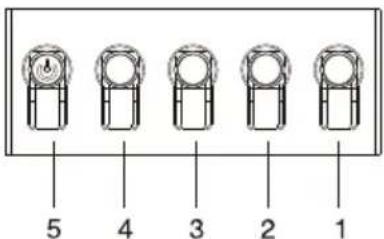
编号 图标 描述
1 进入主菜单。
2 进入信源模式。
3/4 热键 1,2 按钮。按下以激活用户定义的热键功能。
5
关机状态下,按键开机;开机状态下,正常按键进入切换模式菜单,长按3秒关机。
监管和安全声明
FCC 声明
经测试,本设备符合 FCC 规则第 15 部分对 B 类数字设备的限制规定。这些限制用于提供合理的保护措施,以防该设备在住宅区安装时产生有害干扰。本设备产生、使用并辐射射频能量,如果未遵照说明进行安装和使用,可能会对无线电通信产生干扰。
但也不能保证在特定的安装中不会产生干扰的问题。如果本设备确实对无线电或电视接收造成干扰(可以通过开关设备来确定),建议用户采取以下一种或多种措施排除干扰:
- 重新调整接收天线的方向或位置。
- 增大本设备与接收器的间距。
- 将设备电源连接到不同于接收器所连接到的电路的电源插座上。
- 咨询经销商或有经验的无线电 / 电视机技术人员以获取帮助。
注意
为防止对显示器造成损坏,请勿通过此底座抬起显示器。
注意:屏蔽电缆
所有到其它计算设备的连接都必须使用屏蔽电缆,以便符合 EMC 法规的要求。
注意:外设
只有经过认证,符合 B 类限制的外设(输入 / 输出设备、终端、打印机等)才可连接到本设备。使用未认证的外设可能会造成无线电和电视接收的干扰。
注意
任何未经制造商明确批准的改动或修改,都可能使用户丧失由联邦通讯委员会赋予的操作本产品之权利。
操作条件
本设备符合 FCC 规则第 15 部分。操作符合以下两个条件:(1)本设备不会造成有害干扰,(2)本设备必须能够承受收到的干扰,包括任何可能会造成操作异常的干扰。
注意:加拿大用户
本 B 数字设备符合 Canadian ICES-003 的规范。
《废弃电器电子产品回收处理管理条例》提示性说明
为了更好地关爱及保护地球,当用户不再需要此产品或产品寿命终止时,请遵守国家废弃电器电子产品回收处理相关法律法规,将其交给当地具有国家认可的回收处理资质的厂商进行回收处理。
欧盟地区家庭用户废旧设备的废弃
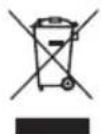
产品或其包装上的此符号表示该产品不得与其它家庭垃圾一起废弃。废弃废旧设备时,您有责任将其送交专门回收废旧电气和电子设备的回收点。废弃时分类收集和回收废旧设备有助于节省自然资源,确保以保护人类健康和环境的方式进行回收利用。有关废旧设备回收点的详细信息,请与您当地的市政机构、家庭垃圾处理服务机构或产品的销售店联系。
管制认证


| 依据中国《电器电子产品有害物质限制使用管理办法》,简称《管理办法》或《China RoHS》之规定,列出宏碁电子信息产品中可能含有的有害物质的名称及含量于以下表格中 | ||||||
| 显示器 | ||||||
| 部件名称 | 有害物质 | |||||
| 铅(Pb) | 汞(Hg) | 镉(Cd) | 六价铬(Cr(VI)) | 多溴联苯(PBB) | 多溴二苯醚(PBDE) | |
| 金属机构件 | X | O | O | O | O | O |
| 塑料机构件 | O | O | O | O | O | O |
| 电路板组件* | X | O | O | O | O | O |
| 液晶显示屏 | X | O | O | O | O | O |
| 电源模块 | X | O | O | O | O | O |
| 电源线 | O | O | O | O | O | O |
| 外部信号连接线 | X | O | O | O | O | O |
| 喇叭 | X | O | O | O | O | O |
| 本表格依据SJ/T 11364的规定编制*:电路板组件包括印刷电路板及其构成的零部件,如电阻、电容、集成电路、连接器等:表示该有害物质在该部件所有均质材料中的含量均在GB/T 26572规定的限量要求以下:表示该有害物质至少存在于该部件的某一均质材料中,是因为目前业界还没有成熟的可替代技术,以致含量虽然超出GB/T 26572规定的限量要求;但仍然符合欧盟RoHS指令所容许的豁外条款及电池指令的要求 | ||||||
品牌 : ACER
型号 : XZ272V
类别 : 显示器