
VG240YX1 - 显示器 ACER - 免费用户手册
免费查找设备手册 VG240YX1 ACER PDF格式.


| 产品类型 | 液晶显示器 |
| 品牌 | Acer |
| 型号 | VG240YX1 |
| 屏幕尺寸 | 23.8英寸 |
| 分辨率 | 1920 x 1080(全高清) |
| 刷新率 | 144 Hz |
| 面板类型 | IPS |
| 亮度 | 250 cd/m² |
| 对比度 | 1000:1 |
| 响应时间 | 1 ms |
| 接口 | HDMI 1.4, DisplayPort 1.2 |
| 功耗(待机) | 约0.5 W |
| 功耗(典型) | 约24 W |
| 尺寸(不含支架) | 540 x 322 x 47 mm |
| 重量(含支架) | 约4.1 kg |
| 电源 | 内置电源,100-240V |
| 主要功能 | AMD FreeSync,无闪烁技术,低蓝光模式 |
| 维护和清洁 | 使用干软布清洁,避免液体接触屏幕 |
| 安全特性 | 防盗锁孔,VESA壁挂标准(100x100mm) |
| 可修复性 | 标准VESA安装,用户可更换底座 |
常见问题 - VG240YX1 ACER
用户关于以下问题的提问 VG240YX1 ACER
0 问题 关于此设备。回答您知道的问题或提出自己的问题。
提出关于此设备的新问题
下载您的设备说明 显示器 免费PDF格式!查找您的手册 VG240YX1 - ACER 并重新掌握您的电子设备。本页发布了使用您的设备所需的所有文档。 VG240YX1 品牌 ACER.
用户手册 VG240YX1 ACER
本指南的資訊會定期變更,改版或變更時恕不另行通知。此類變更會納入本手冊的新版或補充文件以及出版品中。本公司針對此描述之內容不提供明示或暗示的聲明或擔保,亦針對特定用途之適售性或適用性明確否認任何暗示擔保。
請在下列空格填寫型號、序號、購買日期與地點的資訊。序號和型號位於電腦填貼的標籤上。若要針對您的設備提出任何疑問,請提供序號、機型和購買資訊。
若未取得 Acer Incroporation 書面同意,不得以任何電子、機械、影印、錄製或其他形式對本出版品進行重製、儲存在檢索系統中或進行傳輸。
Acer LCD 顯示器使用指南
型號:
序號:____
購買日期:
購買地點:
Acer 和 Acer 標誌屬於 Acer Incorporated 的註冊商標。在此所述之其他公司產品的名稱或商標僅限識別用途,且屬於其個別公司所有。
安全與舒適性使用資訊
安全指示
請詳讀以下指示。請保留本文件以便日後參閱。請遵守產品上所標記的所有警告與指示。
LCD 顯示器的特別說明
LCD 顯示器若有以下情況皆屬正常,並不表示有問題。
- 磅於螢光燈的本質,初次使用螢幕時可能會閃爍。關閉電源開關,然後再次開啟,確保閃爍情況已經消失。
- 您可能會發現螢幕亮度稍微不均勻,視您的桌面圖樣而定。
- LCD螢幕具有 99.99% 以上的有效像素。可能含有 0.01% 以下的斑點,如像素消失或像素恆亮。
- 磺於 LCD 螢幕的本質,若同一個影像持續顯示數小時,可能會在切換影像時保留前一個畫面的殘影。若有此情況,請更換影像或關閉電源開關數小時,螢幕即可慢慢恢復。
清潔顯示器
清潔顯示器時,請小心遵守下列準則:
- 清潔顯示器前,請務必拔除插頭。
- 使用軟布擦拭螢幕和機殼正面與側面。
使用便利性
確保電源插頭所插入的電源插座方便使用,並盡可能靠近設備操作人員。若要中斷設備電源,請確保將電源線從電源插座中拔除。
聽力安全
為了保護您的聽力,請遵守下列指示。
- 設定音量且耳朵適應後,請勿再提高音量。
- 限制高音量聆聽音樂的時間。
- 避免為了阻隔環境噪音而調高音量。
- 若您無法聽到周遭的人說話,則請降低音量。
- 逐漸提高音量直到您可聽清楚、感到舒適且無失真即可。
警告
- 請勿在水附近使用本產品。
- 請勿將本產品放置在不穩定的台車、立架或桌子上。若產品掉落,可能會導致嚴重受傷。
- 插槽和開口的用途為通風,可確保產品達到可靠運作並預防過熱。請勿阻塞或蓋住這些開口。不可將產品放置在床墊、沙發、地毯或其他類似的表面上,以免阻塞開口。本產品不可放置在散熱器或暖氣旁或上方,或放置在裝置內部,但有提供通風機制除外。
- 請勿將任何物品丟入機殼插槽中,以免碰觸危險電壓點或短路零件,以免導致起火或觸電。不可將任何液體濺入產品內部。
- 為了避免內部元件受損,並且預防電池漏電,請勿將產品放在振動表面上。
- 不可在運動或任何振動環境中使用,否則可能導致意外電流短路或導致內部裝置受損。
- 變壓器僅限搭配本顯示器使用,不可用於其他用途。
電源的使用
- 本產品必須搭配標籤所示的電源類型進行操作。若您不確定可用的電源類型為何,請諮詢經銷商或當地電力公司。
-
請勿在電源線上放置任何物品。請勿將本產品放在電源線會遭到踩踏的位置。
-
若本產品搭配延長線使用,請確保插入延長線的設備總額定電流未超過延長線的額定電流。此外,亦請確保插入牆面插座的所有產品總額定值並未超過保險絲額定值。
- 請勿插入太多裝置,以免電源插座、電線或插孔過載。系統總負載不得超過分支電路額定值的 80% 。若使用電源電線,負載不得超過電源電線輸入額定值的 80% 。
- 本產品的電源線採用三線接地插頭。插頭僅可用於接地的電源插座。請確保電源插座正確接地後,再將電源線插頭插入。請勿將插頭插入未接地的電源插座。請洽詢電工瞭解詳情。

警告!接地針腳屬於安全機制。使用未正確接地的電源插座可能會導致觸電和/或受傷。

備註:接地針腳亦可避免受到鄰近其他電子裝置的雜訊影響,以免干擾本產品的效能。
- 本產品僅限搭配隨附的電源線組使用。若您要替換電源線組,請確保新的電源線符合以下要求:可拆式、UL列名/CSA認證、SPT-2型、最小額定值7A125V、通過VDE或同等標準認可、最大長度4.6公尺(15英尺)
產品維修
請勿嘗試自行維修本產品,開口或拆下的護蓋可能會讓您暴露在危險電壓或其他危險中。請聯絡合格的維修人員進行所有維修作業。
發生以下情況時,請將本產品的插頭從牆面插座上拔除,並尋求合格的維修人員進行維修:
- 電源線或插頭受損、割斷或磨損
- 液體濺入產品內部
- 產品淋雨或進水
- 產品掉落或機殼受損
- 產品效能明顯衰退,表示需要維修
- 依照操作說明操作後,產品仍未正常運作
備註:僅限調整操作說明所涵蓋的控制項目,若不當調整其他控制項目,可能會受損且通常需合格技師進行額外的作業才可回復到產品的正常狀態。
潛在的爆炸性環境
在潛在爆炸性環境中請關閉裝置,並請遵守所有告示和指示。潛在爆炸性環境包括一般會建議關閉汽車引擎的區域。在此類區域中若有火花,將導致爆炸或起火,進而造成受傷或甚至致死。在倉庫、儲存和配送區、化學廠,或進行爆破作業的現場,請關閉裝置。潛在爆炸性環境通常(但也不一定)都會標示。此類環境包括船上甲板、化學品輸送或儲存設施、使用液態石油氣(如丙烷或丁烷)車輛,以及空氣中含有化學物質或粒子的區域,如穀物、灰塵或金屬粉末。
其他安全資訊
您的裝置及其增強設備含有細小零件。請勿讓幼小孩童取用。
IT 設備回收資訊
Acer 竭誠致力於環境保護,並將回收視為本公司降低環境負擔的優先要務,包括再次利用與棄置使用過的設備。
Acer 非常關注本公司營運所造成的環境效應,並努力判別並且提供最實用的程序,藉此降低本公司產品對環境的衝擊。
若要進步一瞭解並協助進行回收,請造訪此網站:
請上網站 www.acer-group.com 瞭解有關本公司其他產品的特點與優勢資訊。
棄置說明

此電子裝置報廢時,請勿丟入垃圾桶。為了降低汙染並確保盡心維護地球環境,敬請配合回收。若要進一步瞭解廢電機電子設備指令 (WEEE),請上網站 https://www.acer-group.com/sustainability/en/our-products-environment.html
LCD 像素聲明
LCD 裝置係以高精密製造技術生產。但有些像素偶爾會不通電或呈現黑點或紅點。這對錄製的影像不會有影響,而且不構成故障。
本產品出貨時已經啟用電源管理功能:
- 使用者 5 分鐘未使用後,會啟動顯示器的睡眠模式。
- 若要喚醒在 Active Off(主動關閉)模式下的顯示器,請移動滑鼠或按下任一鍵盤按鍵。
提示與舒適性使用資訊
使用者長時間使用電腦後,可能會出現眼睛痠或頭痛現象。使用者長時間在電腦前作業,亦可能造成身體受傷。長時間工作、不良姿勢、不良工作習慣、壓力、不良工作條件、個人健康和其他因素都會大幅提升受傷的風險。
未正確使用電腦可能會導致腕隧道症候群、肌腱炎、腱鞘炎或其他肌肉骨骼疾病。手部、手腕、手臂、肩膀、脖子或背部可能會出現以下症狀:
- 麻或是灼熱或刺痛感
- 疼、痠或壓痛
- 痛、腫脹或抽痛
- 僵硬或緊繃
- 發冷或虛弱
若您有上述症狀,或出現其他任何與電腦使用相關的復發性或持續性不適和/或疼痛,請立即諮詢醫師並告知您公司的健康與安全部門。
以下章節提供更多有關電腦舒適使用的提示。
尋找舒適使用區
調整顯示器視角、使用墊腳板或提高座椅高度至達到最高的舒適度,找到舒適使用區。遵守下列提示:
- 避免長時間維持單一姿勢
- 避免向前傾和/或向後靠
- 定時起身並走動,消除腿部肌肉壓力
- 使用過度恐傷害視力
- 使用 30 分鐘請休息 10 分鐘
• 未滿 2 歲幼兒不看螢幕,2 歲以上每天看螢幕不要超過 1 小時
維護您視力
長時間觀看、配戴不正確的眼鏡或隱形眼鏡、炫光、室內照明過度、螢幕對焦不良、字體太小以及低對比度顯示,都會對眼睛造成壓力。以下章節提供如何減輕眼睛疲勞的建議。
眼睛
- 時常讓眼睛休息。
- 定時讓眼睛休息,視線遠離顯示器並距焦在遠處一點。
- 經常眨眼睛,避免眼球乾澀。
顯示器
- 保持顯示器清潔。
- 頭部稍微高於顯示器頂端,讓眼睛在觀看顯示器中心點時可以朝下。
- 將顯示器亮度和/或對比度調整至舒適程度,提升文字閱讀性和圖像清晰度。
- 消除炫光和反光的方法:
- 將顯示器以側對窗戶或光源的方式擺放
- 使用窗簾、遮光廉或百葉窗降低室內照明
- 使用工作檯燈
- 變換顯示器的視角
- 使用防炫光過濾片
- 使用顯示器遮光板,例如在顯示器頂端正面邊緣用一片紙板向外延伸
- 避免將顯示器調整至不良的視角。
- 避免長時間直視明亮光源,如開啟的窗戶。
培養良好的工作習慣
培養以下工作習慣,能在使用電腦時更加輕鬆並提升生產力:
- 定時且經常休息片刻。
- 做一些伸展操。
- 盡可能經常呼吸新鮮空氣。
- 定時運動並維持身體健康。
打開包裝箱後,請檢查是否有以下物品,並請保留包裝材料以利日後運送或搬運顯示器。
LCD 顯示器 快速入門指南 AC 電源線

為了達到最佳觀看位置,您可調整顯示器的高度/傾斜度。
- 安装底座
備註:請從包裝中取出顯示器與顯示器底座。請將顯示器正面朝下,小心放在平穩的表面上--請鋪上布,以免刮傷螢幕。

- 請先檢查,確保您使用的電源線是您當地要求的正確類型。
- 顯示器具有通用電源供應器,可在 100/120 V 或 220/240 VAC 電壓區域內運作。無須使用者調整。
• 將 AC 電源線一端接至變壓器,另一端接至 AC 插座。 - 使用 120 VAC 的裝置:
使用 UL 列名的電源線組、SVT 型電線以及額定值為 10 A/125 V 的插頭。
- 使用 220/240 VAC 的裝置:
使用 H05VV-F 材質電源線組以及額定值為 10 A/250 V 的插頭,電源線組應通過設備安裝所在國家適當的安全認可。
省電
顯示器會透過顯示器控制器的控制訊號進入「省電」模式,此時電源指示燈會亮起琥珀色。
| 狀態 LED 指示燈 | |
| 運作 藍色 | |
| 省電模式 琥珀色 | |
偵測到控制訊號,或是鍵盤或滑鼠啟動前都會維持省電狀態。從關閉狀態恢復到運作狀態約需3秒。
顯示資料通道 (DDC)
為了讓安裝更加簡便,若您的系統支援 DDC 通訊協定,顯示器就可發揮隨插即用效果。DDC 是一種通訊協定,能讓顯示器自動告知主機系統其能力,例如支援的解析度和對應的時脈。此顯示器支援 DDC2B 標準。
20 針腳彩色顯示訊號線
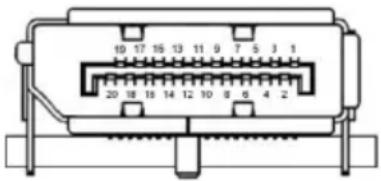
| 針腳號碼 說明 針腳號碼 說明 |
| 1 ML_Lane 0+ 2 GND |
| 3 ML_Lane 0- 4 ML_Lane 1+ |
| 5 GND 6 ML_Lane 1- |
| 7 ML_Lane 2+ 8 GND |
| 9 ML_Lane 2- 10 ML_Lane 3+ |
| 11 GND 12 ML_Lane 3- |
| 13 KONFIG1 14 CONFIG2 |
| 15 AUX CH+ 16 GND |
| 17 AUX CH- 18 熱插拔 |
| 19 返回 20 DP_PWR |
19 針腳彩色顯示訊號線

| 針腳號碼 說明 針腳號碼 說明 |
| 1 TMDS Data2+ 2 TMDS Data2 Shield |
| 3 TMDS Data2- 4 TMDS Data1+ |
| 5 TMDS Data1 Shield 6 TMDS Data1- |
| 7 TMDS Data0+ 8 TMDS Data0 Shield |
| 9 TMDS Data0- 10 TMDS Clock+ |
| 11 TMDS Clock Shield 12 TMDS Clock- |
| 13 CEC 14 保留(裝置上 N.C.) |
| 15 SCL 16 SDA |
| 17 DDC/CEC 接地 18 +5V 電源 |
| 19 熱插拔偵測 |
標準時序表
| VESA 模式 | |||
| 模式 解析度 | |||
| 1 VGA | 640x480 60Hz | ||
| 2 MAC | 640x480 66.66Hz | ||
| 3 VESA | 720x400 70Hz | ||
| 4 SVGA | 800x600 56Hz | ||
| 5 SVGA | 800x600 60Hz | ||
| 6 XGA | 1024x768 60Hz | ||
| 7 XGA | 1024x768 70Hz | ||
| 8 | VESA 1152x864 | 75Hz | |
| 9 | SXGA 1280x1024 | 60Hz | |
| 10 VESA | 1280x720 60Hz | ||
| 11 WXGA | 1280x800 60Hz | ||
| 12 WXGA+ | 1440x900 60Hz | ||
| 13 WSXGA+ | 1680x1050 60Hz | ||
| 14 | FHD 1920x1080 | 60Hz | |
| 15 | FHD 1920x1080 | 120Hz | |
| 16 | FHD 1920x1080 | 144Hz | |
| 17 | FHD 1920x1080 | 165Hz | |
| 18 | FHD 1920x1080 | 180Hz | |
| 19 | FHD 1920x1080 | 200Hz | |
安装
- 關閉電腦並將電腦的電源線拔除。
- 將訊號線接至顯示器的 HDMI(選配)和/或 DP(選配)輸入插槽,然後另一端接至電腦顯示卡的 HDMI(選配)和/或 DP(選配)輸出插槽。接著將訊號線接頭上的指捻螺絲鎖緊。
- 將顯示器電源線接至顯示器背面的電源連接埠。
- 將電腦和顯示器的電源線插入附近的電源插座。


備註:音訊輸出僅適用於音訊輸出機型。如需詳細說明,請參閱使用手冊。
Variable Refresh Rate :
能讓支援 Variable Refresh Rate 的顯示來源動態,依據一般的內容每秒顯示畫面數調整更新頻率,達到省電效果、幾乎無停頓且低延遲的螢幕顯示更新。
使用者控制項目




外部控制
| 1 電源按鈕 | 啟動/關閉顯示器,藍色表示電源開啟。琥珀色表示待機/省電模式。 | |
| 2 功能鍵 | a. 按下可查看主頁面。再按一次會進入快速鍵 1 功能。b. 開啟功能選單後,按此鍵可檢視顯示器及目前輸入的基本資訊,或將自訂色彩設定值恢復成原廠預設值。 | |
| 3 功能鍵 | a. 按下可檢視主頁面,再按一次會進入快速鍵 2 功能。b. 開啟功能選單後,按此按鍵可選擇情境模式或遊戲模式。 | |
| 4 功能鍵 |  | a. 按下可檢視 Main page(主頁面),再按一次會進入 Input(輸入)選擇功能。b. 開啟功能選單後,此按鈕會結束 OSD。 |
| 5 功能鍵 |  | a. 按下可查看 主頁面,再按一次會進入功能選單的下一個功能。b. 顯示器邊框背面的單一切換按鈕,如同搖桿一樣。若要移動游標,只要往四個方向切換按鈕即可。按下按鈕可選擇所需的選項。紅色表示可操作。灰色表示無法操作。 |
使用快捷鍵選單

註:以下內容僅限參考。實際產品規格可能有所不同。
螢幕顯示項目 (OSD) 可用來調整 LCD 顯示器的設定值。按 MENU 鍵開啟 OSD。可使用 OSD 調整畫質以及一般設定。若要調整進階設定,請參考以下頁面:
主頁面

選擇由使用者定義設定檔的遊戲模式 (G1、G2、G3) 或情境模式(使用者、標準、ECO、繪圖、HDR)
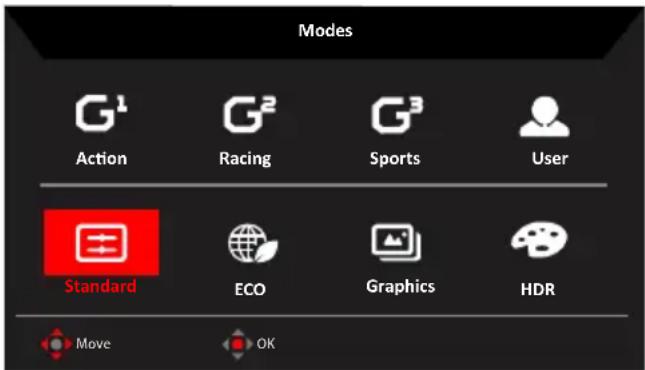
開啟亮度控制並選擇您偏好的亮度設定:完成時,按下搖桿以結束目前頁面並儲存。
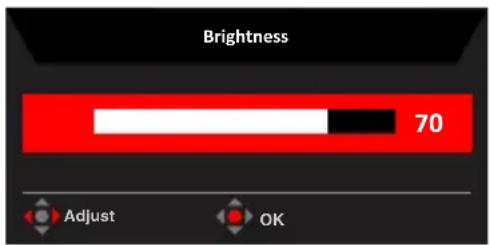
開啟輸入控制功能,然後選擇 HDMI1、HDMI2、DP 或 Auto Source(自動訊號來源)。完成時,按下搖桿以結束目前頁面並儲存。

功能頁面
開啟功能頁面,使用箭頭調整您要使用的功能、設定值。完成時,向左或向右切換搖桿以返回上一層或使用 ✗ 結束目前頁面並儲存。
Picture (影像)

- 按 MENU 鍵開啟 OSD。
- 向上或向下切換搖桿可從 OSD 選擇 Picture(影像),接著向右切換至可導覽至您要調整的項目,按下搖桿即可進入該項目。
- 向左或向右切換可調整滑桿。
- Picture (影像) 選單可用來調整 Brightness (亮度)、Contrast (對比)、Black Boost (黑色增強)、Blue Light (藍光)、ACM、HDR、Super Sharpness (超級銳利)。
- Brightness (亮度): 調整亮度,調整值介於 0 至 100。

註:調整亮色和深色之間的平衡。
- Contrast (對比):調整對比,調整值介於 0 至 100。

註:設定亮部和暗部之間的差異。
-
Black Boost(黑色增強):調整黑階,調整值介於 0 至 10。提升亮度,但不變更較明亮的顏色,藉此強化陰影。
-
Low Blue Light(低藍光): 調整要顯示的低藍光量, 過濾掉多餘藍光, 藉此保護您的眼睛。設定值為: 標準、1級、2級、3級或4級。
- ACM:開啟或關閉 ACM。預設值為關閉。
- HDR:與高動態照明著色(HDR)的色彩呈現更加相符。
- Super Sharpness (超級銳利): 開啟或關閉 Super Sharpness (超級銳利)。Super Sharpness (超級銳利) 技術能提升原始影像的像素密度, 模擬成高解析度影像, 讓影像更銳利、更加清晰。
- Max Brightness (最大亮度)
Default(預設值):關閉
Off(關閉):低亮度
On(開啟):回復原始的亮度。
變更「最大亮度」後,「模式」將重設為「標準」。
HDR 功能
- 模式快速鍵:

- HDR 主選單:

| 選購 行為 | |
| Auto(自動)自動檢查輸入來源狀態 | |
| Off(關閉)(預設) | 不支援 HDR 效果 |

- HDR = (自動),訊號內容為 SDR,亮度可調整,但內容為 HDR,亮度固定為 100 並變灰。
- HDR = (自動),功能:(ACM/Gamma (迦瑪)/Contrast (對比)/Blue Light (藍光)/Color Temp (色溫)/Black Boost (黑色增強)/6-axis Hue & Saturate (6軸色調及飽和度))變灰且無法使用,預設參數請參考「模式」。
- HDR = (自動),彩色頁面只顯示可調整的功能、其他功能(迦瑪與色溫皆隱藏)。
Color (色彩)


- 按 MENU 鍵開啟 OSD。
- 向上或向下切換搖桿可從 OSD 選擇 Color(色彩),接著向右切換至可導覽至您要調整的項目,按下搖桿即可進入該項目。
- 向左或向右切換可調整滑桿。
- Gamma(迦瑪)模式能讓您調整亮度色調,預設值為 2.2(Windows 的標準值)。
- Color temperature (色溫):預設值為暖色。您可選擇:Cool(冷色)、Normal(一般)、Warm(暖色)、Bluelight(藍光)或 User(自訂)。
- Modes (模式): 選擇情境模式。
- sRGB:預設值為關閉。您可開啟或關閉 sRGB,讓印表機與數位相機等週邊裝置的色彩更加相符。
- Grayscale Mode (灰階模式):選擇灰階模式。
- 6-axis Hue (六軸色調): 調整 Red (紅色)、Green (綠色)、Blue (藍色)、Yellow (黃色)、Magenta (洋紅色) 和 Cyan (青綠色) 的色調。
- 6-axis Saturate (六軸飽和): 調整 Red (紅色)、Green (綠色)、Blue (藍色)、Yellow (黃色)、Magenta (洋紅色) 和 Cyan (青綠色) 的飽和度。
Audio(音訊)

- 按 MENU 鍵開啟 OSD。
- 向上或向下切換搖桿可從 OSD 選擇 Audio(音訊),接著向右切換至可導覽至您要調整的項目,按下搖桿即可進入該項目。
- 向左或向右切換可調整滑桿。
- Volume(音量):調整音量
- Mute (靜音): 選擇開啟 / 關閉靜音。
Gaming(遊戲)
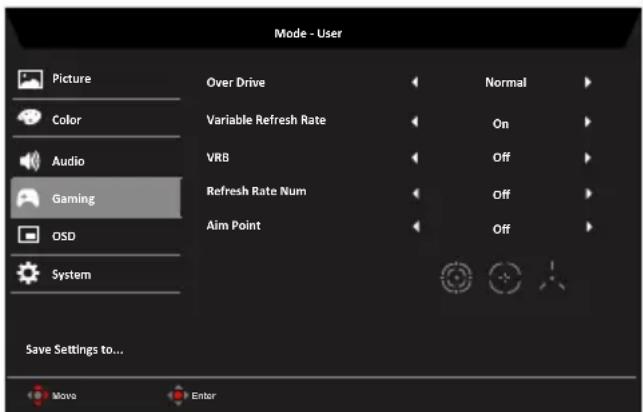
- 按 MENU 鍵開啟 OSD。
- 向上或向下切換搖桿可從 OSD 選擇 Gaming(遊戲),接著向右切換至可導覽至您要調整的項目,按下搖桿即可進入該項目。
- 向左或向右切换可控制功能。
- Over Drive (超頻):可選擇 Off (關閉)、Normal (一般) 或 Extreme (極限)。
- Variable Refresh Rate:控制是否支援 Variable Refresh Rate,預設值為 On(開啟)。

註:
- 若 Variable Refresh Rate 為「開」,Over Drive 選項則自動設為「標準」。
-
若 Variable Refresh Rate 為「關」,使用者可將 Over Drive 設為三種設定之一:(a) 極限 (b) 標準 (c) 關。
-
VRB:選擇是否支援動態畫面更清晰的控制,預設值為 Off(關閉)。

註:
- HDR 設定:「Auto」(自動)不支援 VRB。
- VRB 設定為「On(開啟)」,當開啟 Variable Refresh Rate 時,VRB 將自動設定為「Off」(關閉)。
- VRB 設定為「On (開啟)」,當調整 (Brightness(亮度)、Low Blue Light(低藍光)、ACM) 時,VRB 將自動設定為「Off」(關閉)。
- VRB 功能不會影響 (Logo (標誌)、Aim Point (瞄準點)、Message (訊息) 及 Input Icon (輸入圖示)) 亮度。
- VRB 設定為「On(開啟)」,偵測輸入時序 <75Hz 時,將自動關閉 VRB,並變灰停用。
-
VRB = (Normal (一般) 或 Extreme (極限)),由於 IC 控制動態畫面更清晰,因此整體 Brightness (亮度) 將為黑暗,Extreme (極限) 將比 Normal (一般) 更黑暗。
-
Refresh rate num(更新頻率數字):在螢幕上顯示面板目前的更新頻率。
-
Aim point (瞄準點):在螢幕上顯示射擊遊戲用的瞄準點。
OSD
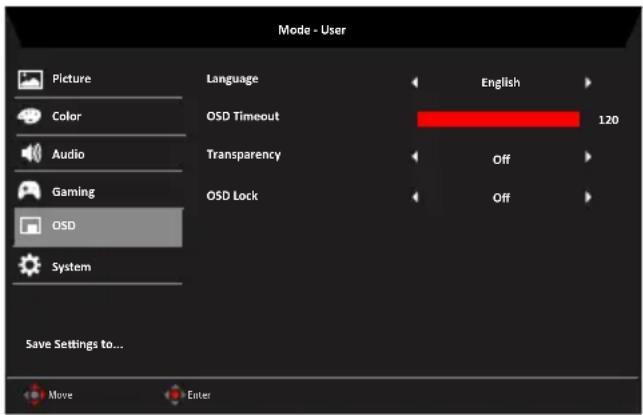
- 按 MENU 鍵開啟 OSD。
- 向上或向下切換搖桿可從 OSD 選擇 OSD,接著向右切換至可導覽至您要調整的項目,按下搖桿即可進入該項目。
- 向左或向右切換可調整滑桿。
- Language (語言): 設定 OSD 選單的語言。
- OSD timeout (OSD 逾時):調整 OSD 選單關閉前的延遲時間。
- Transparency (透明度):選擇遊戲模式時的透明度。透明度可設定為:0%(關)、20%、40%、60% 或 80%。
- OSD Lock (OSD 鎖定):選擇開啟 / 關閉 OSD 鎖定。
註:
- 使用 OSD 選項將 OSD Lock (OSD 鎖定) 設為「On」(開啟)並按下「Enter」執行所有按鍵鎖定功能。
• 「OSD Locked」(OSD 已鎖定) 訊息將會在畫面中間顯示。 - LED 指示燈將從藍燈變成橘燈。
- 按下任一鍵,畫面即提示「OSD Locked」(OSD 已鎖定)訊息。
OSD Unlocked (OSD 已解鎖 ) :
- 在正常顯示狀況下,按下中間的「Navi Key」(導覽鍵)三秒以上,即可觸發「OSD Unlock」(OSD 解鎖)。
• 「OSD Unlock」(OSD 解鎖) 訊息將會在畫面中間顯示。 - LED 指示燈將回復成藍燈。
System(系統)

- 按 MENU 鍵開啟 OSD。
- 向上或向下切換搖桿可從 OSD 選擇 System(系統),接著向右切換至可導覽至您要調整的項目,按下搖桿即可進入該項目。
- 向左或向右切换可控制功能。
- Input (輸入訊號):從 DP、HDMI1、HDMI2 中選擇訊號來源。
- Auto Source (自動訊號來源):預設值為「On」(開啟),可支援依序自動搜尋訊號來源。備註:環繞音效應用必須將 Auto Source (自動訊號來源) 設為「Off」(關閉)。
- Wide mode (寬螢幕模式):您可選擇要使用的螢幕長寬比。選項包括:Aspect(寬螢幕)以及 Full(全螢幕)。
- Hot Key Assignment (快速鍵指派): 選擇快速鍵 1 (Modes (模式)、Volume (音量)、Brightness (亮度)、Gamma (迦瑪)、Contrast (對比)、Low Blue Light (低藍光)、超頻、VRB) 和快速鍵 2 (Modes (模式)、Volume (音量)、Brightness (亮度)、Gamma (迦瑪)、Contrast (對比)、Low Blue Light (低藍光)、超頻、VRB) 的功能。
- DDC/CI:允許顯示器的設定值透過電腦軟體進行設定。

註:DDC/CI 是顯示器資料通道/命令介面的縮寫,能透過軟體傳送顯示器的控制項目。
- HDMI Black level (HDMI 黑階):選擇以設定 HDMI1.4 黑階。
- Quick start mode(快速入門模式):選擇 Off(關)或 On(開)。開啟可提升開機速度。
Save Setting to…(儲存設定至…)(僅限使用者模式)

- 按 MENU 鍵開啟 OSD。
- 向上或向下切換搖桿可從 OSD 選擇「Save Setting to...」(儲存設定至…),接著向右切換至可導覽至您要調整的項目,按下搖桿即可進入該項目。
- Save Setting to Game mode(儲存設定至遊戲模式):本機提供三種使用者自訂的設定檔。決定好適合的設定值後,可進行儲存,之後開啟遊戲模式,系統就會套用這些設定值。
疑難排解
將 LCD 顯示器送修前,請先檢查以下疑難排解清單,瞭解是否能自行診斷問題。
DP/HDMI 模式 (選用)
| 問題 LED狀態 修復方法 | |
| 沒看到影像 藍色 使用 OSD 功能表,將亮度和對比度調整至最大值或重設為預設設定。 | |
| 關閉 檢查電源開關。 | |
| 檢查 AC 電源線是否正確連接到顯示器。 | |
| 琥珀色 檢查視訊訊號線是否正確連接到顯示器背面。 | |
| 檢查電腦系統是否已開啟並進入省電/待機模式。 | |
| 如果 OSD Lock (OSD鎖定)為 On(開啟),LED狀態設為琥珀色。 | |
備註:Acer 顯示器僅用於顯示從電子裝置取得的影像與視覺資訊。

- 安全與舒適性使用資訊
- 安全指示
- LCD 顯示器的特別說明
- 清潔顯示器
- 使用便利性
- 聽力安全
- 警告
- 電源的使用
- 產品維修
- 潛在的爆炸性環境
- 其他安全資訊
- IT 設備回收資訊
- 棄置說明
- LCD 像素聲明
- 提示與舒適性使用資訊
- 尋找舒適使用區
- 維護您視力
- 眼睛
- 顯示器
- 培養良好的工作習慣
- 安装底座
- 省電
- 顯示資料通道 (DDC)
- 針腳彩色顯示訊號線
- 安装
- VARIABLE REFRESH RATE
- 使用者控制項目
- 外部控制
- 使用快捷鍵選單
- 主頁面
- 功能頁面
- PICTURE (影像)
- HDR 功能
- COLOR (色彩)
- AUDIO(音訊)
- GAMING(遊戲)
- 註:
- OSD
- SYSTEM(系統)
- 疑難排解
品牌 : ACER
型号 : VG240YX1
类别 : 显示器