
VG270UP3 - 显示器 ACER - 免费用户手册
免费查找设备手册 VG270UP3 ACER PDF格式.


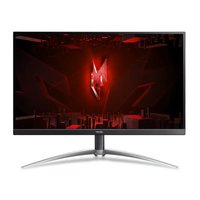
| 产品类型 | 显示器 |
| 品牌 | 宏碁 (Acer) |
| 型号 | VG270UP3 |
| 屏幕尺寸 | 27英寸 |
| 分辨率 | 2560 x 1440 (2K QHD) |
| 面板类型 | IPS |
| 刷新率 | 144Hz |
| 响应时间 | 1ms (GTG) |
| 亮度 | 350 cd/m² |
| 对比度 | 1000:1 |
| 可视角度 | 178° / 178° |
| 视频接口 | HDMI 2.0 x 2, DisplayPort 1.2 x 1 |
| 其他接口 | 音频输出 |
| 支架功能 | 倾斜、垂直旋转、高度调节 |
| 壁挂规格 | VESA 100 x 100 mm |
| 电源输入 | 100 - 240V AC, 50/60Hz |
| 功耗 | 运行时约30W,待机小于0.5W |
| 尺寸(含底座) | 约 614 x 465 x 240 mm |
| 重量(含底座) | 约 5.8 kg |
| 主要功能 | AMD FreeSync、低蓝光、不闪屏、HDR10 |
| 清洁保养 | 用柔软干布擦拭屏幕,避免使用酒精或化学溶剂 |
| 安全注意事项 | 保持通风良好,避免长时间静止画面,防止烧屏 |
| 零件与可维修性 | 电源与电路板等配件可联系Acer售后更换 |
常见问题 - VG270UP3 ACER
用户关于以下问题的提问 VG270UP3 ACER
0 问题 关于此设备。回答您知道的问题或提出自己的问题。
提出关于此设备的新问题
下载您的设备说明 显示器 免费PDF格式!查找您的手册 VG270UP3 - ACER 并重新掌握您的电子设备。本页发布了使用您的设备所需的所有文档。 VG270UP3 品牌 ACER.
用户手册 VG270UP3 ACER
版权所有 ©2023. Acer Incorporated。
保留所有权利。
Acer液晶显示器用户指南
原始发行: 04/2023
本出版物的内容将定期变动,恕不另行通知。更改的内容将会补充到本出版物,且会在本手册发行新版本时予以付梓印刷。本公司不做任何明示或默许担保,包括本手册内容的适售性或符合特定使用目的。
在下列空白处记录下型号、序列号、购买日期及购买地点。型号及序列号可以在计算机外贴的标签上找到。与计算机元件相关的资料应包括序列号、型号及购买信息。
未经本公司书面同意,不得对本出版物的任何部分以任何方式(电子的、机械的、影印的、翻录的或其它的方式)进行复制、保存入检索系统或传播。
Acer 液晶显示器用户指南
型号:____
序列号:
购买日期:
购买地点:
Acer和Acer标志是宏碁股份有限公司(Acer Incorporated)的注册商标。本指南中使用的其它公司的产品名称或商标分别归相应的公司所有,在此仅用标识目的。
液晶显示器特殊注意事项
液晶显示器可能出现的以下问题属正常现象,并不是表示显示器有问题。
- 由于液晶显示器的特性,初次使用时画面可能会闪烁。请关闭显示器然后重新开启,以保证画面不再闪烁。
- 当您使用不同的桌面图样时,画面高度可能会存在轻微的不均匀。
- 液晶显示器荧幕的有效像素达到或超过 99.99%。但在显示时也会有 0.01% 或更少的像素丢失或亮度丢失。
- 由于液晶荧幕的特性,当同一幅图像显示很长的时间后再切换图像时,先前的余像可能会继续保留。在这种情况下,通过图像的改变荧幕会慢慢恢复或隔几个小时关闭一下显示器的电源。
安全和舒适性相关信息
安全指示
请仔细阅读这些说明。请妥善保管本文档,以备日后参考。务必遵守标示在产品上的警告标示与说明。
清洁显示器
当您要清洁显示器时,请小心依照以下指示进行:
- 在清洁之前,请先拔下显示器的电源适配器(电源线)。
- 请使用软布来擦拭荧幕与机壳前端与侧面。
可接近性
确保电源插座尽量靠近设备操作员,并且便于插拔电源适配器(电源线),当需要断开设备电源时,务必从电源插座上拔掉电源适配器(电源线)
警告
请勿在靠近水源的地方使用此产品。
请勿将此产品放置在车内、架子或桌子上。如果产品不慎掉落,则会严重损坏。
- 开槽和开口用于通风目的,以确保本产品可靠地运行并防止过热。切勿堵塞或盖住这些开口。请勿将本产品放置于床上、沙发、毛毯或其它类似物体的表面,以保持通风口的畅通。除非能提供良好的通风环境,否则请勿将本产品放置在靠近暖气机、电热器或以内置方式来安装。
请勿将任何类型的物体从机箱的槽缝中推入本产品,否则可能会碰触到危险的电压或形成短路,从而导致火灾或产生电击。请勿将任何种类的液体泼洒到本产品之上。
为避免内部元件损坏和防止电池泄漏,请勿将本产品放置在晃动的表面上。
请勿在运动、训练或任何振动环境下使用此产品,否则会导致短路,或损坏转轴设施、硬盘驱动器、光盘驱动器、甚至暴露锂电池盒。
使用电源
- 本产品应使用标牌上所指定的电源类型。如果您对可用的电源类型无法确定,请向经销商或当地供电公司垂询。
请勿将任何物品放置于电源适配器(电源线)上,请勿将本产品放置于会有人踩踏电源适配器(电源线)的地方。 - 若使用电源延长线,应确保与其相连的设备的总安培数不超过该电源延长线的安培数。还需注意所有插接在同一墙壁插座上的所有电器的总额定功率不能超出保险丝额定值。(适用于配置电源线的显示器)
- 不要插入过多的设备,否则会导致电源插座、电源板过载。整体系统负载不得超过分支电路额定值的80%。如果使用了接线板,负载不能超出接线板输入额定值的80%。
- 本产品的电源线配备两芯接地插头。此插头只应插入接地型电源插座。请在插入电源插头之前,确保电源插座正确接地。不要将插头插入未接地的电源插座。请联系电工了解详细情况。(适用于配置电源线的显示器)

警告!接地端子是一项安全特性。使用未正确接地的电源插座可能引起电击和/或伤害。

注意:接地端子还提供良好的保护,防止附近其它电气设备产生的意外噪音干扰本产品的运行。
本产品只应使用随机附带的电源适配器(电源线)套件
产品维修
在打开或卸下机盖时存在危险电压或其它风险,因此请勿自行维修本产品。委托专业服务人员进行维修。
发生以下情形时,应从墙壁插座上拔掉本产品的电源适配器(电源线),然后交由合格的服务人员进行维修:
- 电源适配器(电源线)的插头损坏或磨损
- 液体溅入产品中
产品受到雨淋或水溅 - 产品曾掉落过,或机壳已经损坏
- 产品性能有明显的改变,表明需要进行维修
- 遵照使用说明进行操作,但产品工作不正常

注意:只应调整操作说明中介绍的那些控制,因为其它控制调整不当可能会导致损坏,并且经常需要合格专业技师进行额外的工作,方可将产品恢复至正常状态。
易爆环境
在易爆区域中,应关闭本装置的电源,并遵循所有标示和指导说明。潜在爆炸性区域包括通常会要求您关闭车辆引擎的地方。在此区域内,火花会引起爆炸或火灾,造成人身伤害或甚至死亡。在维修站煤气泵附近,请关闭设备。严禁在油库、存储和配送中心、化工厂内或爆破作业区使用无线射频设备。易爆区域一般但不一定总是有明确标示。这些区域包括船坞下甲板、化学运输或存储设施、液化气动力车辆(如丙烷或丁烷)和空气中含有化学物质或颗粒(如谷物、灰尘或金属粉末)的区域。
附加安全信息
本设备及其增强组件可能包含小零部件。应将其放置在儿童够不到的地方。
IT设备回收信息
Acer 致力于环境保护,通过抢救和处理废旧设备等回收方式,作为公司尽量减少环境压力的崇高使命。
Acer 公司十分注重公司业务对环境的影响,努力开发并提供最佳的工作方式,减少公司产品对环境的破坏。
如需了解回收的更多信息和帮助,请访问网站:
访问 www.acer-group.com 进一步了解公司其他产品的功能和优势。
废弃处理指导说明
废弃时,不要将此电子设备丢入垃圾箱中。为减少污染和在最大程度上保护地球环境,请将其回收利用。如需了解 WEEE 电子电气废弃物指令更多信息,请访问网站
LCD 设备采用高精度制造工艺。但是仍会有一些像素不能点亮,或显示为黑点或红点。对录制的图像没有任何影响,不能认作故障。
本产品出厂内置电源管理:
- 在无信号情况下10秒内激活显示器的“睡眠”模式。
舒适使用的提示和信息
计算机用户在长时间使用计算机后,会感到眼睛疲劳和头疼。在计算机前长时间工作会对人体造成伤害。在长期工作期间,不正确的姿势、不良工作习惯、压力、不合适的工作环境、个人健康情况以及其他因素会增加对人体的伤害。
不正确的使用计算机会导致腕管综合征、肌腱炎、腱鞘炎或其他骨骼疾病。在手部、腕部、胳膊、肩膀、颈部或背部会出现以下症状:
- 麻木、强烈或刺痛的感觉
- 酸痛、疼痛或一触即痛
• 剧痛、肿胀或颤动 - 变硬或肌肉紧张
- 怕冷或虚弱
如果您出现这些症状,或其他任何复发或长期不舒适感和/或因为使用计算机而引起的疼痛,请立即咨询医生并通知公司健康和安全部门。
以下是关于如何舒适使用计算机的提示。
找到舒适区
通过调整显示器的浏览视角找到舒适区,使用一个脚凳或抬高设备以达到最佳舒适度。请遵守以下几个提示:
请勿以一个姿势保持太久的时间
- 请勿前倾和/或后仰
- 经常站起来走动,以缓解腿部紧张的肌肉
保护您的视力
长时间浏览、佩戴不合适的眼镜或隐形眼镜、眩光、室内光线过高、屏幕聚焦性能差、字体较小、显示器对比度太低,这些都会对你的眼睛造成损伤。以下是关于如何降低眼睛疲劳的一些建议。
眼睛
- 经常放松双眼。
- 通过经常不看显示器并让眼睛在远处聚焦,可使眼睛得到休息。
- 经常眨眼可防止眼睛干涩。
显示器
- 保持显示器干净。
- 您的头部应高于显示器顶端,这样您的眼睛在看显示器中间时是向下看的。
- 调节显示器的亮度和/或对比度,达到舒适程度,从而增加文本的易读性和图形的清晰度。
-
消除较强的眩光和反光:
-
将显示器的侧面对着窗户或其他光源
- 使用窗帘、遮光物或百叶窗降低室内光线
- 使用作业灯
- 改变显示器的浏览视角
- 使用降低眩光过滤器
-
使用显示器遮阳板,如显示器顶端延伸出来的纸板
-
请勿将显示器的浏览视角调整到不合适的范围。
避免长时间正视强光源,如打开的窗户。
养成良好工作习惯
养成以下良好的工作习惯,可使您更放松、更有效地使用计算机:
- 经常或定期进行短暂休息。
- 做一些伸展运动。
- 多呼吸新鲜空气。
- 经常运动,保持健康。
液晶显示器特殊注意事项
安全和舒适性相关信息
安全指示
清洁显示器
可接近性
警告
使用电源
产品维修
易爆环境
附加安全信息
IT设备回收信息
废弃处理指导说明
LCD 像素声明
舒适使用的提示和信息
找到舒适区
保护您的视力
养成良好工作习惯
打开包装
安装说明
屏幕位置调整
连接适配器
省电
显示数据通道 (DDC)
20针颜色显示信号线
19 针颜色显示信号线
标准时序表
安装
用户控制
外部控制
使用快捷菜单
故障排除
DP/HDMI 模式(可选)
iii
iii
iii
iii
iv
iv
iv
v
vi
vi
vi
vii
vii
vii
viii
viii
ix
1
2
3
3
3
4
4
5
6
7
8
8
9
18
18
18
打开包装
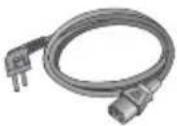
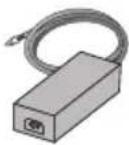
打开包装后请检查其中包括有以下项目,并将包装材料保存,以备将来运输显示器时使用。
| 液晶显示器 | 电源线 | 电源适配器 |
 |  |  |
| HDMI线(选配) | DP线(选配) | 快速入门指南 |
 |  |  |
- 安装说明
安装
1
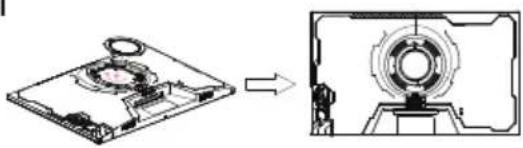
取出圆盖,将圆盖上的三角箭头对准后壳上的箭头尾部放入圆形凹槽内,用手按住圆盖并顺时针旋转,直到圆盖上的三角箭头对齐后壳上的箭头头部(若要取出请逆时针旋转)。
2
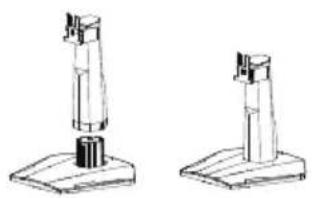
取出立柱和底座,按图示组装在一起,听到“咔哒”声即组装完成。
3

组装完成,将机器从保丽龙内取出,立于桌面上。
拆卸
1

按下图示位置的快拆按钮,取下底座。
2

将图示位置底座底部快拆按钮往图示方向按,待脱扣后拔出立柱,取下底座。
3

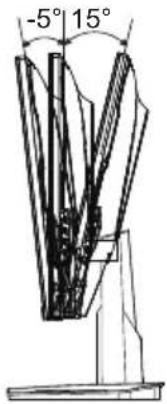
要优化观看位置,可以如下所示器向用最多显示器边缘调整显示器倾斜度。
可以调整15度,向前最多可以调整5度。
连接电源适配器(电源线)
- 电源适配器(电源线)采用通用电源。允许使用交流100-240V 50/60Hz 电压范围,不需要用户调整。
省电
显示器控制器中的控制信号将使显示器进入“省电”模式,白色电源LED指示这种模式。
| 指示灯状态 | LED 指示灯 |
| 开 | 长亮 |
| 省电模式 | 闪烁 |
在检测到控制信号或者键盘或鼠标被使用之前,会一直保持省电状态。从活动的“睡眠”状态恢复到“开机”状态大约需要3-4秒钟。
显示数据通道 (DDC)
为方便安装,只要您的系统支持 DDC 协议,本显示器即能即插即用。DDC 是一个显示器自动通知主机系统其功能的通讯协议;例如,支持的分辨率和对应时序。本显示器支持 DDC2B 标准。

20针彩色显示信号线
| 针脚号 | 说明 | 针脚号 | 说明 |
| 1 | ML_LANE3_N 2 | GND | |
| 3 | ML_LANE3_P 4 | ML_LANE2_N | |
| 5 | GND 6 | ML_LANE2_P | |
| 7 | ML_LANE1_N 8 | GND | |
| 9 | ML_LANE1_P 10 | ML_LANE0_N | |
| 11 | GND 12 | ML_LANE0_P | |
| 13 | GND 14 | GND | |
| 15 | AUX_CH_P 16 | GND | |
| 17 | AUX_CH_N 18 | HPD | |
| 19 | RETURN(GND) 20 | DP_PWR(3.3V, 500mA) |
19 针颜色显示信号线

| 针脚号 | 说明 | 针脚号 | 说明 |
| 1 | TMDS Data2+ | 2 | TMDS Data2 Shield |
| 3 | TMDS Data2- | 4 | TMDS Data1+ |
| 5 | TMDS Data1 Shield | 6 | TMDS Data1- |
| 7 | TMDS Data0+ | 8 | TMDS Data0 Shield |
| 9 | TMDS Data0- | 10 | TMDS Clock+ |
| 11 | TMDS Clock Shield | 12 | TMDS Clock- |
| 13 | CEC | 14 | 保留(在设备上为空脚) |
| 15 | SCL | 16 | SDA |
| 17 | DDC/CEC 接地 | 18 | +5V 电源 |
| 19 | 热插接检测 |
标准时序表
| 模式 | 分辨率 | |
| VGA | 640x480 | 60Hz |
| 640x480 | 72Hz | |
| 640x480 | 75Hz | |
| MAC | 640x480 | 66.66Hz |
| VESA | 720x400 | 70Hz |
| SVGA | 800x600 | 56Hz |
| 800x600 | 60Hz | |
| 800x600 | 72Hz | |
| 800x600 | 75Hz | |
| MAC | 832x624 | 74.55Hz |
| XGA | 1024x768 | 60Hz |
| 1024x768 | 70Hz | |
| 1024x768 | 75Hz | |
| MAC | 1152x870 | 75Hz |
| VESA | 1152x864 | 75Hz |
| 1280x960 | 60Hz | |
| SXGA | 1280x1024 | 60Hz |
| 1280x1024 | 75Hz | |
| VESA | 1280x720 | 60Hz |
| WXGA+ | 1440x900 | 60Hz |
| WSXGA+ | 1680x1050 | 60Hz |
| FHD | 1920x1080 | 60Hz |
| 1920x1080 | 120Hz | |
| 1920x1080 | 144Hz | |
| QHD | 2560x1440 | 60Hz |
| 2560x1440 | 75Hz | |
| 2560x1440 | 85Hz | |
| 2560x1440 | 100Hz | |
| 2560x1440 | 120Hz | |
| 2560x1440 | 144Hz | |
| 2560x1440 | 165Hz | |
| 2560x1440 | 170Hz | |
注意: 部分DVD播放机和Xbox目前不支持QHD分辨率的HDR,HDR功能无法启用。
连接显示器和计算机
- 关闭显示器,拔下计算机电源。
- 连接信号线:
a. 确保显示器和电脑均已关机;
b. 将信号线连接至电脑。
- 将显示器电源适配器一端插入显示器的DC接口。
- 将计算机和显示器的电源适配器插入附近电源插座。

显示器输入端子概述
① HDMI 接口
④ AUDIO 接口
② HDMI 接口
⑤ DC 接口
③ DP 接口
注:具体接口和信号线请以实际为准

外部控制
| 编号 | 图标 | 项目 | 说明 |
| 1 |  | 模式/退出 | a. 按下可查看主页。再按一下可进入模式选择功能。b. 当功能菜单启用时。按一下返回上一个菜单或退出当前菜单。 |
| 2 |  | 亮度/选择 | a. 按下可查看主页。再按一下可进入亮度调整功能。b. 当功能菜单启用时,此按钮将进入OSD中的选择。 |
| 3 |  | 输入选择/+ | a. 按下可查看主页。再按一下可进入输入选择功能。b. 当功能菜单启用时,按下此按钮选择或移到上一个功能。 |
| 4 |  | 菜单/- | a. 按一下查看主页。再按一下可进入功能菜单中的下一个功能。b. 当功能菜单启用时,按下此键选择或移到下一个功能。 |
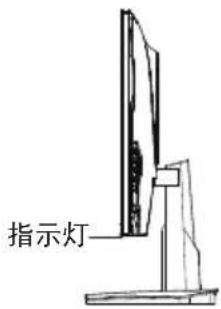
| 5 | POWER | 电源开关 | 打开/关闭显示器。指示灯长亮表示开机。闪烁表示待机/省电模式。 |
对于采用光面挡板的显示器,用户应考虑显示器的放置,因为挡板会造成对于环境光和明亮表面的干扰反射。
使用快捷菜单

注意:以下内容仅供参考。实际产品规格可能会有所不同。
OSD(屏幕显示)可用于调整液晶显示器的设置。按菜单键可打开 OSD。您可以使用 OSD 调整画面质量和一般设置。对于高级设置,请参考以下页:
主页

选择游戏模式 (G1, G2, G3) - 使用用户定义的配置文件,或场景模式(用户、标准、节能、图形、HDR)

打开 Brightness(亮度)控制并选择首选的亮度设置。完成后,按 ↩ 退出当前页并存储。

打开输入控制和选择 DP、HDMI1、HDMI2 或自动信号源。完成后,按 ← 退出当前页并存储。
![Input Input HDMI 1[2.] Auto Source On](/content/2026/08/1607077/images/fbfc142714b3e8fb908ac673cafbf6e27836d08c628904de89ba14bd3b3bddf4.jpg)
功能页
- 按菜单键可打开 OSD。
- 向上或向下切换按钮 以从 OSD 中选择 Picture(画面)。向右切换以导航到想要调整的元素并按按钮进入它。
- 向左◀或向右▶切换按钮以调整滑动刻度。
信息热键 ⓘ :显示显示器信息和重置控制功能。
模式热键:更改模式热键菜单。
退出热键 ← 退出当前页面并存储。
Picture (画面)

- 按菜单键可打开 OSD。
- 向上或向下切换按钮以从 OSD 中选择 Picture(画面)。然后向右切换以导航到想要调整的元素并按按钮进入它。
- 向左或向右切换按钮以调整滑动刻度。
- Picture(画面)菜单可用于调整 Brightness(亮度)、Contrast(对比度)、Black Boost(黑色增强)、Low Blue Light(低蓝光)、ACM、Super Sharpness(超清晰)。
- Brightness(亮度):在0到100之间调整亮度。

注意:调整亮暗区域之间的平衡。
- 对比度(Contrast):在 0 到 100 之间调整对比度。

注意:设置亮暗区域之间的差异度。
-
Black Boost(黑色增强):在 0 到 10 之间调整黑色级。通过增加亮度而不改变较亮区域来增强阴影。
-
Low Blue Light(低蓝光):通过调整显示多少蓝光--Level或Level 2 Level 3 Level 4,过滤出蓝光以保护眼睛。

-注意:选择较低的级别会让更多的蓝光通过。因此,为了获得更好的保护,请选择较高的级别(选择4级可获得最佳保护)。
-
ACM: 打开或关闭 ACM。默认值是关。
-
Super Sharpness(超清晰):打开或关闭超清晰。通过增强原信号源的像素密度使图像更清晰,超清晰技术可以模拟高分辨率图像。
-
Max Brightness(最大亮度): 默认值为 Off(关)。

注意:出于环境考虑,显示器的默认亮度会低。可以通过以下步骤根据您的喜好进行调整:
第 1 步:进入 OSD menu(OSD 菜单) > Picture(图片) > Max Brightness(最大亮度),然后将 Off(关)切换到 On(开启),以增加亮度。
第 2 步:打开 Max Brightness(最大亮度)时,根据您的喜好在 0 到 100 之间调整 Brightness(亮度)值。
HDR 功能
- 模式热键:

- HDR 主菜单:
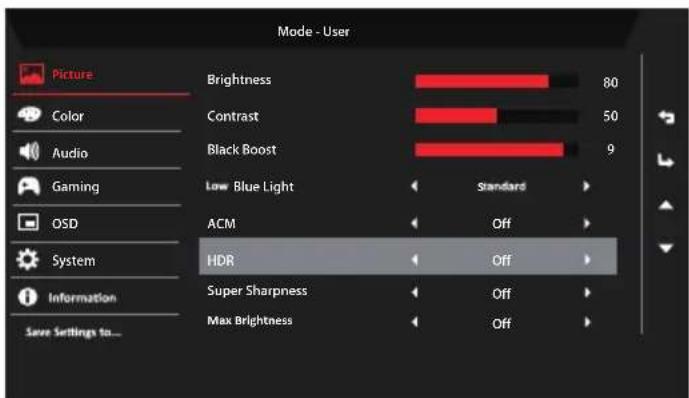
| 选件行为 | |
| Auto(自动)自动 | 检查输入源状态 |
| HDR 400 | 显示HDR 400 标准和效果 |
| Off(关)(默认)不支持 | HDR 效果 |

- , H源信号内容为SDDR时100亮度可以调整,但内容是 HDR 时亮度固定在 100 并变为灰色。
- HDR = (自动或 HDR 400), 特点: (ACM/Gamma/Contrast (对比度) / Low Blue Light (低蓝光) / ColorTemp (色温) / Black Boost (黑色增强) / 6-axis Hue & Saturate (6轴色度和饱和度)) 为灰色, 不能用, 默认参数请参考 “模式”。
- HDR = (自动或 HDR 400),颜色页只显示可调整功能,其它功能 (Gamma 和色温被隐藏)。
Color (颜色)

- 按菜单键可打开 OSD
- 向上或向下切换按钮以从中选择(颜色)然后向右切换以导航到想要调整的元素并按按钮进入它。
- 向左或向右切换按钮以调整滑动刻度。
- Gamma(伽玛)模式可让您调整明亮度色调。默认值为 2.2(的标准值)。
- Color temperature(色温):默认为暖色。您可以选择 C(冷)、(正Normal 常)、Warm(暖)、Low Blue Light(低蓝光)或 User(用户)。
- 模式:选择场景模式。
- Color Space: 默认为正常(General)。您可以选择sRGB/Rec.709/HDR/EBU/DCI/SMPTE-C/正常(General)。
- Grayscale Mode(灰度模式):选择灰度模式。
- 6-axis Hue(6轴色度):调整re(红色)、gree(绿色)、blu(蓝色)、yellow(黄色)、magenta(洋红色)和cyan(青色)色度。
- 6-axis Saturate (6 轴饱和): 调整 red (红色)、green (绿色)、blue (蓝色)、yellow (黄色)、magenta (洋红色) 和 cyan (青色) 饱和。
Audio (音频)

- 按菜单键可打开 OSD。
- 向上或向下切换按钮以从 OSD 中选择 Audio(音频)。然后向右切换以导航到想要调整的元素并按按钮进入它。
- 向左或向右切换按钮以调整滑动刻度。
- Volume(音量):调整音量
- Mute(静音):选择静音开 / 关。
Gaming(游戏)

- 按菜单键可打开 OSD。
- 上下切换按钮可从 OSD 中选择 “游戏”,然后向右切换浏览到想要调整的项目,按按钮进入它。
- 左右切换按钮调整滑动刻度。
- Over Drive(显示器响应速度):选择 Off(关)、Normal(正常)或 Extreme(极度)。
5.FreeSync Premium:控制是否支持FreeSync Premium,默认为On(开)。

注意:
- 如果 FreeSync Premium 为 “开”,则 Over Drive 选择自动被设置为 “正常”。
-
如果 FreeSync Premium 为 “关”,则用户可以将 Over Drive 设置为以下三个设置中的一个:(a) 极度 (b) 正常 (c) 关。
-
Refresh rate num(刷新率):在屏幕上显示面板的当前刷新率。

注意:如果 FreeSync Premium 设置 "On"(开),您可以看到垂直频率在 OSD 中变化。
- VRB: 边锋是否支持动态画面更清晰控制,默认为 (关)。

注意:
- HDR : 设Ato" VRB(自动)不支持。
- VRB "Normal[ ] 或 Extreme[ ]" FreeSyncPremium打开设置 VRB "Off" (关)。
时,将自动 - VRB 设置 "Normal[正常] 或 Extreme[极度]", 当调整 (Brightness[亮度]、Low Blue Light[低蓝光]、ACM) 时, 将自动设置 VRB 为 "Off" (关)。
- VRB 功能不影响 (Logo[标志]、Aim Point[瞄准点]、Message[信息] 和 Input Icon[输入图标]) 亮度。
- VRB 设置 "Normal[正常] 或 Extreme[极度]", 当检测到输入时序 <75Hz 时, 将自动关闭 VRB 并变灰以禁用。
-
VRB = (Normal[正常] 或 Extreme[极度]),由于 IC 控制动态画面更清晰,因此整体亮度将比较暗,“Extreme” Normal 将比 “ ”(正常)暗。
-
Aim point (瞄准点):在屏幕上显示用于射击游戏的瞄准点。
OSD

- 按菜单键可打开 OSD。
- 向上或向下切换按钮以从 OSD 中选择 OSD。然后向右切换以导航到想要调整的元素并按按钮进入它。
- 向左或向右切换按钮以调整滑动刻度。
- Language (语言):设置 OSD 菜单语言。
- OSD timeout OSD 超时):调整关闭SD 菜单之前的延迟。
-
Transparency(透明度):选择使用游戏模式时的透明度。透明度可以是 0%(关)、20%、40%、60% 或 80%。
-
OSD Lock(OSD 锁定): 选择 OSD 锁定开 / 关。
注意:
OSD Locked(OSD 已锁定):
通过 OSD 选项将 OSD 锁定设置为“开”,然后按 "Enter" 执行所有按键锁定功能。
- "OSD Locked"(OSD已锁定)信息将显示在屏幕中间。
按任意键屏幕以提示 "OSD Locked"(OSD 已锁定) 信息。
OSD Unlocked(OSD 已解锁):
在正常显示条件下按中间的 "→" 3 秒以上可触发 "OSD Unlock"(OSD 解锁)。
- "OSD Unlock"(OSD解锁)信息将显示在屏幕中间。
System (系统)

- 按菜单键可打开 OSD。
- 向上或向下切换按钮以从 OSD 中选择 System(系统)。然后向右切换以导航到想要调整的元素并按按钮进入它。
- 左右切换可控制功能。
- Input(输入):选择以下信号源:DP、HDMI1、HDMI2。
- Auto Source(自动信号源):默认为 “On” (开),可支持按顺序自动搜索信号源。注意:环绕应用必须将 Auto Source(自动信号源)设为 “Off” (关)。
- Wide mode(宽屏模式):您可以选择使用哪一个长宽比。选项为 Aspect(长宽比)和 Full(全屏) 和 1:1。
-
Hot Key Assignment (热键分配): 选择快捷键 1 (Modes (模式)、Volume (音量)、Brightness (亮度)、Gamma (伽玛)、Contras (对比度) Low Blue Light (蓝光)、Over Drive(显示器响应速度)、VRB) 和快捷键 2 (Modes (模式)、Volume (音量)、Brightness (亮度)、Gamma (伽玛)、Contras (对比度)、Low Blue Light (低蓝光)、Over Drive(显示器响应速度)、VRB) 功能。
-
DDC/CI:允许通过 PC 上的软件设置显示器。

注意:DDC/CI,Display Data Channel/Command Interface(显示器数据通道 / 命令界面)的缩写,允许通过软件发送显示器控制。
- HDMI Black level(HDMI 黑色级):选择可设置 HDMI 黑色级。
- Quick start mode(快速启动模式):选择 Off(关)或 On(开)。打开可加快启动速度。
Information (信息)

- 按菜单键可打开 OSD。
- 使用 ▲ /▼ 键,选择信息可查看显示器和当前输入的基本信息。
- 重置所有设置: 将自定义颜色设置重置为厂家默认值。
- 退出菜单:退出OSD菜单。
Save Setting to…(保存设置到…)(仅限用户模式)
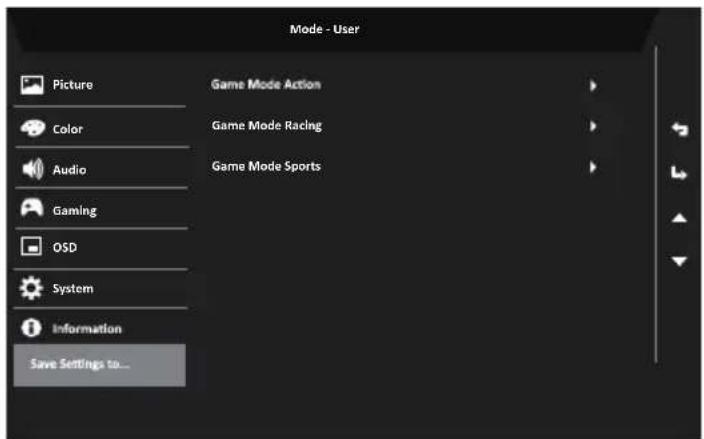
- 按菜单键可打开 OSD。
- 向上或向下切换按钮以从 OSD 中选择 “Save Setting to...” (将设置保存到 ...)。然后向右切换以导航到想要调整的元素并按按钮进入它。
- Save Setting to Game mode(将设置保存到游戏模式):共有三个用户定义的配置文件。已确定哪些设置适合您后将其保存,今后,当您打开游戏模式时,系统能够调用这些设置。
故障排除
在送修液晶显示器之前,请先检查下列故障排除信息,了解您是否可以自我诊断问题。
DP/HDMI 模式(可选)
| 问题 | LED 状态 | 解决办法 |
| 不显示画面 | 长亮 | 使用 OSD 菜单,调整亮度和对比度到最大,或重置为其默认设置。 |
| 不亮 | 检查电源开关。检查电源适配器是否正确连接到了显示器上。 | |
| 闪烁 | 检查视频信号线是否正确连接到显示器上。检查计算机系统是否已启动,或处于节能/待机模式。 |
注意:Acer 显示器适用于显示电子设备中的视频和信息。
- 液晶显示器特殊注意事项
- 安全和舒适性相关信息
- 安全指示
- 清洁显示器
- 可接近性
- 警告
- 使用电源
- 产品维修
- 易爆环境
- 附加安全信息
- IT设备回收信息
- 废弃处理指导说明
- 舒适使用的提示和信息
- 找到舒适区
- 保护您的视力
- 眼睛
- 显示器
- 养成良好工作习惯
- 打开包装
- 安装说明
- 安装
- 拆卸
- 连接电源适配器(电源线)
- 省电
- 显示数据通道 (DDC)
- 针颜色显示信号线
- 连接显示器和计算机
- 使用快捷菜单
- 主页
- 功能页
- PICTURE (画面)
- HDR 功能
- COLOR (颜色)
- AUDIO (音频)
- GAMING(游戏)
- 注意:
- OSD
- SYSTEM (系统)
- INFORMATION (信息)
- SAVE SETTING TO…(保存设置到…)(仅限用户模式)
- 故障排除
品牌 : ACER
型号 : VG270UP3
类别 : 显示器