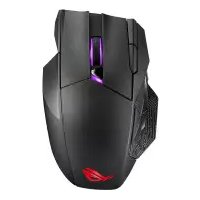
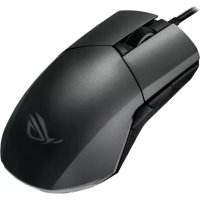
ROG Spatha - 鼠标 ASUS - 免费用户手册
免费查找设备手册 ROG Spatha ASUS PDF格式.



| 产品类型 | 无线/有线游戏鼠标 |
| 品牌 | ASUS |
| 型号 | ROG Spatha |
| 传感器 | 激光传感器 8200 DPI |
| 连接方式 | 有线USB和2.4GHz无线 |
| 按键数量 | 12个可编程按键 + 滚轮 |
| 灯光 | 通过ROG Armoury可自定义RGB |
| 电源 | 通过充电底座充电的锂离子电池 |
| 软件 | ROG Armoury(从asus.com下载) |
| 操作系统 | Windows 7/8/8.1/10 |
| 包装内容 | 鼠标、2根USB线(2米和1米)、接收器/充电底座、旅行包、文档、ROG贴纸 |
| 微动开关 | 可更换的日本欧姆龙微动(含2个) |
| 维护 | 用柔软干布清洁。避免使用研磨性产品。 |
| 安全 | 请勿暴露在潮湿或极端温度下。 |
| 可维修性 | 微动可更换;访问asus.com查询兼容部件 |
常见问题 - ROG Spatha ASUS
用户关于以下问题的提问 ROG Spatha ASUS
0 问题 关于此设备。回答您知道的问题或提出自己的问题。
提出关于此设备的新问题
下载您的设备说明 鼠标 免费PDF格式!查找您的手册 ROG Spatha - ASUS 并重新掌握您的电子设备。本页发布了使用您的设备所需的所有文档。 ROG Spatha 品牌 ASUS.
用户手册 ROG Spatha ASUS
- 1×ROG Spatha 電競滑鼠
- 1 × 2 公尺 USB連接線
- 1 × 1 公尺 USB 運接線
- 2×日本製 Omron 滑鼠微動開關
- 1×無線接收器/充電底座
- 1×旅行用收纳盒
- 1 × 使用手册
- 2 × ROG 標籤貼紙
系統需求
- Windows® 10/Windows® 8.1/Windows® 8/Windows® 7 作業系統
- 100 MB 硬碟空間(用來安裝選配軟體)
·網路連線(用來下載選配軟體) - USB連接埠
使用ROGArmoury軟體客製化您的滑鼠
關於可編程按键、效能設定、燈光效果、表面校準、設定檔等更多功能,請造訪華碩官網https://www.asus.com/tw/下載並安裝ROGArmoury軟體。
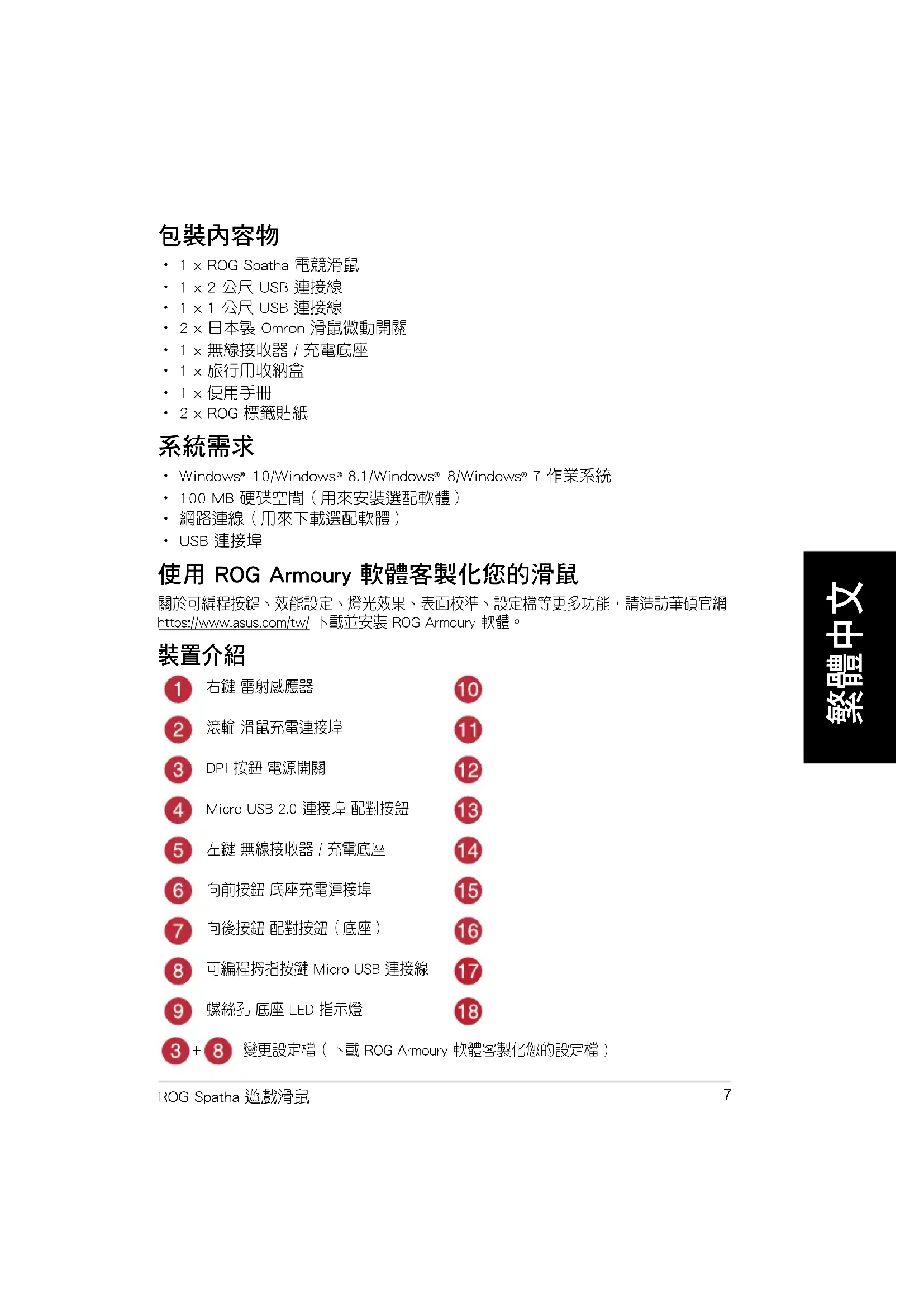
裝置介紹
1 右键雷射感應器 10
2 滚輪滑鼠充電連接埠 11
3 DPI 按鈕電源開關 12
4 Micro USB 2.0連接埠配對按鈕 13
5 左鍵無線接收器/充電底座 14
6 向前按鈕底座充電連接埠 15
7 向後按鈕配對按鈕(底座) 16
8 可編程拇指按鍵 Micro USB 連接線 17
9 螺絲孔底座LED指示燈 18
3+8變更設定檔(下載ROGArmoury軟體客製化您的設定檔)
開始使用
請依照以下步驟設定ROGSpatha電競滑鼠為有線滑鼠:
- 將 micro USB 連接線連接至 ROG Spatha 電競滑鼠。
- 將 USB 連接線連接至電腦的 USB 連接埠。
請依照以下步驟設定ROGSpatha電競滑鼠為無線滑鼠:
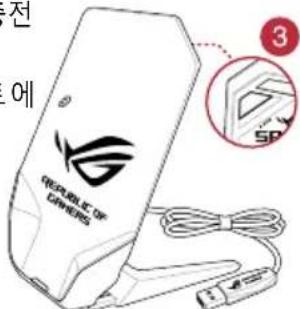
- 將 micro USB 連接線連接至無線接收器 / 充電底座。
- 將 USB 連接線連接至電腦的 USB 連接埠。
注意:請至華碩官網https://www.asus.com/tw/下載驅動程式並安裝至您的電腦。
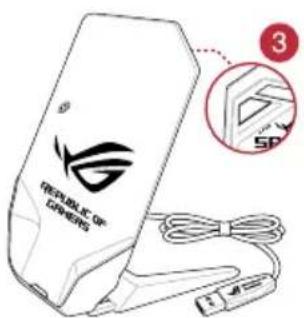
- 按下無線接收器 / 充電底座後側的配對按 鍥。
- 滑動電源開關以開啟您的ROGSpatha電競滑鼠。
- 按下ROG Spatha電競滑鼠的配對按鈕。
- ROG Spatha 電競滑鼠成功配對後,底座 LED 指示燈將會變為綠色。
注意:點按左鍵將您的ROG Spatha電競滑鼠從睡眠模式喚醒。
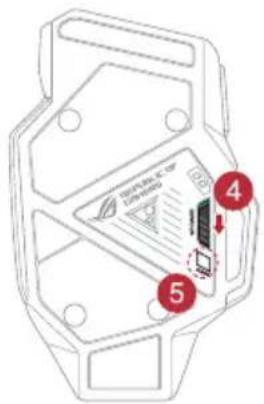
更新ROG Spatha 電競滑鼠軀體:
1.開啟ROGArmoury軟體。
2. 將ROG Spatha電競滑鼠以有線滑鼠模式連接至電腦。
3. 在彈出的視窗中點選下一步開始軸體更新。
注意:彈出視窗僅在有新軀體需要更新時才會出現。
重要!更新軸體時若遇到問題,移除MicroUSB連接線,然後同時長按左鍵、右鍵及滾輪,再插入MicroUSB連接線重新進行軸體更新。
更新無線接收器 / 充電底座韌體:
1.開啟ROGArmoury軟體。
2. 將 Micro USB 運接線連接至無線接收器 / 充電底座。
3. 在彈出的視窗中點選下一步開始軸體更新。
注意:彈出視窗僅在有新軀體需要更新時才會出現。
重要!更新軸體時若遇到問題,移除 Micro USB 連接線,然後長按無線接收器 / 充電底座的配對按鈕,再插入 Micro USB 連接線重新進行軸體更新。
更換滑鼠微動開關
注意:請參考華碩官網https://www.asus.com/tw/提供的相容微動開關清單。
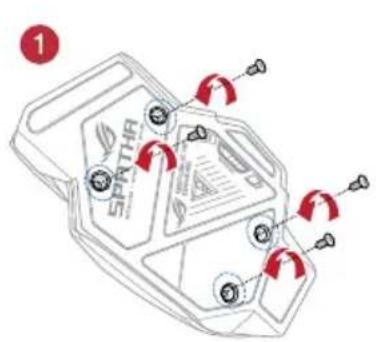
若有更換滑鼠微動開關的需求,請依照以下步驟執行:
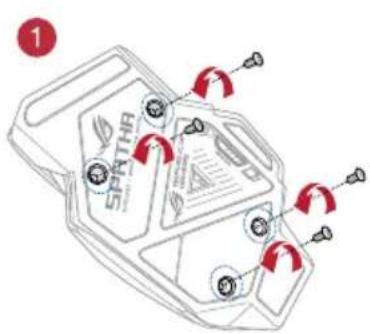
- 移除四個螺絲並放置於一邊。
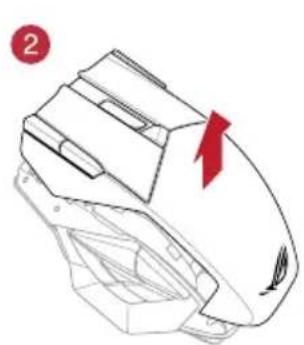
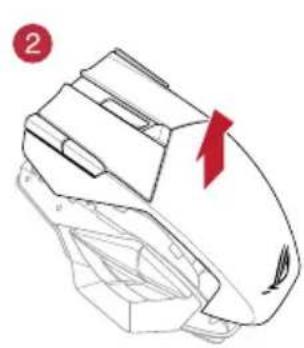
- 移除滑鼠上盖。
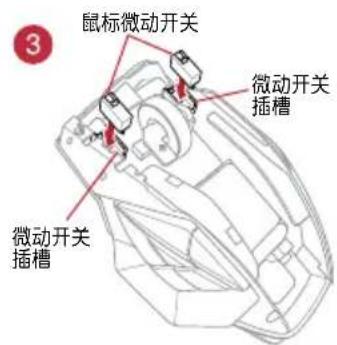
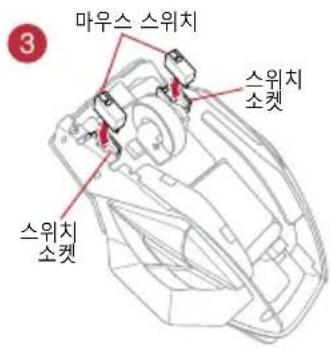
- 更換微動開關。
重要!
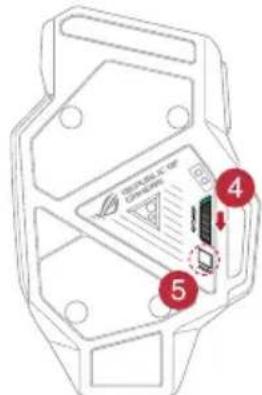
·安裝微動開關至插槽時,請確認微動開關的按鈕朝滑鼠的前端方向。
·請確認微動開關已經完全地固定在微動開關插槽。
- 裝回上蓋,然後以步驟1移除的螺絲鎖住固定。
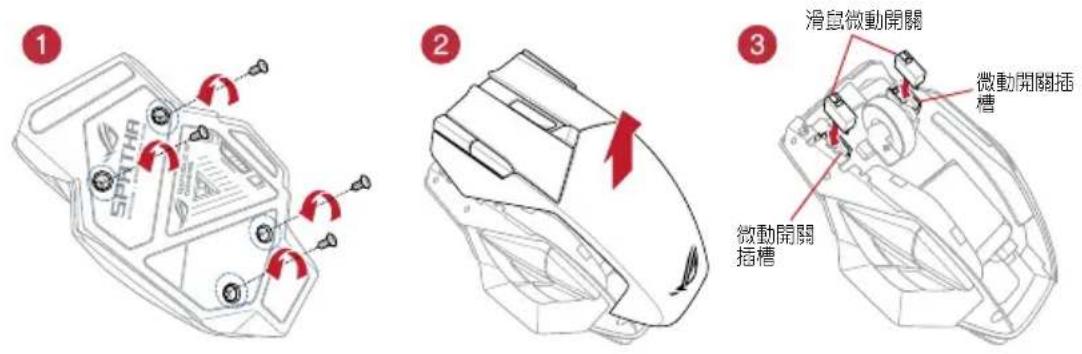
包装内容物
- 1 × ROG Spatha 游戏鼠标
- 1 × 2 米USB连接线
- 1 × 1 米USB连接线
- 2 × 日本制 Omron 鼠标微动开关
- 1 × 无线接收器 / 充电底座
- 1 × 旅行用收纳盒
- 1 × 用户手册
- 2 × ROG标签贴纸
系统需求
- Windows® 10/Windows® 8.1/Windows® 8/Windows® 7 操作系统
- 100 MB 硬盘空间(用来安装选配软件)
- 网路连线(用来下载选配软件)
- USB 接口
使用ROGArmoury软件定制您的鼠标
关于可编程按键、性能设置、灯光效果、表面校准、设置档等更多功能,请访问华硕官网https://www.asus.com.cn/下载并安装ROGArmoury软件。
设备介绍
1 右键 激光传感器 10
2 滚轮滑鼠充电接口 11
3 DPI按钮电源开关 12
4 Micro USB 2.0 接口 配对按钮 13
5 左键 无线接收器 / 充电底座 14
6 向前按钮 底座充电接口 15
7 向后按钮 配对按钮(底座) 16
可编程拇指按键 Micro USB 连接线 17
螺丝孔 底座LED指示灯 18
3+8 变更设置档(下载ROGArmoury软件定制您的设置档)
开始使用
请依照以下步骤设置ROGSpatha游戏鼠标为有线鼠标:
- 将 micro USB 连接线连接至 ROG Spatha 游戏鼠标。
- 将 USB 连接线连接至电脑的 USB 接口。
请依照以下步骤设置ROGSpatha游戏鼠标为无线鼠标:
- 将 micro USB 连接线连接至无线接收器 / 充电底座。
- 将USB连接线连接至电脑的USB接口。
注意:请至华硕官网http://www.asus.com.cn下载驱动程序并安装至您的电脑。
- 按下无线接收器/充电底座后侧的配对按钮。
- 滑动电源开关以开启您的ROG Spatha游戏鼠标。
- 按下ROG Spatha游戏鼠标的配对按钮。
- ROG Spatha 游戏鼠标成功配对后,底座 LED 指示灯将会变为绿色。
注意:点击左键将您的ROG Spatha 游戏鼠标从睡眠模式唤醒。
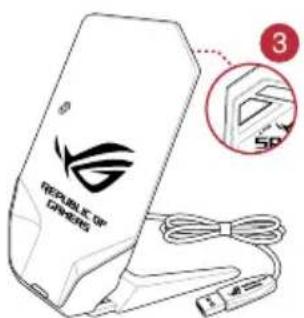
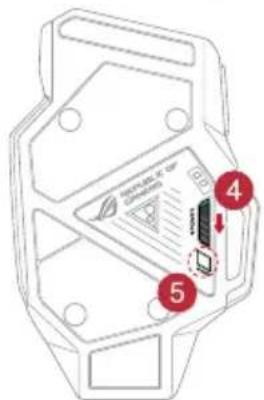
更新ROG Spatha游戏鼠标固件:
- 开启ROGArmoury软件。
- 将ROG Spatha游戏鼠标以有线鼠标模式连接至电脑。
- 在弹出的窗口中点击下一步开始固件更新。
注意:弹出窗口仅在有新固件需要更新时才会出现。
重要!更新固件时若遇到问题,移除MicroUSB连接线,然后同时长按左键、右键及滚轮,再插入MicroUSB连接线重新进行固件更新。
更新无线接收器/充电底座固件:
- 开启ROGArmoury软件。
- 将 Micro USB 连接线连接至无线接收器 / 充电底座。
- 在弹出的窗口中点击下一步开始固件更新。
注意:弹出窗口仅在有新固件需要更新时才会出现。
重要!更新固件时若遇到问题,移除 Micro USB 连接线,然后长按无线接收器 / 充电底座的配对按钮,再插入 Micro USB 连接线重新进行固件更新。
更换鼠标微动开关
注意:请参考华硕官网http://www.asus.com.cn提供的兼容微动开关列表。
若有更换微动开关的需求,请依照以下步骤执行:
- 移除四个螺丝并放置于一边。
- 移除鼠标上盖。
- 更换微动开关。
重要!
- 安装微动开关至插槽时,请确认微动开关的按钮朝鼠标的前端方向。
-
请确认微动开关已经完全地固定在微动开关插槽。
-
装回上盖,然后以步骤1移除的螺丝锁住固定。
1.「ROGArmory」起動亻。
2. 麦U本体を有線マウスとてCONPUN一夕一に接続し。
3. 利用可能的新一的方一的方一的场合、的表示。画面の指示に従て方一的更新を完了しま�。
参考:利用可能的下一元一元之方一元方一元方一元方一元方一元方一元方一元方一元方一元方一元方一元方一元方一元方一元方一元方一元方一元方一元方一元方一元方一元方一元方一元方一元方一元方一元方一元方一元方一元方一元方一元方一元方一元方一元
参考:利用可能的下一元一元方程的等式,求出 12 的值。
ROGSpathakei明马乌斯1
- 2MiTeUSBKaiIe1
1MiTEUSBKIIeIb1
- 個本版Omron马乌斯大使司2
- 末尾 次 升 压/ 首 页 1 册
· 用行用K111
·
ROG 归GOH SUIK 2
山
Windows 10/Windows 8.1/Windows 8/Windows 7
100MB的hnd迪斯克公区(京藏,土元列
- 在脚底端(将从上部到下部)
USB 五旦
ROG Armoury를usaughaeysaugyaistjrghaig
http://www.asus.com/站ROGArmourydouroLdhyo
- 马耳克隆 USB 凭借将到 ROG Spatha 账户的密码
- USB 凭借器将从 USB 托用到客户端。
ROG Spatha 《贝明马乌斯》 肆承马乌斯为“圣”
- MaikcKoL USB KeiBouu 末 千
- USB 制 E 将 装 T 的 USB 托
http://www.asus.comoe 二
- 末尾次伸机 / 首前多克的贝用里有在的Pair(印)
- 1
- ROG Spatha 再伊明 毛乌斯的 Pair (印) 贝隆的 那里
- ROG Spatha 썼이명마우斯가성공étr未经授权어리류만에트 LED emsi등이 퍍요로 기재지다 .
首:同韵 转,ROG Spatha
ROG Spatha 这是马乌斯 莱德勒 为用 用
- ROGArmoury 般
- ROG Spatha 函伊明 马乌斯到 末 顺马乌斯从 装调器 用 端
- 拼客户端 Next(卡)将格勒德府用代码连接到
中:
中Ω 恭有!賊載器為輸出端口之電壓,其值與電流的大小成反比关系。電流的大小是隨電流的大小而變化。電流的大小是隨電流的大小而變化。
早
- ROGArmoury
- 马耳克式 USB 3.0 将自动连接到 USB 3.0 或更高版本的 USB 3.0 或更高版本的 USB 3.0 或更高版本的 USB 3.0 或更高版本的 USB 3.0 或更高版本的 USB 3.0 或更高版本的 USB 3.0 或更高版本的 USB 3.0 或更高版本的 USB 3.0 或更高版本的 USB 3.0 或更高版本的 USB 3.0 或更高版本的 USB 3.0 或更高版本的USB 3.0或更高版本的 USB 3.0或更高版本的 USB 3.0或更高版本的 USB 3.0或更高版本的 USB 3.0或更高版本的 USB 3.0或更高版本的 USB 3.0或更高版本的 USB 3.0或更高版本的 USB 3.0或更高版本的 USB 3.0或更高版本的 USB 3.0或更高版本的 USB 3.0或更高版本的 USB
- 拼敲首站→Next(卡歌)将格勒汉姆·德莱德夫用代码“IeT”到
查:摇章用造在新泽默勒语的应电则来音用当有求就时明
曹义:人!P 1
SWEIJI
查 :H:h:h:h:h:h:h:h:h:h:h:h:h:h:h:h:h:h:h:h:h:h:h:h:h:h:h:h:h:h:h:h:h:h:h:h:h:h:h:h:h:h:h:h:h:h:h:h:h:h:h:
SWEIJI 1
- 此项在马武斯页面上,如需使用此页面,请使用其他页面。
-
St-WiJHa St-WiJH StKefE EaeI Ro JIeFfNt JIhInahSiH.
-
上面的 k_可 就是 0 的 n 号的 n 号的 n 号的 n 号的 n 号的 n 号的 n 号的 n 号的 n 号的 n 号的 n 号的 n 号的 n 号的 n 号的 n 号的 n 号的 n 号的 n
Paket icerişi
1 adet ROG Spatha Oyun Faresi
1 adet 2 metrelik USB kablosu
1 adet 1 metrelik USB kablosu
2 adet Japon mali Omron fare anahtarli
1 adet kablosuz alici/sarj etme kenedi
1 adet seyahat cantasi
1 adet kullanici belgesi
2 adet ROG logosu cikartmasi
电子电气产品有害物质限制使用标识:图中之数字为产品之环保使用期限。仅指电子电气产品中含有的有害物质不致发生外泄或突变从而对环境造成污染或对人身、财产造成严重损害的期限。
| 部件名称 有害物质 | |
| 铅(Pb)汞(Hg)镉(Cd)六价铬(Cr(VI))多溴联苯(PBB)多溴二苯醚(PBDE) | |
| 印刷电路板及其电子组件 | × ○ ○ ○ ○ |
| 外壳 | × ○ ○ ○ ○ |
| 外部信号连接头及线材 | × ○ ○ ○ ○ |
| 其它 | × ○ ○ ○ ○ |
| 本表格依据SJ/T 11364的规定编制。○:表示该有害物质在该部件所有均质材料中的含量均在GB/T 26572规定的限量要求以下。×:表示该有害物质至少在该部件的某一均质材料中的含量超出GB/T 26572规定的限量要求,然该部件仍符合欧盟指令2011/65/EU的规范。备注:此产品所标示之环保使用期限,系指在一般正常使用状况下。 | |
限用物質及其化學符號:
| 單元 限用物質及其化學符號 | ||||
| 鉛(Pb)汞(Hg)鎘(Cd)六價鉻(Cr | “6” | 多溴聯苯(PBB) | 多溴二苯醚(PBDE) | |
| 印刷電路板及電子組件 | - | ○○○○○ | ||
| 外殼○○○○○○ | ||||
| 滾輪裝置 | - | ○○○○○ | ||
| 其他及其配件 | - | ○○○○○ | ||
| 備考1. “0”係指該項限用物質之百分比含量未超出百分比含量基準值。 備考2. “-”係指該項限用物質為排除項目。 | ||||
經型式認證合格之低功率射頻電機,非經許可,公司、商號或使用者均不得擅自變更頻率、加大功率或變更原設計之特性及功能。低功率射頻電機之使用不得影響飛航安全及干擾合法通信;經發現有干擾現象時,應立即停用,並改善至無干擾時方得繼續使用。前項合法通信,指依電信法規定作業之無線電通信。低功率射頻電機須忍受合法通信或工業、科學及醫療用電波輻射性電機設備之干擾。
CE Mark Warning

首先非常感谢您选用华硕公司产品,让我们有机会向您提供优质的服务。为了使我们的服务让您更满意,在购买后请您认真阅读此说明并妥善保存此质量保证卡。
保修说明注意事项
请将此质量保证卡下方的用户资料填写完整,并由最终直接经销商加盖印章,如果没有加盖印章,请找原购买处补盖以保障您的权益。请务必保留购买发票或复印件,否则华硕公司将以产品的出厂日期为参照进行保修。
二、华硕公司对在中国大陆地区(不包括港澳台地区)发售的、经合法渠道销售给消费者的华硕鼠标产品实行一年的免费保修服务。
三、华硕公司对在中国大陆地区(不包括港澳台地区)发售的、经合法渠道销售给消费者的华硕国标产品实行全国联保服务。注:
A. 消费者必须出具正规购买发票或国家认可的有效凭证方可享受全国联保。
B. 如消费者无法出具正规购买发票或国家认可的有效凭证,则需送修至原购买经销商处享受保修服务。
四、若经本公司判断属下列因素,则不属于免费保修服务的范围,本公司将有权利收取维修费用:
A. 超过华硕提供的质保有效期的鼠标产品
B. 因遇不可抗拒外力(如:水灾、火灾、地震、雷击、台风等)或人为之操作使用不慎造成之损害
C. 未按产品说明书条例的要求使用、维护、保管而造成的损坏。
D. 用户擅自或请第三方人员自行检修、改装、变更组件、修改线路等。
E.因用户自行安装软件及设置不当所造成之使用问题及故障。
F.本公司产品序列号标贴撕毁或无法辨认,涂改保修服务卡或与实际产品不符。
G. 其他不正常使用所造成之问题及故障。
五、技术支持及维修服务:
- 我们建议您先登录华硕官方会员网站(http://account.asus.com/signup.aspx?lang=zh-CN&site=global),对您购买的华硕产品进行在线注册,注册后您将会定期得到我们发送的产品信息以及技术资料;
- 如果您在使用华硕产品的过程中遇到问题,您可以首先查阅用户手册,寻找答案;
3.您亦可访问华硕中文网站技术支持页面(http://www.asus.com.cn/support/)查询到相应的技术支持信息与常见问题排除:
4.登录我们的在线技术支持服务区进行咨询(http://vip.asus.com.cn/VIP2/Services/questionform/complain?lang=zh-CN):
5.也欢迎您拨打华硕客户关怀中心7x24小时(国家法定节假日除外)技术支持专线400-620-6655·由我们的在线工程师为您提供服务; - 如果您使用的华硕产品由于硬件故障,需要维修服务,您可以直接联系您的经销商,通过经销商及遍布全国的华硕展示服务中心进行后续相应的检修服务。
- 无论通过何种方式来寻求技术服务,请您务必要明确告知您使用的产品型号、BIOS版本、搭配之硬件、详细的故障现象等,以利于华硕工程师能帮助您更加准确快速地判断出故障的原因。
用户填写资料
| 用户名称 购买日期 | ||
| 联系人 联系电话 | ||
| 联系地址 | ||
| 经销商名称 产品种类 | ||
| 产品型号 产品序号 | ||
| 经销商印章 | ||