
ROG Spatha - Egér ASUS - Ingyenes használati útmutató
Találja meg az eszköz kézikönyvét ingyenesen ROG Spatha ASUS PDF formátumban.



| Termék típusa | Vezeték nélküli/vezetékes játék egér |
| Márka | ASUS |
| Modell | ROG Spatha |
| Érzékelő | 8200 DPI lézeres érzékelő |
| Csatlakoztathatóság | Vezetékes USB és 2,4 GHz vezeték nélküli |
| Gombok száma | 12 programozható gomb + görgő |
| Világítás | ROG Armoury-n keresztül testreszabható RGB |
| Tápellátás | Töltőállomáson keresztül tölthető lítium-ion akkumulátor |
| Szoftver | ROG Armoury (letöltés az asus.com-ról) |
| Operációs rendszer | Windows 7/8/8.1/10 |
| A doboz tartalma | Egér, 2 USB-kábel (2 m és 1 m), vevő/töltőállomás, utazótáska, dokumentáció, ROG matricák |
| Kapcsolók | Cserélhető japán Omron kapcsolók (2 darab mellékelve) |
| Karbantartás | Puha, száraz ruhával tisztítsa. Kerülje a karcoló hatású termékeket. |
| Biztonság | Ne tegye ki nedvességnek vagy szélsőséges hőmérsékletnek. |
| Javíthatóság | Cserélhető kapcsolók; látogasson el az asus.com oldalra a kompatibilis alkatrészekért |
Gyakran ismételt kérdések - ROG Spatha ASUS
Felhasználói kérdések a következőről ROG Spatha ASUS
0 kérdés erről a készülékről. Válaszolj azokra, amiket ismersz, vagy tedd fel a sajátod.
Tegyél fel egy új kérdést erről a készülékről
Töltse le az útmutatót a következőhöz Egér PDF formátumban ingyenesen! Találja meg kézikönyvét ROG Spatha - ASUS és vegye vissza elektronikus eszközét a kezébe. Ezen az oldalon közzé van téve az eszköze használatához szükséges összes dokumentum. ROG Spatha márka ASUS.
HASZNÁLATI ÚTMUTATÓ ROG Spatha ASUS
1 db ROG Spatha eger jatekokhoz
1 db USB-kabel (2 m)
1 db USB-kábel (1 métier)
2 db japan gyártmányó Omron egerkapcsoló
1 db gezetek nélkūi vevoegység/tö dokkoló
1 db hordtasak
1 db felhasznalój Dokumentáció
2 db matrica a ROG emblémával
Rendszerkövetelmenyek
Windows 10/Windows 8.1/Windows 8/Windows 7
100 MB szabad terulet a merevlemezen (a szoftver optionalis telepitéséhez)
- Internetkapcsolat (az optionalis szoftver letoltsehez)
USB-csatlakozó
Testreszabás a ROG Armoury szoftverrel
A további programozhato gombokért, teljesítényebecklitasokért, megvilagitásí effektusokért, felületkalibrálasi lehtoségekért és profilbeallitásokért toltse le a ROG Armoury szoftvert a www.asus.com webhelyröl, és telepitse a szamítógépére.

Jobb gomb
Lezeres érzekelö


Gorgetokerek
Csatlakozok az egér toltéshez

DPI gomb
Fokapcsoló


Micro USB 2.0-csatlakozó
Párosítás gomb3

Bal gomb

Vezeték nélkūli vevöegység/töltö dokkoló

Elore gomb
Dokkoló toltócsatlakozók


Vissza gomb
Párosítas gomb (Dokkoló)


Programozhato huvelykujgomb
Micro USB-kabel

Csavarnyilas
Dokkoló LED-jelzöfenye


8 Profile testre
Kó modosítása (tólte le a ROG Armoury szoftvert a profilok kátabásához)
Elso lépések
Ha a játékokhoz megtervezzett ROG Spatha egeret gezétékes egérkent szerétrne beallitani, tegye a következöket:
- Csatlakoztassa a micro USB-kábelt a ROG Spatha egerhez.
- Csatlakoztassa az USB-kábelt a számítógep USB-portjába.
Ha a jatekokhoz megtervezett ROG Spatha egeret gezetek nélkūli egérként szerétne beallitani, tegye a kovetkezóket:
- Csatlakoztassa a micro USB-kábelt a gezetek nélküli veöegység/töldokkolóhoz.
- Csatlakoztassa az USB-kábelt a számítógép USB-portjába.
MEGJEGYZÉs: Tölts le az illesztöprogramot a http://www.asus.com webhelyrol, majd telepitse a szamítogépré.
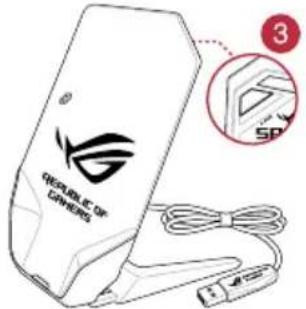
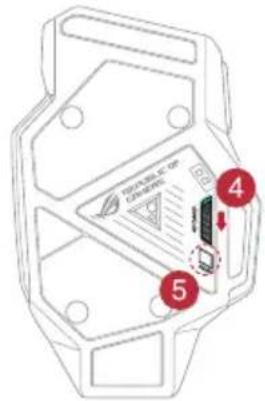
- Nyomja meg a Pair (Parositas) gombat a gezetek nélkül veöegység/toltodokkoló hatoldalan.
- Csusztaa el a halózati kapcsoló t a jatekokhoz megtervezzett ROG Spatha eger bekapcsolásaHOZ.
- Nyomja meg a Pair (Párosítás) gombat a játékokhoz megtervezett ROG Spatha egérén.
- A dokkoló LED-jelzöfenye zölden kezd világitani, amikor a ROG Spatha eger párosítása sikeresen megtörtent.
MEGJEGYZES: Kattintson a bal gombbal a ROG Spatha eger alvo uzemmodbol valo felebresztehez.
A ROG Spatha egérhez tartozó firmware frissitése:
- Inditsa el a ROG Armoury alkalmazást.
- Csatlakoztassa a ROG Spatha egeret a szamitogépehez gezetékes egérkent.
- Kattintson a Next (Tovabb) gombra az elougro ablakban a firmware-frissites elinditatasahoz.
MEGJEGYZÉS: Az elougro ablakCsak akkor jelenik meg,ha uj firmware-frissités all rendelkezésre.
FONTOS! Ha a firmware frissités kobzen problème tapasztal, húzza ki a micro USB-kábelt, majd tartsa lenyomva a bal, a jobb és aGORgetögombot az egéren, és csatlakoztassa üjra a micro USB-kábelt a frissités üjraindításához.
A gezetek nélkūli vevoegységhez/töltodokkolóhoz tartozó firmware frissitése:
- Inditsa el a ROG Armoury alkalmazást.
- Csatlakoztassa a micro USB-kábelt a vezeték nélküli vevöegységhez/töltödkolóhoz.
- Kattintson a Next (Tovabb) gombra az elouqro ablakban a firmware-frissités elinditásához.
MEGJEGYZÉS: Az elougro ablakCsak akkor jelenik meg,ha uj firmware-frissités all rendelkezesre.
FONTOSI Ha a firmware frissitéozyben problemat tapasztal, huzza ki a micro USB-kabelt, ezutan tarta lenyomva a Pair (Párosítás) gombot a gezeték nélküli vevöegységen/töltödkolón, és csatlakoztassa üra a micro USB-kabelt a frissités üjrainditásához.
A kapcsolók kicserélése
MEGJEGYZÉS: A kompatibilis kapcsolok listajat a www.asus.com webhelyen tekintheti meg.
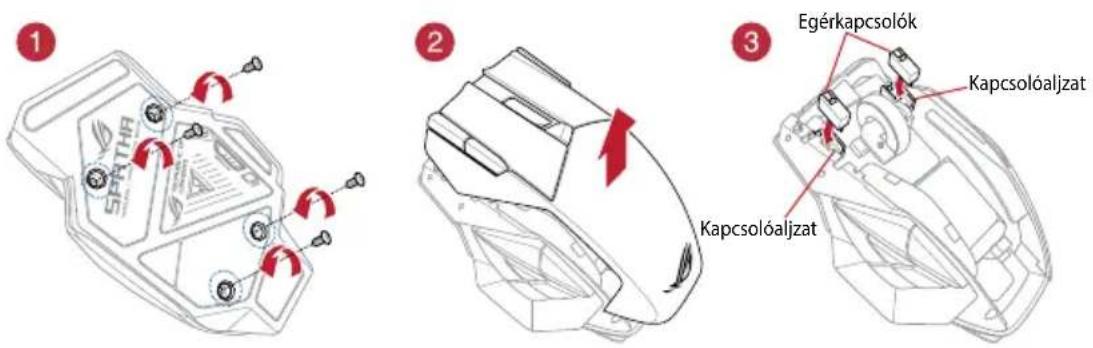
A kapcsolokat az alabbi lépések szerint cserelheti ki:
- Távolítsa el a négy (4) csavart, és tegyőket fébre.
- Távolítsa el a felso fedelet.
- Cserelje ki a kapcsolokat.
FONTOS!
A kapcsolot uyg helyeze be a kapcsoləalzatba, hogy a gomb a haz elulso resze felé nezzen.
Gyozodjon meq arrol, hovy a kapcsolok meqfeleloen illeszkednek a kapcsololizatokba.
- Tegye vissza a felso fedelet, es rogzitse a negy (4) csavarral.
Egyszerusitet EU megfelosegei nyilatkozat
Az ASUSTek Computer Inc. ezennel kijelenti, hogy ez az eszkoz megfelel az 2014/53/EU sz. irányelv alapvető kovetelményeinek és egyeb vonatkozó rendelkezeseinek. Az EU megfeleloségi nyilatkozat teljes szöveget a kovetkező webboldon tekinetheti meg: https://www.asus.com/support/
