MANUAL DE USUARIO ROG Spatha ASUS
Containido del paquete
1 x Ratón para juegos ROG Spatha
1xCableUSBde2metros
1 x Cable USB de 1 metros
2 x Conmutadores de raton Omron fabricados en Japon
1 x Receptor inalambrico/base de acoplamento de energia
1 X Estuche para viaje
1 x Manual del usuario
2 x Pegatinas con el logotipo de ROG
Requisitos del sistema
- Windows® 10/Windows® 8.1/Windows® 8/Windows® 7
100 MB de espacio en disco duro (para instalacion del software optional)
- Conexión a Internet (para descargar el software optional)
- Puerto USB
Personalización con ROG Armoury
Para disponible de más botones programables, configuraciones de rendimiento, efectos luminosos, calibración de la superficie y configuración de perfiles, descargue e instale ROG Armoury desdewww.asus.com.
1 Botón derechocho Sensor láser 10
2 Rueda de desplazamento Conectores de carga del raton
3 Botón PPP Conmutador de alimentación 2
4 Conector micro-USB 2.0 Boton Asociar 13
5 Botón izquierdo 14 Receptor inalábrico/base de acoplamento de energia
6 Botón Avanzar 15 Conectores de energia de la base de acoplamento
7 Botón Retroceder Botón Asociar (base de acoplimiento)
8 Botones de pulgar programables Cable micro-USB
9 Orificio para tornillo Indicador LED de acoplamento
3 + 8 Cambiar profiles (descargar ROG para personalizar perfiles)
Procedimientos iniciales
Para configurar el ratón para juegos ROG Spatha como ratón con cable:
- Conecte el cable micro-USB al raton para juegos ROG Spatha.
- Conecte el cable USB al puerto USB del equipo.
Para configurar el ratón para juegos ROG Spatha como ratón inalámbrico:
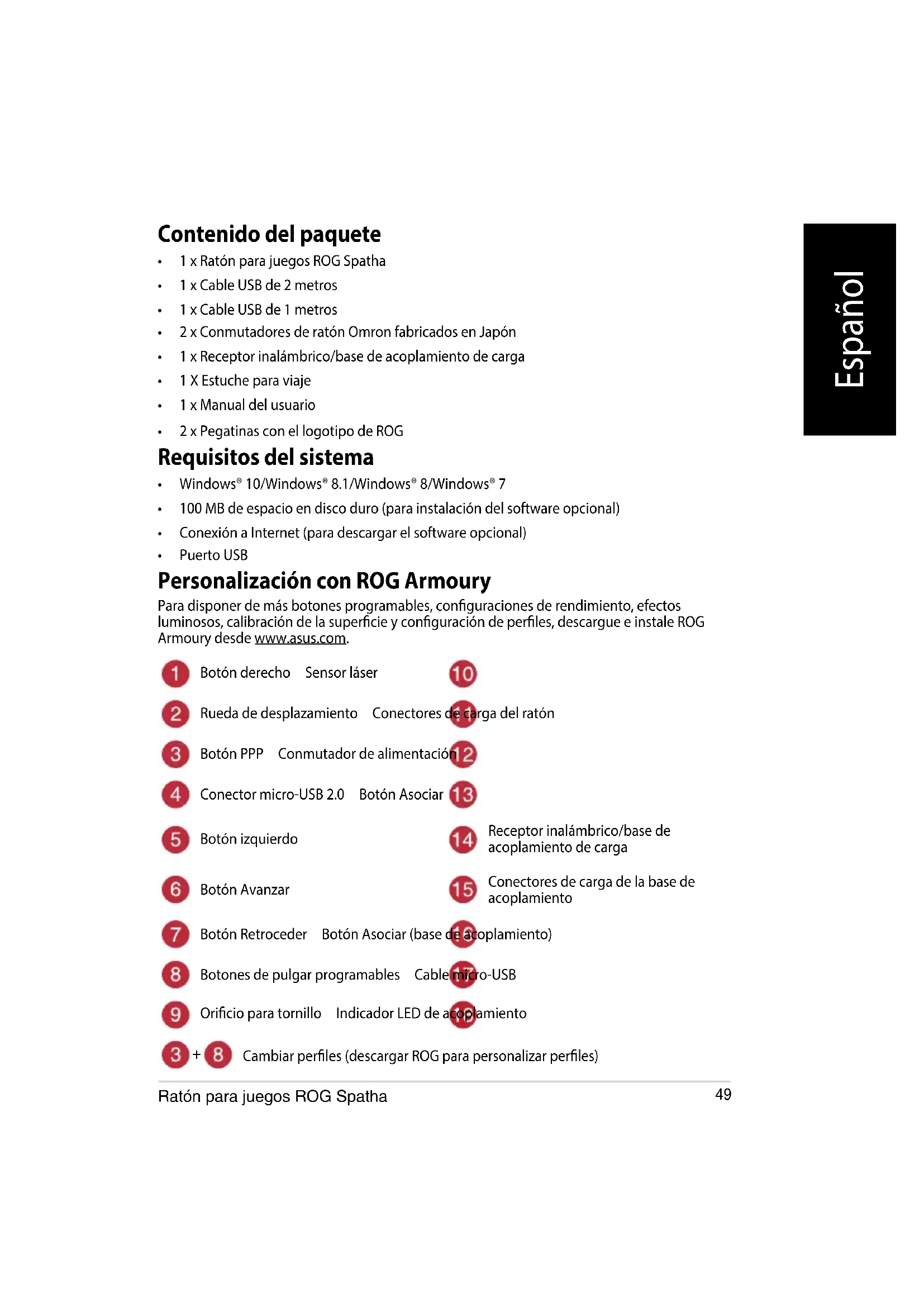
- Conecte el cable micro-USB al receptor inalámbrico/base de acoplamente de energia.
- Conecte el cable USB al puerto USB del equipo.
NOTA: Descargue el controlador desde http:// www.asus.com y, a continuacion, instalelo en el equipo.
- Presione el botón Asociar situado en la parte posterior del receptor inalámbrico o de la base de carga.
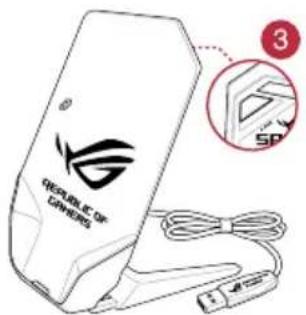
- Deslice el commutador de alimentacion para encender el raton para juegos ROG Spatha.
- Presione el botón Asociar del ratón para juegos ROG Spatha.
- El indicator LED de la base de acoplamento se iluminará en verde cuando el ratón para juegos ROG Spatha se haya asociado correctamente.
NOTA: Haga click en el botón izquierdo para reactivar el ratón para juegos ROG Spatha y sacarlo del modo de suspENSION.
Paraactualizarelfirmware del raton para juegos ROG Spatha:
- Inicie ROG Armoury.
- Conecte el ratón para juegos ROG Spatha al equipo como un ratón con cable.
- Hagablick en Next (Siguiente) en la ventana emergente para iniciaar laactualizacion del firmware.
NOTA: La ventana emergente solamente aparece si hay una nuevoactualizacion de firmware disponible.
IMPORTANTE! Si tiene algo problema durante laactualizacion del firmware,desenchufe el cable micro-USB y, a continuacion, presione sin soltar el boton izquierdo,deocho y de desplazamente del raton y vuela a enchubar el cable micro-USB para reinicuar laactualizacion.
Paraactualizarel firmware del receptor inalambrico y de la base de carga:
- Inicie ROG Armoury.
- Conecte el cable micro-USB al receptor inalámbrico/base de acoplamente de carga.
- Haga ticn Next (Siguiente) en la ventana emergente para inciar laactualizacion del firmware.
NOTA: La ventana emergente solamente aparece si hay una nuevoactualizacion de firmware disponible.
IMPORTANTE! Si Tiene algo n problema durante laactualization del firmware,desenchufe el cable micro-USB y, a continuacion, presione sin soltar el boton Asociar situado en el receptor inalambrico/ base de acoplamento y vuelva a enchufar el cable micro-USB para reiniciar laactualizacion.
Cambiari los conmutadores
NOTA: Consulte el situ Web http://www.asus.com para Obtener la lista de interruptores compatibles.
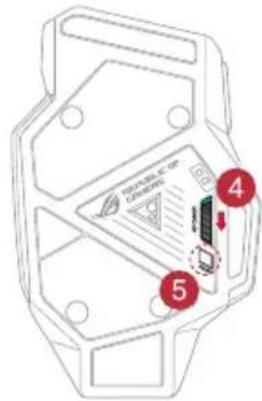
Si deseña reemplazar los interruptores, siga los pasos que se indicate a continuación:
- Quite los cuales (4) tornillos y colóquelosAparte.
- Retire la tapa superior.
- Reemplace los conmutadores.
jIMPORTANT!
julil 1s jslx Jua x1
x1
psicoll ciiuio x1
ROG juxi x2
piliil
Windows® 10/Windows® 8.1/Windows® 8/Windows® 7·
()jlll jll 100
(yj)
USB
ROG
I 11000000000000000000000000000000000000000000000000000000000000000000000000
jgl 1
10
J 111
11
y
12
DPI
13
Micro USB 2.0
14
12j 12jw jw
15
j1s#
()
7
17
8 USB
cLJ1 0
9
ROGArmour
3+8
A
:ss ROG Spatha
Por la presente, ASUSTek Computer Inc. declar que este dispositivo cumple los requisitos basics y除外nas disposiciones pertinentes de la directiva 2014/53/EU. En https://www.asus.com/support/ está disponible el textocomplete de ladeclaracion de conformidad para la UE.
Forenklad EU-forsakran om overensstammelse