
GX860 - Ratón ASUS - Manual de uso y guía de instrucciones gratis
Encuentra gratis el manual del aparato GX860 ASUS en formato PDF.


| Tipo de producto | Ratón gaming con cable |
| Marca | ASUS |
| Modelo | GX860 |
| Dimensiones (L x An x Al) | 125 x 67 x 40 mm |
| Peso | 100 g (sin cable) |
| Interfaz de conexión | USB 2.0 |
| Longitud del cable | Cable trenzado de 1.8 m |
| Tipo de sensor | Óptico |
| DPI máximo | 6400 DPI |
| Número de botones | 5 botones programables |
| Rueda de desplazamiento | Sí, con inclinación |
| Iluminación | LED RGB con efectos personalizables |
| Tasa de sondeo | 1000 Hz (respuesta de 1 ms) |
| Soporte de software | ASUS Armoury Crate |
| Compatibilidad | Windows, macOS |
| Fuente de alimentación | Alimentado por USB (sin pilas) |
| Instrucciones de limpieza | Limpiar con un paño suave y seco; evitar líquidos |
| Precauciones de seguridad | Usar sobre una superficie plana y seca; mantener alejado del agua |
| Disponibilidad de piezas de repuesto | Patines de ratón de repuesto (posventa) |
| Garantía | Garantía limitada de 2 años |
Preguntas frecuentes - GX860 ASUS
Preguntas de los usuarios sobre GX860 ASUS
0 pregunta sobre este aparato. Responde a las que conoces o haz la tuya.
Hacer una nueva pregunta sobre este aparato
Descarga las instrucciones para tu Ratón en formato PDF gratis! Encuentra tus instrucciones GX860 - ASUS y toma tu dispositivo electrónico nuevamente en la mano. En esta página están publicados todos los documentos necesarios para el uso de su dispositivo. GX860 de la marca ASUS.
MANUAL DE USUARIO GX860 ASUS
Ratón láser para juegos ASUS GX860

Primera Edición (V1)
Agosto 2015
Copyright © 2015 ASUSTeK COMPUTER INC. Reservados todos los derechos.
Queda prohibida la reproducción, la transmisión, la transcripción, el almacenamiento en un sistema de recuperación y la traducción a cualquier idioma de cualquier parte de este manual, incluidos los productos y el software descritos en él, de cualquier forma o por cualquier medio, salvo de la documentación que conserve el comprador con fines de respaldo, sin el permiso expreso y por escrito de ASUSTeK COMPUTER INC. (en lo sucesivo, "ASUS").
No se extenderá la garantía ni la reparación del producto si: (1) el producto se repara, modifica o altera, salvo que dicha reparación, modificación o alteración sea autorizada por escrito por ASUS; o (2) el número de serie del producto se borra o falta.
ASUS PROPORCIONA ESTE MANUAL "TAL CUAL" SIN NINGUNA GARANTÍA DE NINGÚN TIPO, YA SEA EXPLÍCITA O IMPLÍCITA, LO QUE INCLUYE, A TÍTULO ILUSTRATIVO PERO NO EXHAUSTIVO, LAS CONDICIONES O GARANTÍAS IMPLÍCITAS DE MERCANTIBILIDAD O IDONEIDAD PARA UN FIN PARTICULAR. EN NINGÚN CASO SERÁN ASUS, SUS DIRECTORES, EJECUTIVOS, EMPLEADOS O AGENTES RESPONSABLES DE CUALESQUIERA DAÑOS INDIRECTOS, ESPECIALES, ACCIDENTALES O CONSECUENTES (INCLUIDOS LOS DAÑOS POR LUCRO CESANTE, PÉRDIDA DE NEGOCIO, PÉRDIDA DE USO O DATOS, INTERRUPCIÓN DE LA ACTIVIDAD COMERCIAL U OTROS SIMILARES), AUN CUANDO ASUS TUVIERA CONOCIMIENTO PREVIO DE LA POSIBILIDAD DE QUE TALES DAÑOS SE DERIVASEN DE CUALQUIER DEFECTO O ERROR EN ESTE MANUAL O PRODUCTO.
LAS ESPECIFICACIONES Y LA INFORMACIÓN CONTENIDAS EN ESTE MANUAL SE FACILITAN CON FINES MERAMENTE INFORMATIVOS, ESTÁN SUJETAS A CAMBIO SIN PREVIO AVISO EN CUALQUIER MOMENTO Y NO DEBEN INTERPRETARSE COMO UN COMPROMISO POR PARTE DE ASUS. ASUS DECLINA TODA RESPONSABILIDAD POR CUALESQUIERA ERRORES O INEXACTITUDES QUE PUEDAN APARECER EN ESTE MANUAL, LO QUE INCLUYE LOS PRODUCTOS Y EL SOFTWARE DESCRITOS EN ÉL.
Los nombres de productos y empresas que aparecen en este manual pueden ser o no marcas comerciales registradas o derechos de autor de sus respectivas empresas, y se utilizan sólo con fines identificativos o explicativos a beneficio de los propietarios, sin intención de vulnerar sus derechos.
Información de contacto
ASUSTeK COMPUTER INC.
Domicilio 15 Li-Te Road, Peitou, Taipei, Taiwan 11259
Teléfono +886-2-2894-3447
Fax +886-2-2890-7798
Dirección de correo electrónico info@asus.com.tw
Sitio web www.asus.com.tw
Asistencia técnica
Teléfono +86-21-38429911
Asistencia en línea support.asus.com
ASUS COMPUTER INTERNATIONAL (América)
Domicilio 800 Corporate Way, Fremont, CA 94539, USA
Teléfono +1-510-739-3777
Fax +1-510-608-4555
Sitio web usa.asus.com
Asistencia técnica
Teléfono +1-812-282-2787
Fax de asistencia +1-812-284-0883
Asistencia en línea support.asus.com
ASUS COMPUTER GmbH (Alemania y Austria)
Domicilio Harkort Str. 21-23, D-40880 Ratingen, Germany
Fax +49-2102-959911
Sitio web www.asus.de
Contacto en línea www.asus.de/sales
Asistencia técnica
Teléfono (Componentes) +49-1805-010923*
Teléfono (Sistemas / Equipos portátiles /
Equipos Eee / Pantallas LCD) +49-1805-010920*
Fax de asistencia +49-2102-9599-11
Asistencia en línea support.asus.com
* Coste de la llamada: 0,14 €/minuto desde una línea de teléfono fijo en Alemania; 0,42 €/minuto desde un teléfono móvil..
Índice
Notas....123
Contenido del paquete 125
Resumen de especificaciones.... 125
Familiarícese con el Ratón láser para juegos ASUS GX860 .... 126
Conexión del Ratón láser para juegos ASUS GX860 ...... 128
Personalización del ratón (Valores de PPP, funciones de los botones) 128
Uso de la utilidad de configuración 128
Notas
En cumplimiento del marco reglamentario REACH (registro, evaluación, autorización y restricción de productos químicos), hemos publicado las sustancias que contienen nuestros productos a través del sitio web ASUS REACH, al que puede acceder a través de la dirección http://csr.asus.com/english/REACH.htm.

Una vez finalizada la vida útil del ratón, NO lo considere un residuo convencional. Este producto ha sido diseñado para facilitar su reciclaje y la correcta reutilización de sus piezas. El símbolo formado por un aspa sobre un contenedor indica que el producto (equipo eléctrico o electrónico) no debe eliminarse junto con los residuos convencionales. Consulte las normativas relacionadas con la eliminación de productos electrónicos vigentes en su lugar país..
Servicios de reciclaje/retorno de ASUS
Los programas de reciclaje y retorno de ASUS emanan de nuestro compromiso con el cumplimiento de las normas más estrictas en materia de protección medioambiental. Como parte de dicho compromiso, proporcionamos a nuestros clientes los medios necesarios para reciclar de forma responsable nuestros productos, baterías y demás componentes, así como los materiales empleados en el embalaje de los mismos. Visite el sitio web http://csr.asus.com/english/Takeback.htm si desea obtener información detallada acerca de los servicios de reciclaje disponibles en las diferentes regiones.
Contenido del paquete
Compruebe que el paquete del ratón láser para juegos ASUS GX860 contenga los siguientes artículos:
• Ratón láser para juegos ASUS GX860
- QSG x 1

Póngase en contacto con su distribuidor si alguno de los artículos anteriores falta o se encuentra dañado.
Resumen de especificaciones
| Nombre del modelo | GX860 |
| Tecnología de conexión | Cable / USB |
| Seguimiento | Láser |
| Sistemas operativos compatibles | Windows® 8.1 / Windows® 8 / Windows® 7 / Windows® XP |
| Dimensiones (mm) | 118.2 (L) x 68.4 (W) x 4 (H) |
| Longitud del cable | 1.8m |
| Botones / Interruptores | 1 x Botón izquierdo / Botón derecho / Rueda de desplazamiento2 x Botón DPI(programable)3 x Botones laterales(programable) |
| Resolución | 50 ~ 8200 dpi (ajustable)Predeterminado: 800dpi (Nivel 1), 1600dpi (Nivel 2), 3200dpi (Nivel 3), 5600dpi (Nivel 4) |
| Interfaz | USB |

Las especificaciones se encuentran sujetas a cambios sin aviso previo.
Familiarícese con el Ratón láser para juegos ASUS GX860
El Ratón láser para juegos ASUS GX860 está equipado con un botón izquierdo, un botón derecho, una rueda de desplazamiento, dos botones laterales, y un conmutador de resolución PPP bidireccional.
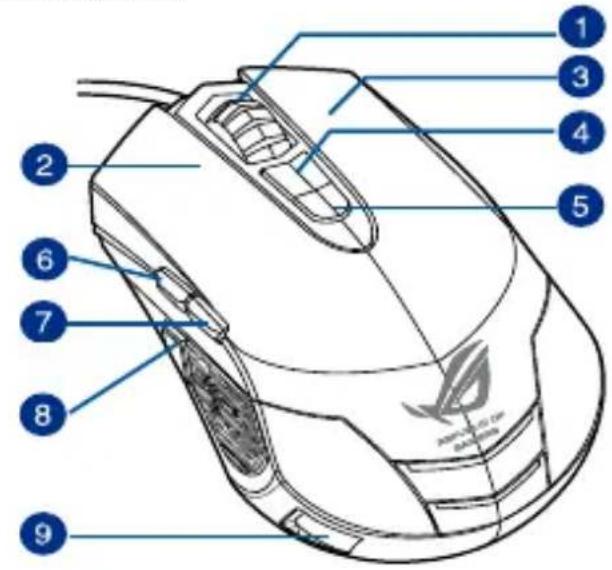

| 1 | Rueda de desplazamiento |
| Botón izquierdo | |
| Botón derecho | |
| PPP + botón/indicador | |
| PPP - botón/indicador | |
| Botón IE Adelante (predeterminado) | |
| Botón IE Atrás (predeterminado) | |
| Interruptor (predeterminado: deshabilitado) | |
| Indicador LED de perfil | |
| Sensor láser |
* Indicaciones LED del interruptor de PPP
| Número de indicadores LED iluminados | Indicaciones |
| 1 Nivel 1 (predeterminada: 800 dpi) | |
| 2 Nivel 2 (predeterminada: 1600 dpi) | |
| 3 Nivel 3 (predeterminada: 3200 dpi) | |
| 4 Nivel 4 (predeterminada: 5600 dpi)t | |
** Indicaciones LED de cambio de perfil
| Colores del LED Iluminados: | |
| Verde Perfil 1 | |
| Rojo Perfil 2 | |
| Naranja Perfil 3 | |

NOTA: GX860 tiene cuatro niveles de resolución DPI. Puede elegir el Nivel 1, 2, 3 o 4 en el controlador GX860. Visite el sitio Web oficial de ASUS www.asus.com para obtener más información.
Conexión del Ratón láser para juegos ASUS GX860
Conecte el Ratón láser para juegos ASUS GX860 a un puerto USB de su equipo.

Personalización del ratón (Valores de PPP, funciones de los botones)
Visite el sitio Web de ASUS (www.asus.com) para descargar el controlador más reciente e instálelo para personalizar los valores de PPP, los comandos de macro y las funciones de los botones del ratón.
Uso de la utilidad de configuración
Lleve a cabo cualquiera de las acciones descritas a continuación para iniciar la utilidad de configuración:
- Haga clic en el acceso directo de la aplicación ASUS ROG Gaming Mouse GX860 (Ratón para juegos ASUS ROG GX860) en el escritorio de Windows®.
- Haga clic en Start (Inicio) > All Programs (Todos los programas) > ASUS Gaming Mouse (Ratón para juegos ASUS) > ASUS ROG Gaming Mouse GX860 (Ratón para juegos ASUS ROG GX860).
- Haga clic con el botón secundario del ratón en el icono de la barra de tareas de Windows® y seleccione Launch GX860 APP (Iniciar GX860 APP).
En Windows®8, haga clic en ASUS ROG Gaming Mouse GX860 (Ratón para juegos ROG de ASUS GX860) en la pantalla Start (Inicio)
Menú principal


| Elementos | Descripción |
| 1. | Haga clic para conectarse al sitio Web oficial de ASUS. |
| 2. | Haga clic para conectarse al sitio Web oficial de ROG de ASUS. |
| 3. | Haga clic para conectarse al sitio Web oficial de la tienda de ASUS. |
| 4. | Haga clic sobre cada pestaña para que aparezca el menú de perfil seleccionado. |
| 5. | Haga clic para ejecutar la administración de macros.* Consulte la página 17 para obtener instrucciones. |
| 6. | Haga clic para ejecutar la configuración del botón. |
| 7. | Seleccione un elemento para cambiar la configuración del botón. |
| 8. | Haga clic para restablecer la configuración del botón. |
| 9. | Haga clic para elegir el número de etapas de resolución PPP que desea implementar. |
| 10. | Active desactive esta casilla para habilitar o deshabilitar, respectivamente la instrucción X-Y independiente. |
| 11. | Haga clic en el tacómetro para obtener una resolución PPP aproximada o escriba la resolución PPP que necesite en la columna. |
| 12. | Haga clic para restablecer la resolución PPP. |
| 13. | Haga clic para exportar o importar un perfil a su PC. |
| 14. | Haga clic para restablecer los valores predeterminados de fábrica de toda la configuración. |
| 15. | Haga clic para ir a Advanced Setting (Configuración avanzada). |
| 16. | Haga clic para aplicar toda la configuración. |
| 17. | Haga clic para aplicar y guardar, y salir del programa. |
| 18. | Haga clic para ejecutar la opción Lighting Setting (Configuración de iluminación). |
| 19. | Seleccione un elemento para cambiar la opción Lighting Setting (Configuración de iluminación). |
Configuración de botones
| Categoría | Elementos Descripción | |
| Función del ratón | Botón Izquierdo | Simulates the function of the left mouse button. |
| Botón Derecho | Simulates the function of the right mouse button. | |
| Botón Medio | Simulates the function of the middle mouse button. | |
| Desplazar hacia arriba | Haga clic para cambiar la configuración de desplazamiento hacia arriba. | |
| Desplazar hacia abajo | Haga clic para cambiar la configuración de desplazamiento hacia abajo. | |
| Inclinación hacia la izquierda | Cuando se selecciona, presione el botón para desplazarse hacia la izquierda. | |
| Inclinación hacia la derecha | Cuando se selecciona, presione el botón para desplazarse hacia la derecha. | |
| Bloquear el arrastre | Cuando se selecciona, presione el botón para bloquear la función de arrastre. | |
| Conmutador de resolución de PPP | Haga clic para cambiar la configuración de resolución del conmutador de PPP. | |
| DPI [+] | Una vez seleccionado, pulse el botón para reducir el valor de PPP. | |
| DPI [-] | Hace que el botón funcione como el botón de cambio de perfil. | |
| Función de PC | Maximizar ventana® | Cuando se selecciona, presione el botón para maximizar la ventana. |
| Minimizar ventana® | Cuando se selecciona, presione el botón para minimizar la ventana. | |
| PC | Una vez seleccionado, pulse el botón para abrir la ventana PC. |
continúa en la página siguiente
| Categoría Elementos Descripción | ||
| Función de PC | Calculadora | Cuando se selecciona, presione el botón para iniciar la aplicación Calculadora. |
| Panel de control | Cuando se selecciona, presione el botón para iniciar el Panel de control. | |
| Botón Iniciar | Cuando se selecciona, presione el botón para iniciar el menú Inicio. | |
| Iniciar programa | Cuando se selecciona, presione el botón para iniciar un programa | |
| Cambio de aplicación | Cuando se selecciona, presione el botón para habilitar el cambio de aplicación. | |
| Windows® Flip-3D | Cuando se selecciona, presione el botón para iniciar Windows® Flip-3D (para Windows® 7).Cuando se selecciona, presione el botón para cambiar entre las aplicaciones que se están ejecutando (para Windows® 8). | |
| Accesos de Windows | Cuando se seleccione, presione el botón para iniciar los accesos de Windows (para Windows® 8). | |
| Copiar | Cuando se selecciona, presione el botón para copiar. | |
| Pegar | Cuando se selecciona, presione el botón para pegar. | |
| Cortar | Cuando se selecciona, presione el botón para cortar. | |
| Deshacer | Cuando se selecciona, presione el botón para deshacer. | |
| Función multimedia | Reproductor Multimedia | Una vez seleccionado, pulse el botón para iniciar su aplicación de reproductor multimedia preinstalada. |
| Subir volumen | Una vez seleccionado, pulse el botón para aumentar el volumen del sistema. | |
| bajar volumen | Una vez seleccionado, pulse el botón para aumentar el volumen del sistema. | |
| reproducción/pausa | Una vez seleccionados, estos botones funcionan como botones control de reproducción en un reproductor multimedia activo. | |
| Siguiente pista | ||
| Pista anterior | ||
| Detener | ||
| Silencio | Una vez seleccionado, pulse el botón para activar/ desactivar el modo silencio. | |
| Internet | Avanzar página Cuando se selecciona, presione el botón para ir a la página siguiente que ha visto. | |
| Retroceder página Cuando se selecciona, presione el botón para ir a la página anterior que ha visto. | ||
| Navegador Web Una vez seleccionado, pulse el botón para iniciar su navegador web preinstalado.* This function only works under Windows® XP / Vista / 7 operating systems. | ||
| FastFindTM | When selected, press the button to launch FastFindTM. | |
| Correo electrónico Una vez seleccionado, pulse el botón para iniciar su aplicación de correo electrónico preinstalada.* Esta función solo puede usarse en los sistemas operativos Windows® XP / Vista / 7. | ||
| Disparo rápido 3 | veces Cuando se selecciona, presione el botón para realizar un disparo rápido en un juego en el que se hace clic para atacar, que es lo mismo que hacer clic con el botón secundario del ratón 3 / 5 veces. | |
| 5 veces | ||
| Automático | * Los números de disparo rápidos (3x/5x) pueden variar en función de la configuración del juego. | |
| Teclado Permite combinar y grabar tres teclas como máximo. | ||
| Desactivación de botón Deshabilita la función de botón. | ||
| Iniciar GX860 APP Al seleccionar esta opción, el botón correspondiente permite iniciaresta utilidad de configuración. | ||
| Macro Lista de macros Permite seleccionar la macro que desea asignar al modo dereproducción de macros.* Consulte la tabla de la página siguiente para obtener información sobre el modo de reproducción de macros. | ||
| Interruptor | Hacer clic una vez | Cambie el valor de PPP a una resolución específica haciendo clic; vuelva a hacer clic para cambiar al valor de PPP original. |
| Hacer clic y mantener | Haga clic sin soltar en el botón para cambiar el valor de PPP a una resolución específica. Suelte el botón para volver al valor original. | |
| Personalizado | Haga clic en el botón para cambiar el valor de PPP a una resolución específica durante el período personalizado. El valor de PPP debe cambiar al valor original automáticamente cuando el tiempo expire. | |
* Si utiliza GX860 en otro ordenador, se restablecerán con los valores predeterminados algunas de las funciones de los botones que había configurado previamente en su ordenador. Instale la aplicación y configure de nuevo las funciones de los botones.
Administración de macros
En la pantalla de menú Main (Principal), haga clic en la ficha Macro para entrar en la pantalla de configuración Macro Management (Administración de macros).
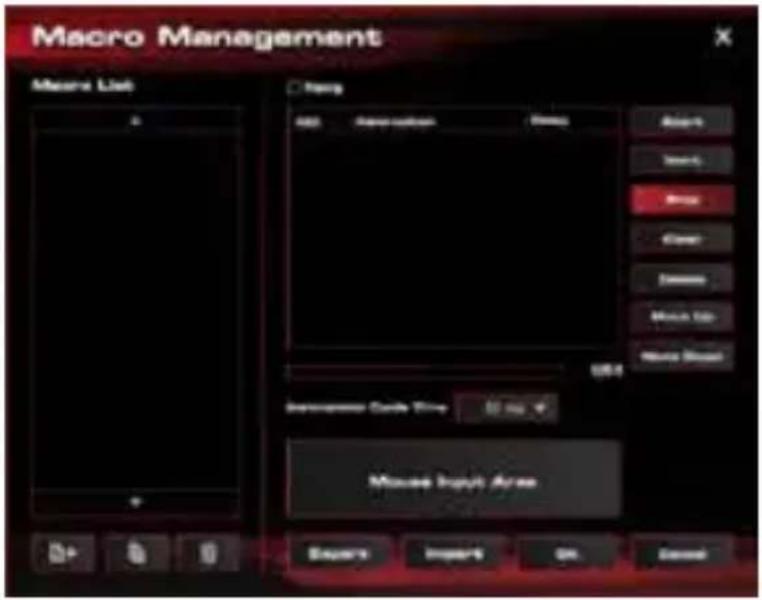
| Elementos Descripción | |
| Tiempo de ejecución | Active este elemento para grabar el tiempo transcurrido desde que pulsa un botón hasta que lo libera. (Predeterminado: 12ms) |
| Insertar | Una vez activado, las nuevas instrucciones se insertarán antes de las instrucciones seleccionadas. De lo contrario, se dará prioridad a cualquier nueva instrucción dada. |
| Iniciar | Haga clic para comenzar a grabar las pulsaciones de tecla y/u operaciones realizadas con el ratón. |
| Detener | Haga clic para detener a grabar las pulsaciones de tecla y/u operaciones realizadas con el ratón. |
| Borrar | Haga clic para borrar todas las instrucciones guardadas. |
| Mover hacia arriba/hacia abajo | Haga clic para mover hacia arriba/abajo las instrucciones seleccionadas. |
| Duración del ciclo de instrucción | Cuando el Tiempo de ejecución no está activado, el tiempo de retardo de todas las operaciones será el valor que haya elegido de la lista desplegable. |
| Bucle | Configura la macro para ejecutarse con un clic y detenerse cuando haga clic de nuevo. |
Modo de Macro

| Elementos Descripción | |
| Una vez por clic | Seleccione este elemento para llevar a cabo el perfil de macro seleccionado una vez al hacer clic en el botón del ratón. |
| Hacer clic para repetir, siguiente clic para detener | Seleccione este elemento para repetir la ejecución el perfil de macro seleccionado al hacer clic en el botón del ratón, y detenerlo al volver hacer clic. |
| Clic para repetir | En la lista desplegable, seleccione el número de veces que desea repetir la ejecución del perfil de macro seleccionado al hacer clic en el botón del ratón. |
| Presionar para repetir | Seleccione este elemento para repetir la ejecución del perfil de macro seleccionado al presionar el botón del ratón, y detenerlo al soltar el botón. |
Configuración avanzada
| Categoría Elementos | Descripción | |
| Ajuste de ángulos* A | CTIVADO Seleccione este elemento para habilitar el ajuste de ángulos. | |
| DESACTIVADO Seleccione este elemento para deshabilitar el ajuste de ángulos. | ||
| Altura de elevación** | Alta | Seleccione unos de estos elementos para ajustar la altura de elevación. |
| Media alta | ||
| Media | ||
| Media baja | ||
| Baja | ||
| Doble clic 1-10 Choose the stage of Double Click. | ||
| Líneas por desplazamiento | 1-10 Choose the number of lines per scroll. | |
| Tasa de sondeo USB | 1000Hz | Select to change the Polling Rate. |
| 500Hz | ||
| 250Hz | ||
| 125Hz | ||
* La función Angle Snapping (Ajuste de ángulo) facilita la ejecución de movimientos suaves y rectilíneos con el ratón. De forma predeterminada, la función Angle Snapping (Ajuste de ángulo) se encuentra deshabilitada.
** La función de seguimiento se detiene cuando se levanta el ratón de la alfombrilla o superficie una altura superior a la seleccionada en el parámetro Lift Height (Altura de elevación). Si observa que los movimientos del ratón son irregulares cuando utiliza el ratón en una alfombrilla o superficie, pruebe un valor más alto que el que está seleccionado en el parámetro Lift Height (Altura de elevación).
| Elementos Descripción | |
| Haga clic para agregar una nueva consola de macros | |
| Haga clic para duplicar la consola de macros existente. | |
| Haga clic para eliminar la consola de macros. | |
| Exportar | Haga clic para guardar la macro actual en su unidad de disco duro. |
| Importar | Haga clic para cargar una macro desde su unidad de disco duro. |
| Aceptar | Haga clic para aplicar los cambios. |
| Cancelar | Haga clic para salir de la administración de macros. |
* Cuando una función Macro no está asignada a un botón del ratón, dicha función y su nombre se almacenan en su PC. Si asigna la función Macro al botón del ratón y conecta éste a otro PC, el nombre de Macro asignado cambia automáticamente pero no afectará a la función Macro original.
Área de prueba
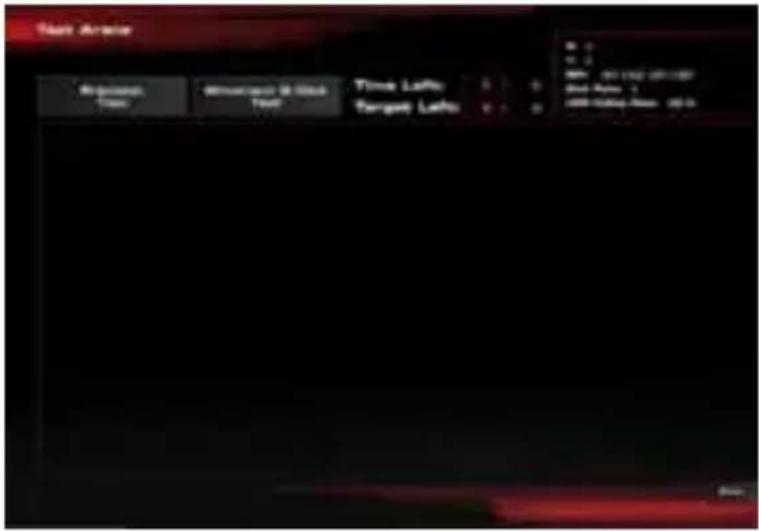
| Items Descriptions | |
| 1. | Haga clic para iniciar la prueba de precisión. |
| 2. | Haga clic para iniciar la prueba de movimiento y de clic. |
| 3. | Haga clic para seleccionar la duración de la prueba. |
| 4. | Haga clic para seleccionar la cantidad de destino de prueba. |
| 5. | Entorno de prueba. |
| 6. | Área de prueba. |
Menú de la barra de tareas

| Elementos | Descripción |
| 1. | El logotipo del ratón GX860 aparece en la barra de tareas una vez instalado correctamente el programa. |
| 2. | Seleccione esta opción para abrir el menú principal de la utilidad de configuración del ratón GX860. |
| 3. | Seleccione esta opción para salir de la utilidad de configuración. |

- Ratón láser para juegos ASUS GX860
- Copyright © 2015 ASUSTeK COMPUTER INC. Reservados todos los derechos.
- Información de contacto
- ASUSTeK COMPUTER INC.
- Asistencia técnica
- ASUS COMPUTER INTERNATIONAL (América)
- ASUS COMPUTER GmbH (Alemania y Austria)
- Índice
- Notas
- Servicios de reciclaje/retorno de ASUS
- Contenido del paquete
- Familiarícese con el Ratón láser para juegos ASUS GX860
- Conexión del Ratón láser para juegos ASUS GX860
- Personalización del ratón (Valores de PPP, funciones de los botones)
- Uso de la utilidad de configuración
- Administración de macros
- Modo de Macro
- Área de prueba
- Menú de la barra de tareas
Marca : ASUS
Modelo : GX860
Categoría : Ratón