
GX860 - 鼠标 ASUS - 免费用户手册
免费查找设备手册 GX860 ASUS PDF格式.


| 产品类型 | 有线游戏鼠标 |
| 品牌 | 华硕 |
| 型号 | GX860 |
| 尺寸(长 x 宽 x 高) | 125 x 67 x 40 mm |
| 重量 | 100 克(不含线缆) |
| 连接接口 | USB 2.0 |
| 线缆长度 | 1.8 米编织线缆 |
| 传感器类型 | 光学 |
| 最高 DPI | 6400 DPI |
| 按键数量 | 5 个可编程按键 |
| 滚轮 | 是,带倾斜功能 |
| 照明 | RGB LED 带可定制效果 |
| 轮询率 | 1000 Hz(1 毫秒响应) |
| 软件支持 | 华硕 Armoury Crate |
| 兼容性 | Windows、macOS |
| 电源 | USB 供电(无需电池) |
| 清洁说明 | 用柔软的干布擦拭;避免液体 |
| 安全注意事项 | 在平坦干燥的表面使用;远离水源 |
| 备件可用性 | 替换鼠标脚垫(第三方) |
| 保修 | 2 年有限保修 |
常见问题 - GX860 ASUS
用户关于以下问题的提问 GX860 ASUS
0 问题 关于此设备。回答您知道的问题或提出自己的问题。
提出关于此设备的新问题
下载您的设备说明 鼠标 免费PDF格式!查找您的手册 GX860 - ASUS 并重新掌握您的电子设备。本页发布了使用您的设备所需的所有文档。 GX860 品牌 ASUS.
用户手册 GX860 ASUS
Web site www.asus.com.tw
Technical Support
Telephone +86-21-38429911
©ASUSTeK Computer Inc. All rights reserved. 華碩電腦股份有限公司保留所有權利
本使用手冊包括但不限於其所包含的所有資訊皆受到著作權法之保護,未經華碩電腦股份有限公司(以下簡稱「華碩」)許可,不得任意地仿製、拷貝、膽抄、轉譯或為其他利用。
免責聲明
本使用手冊是以「現況」及「以目前明示的條件下」的狀態提供給您。在法律允許的範圍內,華碩就本使用手冊,不提供任何明示或默示的擔保及保證,包括但不限於商業適銷性、特定目的之適用性、未侵害任何他人權利及任何得使用本使用手冊或無法使用本使用手冊的保證,且華碩對因使用本使用手冊而獲取的結果或透過本使用手冊所獲得任何資訊之準確性或可靠性不提供擔保。
台端應自行承擔使用本使用手冊的所有風險。 台端明確了解並同意,華碩、華碩之授權人及其各該主管、董事、員工、代理人或關係企業皆無須為您因本使用手冊、或因使用本使用手冊、或因不可歸責於華碩的原因而無法使用本使用手冊或其任何部分而可能產生的衍生、附隨、直接、間接、特別、懲罰或任何其他損失(包括但不限於利益損失、業務中斷、資料遺失或其他金錢損失)負責,不論華碩是否被告知發生上開損失之可能性。
由於部分國家或地區可能不允許責任的全部免除或對前述損失的責任限制,所以前述限制或排除條款可能對您不適用。
台端知悉華碩有權隨時修改本使用手冊。本產品規格或驅動程式一經改變,本使用手冊將會隨之更新。本使用手冊更新的詳細說明請您造訪華碩的客戶服務網 http://support.asus.com,或是直接與華碩資訊產品技術支援專線 0800-093-456 聯絡。
於本使用手冊中提及之第三人產品名稱或內容,其所有權及智慧財產權皆為各別產品或內容所有人所有且受現行智慧財產權相關法令及國際條約之保護。
當下列兩種情況發生時,本產品將不再受到華碩之保固及服務:
(1)本產品曾經過非華碩授權之維修、規格更改、零件替換或其他未經過華碩授權的行為。
(2) 本產品序號模糊不清或喪失。
連絡資訊
華碩電腦公司 ASUSTeK COMPUTER INC.(台灣)
市場訊息
地址:台灣臺北市北投區立德路15號
電話:+886-2-2894-3447
傳真:+886-2-2890-7798
電子郵件:info@asus.com.tw
全球資訊網:http://tw.asus.com
技術支援
電話:+886-2-2894-3447
(0800-093-456)
線上支援:http://support.asus.com/
techserv/techserv.aspx
華碩電腦公司 ASUSTeK COMPUTER INC.(亞太地區)
市場訊息
地址:台灣臺北市北投區立德路15號
電話:+886-2-2894-3447
傳真:+886-2-2890-7798
電子郵件:info@asus.com.tw
全球資訊網:http://tw.asus.com
技術支援
電話:+86-21-38429911
傳真:+86-21-58668722,ext.9101#
線上支援:http://support.asus.com/
techserv/techserv.aspx
ASUS COMPUTER INTERNATIONAL(美國)
市場訊息
地址:800 Corporate Way, Fremont, California 94539, USA
電話:+1-510-739-3777
傳真:+1-510-608-4555
全球資訊網:http://usa.asus.com
技術支援
電話:+1-812-282-2787
傳真:+1-812-284-0883
線上支援:http://support.asus.com/
techserv/techserv.aspx
ASUS COMPUTER GmbH(德國/奧地利)
市場訊息
地址:Harkortstr. 21-23, 40880 Ratingen, Germany
傳真:+49-2102-959911
全球資訊網:http://www.asus.de
線上連絡:http://www.asus.de/sales(僅回答市場相關事務的問題)
技術支援
電話:+49-1805-010923(配件)*
電話:+49-1805-010920(系統 / 筆記型電腦 / 易家族 / LCD)*
傳真:+49-2102-9599-11
線上支援:http://support.asus.com/techserv/techserv.aspx
* 使用德國座機撥打每分鐘話費為 0.14 歐元,使用行動電話撥打每分鐘話費為 0.42 歐元。
目錄內容
說明....5
包裝內容物....7
規格概要....7
認識華碩 GX860 遊戲滑鼠 8
連接華碩 GX860 遊戲滑鼠 10
個人化您的滑鼠(DPI 數值/巨集指令/按键功能) 10
開啟設定程式....10
說明
謹遵守 REACH(Registration,Evaluation,Authorisation,and Restriction of Chemicals)管理規範,我們會將產品中的化學物質公告在華碩 REACH 網站,詳細請參考 http://csr.asus.com/english/REACH.htm

請勿將滑鼠丟入普通垃圾筒。此產品的部分材料可回收並重復使用。這個畫叉的帶輪子的箱子表示這個產品(電子設備)不能直接放入垃圾筒。請根据不同地方的規定處理。
華碩產品回收服務
華碩產品回收服務源自於我們會以最高標準保護環境的承諾。我們深信我們有責任為華碩產品愛用者提供產品、電池或是其他零組件,包括包裝彩盒等回收方案。關於回收服務細節請造訪網站:http://csr.asus.com/chinese/index.aspx。
包裝內容物
請馬上檢查下面所列出的各項標準配件是否齊全:
- 華碩 GX860 遊戲滑鼠
- 快速使用指南 × 1

若以上列出的任何一項配件有損毀或是短缺的情形,請與您的經銷商聯絡。
規格概要
| 型號名稱 GX860 | |
| 連接技術 有線 / USB | |
| 追蹤 | 雷射 |
| 支援的作業系統 | Windows® 8.1 / Windows® 8 / Windows® 7 / Windows® XP |
| 尺寸 (mm) 118.2 (長) | × 68.4 (寬) × 4 (高) |
| 線長 1.8m | |
| 按鈕 / 開關 | 1 × 左鍵 / 右鍵 / 滾輪鍵2 × DPI 鍵(可編程定義)3 × 側鍵(可編程定義) |
| 解析度 | 50 ~ 8200 dpi (可調節)預設: 800dpi (層級 1)、1600dpi (層級 2)、3200dpi (層級 3)、5600dpi (層級 4) |
| 連接埠 USB |

規格若有變更,恕不另行通知。
認識華碩 GX860 遊戲滑鼠
您的華碩 GX860 雷射遊戲滑鼠設計有一個左鍵、一個右鍵、一個滾輪鍵、三個側鍵以及一個双向 DPI 鍵。

| 1 | 滾輪鍵 |
| 2 | 左鍵 |
| 3 | 右鍵 |
| 4 | DPI + 按鍵 / 指示燈 |
| 5 | DPI - 按鍵 / 指示燈 |
| 6 | IE 前進鍵(預設) |
| 7 | IE 後退鍵(預設) |
| 8 | 快速切換功能(預設:關閉) |
| 9 | 設定檔 LED 指示燈 |
| 10 | 雷射傳感器 |
DPI 按鍵 LED 指示燈含義
LED 亮燈數量 含義
| LED 顏色 含義 | |
| 紅色 設定檔 1 | |
| 綠色 設定檔 2 | |
| 橘色 設定檔 3 |

注意:GX860 有四個 DPI 解析度層級。您可以為 GX860 驅動程式選擇層級1、2、3 或 4。欲了解更多資訊,請造訪華碩官方網站 www.asus.com。
連接華碩 GX860 遊戲滑鼠
將您的華碩 GX860 遊戲滑鼠插入電腦的 USB 連接埠。

請造訪華碩網站 www.asus.com 下載最新的驅動程式以個人化您的滑鼠 DPI 數值、巨集指令及按鍵功能。
開啟設定程式
執行以下任一步驟開啟設定程式:
• 在 Windows ^® 桌面上點選華碩 ROG 遊戲滑鼠 GX860 捷徑
- 點選 開始 > 所有程式 > 華碩 > 華碩遊戲滑鼠 GX860 > 華碩 ROG 遊戲滑鼠 GX860。
- 在 Windows ^® 工作列中右鍵點選圖示 🏠 然後選擇 “執行 GX860 程式”。

在 Windows ^® 8 作業系統中,在開始螢幕點選華碩 ROG GX860 遊戲滑鼠圖示。
主選單


項目說明
- 點選連接至華碩官方網站。
- 點選連接至華碩 ROG 官方網站。
- 點選連接至華碩電子商務網站。
- 點選每個標籤頁以顯示選擇的設定檔選單。
- 點選執行巨集管理。
* 詳細資訊請參考第 15 頁內容。
-
點選執行按鍵設定。
-
點選某一項目變更按鍵設定。
-
點選還原按鍵設定。
-
點選選擇想要執行的 DPI 解析度層級的數量。
-
開啟或關閉單獨調整滑數的 X 軸及 Y 軸移動速度。
-
點選滑數表獲得粗略的 DPI 解析度或在欄位中輸入您需要的 DPI 解析度。
-
點選還原 DPI 解析度。
-
點選將設定檔匯出或匯入您的電腦。
-
點選將所有設定還原為原廠預設設定。
-
點選進入進階設定。
-
點選套用所有設定。
-
點選套用并儲存設定,同時離開設定程式。
-
點選執行燈光設定。
-
點選某一項目變更燈光設定。
按鍵設定
| 類別項目說明 | ||
| 滑鼠功能 | 左鍵 | 將按鍵作為滑鼠左鍵。 |
| 右鍵 | 將按鍵作為滑鼠右鍵。 | |
| 中鍵 | 將按鍵作為滑鼠中鍵。 | |
| 向上捲動 | 點選以更改向上捲動設定。 | |
| 向下捲動 | 點選以更改向下捲動設定。 | |
| 向左捲動 | 選擇該項后,按下按鍵以向左捲動。 | |
| 向右捲動 | 選擇該項后,按下按鍵以向右捲動。 | |
| 拖曳鎖定 | 選擇該項后,按下按鍵以鎖定拖曳功能。 | |
| DPI切換 | 點選以更改 DPI切換設定。 | |
| DPI[+] | 選擇該項后,按下按鍵以增加 DPI值。 | |
| DPI[-] | 選擇該項后,按下按鍵以減少 DPI值。 | |
| 電腦功能視窗最大化 | 選擇該項后,按下按鍵將視窗最大化。 | |
| 視窗最小化 | ||
| 電腦 | ||
下頁繼續
| 類別項目說明 | ||
| 電腦功能 | 計算器 | 選擇該項后,按下按鍵以打開“計算器”應用程式。 |
| 控制台 | 選擇該項后,按下按鍵以打開“控制台”。 | |
| 開始按鍵 | 選擇該項后,按下按鍵以打開“開始”選單。 | |
| 打開程式 | 選擇該項后,按下按鍵以打開一個應用程式。 | |
| 應用程式切換 | 選擇該項后,按下按鍵以開啟應用程式切換。 | |
| Windows^® Flip-3D 選 | 選擇該項后,按下按鍵打開 Windows ^® Flip-3D( Window ^® 7作業系統)。選擇該項后,按下按鍵在不同執行的程式間切換(Windows ^® 8作業系統)。 | |
| Windows Charms | 選擇該項后,按下按鍵打開 WindowsCharms(Windows ^® 8作業系統)。 | |
| 複製 | 選擇該項后,按下按鍵實現複製功能。 | |
| 貼上 | 選擇該項后,按下按鍵實現貼上功能。 | |
| 剪下 | 選擇該項后,按下按鍵實現剪下功能。 | |
| 取消 | 選擇該項后,按下按鍵實現取消功能。 | |
| 多媒體功能 | 多媒體播放器 | 選擇該項后,按下按鍵打開系統預設的多媒體播放器。 |
| 增加音量 | 選擇該項后,按下按鍵增加系統音量。 | |
| 降低音量 | 選擇該項后,按下按鍵降低系統音量。 | |
| 播放/暫停 | 選擇該項后,這些按鍵即作為已啟動多媒體播放器中的播放控制鍵。 | |
| 下一首 | ||
| 上一首 | ||
| 停止 | ||
| 靜音 | 選擇該項后,按下按鍵打開或關閉音量靜音模式。 | |
| 網際網路 | 下一頁 | 選擇該項后,按下按鍵進入您正瀏覽頁面的下一頁。 |
| 上一頁 | 選擇該項后,按下按鍵進入您正瀏覽頁面的上一頁。 | |
| 網頁瀏覽器 | 選擇該項后,按下按鍵打開預設的網頁瀏覽器。* 此功能僅在 Windows® XP / Vista / 7 作業系統下執行。 | |
| FastFindTM | 選擇該項后,按下按鍵打開 FastFindTM. | |
| 電子郵件 | 選擇該項后,按下按鍵打開預設的電子郵件程式。* 此功能僅在 Windows® XP / Vista / 7 作業系統下執行。 | |
| 持續射擊3 | 次 | 選擇該項后,按下按鍵可在滑鼠點選類射擊遊戲中實現持續射擊的功能,與滑鼠左鍵連按3/5次效果相同。* 連續開火次數(3次/5次)根據遊戲設定而不同。 |
| 5次 | ||
| 自動 | ||
| 鍵盤 | 可讓您組合/記錄最多三個按鍵。 | |
| 按鍵功能關閉 | 關閉按鍵功能。 | |
| 執行GX860應用程式 | 選擇該項后,按下此鍵執行GX860應用程式。 | |
| 巨集巨集選單 | 可讓您選擇指定的巨集及該巨集的執行模式。* 巨集執行模式請參考下一頁表格。 | |
| 編輯巨集 | ||
| 快速切換單擊一次 | 單擊一次將DPI解析度切換至特定解析度,再次單擊轉換為原始DPI。 | |
| 單擊并按住 | ||
| 單擊並按住按鍵將DPI切換至特定解析度。鬆開按鍵返回至原始DPI。 | ||
| 自定義 | ||
下頁繼續
* 如您在另一台電腦上使用 GX860,部分已經設定的按鍵功能會回復為預設設定。請重新安裝驅動程式並設定按鍵功能。
巨集管理
在主選單中點選巨集標籤頁進入巨集管理設定畫面。
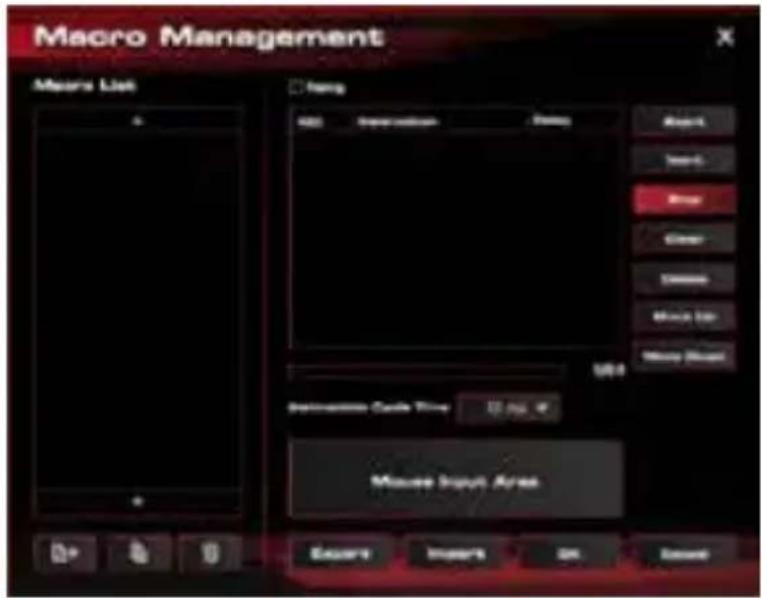
| 項目 說明 | |
| 調速 | 勾選此項可記錄按鍵按下至放開的時間(預設:12 ms)。 |
| 插入 | 勾選此項後,如進行按鍵記錄工作,記錄的按鍵將會插入在所選的指令之前,如未選擇,則指令插入在最前面。 |
| 開始 | 點選以開始記錄鍵盤與/或滑鼠按鍵動作。 |
| 停止 | 點選以停止記錄鍵盤與/或滑鼠按鍵動作。 |
| 清除 | 點選以清除所有記錄的指令。 |
| 往上/向下 | 點選以將所選指令往上/往下移動一個順序。 |
| 指令週期時間 | 當調速不勾選時,所有按鍵的延遲時間將會使用下拉選單內所選的設定值。 |
| 循環 | 將此巨集設定為按下按鍵後則持續執行至下次按下按鍵後停止。 |
編輯巨集選單

| 項目 說明 | |
| 每點選一次執行一次 | 按下滑鼠按鍵后,執行巨集設定檔一次。 |
| 點選一次自動重複執行,再次點選停止 | 按下滑鼠按鍵后,重複執行巨集設定檔,再次點選以停止。 |
| 自動點選重複執行指令 | 在下拉式選單中,選擇在您按下滑鼠按鍵后,想要重複執行巨集設定檔的次數。 |
| 點選按下自動重複執行 | 當您按下滑鼠按鍵后,重複執行巨集設定檔,鬆開按鍵以停止。 |
進階設定
| 類別 項目 說明 | ||
| Angle Snapping(角度捕捉)* | 開啟 | 選擇此項開啟 Angle Snapping (角度捕捉) 功能。 |
| 關閉 | 選擇此項關閉 Angle Snapping (角度捕捉)功能。 | |
| Lift Height (感應高度)** | 高 | 選擇以調整 Lift Height (感應高度)。 |
| 較高 | ||
| 中 | ||
| 較低 | ||
| 低 | ||
| 雙擊 1-10 | 選擇雙擊的層級。 | |
| 行 /每次捲動 1-10 | 選擇每次捲動的行數。 | |
| USB 傳輸速率 | 1000Hz | 選擇以更改傳輸速率。 |
| 500Hz | ||
| 250Hz | ||
| 125Hz |
角度捕捉功能使滑鼠的移動更為平滑筆直。預設狀態下為關閉。
** 滑鼠感應高度功能開啟后,當滑鼠離開接觸介面的高度高於原規格的高度時,滑鼠將停止軌跡追蹤。如果當您在滑鼠墊或接觸介面上使用滑鼠時,滑鼠出現不規則的運動,請試著選擇一個更高的感應高度。
| 項目說明 | |
| 點選以增加一個新的巨集指令。 | |
| 點選以複製一個已有的巨集指令。 | |
| 點選以刪除巨集指令。 | |
| 匯出 | 點選以將目前的巨集儲存至硬碟。 |
| 匯入 | 點選以從硬碟載入一個巨集。 |
| 確認 | 點選以套用更改。 |
| 取消 | 點選以離開巨集管理。 |
* 當滑鼠按鍵沒有被指定巨集指令時,巨集指令及其名稱會儲存在您的電腦中。如果您已指定巨集指令至滑鼠按鍵,並將滑鼠連接至另外一台電腦,已指定的巨集指令名稱會自動更改,但不會影響原始的巨集指令模式。
測試區

| 項目 說明 | |
| 1. | 點選開始精確度測試。 |
| 2. | 點選開始“動作和點選”測試。 |
| 3. | 點選選擇測試時間。 |
| 4. | 點選選擇測試的目標數量。 |
| 5. | 測試環境。 |
| 6. | 測試區域。 |
工作列選單

| 項目 | 說明 |
| 1. | 當程式安裝成功后,GX860 滑鼠的圖示會出現在工作列中。 |
| 2. | 點選以打開 GX860 滑鼠設定的主選單。 |
| 3. | 點選以離開設定程式。 |
华硕 GX860 游戏鼠标

©ASUSTeK Computer Inc. All rights reserved. 华硕电脑股份有限公司保留所有权利。本用户手册包括但不限于其所包含的所有信息都受到著作权法的保护,未经华硕电脑股份有限公司(以下简称“华硕”)许可,不得有任何仿造、复制、摘抄、转译、发行等行为或为其它利用。
免责声明
本用户手册是以“现状”及“以目前明示的条件下”的状态提供给您。在法律允许的范围内,华硕就本用户手册,不提供任何明示或默示的担保及保证,包括但不限于商业畅销性、特定目的适用性、未侵害任何他人权利及任何使用本用户手册或无法使用本用户手册的保证,且华硕对因使用本用户手册而获取的结果或通过本用户手册所获得任何信息的准确性或可靠性不提供担保及保证。
用户应自行承担使用本用户手册的所有风险。用户明确了解并同意华硕、华硕的被授权人及董事、管理层、员工、代理商、关联企业皆无须为您因本用户手册、或因使用本用户手册、或因不可归责于华硕的原因而无法使用本用户手册或其任何部分而可能产生的衍生、附带、直接、间接、特别、惩罚或任何其它损失(包括但不限于利益损失、业务中断、资料遗失或其它金钱损失)负责,不论华硕是否被告知发生上述损失之可能性。
由于部分国家或地区可能不允许责任的全部免除或对上述损失的责任限制,所以上述限制或排除条款可能对您不适用。
用户知悉华硕有权随时修改本用户手册。本产品规格或驱动程序一经改变,本用户手册将会随之更新。本用户手册更新的详细说明请您访问华硕的客户服务网 http://www.asus.com.cn/support,或是直接与华硕电脑客户关怀中心 400-620-6655 联系(400 服务热线支持手机拨打)。
对于本用户手册中提及的第三方产品名称或内容,其所有权及知识产权都为各产品或内容所有人所有且受现行知识产权相关法律及国际条约的保护。
当下列两种情况发生时,本产品将不再受到华硕的保修及服务:
(1) 本产品曾经过非华硕授权的维修、规格更改、零件替换或其它未经过华硕授权的行为。
(2) 本产品序号模糊不清或丢失。
联系信息
地址:上海市闵行莘庄工业区春东路508号
电话:+86-21-54421616
技术支持
服务电话:400-620-6655
传真:86-21-54420088
互联网:http://www.asus.com.cn/
华硕电脑公司 ASUSTeK COMPUTER INC.(亚太地区)
市场信息
客服地址:台湾台北市北投区立德路15号
电话:+886-2-2894-3447
技术支持
免费服务电话:0800-093-456
传真:+86-21-58668722,ext.9101#
互联网:http://www.asus.com/tw/support/
ASUS COMPUTER INTERNATIONAL(美国)
市场信息
地址:800 Corporate Way, Fremont, CA 94538, USA
电话:+1-510-739-3777
传真:+1-510-608-4555
互联网:http://usa.asus.com
技术支持
电话:+1-812-282-2787
传真:+1-812-284-0883
在线支持:http://support.asus.com/
ASUS COMPUTER GmbH(德国/奥地利)
市场信息
地址:Harkort Str. 21-23, D-40880 Ratingen, Germany
传真:+49-2102-959911
互联网:http://www.asuscom.de
在线连络:http://www.asuscom.de/sales(仅回答市场相关事务的问题)
技术支持
电话:+49-1805-010923(配件)*
电话:+49-1805-010920(系统/笔记本电脑/易家族产品/LCD)*
传真:+49-2102-9599-11
在线支持:http://support.asus.com/
目录内容
说明....5
包装内容物....6
规格概要....6
认识华硕 GX860 游戏鼠标 7
连接华硕 GX860 游戏鼠标 9
个性化您的鼠标(DPI 数值/宏指令/按键功能) 9
开启设置程序....9
说明

电子电气产品有害物质限制使用标识要求:图中之数字为产品之环保使用期限。仅指电子电气产品中含有的有害物质不致发生外泄或突变从而对环境造成污染或对人身、财产造成严重损害的期限。
有害物质的名称及含量说明标示:
本表格依据 SJ/T 11364 的规定编制。
○:表示该有害物质在该部件所有均质材料中的含量均在 GB/T 26572 规定的限量要求以下。
×:表示该有害物质至少在该部件的某一均质材料中的含量超出 GB/T 26572 规定的限量要求,然该部件仍符合欧盟指令 2011/65/EU 的规范。
备注:此产品所标示之环保使用期限,系指在一般正常使用状况下。
REACH
谨遵守 REACH(Registration,Evaluation,Authorisation,and Restriction of Chemicals)管理规范,我们会将产品中的化学物质公告在华硕 REACH 网站,详细请参考 http://csr.asus.com/cnchinese/index.aspx。

请勿将鼠标丢入普通垃圾筒。此产品的部分材料可回收并重复使用。这个画叉的带轮子的箱子表示这个产品(电子设备)不能直接放入垃圾筒。请根据不同地方的规定处理。
包装内容物
请马上检查下面所列出的各项标准配件是否齐全:
- 华硕 GX860 游戏鼠标
- 快速使用指南 × 1

若以上列出的任何一项配件有损坏或是短缺的情形,请与您的经销商联络。
规格概要
| 型号名称 GX860 | |
| 连接技术 有线 / USB | |
| 追踪 激光 | |
| 支持的操作系统 | Windows® 8.1 / Windows® 8 / Windows® 7 / Windows® XP |
| 尺寸(毫米) 118.2(长)×68.4(宽)×4(高) | |
| 线长 1.8 米 | |
| 按钮 / 开关 | 1 × 左键 / 右键 / 滚轮2 × DPI 键(可编程定义)3 × 侧键(可编程定义) |
| 分辨率 | 50 ~ 8200 dpi(可调节)默认:800dpi(层级 1)、1600dpi(层级 2)、3200dpi(层级 3)、5600dpi(层级 4) |
| 接口 USB | |

规格若有变更,恕不另行通知。
认识华硕 GX860 游戏鼠标
您的华硕 GX860 激光游戏鼠标设计有一个左键、一个右键、一个滚轮、三个侧键以及一个双向 DPI 键。

| 1 | 滚轮 |
| 2 | 左键 |
| 3 | 右键 |
| 4 | DPI + 按键 / 指示灯 |
| 5 | DPI - 按键 / 指示灯 |
| 6 | IE 前进键(默认) |
| 7 | IE 后退键(默认) |
| 8 | 快速切换功能(默认:关闭) |
| 9 | 设置文件 LED 指示灯 |
| 10 | 激光传感器 |
* DPI 按键 LED 指示灯含义
LED 亮灯数量 含义
| 1层级1(默认:800dpi) |
| 2层级2(默认:1600dpi) |
| 3层级3(默认:3200dpi) |
| 4层级4(默认:5600dpi) |
**设置文件按键 LED 指示灯含义
LED 颜色 含义
| 红色 设置文件 1 |
| 绿色 设置文件 2 |
| 橘色 设置文件 3 |

注意:GX860 有四个 DPI 分辨率层级。您可以为 GX860 驱动程序选择层级1、2、3 或 4。欲了解更多信息,请访问华硕官方网站 http://www.asus.com.cn。
连接华硕 GX860 游戏鼠标
将您的华硕 GX860 游戏鼠标插入电脑的 USB 接口。
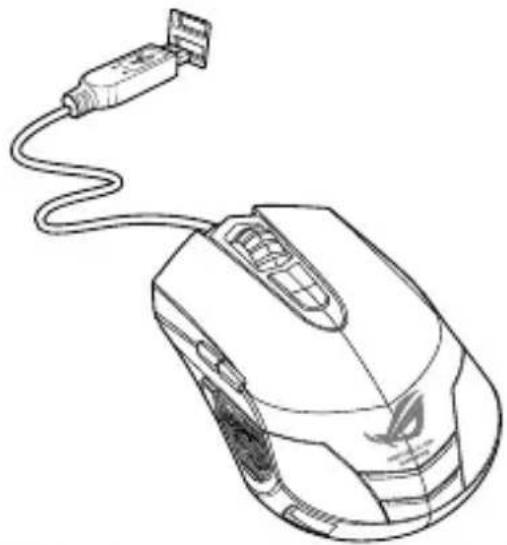
请访问华硕网站 www.asus.com.cn 下载最新的驱动程序以个性化您的鼠标 DPI 数值、宏指令及按键功能。
开启设置程序
执行以下任一步骤开启设置程序:
- 在 Windows ^ 桌面上点击华硕 ROG 游戏鼠标 GX860 快捷方式。
- 点击 开始 > 所有程序 > 华硕 > 华硕游戏鼠标 GX860 > 华硕 ROG 游戏鼠标 GX860。
- 在 Windows ^® 任务栏中右击图标 → 然后选择 “运行 GX860 程序”。
在 Windows ^® 8 操作系统中,在开始屏幕点击华硕 ROG GX860 游戏鼠标图标。
主菜单


项目说明
- 点击连接至华硕官方网站。
- 点击连接至华硕 ROG 官方网站。
- 点击连接至华硕电子商务网站。
-
点击每个标签页以显示选择的设置文件菜单。
-
点击运行宏指令管理。
* 详细信息请参考第 15 页内容。
-
点击运行按键设置。
-
点击某一项目变更按键设置。
-
点击还原按键设置。
-
点击选择想要执行的 DPI 分辨率层级的数量。
-
开启或关闭单独调整滑数的 X 轴及 Y 轴移动速度。
-
点击滑数表获得粗略的 DPI 分辨率或在栏位中输入您需要的 DPI 分辨率。
- 点击还原 DPI 分辨率。
- 点击将设置文件导出或导入您的电脑。
- 点击将所有设置还原为出厂默认设置。
- 点击进入高级设置。
- 点击应用所有设置。
- 点击应用并保存设置,同时退出设置程序。
- 点击运行灯光设置。
- 点击某一项目变更灯光设置。
按键设置
| 类别 项目 说明 | ||
| 鼠标功能 | 左键 | 将按键作为鼠标左键。 |
| 右键 | 将按键作为鼠标右键。 | |
| 中键 | 将按键作为鼠标中键。 | |
| 向上滚动 | 点击以更改向上滚动设置。 | |
| 向下滚动 | 点击以更改向下滚动设置。 | |
| 向左滚动 | 选择该项后,按下按键以向左滚动。 | |
| 向右滚动 | 选择该项后,按下按键以向右滚动。 | |
| 拖曳锁定 | 选择该项后,按下按键以锁定拖曳功能。 | |
| DPI 切换 | 点击以更改 DPI 切换设置。 | |
| DPI [+] | 选择该项后,按下按键以增加 DPI 值。 | |
| DPI [-] | 选择该项后,按下按键以减少 DPI 值。 | |
| 电脑功能 窗口最大化 | 选择该项后,按下按键将窗口最大化。 | |
| 选择该项后,按下按键将窗口最小化。 | ||
| 选择该项后,按下按键打开“电脑”窗口。 | ||
下页继续
| 类别 项目 说明 | ||
| 电脑功能 | 计算器 | 选择该项后,按下按键以打开“计算器”应用程序。 |
| 控制面板 | 选择该项后,按下按键以打开“控制面板”。 | |
| 开始按键 | 选择该项后,按下按键以打开“开始”菜单。 | |
| 打开程序 | 选择该项后,按下按键以打开一个应用程序。 | |
| 应用程序切换 | 选择该项后,按下按键以开启应用程序切换。 | |
| Windows® Flip-3D 选择该项后,按下按键打开 Windows® Flip-3D (Window® 7 操作系统)。选择该项后,按下按键在不同运行的程序间切换(Windows® 8 操作系统)。 | ||
| Windows Charms | 选择该项后,按下按键打开 Windows Charms (Windows® 8 操作系统)。 | |
| 复制 | 选择该项后,按下按键实现复制功能。 | |
| 粘贴 | 选择该项后,按下按键实现粘贴功能。 | |
| 剪切 | 选择该项后,按下按键实现剪切功能。 | |
| 取消 | 选择该项后,按下按键实现取消功能。 | |
| 多媒体功能 | 多媒体播放器 | 选择该项后,按下按键打开系统默认的多媒体播放器。 |
| 增加音量 | 选择该项后,按下按键增加系统音量。 | |
| 降低音量 | 选择该项后,按下按键降低系统音量。 | |
| 播放/暂停 | 选择该项后,这些按键即作为已启动多媒体播放器中的播放控制键。 | |
| 下一首 | ||
| 上一首 | ||
| 停止 | ||
| 静音 | 选择该项后,按下按键打开或关闭音量静音模式。 | |
| 类别项目 | 说明 | |
| 互联网 | 下一页 | 选择该项后,按下按键进入您正浏览页面的下一页。 |
| 上一页 | 选择该项后,按下按键进入您正浏览页面的上一页。 | |
| 网页浏览器 | 选择该项后,按下按键打开默认的网页浏览器。* 此功能仅在 Windows® XP / Vista / 7 操作系统下运行。 | |
| FastFindTM | 选择该项后,按下按键打开 FastFindTM. | |
| 电子邮件 | 选择该项后,按下按键打开默认的电子邮件程序。* 此功能仅在 Windows® XP / Vista / 7 操作系统下运行。 | |
| 持续射击3次 | 选择该项后,按下按键可在鼠标点击类射击游戏中实现持续射击的功能,与鼠标左键连按3/5次效果相同。* 连续开火次数(3次/5次)根据游戏设置而不同。 | |
| 键盘 | 可让您组合/记录最多三个按键。 | |
| 按键功能关闭 | 关闭按键功能。 | |
| 运行GX860应用程序 | 选择该项后,按下此键运行GX860应用程序。 | |
| 宏 宏菜单 | 可让您选择指定的宏及该宏的运行模式。* 宏运行模式请参考下一页表格。 | |
| 编辑宏 | 选择该项后,按下按键编辑宏。* 宏指令管理内容请参考第15页内容。 | |
| 快速切换 单击一次 | 单击一次将DPI分辨率切换至特定分辨率,再次单击转换为原始DPI。 | |
下页继续
* 如您在另一台电脑上使用 GX860,部分已经设置的按键功能会恢复为默认设置。请重新安装驱动程序并设置按键功能。
宏指令管理
在主菜单中点击宏标签页进入宏指令管理设置画面。

| 项目 说明 | |
| 调速 | 勾选此项可记录按键按下至放开的时间(默认:12毫秒)。 |
| 插入 | 勾选此项后,如进行按键记录工作,记录的按键将会插入在所选的指令之前,如未选择,则指令插入在最前面。 |
| 开始 | 点击以开始记录键盘与/或鼠标按键动作。 |
| 停止 | 点击以停止记录键盘与/或鼠标按键动作。 |
| 清除 | 点击以清除所有记录的指令。 |
| 往上/向下 | 点击以将所选指令往上/往下移动一个顺序。 |
| 指令周期时间 | 当调速不勾选时,所有按键的延迟时间将会使用下拉菜单内所选的设置值。 |
| 循环 | 将此宏设置为按下按键后则持续执行至下次按下按键后停止。 |
编辑宏菜单

| 项目 说明 | |
| 每点击一次运行一次 | 按下鼠标按键后,执行宏设置文件一次。 |
| 点击一次自动重复运行,再次点击停止 | 按下鼠标按键后,重复执行宏设置文件,再次点击以停止。 |
| 自动点击重复运行指令 | 在下拉式菜单中,选择在您按下鼠标按键后,想要重复执行宏设置文件的次数。 |
| 点击按下自动重复运行 | 当您按下鼠标按键后,重复执行宏设置文件,松开按键以停止。 |
高级设置
| 类别 项目说明 | ||
| Angle Snapping(角度捕捉)* | 开启 | 选择此项开启 Angle Snapping(角度捕捉)功能。 |
| 关闭 | 选择此项关闭 Angle Snapping(角度捕捉)功能。 | |
| Lift Height(感应高度)** | 高 | 选择以调整 Lift Height(感应高度)。 |
| 较高 | ||
| 中 | ||
| 较低 | ||
| 低 | ||
| 双击 1-10 | 选择双击的层级。 | |
| 行/每次滚动 1-10 | 选择每次滚动的行数。 | |
| USB 传输速率 | 1000Hz | 选择以更改传输速率。 |
| 500Hz | ||
| 250Hz | ||
| 125Hz |
* 角度捕捉功能使鼠标的移动更为平滑笔直。默认状态下为关闭。
** 鼠标感应高度功能开启后,当鼠标离开接触界面的高度高于原规格的高度时,鼠标将停止轨迹追踪。如果当您在鼠标垫或接触界面上使用鼠标时,鼠标出现不规则的运动,请试着选择一个更高的感应高度。
| 项目说明 | |
| 点击以增加一个新的宏指令。 | |
| 点击以复制一个已有的宏指令。 | |
| 点击以删除宏指令。 | |
| 导出 | 点击以将目前的宏保存至硬盘。 |
| 导入 | 点击以从硬盘载入一个宏。 |
| 确认 | 点击以应用更改。 |
| 取消 | 点击以退出宏指令管理。 |
* 当鼠标按键没有被指定宏指令时,宏指令及其名称会存储在您的电脑中。如果您已指定宏指令至鼠标按键,并将鼠标连接至另外一台电脑,已指定的宏指令名称会自动更改,但不会影响原始的宏指令模式。
测试区

| 项目 说明 | |
| 1. | 点击开始精确度测试。 |
| 2. | 点击开始“动作和点击”测试。 |
| 3. | 点击选择测试时间。 |
| 4. | 点击选择测试的目标数量。 |
| 5. | 测试环境。 |
| 6. | 测试区域。 |
任务栏菜单

| 项目 | 说明 |
| 1. | 当程序安装成功后,GX860 鼠标的图标会出现在任务栏中。 |
| 2. | 点击以打开 GX860 鼠标设置的主菜单。 |
| 3. | 点击以退出设置程序。 |
Site Web www.asus.com.tw
Support technique
Telephone +86-21-38429911
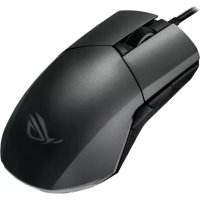

品牌 : ASUS
型号 : GX860
类别 : 鼠标