
GX950, GX950 - 鼠标 ASUS - 免费用户手册
免费查找设备手册 GX950, GX950 ASUS PDF格式.



| 产品类型 | 有线激光游戏鼠标 |
| 品牌 | 华硕 |
| 型号 | GX950 |
| 连接方式 | 有线(带编织套的1.8米USB线缆) |
| 传感器 | 双激光传感器 |
| 分辨率 | 50至8200可调DPI(默认:800、1600、3200、5600 DPI) |
| 按键 | 5个可编程按键 + 可点击滚轮 + DPI按钮 + 配置文件选择器 |
| 尺寸 | 122毫米(长)x 82毫米(宽)x 43毫米(高) |
| 重量 | 150克(可调节,含5个4.5克配重块) |
| 操作系统 | Windows XP、Vista、7 |
| 接口 | 镀金USB接口 |
| 配置文件 | 4个配置文件(标准+3个可编程),带彩色LED指示灯 |
| 主要功能 | DPI调节、宏、按键分配、角度捕捉、抬起高度、轮询率(125-1000Hz) |
| 软件 | ASUS ROG Gaming Mouse 配置实用程序(从asus.com下载) |
| 包装内容 | GX950鼠标,用户手册 |
| 电源 | USB总线供电 |
| 维护与清洁 | 用柔软的干布擦拭。避免液体。 |
| 安全认证 | 符合FCC B类、WEEE指令、REACH |
| 备件与可维修性 | 提供备用配重块。仅由华硕维修。 |
| 一般信息 | 有限保修。请勿与生活垃圾一起丢弃。 |
常见问题 - GX950, GX950 ASUS
用户关于以下问题的提问 GX950, GX950 ASUS
0 问题 关于此设备。回答您知道的问题或提出自己的问题。
提出关于此设备的新问题
下载您的设备说明 鼠标 免费PDF格式!查找您的手册 GX950, GX950 - ASUS 并重新掌握您的电子设备。本页发布了使用您的设备所需的所有文档。 GX950, GX950 品牌 ASUS.
用户手册 GX950, GX950 ASUS
©ASUSTeK Computer Inc. All rights reserved. 華碩電腦股份有限公司保留所有權利
本使用手册包括但不限於其所包含的所有資訊皆受到著作权法之保護,未經華碩電腦股份有限公司(以下簡稱「華碩」)許可,不得任意地仿製、拷貝、騰抄、轉譯或為其他利用。
免責聲明
本使用手册是以「現況」及「以目前明示的條件下」的狀態提供給您。在法律允許的範圍內,華碩就本使用手冊,不提供任何明示或默示的擔保及保證,包括但不限於商業適銷性、特定目的之適用性、未侵害任何他人權利及任何得使用本使用手冊或無法使用本使用手冊的保證,且華碩對因使用本使用手冊而獲取的結果或透過本使用手冊所獲得任何資訊之準確性或可靠性不提供擔保。
台端應自行承擔使用本使用手冊的所有風險。台端明確了解並同意,華碩、華碩之授權人及其各該主管、董事、員工、代理人或關係企業皆無須為您因本使用手冊、或因使用本使用手冊、或因不可歸責於華碩的原因而無法使用本使用手冊或其任何部分而可能產生的衍生、附隨、直接、間接、特別、懲罰或任何其他損失(包括但不限於利益損失、業務中斷、資料遺失或其他金錢損失)負責,不論華碩是否被告知發生上開損失之可能性。
由於部分國家或地區可能不允許責任的全部免除或對前述損失的責任限制,所以前述限制或排除條款可能對您不適用。
台端知悉華碩有權隨時修改本使用手冊。本產品規格或驅動程式一经改變,本使用手冊將會隨之更新。本使用手冊更新的詳細說明請您造訪華碩的客戶服務網 http://support.asus.com,或是直接與華碩資訊產品技術支援專線0800-093-456聯絡。
於本使用手冊中提及之第三人產品名稱或內容,其所有權及智慧財產權皆為各別產品或內容所有人所有且受現行智慧財產權相關法令及國際條約之保護。
當下列兩種情況發生時,本產品將不再受到華碩之保固及服務:
(1)本產品曾經過非華碩授權之維修、規格更改、零件替换或其他未經過華碩授權的行為。
(2)本產品序號模糊不清或喪失。
連絡資訊
華碩電腦公司ASUSTeKCOMPUTERINC.(台灣)
市場訊息
地址:台灣臺北市北投區立德路15號
電話:+886-2-2894-3447
傅真:+886-2-2890-7798
電子郵件:info@asus.com.tw
全球資訊網:http://tw.asus.com
技術支援
電話:+886-2-2894-3447
(0800-093-456)
線上支援:http://support.asus.com/
techserv/techserv.aspx
華碩電腦公司ASUSTeKCOMPUTERINC.(亞太地區)
市場訊息
地址:台灣臺北市北投區立德路15號
電話:+886-2-2894-3447
傅真:+886-2-2890-7798
電子郵件:info@asus.com.tw
全球資訊網:http://tw.asus.com
技術支援
電話:+86-21-38429911
傳真:+86-21-58668722, ext. 9101#
線上支援:http://support.asus.com/
techserv/techserv.aspx
ASUS COMPUTER INTERNATIONAL(美國)
市場訊息
地址:800 Corporate Way, Fremont, California 94539, USA
電話:+1-510-739-3777
傅真:+1-510-608-4555
全球資訊網:http://usa.asus.com
技術支援
電話:+1-812-282-2787
傅真:+1-812-284-0883
線上支援:http://support.asus.com/techserv/techserv.aspx
ASUS COMPUTER GmbH(德國/奥地利)
市場訊息
地址:Harkortstr.21-23,40880Ratenig, Germany
傳真:+49-2102-959911
全球資訊網:http://www.asus.de
線上連絡:http://www.asus.de/sales(僅回答市場相關事務的問題)
技術支援
電話:+49-1805-010923(配件)*
電話 : 49- 1805- 010920 ( 系統 /筆記型電腦 /易家族/LCD ) *
傅真:+49-2102-9599-11
線上支援:http://support.asus.com/techserv/techserv.aspx
- 使用德國座機撥打每分鐘話費為 0.14歐元,使用行動電話撥打每分鐘話費為 0.42歐元。
說明
謹遵守 REACH(Registration,Evaluation,Authorisation,and Restriction of Chemicals)管理規範,我們會將產品中的化學物質公告在華碩REACH網站,詳細請參考 http://csr.asus.com/english/REACH.htm

請勿將滑鼠丟入普通垃圾筒。此產品的部分材料可回收並重復使用。這個畫叉的帶輪子的箱子表示這個產品(電子設備)不能直接放入垃圾筒。請根据不同地方的規定處理。
包装内容物
請馬上檢查下面所列出的各項標準配件是否齊全:
- 華碩GX950遊戲滑鼠
- 使用手册

若以上列出的任何一項配件有損壞或是短缺的情形,請儘速與您的經銷商聯絡。
規格概要
| 型號名稱 | GX950 |
| 連接方式 | 有線 |
| 跟蹤 | 雷射 |
| 支援作業系統 | Windows® XP / Windows® Vista / Windows® 7 |
| 尺寸(mm) | 滑鼠:122(L)×82(W)×43(H) |
| 線長 | 1.8m,具備編織網 |
| 重量 | 滑鼠:150g(可調節) |
| 按鈕/開關 | 1×左鍵/右鍵/滾輪鍵 2×側鍵 1×DPI鍵 1×設定檔轉換鍵 |
| 解析度 | 50-8200dpi(可調節) 預設:800dpi(層級1)、1600dpi(層級1)、 3200dpi(層級3)、5600dpi(層級4) |
| 介面 | 鍍金USB |

規格若有變更,恕不另行通知。
認識華碩GX950遊戲滑鼠
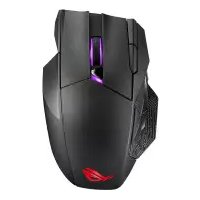
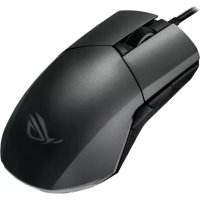
您的華碩GX950雷射遊戲滑鼠設計有一個左鍵、一個右鍵、一個滾輪、兩個側鍵、一個DPI鍵,以及一個特別設計的設定檔轉換鍵。
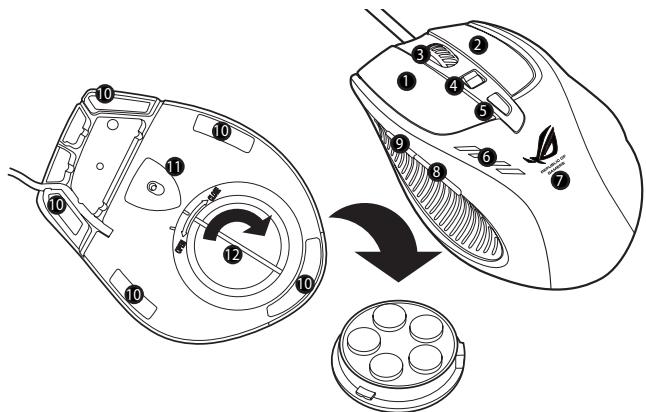
| 1 | 左鍵 |
| 2 | 右鍵 |
| 3 | 滾輪 |
| 4 | 推桿式 DPI 鍵 向前或向後推動 DPI 鍵更改滑鼠解析度,推動 DPI 鍵後 LED 指示燈會亮起。 LED 指示燈具體含義請參考下一页表格*。 |
| 5 | 設定檔轉換鍵 / 設定檔指示燈* 按下設定檔轉換鍵選擇一個設定檔,按下改建後指示燈會亮起。指示燈具體含義請參考下一页表格**。 |
| 6 | LED DPI 指示燈* |
| 7 | GX950 標誌 |
| 8 | IE 前進鍵 |
| 9 | IE 後退鍵 |
| 10 | 滑鼠腳墊 |
| 11 | Sensor 感應器 |
| 12 | 配重塊盒 (5×4.5g 配重塊) *** |
*** 您可以增加或移除部分配重塊來調節滑鼠的重量。
- DPI 按鍵 LED 指示燈含義
| LED亮燈數量 | 含義 |
| 1 | 層級1 (預設: 800 dpi) |
| 2 | 層級2 (預設: 1600 dpi) |
| 3 | 層級3 (預設: 3200 dpi) |
| 4 | 層級4 (預設: 5600 dpi) |
*設定檔按鍵LED指示燈含義
| LED 風色 | 含義 |
| 沒有亮起 | 普通設定檔 |
| 綠色 | 設定檔 1 |
| 紅色 | 設定檔 2 |
| 橘色 | 設定檔 3 |

注意:DPI層級按上下循環切換。當您的滑鼠 DPI 設定為層級 4 時,如您繼續向前按下 DPI 鍵,DPI 層級將會回到層級 1、再到層級 2 及更高的層級。當滑鼠 DPI 設定為層級 1 時,如您繼續向後按下 DPI 鍵,DPI 層級將會回到層級 4、再到層級 3 及更低的 DPI 層級。
連接華碩GX950游戲滑鼠
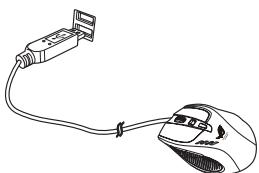
將您的華碩GX950游戲滑鼠插入電腦的USB連接埠。
個人化您的滑鼠(DPI數值/巨集指令/按键功能)
請造訪華碩網站 tw.asus.com下載最新的驅動程式以個人化您的滑鼠 DPI數值、巨集指令及按键功能。
開啓設定程式
執行以下任一步驟開啟設定程序:
在Windows®桌面上點選華碩ROG遊戲滑鼠GX950捷徑。
點選開始 所有程式 華碩遊戲滑鼠 華碩ROG遊戲滑鼠GX950。
在Windows®工作列中右鍵點選圖示,然後選擇執行GX950程式。
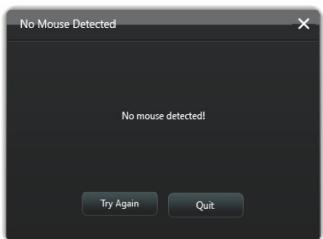
當螢幕出現如下畫面時,將華碩GX950遊戲滑鼠插入電腦的USB連接埠。程式將自動偵測到滑鼠並進入主選單。
主選單
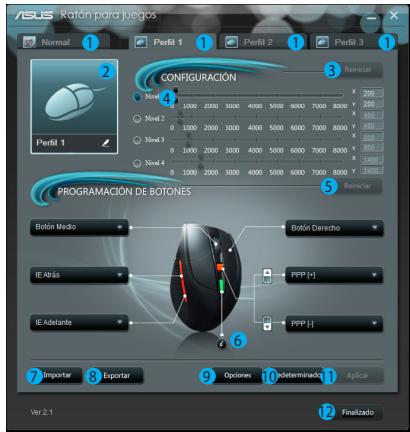
| 項目 | 說明 |
| 1. | 點選每個標籤頁以顯示選定的設定檔選單。 |
| 2. | 顯示設定檔 1-3 中可設定的設定檔圖示。 |
| 3. | 點選將 DPI 設定重置為上次儲存的設定。 |
| 4. | 拖動滑塊調節 DPI 各層級的設定值。* |
| 5. | 點選將按键設定重置為上次儲存的設定。 |
| 6. | 點選以顯示不同設定檔指示燈顏色。 |
| 7. | 點選以載入您已儲存至滑鼠的設定檔。 |
| 8. | 點選以儲存目前的設定檔設定至硬碟。 |
| 9. | 點選以顯示調整滑鼠傳輸速率的選項選單,可設定角度捕捉和滑鼠感應高度。更多詳情請參考第 15 頁的說明。 |
| 10. | 點選以重置所有的滑鼠設定至出廠預設值。 |
| 11. | 點選以儲存您所做的設定。 |
| 12. | 點選以儲存您所做的設定並離開此程式。 |
- 每個設定檔都提供四個 DPI 屬級。DPI 指示燈亮起標示您正在使用的 DPI 屬級。更多詳情請參考第 9 頁的說明。
設定檔1選單
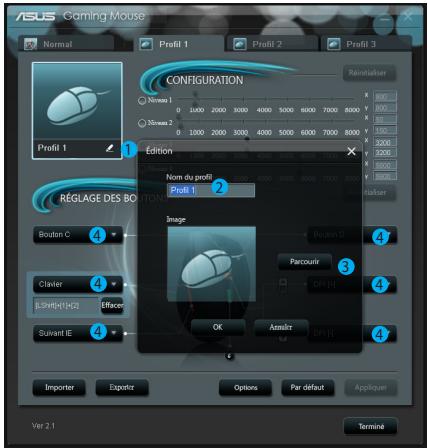
| 項目 | 說明 |
| 1. | 點選以開啟編輯選單,可讓您更改設定檔名稱和設定檔圖示。 |
| 2. | 輸入您欲使用的設定檔名稱。 |
| 3. | 點選以瀏覽為您欲作為設定檔圖示的圖片檔位置。 |
| 4. | 從下拉式選單中指定每個按键/動作的功能。 *更多詳情請參考下表。 |
下頁繼續
| 項目 | 說明 |
| 左鍵 | 將按鍵作為滑鼠左鍵。 |
| 右鍵 | 將按鍵作為滑鼠右鍵。 |
| 中鍵 | 將按鍵作為滑鼠中鍵。 |
| IE後退 | 將按鍵作為IE後退鍵。選擇該項後,按下此鍵即可返回到您瀏覽過的上一個頁面。 |
| IE前進 | 將按鍵作為IE前進鍵。選擇該項後,按下此鍵即可前進到您瀏覽過的下一個頁面。 |
| 鍵盤 | 選擇該項後,按下此鍵可執行一次按鍵或一系列按鍵。 |
| 巨集 | 選擇該項後,按下此鍵可執行您透過「編輯巨集」選單編輯的 一個指令或一組指令。更多詳情請參考第14頁的說明。 |
| DPI[+] | 選擇該項後,按下此鍵可向上切換 DPI 值。 |
| DPI[-] | 選擇該項後,按下此鍵可向下切換 DPI 值。 |
| 設定檔轉換 | 將此鍵作為設定檔轉換鍵使用。 |
| 滾輪 [左] / [右] | 選擇該項後,按下此鍵可左右捲動頁面。 注意:本功能僅支援 Windows® 7 / Vista 作業系統下的 Microsoft® Office 應用程式。 |
| 快速按擊 [滑鼠] | 選擇該項後,按下此鍵可在滑鼠射擊類遊戲中進行快速射擊, 與點按滑鼠三下效果相同。 |
| 快速按擊 [按鍵] | 選擇該項後,按下此鍵可在鍵盤空白鍵射擊類遊戲中進行快速 射擊,與點按鍵盤空白鍵三下效果相同。 |
| 網路瀏覽器 | 選擇該項後,按下此鍵可開啟您預設的網路瀏覽器。 |
| 選擇該項後,按下此鍵可開啟您預設的 E-mail 程式。 | |
| 多媒體播放器 | 選擇該項後,按下此鍵可開啟您預設的媒體播放器。 |
| 播放/暫停 | |
| 停止 | 選擇該項後,這些按鍵作為媒體播放器的播放控制按键使用。 |
| 下一軌 | |
| 前一軌 | |
| 提高音量/降低音量 | 選擇該項後,按下此鍵提高/降低系統音量。 |
| 靜音 | 選擇該項後,按下此鍵可開啟或關閉靜音模式。 |
| 計算機 | 選擇該項後,按下此鍵可開啟「計算機」程式。 |
| 我的電腦 | 選擇該項後,按下此鍵可開啟「我的電腦」視窗。 |
| 執行 GX950 程式 | 選擇該項後,按下此間可執行 GX950 程式。 |
| 關閉 | 選擇該項以關閉此按鍵功能。 |
編輯巨集選單
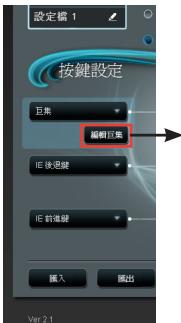
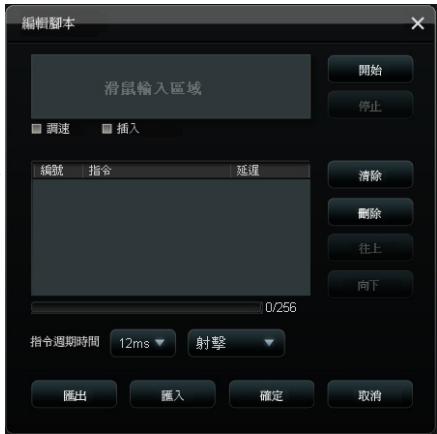
| 項目 | 說明 |
| 編輯巨集 | 點選以開啟「編輯巨集」選單。 |
| 調速 | 勾選此項可記錄按鍵按下至放開的時間。(預設:12ms) |
| 插入 | 勾選此項後,如進行按鍵錄製工作,錄製的按鍵將會插入在所選的指令之前,如未選擇,則指令插入在最前面。 |
| 開始 | 點選以開始錄製鍵盤與滑鼠按鍵動作。 |
| 停止 | 點選以停止錄製鍵盤與滑鼠按鍵動作。 |
| 清除 | 點選以清除所有錄製的指令。 |
| 往上/向下 | 點選以將所選指令往上/往下移動一個順序。 |
| 指令週期時間 | 不勾選時,所有按鍵的延遲時間將會使用下拉式選單內所選的設定值。 |
| 迴圈 | 將此巨集設定為按下按鍵後則持續執行至下次按下按鍵後停止。 |
| 射擊 | 按下按鍵後執行巨集一次。 |
| 持續射擊 | 按住按鍵才執行巨集,放開會立即停止執行。 |
| 匯出 | 點選以將目前的巨集儲存至硬碟。 |
| 匯入 | 點選以從硬碟載入一個巨集。 |
選項選單
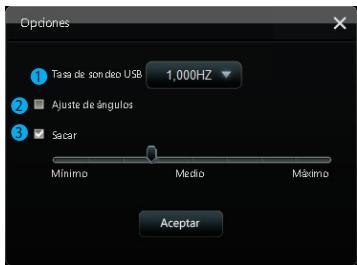
| 項目 | 說明 |
| 1. | 在下拉式選單中選擇滑鼠的傳輸速率。設定值有:125Hz、250Hz、500Hz、1000Hz(預設)。 |
| 2. | 勾選Angle Snapping開啟角度捕捉功能。 角度捕捉功能使滑鼠的移動更為平滑筆直。預設狀態下為關閉。 |
| 3. | 勾選Lift Off開啟滑鼠感應高度功能,拖曳滑塊在最低與最高之間調整。如要恢復預設狀態,請取消勾選滑鼠感應高度(Lift Off),並按下確定以恢復預設值。 滑鼠感應高度功能開啟后,當滑鼠離開接觸介面的高度高於原規格的高度時,滑鼠將停止軌跡追蹤。 |
工作列選單
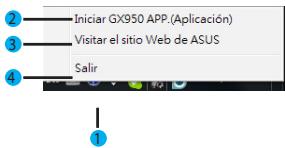
| 項目 | 說明 |
| 1. | 當程式成功安裝后,GX950滑鼠的圖示會出現在工作列中。 |
| 2. | 點選以打開GX950滑鼠設定的主選單。 |
| 3. | 點選以造訪華碩官方網站。 |
| 4. | 點選以離開設定程式。 |
华硕 GX950 游戏鼠标
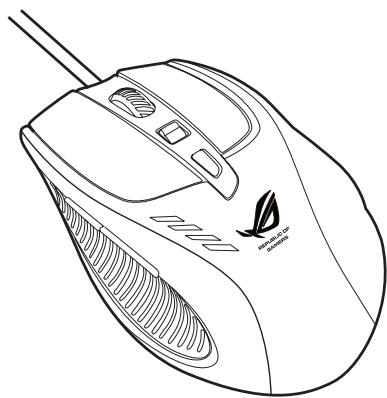
用户手册
15G06S002020
C7297
第1.00版(V1)
2012年5月发行
版权说明
©ASUSTeK Computer Inc. All rights reserved. 华硕电脑股份有限公司保留所有权利。
本用户手册包括但不限于其所包含的所有信息都受到著作权法的保护,未经华硕电脑股份有限公司(以下简称“华硕”)许可,不得有任何仿造、复制、摘抄、转译、发行等行为或为其它利用。
免责声明
本用户手册是以“现状”及“以目前明示的条件下”的状态提供给您。在法律允许的范围内,华硕就本用户手册,不提供任何明示或默示的担保及保证,包括但不限于商业畅销性、特定目的适用性、未侵害任何他人权利及任何使用本用户手册或无法使用本用户手册的保证,且华硕对因使用本用户手册而获取的结果或通过本用户手册所获得任何信息的准确性或可靠性不提供担保及保证。
用户应自行承担使用本用户手册的所有风险。用户明确了解并同意华硕、华硕的被授权人及董事、管理层、员工、代理商、关联企业皆无须为您本用户手册、或因使用本用户手册、或因不可归责于华硕的原因而无法使用本用户手册或其任何部分而可能产生的衍生、附带、直接、间接、特别、惩罚或任何其它损失(包括但不限于利益损失、业务中断、资料遗失或其它金钱损失)负责,不论华硕是否被告知发生上述损失之可能性。
由于部分国家或地区可能不允许责任的全部免除或对上述损失的责任限制,所以上述限制或排除条款可能对您不适用。
用户知悉华硕有权随时修改本用户手册。本产品规格或驱动程序一经改变,本用户手册将会随之更新。本用户手册更新的详细说明请您访问华硕的客户服务网http://support.asus.com.cn,或是直接与华硕电脑客户关怀中心400-600-6655联系(400服务热线支持手机拨打。不能拨打400电话的用户,请拨打技术支持电话020-28047506)。
对于本用户手册中提及的第三方产品名称或内容,其所有权及知识产权都为各产品或内容所有人所有且受现行知识产权相关法律及国际条约的保护。
当下列两种情况发生时,本产品将不再受到华硕的保修及服务:
(1)本产品曾经过非华硕授权的维修、规格更改、零件替换或其它未经过华硕授权的行为。
(2)本产品序号模糊不清或丢失。
联系信息
地址:上海市闵行莘庄工业区春东路508号
电话:86-21-54421616
技术支持
服务电话:400-600-6655(中国地区,未开通400电话地区用户请拨打020-28047506)
传真:86-21-54420088
互联网:http://www.asus.com.cn/
华硕电脑公司ASUSTeKCOMPUTERINC.(亚太地区)
市场信息
客服地址:台湾台北市北投中央南路二段35号6楼
电话:886-2-2894-3447
技术支持
免费服务电话:0800-093-456
传真:886-2-2890-7698
互联网:http://tw.asus.com
ASUS COMPUTER INTERNATIONAL(美国)
市场信息
地址:800 Corporate Way, Fremont, CA 94538, USA
电话:+1-510-739-3777
传真:+1-510-608-4555
互联网:http://usa.asus.com
技术支持
电话:+1-812-282-2787
传真:+1-812-284-0883
在线支持:http://support.asus.com/
ASUS COMPUTER GmbH(德国/奥地利)
市场信息
地址:HarkortStr.21-23,D-40880 Ratingen,Germany
传真:+49-2102-959911
互联网:http://www.asuscom.de
在线连络:http://www.asuscom.de/sales(仅回答市场相关事务的问题)
技术支持
电话:+49-1805-010923(配件)*
电话:+49-1805-010920(系统/笔记本电脑/易家族产品LCD)*
传真:+49-2102-9599-11
在线支持:http://support.asus.com/
- 使用德国固定电话拨打每分钟话费为 0.14 欧元,使用手机拨打每分钟话费为 0.42 欧元。
说明

电子信息产品污染控制标示:图中之数字为产品之环保使用期限。仅指电子信息产品中含有的有毒有害物质或元素不致发生外泄或突变从而对环境造成污染或对人身、财产造成严重损害的期限。
有毒有害物质或元素的名称及含量说明标示:
○:表示该有毒有害物质在该部件所有均质材料中的含量均在 SJ/T 11363-2006 标准规定的限量要求以下。
X:表示该有毒有害物质至少在该部件的某一均质材料中的含量超出SJ/T 11363-2006标准规定的限量要求,然该部件仍符合欧盟指令2002/95/EC的规范。
备注:此产品所标示之环保使用期限,系指在一般正常使用状况下。
REACH
谨遵守REACH(Registration,Evaluation,Authorisation,and Restriction of Chemicals)管理规范,我们会将产品中的化学物质公告在华硕REACH网站,详细请参考http://csr.asus.com/english/REACH.htm

请勿将鼠标丢入普通垃圾筒。此产品的部分材料可回收并重复使用。这个画叉的带轮子的箱子表示这个产品(电子设备)不能直接放入垃圾筒。请根据不同地方的规定处理。
包装内容物
请马上检查下面所列出的各项标准配件是否齐全:
- 华硕GX950游戏鼠标
- 使用手册

若以上列出的任何一项配件有损坏或是短缺的情形,请与您的经销商联络。
规格概要
| 型号名称 | GX950 |
| 连接方式 | 有线 |
| 跟踪 | 激光 |
| 支持操作系统 | Windows® XP / Windows® Vista / Windows® 7 |
| 尺寸(mm) | 鼠标:122(L)×82(W)×43(H) |
| 线长 | 1.8m,带编织网 |
| 重量 | 鼠标:150g(可调节) |
| 按纽/开关 | 1×左键/右键/滚轮键 2×侧键 1×DPI键 1×设置档转换键 |
| 分辨率 | 50~8200dpi(可调节) 默认:800dpi(层级1)、1600dpi(层级2)、3200dpi(层级3)、5600dpi(层级4) |
| 接口 | 镀金USB |

规格若有变更,恕不另行通知。
认识华硕GX950游戏鼠标
您的华硕 GX950 激光游戏鼠标设计有一个左键、一个右键、一个滚轮、两个侧键、一个 DPI 键,以及一个特别设计的设置档转换键。
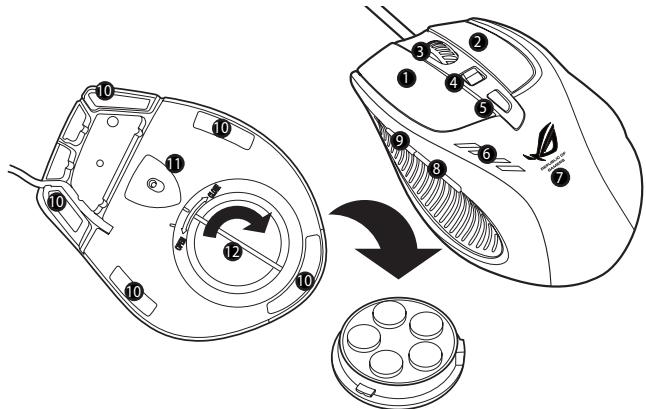
| 1 | 左键 |
| 2 | 右键 |
| 3 | 滚轮 |
| 4 | 推杆式 DPI 键 向前或向后推动 DPI 键更改鼠标分辨率,推动 DPI 键后 LED 指示灯会亮起。 LED 指示灯具体含义请参考下一页表格* |
| 5 | 设置档转换键 / 设置档指示灯* 按下设置档转换键选择一个设置档,按下该键后指示灯会亮起。指示灯具体含义请参考下一页表格** |
| 6 | LED DPI 指示灯* |
| 7 | GX950 标志 |
| 8 | IE 前进键 |
| 9 | IE 后退键 |
| 10 | 鼠标脚垫 |
| 11 | Sensor 感应器 |
| 12 | 配重块盒(5×4.5g 配重块)*** |
***您可以增加或移除部分配重块来调节鼠标的重量。
- DPI按键LED指示灯含义
| LED亮灯数量 | 含义 |
| 1 | 层级1(默认:800 dpi) |
| 2 | 层级2(默认:1600 dpi) |
| 3 | 层级3(默认:3200 dpi) |
| 4 | 层级4(默认:5600 dpi) |
**设置档按键LED指示灯含义
| LED颜色 | 含义 |
| 没有亮起 | 普通设置档 |
| 绿色 | 设置档1 |
| 红色 | 设置档2 |
| 橘色 | 设置档3 |

注意:DPI层级按上下循环切换。当您的鼠标DPI设置为层级4时,如您继续向前按下DPI键,DPI层级将会回到层级1、再到层级2及更高的层级。当鼠标DPI设置为层级1时,如您继续向后按下DPI键,DPI层级将会回到层级4、再到层级3及更低的DPI层级。
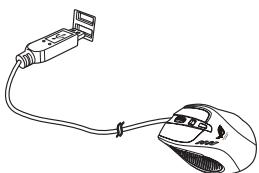
连接华硕GX950游戏鼠标
将您的华硕GX950游戏鼠标插入电脑的USB接口。
个性化您的鼠标(DPI数值/宏指令/按键功能)
请访问华硕网站 www.asus.com.cn 下载最新的驱动程序以个性化您的鼠标 DPI 数值、宏指令及按键功能。
开启设置程序
执行以下任一步骤开启设置程序:
在Windows®桌面上点击华硕ROG游戏鼠标GX950快捷方式
- 点击开始 所有程序 华硕游戏鼠标 华硕ROG游戏鼠标GX950。
- 在Windows®任务栏中右击图标,然后选择运行GX950程序。
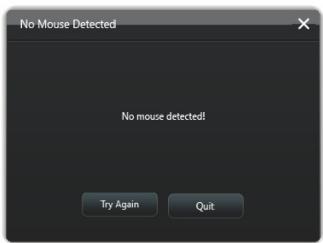
当屏幕出现如下画面时,将华硕GX950游戏鼠标插入电脑的USB接口。程序将自动检测到鼠标并进入主菜单。
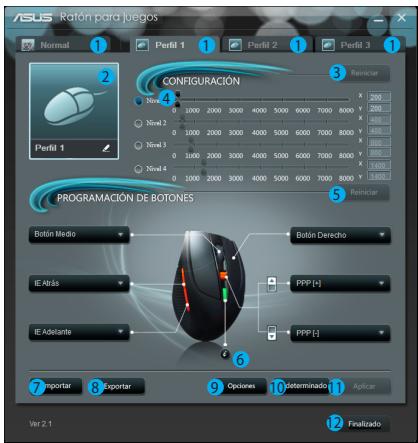
主菜单
| 项目 | 说明 |
| 1. | 点击每个标签页以显示选定的设置档菜单。 |
| 2. | 显示设置档 1~3 中可设置的设置档图标。 |
| 3. | 点击将 DPI 设置重置为上次保存的设置。 |
| 4. | 拖动滑块调节 DPI 各层级的设置值。* |
| 5. | 点击将按键设置重置为上次保存的设置。 |
| 6. | 点击以显示不同设置档指示灯颜色。 |
| 7. | 点击以载入您已保存至鼠标的设置档。 |
| 8. | 点击以保存目前的设置档设置至硬盘。 |
| 9. | 点击以显示调整鼠标传输速率的选项菜单,可设置角度捕捉和鼠标感应高度。更多详情请参考第 15 页的说明。 |
| 10. | 点击以重置所有的鼠标设置至出厂默认值。 |
| 11. | 点击以保存您所做的设置。 |
| 12. | 点击以保存您所做的设置并退出此程序。 |
- 每个设置档都提供四个 DPI 层级。DPI 指示灯亮起表示您正在使用的 DPI 层级。更多详情请参考第 9 页的说明。
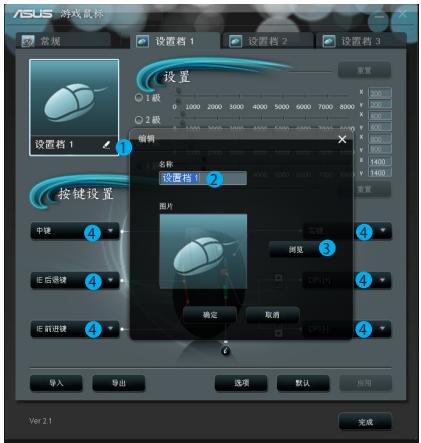
设置档1菜单
| 项目 | 说明 |
| 1. | 点击以开启编辑菜单,可让您更改设置档名称和设置档图标。 |
| 2. | 输入您欲使用的设置档名称。 |
| 3. | 点击以浏览您欲作为设置档图标的图片存储位置。 |
| 4. | 从下拉菜单中指定每个按键/动作的功能。 * 更多详情请参考下表。 |
| 项目 | 说明 |
| 左键 | 将按键作为鼠标左键。 |
| 右键 | 将按键作为鼠标右键。 |
| 中键 | 将按键作为鼠标中键。 |
| IE后退 | 将按键作为IE后退键。选择该项后,按下此键即可返回到您浏览过的上一个页面。 |
| IE前进 | 将按键作为IE前进键。选择该项后,按下此键即可前进到您浏览过的下一个页面。 |
下页继续
| 项目 | 说明 |
| 键盘 | 选择该项后,按下此键可执行一次按键或一系列按键。 |
| 宏 | 选择该项后,按下此键可执行您通过“编辑宏”菜单编辑的一个指令或一组指令。更多详情请参考第14页的说明。 |
| DP[+] | 选择该项后,按下此键可向上切换DPI值。 |
| DPI[-] | 选择该项后,按下此键可向下切换DPI值。 |
| 设置档转换 | 将此键作为设置档转换键使用。 |
| 滚轮[左]/[右] | 选择该项后,按下此键可左右滚动页面。注意:本功能仅支持Windows®7/Vista操作系统下的Microsoft®Office应用程序。 |
| 快速点击[鼠标] | 选择该项后,按下此键可在鼠标射击类游戏中进行速射,与点击鼠标三下效果相同。 |
| 快速点击[按键] | 选择该项后,按下此键可在键盘空格键射击类游戏中进行速射,与点按键盘空白键三下效果相同。 |
| 网络浏览器 | 选择该项后,按下此键可开启您默认的网页浏览器。 |
| 选择该项后,按下此键可开启您默认的电子邮件程序。 | |
| 媒体播放器 | 选择该项后,按下此键可开启您默认的媒体播放器。 |
| 播放/暂停 | |
| 停止 | |
| 下一轨 | |
| 前一轨 | |
| 提高音量/降低音量 | 选择该项后,按下此键提高/降低系统音量。 |
| 静音 | 选择该项后,按下此键可开启或关闭静音模式。 |
| 计算器 | 选择该项后,按下此键可开启“计算器”程序。 |
| 我的电脑 | 选择该项后,按下此键可开启“我的电脑”窗口。 |
| 运行GX950 程序 | 选择该项后,按下此键可运行GX950 程序。 |
| 关闭 | 选择该项以关闭此按键功能。 |
编辑宏菜单
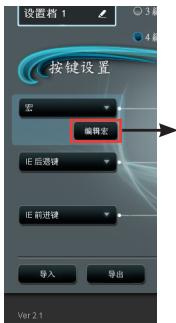
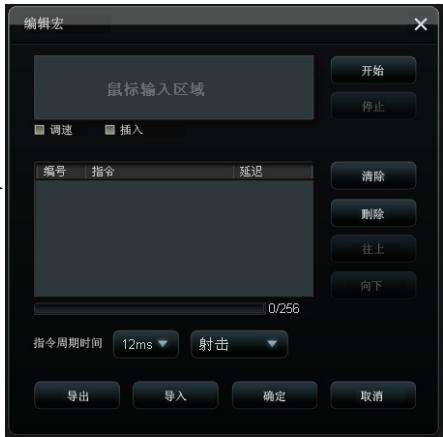
| 项目 | 说明 |
| 编辑宏 | 点击以开启“编辑宏”菜单。 |
| 调速 | 勾选此项可记录按键按下至放开的时间。(默认:12ms) |
| 插入 | 勾选此项后,如进行按键录制工作,录制的按键将会插入在所选的指令之前,如未选择,则指令插入在最前面。 |
| 开始 | 点击以开始录制键盘与鼠标按键动作。 |
| 停止 | 点击以停止录制键盘与鼠标按键动作。 |
| 清除 | 点击以清除所有录制的指令。 |
| 往上/向下 | 点击以将所选指令往上/往下移动一个顺序。 |
| 指令周期时间 | 不勾选时,所有按键的延迟时间将会使用下拉菜单内所选的设置值。 |
| 循环 | 将此宏设置为按下按键后则持续执行至下次按下按键后停止。 |
| 射击 | 按下按键后执行宏一次。 |
| 持续射击 | 按住按键才执行宏,放开会立即停止执行。 |
| 导出 | 点击以将目前的宏保存至硬盘。 |
| 导入 | 点击以从硬盘载入一个宏。 |
选项菜单
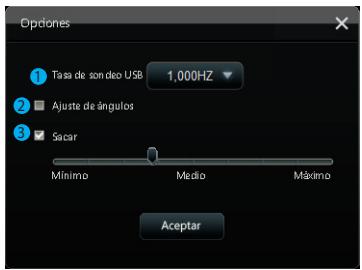
| 项目 | 说明 |
| 1. | 在下拉式菜单中选择鼠标的传输速率。设置值有:125Hz、250Hz、500Hz、1000Hz(默认)。 |
| 2. | 勾选Angle Snapping开启角度捕捉功能。 角度捕捉功能使鼠标的移动更为平滑笔直。默认状态下为关闭。 |
| 3. | 勾选Lift Off开启鼠标感应高度功能,拖曳滑块在最低与最高之间调整。如要恢复默认状态,请取消勾选鼠标感应高度(Lift Off),并按下确定以恢复默认值。 鼠标感应高度功能开启后,当鼠标离开接触界面的高度高于原规格的高度时,鼠标将停止轨迹追踪。 |
任务栏菜单
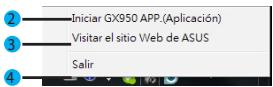

| 项目 | 说明 |
| 1. | 当程序成功安装后,GX950 鼠标的图标会出现在任务栏中。 |
| 2. | 点击以打开 GX950 鼠标设置的主菜单。 |
| 3. | 点击以访问华硕官方网站。 |
| 4. | 点击以退出设置程序。 |
Sito web www.asus.com.tw
Supporto Tecnico
Telefono +86-21-38429911
本乙二藥山以記載的製品名及企業名是登綠商標著作物上登綠之在的場合者有,本書は識、説明、及日一之便宜を因のたに使用し用。、等之利为侵害意的足也必承。
CON夕卜INF+M一
ASUSTeKコンビューダーINC.
住所 15 Li-Te Road, Peitou, Taipei, Taiwan 11259
電話 +886-2-2894-3447
FFA&Ks +886-2-2890-7798
電子×一ル info@asus.com.tw
Webサイト www.asus.com.tw
テク二力ルサボト
電話 +86-21-38429911
才兰小示一 support.asus.com
Site Web www.asus.com.tw
Asistenţă tehnica
Telefon +86-21-38429911


- 免責聲明
- 連絡資訊
- 華碩電腦公司ASUSTeKCOMPUTERINC.(台灣)
- 華碩電腦公司ASUSTeKCOMPUTERINC.(亞太地區)
- ASUS COMPUTER INTERNATIONAL(美國)
- ASUS COMPUTER GmbH(德國/奥地利)
- 說明
- 包装内容物
- 規格概要
- 認識華碩GX950遊戲滑鼠
- 連接華碩GX950游戲滑鼠
- 個人化您的滑鼠(DPI數值/巨集指令/按键功能)
- 開啓設定程式
- 主選單
- 設定檔1選單
- 編輯巨集選單
- 選項選單
- 工作列選單
- 华硕 GX950 游戏鼠标
- 版权说明
- 免责声明
- 联系信息
- 华硕电脑公司ASUSTeKCOMPUTERINC.(亚太地区)
- ASUS COMPUTER INTERNATIONAL(美国)
- ASUS COMPUTER GmbH(德国/奥地利)
- 说明
- REACH
- 认识华硕GX950游戏鼠标
- 连接华硕GX950游戏鼠标
- 个性化您的鼠标(DPI数值/宏指令/按键功能)
- 开启设置程序
- 主菜单
- 设置档1菜单
- 下页继续
- 编辑宏菜单
- 选项菜单
- 任务栏菜单
- Supporto Tecnico
- CON夕卜INF+M一
- ASUSTeKコンビューダーINC.
- テク二力ルサボト
- Asistenţă tehnica
品牌 : ASUS
型号 : GX950, GX950
类别 : 鼠标