
GX950, GX950 - Myš ASUS - Bezplatný návod na obsluhu
Nájdite návod k zariadeniu zdarma GX950, GX950 ASUS vo formáte PDF.



| Typ produktu | Káblová laserová herná myš |
| Značka | ASUS |
| Model | GX950 |
| Konektivita | Káblová (USB kábel 1,8 m s rukávom) |
| Senzor | Twin-Eye laser |
| Rozlíšenie | 50 až 8200 dpi nastaviteľné (predvolene: 800, 1600, 3200, 5600 dpi) |
| Tlačidlá | 5 programovateľných tlačidiel + klikateľné koliesko + tlačidlo DPI + volič profilu |
| Rozmery | 122 mm (D) x 82 mm (Š) x 43 mm (V) |
| Hmotnosť | 150 g (nastaviteľná s 5 závažiami po 4,5 g) |
| Operačné systémy | Windows XP, Vista, 7 |
| Rozhranie | USB s pozlátenou vrstvou |
| Profily | 4 profily (normálny + 3 programovateľné) s farebným LED indikátorom |
| Hlavné funkcie | Nastavenie DPI, makrá, priradenie tlačidiel, angle snapping, výška zdvihu, frekvencia snímania (125-1000 Hz) |
| Softvér | Konfiguračný nástroj ASUS ROG Gaming Mouse (stiahnutie z asus.com) |
| Obsah balenia | Myš GX950, používateľská príručka |
| Napájanie | USB zbernica |
| Údržba a čistenie | Čistite jemnou suchou handričkou. Vyhnite sa kvapalinám. |
| Bezpečnosť | Vyhovuje FCC trieda B, smernica DEEE, REACH |
| Náhradné diely a opraviteľnosť | Náhradné závažia sú k dispozícii. Opravy iba od ASUS. |
| Všeobecné informácie | Obmedzená záruka. Nevyhadzovať do domáceho odpadu. |
Často kladené otázky - GX950, GX950 ASUS
Otázky používateľov k GX950, GX950 ASUS
0 otázka o tomto zariadení. Odpovedzte na tie, ktoré poznáte, alebo položte vlastnú.
Položte novú otázku o tomto zariadení
Stiahnite si návod pre váš Myš vo formáte PDF zadarmo! Nájdite svoj návod GX950, GX950 - ASUS a vezmite svoje elektronické zariadenie späť do rúk. Na tejto stránke sú zverejnené všetky dokumenty potrebné na používanie vášho zariadenia. GX950, GX950 značky ASUS.
NÁVOD NA OBSLUHU GX950, GX950 ASUS
Záruka vztahujúca sa na vyrobok alebo sluzbu nebude predlzená v tripade ak: (1) bol vyrokov opravený, upravovany alebo zmeneny, a to pokialt takáo oprava, uprava alebo zmena nebola pisomne autorizovaná spolocnostou ASUS; alebo (2) ak sérióve cislo vyrobku bolo zmazanje alebo chýba.
SPOLOCNOST ASUS POSKUTJEU TENTANOVA N OBSLUHU "TAK AKO JE", BEZ ZARUKY AKEHOKOLVEK DRUHU, CI UZ VYSLOVNEJ ALEBO ZAHRUNTEJ, VRATANE, ALE NIE OBMEDZENE ZA ZAHRUTNE ZARUKY ALEBO PODMIENKY TYKAJUACE SA NEPORUSENIA, PREDAJNSTI ALEBO VHODNOSTI PRE URCTY UCEL. SPOLOCNOST ASUS, JEI RIADITELIA, URADNICI, ZAMESTNANCI ALEBO PREDAJCOVI NEBUDU ZODPOVEDNI ZA KAEKOLVEK NEPRIAME, ZVLASTNE, NAHODNE ALEBO YPYLVAYUJCE SKODY (VRATANE SKOD SPOBOENCY STRATOU NO ZISKU, STRATOU V OBLASTI PODNIKATELSKYCH AKTIVIT A PODOBNE), A TO AJ AK SPOLOCNOST ASUS BOLA OBOZNAMENA S MOSTNOSTU TAKHYCHO STKOD, KTORE SU DOLSLEDKOM CHBYA LEBO OMYLUV RAMCI HO NAVODU ALEBO V RAMCI YVROBKU.
TECHNICHE SPECIMAKICAE A INFORMACE, KTORE SÜ SÜCASTÜO TOHTO NAVODU, SU UVEDENDE
IBA PRE INFORMATIVÉ ÜCYLÉ A MOZU BY KEDYKOLVEK ZMENENE BEE PREDCHADZAJUCEHO
OZNAMENIA, PRICOM BY TO NEMALO BY INTERPRETOVANE AKO POVINNOST SPOLOCNCOSTI ASUS.
SPOLOCNOST ASUS NEPREBERA ZODPOVEDNOST AN ZA ZAVAZKY TYKAJUCE SA AKYCHKOLVEK
CHYB ALEBO NEPRENSONT, KTORE SA MOZU V RAMCI TOHTO NAVODU VYSKYTNUT, A TO VRATANE V
NAVODE POPISANYCH VYROBKOVA A SOFTVERU.
Webová stránka usa.asus.com
Technická podpora
Telefon +1-812-282-2787
- 0,14 EURO / minúta z pvnej pvnej telefonnej siete v Nemecko; 0,42 EURO / minúta z mobilného Telefonu.
Vyhlásenia
Dodriavajuc regulačný ramec REACH (Registrácia, hodnotenie, autorizácia a obmedzovanie chemikálii) sme chemické látky použivané v našich vyrobkoch uviedlina stránke ASUS REACH na adrese http://csr.asus.com/english/REACH.htm.

My6 NEVYHADZUITE do komunalneho opadpu. Tento vryobok bol navrhnuty tak, aby sa zabezpeciilo spravne opatovne pouitie suciasti a recykovanie. Tento symbol presktrnutej nadoby na odapad na koljeskach znameni, ze vryobok (elektricke alebo elektronicke zariadenie) by ste nemali likvidov spo lu kumanlym odopam. Overte si mestne nariaidenia tykajue sa likvidace elektronickych vrybokov.
Služby spätného prevzatia vyrokbov
Programy recyklovania a vratenia vyrobkov spoločnosti ASUS vycházaju zo závizkovůci majprínejsím normám pre ochranuživotného prostredia.Verime,Že našim zákaznikom poskytujeme rieşenia, vdaka ktorým budú schopní zoypadné recyklovata neše vyroby, akumátrya dálěska componenty, ako aj obalové materiaíly. Podrobné informácie ohlădne recyklovania v rožnych oblastiach najdete na stránke http://csr.asus.com/english/Takeback.htm.
Obsah balenia
V svojom balení hrácskej myši ASUS GX950 skontrolujte nasledujúce položky:
Hracska mys ASUS GX950
Návod na obsluhu

Ak je tkorakolvek z hore uvedenych poloziek poskodená alebo chyba, spoje ta okamžte so svojim predajcom.
Suhrnny prehlad technickych specifikaci
| Názov modelu | GX950 |
| Technología pripojenia | Kábel |
| Sledovanie | Laser |
| Podpora OS | Windows* XP / Windows* Vista / Windows* 7 |
| Rozmery (mm) | Myš: 122 (D) x 82 (Ś) x 43 (V) |
| Dlžka kábla | 1,8 m s káblovou objímkou |
| Hmotnost' | Mys: 150 g (prispósobitelné) |
| Tlacidlá / prepinače | 1 x lavé tlacidlo / pravě tlacidlo / koliesko 2 x bočné tlacidlá 1 x tlacidlo DPI 1 x na prepiànie proflov |
| Rozlíseyenie | 50 ~ 8200 dpi (prispósobitelné) Predvolba: 800dpi (Uroveř 1), 1600dpi (Uroveř 2), 3200dpi (Uroveř 3), 5600dpi (Uroveř 4) |
| Rozhranie | Pozláteny USB |

Špecifikácia možu byt zmenené bez predcházajúceho upozornenia.
Spoznajte sloju hráčsku mys ASUS GX950
Vasa hrácska mys ASUS GX950 je vybavená lavym tlacidlom, pravym tlacidlom, koleskom, dvoma bočnymi tlacidlami, tlacidlom rožišenia DPI a specialne navrhnutý tlacidlom na pre拼音anie proflov.
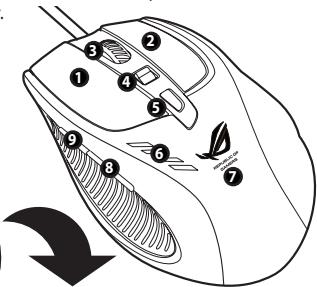
1 lave tlaicidlo
2 Pravé tlačidlo
3 Koliesko
PrepinaC DPI
4 Rozsimeh mysi Zhenlile posunutim prepinača DPI dupreud/uzadu. PIi postuvani prepinača DPI sa rozsvieti LED indikator prepinača DPI. Vyznamy LED indikatora najdete v tabulke na dalsej strane.
Prepánanie proflov / indicator profilu
5 Stăceni precapna Profila (Profil) zvolte profil. Po stăceni tăcîda sa precapna rozsvieti. năjedte v tabulke na dalşej strane
6 LED indicator DPI
7 Logo GX950
8 Tlacidlo IE dopedu
9 Tlačidlo IE dozadu
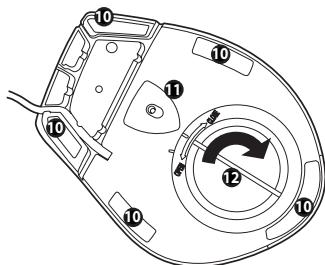
10 Stop mysi
11 Laser Twin-Eye
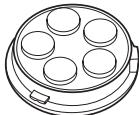
12 Základnana nastavenie hmotnosti (5 blokov po 4,5g)***
*** Hmnotsno' mysi mozete nastavit pridanim alebo odstranenim urcitych blokov pre nestavenie hmotnosti.
- LED indikácia prepínáča DPI
| Počet svietiacich LED indikátorov | Indikácie |
| 1 | hodnotu 1 (predvolba: 800 dpi) |
| 2 | hodnotu 2 (predvolba: 1600 dpi) |
| 3 | hodnotu 3 (predvolba: 3200 dpi) |
| 4 | hodnotu 4 (predvolba:5600 dpi) |
** LED indikácie prepínáča proflov
| Farba LED indikatóra | Indikácie |
| Nesvieti | Šstandardny profil |
| Zelená | Profíl 1 |
| ervená | Profíl 2 |
| Oranžová | Profíl 3 |

POZNÁMKA: Hodnoty DPI sa cyklicky zvyšujá a znižujuk. Ked' je mys' nastavená na hodnotu 4 a budete prepinač DPI posúvať doprodu, hodnota DPI sa prepre na hodnotu 1, potom prejde na hodnotu 2 a nasledne na vyšie hodnoty DPI. Ked' je mys' nastavená na hodnotu 1 a budete prepinač DPI posúvať dozadu, hodnota DPI sa prepre na hodnotu 4, potom prejde na hodnotu 3 a nasledne na nizěhodnoty DPI.
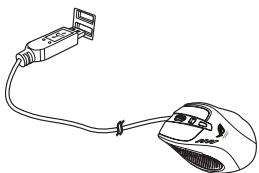
Pripojenie hráčskej myssi ASUS GX950
Svoju hráčsku mys ASUS GX950
pripoje k USB portu svjoho
pocitača.
Prispösobenie mysi (Hodnoty DPI / Príkazy makro / Funktion tlačidiel))
Na webovej lokalite spoločnosti ASUS na adrese www.asus.com si prevezmite najovniš ovládć a nainstalujte ho na prispósobenie hodnot DPI pre svoju myš, prižakov mako, funkci tlacidiel.
- Kliknutim na kazdu položku zobrazite ponuku vybraného profilu.
- Zobrazi akonu profilu, ktory mozno nakonfigurova' v ponukach profilu 1-3.
- Kliknutim zresetujete konfiguraciu DPI na hodnoty poslednych ulozenych nestaveni.
- Potiahnite posuva a nastavte hodnotu DPI pre kazdu uroven.*
- Kliknutím zresetujete nastavenia tlacidiel na hodnoty poslednych ulozenych nastavení.
- Kliknutim zobraże indikacja rożnych farieb indikatora profilu.
- Kliknutím náčitate profil, ktorý ste pre svóju mys uložili.
- Kliknutim uložite nastavenia aktualseho profilu na mechaniku pevného disku.
- Kliknite na zobrazenie ponuky Options (Moznosti), kde mozte nastavit rychlost odozy mysi a nastavit funkcie zameriavania uhla a zdvihnutia. Podrobnosti njdete na strane 15.
- Kliknutim zresetujete vsetky nestavenia mysi na vyrobné hodnoty.
- Kliknutim uložite vami zrealizované nestavenia.
- Kliknutim uložite vami zrealizované nestavenia ukončte cinnost programu.
Ponuka profilu 1
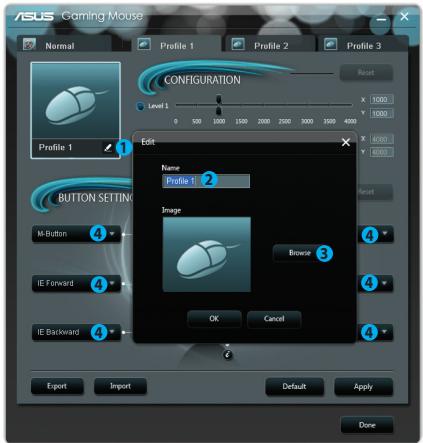
Položky Popisy
- Kliknutim otvortire ponuku Edit (Uprava), ktorá vám umoznije zmenit názov profilu a ikon profilu.
- Zadajte názov profilu, ktory chcete používat.
- Po kliniku najdite obrazkov y subor, ktor chcete pouziva' ak oikun profilu.
- Z rozbafolachevo zozamnu yavbrefte fungcu pre kazde tlačidlo / akcu.
*Viac informáci najděte v dolu edvēděnej tabulke.
Položky
Lavetlaicidlo
Pravé tlačidlo
Stredné tlačidlo
IE dozadu
IE doprodu
Popisy
Tlaucido sa bude spravat ako lavé tlaucido mysi.
Tlacidlo sa bude spravaf akopravte lacidlo mysi.
Tlacidlo sa bude spravat ako stredne tlacidlo mysi.
Tlacidio saba sprave aklo tlacidio IE dozadu. Pr zvlenoi o pa staceni tlacidio prejefte na predchadzajucu vami zobarenzi strukno.
Tlacidio saba sprud'avko tlacidio IE doprodu. Pr zvoleni po stačeni tlacidio predjeze na nasedujcuvm vano zbrzostnă stränku.
pokracovanie na d'alsej strane
| Polożky | Popisy |
| Klávesnica | Pri zvoleni a stlačeni tlačidla vykonáte stlačeničile klávesu alebo postupnost stlačenia klávesov. |
| Makro | Pri zvoleni a stlačeni tlačidla spustite prižak alebo sérić prižakov, ktoré możěte upraví v rámci ponuky Edit Macro (Upravím makro). Podrobnostníjdelete na strane 14. |
| DPI[+] | Pri zvoleni a stlačeni tlačidla zvyšite hodnotu DPI. |
| DPI[-] | Pri zvoleni a stlačeni tlačidla znižite hodnotu DPI. |
| Prepínanie profilov | Tlačidlo sa bude správa' akо tlačidlo na prepinanie profilov. |
| Koliesko [dolava] / [doprava] | Pri zvoleni a stlačeni tlačidla moźěte rolova't doláva / doprava podobné避孕у v prípadé sklopného kolieska mysi. POZNÁNMKA: Tátó fungkcia funguje jeline v prípadé applácici balika Microsoft' Office v prostredi operacrch systémov Windows 7 / Vista. |
| Rychly vystrel [mys] | Pri zvoleni a stlačeni tlačidla vykonáte rchyly vystrel v rámci hry typu,'utok po kliknuti', co je totožné s trojtým kliknutim lavým tlačidlom mysi. |
| Rychly vystrel [kláves] | Pri zvoleni a stlačeni tlačidla vykonáte rchyly vystrel v rámci hry typu,'utok pomocou medzemíka', co je totožné s trojtým kliknutim na medzemírk. |
| Weboyó prehlavávač | Pri zvoleni a stlačeni tlačidla spustite predevlený weboyó prehlavávač. |
| Pri zvoleni a stlačeni tlačidla spustite predevlenú e-mailovú aplíkáciu. | |
| Prehrávac Médiú | Pri zvoleni a stlačeni tlačidla spustite predevlený prehrávac médiú. |
| Prehrávanie/ Pozastavenie | |
| Zastavit | |
| Nasledujúca skladba | |
| Predchódzajúca skladba | |
| Zvyšenie / zniženie hlasitosti | Pri zvoleni a stlačeni tohto tlačidla zvyšite / znižite hlasitost v rámci systému. |
| Stísiţžvuk | Pri vybrani a stlačeni tlačidla zapnete/vypnete režim stiženia. |
| Kalkulacka | Pri zvoleni a stlačeni tlačidla spustite appláciciu kalkulacky. |
| Moj počitač | Pri zvoleni a stlačeni tlačidla otvorite okno My Computer (Moj počitač). |
| Spustenie GX950 APP | Pri zvoleni a stlačeni tlačidla spustite tento nastrojna inistálciu. |
| Deaktivovaný | Volkou tejto polożky tlačidlo deaktivujete. |
Ponuka Edit Macro
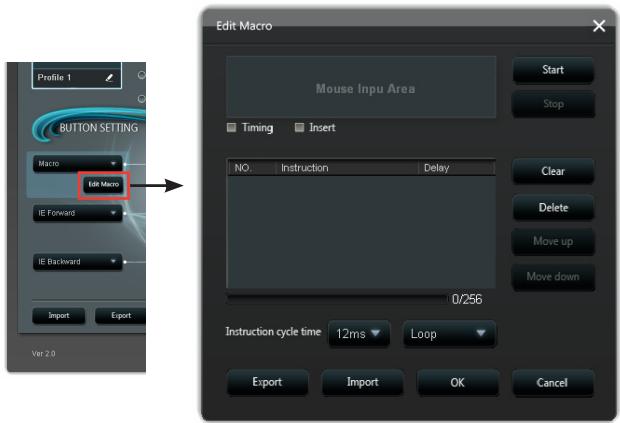
| Polożky | Popisy |
| Upravit'makro | Kliknutím otlorite ponuku Edit Macro (Upravit'makro). |
| Časovanie | Začiarknítum tejto polożky zaznamenáte ās medzi stlačéním a uvołnémen tlačidla. (Predvolba: 12 ms) |
| Vložit' | Po začiarknítu bude prevedybráný pakony vloženy nový pakony. V opačnám pripade bude maf nový pakyn provtúnu prioritu. |
| Spustit* | Kliknutím spustite záznam stlačania klávesov a/alebo akci mysi. |
| Zastavit' | Kliknutím zastavite záznam stlačania klávesov a/alebo akci mysi. |
| Vymazat' | Kliknutím yzmážete všetky uložné pekyny. |
| Posunit' nahor/nadol | Kliknutím posuniete vybrány profil nahor/nadol. |
| Čas cyklu prePokyn | Ak nie je začiarknútro polożka Timing (Časovanie), casy oneselfkorenia věstkych akci budú hodnotou, ktorú vyberiete z rozbalovacieho zoznamu. |
| Slučka | Nastavujé makro, ktoré sa spusti po kliknutí a zastavit po opātovnom kliknutí. |
| Vystrelit' | Nastavujé makro, ktoré sa spustí raz po jednom kliknutí. |
| Opakovanástrelba | Nastavujé makro, ktoré sa spustí, ked'tlačite tlačidlo a zastavit sa, ked'tlačidlo uvolníté. |
| Exportová' | Kliknutím uložíté aktuálne makro na mechaniku pevného disku. |
| Importová' | Kliknutím načitate makro z mechaniky pevného disku. |
Ponuka Options (Možnosti)
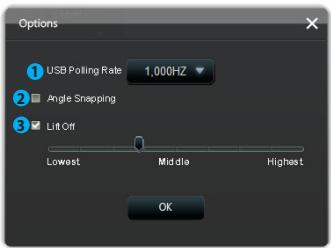
| Polożky | Popisy |
| 1. | V rozbalovacom zozname zvolte rychlosć odozvy myssi. Możnesti konfiguracja: 125 Hz, 250 Hz, 500 Hz, 1000 Hz (predvolba).. |
| 2. | Začiarknite Angle Snapping (Zameriavanie uhla), aby ste povolili funkciu zameriavania uhla.Funkcia zameriavania uhla umożnjupe plynulé a rovné pohyby myssi. V rámci predvolby je funkcia zameriavania uhla zakázaná.. |
| 3. | Začiarknutím Lift Off (Zdvihnutie) povolite funkciu zdvihnutia; následne tahaníni listy nastave vyška zdvihnutia odNJNSEj po majySSiu. Zruşením začiarknutia policka Lift Off (Zdvihnutie) sa vyška zdvihnutia nastáví automaticicky.Pri povolěni funkcie zdvihnutia sa sledovanie mysou automaticky zastávi po zdvihnuti myssi z povrchu nad vyšpecífikanovú vyšku zdvihnutia. |
Ponuka panela uloh
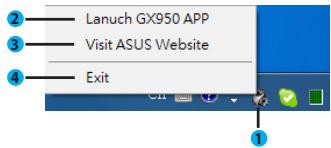
Polozky Popisy
- Ak je program správné nainstalovaný, vámrci panela uloh sa zobrazí logo mysī GX950.
- Kliknutim otvorite hlavnu ponuku nastroja na instalaci mysi GX950..
- Po kliknuti navstivite oficialnu webovú lokalitu spoločnosti ASUS.
- Kliknutim cinnost v rámci nastroja na instaláci skončite.



- Technická podpora
- Vyhlásenia
- Služby spätného prevzatia vyrokbov
- Obsah balenia
- Suhrnny prehlad technickych specifikaci
- Spoznajte sloju hráčsku mys ASUS GX950
- Pripojenie hráčskej myssi ASUS GX950
- Prispösobenie mysi (Hodnoty DPI / Príkazy makro / Funktion tlačidiel))
- Ponuka profilu 1
- Položky Popisy
- Položky
- Lavetlaicidlo
- Pravé tlačidlo
- Stredné tlačidlo
- IE dozadu
- IE doprodu
- Popisy
- Ponuka Edit Macro
- Ponuka Options (Možnosti)
- Ponuka panela uloh
- Polozky Popisy
Značka : ASUS
Model : GX950, GX950
Kategória : Myš