
GX950, GX950 - Miška ASUS - Brezplačna navodila za uporabo
Brezplačno poiščite navodila za napravo GX950, GX950 ASUS v formatu PDF.



| Vrsta izdelka | Žična laserska igralna miška |
| Znamka | ASUS |
| Model | GX950 |
| Povezljivost | Žična (USB kabel 1,8 m z ovojom) |
| Senzor | Dvojnoočesni laser |
| Ločljivost | 50 do 8200 dpi nastavljivo (privzeto: 800, 1600, 3200, 5600 dpi) |
| Gumbi | 5 programirljivih gumbov + klikajoče kolesce + gumb DPI + izbirnik profila |
| Dimenzije | 122 mm (D) x 82 mm (Š) x 43 mm (V) |
| Teža | 150 g (nastavljivo s 5 utežmi po 4,5 g) |
| Operacijski sistemi | Windows XP, Vista, 7 |
| Vmesnik | Pozlačen USB |
| Profili | 4 profili (normalni + 3 programirljivi) z barvnim LED indikatorjem |
| Glavne funkcije | Nastavitev DPI, makri, dodeljevanje gumbov, angle snapping, višina dviga, frekvenca vzorčenja (125-1000 Hz) |
| Programska oprema | Konfiguracijski pripomoček ASUS ROG Gaming Mouse (prenos na asus.com) |
| Vsebina škatle | Miška GX950, uporabniški priročnik |
| Napajanje | USB vodilo |
| Vzdrževanje in čiščenje | Čistite z mehko suho krpo. Izogibajte se tekočinam. |
| Varnost | Skladno s FCC razred B, direktivo DEEE, REACH |
| Nadomestni deli in popravila | Nadomestne uteži so na voljo. Popravila samo pri ASUS. |
| Splošne informacije | Omejena garancija. Ne odlagajte med gospodinjske odpadke. |
Pogosto zastavljena vprašanja - GX950, GX950 ASUS
Vprašanja uporabnikov o GX950, GX950 ASUS
0 vprašanje o tej napravi. Odgovorite na tiste, ki jih poznate, ali zastavite svoje.
Zastavite novo vprašanje o tej napravi
Prenesite navodila za vaš Miška v formatu PDF brezplačno! Poiščite svoja navodila GX950, GX950 - ASUS in vzemite svojo elektronsko napravo nazaj v roke. Na tej strani so objavljeni vsi dokumenti, potrebni za uporabo vaše naprave. GX950, GX950 znamke ASUS.
NAVODILA ZA UPORABO GX950, GX950 ASUS
Nabidka Options (Možnosti)
Priročnik za uporabo
SL7297
Prva izdaja (V1)
Lahko 2012
Copyright © 2012 ASUSTeK COMPUTER INC. Vse pravice pridržane.
Nobeno od teh navodil, vklučno s proizvodi in programi, ki so tu opisanie, ne sme biti kopirano, preneseno, prepisano, shrjanje v nadomestnil systhem iali prevedeno v katerikoli jezik, VKaikrsnolaki obligo ali z drugimi sredsti, razen Dokumentacije shrjene s strani kupca v namene izdelse varnostne kopije, brez posebega pinsega dovoljenja ASUStek COMTER INC. ("ASUS").
Garancja izdelka oz. servisi storitve ne体系建设 podaljšne v primerih, ko: (1) bo na izdelku opravljen servisi poseg, bo slednj predelan al doledan, razen v primerih, ko bo tovrsta opraziva izvedel ASUS-ov pooblačeni serviser; ali (2) bo poskodovana ola odstranjena serijašte stevilka.
ASUS PREDSTAVLA TA NAVODILA "KOT SO"BREZ KAKRSNEKOLI GARANCJIE, BODISI IRAZENE ALIVNSENE, VKLJIÇO NVDAR OE JEMENO NA VNESENE GARANCJE ALI POGOJEV PRODAJE ALI PRIRAVLjenOSTI ZA DOLOCENE NAMEVE. V NOBENEM PRIMERU NE BO ASUSU, NEGOVİ DireKTORU, USLUZBENÇ, ZAPOLESI ALI PRODAJALCI O GDGVORNI ZA KAKRSNEKOLI NEPOSREDNE, POSBENE, SUCAJANE ALI POSLEDICNI POSKODBE (VKLJIÇO NZ Z POSLDEDICMI A ZARADI ZIGUBE DOBITKA, IZGUBE POSLOVANJA, IZGUBE UPORABNOSTI ALI PODATKOV, PREKINITVJO POSLOVANOVA IN PODOBNO), TUDI CE JIL BE LJSU SVETOVANO M O ZMONSTI HOVRSTNIH POSKODB, DO KATERIH JE PRISLO ZARADI OKVARE ALI NAPAKE V TEM NAVODILU ALI NA PROIZVODU.
PODROBONSTI IN INFORMACUE, KI JIH NAVODILA VSEBUJEJO SO DANE LEV NAMENE INFORMIRNANA IN SE LAHKO SPREMENJIO KADARKOLI BREZ OPOZORIAI IN NISO DEL OBVEZE S STRANI ASUS-A. ASUS NE NOSI NOBENE ODGOVORNOSTI ALI OBVEZE ZA KAKRSNEKOLI NAPAKE ALI NEPRAVILNOSTRI, KI SE LAHKO POJAVIJO V TEH NAVODILIH, VKLUJCSNO S PROIZVODI IN OPISANIMI PROGRAMAMI.
Prozvodi in imena podjetji, ki se pojavljao v teh navodilih so ai pa niso registrirane blagovne znamke ai avtorsko zašcitene s strani svojih podjetij in se uporabljao le za poinenovanje ali razlago in v koristlastnka, brez potrebe po k Srivah.
Spletna podpora support.asus.com
ASUS COMPUTER GmbH (Nemčija in Avstrija)
Spletna stran www.asus.de
Spletni naslov www.asus.de/sales
Tehnicna podpora
Telefon (komponente) +49-1805-010923*
Telefon (sistem/prenosnik/Eee/LCD) +49-1805-010920*
Faks za podporo +49-2102-9599-11
Spletna podpora support.asus.com
- 0,14 EUR/min iz fiksnega omrežja v Nemčiji, 0,42 EUR/min iz mobilnih Telefonov.
Obvestila
Vsebnosti kemijskih snovi v naših izdelikh smo objavili skladno s predpisi REACH (Registrarija, evalvacija, avtorizacija in omejevanje kemikalij) na ASUS REACH splletni strain na naslovu http://csr.asus.com/english/REACH.htm.

NE zavrzte miske med komunalne opadke. Ta izdelek je bilzasnovan za zagotavljanje ustreznce poinovne uporabe in reciklarjenae. Ta smbj prekrižena gre smetnjakara ponazarja, da se izdelka (elektrinche in elektronske oprne) ne sme odlagati skupaj s komunalimi opadki. Za odstranitve elektronskih izdelkov preverite lokalne predispie.
ASUS recikliranja in vračanja Storitve
ASUS-ovi programi reciklaranja in vračanja izhajao iz naš predanosti najvisijm standardom za zašcit okoja. Verjamemo v resitve za naše stranke, s Čimer bodo lahko odgovorno reciklarale naše izdelke, baterije in druge sestavnde dele ter pakirni material. Za podrobnejše informacije o reciklaranju v različnih regijah glejte http://csr.asus. com/english/Takeback.htm.
Vsebina paketa
V paketu zigralno miško ASUS GX950 pošcite naslednje elemente:
Igralna miska ASUS GX950
- Priročnik za uporabo

Ce opazite, da je katerikoli od elementov poskodovan ali manjka, takoj stopite v stik s prodajalcem.
Povzetek tehnicnih lastosti
| Ime modela | GX950 |
| Tecnologija povezljivosti | Žično |
| Sledenje | Laser |
| Podpora OS | Windows® 2000 / Windows® XP / Windows® Vista / Windows® 7 |
| Mere (mm) | Miška: 122 (D) x 82 (Ś) x 43 (V) |
| Dolžina kabla | 1,8 m s kabelsko puço |
| Teža | Miška: 150g (prilagodljiva) |
| Gumbi/Stikala | 1 x levi gumb / desni gumb / kolesce 2 x stranska gumba 1 x gumb DPI 1 x profilini preklopi |
| Ločljivost | 50 ~ 8200 dpi (prilagodljiva) Privzeto: 800dpi (Nivo 1), 1600dpi (Nivo 2), 3200dpi (Nivo 3), 5600dpi (Nivo 4) |
| Vmesnik | Pozlăčeni USB |

Specifikacione se lahko spremenijo brez predhodnega obvestila.
Spoznajte svojo igralno miško ASUS GX950
Igralna miška ASUS GX950 ima levi in desni gumb, kolesce, dva stranska gumba, gumb DPI in posebej oblikovani profilni preklopni gumb.
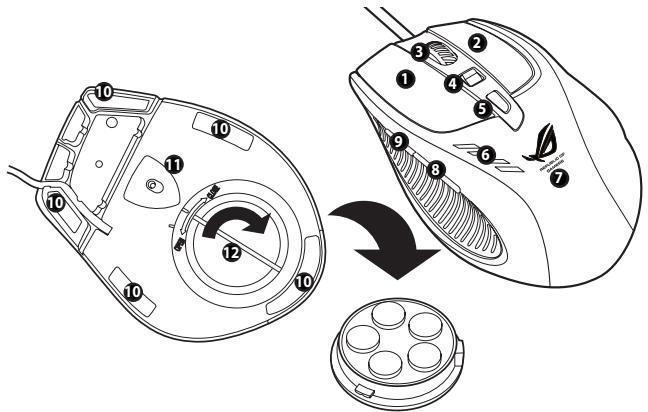
| 1 | levi gumb |
| 2 | desni gumb |
| 3 | kolesce |
| 4 | Stikalo DPI Pomaknine stikalo DPI naprej/nazaj, ČeŽelite spremeniti ločljivost miške. Lučka LED za stikalo DPI zasveti, kadar premikate stikalo DPI. Za stanja lučke LED gleje tabela na naslednji strani*. |
| 5 | Proflini preklopno stikalo/indikator profila Pritsinite stikalo za profil in izberite profil. Stikalo zasveti, ko pritsinete gumb. Za stanja lučke LED gleje tabela na naslednji strani**. |
| 6 | LED indicator DPI* |
| 7 | Logotip GX950 |
| 8 | IE gumb naprej |
| 9 | IE gumb nazaj |
| 10 | Noge miške |
| 11 | Laserski senzor Twin-Eye |
*** Tezo miške lahko prilagodite z dodajanem ali odstranjevanjem blokov.
- Prikazi LED DPI stikala
| Število pržganih LED | Indikatorji |
| 1 | 1. stopnjo (privzeta: 800 dpi) |
| 2 | 2. stopnjo (privzeta: 1600 dpi) |
| 3 | 3. stopnjo (privzeta: 3200 dpi) |
| 4 | 4. stopnjo (privzeta: 5600 dpi) |
** Prikazi LED profilega stikala
| Barva LED | Indikatorji |
| Ne sveti. | Običajni profil |
| Zelena | Profil 1 |
| Rdeča | Profil 2 |
| Oranžna | Profil 3 |

OPOMBA: Stopnjde DPI se zvišujeoje in znižujejo ciklicno. Ko miško nastavite na 4. stopnjio in stikalo DPI Še vedn opritskate naprej, se stikalo prestav na 1. stopnjno, nato na 2. stopnjno in tak dinalj. Ko miško nestavite na 1. stopnjno in stikalo DPI Še vedn opritskate nazaj, se stikalo prestav na 4. stopnjno, nato na 3. stopnjno in tak dinalj.
Prikljucite svojo igralno misko ASUS GX950
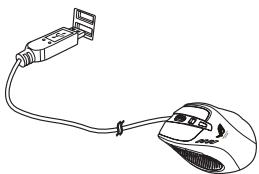
Igralno misko ASUS GX950 prikljucite v vrata USB na računalniku.
Prilagajanje miske (Vrednosti DPI / makro ukazi / funkcije gumbov)
Obšićte spltno stran ASUS na www.asus.com in si prenesite njnovejsi gonilnik. Namestete ga, da boste lahko prilagajali vrednosti DPI miške, makro ukaze in funkcije gumbov.
Uporaba pripomočka za namestitev
Pripomoček za namestitev zaženete na naslednje načine:
Kliknite bliznjico ASUS ROG Gaming Mouse GX950 na namizu Windows.
- Klinikne Start > All Programs (Vsi programi) > ASUS Gaming Mouse > ASUS ROG Gaming Mouse GX950.
Z desno tipko kliknite v oprvilni vrstici Windows® in nato izberite Launch GX950 APP.
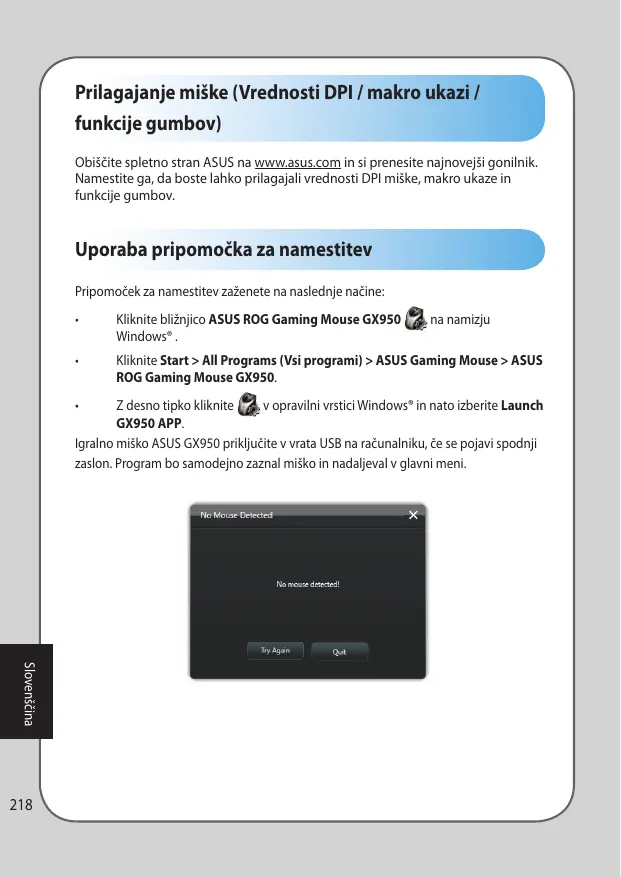
Igralno miško ASUS GX950 prikljucite v vrata USB na računalniku, Če se jojav spodnjīzaslon. Program bo samodejno zaznal miško in nadaljeval v glavni meni.
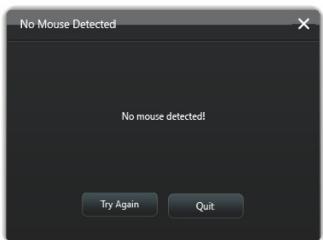
Glavni meni
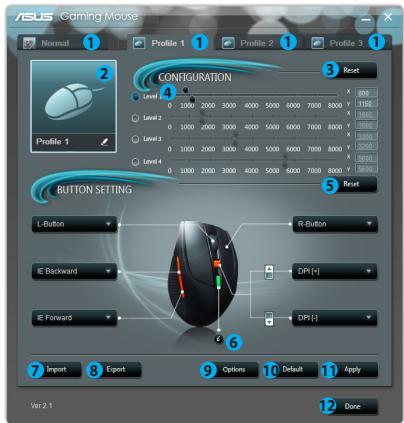
| Elementi | Opis |
| 1. | Kliknite jeziček, da se prikaže meni izbranega profila. |
| 2. | Prikaže ikono profila, ko je lahko konfigurirate v menijih Profila 1-3. |
| 3. | Kliknite za ponastavitev konfiguracije DPI na zadnjne nastavitve, ki ste jih shranili. |
| 4. | Za preragajanje vrednost DPI za vsak nivo povlocite drsnik.* |
| 5. | Kliknite za ponastavitev nastavitev gumbov na zadnjne nastavitve, ki ste jih shranili. |
| 6. | Kliknite za prikaz razlčnih barv indicatorjev profila. |
| 7. | Kliknite za nalaganje profila, ki ste ga shranili ni miško. |
| 8. | Kliknite za shranjevanje trenutnih nastavitev profila na pigeon trdega diska. |
| 9. | Kliknite za prikaz menija možnosti, v katerem lahko nastavitce hitrost osveževanja signala miške in funkciji zajemanja kota in dviga. Za podrobnosti si oglejte stran 15. |
| 10. | Kliknite za ponastavitev vseh nastavitve miške na tovarniške privzete nastavitve. |
| 11. | Kliknite za shranjevanje opravljenih nastavitev. |
| 12. | Kliknite za shranjevanje narejenih nastavitve in za izhod iz programa. |
- Vsk profil im stiri nivoje DPI. Lučke LED stikala DPI označujeo nivo DPI, ki je nastavljen. Glejte stran 9 za podrobne razlage lučk LED.
Meni Profil 1
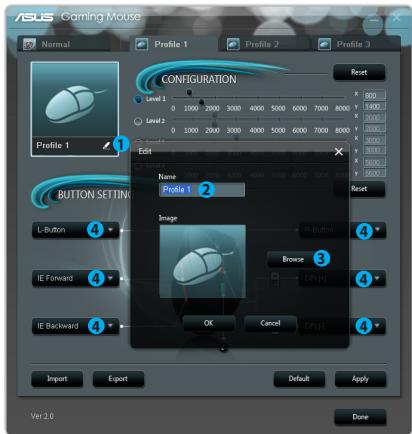
Elementi Opis
- Klinkite, ze zeilte odprti meni Edit (Urejanje), ki vam omogoca spreminanja imena profila in ikone profila.
- Vnesite ime profila, ki ga zeilite uporabljati.
- Kliknite, da poiscete sikovno datoteko, ki jo zelite uporabiti za ikono profila.
- Izberite fungkjo za vsak gumb/aktivnost s spustnegajeta. *Za vec informacj gljete spodno taboJe.
| Elementi | Opis |
| Gumb L | Gumb se obnaša kot levi gumb miške. |
| Gumb D | Gumb se obnaša kot desni gumb miške. |
| Gumb S | Gumb se obnaša kot srednji gumb miške. |
| IE Nazaj | Gumb se obnaša kot IE gumb nazaj. Ko je ta gumb izbran, ga pritsnite, da se vmete na prejšné stran, ki ste je gledali. |
| IE Naprej | Gumb se obnaša kot IE gumb naprej. Ko je ta gumb izbran, ga pritsnite, da nadalijete na naslednjo stran, ki ste je gledali. |
| Tipkovnica | Ko je ta gumb izbran, ga pritsnite, da izvedete pritisk na tipko ali niz tipk. |
| Makro | Ko je element izbran, pritsnite gumb za zagon ukazala ali serije ukazov, ki jih lahko urejate s pomoćjo menija Edit Macro (Uredi makro). Za podrobnosti gleje stran 14. |
| DPI[+] | Ko je element izbran, pritsnite gumb, da povećate vrednost DPI. |
| DPI[-] | Ko je element izbran, pritsnite gumb, da zmanjăsute vrednost DPI. |
| Profilno stikalo | Gumb se obnaša kot profilni preklopni gumb. |
| Kolesce [levo]/[desno] | Ko je element izbran, pritsnite gumb, da podsrate levo ali desno kot vrteče kolo. OPOMBA: Ta funckcjja deluje le v aplikacijah Microsoft 'Office v operacijskh systemih Windows 7 / Vista. |
| Hitri ogenj [miška] | Ko je element izbran, pritsnite gumb za hriti ogenj v igrah z napadi s klikanjem, kar je isto, kot Če bi trikat klíknili levi gumb miske. |
| Hitri ogenj [tipkovnica] | Ko je element izbran, pritsnite gumb za hriti ogenj v igrah z napadi s pritskom na preslednico, kar je isto, kot Če bi trikat pritsnili preslednico. |
| Internetni brskalnik | Ko je element izbran, pritsnite gumb za zagon privzetega spltnega brskalnika. |
| E-pošta | Ko je element izbran, pritsnite gumb za zagon privzetega poštega odjemalca. |
| Medijski predvajalnik | Ko je element izbran, pritsnite gumb za zagon privzetega medijskega predvajalnika. |
| Predvajanje/ prekinitev | |
| Stop | Ko je element izbran, ti gumbi postanejo krmlini gumbi za predvajanje v aktivnim predvajalniku medijev. |
| Naslednji posnetek | |
| Prejšnji posnetek | |
| Glasnost gor/dol | Ko je element izbran, pritsnite ta gumb, da povećate/zmansjăsute glasnostSYSTEMA. |
| Nemo | Ko je element izbran, za vklop oz. izklop načina nemo pritsnite ta gumb. |
| Računalo | Ko je element izbran, pritsnite gumb za zagon aplikacije računala. |
| Moj računalnik | Ko je element izbran, pritsnite ta gumb, da odprete okno My Computer (Moj računalnik). |
| Launch GX950 APP | Ko je izbran ta element, pritsnite gumb za zagon pripopoćka za namestitev. |
| Onemogočeno | Iberite to funkcijo za deaktivaciono gumba. |
Meni Uredi makro
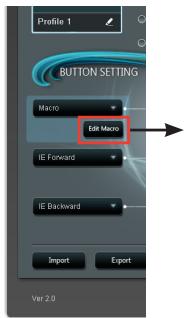
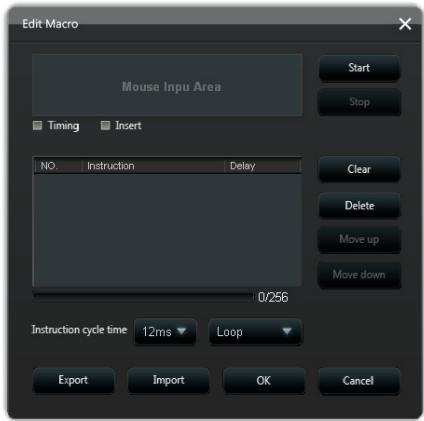
| Elementi | Opis |
| Uredi makro | Kliknite,重点领域 odpreti meni Edit Macro (Uredi makro). |
| Časovnik | Oznacite ta element,重点领域 zabeležiti Ās med pritiskom in sprostitvijo gumba. (Privzeto: 12 ms) |
| Vstavljanje | Ko je element izbran, bud pred izbrano navodilo vostavljeno novo navodilo. Drugače bodo nova navodila obravnavana prednostno. |
| Start* | Kliknite za začetak celbeženja udarcev na tipko in/ali aktivnost mišće. |
| Stop | Kliknite za ustavitev celbeženja udarcev na tipko in/ali aktivnost mišće. |
| Počisti | Kliknite,重点领域 počistiiti vsa shranjena navodila. |
| Pomik gor/dol | Kliknite za pomik gor/dol po izbranih navodilij. |
| Čas cikla navodil | Ko Āsovnik ni označeni, bo Ās kasznitve vseh aktivnosti prestdavljal vrednost, ki ste jo izbrali sseznama spustnega menija. |
| Zanka | Nastavi makro tako, da se zažene s klikom in ustavi z naslednjim klikom. |
| Ogenj | Makro nastavi tako, da se na klik zažene enkrat. |
| Streljanje | Makro nastavi tako, da teče, medtem ko vi držitce gumb pritsinjen, in se ustavi, ko gumb spustite. |
| Izvozi | Kliknite za shranjevanje trenutnega makra na pigeon trdega diska. |
| Uvozi | Kliknite za nalaganje makra s popogna trdega diska. |
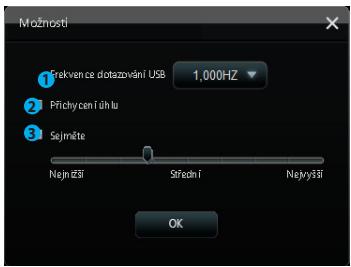
Menizmoznostmi
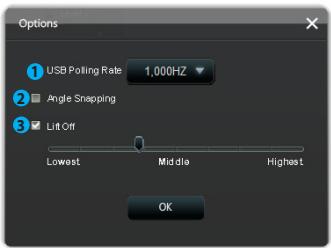
Elementi Opis
- Izberite histrost osvezevanja miške s spustnega szznama. Možnesti konfiguracja: 125 Hz, 250 Hz, 500 Hz, 1000 Hz (privétrvo).
- Oznacite Angle Snapping, da omogocte funkcjio zajemanja kotov.Zajemanje kotov omogocna enakomerno in ravno gibanje miške. Privzeto je funkcjia zajemanja kotov onemogocena.
- Oznacite Lift Off (Dvig), ce zeilite omogociti funckoj dvigovanja, in nato povlceite drsnik za nastavitev visino dviga od najnije do najvijsje. Počistite polje Lift Off (Dvig), ce zeilite smadojen no nastavitev visne dviga.
Ko je fungcija dvigomanja omogocena, miška ne sledi vec premikom, ko jo dvignete na visino, doloco nen pri tej mostnosti.
Meni Oprvilne vrstice
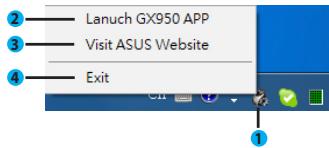
Elemento O
- Ce je program pravilno namescen, se v opravilni vrstici prikaze logotip miske GX950.
- Kliknite, cze zeilite odpreti pripomocek za namestitev miiske GX950.
- Kliknite za obisk uradnega spltetnega mesta ASUS.
- Kliknite za izhod iz pripomočka za namestitev.