
GX950, GX950 - Rato ASUS - Manual de utilização gratuito
Encontre gratuitamente o manual do aparelho GX950, GX950 ASUS em formato PDF.

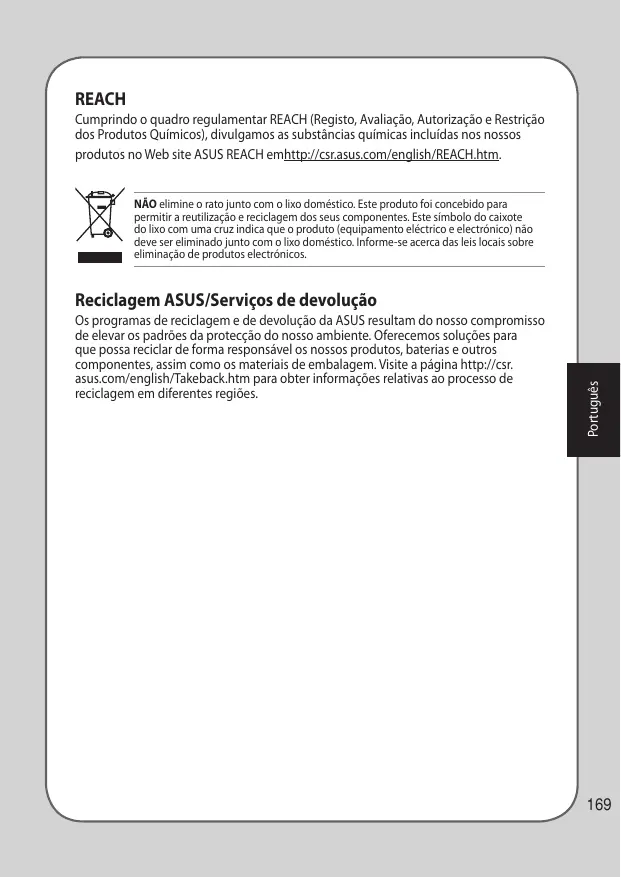


| Tipo de produto | Rato gaming laser com fio |
| Marca | ASUS |
| Modelo | GX950 |
| Conectividade | Com fio (cabo USB 1,8 m com revestimento) |
| Sensor | Laser Twin-Eye |
| Resolução | 50 a 8200 dpi ajustável (padrão: 800, 1600, 3200, 5600 dpi) |
| Botões | 5 botões programáveis + roda clicável + botão DPI + seletor de perfil |
| Dimensões | 122 mm (C) x 82 mm (L) x 43 mm (A) |
| Peso | 150 g (ajustável com 5 pesos de 4,5 g cada) |
| Sistemas operacionais | Windows XP, Vista, 7 |
| Interface | USB dourado |
| Perfis | 4 perfis (normal + 3 programáveis) com indicador LED colorido |
| Funções principais | Ajuste DPI, macros, atribuição de botões, angle snapping, altura de parada, taxa de consulta (125-1000 Hz) |
| Software | Utilitário de configuração ASUS ROG Gaming Mouse (download em asus.com) |
| Conteúdo da caixa | Rato GX950, manual do utilizador |
| Alimentação | Barramento USB |
| Manutenção e limpeza | Limpar com um pano macio seco. Evitar líquidos. |
| Segurança | Conforme FCC classe B, diretiva WEEE, REACH |
| Peças de reposição e reparabilidade | Pesos de reposição disponíveis. Reparos apenas pela ASUS. |
| Informações gerais | Garantia limitada. Não descartar com lixo doméstico. |
Perguntas frequentes - GX950, GX950 ASUS
Perguntas dos utilizadores sobre GX950, GX950 ASUS
0 pergunta sobre este aparelho. Responda às que conhece ou faça a sua.
Faça uma nova pergunta sobre este aparelho
Baixe as instruções para o seu Rato em formato PDF gratuitamente! Encontre o seu manual GX950, GX950 - ASUS e retome o controlo do seu dispositivo eletrónico. Nesta página estão publicados todos os documentos necessários para a utilização do seu dispositivo. GX950, GX950 da marca ASUS.
MANUAL DE UTILIZADOR GX950, GX950 ASUS
Rato laser para jogos ASUS GX950
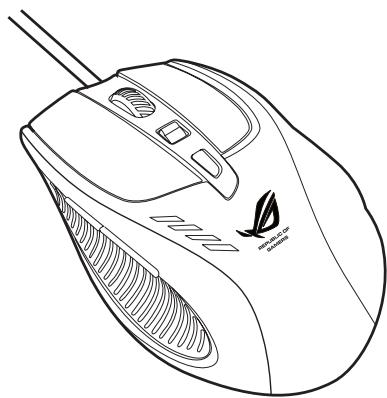
Manual do Utilizador
PG7297
Primeira edicao(V1)
Maio 2012
Copyright © 2010 ASUSTeK COMPUTER INC. Reservados todos os direitos.
Nenhuma parte于此manual, incluindo os produits e softwareaquiedescritos, pode ser reproduzida, transmitida, transcrita, armazenada numsysteme de recuperacao, ou traduzida para other idiomapor qualquer forma ou por quaisquer meios, excepto a documentacao mantida pelcom compradorcomo copia de seguranca, sem o consentimento expresso e por escriito da ASUSTeK COMPUTER INC.("ASUS").
A garantía do produits ou o direito à assistência perdierá a sua validade se: (1) o produit for reparado, modificado ou alterado, a não se que tal reparação, modificação ou alteração sera autorizada por escrito pela ASUS; ou (2) caso o número de série do produithlena sido apagado ou estee na falta.
A ASUS FORNECE ESTE MANUAL "TAL COMO ESTÁ" (AS IS) SEM QUALQUER TIPO DE GARANTIA QUER EXPRESSA QUER IMPLÍCITA, INCLUINDO MAS NÃO LIMITADA ÀS GARANTIAS IMPLICITAS OU QUALIDADE OU ADEQUABILDADE PARA UM DETERMINADO FIM. EM CIRCUNSTÂNCIA ALGUMA PODA A ASUS, SEUS DIRECTORES, OFICIAIS, EMPREGADOS OU AGENTES SER RESPONSABILIZADA POR QUAISQUER DANOS INDIRECTOS, ESPECIAIS, ACIDENTAIS OU CONSEQUENTES (INCLUINDO DANOS PELA PERDA DE LUCROS, PERDA DE NEGócIO, PERDA DE UTILIZATION OU DE DADOS, INTERRUPTAO DA ACTIVidade, ETC.) MESMO QUE A ASUS TENHA SIDO ALERTADA PARA A POSSIBILDADE DE OCORRENCIA DE TAIS DANOS, RESULTANTES DE QUALQUER DEFEGITO OU ERRO NESTE MANUAL OU NO PRODOTO.
AS ESPECIFICACOÉS E INFORMACÇOÉS CONTIDAS NESTE MANUAL SÃO FORNECIDAS APENAS PARA FINS INFORMATIVOS E ESTÁNO SUJEITAS A ALTERAÇÃO EM QUALQUER ALTURA SEM AVISO PREVIO, NÃO CONSTITUINDO QUALQUER OBRIGAÇO PARPARTE DA ASUS. A ASUS NÃO ASSUME QUALQUER RESPONSABILDADE POR QUALQUER ERROS OU IMPRECISÇOES QUE POSSAM APAREcer NESTE MANUAL, INCLUDEIN OS PRODutos E SOFTWARE NELE DESCritos.
Os nomes dos produits e das entreprises mentionados neste manual podem ou não ser marcas registadas ou estream protegidos por direitos de autor que pertencem às respectivas entreprises. Estes nome sãoquiryutilizadosapenasfinsde identificacaoou explicacao,para beneficio dos propriétarios e sem qualquer intencao de violaço dos direitos de autor.
Contact Information
ASUSTeK COMPUTER INC.
Address
NÃO elimine o rato junto com o lixo domestico. Este produits foci concebido para permitir a reutilização e reciclagem dos seu componentes. Este Singles do caixao do lixo com uma cruz indica que o produits (equipamento electrolyc e electrónico) não deve ser eliminado junto com o lixo domestico. Informe-se acerca das leis locais sobre eliminação de produits electrónicos.
Reciclagem ASUS/Serviços de devolução
Os programmes de reciclagem e de devolução da ASUS resultam do muito compromisso deEARVos padrores da protecão do meuso ambiente.Oferecemos soluções para que possa recicular de forma responsavel os nossois produits, bacterias e outros componentes, assim ao os materiais de embalagem. Visite a网页 http://csr. asus.com/english/Takeback.htm para obter informações relativas ao processo de reciclagem emDifferentes regioes.
Conteudo da embalagem
Verifique se a embalagem do seu rato laser para jogos ASUS GX950 contém os itens seguentes.
Rato laser para jogos ASUS GX950
- Manual do utilizesd

Contace o seu vendedor se algoq dos itens estiver danificado ou em falta.
As espécicáções está sujeitas a alterações sem avis prévio.
Conheça o seu rato laser para jogos ASUS GX950
O seu rato laser para jogos ASUS GX950 possui um botao esquecido, um botao direito, uma roda de deslocamento, dois botões laterais, Interruptorud mudança de perfl e um Interruptorud mudança de perfl.
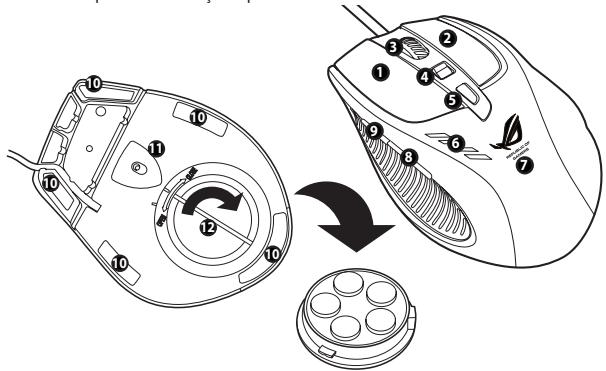
| 1 | Botão esquerdo |
| 2 | Botão direito |
| 3 | Roda de deslocamento |
| 4 | Interruptor DPI Mova ou interruptor de PPP para a fronte ou para trás para alterar a resolution do rato. Os LED de mudança de PPP acendem quando o interruptor de PPP é Mudado de posicao. Consulte a tabela na网页 seguente para obter informações acerca das指示ções dos LED*. |
| 5 | Interruptor de mudança de perfíl / Indicador de perfl* Prima o botão de perfíl para selecionar um perfl. quando premir o botão este ia acender. Consulte a tabela na网页 seguente para obter informações acerca das指示ções dos LED* |
| 6 | Indicador LED de PPP* |
| 7 | Logólico GX950 |
| 8 | Botão Avançar do IE |
| 9 | Botão Anterior do IE |
| 10 | Pés do rato |
| 11 | sensor laser Twin-Eye |
| 12 | Base de peso (5 blocos x 4,5g) *** |
*** Pode ajustar o peso do rato adcionando ou removendo algunos blocos de peso.
- Indicações LED de mudança de PPP
| Número de LED aceses | Indicações |
| 1 | Nivel 1 (predefinição: 800 dpi) |
| 2 | Nivel 2 (predefinição: 1600 dpi), |
| 3 | Nivel 3 (predefinição: 3200 dpi), |
| 4 | Nivel 4 (predefinição: 5600 dpi) |
** Indicações LED de mudança de perfil
| Cores do LED | Indicações |
| Desligado | Perfil normal |
| Verde | Perfil 1 |
| Vermelho | Perfil 2 |
| Laranja | Perfil 3 |

NOTA: Os níveis de PPP sobem ou descem em ciclo. quando o rato estiver definido para o Nível 4 e continuar a mover o interruptor de PPP para a fronte, o;nível de PPP irá voltar ao Nível 1 e dai passará para o Nível 2 e para os níveis de PPP mais altos. Quando o rato estiver definido para o Nível 1 e continuar a mover o interruptor de PPP paraTRS, o nível de PPP iráança para o Nível 4 e dai passará para o Nível 3 e para os níveis de PPP maia baixos.
Ligar o seu rato laser para jogos ASUS GX950
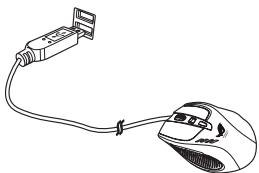
Ligue o rato laser para jogos ASUS GX950 à porta USB do seu computador.
Personalizar o seu rato (Valores de PPP / Comandos macro / Funções dos botões)
Visite o Web site da ASUS em www.asus.com para transferir os controladores mais recentes e instale-os para personalizar os valore de PPP, os comandos macro e as funções dos botões do seu rato.
Utilizar o'utilário de configuração
Efectue uma das segunte acções para executar outilítaire de configuração:
- Clique no atalho ASUS ROG Gaming Mouse GX950 (Rato para Jogos ASUS GX950) no ambiente de trabalho do Windows®
- Clique em Start (Iniciar) > All Programs (Todos os Programas) > ASUS Gaming Mouse (Rato para Jogos ASAP) > ASUS ROG Gaming Mouse GX950 (Rato para Jogos ASAP GX950).
- Clique com o botão direito do rato no icone na barra de tarefas do Windows® e selecionce Launch GX950 APP (Executar aplicação do GX950).
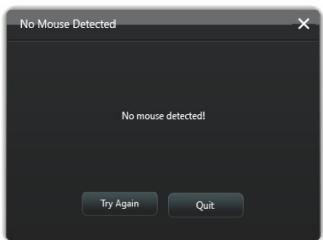
Casosajexibido oecra ilustrado abaixo,ligue o seu Rato para Jogos ASUGX950 a porta USB do computador. O programa detectará automaticamente o rato e continua para o menu principal.
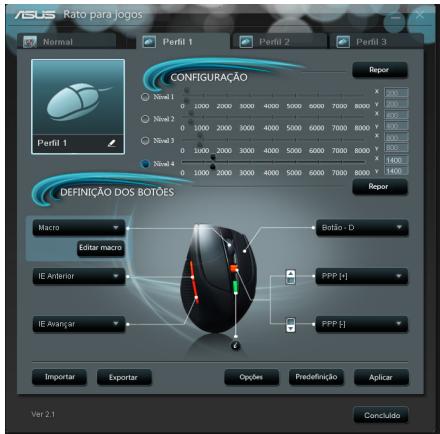
Menu principal
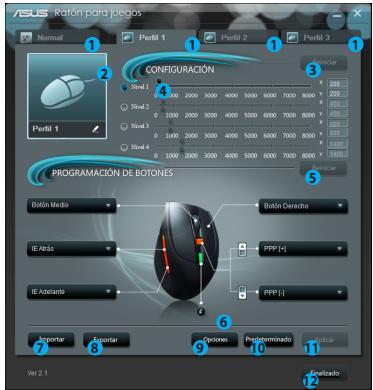
| Itens | Descrição |
| 1. | Clique nos separators para exibir o menu do perfil selecionado. |
| 2. | Exibe o icone do perfil que pode ser configurado nos menus de Perfil 1 a 3. |
| 3. | Clique para repor as ultimas definições guardadas de PPP. |
| 4. | Arraste o controlo de deslize para ajustar o valor de PPP para cada;nível.* |
| 5. | Clique para repor as ultimas definições guardadas dos botões. |
| 6. | Clique para exibir as indicatores das differentes cores do指示or de Perfil. |
| 7. | Clique pararegar um perfilguardado no rato. |
| 8. | Clique para guardar asactualis definições do perfil no disco rigido. |
| 9. | Clique para exibir o menu Options (Opções) que lhe permit ajustar a frequência deactualização do rato e configurar as funcais/das de Angle Snapping (Ajuste deângulo) e Lift-off (Elevação). Consulte a págnia 15 para obter mais detalhes. |
| 10. | Clique para repor todas as predefinições do rato. |
| 11. | Clique para guardar as alterações efetuadas. |
| 12. | Clique para guardar as alterações efetuadas e sair do programa. |
- Cada perílf oseedce quatre nivés de PPP Os LED de mudança de PPP acendem para indicar o;nével de PPP que está autilizar.Consulte a págná 9 para obter informações detaIIhadas acerda dasindicações dos LED.
Menu de/perfil 1
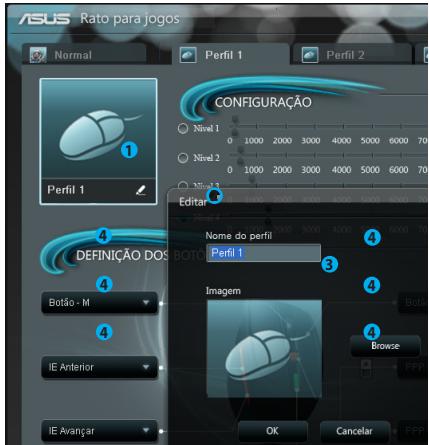
Itens Descrição
- Clique paraAbrir o menu Editar que permite alterar o nome e o icone do perfil.
- Introduza o nome do格尔 que deseja utilizesr.
- Clique para localizar o ficheiro de imagem que deseja utilizear como icone do perfil.
- SeLECTIONA uma coisa para cada botão/aceção na lista pendente. * Para mais detailhes, consulte aanela seguinha.
Itens Descrição
Botão - E Faz com que o botão funciona como botão esquerdo do rato.
Botão - D Faz com que o botão funciona como botão direito do rato.
Botão - M Faz com que o botão funcione como botão meio do rato.
IE Anterior Faz com que o botao funcao como o botao IE Anterior do rato. Quando的选择acion, prima o botao para voltar a pagsa anterior.
IE Avançar Faz com que o botão funciona como botão IE Avançar do rato. Quando的选择acion, prima o botão para voltar a pagina segunte.
| Itens | Descrição |
| Teclado | Quando selecionado, prima o botão para executar uma tecla ou uma sequência de teclas. |
| Macro | Quando selecionado, prima o botão para executar um commando ou uma série de comandos que poderá Editar no menu Editar Macro. Para maiis detentes, consulta a páginha 14. |
| DPI[+] | Quando selecionado, prima o botão paraLERter a valor de PPP. |
| DPI[-] | Quando selecionado, prima o botão paradiminir o valor de PPP. |
| mudança de perfl | Faz com que o botão funcao como interruptor de mudança de perfl. |
| Roda [esquerda]/[direita] | Quando selecionado, prima o botão paradeslocar para a esquerda/direta tal como a roda de deslocamento horizontal.NOTA:Esta funcao apenas funcaiona nas aplicacoes Microsoft®Office nos sistemas operativos Windows®7 /Vista. |
| Disparo rápido[rato] | Quando selecionado, prima o botão paradispararrapidamente num jogode disparos,funcionando como um clique triplo no botão esquerdo do rato. |
| Disparo rápido[tecla] | Quando selecionado, prima o botão paradispararrapidamente num jogode disparos,funcionando como se pressionasse tres vezes a barredo espaços. |
| Navegador Web | Quando selecionado, prima o botão parainiciar oravelgador Web predefinido. |
| Quando selecionado, prima o botão parainiciaraplicacao de e-mail predefinida. | |
| Leitor Multimédia | Quando selecionado, prima o botão parainiciaraplicacao de LeitorMultimédia |
| jogar/pausa | |
| Parar | Quando selecionado, esteses botões funcionam como botões de controlo de reprodução no leitor multimédia activo. |
| Faixa segunte | |
| Faixa anterior | |
| Aumentar/Diminuir volume | Quando selecionado, prima o botão paraaugentar/diminurolvovolume do systema. |
| Sem som | Quando selecionado, prima o botão paraactivar/desactivar o modo sem som. |
| Calculadora | Quando selecionado, prima o botão parainiciaraplicacaoCalculadora. |
| O meucomputador | Quando selecionado, prima o botão paraabrirajanela Omeucomputador. |
| Executar aplicaçãodo GX950 | Quando selecionado, prima o botão paraexecutar esteutilírgoideconfiguração. |
| Desactivado | Selecione estitemparadesactivorobotão. |
Edit Macro menu
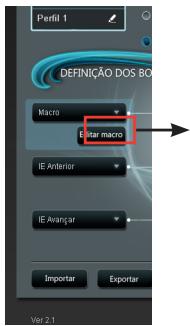
| Itens | Descrição |
| Editar macro | Clique para Abrir o menu Editar macro. |
| Temporalização | Marque este item para registrar o tempo entre a pressão e libertação de um botão. (Predefinição: 12ms) |
| Inserir | Quando marcado, a nova instruição está insin她在 antes da instruição selecionada. Caso contrário, qualquer nova instruição tera prioridade. |
| Iniciar* | Clique para.iniciar a graviação das acções das teclas e/ou do rato. |
| Parar | Clique para parar a graviação das acções das teclas e/ou do rato. |
| Limpar | Clique para limpar todas as instruções guardadas. |
| Mover para cima/baixo | Clique para mover a instruição selecionada para cima/baixo. |
| Tempo de ciclo de instructão | Quando o item Temporização não estiver marcado, todos os tempos de atraso das acções terao valor escolhido a partir da lista pendente. |
| Repetir | Define a macros a executar ao efectuar um clique e pára quando fazer novamente. |
| Disparar | Define a macros a executar uma vez ao effectuar um clique. |
| Disparo continuo | Define a macros a executar quando mantiver pressionado o botão e pára quando libertar o botão. |
| Exportar | Clique para guardar a macros actual no disco tírgido. |
| Importar | Clique pararegarar uma macros a partir do disco tírgido. |
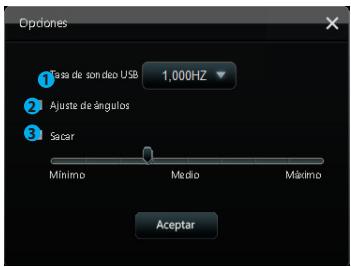
Menu Opções
Itens
Descrição
- Selecione a frequencia deactualo que rato partir da lista pendente.Opocoes de configuracao: 125Hz 250Hz,500Hz,1000Hz(predefinicao).
- Marque a opção Angle Snapping (Ajuste de Ângulo) para fazer a funcionalidade de Ajuste de Ângulo.
Esta funcionalidade Oferece movimento do rato suaves e em LINHA recta. A funcionalidade de Angle Snapping (Ajuste de angulo) encontra-se desactivada por predefinição.
- Marque a opção Lift Off (Elevação) para activating a funcionalidade de Elevação e de seguida arraste a barra para fazer a altera de Elevação, desde a altera mais baixa até à mais alta. Retire a seleção da caixa Lift Off (Elevação) para fazer a altera de elevação automaticamente.
Se a functionalidade de Lift-off (Elevação) estiverou activada, o rato interrompe o rastreio quando for levanto da superficie a uma alta mais elevada do que a alta de Elevação espécífada.
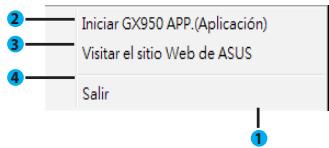
Menu da barra de tarefas
| Itens | Descrição |
| 1. | O logódico do rato GX950 está exibido na barra de tarefas se o programa estiver corretoamente instalado. |
| 2. | Clique para Abrir o menu principal do utilítaire de configuração do rato GX950. |
| 3. | Clique para visitar o Web site oficial da ASUS. |
| 4. | Clique para sair do utilítaire de configuração. |
- Rato laser para jogos ASUS GX950
- Manual do Utilizador
- Copyright © 2010 ASUSTeK COMPUTER INC. Reservados todos os direitos.
- Contact Information
- ASUSTeK COMPUTER INC.
- Reciclagem ASUS/Serviços de devolução
- Conteudo da embalagem
- Conheça o seu rato laser para jogos ASUS GX950
- Ligar o seu rato laser para jogos ASUS GX950
- Personalizar o seu rato (Valores de PPP / Comandos macro / Funções dos botões)
- Utilizar o'utilário de configuração
- Menu principal
- Menu de/perfil 1
- Itens Descrição
- Edit Macro menu
- Menu Opções
- Itens
- Descrição
- Menu da barra de tarefas
Marca : ASUS
Modelo : GX950, GX950
Categoria : Rato