
GX950, GX950 - Mouse ASUS - Manual de utilizare gratuit
Găsiți gratuit manualul dispozitivului GX950, GX950 ASUS în format PDF.



| Tip produs | Mouse gaming laser cu fir |
| Marcă | ASUS |
| Model | GX950 |
| Conexiune | Cablu (USB 1,8 m cu manșon) |
| Senzor | Laser Twin-Eye |
| Rezoluție | 50 până la 8200 dpi ajustabil (implicit: 800, 1600, 3200, 5600 dpi) |
| Butoane | 5 butoane programabile + rotiță clicabilă + buton DPI + selector profil |
| Dimensiuni | 122 mm (L) x 82 mm (l) x 43 mm (H) |
| Greutate | 150 g (ajustabil cu 5 greutăți de 4,5 g fiecare) |
| Sisteme de operare | Windows XP, Vista, 7 |
| Interfață | USB placat cu aur |
| Profiluri | 4 profiluri (normal + 3 programabile) cu indicator LED color |
| Funcții principale | Reglare DPI, macrocomenzi, atribuire butoane, angle snapping, înălțime decuplare, frecvență de polling (125-1000 Hz) |
| Software | Utilitar de configurare ASUS ROG Gaming Mouse (descărcare de pe asus.com) |
| Conținut cutie | Mouse GX950, manual utilizator |
| Alimentare | Bus USB |
| Întreținere și curățare | Curățați cu o cârpă moale uscată. Evitați lichidele. |
| Siguranță | Conform FCC clasa B, directiva DEEE, REACH |
| Piese de schimb și reparabilitate | Greutăți de schimb disponibile. Reparații numai de către ASUS. |
| Informații generale | Garanție limitată. Nu aruncați cu deșeurile menajere. |
Întrebări frecvente - GX950, GX950 ASUS
Întrebările utilizatorilor despre GX950, GX950 ASUS
0 întrebare despre acest aparat. Răspundeți la cele pe care le cunoașteți sau puneți-vă propria.
Pune o întrebare nouă despre acest aparat
Descărcați instrucțiunile pentru Mouse în format PDF gratuit! Găsiți manualul dvs. GX950, GX950 - ASUS și luați din nou în mână dispozitivul dvs. electronic. Pe această pagină sunt publicate toate documentele necesare pentru utilizarea dispozitivului dvs. GX950, GX950 mărcii ASUS.
MANUAL DE UTILIZARE GX950, GX950 ASUS
Mouse pentru jocuri ASUS GX950
Manual de utiliser
RO7297
Prima editie (V1)
Matg 2012
Copyright © 2012 ASUSTeK Computer Inc. Toate drepturile rezervate.
Nico parte a acestui manual, inclusiv produsele si software-ul descriç in el, poate fi reproduša, transmisă, transcrisa, stocata intr-unsystem de căture sedu tradus in alta limba, sub orice forma sour prin orice majoole, cu excepta documentajie păstrate de cumpărator pentru backup, fară permissiuneea expresă scrisă a ASUSTeK COMPUTER INC. ("ASUS").
Garantia produsului Sau service-ul vor f extine dacà: (1) produsul este reparat, modificat sau schimbat, in aça fe incat repararea, modificarea sau schimbarea sá fie autorizá de ASUS, sau (2) numarul de series al produsului este deteriorar sul lipsseste.
ASUS OFERA ACCT MANUAL "CA ATARE", FÁRA NICIO GARANTÉ, FIE EA EXPRESSA SAU IMPLICITÀ, INCLUZAND, INSÀ NELIMITANDU-SE LA GARANTIQUE IMPLICITÉ SAU CONDIÈTIl DE VALIDABILITATE SAU POTRIVIRE INTR-UN SCOP ANUME. IN NICIO EVENTUALITAT ASUS, DIRECTORII, FUNCTIONARII, SAU AGENTII SAI SUNT RASUNZATORI PENTRU ORICE PAGUBE INDIRECTE, SPECIALE, ACCIDENTALE (INCLUSIV SERPDERE PROFITURII, PIERDEREA AFACERII, PIERDEREA FOLOSINTEI SAU A DATELOR, INTRERUPEREAA AFACERII ETC.), CHIAR DACA ASUS A FOST IN PREALBIL SFATUIT DE POSIBILITATEA UNOR ASEMINEDA DAUNE PROVENITE DIN ORICE EROARE SAU DEFECT DIN ACEST MANUAL AU PRODUS.
SPECIFICATIJE SI INFORMATIATE PREZENTATE IN ACEST MANUAL SUNT FURNIZARE EXCLUSIV CU TITLU INFORMATIV, SI POT FI MODIFACTE ORICAND, FÁRÀ PREAVIZ, ACESTA NEINTRAND IN OBLIGATIIE ASUS. ASUS NU I SI ASUMA NICIO RESPONSABILITÉ SAU OBLIGATIE PENTRU ORICE ERORI SAU INEXACTITÀI CE POT APAREA IN ACEST MANUAL, INCLUSS PRODUSELE SI SOFTWARE-UL DESCRIRE IN EL.
Numele produselor si companilor din acest manul pot sau nu pot fi mari ci inregistrare sau depturi de autor ale companilor respective, si sunt folosite doar pentru identificare sau explicati si in beneficii proprietarilor lor, fa rainteie de a incalca legea.
Asistență online support.asus.com
ASUS COMPUTER INTERNATIONAL (America)
Adresä 800 Corporate Way, Fremont, CA 94539, USA
Telefon +1-510-739-3777
Fax +1-510-608-4555
Site Web www.asus.com
Asistentă tehnica
Telefon +1-812-282-2787
Fax de asistenta +1-812-284-0883
Asistenta online support.asus.com
ASUS COMPUTER GmbH (Germania 山 Austria)
Adresä Harkort Str. 21-23, D-40880 Ratingen, Germany
Fax +49-2102-959911
Site Web www.asus.de
Asistentă online support.asus.com
- 0,14 euro/minute de pe o linie Telefonica fixà din Germania; 0,42 euro/minute de pe un Telefon mobil.
Notificārī
NU aruncaṭi mouse-ul in gunoiul menajer. Acest produs a fost creat pentru a permite reutilizarea Ši reciclarea componentel in mod corespszatör. Simbolul pubelei tăiata de doua linii in forma de X indicá faptul că produsul (echipament electric Ši electronic) nu trebuie eliminat in gunoiul menajer. Verificati reglementarile locale cu privire la casarea produselor electrònica.
Servicii de returnare
Programeile de reciclare.si returnare ASUS se datoreaza angajamentului nostru față de cele mai inalte standarde de proteție a mediuului. Credem in asigurarea solutiilor care permit clientițo noștri să reciclzein mod responsabil produsele, baterileși alte componente ale noastre, precumși materialele de ambalare. Accesati adresa http://csl.asus.com/english/Takeback.htm pentru informații detaliate privind reciclarea in diverse regiuni.
Continutul sachetului
Verificazioni dacà in pachetul mouse-ului pentru jocuri ASUS GX950 exista urmatoarele articole:
- Mouse pentru jocuri ASUS GX950
- Manual de utiliser

Dacà oricare din articole de mai sus lipseste sue este deteriorat, contactati mediat distribuitorul.
Rezumatul specificaftior
| Nume model | GX950 |
| Tecnologie de conectivitate | Cu fir |
| Urmâire | Laser |
| Compatible sistem de operare | Windows* 2000 / Windows* XP / Windows* Vista / Windows* 7 |
| Dimensiuni (mm) | Mouse: 122 (L) x 82 (I) x 43 (I) |
| Lungime cablu | 1,8 m cu manşon de cablu |
| Greutate | Mouse: 150 g (regabilă) |
| Butoane/comutatoare | 1 x buton stânga/buton dreapta/rotiţă de defilare 2 x butoane laterale 1 x buton DPI 1 x comutare a profilului |
| Rezoluție | 50 ~ 8200 dpi (adjustable) Default: 800dpi (Level 1), 1600dpi (Level 2), 3200dpi (Level 3), 5600dpi (Level 4) |
| Interfață | USB placat cu aur |

Specifications sunt supuse schimbääri färā o notificare prealabila.
Prezentarea mouse-ului pentru jocuri ASUS GX950
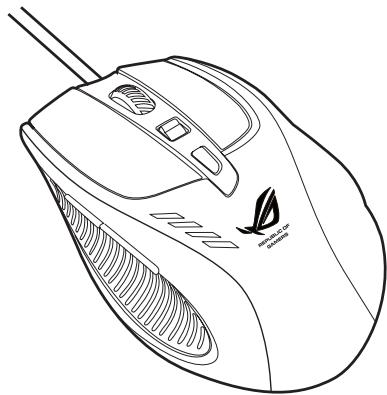
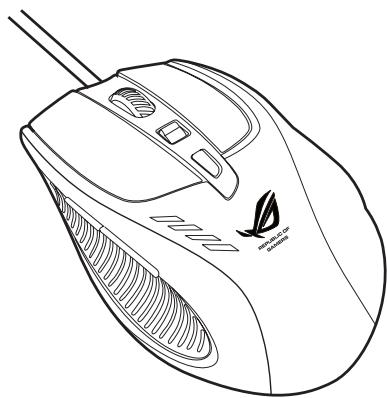
Mouse-ul pentru jocuri ASUS GX950 este echipat cu un buton stanga, un buton drepta, o rotià de defilare, doua butoane laterale, un buton DPI sì un buton de comutare a profilulii proiectat special.
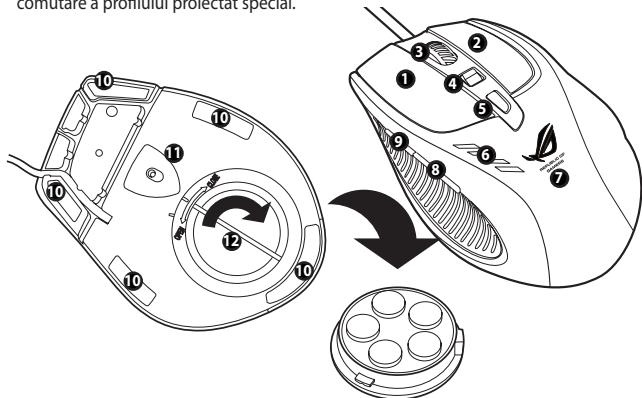
*** Puteti ajusta greputea mouse-ului prin adaugarea sau eliminarea unor blocuri de grepute.
- Indicazioni LED pentru comutatorul de DPI
| Număr de LED-uri aprimne | Indicatlui |
| 1 | Nivelul 1 (standard: 800 dpi), |
| 2 | Nivelul 2 (standard: 1600 dpi), |
| 3 | Nivelul 3 (standard: 3200 dpi), |
| 4 | Nivelul 4 (standard: 5600 dpi) |
** Indicaţii LED pentru comutatorul de profil
| Culori LED | Indicazioni |
| Nu se aprinde. | Normal Profile |
| Verde | Profil 1 |
| Ròsu | Profil 2 |
| Portocaliu | Profil 3 |

NOTA: Nivelurile DPI urca sico bocara intr-un clicu. Cand mouse-ul este setat la Nivelul 4 si continuata s miscati butonul DPI inante, nivelul DPI va cobori la Nivelul 1 si apoia urca la Nivelul 2 si la niveluri DPI mai mari. Cand mouse-ul este setat la Nivelul 1 si continuata s miscati butonul DPI inapoi, nivelul DPI va urca la Nivelul 4 si apoia va cobori la Nivelul 3 si la niveluri DPI mai mici.
Conectarea mouse-ului pentru jocuri ASUS GX950
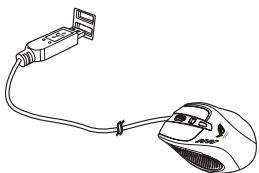
Conecta mouse-ul pentru jocuri ASUS GX950 la portul USB de pe computer.
Particularizarea mouse-ului (Valorile DPI / Macro-comenzi / Funcţiile butoanelor)
Intrati pe site-ul web al ASUS laresha www.asus.com pentru a descarca cel mai recent driver si instalati-i pentru a va personaliza valorile DPI, macrocomenizei functiile butoanelor mouse-ului dvs.
Utilizareautilitarului de configurare
Realizati oricare din urmatoarele actiuni pentru a lansa utilitarul de configurare:
- Faceti cli pe comanda rapià ASUS ROG Gaming Mouse GX950 (Mouse pentru jocuri ASUS ROG GX950) de pe desktopul Windows®.
- Faceti cli pe Start (Start) > All Programs (Toate programeme) > ASUS Gaming Mouse (Mouse pentru jocuri ASUS) > ASUS ROG Gaming Mouse GX950 (Mouse pentru jocuri ASUS ROG GX950).
- Faceti cli cric dreapta pe pictograma din bara de activitatei Windows®, apoi selectati Launch GX950 APP (Lansare aplicatie GX950).
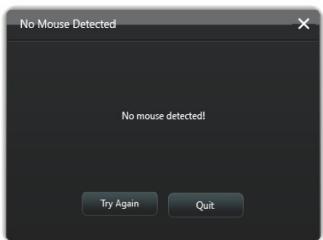
Localizu fsiierul GX950.exe si faceti dlublu cie pe acesta pentru a lansa programul. Dacă apare ecranul de mai Jos, connecti mouse-ul pentru jocuri ASUS GX950 la portul USB de pe computer. Programul detectează automat mouse-ul si continuă la meniu principal.
Meniul principal
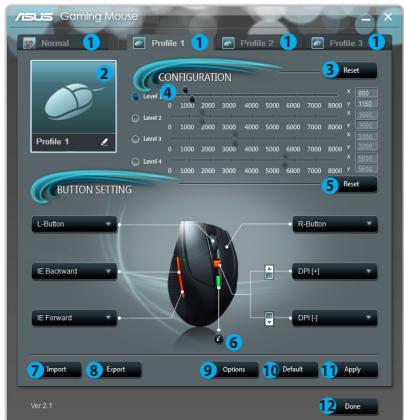
| Elemente | Descrieri |
| 1. | Faceti clipe fiecare filä pentru a afișa meniu din profil selectat. |
| 2. | Afișează pictograma de profil, care este configurabilă în meniuire Profile 1~3 (Profilul 1~3). |
| 3. | Faceti clipe pentru a reseta configurată DPI la ultimele setârî salivac. |
| 4. | Glisatiám cursorul pentru a ajustă valoarea DPI pentru fiecare nival.* |
| 5. | Faceti clipe pentru a reseta setârile butoanelor la ultimele setârî salivac. |
| 6. | Faceti clipe pentru a afișa indicațiiile diverselorului ale indicatorului de profil. |
| 7. | Faceti clipe pentru a incârca un profil salvatîn mouse. |
| 8. | Faceti clipe pentru a salva setârile de profil curente in unitatea de hard disk. |
| 9. | Faceti clipe pe meniuIOptions (Optiuni) care vă permittedă să ajustări rata de interogare ciclică a mouse-ului,ă să configurată caractetricile Angle Snapping (Fixare unghi)și Lift-off (Ridicare). Consultatori pagină 15 pentru detaili. |
| 10. | Faceti clipe pentru a reseta toate setârile mouse-ului la valorile implicite din fabrică. |
| 11. | Faceti clipe pentru a salva setârile efectuate. |
| 12. | Faceti clipe pentru a salva setârile efectuățeși și și din program. |
- Fiecare profilowering patru niveluri DPI. LED-urile comutatoruluri DPI iluminează indicând niveluri DPI Utilizat. Consultatu pagina 9 pentru indicatorile LED detaliate.
Meniul Profile 1 (Profilul 1)
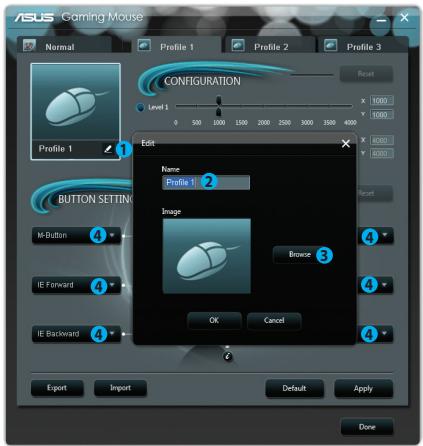
| Elemente | Descrieri |
| 1. | FacetiolicnPentu a deschide meniul Edit (Editare) care vā permite sā modificazioni numele profilului.si pictograma de profil. |
| 2. | Introducezi numele profilului pe care doriţi sā il utilitài. |
| 3. | FacetiolicPentu a localiza fisjerul imagine pe care doriţi sā il utilitài ca pictogramà de profil. |
| 4. | Selectati o functie pentu ficare buton/actiune din lista verticală.* Consultatzi tabelul de mai jos pentu mai multe detailii. |
| Elemente | Descrieri |
| Buton S | Determină ca butonul să se comporte ca butonul de mouse stânga. |
| Buton D | Determină ca butonul să se comporte ca butonul de mouse drepta. |
| Buton M | Determină ca butonul să se comporte ca butonul de mouse miłoc. |
| IE inapoi | Determină ca butonul să se comporte ca butonul IE Backward (IE inapoi).Càs seleţeză, apăsati pe buton pentru a face salt la Paginga antioiarăvizuzilizata. |
| IE inainte | Determină ca butonul să se comporte ca butonul IE Forward (IE inainte).Càs seleţeză, apăsati pe buton pentru a face salt la Paginga următoarevizuzilizata. |
a continuat pe pagina urmatoare
| Elemente | Descrieri |
| Tastatură | Când se seleţeză, apăsati pe buton pentru a executa o apăsare de taste sau o secventa de apăsare de taste. |
| Macrocomandă | Când se seleţeză, apăsati pe buton pentru a executa o comandă sau o series de comenzi pe care le puteşi edita prin menul Edit Macro (Editare macrocomenzi). Consultatori pagina 12 pentru mai multe detali. |
| DPI[+] | Când se seleţeză, apăsati pe buton pentru a crește valoarea DPI. |
| DPI[-] | Când se seleţeză, apăsati pe buton pentru a scădea valoarea DPI. |
| Comutator profil | Determină ca butonul să se comporte ca butonul de comutare a profilului. |
| Profilul normal | Când se seleţeză, apăsati pe buton pentru a utiliza profilul normal. |
| Profilul de utilizator 1/2/3 | Când se seleţeză, apăsati pe buton pentru autiliza profilul particularizat 1/2/3. |
| Rotità [stanga]/[drepta] | Când se seleţeză, apăsati pe buton pentru a defila la stanga/la drepta ca o rotità de defilare. NOTÀ: Această functie functioneză numai in aplicatiții Microsoft 'Office sub sistemele de operare Windows' 7/Vista. |
| Foc rapid [mouse] | Când se seleţeză, apăsati pe buton pentru a executate foc rapid intr-un jog de tipul,clip pentru atac", ceea ce este identic un cu lic triplu pe butonul de mouse stanga. |
| Foc rapid [tastă] | Când se seleţeză, apăsati pe buton pentru a executate foc rapid intr-un jog care utilizează bara de spatji pentru atac, ceea ce este identic uncapăreape bara de spatji de trei ori. |
| Browser Web | Când se seleţeză, apăsati pe buton pentru a lansa browserul Web implicit. |
| Când se seleţeză, apăsati pe buton pentru a lansa aplicatația de e-mail implicitate. | |
| Player media | Când se seleţeză, apăsati pe buton pentru a lansa playerul media implicit. |
| Redare/Pauză | |
| Oprire | |
| inregistrare următoare | Când se seleţeză, aceste butoane devin butoane de control al redăriintr-un player media activ. |
| inregistrare anterioară | |
| Creştere/scădere volum | Când se seleţeză, apăsati pe buton pentru a crește/a scădea volumul systemului. |
| Färe sunet | Când se seleţeză, apăsati pe buton pentru a activa/a deactiva modul färe sunet. |
| Calculator | Când se seleţeză, apăsati pe buton pentru a lansa aplicatația Calculator (Calculator). |
| Computerul meu | Când se seleţeză, apăsati pe buton pentru a deschide fereastr My Computer (Computerul meu). |
| Lansare aplicăție GX950 | Când se seleţeză, apăsati pe buton pentru a lansa utilitarul de configurare. |
| Deactivat | Selectați căst element pentru a deactiva butonul. |
Meniul Editare macrocomenzi
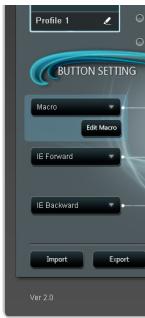
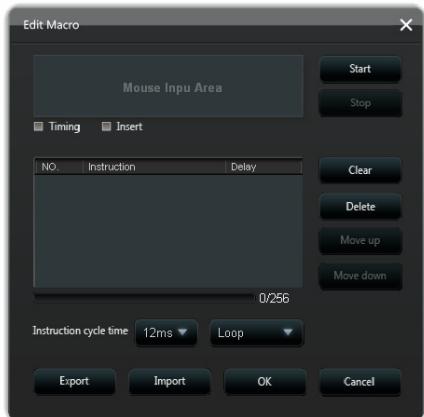
| Elemente | Descrieri |
| Editare macrocomenzi | Facetilicitare pera deschide meniul Edit Macro (Editare macrocomenzi). |
| Cronometrare | Selectatiacest element pera iniregistratimpul dintre apasarea sileliberarea unui buton. (Setare implicita: 12 ms) |
| Inserare | Cand selecteazà, noua instruţiene se insereaze inaunte de instruetianea selecţata. In caz contrai, orice noua instruţiene beneficiáză de prima prioritate. |
| Start* | Faceti ciic pera incepe iniregistrareapasārīlorde taste sì/sau a actiunilor mouse-ului. |
| Opriere | Faceti ciic pera opri iniregistrareapasārīlorde taste sì/sau a actiunilor mouse-ului. |
| Golire | Faceti ciic pera goli toate instruetianile salvate. |
| Deplasarein sus/in jus | Faceti ciic pera deplasa in sus/in jus instruetianea selectà. |
| Duratidiclu instrutiuni | Cand optiunea Timing (Cronometrare) esteneselectata, durata de intarziere atuturor actiunilor estavoarea selectata din lista verticalà. |
| Bucla | Seteazā macrocomanda sāse executale la un clí sìsè opreasca atunci candid faceti ciic din nou. |
| Foc | Seteazā macrocomanda sāse executo o datà la un cli. |
| Menteñere foc | Seteazā macrocomanda sāse execute cänd mentjete apasāt butonul sìsè opreasca atunci candid eliberati butonul. |
| Export | Faceti ciic pera salva macrocomanda curentà in unitatea de hard disk. |
| Import | Faceti ciic pera incarca o macrocomandià de pe unitatea de hard disk. |
Meniul Options (Optiuni)
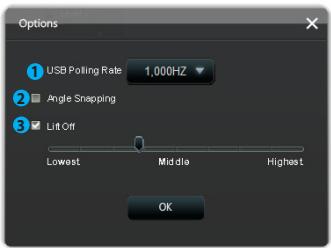
| Elemente | Descrieri |
| 1. | Selectați rata de interogare ciclică a mouse-ului din lista verticală. Optiuni de configurare: 125 Hz, 250 Hz, 500 Hz, 1000 Hz (implicit). |
| 2. | Bifăți Angle Snapping (Fixare unghi) pentru a activa characteristica Angle Snapping (Fixare unghi). Fixarea unghiulii asigură șișcări uniformeși crepte ale mouse-ului. Ca setare implicăță, characteristica Angle Snapping (Fixare unghi) este deactivăță. |
| 3. | Bifăți Lift Off (Ridicare) pentru a activa characteristica Lift-off (Ridicare), iar apoi glisiță bara pentru a ajustă inalțimea de ridicare de la nivalul cel mai redus la cel mai ridicat. Goliti caseta Lift Off (Ridicare) pentru a ajustă automată inalțimea de ridicare. Când characteristica Lift-off (Ridicare) este activăță, mouse-ul incetează urmă研究人员 ânci il ridicati de pe suprațața mouse-ului la o inalțime mai mare decăt inalțimea de ridicare specifică. |
| Elemente | Descrireri |
| 1. | Sigla mouse-ului GX950 apare pe bara de attività cánd programul este instalat corect. |
| 2. | Faceți cliç pentru a deschide meniul principal al utilitarului de configurare a mouse-ului GX950. |
| 3. | Faceți cliç pentru a vizita site-ul Web oficial ASAP. |
| 4. | Faceți cliç pentru a ileși din utilitarul de configurare. |
Hráčska mys ASUS GX950
Návod na obsluhu
SK7297
Prévydanie (V1)
Maj 2012
Autorské préva © 2012 ASUSTeK COMPUTER INC. Vsetky préva su vyhradené.
Ziànna cest tohto návóu na obshlu, a to vratne vryrobkov a softvér u nom popisánych, nestmie byt bez vvjadrenia spolocnosti ASUSTEK COMPUTER INC. ("ASUS"), a to prostneditvom pisomného suhlasu kopírovană, prenăsână, presipovană, ulozenă do pașmăvi hyvlădăvació hoysteme, alebo prekladana do ineho jazyka v akejolkevne forme alce akymikolvek prostriedkami, a to okrem documentingukéu kupjučequho služiacej pre potreby zălóhovaliania.



- Mouse pentru jocuri ASUS GX950
- Copyright © 2012 ASUSTeK Computer Inc. Toate drepturile rezervate.
- ASUS COMPUTER INTERNATIONAL (America)
- Asistentă tehnica
- ASUS COMPUTER GmbH (Germania 山 Austria)
- Notificārī
- Servicii de returnare
- Continutul sachetului
- Rezumatul specificaftior
- Prezentarea mouse-ului pentru jocuri ASUS GX950
- Conectarea mouse-ului pentru jocuri ASUS GX950
- Particularizarea mouse-ului (Valorile DPI / Macro-comenzi / Funcţiile butoanelor)
- Utilizareautilitarului de configurare
- Meniul principal
- Meniul Profile 1 (Profilul 1)
- Meniul Editare macrocomenzi
- Meniul Options (Optiuni)
- Hráčska mys ASUS GX950
- Autorské préva © 2012 ASUSTeK COMPUTER INC. Vsetky préva su vyhradené.
Marcă : ASUS
Model : GX950, GX950
Categorie : Mouse