
GX950, GX950 - Mysz ASUS - Bezpłatna instrukcja obsługi
Znajdź bezpłatnie instrukcję urządzenia GX950, GX950 ASUS w formacie PDF.



| Typ produktu | Przewodowa mysz gamingowa laserowa |
| Marka | ASUS |
| Model | GX950 |
| Łączność | Przewodowa (kabel USB 1,8 m z oplotem) |
| Czujnik | Laser Twin-Eye |
| Rozdzielczość | 50 do 8200 DPI regulowana (domyślnie: 800, 1600, 3200, 5600 DPI) |
| Przyciski | 5 programowalnych przycisków + klikalne kółko przewijania + przycisk DPI + selektor profilu |
| Wymiary | 122 mm (dł.) x 82 mm (szer.) x 43 mm (wys.) |
| Waga | 150 g (regulowana za pomocą 5 odważników po 4,5 g każdy) |
| Systemy operacyjne | Windows XP, Vista, 7 |
| Interfejs | USB pozłacany |
| Profile | 4 profile (normalny + 3 programowalne) z kolorowym wskaźnikiem LED |
| Główne funkcje | Regulacja DPI, makra, przypisywanie przycisków, przyciąganie kątowe, wysokość unoszenia, częstotliwość odświeżania (125-1000 Hz) |
| Oprogramowanie | Narzędzie konfiguracyjne ASUS ROG Gaming Mouse (pobierz z asus.com) |
| Zawartość opakowania | Mysz GX950, instrukcja obsługi |
| Zasilanie | Magistrala USB |
| Konserwacja i czyszczenie | Czyścić miękką suchą szmatką. Unikać płynów. |
| Bezpieczeństwo | Zgodny z FCC klasa B, dyrektywa DEEE, REACH |
| Części zamienne i naprawa | Odważniki zapasowe dostępne. Naprawy tylko przez ASUS. |
| Informacje ogólne | Ograniczona gwarancja. Nie wyrzucać z odpadami domowymi. |
Często zadawane pytania - GX950, GX950 ASUS
Pytania użytkowników dotyczące GX950, GX950 ASUS
0 pytanie dotyczące tego urządzenia. Odpowiedz na te, które znasz, lub zadaj własne.
Zadaj nowe pytanie dotyczące tego urządzenia
Pobierz instrukcję dla swojego Mysz w formacie PDF za darmo! Znajdź swoją instrukcję GX950, GX950 - ASUS i weź swoje urządzenie elektroniczne z powrotem w ręce. Na tej stronie opublikowane są wszystkie dokumenty niezbędne do korzystania z urządzenia. GX950, GX950 marki ASUS.
INSTRUKCJA OBSŁUGI GX950, GX950 ASUS
Laserowa myszka dla graczy ASUS GX950
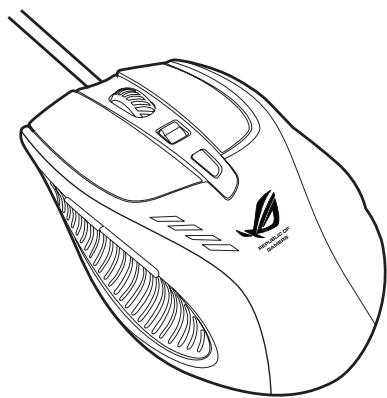
Podręcznik uzytkownikia
PL7297
Wydanie poprawione (V1)
Maj 2012
Copyright © 2012 ASUSTeK COMPUTER INC. Wszelkie prawa zastrzezone.
Zadnej z.czȩcę togośćznicka, wączne z opisem produktów i opromograwania, nie sąozna powielac, przenosić, przytezarowé, przychecławycy w systemie odzyskiwanie danych lub tłumaczyc na innę jejźmyk, w jakiejkolwiek formie lub w jakikolwiek spośob, za wymiptykemia wykonywania kopij zapasowej dokument⁺ci otrzymanej od dostawcy, bez wyraźngo, pisemnégo pozwolenia ASUSTeK COMPUTER INC. ("ASUS").
Gwarancja na produkt lub usluga garancyjna nie zostanie wydluzona, jejli: (1) produkt by naprawiany, modyfikowany lub zmieniany, jejli wykonane naprawy, modyfikacja lub zmiancy zostaly wykonane bez pisemnej autoryzacji ASUS; lub (2) gdy zostala uszkodzona lub usunieta etykieta z numerem seryjnym.
ASUS UDOMSTEPNIA TEN PODREÇNIK W STANIE "JAKI JEST" (AS IS), BEZ UDzielELIANA
JAKICHOLWILG WARMANJI, ZARÖWNO WYRAŽNYCH JAK I DOMNIÉMANYCH, W LACZNIE, ALE
NIE TYLKO Z DOMNIÉNMYI WARGANCIAMI LUB WARUNKAMI PRZYDATNOSCI HANDLOWEJ
LUB DOPASOWANIA DO OKRESLONEGO CELU. W ZADNYM PRZYPADKU FIRMA ASUS, JEJ
DYREKTORKY, KIEROWNICY, PRACOWNICY LAB AGENCI N BEDA OPOWIAADC Z A JAKEKOLWIEK
NIEBZPOSRDENCY, SPECJANE, PRYZPADKOWE LUB KONSEKWENTNE SZKODY (WLACZNIE Z UTRATA
ZYSKÖW, TRANSAKCI BizNESOWYCH, UTRATA MOZLIWOŞCI KORZYSTANIA LUB UTRACENIEM
DANYCH, PRZRWMAMI W PROWADZENIU DZIAÑANOSCI ITP) NAWET, JESLI FIRMA ASUS UPRZEDZA LAL
O MOZLIWOŞCI ZAISTNIENIA TACH KICH SZKÖD, WWYNIKU JAKICHKOLWIEK DEFEKTÖW LUB BLEDÖW
W NINIESZYM PODREÇNIKU LDB PROUKCIDE.
SPECYFIAKACI I INFORMACE ZNAUDUJIACE SIEW Y TYM PODRECZNIKU, SLUZA WYLACZNIE
CELOM INFORMACYNJMY I MOGA ZOSTC ZMIENIONE W DOWOLNYM CZASIE, BEZ
POWIADOMIENIA, DATEGEO TEZ, NIE MOGA BY INTERPRETOWANE JAKO WIAZACE FIRME ASUS DO OPOWIEDZIALNOSCICI. ASUS NIE ODPOWIADA ZAJAKEKOLWIEK BLEDY I NIEDOKLADNOSCICI, KTÖRE MOGA WYSTAPIÇ W TYM PODRECZNIKU, WYLACZNIE Z OPISANYMI W NIM PRODUKTAMİ OPROGRAMOWANIEM.
Produktiyu nazwy firm pojawiazie są wym todpręczniku moqa, ale sie muza by zastrzezonymi znakami towarowyml lub prawami autorskim ich opdowiednich wlascieli i uzywane sq wyjacznie w celu identifikaci lub wysjenstiny k zoryszka dla ich wlascieli bez naruszania ich prac.
Informacja kontaktope producenta
ASUSTeK COMPUTER INC. (Azja Pacificzna)
Adres 15 Li-Te Road, Peitou, Taipei, Taiwan 11259
Telefon +886-2-2894-3447
Faks +886-2-2890-7798
E-mail info@asus.com.tw
Strona internetowa www.asus.com.tw
Pomoc technicznia
Telefon +86-21-38429911
Wsparcie online support.asus.com
ASUS COMPUTER INTERNATIONAL (Ameryka)
Adres 800 Corporate Way, Fremont, CA 94539, USA
Telefon +1-510-739-3777
Strona internetowa usa.asus.com
Pomoc techniczna
Telefon +1-812-282-2787
Fax (wsparcie) +1-812-284-0883
Wsparcie online support.asus.com
ASUS COMPUTER GmbH (Niemcy i Austria)
Fax (wsparcie) +49-2102-9599-11
Wsparcie online support.asus.com
- EUR 0,14/min z Niemiec z Telefonu stacionarnego; EUR 0,42/min z Telefonu komórkowego.
Uwagi
Zgodnie z Rozporzadzeniem REACH (Rejestracion, ocena, autoryzacja i ograniczeniaŚrodków chemicznych), publikujemy informacja oŚrodkach chemicznych w naszychproduktach, na stronie internetowej ASUS REACH pod adresem http://csr.asus. com/english/REACH.htm.

NIE WOLNO wyruzać mszki do odpopów komunalnych. Produkt zostal zaprojektowany ab, tak uzmolnić odpowierdiegow到底是 lec yubrecy lub rukyci Symbol przekreslonego pojemnika na odapdki wskazuje, ze produkt (wyposażenie elektryczne lub elektronicze) nie powiwni byc wrzucyano du odpopów domowych. Nalezy zapopazość zę oklasnikymi przypepiastów dotczyacymi utyliaczi produktów elektronicznych.
Serwis odbioru
Programy recycl Klingu i odblioru ASUSwynikaja z naszego zaangazowania w
zapewnienie najwyszych norm ochrony srodowska. Wierzymy w offerawanie naszym
klientom Rozwi空气质量 umozliawijacych oppowiedzialny recyclung naszych produktów,
baterii oraz pozkostalych elementow jak rornyiew materialow opakowaniowych.
Szczegolowe informacja o recycl Klingu dla poszȩgólnych regionów znajduja są na
stronie http://csr.asus.com/english/Takeback.htm.
Zawartość opakowania
Prosimy sprawdzić,czy w opakowaniu laserowej myszki dla graczy ASUS GX950 znajduźsię nastepujuść elementy:
- Laserowa myszka dla graczy ASUS GX950
Podrcznik uzytkownika

W przypadku uzkodzenia lub braku ktorego z elementow skontaktu sie NZwlocznie ze sprezdawca.
Podstawowe dane techniczne
| Nazwa modelu | GX950 |
| Technologia polączenia | Przewodowo |
| Śledzenia | Laser |
| Obstrugiwane systemy operacyjne | Windows® XP / Windows® Vista / Windows® 7 |
| Wymiary (mm) | Myszka: 122(L) x 82(W) x 43(H) |
| Długość kabela | 1,8m z oslonka kabela |
| Masa | Myszka: 150g (Regulowan) |
| Przyciski / Przelączniki | 1 x Lewy przycisk/ Prawy przycisk/ Kolarsko przewijania 2 x przyciski boczne 1 x przyciski DPI 1x przylacznania profilu |
| Rozdzielność | 50 ~ 8200 dpi (Regulowan) Domyślney: 800dpi (Pozium 1), 1600dpi (Pozium 2), 3200dpi (Pozium 3), 5600dpi (Pozium 4) |
| Dostępany interferejs | Zlocone styki USB |

Prawo dozmian charakterystyki bez uprzedzenia zastrzezone.
Zapoznanie z laserowymyszka dla graczy ASUS GX950
Laserowa myszka dla graczy ASUS GX950 wyposaożona jest w lewy przyczisk, prawy przyczisk, dwa przycziski boczne, przyczisk DPI oraz specjalnie zaprojektowany przyczisk do przy.§ćzania profilu.
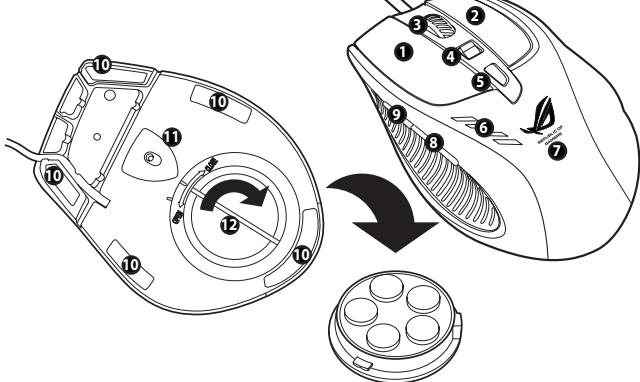
| 1 | Lewy przycisk |
| 2 | Prawy przycisk |
| 3 | Kólfko przywijania |
| 4 | Przelącznik DPI Przesuń przyelącznik DPI do przydodu/do tylu, aby zmienć rozdzielcieść myszy. Po przysunieci przyelącznik DPI zaȩwicie są��todl ED przyelącznik DPI.Sprawdz wskazania LED w tabeli na nastepnej stronie*. |
| 5 | Przelączania profilu / Wskaznik profilu* Naciśnij przyelącznik profilu, aby wybrać profil. Przelącznik zaȩwicie są po naciśnocyti的方式来 przymysku. Sprawdz wskazania LED w tabeli na nastepnej stronie**. |
| 6 | Wskaznik LED DPI* |
| 7 | Logo GX950 |
| 8 | Przyczisk IE - Dalej |
| 9 | Przyczisk IE - Wstecz |
| 10 | Stopka myszy |
| 11 | sensor laserowy Twin-Eye |
| 12 | Podstawowa waga (5 x bloc zbędzna 4,5g)*** |
*** Wage myszy przyna regulować, poprzej dodanie lub usuniecie obciązników.
** Wskazania LED przelacznika DPI
| Ilość zapalonych diod | Znaczenia |
| 1 | poziomu 1 (domy SLne: 800 dpi) |
| 2 | poziomu 2 (domy SLne: 1600 dpi) |
| 3 | poziomu 3 (domy SLne: 3200 dpi) |
| 4 | poziomu 4 (domy SLne: 5600 dpi) |
** Wskazania LED przyȩcznika profili
| Kolory LED | Znaczenia |
| Nie sąciec. | Normalny profil |
| Zielony | Profil 1 |
| Czerwony | Profil 2 |
| Pomarńczywyy | Profil 3 |

UWAGA: Poziomy DPI przelçcane sáCYkliczne w gore i w dól. Po ustawieniu myszy na poziom 4 i kontynuowaniu przesuwiani przelcznika DPI do pržodu, poziom DPI obnižy się do poziom 1, a nausejie podwyśzy do poziom 2 i do wyzzych poziomów DPI. Po ustawieniu myszy na poziom 1 i kontynuowaniu przesuwania przelcznika DPI do tylu, poziom DPI podwyśzy się poziom 4, a nausejie obnižy do poziom 3 i do nizszych poziomów DPI.
Podłuczanie laserowej myszki dla graczy ASUS GX950
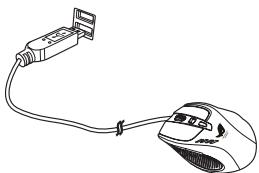
Podlączy laserowa myszke dla graczy ASUS GX950 do gniazda USB komputera.
Dostosowanie myszy do wlasnych wymagań (Wartosci DPI/Polecenia makro/Funkcje przyciku)
Przejdz na strone sieci web ASUS, pod adres www.asus.com, aby pobrać najnowszy sterownik i zainstalowanć welu dostosewania wartosci DPI myszy, polecen makro i funkcz przyczisku.
Uzywanie programu narędziowego ustawien
W celu uruchomienia programu narędziwoego ustawień daneź wykonac sąNZastepujacych czynnosci
Kliknij skrot ASUS ROG Gaming Mouse GX950 (Mysz do gier ASUS ROG
- Kliknij Start > All Programs (programy) > ASUS Gaming Mouse (Mysz do gier ASUS) > ASUS ROG Gaming Mouse GX950 (Mysz do gier ASUS ROG GX950).
- Kliknij prawnym przyciskiem ikone na pasku zada Windows®, a nastepnie zaznacz Launch GX950 APP (Uruchom aplikacja GX950).
Jesli pajwi siePokazany ponizej ekran, podlacz mysz do gier GX950 ASUS do portu USB komputera. Program automatycznie wykryje mysz i uruchomi menu glówne.
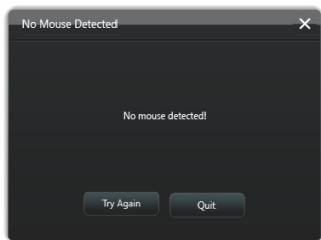
MenuGPC
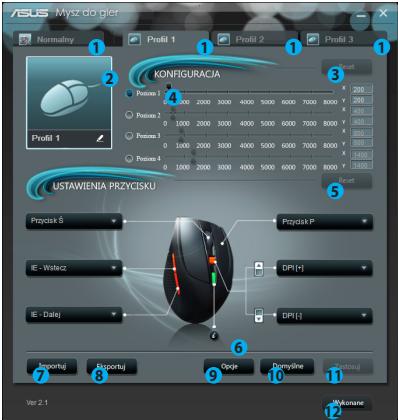
Elementy Opis
- Kliknj kaczdo z zakladek, aby wyswietlic menu wybranego profilu.
- Wyswietla ikone profilu, która mayna skonfigurowac w menu Profil 1~3.
- Kliknj, aby zresetowej konfiguracja DPI do ostnatnio zapisanych ustawien.
- Przeciognij suwak, aby wyregulowa wartosc DPI dla kazdego poziomu.*
- Kliknij, aby zresetowac ustawienia przycisku do ostatinio zapisanych ustawieni.
- Kliknj, aby wyświetcie wskazania roźnych kolorów wsk.bznika profilu.
- Kliknj, aby załadowac profil zapisany w myszy.
- Kliknij, aby zapisać ustawienia bieźacego profilu na dysku twardym.
- Klikknji, aby wyswietić menu Options (Opcje), aby wyregulowac polling rate (czestotliwość odptywary) myszy, konfigurowacFUNCje Angle Snapping (Skokowa zmianka kata) i Lift-off (Podniesienie). Sprawdź szȩgów na stronie 15.
- Klinikj, aby zresetowac wszystkie ustawenia mysz do domyslynch wartosci fabrycznych.
- Kliknj, aby zapisce wykonane ustawienia.
- Kliknj, aby zapisć wykonane ustawiania i opuscić program.
Menu Profil 1
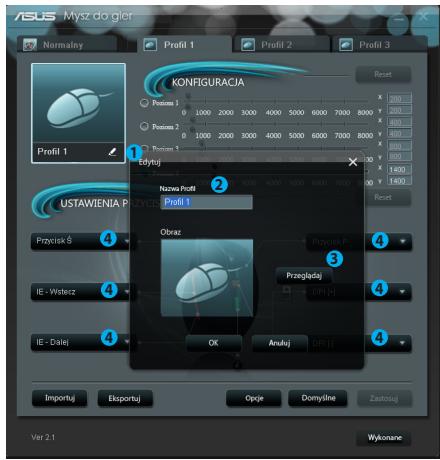
Elementy Opis
- Kliknj, aby otworczyc menu Edytuj, gdzie moins zmienic nazwe profil i kone profilu.
- Wprowadz nazwe profile, ktory ma byc uzywany.
- Kliknij, aby zlokaliwowac plik z obrazem, ktory ma zaost wykorzystany jak oka nika profilu.
- Wybierz z rozwijnela lijny fungcke dla kazyde przyczisku/dzialania. * Bardzie jsześćfowe imagacja znejȩduży s w tabeli poniże.
Elementy
Przycisk L
Przycisk P
Przycisk S
IE-Wstecz
IE - Dalej
Opis
Upodabnia zachowanie przyciku do lewego przyciku myszy.
Upodabnia zachowanie przycisku do sprawym przycisku myszy.
Upodabnia zachowanie przycisku doŚrodkowy przycisku myszy.
Upodabinia zachowanie przycisku do IE - Wstecz przycisku myszy.
Po wybraniu, nacijsnien tem przycisk, aby przyjeść do poprzednio przyegrādnej strony.
Upodabnia zachowanie przycisku do IE - Dalej przycisku myszy. Po wybraniu, nacijsn ten przycisk, aby przyzejć do poprzednio sątnęnej strony.
ciag dalszy na nastepnej stronie
| Elementy | Opis |
| Klawiatura | Po wybraniu, naciński przycisk, aby wykonac przyciść przyciscu lub sekwencje naciȩść przyciscu. |
| Makro | Po wybraniu, naciński ten przycisk, aby uruchomic polecenie lub seriese polecenć, ktoresMZa edytowa poprzejcz menu Edytuj mikro. Dalsze, szczegółowé informacja znejduź są na stronie 14. |
| DPI[+] | Po wybraniu, naciński ten przycisk, aby zwięszyć wartość DPI. |
| DPI[-] | Po wybraniu, naciński ten przycisk, aby zmiennaiźycy wartość DPI. |
| Przelączania profilu | Upodabnia zachowanie przyciscu do przyciscu przelączania profilu. |
| Pokrétlo [lewe] / [prawe] | Po wybraniu, naciński ten przycisk, aby przemnić w lewo/ w sprawo, zgodnia z nachyleniem przechylanego poskretta. UWAGA: Ta funcka dzila jedynie wijklkHzcie, efekt jest taki sam jak trzykrotne klikniȩcie lewym przycskiem myszy. |
| Szybka Serbia [mysz] | Po wybraniu, naciński ten przycisk, aby wykonac przycka seriese w grze, gdie do ataku wyrkorystuju sie klikiȩcie, efekt jest taki sam jak trzykrotne klikniȩcie lewym przycskiem myszy. |
| Szybka Serbia [klawiatura] | Po wybraniu, naciński ten przycisk, aby wykonac przycka seriese w grze, gdie do ataku wyrkorystuju sie naciȩcie spacdji, efekt jest taki sam jak trzykrotne naciȩcie spacdji. |
| Przeglądarka sieci web | Po wybraniu, naciński ten przycisk, aby uruchomic domyslna przyglądarkę sieci web. |
| Po wybraniu, naciński ten przycisk, aby uruchomic domyslna przyplȩcie oblsugi e-mail. | |
| Odtwarzac multimediów | Po wybraniu, naciński ten przycisk, aby uruchomic domyslna przyplȩcie odtwarzacz multimediów. |
| Grać/pauza | |
| Zatrzymaj | |
| Nastepna Ścieżka | |
| Poprzednia Ścieżka | |
| Zwiekszenia/Zmieieszuminium gli矂nosci | Po wybraniu, naciński ten przycisk, aby zwięszyć/zmielejszyć glówność systemu. |
| Wyciszenia | Po wybraniu, naciński ten przycisk, aby wączyć/wyplaćcyć wyciszenia glówność. |
| Kalkulator | Po wybraniu, naciński ten przycisk, aby uruchomic przyplȩcie Kalkulator. |
| Moj komputer | Po wybraniu, naciński ten przycisk, aby otworowyć okno Moj komputer. |
| Uruchom przyplȩcie GX950 | Po wybraniu, naciński przycisk, aby uruchomic ten program narȩȩziowy ustawien. |
| Wymiączone | Wybierz ten element, aby wymiąȩć przycisk. |
Menu Edytuj makro
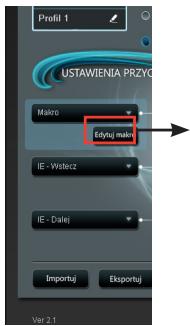
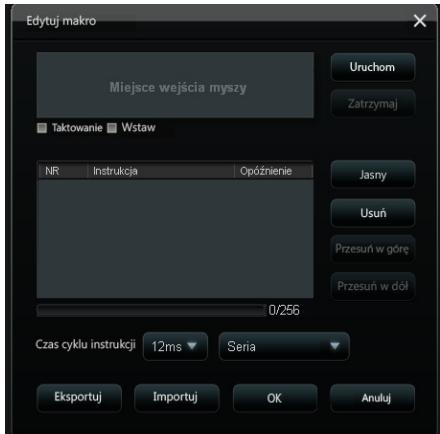
| Elementy | Opis |
| Edytuj makro | Kliknij, aby otworzyć menu Edytuj makro. |
| Taktowanie | Zaznacz ten element, aby zapisać czas pommiedź naciśniewiem i zwolniemieni przycisku. (Domyślny: 12ms) |
| Wstaw | Poz zanaczeniu, przy odwręwną instrukacja zostanie wstawiona nowaInstrukacja. W przyciewnym razie, priorytet被淘汰ia miła zaȩda nowaInstrukacja. |
| Uruchom* | Kliknij, aby uruchomic zapisywania naciśniec klawisz i/lub akci myszy. |
| Zatrzymaj | Kliknij, aby zatrzymaNczy汗水iwianie naciśniec klawisz y i/lub akci myszy. |
| Usuń | Kliknij, aby usun)—czyszbie zapisane instrukcje. |
| Przesuń w gorne/w doł | Kliknij, aby przesun)—w gorne/w doł wybrano instrukcje. |
| Czascykul instrukcji | Poz usunieciu zanaczenia Taktowanie, wzystkie czasy opoźniazenia akci sądawtociami wybieranych i zrozwiJanej listy. |
| Peła | Ustawienie uruchomiania makro i zatrzymania po ponownym klikniȩciu. |
| Seria | Ustawienie jegnoszego uruchomiania makro, po jedermyn klikniȩciu. |
| Kontynuacje seriij | Ustawienie uruchomiania makro, po przytrzymaniu przycisku i zatrzymania, po zwolnieniu przycisku. |
| Eksportuj | Kliknij, aby zapisać bie)—zace makro na dysku twardym. |
| Importuj | Kliknij, aby za)—dawk)—makro z dysku twardego. |
Menu Options (Opcje)
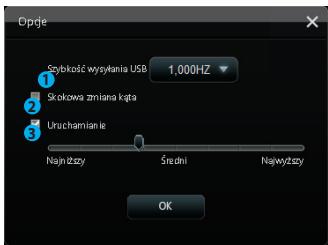
| Elementary | Opis |
| 1. | Wybierz z rozwijanej listy polling rate (czestotliwość odptywymi) myszy. Opiekonfiguracja: 125Hz, 250Hz, 500Hz, 1000Hz (domyjsna). |
| 2. | Zaznacz Angle Snapping (Skokowa zmiana kąta), aby wącćź fungcję AngleSnapping (Skokowa zmiana kąta).Funkcjä Angle snapping (Skokowa zmiana kąta) zapewnia plynny i prosty ruchmyszy. Domyjsnie, fungcjä Angle Snapping (Skokowa zmiana kąta) jest wącćzona. |
| 3. | Zaznacz Lift Off (Podniesienie), aby wącćź fungcję Lift-off (Podniesienie),a要进一步jnię prȩciąnj pakse, aby wyregulowa wysokość podniesienia odnejwyźSZego do najwy szego. Usuń zaznaczenia okna Lift Off (Podniesienie),abyautomatycznie wyregulować wysokość podniesienie.Przy wączeniu fungcjä Lift-off (Podniesienie), po podniesieniu myszy z powierzchni na wysokość wyzszą niedraków zolna przywns zielu zielu zielu zielu zielu zielu zielu zielu zielu zielu zielu zielu zielu zielu zielu zielu zielu zielu zielu zielu zielu zielu zielu zielu zielu zielu zielu zielu zielu zielu zielu zielu zielu zielu ZI ZI ZI ZI ZI ZI ZI ZI ZI ZI ZI ZI ZI ZI ZI ZI ZI ZI ZI ZI ZI ZI ZI ZI ZI ZI ZI ZI ZI ZI ZI ZI ZI ZI ZI ZI ZI ZI ZI ZI ZI ZI ZI ZI ZI ZI ZI ZI ZI ZI ZIL |
Menu Taskbar (Pasek zada)
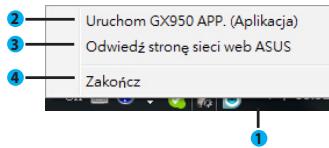
| Elementy | Opis |
| 1. | Po sprawlowej instalacji programu na pasku zadań pojawi są logo myszy GX950. |
| 2. | Kliknij, aby otworzy menu glówne programu narȩdziwogo ustawości myszy GX950. |
| 3. | Kliknij, aby odwiedźć officjalna strone sieci web ASUS. |
| 4. | Kliknij, aby zakośćc programnarȩdziowy ustawości. |
| 1 | buton stânga |
| 2 | buton dreapta |
| 3 | rotiță de defilare |
| 4 | przelacznika DPI |
| Przesuń przelacznik DPI do przodu/do tylu, aby zmienić rozdzielczość myszy. Po przesunieci przelacznika DPI zastawiec捂ié swiatło LED przelacznika DPI. Consultatuţi tabelul de pe pagină următăore pentru indicatorile LED*. | |
| 5 | przelacznika profilu |
| Naciśnij przelacznik profil, aby wybrać profil. Przelacznik zastawiec捂ié po naciśniewci的方式来 zycskania wskazaN LED. Consultatuţi tabelul de pe pagină următăore pentru indicatorile LED**. | |
| 6 | przelacznika LED DPI* |
| 7 | Siglă GX950 |
| 8 | Buton IE Forward (IE inainte) |
| 9 | Buton IE Backward (IE inapoi) |
| 10 | Picoare mouse |
| 11 | senzor Twin-Eye Laser |
| 12 | Bazu de greutate (5 x blocuri de 4,5 g)*** |
Spustenie nastroja na instalaci vykonate Jednym z uvedenych sposobov:
- Kliknite naikonu ASUS ROG Gaming Mouse GX950 (Hráčska myš ASUS ROG GX950) na pracovnej ploche Windows®.
- Kliknite na Start (Start) > All Programs (Vsetky programy) > ASUS Gaming Mouse (Hrácska mys ASUS) > ASUS ROG Gaming Mouse GX950 (Hráčska mys ASUS ROG GX950).
- Pravym tlačidlom kliknite na ikonu na paneli uloh Windows® a zvolte Launch GX950 APP (Spustit'GX950 APP).
