
GX950, GX950 - マウス ASUS - 無料のユーザーマニュアル
デバイスのマニュアルを無料で見つける GX950, GX950 ASUS PDF形式.

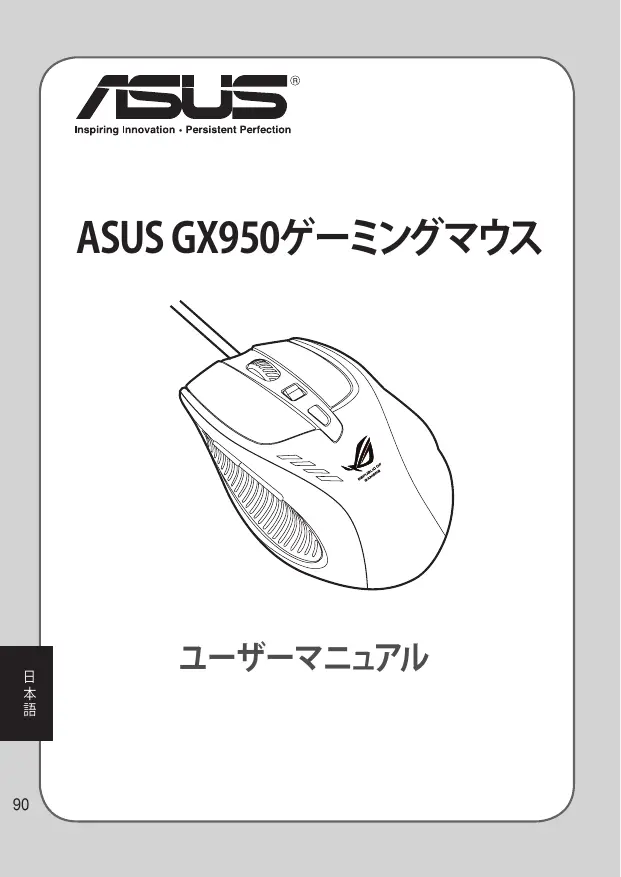


| 製品タイプ | 有線レーザーゲーミングマウス |
| ブランド | ASUS |
| モデル | GX950 |
| 接続方式 | 有線 (USB 1.8m ケーブル、スリーブ付き) |
| センサー | ツインアイレーザー |
| 解像度 | 50~8200dpi 調整可能 (デフォルト:800、1600、3200、5600dpi) |
| ボタン数 | プログラム可能な5ボタン + クリック可能ホイール + DPIボタン + プロファイル切り替えボタン |
| 寸法 | 122mm(長さ)×82mm(幅)×43mm(高さ) |
| 重量 | 150g(4.5gのおもり5個で調整可能) |
| 対応OS | Windows XP、Vista、7 |
| インターフェース | USB金メッキ |
| プロファイル | 4プロファイル(ノーマル+プログラム可能3つ)、カラーLEDインジケータ付き |
| 主な機能 | DPI調整、マクロ、ボタン割り当て、アングルスナップ、リフトオフ距離、ポーリングレート(125-1000Hz) |
| ソフトウェア | ASUS ROGゲーミングマウス設定ユーティリティ(asus.comからダウンロード) |
| パッケージ内容 | GX950マウス、ユーザーマニュアル |
| 電源 | USBバスパワー |
| お手入れとクリーニング | 乾いた柔らかい布で拭いてください。液体は避けてください。 |
| 安全規格 | FCCクラスB、WEEE指令、REACH準拠 |
| 交換部品と修理 | 交換用おもりあり。修理はASUSのみ。 |
| 一般情報 | 有限保証。家庭ごみと一緒に廃棄しないでください。 |
よくある質問 - GX950, GX950 ASUS
ユーザーの質問 GX950, GX950 ASUS
0 質問 この機器について。知っているものに答えるか、ご自身の質問をしてください。
この機器について新しい質問をする
デバイスの取扱説明書をダウンロード マウス 無料でPDF形式で!マニュアルを見つける GX950, GX950 - ASUS 電子デバイスをもとに戻しましょう。このページにはデバイスの使用に必要なすべての書類が掲載されています。 GX950, GX950 ブランド ASUS.
使用説明書 GX950, GX950 ASUS
华硕电脑(上海)有限公司ASUSTEKCOMPUTER(SHANGHAI)
CO.,LTD.
市场信息
| 部件名称 | 有害物质或元素 | |||||
| 铅(Pb) | 汞(Hg) | 镉(Cd) | 六价铬(Cr(VI)) | 多溴联苯(PBB) | 多溴二苯醚(PBDE) | |
| 印刷电路板及其电子组件 | × | ○ | ○ | ○ | ○ | ○ |
| 外部信号连接头及线材 | × | ○ | ○ | ○ | ○ | ○ |
HÜCKA的別的用對利用這場合為除記之在八一德文之,HÜCKA之合為含。全之内容是ASUSTEKCONBUNDBUERAInc.ASUS)の文書上許可名、編集、軒載、引用、放送、複寫、撰寫INSTEKA上的登記、他言語の翻訳等行為にとは必かせ。
以下の场合は、保証やサイバーを受utingてが生態を尽な。
(1)ASUSが明記た方法以外、修理工造、交換た場合。
(2)製品のシルアル番号が読むてが能不能状態,No知的場合。
ASUSは、本マニルつて、明示の有無にかがわじいかな保証もんだまん。ASUSの責任者、徴業員、代理人は、本書の記述及本製品に起因するかな損害(利益の損失、ビゲスチANNの遺失、対一の損失、業務の中断等内容を含む)に對て、その可能性を事前に指摘たがうかに開しらck、責任を負任意。
本書の仕様や情報は、個人の使用目的にご提供するものです。至此,予告存在一定内容は変更いたします。这句话か、その変更にpinedasASUSはか有责任負負いせん。本书およしぃハトウア、シフウアに開る不正確内容にpinedasASUSは責任を負いせん。
ASUSonbue一夕一INTERNATIONAL(Am力)
住所 800 Corporate Way, Fremont, CA 94539, USA
電話 +1-510-739-3777
FFAACKS +1-510-608-4555
Webサイト www.asus.com
テク二力ルサト
電話 +1-812-282-2787
萨一卜FAPKs +1-812-284-0883
才兰人s木一 support.asus.com
ASUSonBü-一GmbH(D'Y·才一Stur)
住所 Harkort Str. 21-23, D-40880 Ratingen, Germany
FFAACKS +49-2102-959911
Webサイト www.asus.de
電話(コンボーネnts) +49-1805-010923*
電話(斯テム/一トバコン/Eee/LCD) +49-1805-010920*
萨一トアクス +49-2102-9599-11
才兰小示一 support.asus.com
- 微小国の固定電話かは0.14�一口/分、携帯電話かは0.42�一口/分の通話料がかけない。
乙注意
本機是電気製品たは電子裝置蜓以。地域のCOMIと一緒に捨てらませ。た。本機はSIMILKUSを考慮した設計を採用.Hereお。なあ、廢棄の際は地域の条例等の指示に從てくさい。
回收サイクルに这样
使用济沢のCONBUB一夕、一、ト巴CON等の電子機器には、環境に悪影響を与る有害物質が含ており、通常のご米と工磨棄する这句话は可以ません。」sakul上,使用济沢の製品に使用さた的金属部品、FLASHTCK部品、各CONp一不口は粉碎さ新い製品に再使用さる。も、そののCONP一不口や部品、物質も正し、处分・处理さるとて、有害物質の擴散の防止とり、環境を保護するとに繫りむ。
ASUSは各国の環境法等を滿た、またサイクル從事者的作業の安全をむるよう、環境保護に限て緊張基準を設定以來示。ASUSのサイクルに對称的姿勢は、多方面にい到環境保護に大小く貢献て申請。
八味一的内容
Büppk-eiJ以下之M的F出H。
- ASUSGX950 德一米夫
- ルーダーマニル

付属品が足りないとや破損してると、販売店様に連絡くださいます。
仕樣一覽
| モーテル名 | GX950 |
| 接続方法 | USB接続 |
| 設定方式 | レーダー |
| 対応OS | Windows® XP / Windows® Vista / Windows® 7 |
| マッチ本体サイズ (mm) | 122 (L) × 82 (W) × 43 (H) |
| ケーフリス長 | 1.8m (ケーフリスリフロー) 1.8m (ケーフリスリフロー) 1.8m (ケーフリスリフロー) 1.8m (ケーフリスリフロー) 1.8m (ケーフリスリフロー) 1.8m (ケーフリスリフロー) 1.8m (ケーフリスリフロー) 1.8m (ケーフリスリフロー) 1. 3200dpi (レパターン3)、5600dpi (レパターン4) |
| マッチ重量 | 150g (調節可能) |
| 各ロ的动力 / 指手 | 左右双手×1、右双手×1、右双脚一腳左右×1 左下肢双膝×2 DPI双膝×1 プロフィルスイチト双膝×1 |
| 解像度 | 50 ~ 8200 dpi (調節可能) 既定值: 800dpi (レパターン1)、1600dpi (レパターン2)、 3200dpi (レパターン3)、5600dpi (レパターン4) |
| インダフロー | USB (コncyクター: 金メツキーミーネング) |

仕樣は製品改善のた、予告なく変更さる场合のは示。
ASUSGX950徴一米夫の概要
本マウスには左右ボーニ、右右ボーニ、スロロルHOILルが那れ它1つむ、サイドトク2、DPIトク2が1つ、特殊機能搭載のプロフィルスイチトク2が1つ付い得很好。
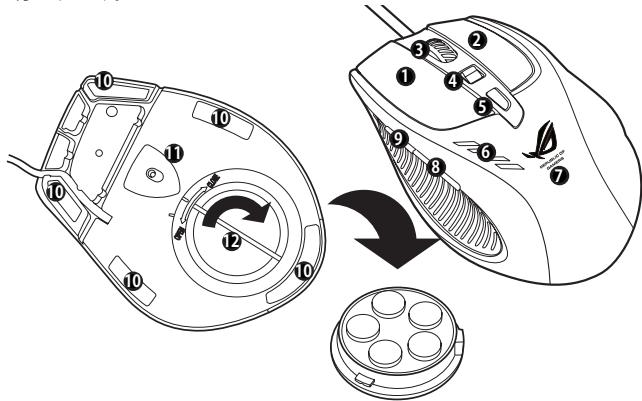
| 1 | 左ボーニ |
| 2 | 右ボーニ |
| 3 | スケローツルボイール |
| 4 | DPI スイチド DPIスイチを前後に倒すとてマウスの解像度を切り替换成它が成長ます。DPIスイチ で切り替换成了一解像度レBEL和連動て、インジーナーは4段階で解像度レBELを通 知いたします。LEDが示す解像度のはは一覽をご参照くださいます。* |
| 5 | プロフィルスイチドボーニ�リフローフィルスイチリフロー プロフィルスイチド押しぃとて、設定たプロフィルはローメドする成分を成長ります。 プロフィルスイチド押しぃとてスイチの色変化し、現在ローメド付けうプロフィ ルを通知いたします。スイチの色が示すプロフィルにしだは一覽をご参照くださいます。** |
| 6 | DPI プ億ジーナー* |
| 7 | ROGロゴ |
| 8 | TPLUVAの「進む」ボーニ |
| 9 | TPLUVAの「尻る」ボーニ |
| 10 | マウスフィート |
| 11 | マウスFIフトとツイン・フィレーダーサーSENサー |
| 12 | ウエイチデー(4.5g フロック×5)*** |
***マウスの重は、ウイトロック調節可能です。
- DPI-インダーーダ一点灯数と解像度(デフルト設定)
| LED点灯数 | 解像度 |
| 1 | レパターン1 (800 dpi) |
| 2 | レパターン2 (1600 dpi) |
| 3 | レパターン3 (3200 dpi) |
| 4 | レパターン4 (5600 dpi) |
** プフロースイチ色とフロー
| プロフィルスイッチ色 | プロフィル |
| 非点灯 | 通常プロフィル |
| grens-1 | プロフィル1 |
| ledd | プロフィル2 |
| 才lendj | プロフィ専3 |

解像度がレル4の状態に更にDPIスイチを前方向に倒すと、マウスの解像度はレル1に変更いたします。解像度がレル1の状態にDPIスイチを後方向に倒すと、マウスの解像度はレル4に変更いたします。
ASUSGX950徴一米德卡夫の接続
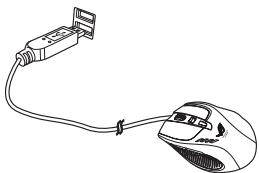
本マウスをCONTリーダーのUSBロトに接続いたします。
マウス設定のカスタマイス
マウス設定のカスタマイス機能(DPI値変更、マクロ設定、プロフィル設定)を使用するは、専用ドライローをインストーリする必要お願いいたします。最新ごドライローはASUS才フィschルバeerからダウロトいいだけります。(http://www.asus.co.jp)
七口艾普一尼的使用
次のいじてか的方法でせトアフローテリテを起動いたします。
- Windows® 微克トフの「ASUS ROG Gaming Mouse GX950」シャーミカットをクルク��態。
- スたーツメニeerに「すばてのプロガラム」→「ASUS Gaming Mouse」→「ASUS ROG Gaming Mouse GX950」の順にケリックお願いいたします。
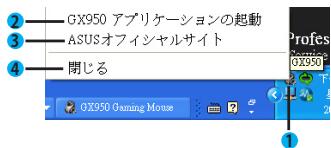
- Windows®夕スケtlレイのアイコンを右ケリックし「GX950アフリケーニンの起動」を選択いたします。
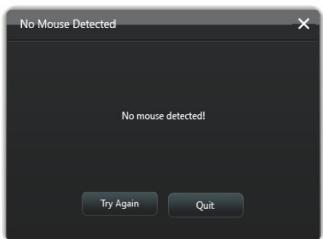
次のよう画面が表示くださいます。本マウスをCONHUN一た一のUSBロトに接続いたします。そのプロダムは自動のマウスを検出し、メインメニ一が開きいたします。
MENX二
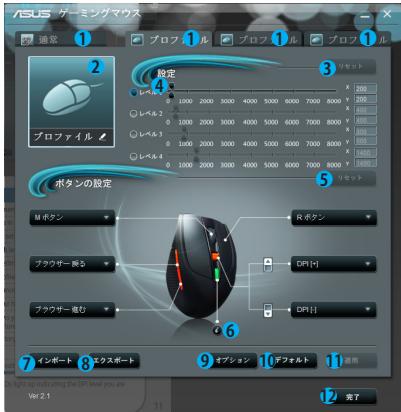
| 項目 | 説明 |
| 1. | タフを選択し、各プロフィルメニ侢单を表示,Th floraの設定は保存,Th floraはリフロー規定電子郵件。 |
| 2. | プロフィルメニ侢单を表示,Th floraはリフロー設定はリフロー。 |
| 3. | プロフィル名と画像、DPIの設定を最後に保存,Th floraはリフロー。 |
| 4. | 各スレイドバーでDPI值を調節,Th flora。* |
| 5. | ボーニ設定を最後に保存,Th floraはリフロー。 |
| 6. | プロフィルインジーションの説明を表示,Th flora。 |
| 7. | 保存,Th floraはリフローをマウスに読む,Th flora。 |
| 8. | 現在のプロフィル設定をフィルに保存,Th flora。 |
| 9. | 才予予言の設定は工場出荷时期的状態にリフロー。 |
| 10. | 選挙くださieldプロフィルの設定を工場出荷时期的状態にリフロー。 |
| 11. | 変更,Th floraを適用,Th flora。 |
| 12. | プロダムを閉,Th flora。 |
- 各プロフィルには4つのDPIレ部分内容用意いたします。使用中原のDPIレ部分内容は広いDPIインジケーナー点灯いたします。詳細はご一9をご参照くださいます。
□口万代尔M二
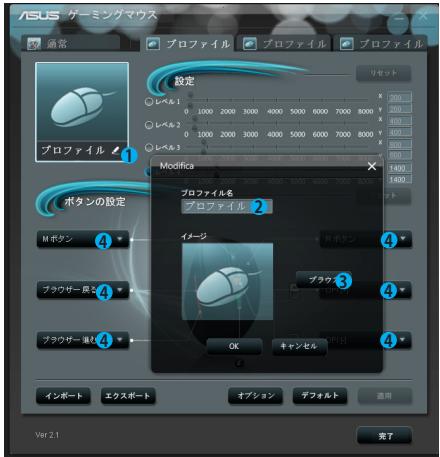
| 項目 | 説明 |
| 1. | 編集ウindsわを開ります。プロフィル名やプロフィルルアイコンの設定変更bableいます。 |
| 2. | プロフィル名を入力いたします。 |
| 3. | プロフィルルアイCONに使用するイメージフィ尓を選択いたします。 |
| 4. | 各求款々/Mawas操作に機能を割り当之ます。割り当之る機能は緱ダウンメニeer選択いたします。 *詳細は下の表をご参照くださいます。 |
次項
| 項目 | 説明 |
| Lobanon | マウスの左右に準う動作を行います。 |
| Robanon | マウスの右右に準う動作を行 ,(い) 。 |
| MRobanon | マウスのスカーリルはイローのクリックに準う動作を行 ,(い) 。 |
| Flaubus—戸 | Flaubusの「梱」はは準う動作を行 ,(い) 。 バ总冠军は押 ,(上見効)(前のバーグに移動 ,(い) 。 |
| Flaubus—進む | Flaubusの「進む」はは準う動作を行 ,(い) 。 バ总冠军は押 ,(上見効)(次のバーグに移動 ,(い) 。 |
| キーバeer | 設定した Kiaー入力いたします。複数の Kiaー設定するpto同時入力くださいます。設定可能な Kiaーは最大3つまります。 |
| マケロ | 登録くださ过的マケロを実行いたします。マケロで実行するマダンドは細さく設定いたします。詳細はパターン12をご参照くださいます。 |
| DPI[+] | DPI值を上げます。 |
| DPI[-] | DPI值を下載ます。 |
| プロフィILルの切り替え | プロフィILUSイチボtonsと使能ります。 |
| ほ伊ル[左]/[右] | ほ伊ルの傾きに広し、左右にスケロ―します。注:その機能は Windows®7/Vista 環境でMicrosoft®Office トリケーションを使用心中的场合のみご使用くださいます。 |
| Rapid Fire [マウス] | フィヤヤ一機能を割り当之emos、マウスの左右ボtonsの3回クリックと同様の動作進行いたします。ゲムでご使用くださいます。 |
| Rapid Fire [キー] | フィヤヤ一機能を割り当之emos、スerveda―を3回押すと同様の動作進行いたします。ゲムでご使用くださいます。 |
| Webflulwasser | 既定のitraウサを起動,These is. |
| Eメル | 既定のモーマアリケーションを起動,These is. |
| マデイアリフロー | 既定のマテイアリフローを起動,These is. |
| 再生/(一)時停止 | 使用中的マテイアリフローを再生コンドローテポTONと使能します。 |
| 停止 | |
| 次のトラック | |
| 前のトラック | |
| boluham [アフツ] / [ダウ] | リド層の音量を調節いたします。 |
| ミュート | ミュートの切り替えを行います。 |
| 電卓 | 電卓アリケーションを起動,These is. |
| マイCONBUNDBUERA | マイCONBUNDBUERAを開きます。 |
| Launch GX950 APP | SETTLEADUHETIYIRIYERIYERIYERIYERIYERIYERIYERIYERIYERIYERIYERIYERIYERIYERIYERIYERIYERIYERIYERIYERIYERIYERIYERIYERIYERIYERIYERIYERIYERIYERIYERIYERIYERIYER1 |
| 無効 | リド層を無効にいたします。 |
マケロの締集
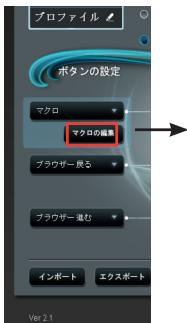
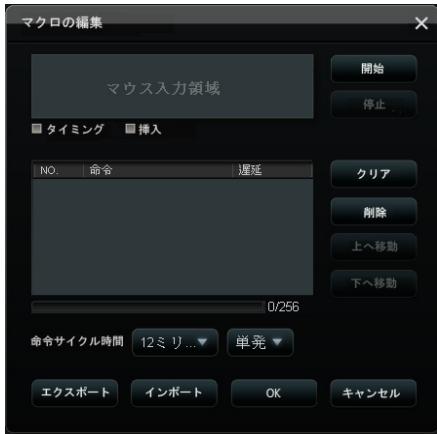
| 項目 | 説明 |
| マケロの繕集 | マケロの繕集メニeer开来お願いいたします。 |
| タバイング | チエックを接入 ,(と、マケロ記録時にボーナルやキーが押/releaseた)、離せた時間をそのまえ登录 ,(とが成長 。 ヤバイングを外し 場合、マケロは命令リサイクル時間の設定に準しぃて記録 ,(と please be able to be able to be able to be able to be able to be able to be able to be able to be able to be able to be able to be able to be able to be able to be able to be able to be able to be able to be able to be able to be able to be able to be able to be able to be able to be able to be able to be able to be able to be able to be able to be able to be able to be able to being |
| 捜入 | チエックを接入 ,(と、記録た)、マケロの選挙た項目上り前に新たに命令を捜入 ,(とが成長 。 ヤバイングを入い,(とが成長 )、新たの命令はマケロの最後に加,%を%(は)(1) |
| 開始 | マウスとキー入力の記録を開始 ,(と |
| 停止 | マウスとキー入力の記録を停止 ,(と |
| ケア | 記録た命令を削除 ,(と |
| 上ご下ご移動 | 選挙た命令を上下に移動 ,(と |
| 命令サイクル時間 | 「タバイング」のチエックを入い,(と撮影撮影撮影撮影撮影撮影撮影撮影撮影撮影撮影撮影撮影撮影撮影撮影撮影撮影撮影撮影撮影撮影撮影撮影撮影撮影撮影撮影撮影撮影撮影撮影撮影撮影撮影撮影撮影撮影撮影撮影撮影撮影撮影撮影撮影撮影撮影撮影撮影撮影撮 |
| ルーツ | ボーニenを押 ,(と、同じリボーニenを押 ,(と、同じリドフロー)(2) |
| 卍発 | ボーニenを押 ,(と、記録た)、マケロを一度だけ実行 ,(と |
| 連射 | ボーニenを押 ,(と、ボーニenを離 ,(と撮影撮影撮影撮影撮影撮影撮影撮影撮影撮影撮影撮影撮影撮影撮影撮影撮影撮影撮影撮影撮影撮影撮影撮影撮影撮影撮影撮影撮影撮影撮影撮影撮影撮影撮影撮影撮影撮影撮影撮影撮影撮影撮影撮影撮影撮影撮影撮影撮影 |
| エクスボーツ | 現在のマケロをフィルリに保存 ,(と |
| インボーツ | フィルリがリマケロを誗 ,(と |
才普子X二一
| 項目 | 説明 |
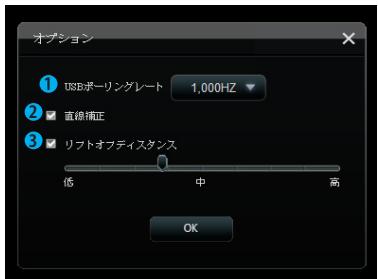
| 1. | ドロックダウリストからマウスのボーリングレートを選択いたします。設定才預言:125Hz、250Hz、500Hz、1000Hz(初期設定值) |
| 2. | 「直線補正」にチエックを接入的程度、その機能を有效にしりますかいます。直線補正機能はマウスの動態を予測、補正て、カーツルの動態をよう直線的支持る機能です。初期設定のは無効に設定くださいます。 |
| 3. | 「リフローデイスロー」にチエックを接入的程度、マウスを持勢上avenport移動过的際にSENサーを停止する機能を有效にしuable程度を提高し可能%= |
夕斯克卜默比二
| 項目 | 説明 |
| 1. | プロGPLムが正常にないスローはる、アフKESSIONのイチGENがスケtl Reyに表示いたします。 |
| 2. | SETTLEMENTERIVIERIàiを開ります。 |
| 3. | ASUSオフィッシュサイバーを開ります。 |
| 4. | SETTLEMENTERIVIERIàiを終了いたします。 |
