ASUS ROG Spatha - マウス

ROG Spatha - マウス ASUS - 無料のユーザーマニュアル

デバイスのマニュアルを無料で見つける ROG Spatha ASUS PDF形式.

📄 78 ページ 日本語 JA 💬 AI質問 9 質問 ⚙️ 仕様
Notice ASUS ROG Spatha - page 61
マニュアルアシスタント
ChatGPTを搭載
メッセージをお待ちしています
製品情報

ブランド : ASUS

モデル : ROG Spatha

カテゴリ : マウス

技術仕様 ワイヤレスゲーミングマウス、レーザーセンサー8200 DPI、12個のプログラム可能なボタン、カスタマイズ可能なRGBバックライト
使用用途 プロゲーマー向けに設計、ストラテジーゲームやFPSに最適
メンテナンスと修理 定期的な清掃を推奨、ROG Armouryソフトウェアを使ったファームウェアのアップデート
安全性 損傷を避けるため、メーカー推奨の充電器とケーブルのみを使用してください
一般情報 WindowsおよびMac対応、最大24時間のバッテリー寿命、調整可能な重量

よくある質問 - ROG Spatha ASUS

ASUS ROG Spathaマウスをコンピューターに接続するにはどうすればよいですか?
ASUS ROG Spathaマウスを接続するには、USBレシーバーをコンピューターのUSBポートに差し込みます。マウスが充電されていることを確認し、底面のスイッチで電源を入れてください。
ASUS ROG Spathaマウスのボタンをカスタマイズするには?
ASUS Armoury IIソフトウェアを使用してマウスのボタンをカスタマイズします。ASUS公式サイトからソフトウェアをダウンロードし、インストール後、ボタンに機能を割り当てる手順に従ってください。
マウスが充電されない場合はどうすればよいですか?
充電ケーブルがマウスと電源に正しく接続されているか確認してください。必要に応じて別のUSBポートやケーブルを試してください。問題が続く場合はASUSのサポートに連絡してください。
ASUS ROG Spathaマウスの感度(DPI)を調整するには?
ASUS Armoury IIソフトウェアで感度(DPI)を調整できます。ソフトウェアを開き、DPIタブにアクセスして希望の感度レベルを選択してください。
ASUS ROG Spathaマウスが反応しない場合はどうすればよいですか?
マウスが充電されていて電源が入っていることを確認してください。マウスを一度切断して再接続してみてください。それでも動作しない場合はコンピューターを再起動し、ドライバーの更新を確認してください。
ASUS ROG Spathaマウスをリセットするには?
マウスの底面にある接続ボタンを約5秒間押し続け、LEDが点滅するまで待ちます。これで工場出荷時の設定にリセットされます。
ASUS ROG Spathaマウスのドライバーはどこで入手できますか?
ASUS公式サイトのサポートセクションで、マウスのモデルを検索してドライバーをダウンロードできます。
ASUS ROG Spathaマウスは他のOSでも動作しますか?
ASUS ROG SpathaマウスはWindowsに対応しており、他のOSでも動作する場合がありますが、一部の機能は利用できないことがあります。
ASUS ROG Spathaマウスがワイヤレスモードか有線モードかを確認するには?
マウスのLEDインジケーターでワイヤレスモード(LED点灯)か有線モード(LED消灯)かがわかります。接続ケーブルが正しく接続されているかも確認してください。

デバイスの取扱説明書をダウンロード マウス 無料でPDF形式で!マニュアルを見つける ROG Spatha - ASUS 電子デバイスをもとに戻しましょう。このページにはデバイスの使用に必要なすべての書類が掲載されています。 ROG Spatha ブランド ASUS.

使用説明書 ROG Spatha ASUS

  • 2 x 日本製 Omron 滑鼠微動開關

更新 ROG Spatha 電競滑鼠韌體:

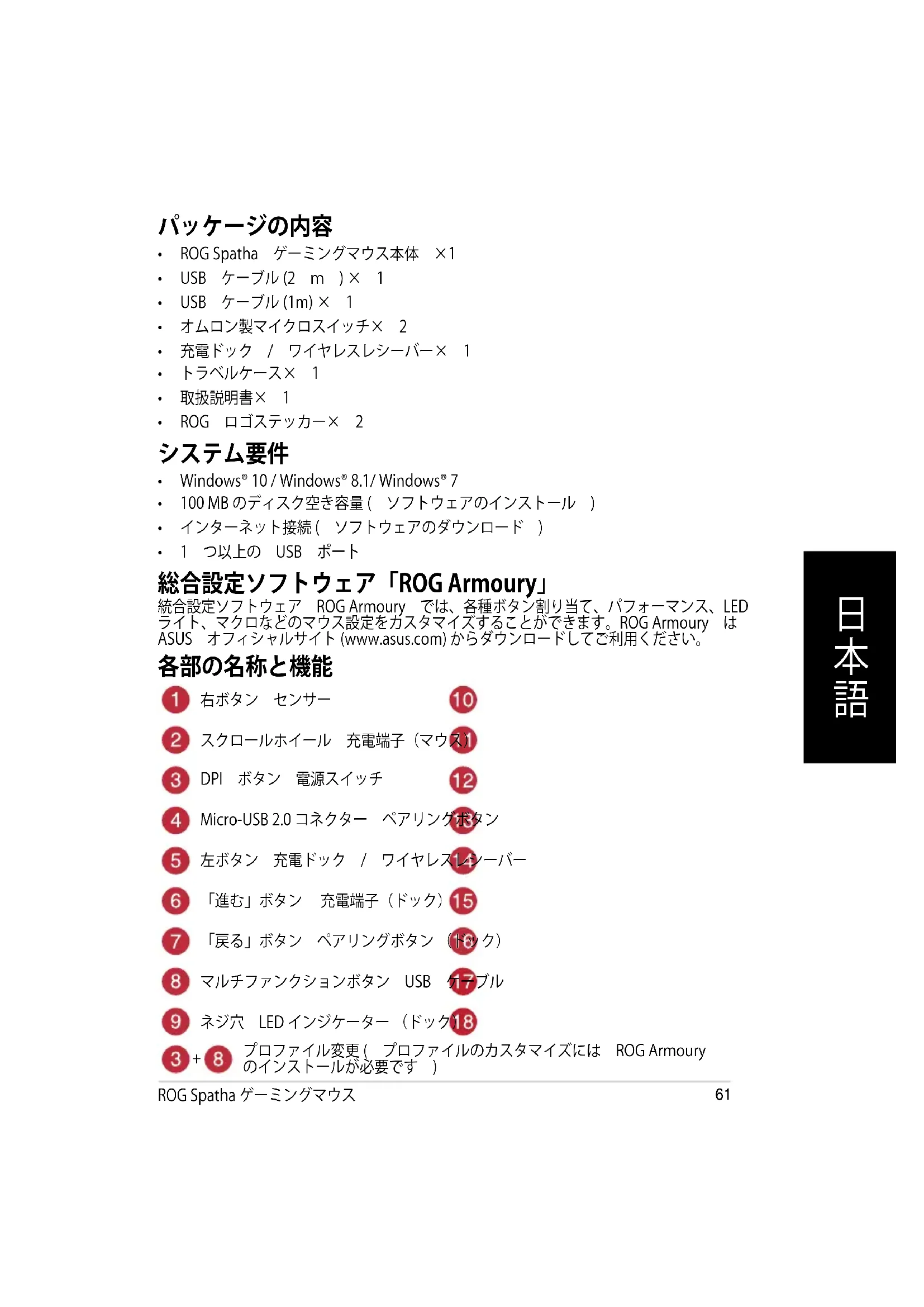
  • ROGSpatha ゲーミングマウス本体 ×1
  • 充電ドック / ワイヤレスレシーバー× 1
  • 100MBのディスク空き容量( ソフトウェアのインストール )
  • インターネット接続( ソフトウェアのダウンロード )
  • 1 つ以上の USB ポート 総合設定ソフトウェア「ROG Armoury」 統合設定ソフトウェア ROGArmoury では、各種ボタン割り当て、パフォーマンス、LED ライト、マクロなどのマウス設定をカスタマイズすることができます。ROGArmoury は ASUS オフィシャルサイト(www.asus.com)からダウンロードしてご利用ください。

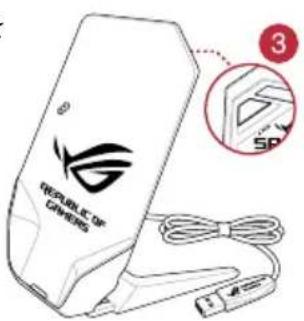
スクロールホイール 充電端子(マウス) DPI ボタン 電源スイッチ Micro-USB2.0コネクター ペアリングボタン 左ボタン 充電ドック / ワイヤレスレシーバー 「進む」ボタン 充電端子(ドック) 「戻る」ボタン ペアリングボタン(ドック) マルチファンクションボタン USB ケーブル ネジ穴 LEDインジケーター(ドック)

プロファイル変更( プロファイルのカスタマイズには ROGArmoury のインストールが必要です )62 クイックスタートガイド

1. 充電ドック / ワイヤレスレシーバーに付属

の USB ケーブルの Micro-USB コネクターを

2. USB ケーブルのもう一方をコンピューター

の USB ポートに接続します。 ご参考 : 接続後は、専用ドライバーとソフト ウェア ROGArmoury を ASUS オフィシャル サイトからダウンロード、コンピューターに インストールしてください。

3. ワイヤレスレシーバー/充電ドックの背面に

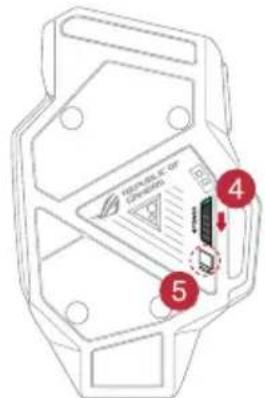
4. マウス本体底面にある電源スイッチをオン

5. マウス本体底面にあるペアリングボタンを

6. ペアリングが正常に完了すると、充電ドッ

ク/ワイヤレスレシーバーのLEDインジケー ターが緑色に点灯します。 ご参考:マウスをスリープモードから復帰さ せるには、左ボタンを押してください。 マウス本体のファームウェアを更新する

1. 「ROG Armory」を起動します。

2. マウス本体を有線マウスとしてコンピューターに接続します。

3. 利用可能な新しいファームウェアがある場合、ポップアップウィンドウが表示されます。画

面の指示に従ってファームウェアの更新を完了します。 ご参考:利用可能な新しいファームウェアがない場合は、ポップアップメッセージは表示さ

ご注意:ファームウェアの更新中に問題が発生した場合は、コンピューターからUSBケーブ ルを一旦抜き、マウスの「左ボタン」「右ボタン」「スクロールホイール」を押しながらUSB ケーブルをコンピューターに接続し、ファームウェアの更新を再実行してください。

1. 本製品に付属の USB ケーブルの Micro-USB コネクターを接続します。

2. USB ケーブルのもう一方をコンピューターの USB ポートに接続します。

ワイヤレスマウスとして使用する63 ROG Spatha ゲーミングマウス

充電ドック/ワイヤレスレシーバーのファームウェアを更新する

1. 「ROG Armory」を起動します。

2. 充電ドック / ワイヤレスレシーバーをコンピューターに接続します。

3. 利用可能な新しいファームウェアがある場合、ポップアップウィンドウが表示されます。画

面の指示に従ってファームウェアの更新を完了します。 ご参考:利用可能な新しいファームウェアがない場合は、ポップアップメッセージは表示さ

ご注意:ファームウェアの更新中に問題が発生した場合は、コンピューターからUSBケーブル を一旦抜き、充電ドック/ワイヤレスレシーバーの「ペアリングボタン」を押しながらUSBケー ブルをコンピューターに接続し、ファームウェアの更新を再実行してください。

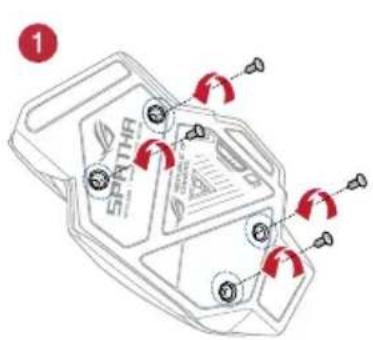
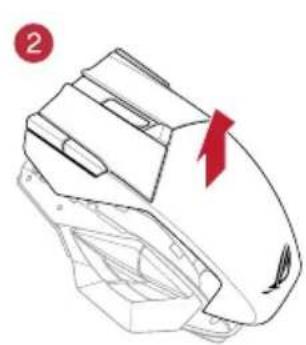
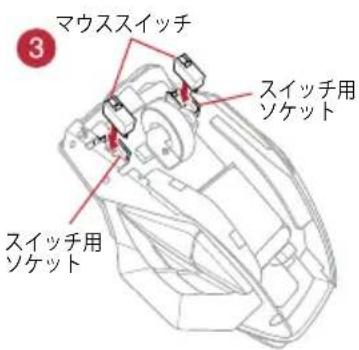
ご参考 :本製品と互換性のあるマイクロスイッチについては、ASUS オフィシャルサイトを ご覧ください。(www.asus.com) マイクロスイッチを交換する場合、次の手順に従ってください。

1. ネジ(4 本 )を取り外します。取外したネジは、後で使用するので大切に保管してく

  • マイクロスイッチのスイッチ部がマウスの前方になるように設置します。
  • マイクロスイッチはソケットの所定の位置に納まるようしっかり取り付けてください。

4. ラバーキャップを戻し、手順 1 で外したネジ(4 本 )で固定します。