KÄYTTÖOHJE ROG Spatha ASUS
1 x ROG Spatha -pelihiri
1x2-metrinen USB-kaapeli
1x1-metrinenUSB-kaapeli
2 x Japanissa tehtya Omron-hiirikytkintä
1 x Langaton vastaanotin/lataustelakka
1xMatkakotelo
1xKayttoopaes
2xROG-logotarraa
Järjestelmävaatimukset
Windows 10/Windows 8.1/Windows 8/Windows 7
100 Mt kiintolevytilaa (valinnaista ohjelmistoasennusta varten)
Internet-yhteys (valinnaisen ohjelmiston lataamista varten)
USB-portti
Mukauttaminen ROG Armoury -ohjelmistolla
Jos haluat käyttaa ohjelmoitavia painikkeita, suorituskykasetuksia, valotehosteita, pinnan kalibrointia ja profiliasetuksia, lataa ja asenna ROG Armoury osoitteesta www.asus.com.
1 Oikea painike Laseranturi 10
2 Vieritysrulla Hiiren latausliittimet 11
3 DPI-painike Virtakytkin 12
4 Mikro-USB 2.0 -liitäntä Yhteyspainike 13
5 Vasen painike Langaton vastaanotin/lataustelakka
Eteenpain-painike Telakkalatausliittim15
Taaksepain-painike Yhteyspainike (Telakka)
Ohjelmoitavat peukalopainikkeet Mikro-USB-kaapeli
9 Ruuvinreikä Telakan LED-merkkivalo 18
3 + 8 Muuta profileita (lataa ROG Armoury profilien mukauttamista varten)
Näin pääset alkuun
ROG Spatha -pelhiiren käyttoönotto langallisena hiirenä:
- Kytke mikro-USB-kaapeli ROG Spatha -pelihireen.
- Kytke USB-kaapeli tietokoneen USB-porttiin.
ROG Spatha -pelhiiren käyttoönotto langattomana hiirenä:
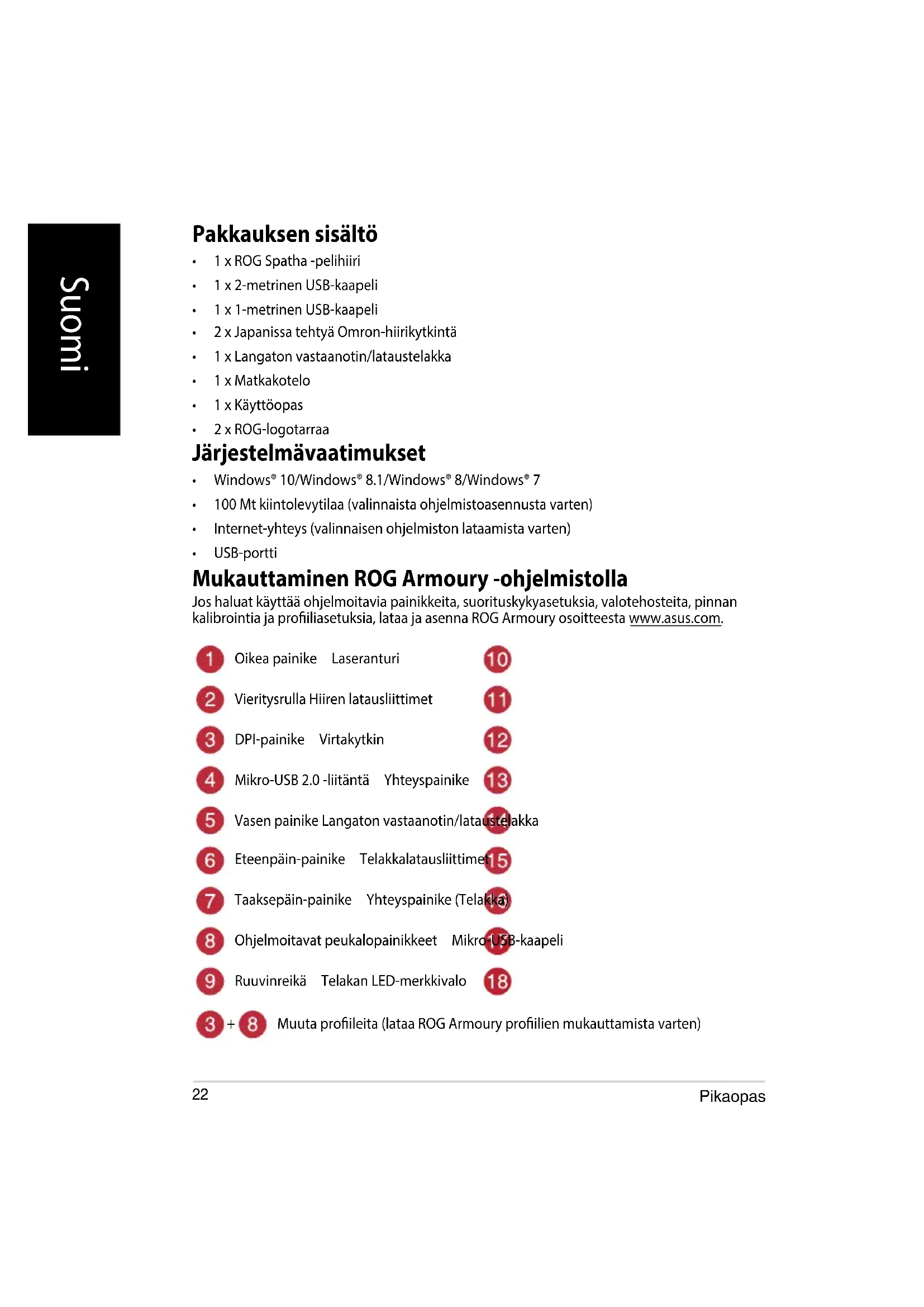
- Yhdistä mikro-USB-kaapeli langattomaan vastaanotttimeen/lataustelakkaan.
- Kytke USB-kaapeli tietokoneen USB-porttiin.
HUOMAUTUS: Lataa ohjain osoitteesta http://www.asus.com ja asenna se sitten tietokoneeseen.
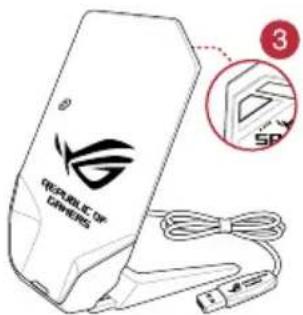
- Paina Pariuta-painiketta langattoman vastaanottimen/lataustelakan takana.
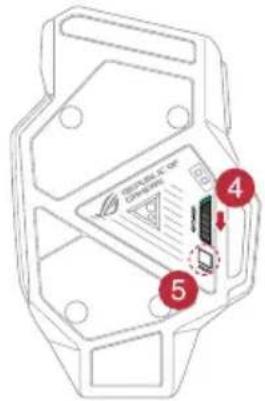
- Liu'uta virtakytkin kytkeaksesi ROG Spatha -pelihiren paalle.
- Paina Pariuta-painiketta uudelleen ROG Spatha -pelhiressa.
- Telakan LED-merkkivalo palaa vihreänä, kun ROG Spatha -peliiiren pariutus on onnistunut.
HUOMAUTUS: Napsauta vasemmalla
painikkeella herattäksesi ROG Spatha -pelihiren lepotilasta.
ROG Spatha -pelhiiren laiteohjelmiston paivitys:
- Kännistä ROG Armoury (ROG-arsenaali).
- Liītā ROG Spatha -pelihiri tietakoneeseen langallisena hiirenä.
- Napsauta ponnahdusikkunassa Next (Seuraava) käynnistäksesi laiteohjelmiston paivityksen.
HUOMAUTUS: Ponnahdusikkuna tulee nakyviin vain, jos uusi laiteohjelmistopäivits on kāytettävissa.
TÄRKEÄ! Kun kohta atongelman paivittäessälaiteohjelmistoa, irrota micro-USB-kaapeli, pidä sitten hiiren vasenta, oikeaa ja vierityspainiketta painettuna ja liitä sitten micro-USB-kaapeli takaisin käynnistäcksesi paivityksen uudelleen.
Langattoman vastaanottimen/lataustelakan laiteohjelmiston paivittäminen:
-
Käynnista ROG Armoury (ROG-arsenaali).
-
Liitä micro-USB-kaapeli langattmaan vastaanotttimeen/lataustelakkaan.
-
Napsauta ponnahdusikkunassa Next (Seuraava) käynistäksesi laiteohjelmiston paivityksen.
HUOMAUTUS: Ponnahdusikkuna tulee nakyviin vain, jos uusi laiteohjelmistopäivits on käytettävissa.
TÄRKEÄ! Kun kohta atongelman paivittäessälaiteohjelmistoa, irrota micro-USB-kaapeli, pidä sitten Pariuta-painiketta painettuna langattomassa vastaanottimessa/lataustelakassa ja liitä micro-USB-kaapelin takaisin käynnistäksesi paivityksen uudelleen.
Kytkimien vaihtaminen
HUOMAUTUS: Katso luettelo yhteensopivista kytkimistä osoitteesta www.asus.com.
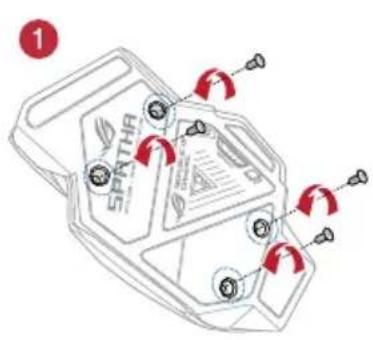
Jos haluat vaihtaa kytkimet, noudata seuraavia ohjeita:
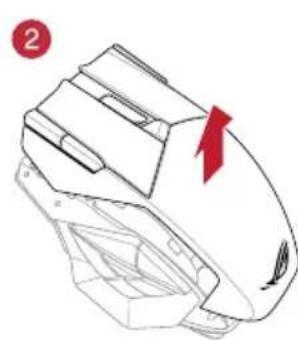
- Poista neljä (4) ruuvia ja aseta ne sivuun.
- Irrota kotelon yäosa.
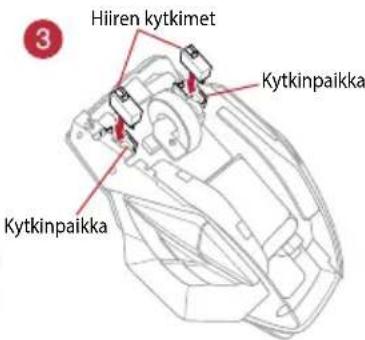
- Vaihda kytkimet.
TÄRKEAAI
Varmista, etta kytkimet asennetaan kytkinpakkaan niin, etta painike on hiiren etuosa kohti.
- Varmista, etta kytkimet ovat oikein paikallaan kytkinpaikoissa.
- Aseta kotelon ylaosa paikalleen ja kiinnitta se neljalla (4) ruuvilla.
Contenu de la boîte
Eurooppa - EY:n vaatimustenmukaisuusvakuutus
ASUSTek Computer Inc. ilmoittaa taten, etta tama laite on direktivin 2014/53/EU olennaisten vaatimusten ja muiden asiaankuuluvien lisaysten mukainen. Koko EY:n vaatimustemmukaisuusvakuutuksen teksti on luettavissa osoitteessa https://www.asus.com/support/
1234567890