
ROG Spatha - Mouse ASUS - Manuale utente e istruzioni gratuiti
Trova gratuitamente il manuale del dispositivo ROG Spatha ASUS in formato PDF.



| Tipo di prodotto | Mouse gaming wireless/filare |
| Marca | ASUS |
| Modello | ROG Spatha |
| Sensore | Sensore laser 8200 DPI |
| Connettività | USB cablata e wireless 2,4 GHz |
| Numero di pulsanti | 12 pulsanti programmabili + rotella |
| Illuminazione | RGB personalizzabile tramite ROG Armoury |
| Alimentazione | Batteria agli ioni di litio ricaricabile tramite stazione di ricarica |
| Software | ROG Armoury (download su asus.com) |
| Sistema operativo | Windows 7/8/8.1/10 |
| Contenuto della confezione | Mouse, 2 cavi USB (2 m e 1 m), ricevitore/stazione di ricarica, custodia da viaggio, documentazione, adesivi ROG |
| Interruttori | Omron giapponesi sostituibili (2 inclusi) |
| Manutenzione | Pulire con un panno morbido e asciutto. Evitare prodotti abrasivi. |
| Sicurezza | Non esporre a umidità o temperature estreme. |
| Riparabilità | Interruttori sostituibili; visitare asus.com per pezzi compatibili |
Domande frequenti - ROG Spatha ASUS
Domande degli utenti su ROG Spatha ASUS
0 domanda su questo apparecchio. Rispondi a quelle che conosci o fai la tua.
Fai una nuova domanda su questo apparecchio
Scarica le istruzioni per il tuo Mouse in formato PDF gratuitamente! Trova il tuo manuale ROG Spatha - ASUS e riprendi in mano il tuo dispositivo elettronico. In questa pagina sono pubblicati tutti i documenti necessari per l'utilizzo del tuo dispositivo. ROG Spatha del marchio ASUS.
MANUALE UTENTE ROG Spatha ASUS
Contenuto della confezione
1 x Mouse gaming ROG Spatha
1xCavo USB 2 metric
1xCavo USB 1 metro
- 2 × Tasti mouse Omron (made in Japan)
1 x Ricevitore wireless dock di ricarica
1 x Custodia da viaggio
1 x Documentazione utente
2xAdesivi con logo ROG
Requisiti di sistema
Windows 10 / Windows 8.1 / Windows 8 / Windows 7
Spazio libero su hard disk 100 MB (per installazione software opzionale)
- Connessione ad Internet (per il download di software opzionale)
Porta USB
Personalizzazione tramite ROG Armoury
Per una migliorie personalizzazione dei tasti, ulteriori impostazioni di precisione, effetti di illuminazione e taratura della superficie scaricate e installate ROG Armoury dal site www.asus.com.
1 Tasto destro Sensore laser
10
2 Rotellina di scorrimento Connettori di ricarica del mouse
3 Tasto DPI Interruttore di alimentazione 12
4 Connettore micro-USB 2.0 Pulsante accoppla
5 Tasto sinistro Ricevitore wireless/dock di ricarica
6 Tasto avanti Connettori di ricarica del dock 5
7 Tasto indietro Pulsante di accoppiamento (Dock)
8 Tasti per il pollice programmabili Cavo micro-USB
9 Foro per vite Indicatore LED Dock
18
3+8 Cambia profilo (scaricate ROG Armoury per personalizzare i profili)
Per iniziare
Per impostare il vostro mouse gaming ROG Spatha come mouse cablato:
- Colgate il cavo micro-USB al mouse gaming ROG Spatha.
- Collegate il cavo USB alla porta USB del vosto computer.
Per impostare il vostro mouse gaming ROG Spatha come mouse penza fili:
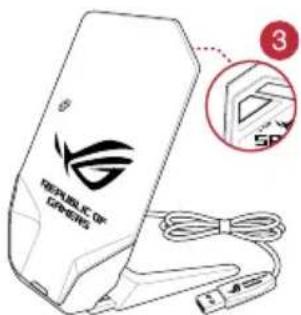
- Collegate il cavo micro-USB al ricevitore wireless/dock di ricarica.
- Collegate il cavo USB alla porta USB del vostro computer.
NOTA:Scaricate i driver da http://www.asus.com quindi installmenti sul vostro computer.
- Premete il pulsante di accoppimento sul retro del ricevitore wireless/dock di ricarica.
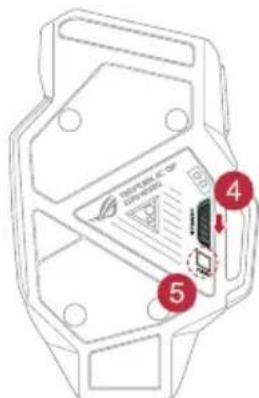
- Attivate il pulsante di accensione/spegnimento per accendere il vostro mouse gaming ROG Spatha.
- Premete il pulsante di accoppiamento sul vostro mouse gaming ROG Spatha.
- L'indicatore LED Dock si illuminerà di verde quando il mouse gaming ROG Spatha si è accopiato correttamente.
NOTA: Cliccate sul pulsante sinistro per riattivare il mouse gaming ROG Spatha alla sospensione.
Per aggiornare il firmware del vostro mouse gaming ROG Spatha:
- Avviate ROG Armoury.
- Colgate il mouse vostro mouse gaming ROG Spatha al vostro computer tramite cavo.
- Cliccate su Avanti nella finestra popup per avviare l'aggiornamento del firmware.
NOTA: La finestra popup appara solamente se un nuovo aggiornamento per il firmware è disponibile.
IMPORTANTE! Se si verificasse un problema durante l'aggiornamento del firmware scollegate il cavo micro USB, tenete premuti i tasti destro, sinistro e rotellina di scorrimento e ricollegate il cavo micro USB per riavviare l'aggiornamento.
Per aggiornare il firmware di ricevitore wireless dock di ricarica:
- Avviate ROG Armoury.
- Collegate il cavo micro-USB al ricevitore wireless/dock di ricarica.
- Cliccate su Avanti nella finestra popup per avviare l'aggiornamento del firmware.
NOTA: La finestra popup appara solamente se un nuovo aggiornamento per il firmware è disponibile.
IMPORTANTE! Se si verificasse un problema durante l'aggiornamento del firmware scollegate il cavo micro USB, tenete premuto il pulsante di accoppiamento sul ricevitore wireless dock di ricarica e ricollegate il cavo micro USB per riavviare l'aggiornamento.
Sostituzione dei tasti
NOTA: Fate riferimento a http://www.asus.com per l'elenco dei tasti compatibili.
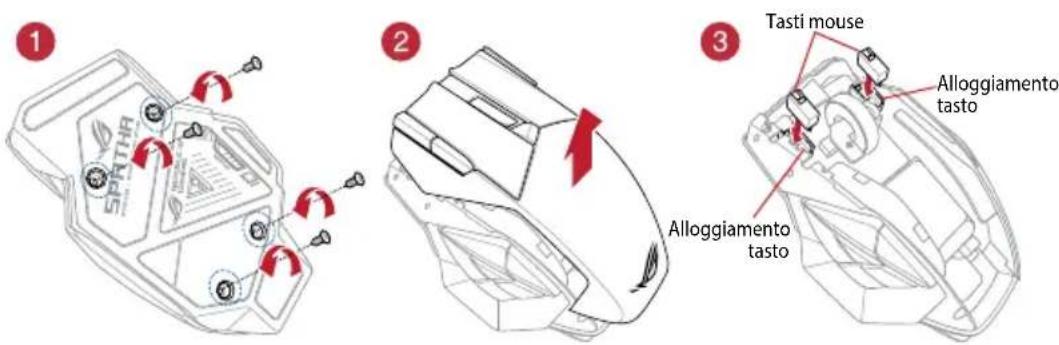
Se volete sostituire i tasti fate riferimento ai seguenti passaggi:
- Rimuovete le quattro (4) viti e mettetele da parte.
- Rimuovete la cover superiore.
- Sostituite i tasti.
IMPORTANT!
Assicuratevi di installare i tasti con i relativi pulsanti rivolti verso la parte anteriore del mouse.
Assicuratevi che i tasti siano installati correttamente nei rispetti alloggiamenti.
- Riposizionate la cover posteriore e le quattro (4) viti rimosse in precedenza.
Innhold i pakken
1 stk. ROG Spatha spillmus
1 stk. 2 meter USB-kabel
1 stk. 1 meter USB-kabel
2 stk. Omron-musebrytere laget i Japan
1 stk.tradlos mottaker/ladedokking
1stk.reiseveske
1stk.brukerdokumentasjon
2 stk. klistremaker med ROG-logo
Systemkrav
Windows 10/Windows 8.1/Windows 8/Windows 7
100 MB ledig plass pa hardisken (for a installere valgfri programvare)
- Internett-tilkobling (for a laste ned valgfri programvare)
USB-port
Tilpassed ROGArmoury
Canada, vis di Industrie Canada (IC)
Dichiarazione di conformità UE amplificata
ASUSTek Computer Inc. con la presente dichiara che questo dispositivo è conforme ai requisiti essenziali e alle altre disposizioni pertinenti con la direttiva 2014/53/EU. Il testo completo della dichiarazione di conformità UE è disponibile all'indirizzo: https://www.asus.com/support/
Ynpoennnoe 3aBnne o cootbetcBnH eBponeckoi npkekTHe
ASUSTek Computer Inc. 3aBnIeT, TTO ycToPcTbO COOTBeTcTByTeO ChOBHm TpeBoAHm HpyTHM COOTBeTcTByHOHm ycIOBHAM DHeKTHBBi 2014/53/EU. IINHb TeKCT KeLaapuHn COOTBeTcBHg EC DocTyHn Ha https://www.asus.com/support/
2014/53/EU 4y y 4y 4y 4y 4y 4y 4y 4y 4y 4y 4y 4y 4y 4y 4y 4y 4y 4y 4y 4y 4y 4y 4y 4y 4y 4y 4y 4y 4y 4y 4y 4y 4y 4y 4y
OnpocTeHa deKnapaun3a cbotBcTbne Ha EC
C hactoIto ASUSTek Computer Inc. eknapa, Ye ToBa yctpoiCTBO E b cboTBeCTBne cbc cbseCTBeHnte u3nCKBaHn I npINOxMMN noCTaHOBHeHn Ha Cbpb3aHaTa DnpeKTbA 2014/53/EC. PblHnT TeKCT Ha EC deKnapaun 3a CbbMeCTMIOCT eOcTBneH Ha aDpec https://www.asus.com/support/
